









Brukergrensesnitt
Definisjoner av de mest brukte ikonene og knappene i OneStop Reporting.
Gjør deg kjent med de viktigste ikonene og knappene i brukergrensesnittet. Denne oversikten forklarer deres spesifikke funksjoner, noe som gir en mer intuitiv og sømløs opplevelse når du navigerer i systemet.
| Meny | |
|---|---|
 | Klikk på menyknappen for å åpne sidemenyen |
| Sidemeny | |
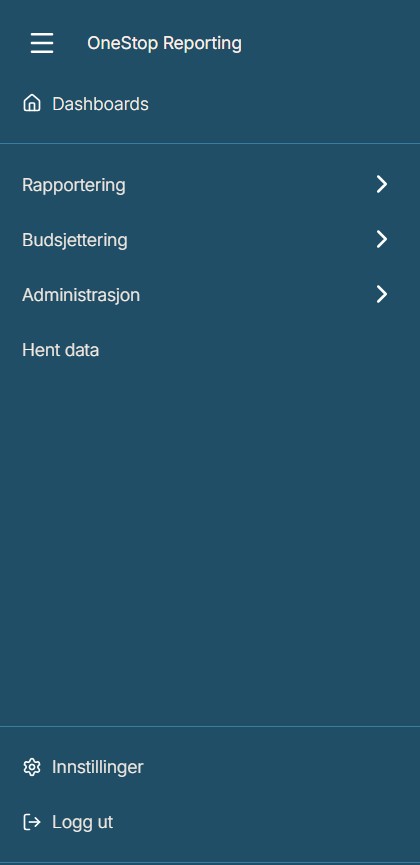 | I sidemenyen har du tilgang til moduler og funksjoner basert på dine rettigheter. Står du i en undermeny kan du velge Gå tilbake for å gå tilbake til forrige nivå |
| Hjelp | |
 | Klikk på hjelp-knappen for å åpne vårt brukerstøttesenter, hvor du finner brukerveiledninger, kurs, kunnskapsartikler og dokumentasjon. Her kan du også legge inn ønsker og se release notes |
| Tilbakemelding | |
 | Gi oss gjerne tilbakemelding på hvordan du opplever produktet. Det setter vi stor pris på |
| GAiA | |
 | GAiA-knappen gir deg rask tilgang til hjelp. Med ett klikk åpnes en samtale med GAiA, vår AI-assistent, hvor du kan stille spørsmål, få veiledning i produktet eller utforske nye ideer i sanntid |
| Vasler | |
 | Klikk på varslingsbjellen for å se varslene dine. I varslingsinnstillingene kan du velge hvilke oppdateringer du ønsker å motta |
| Filter | |
 | I rapporteringsmodulen kan du bruke filterknappen til å filtrere rapport-listen etter etiketter eller type, for eksempel rapporter, rapportpakker eller visninger (Data Explorer) |
| Handling | |
 | I noen moduler vil du se en handlingsknapp. Den gir deg ulike alternativer basert på hvor du befinner deg i systemet og hvilke rettigheter brukeren din har |