










Legge til kommentarark
Kommentarark
Det er mulig å legge til kommentarark i rapporter og rapportpakker. Kommentarark gir deg mulighet til å berike rapportene med forklaringer, merknader og gi verdifull kontekst til tallene. Kommentarark kan du legge til kjørte rapporter ved å klikke på plusstegnet (nederst til venstre) for å legge til en ny fane eller gå via de tre prikkene øverst i høyre hjørne og velge kommentar. Her får du fire valgmuligheter som vi presenterer under.
Slik legger du til et kommentarark
Åpne den kjørte rapporten.
Klikk på + nederst til venstre (bak rapportens siste ark) for å legge til en ny fane, eller klikk på menyknappen med tre prikker øverst i høyre hjørne og velg Kommentar.
Velg ett av følgende alternativer:
Legg til et tomt kommentarark Et blankt ark hvor du legger inn egen tekst og Excel-formler.
Legg til kommentarmal Last opp en Excel-fil fra din lokale filutforsker. Du kan gjøre manuelle endringer etter opplasting.
Fyll ut kommentarmal med AI Last opp en Excel-fil der AI erstatter plassholdere med verdier fra rapporten.
Generer kommentarark med AI AI analyserer rapporten og oppretter et ferdig strukturert kommentarark.
Legg til et tomt kommentarark
Et blankt ark hvor du gjør egen input. Her kan du skrive inn tekst og ta i bruk Excelformler. Du kan blant annet gjøre summeringer, lookups eller bruke en indirect formel for å se til verdier du har i andre ark i rapporten.
Legg til kommentarmal
Valgfri Excel-fil som lastes opp fra din lokale filutforsker og legges ved rapportene. Du kan også gjøre manuell input og andre endringer etter at den er lastet opp.
Fyll ut kommentarmal med AI
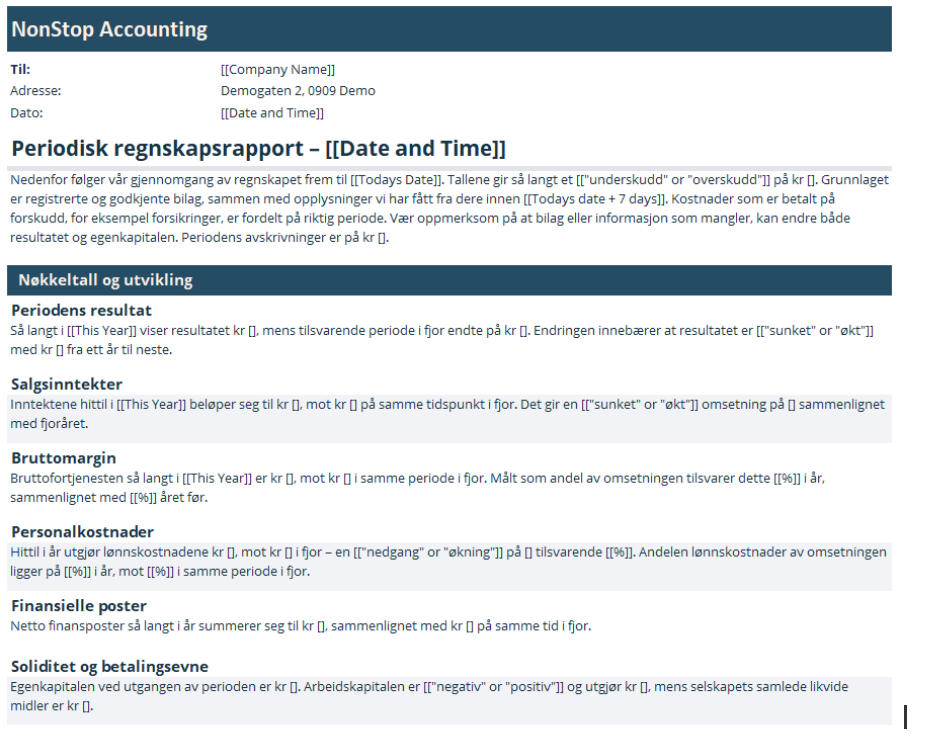
En Excelfil du laster opp hvor AI bytter ut generiske plassholdere, [ ], med verdier fra rapporten. Dette gjør det mulig for bedriften å beholde sitt faste format både i tekst og layout. Malen settes opp med en kombinasjon av tekst og plassholdere hvor plassholderne settes inn i teksten der hvor verdien skal hentes fra rapporten. AI vil erstatte plassholderne, [ ], med informasjon fra rapporten din, mens resten av teksten og formatering i cellen beholdes som den er.
Slik fungerer plassholdere
| Syntaks / type | Eksempel | Hva AI gjør |
|---|---|---|
Tom plassholder [] | Periodens avskrivninger er på kr []. | AI forstår konteksten ut fra teksten rundt og henter eller beregner det riktige beløpet/teksten. |
Navngitt plassholder [[navn]] | Til: [[Company Name]] | Plassholderens navn forteller AI spesifikt hvilken informasjon eller periode som skal fylles inn. Det kreves ikke at språket er på engelsk i plassholderen. |
Navngitt plassholder [[navn]] | Så langt i [[This Year]]… | Plassholderens navn forteller AI spesifikt hvilken informasjon eller periode som skal fylles inn. |
Navngitt plassholder [[navn]] | [["negativ" or "positiv"]] | Om AI skal velge mellom to ord som «positiv» eller «negativ», må or brukes. |
Instruksjon [[AI: instruksjon]] | [[AI: oppsummer de tre største kostnadsavvikene mot budsjett]] | AI følger den gitte instruksjonen og genererer en tilpasset oppsummering eller forklaring. |
Retningslinjer for plassholdere
Kun plassholderen erstattes: Tekst og tegn rundt plassholderen påvirkes ikke. Eksempel:
kr []blir tilkr 125 000.Kombinering: Du kan ha flere plassholdere i samme celle. Eksempel:
"Det gir en [["nedgang" or "økning"]] i omsetning på kr [] sammenlignet med fjoråret."Manglende data: Hvis rapporten ikke inneholder data for en plassholder, forblir feltet tomt og markert i rødt. AI gjetter aldri på verdier.
Kildelojalitet: AI benytter kun faktiske tall og opplysninger fra rapporten. Tall, perioder eller avdelinger diktes ikke opp.
Formatering og språk: Språk og tallformater tilpasses automatisk etter språkinnstillingene dine (tusen-skilletegn, heltall på beløp og én desimal på prosentsatser). Ved spesifikke formateringsønsker kan du angi dette i en instruksjonsplassholder.
Korte svar: AI genererer som standard konsise svar (vanligvis 1–3 setninger per celle). Be om mer utfyllende svar i instruksen ved behov (for eksempel
[[AI: Gi en utdypende forklaring på...]]).Unntak (ignoreres): Plassholdere vil ikke bli erstattet dersom de ligger i skjulte ark, celler med Excel-formler eller sammenslåtte celler (kun øverste venstre celle behandles)
Ugyldig syntaks: Merk at andre formater som {{plassholder}} eller enkelthaker [plassholder] ikke gjenkjennes.
Generere kommentarark med AI
AI analyserer funnene i rapporten din og genererer et ferdig strukturert kommentarark. Kommentararket presenterer faste avsnitt ved hver kjøring, hvor innholdet i hvert avsnitt avgjøres av rapportens innhold. Avsnittene:
Sammendrag
Viktige nøkkelfunn
Trender og utviklingstrekk
Avvik og spesielle poster
Konkrete anbefalinger for videre oppfølging
Praktiske tips
Plassering: Du kan flytte og plassere kommentarark fritt blant de andre arkene i rapporten.
Synlighet: Kommentarark er kun synlige for brukeren som har opprettet dem, og er tilgjengelige for det samme settet med parametere som de ble lagret til. Dersom rapportmalen har et utkast, blir kommentarene først synlige når malen er publisert.
Deling: For å dele kommentarark med andre må rapporten sendes til arkivet.
Sletting: Høyreklikk på kommentarfanen, velg Slett, og klikk deretter på Lagre kommentarer.
Note: Når du klikker på Lagre kommentarer, blir kommentararket statisk. Verdiene og kommentarene oppdateres ikke automatisk dersom rapporten oppdateres med nye data etter en ny kjøring.