




Developerportal Guide: Visma Control Edge
Developerportal: Visma Control Edge
Detta dokument innehåller de steg som behöver genomföras för att skapa ett inlogg, skapa en applikation samt skicka en invitation code för integrationer via Visma Control Edge API. Vid frågor kontakta tilldelat systemkonsult på Visma.
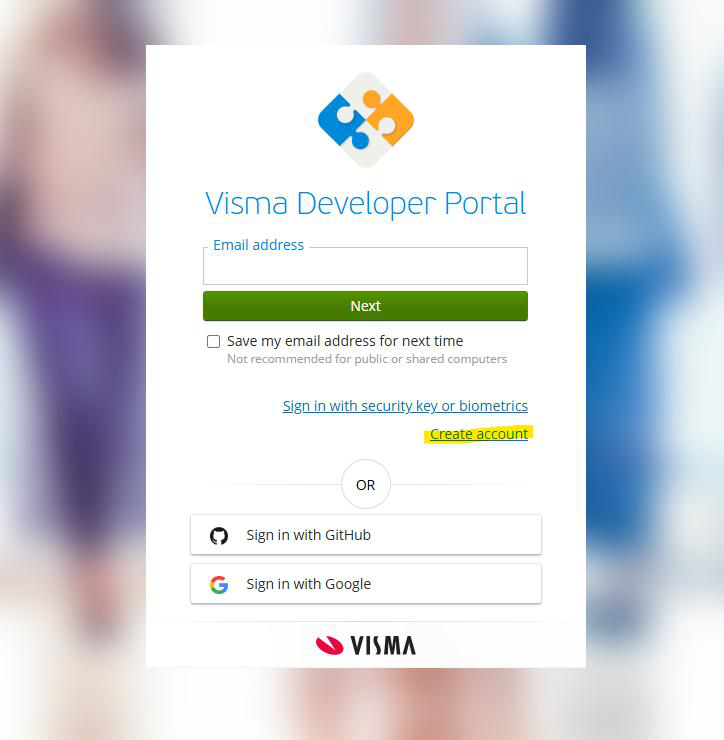
Skapa konto och logga in
Gå till Visma Developer Portal: https://oauth.developers.visma.com (opens in a new tab)
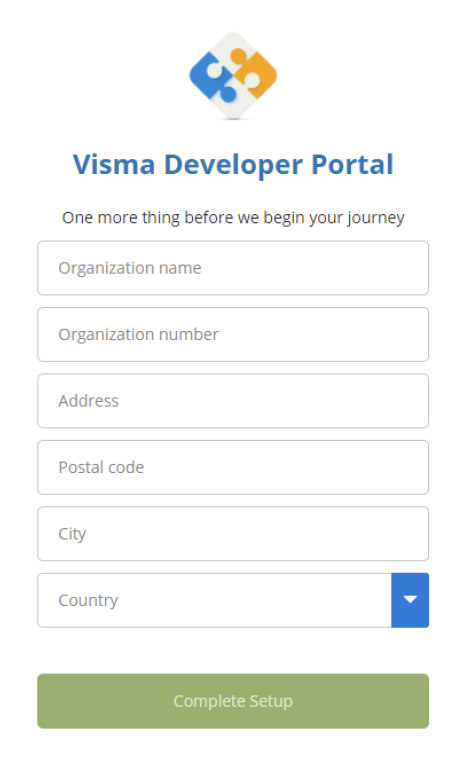
Om man inte har fått en inbjudan av en Team Manager så får man nu möjligheten att koppla sin användare till en organisation. Fyll i och klicka på ”Complete setup”. Är man den första som gör detta blir man automatiskt Team Manager för den organisationen som man befinner sig i. Ett organisationsnummer kan bara användas en gång. Om man vid skapande av ett inlogg får att organisationsnumret redan används, så har någon antagligen redan skapat ett team för det org.numret och personen behöver i stället läggas till i det teamet av Team Manager.
Hantera Team
Efter att ha skapat och loggat in en användare kopplat till ett organisationsnummer, kan den person som är satt som ”Team Manager” och ”Service Owner” hantera fler användare till det organisationsnumret, så att flera personer kan jobba mot samma applikationer. Ett organisationsnummer kan bara användas en gång. Om man vid skapande av ett inlogg får att organisationsnumret redan används, så har någon antagligen redan skapat ett team för det org.numret och personen behöver istället läggas till i det teamet av Team Manager.
Lägg till ny teammedlem
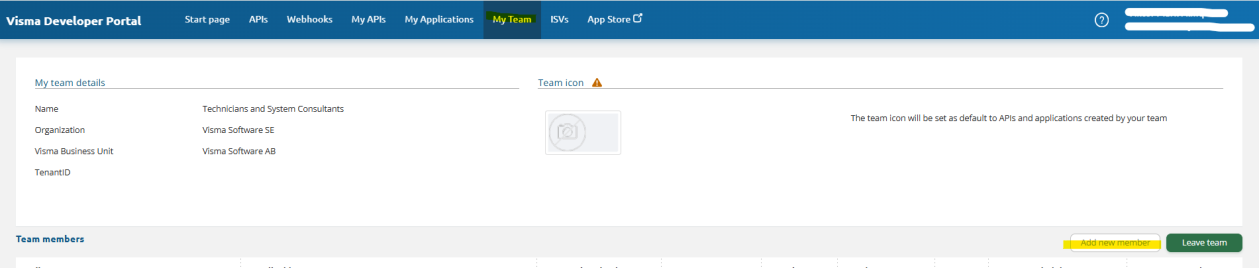
Gå till ”My Team” Här kan man se alla personer som tillhör sitt Team. Team Manager kan bjuda in/lägga till nya personer till det teamet genom att klicka på ”Add New Member” och bjuda in genom att fylla i en mailadress.
Skapa Applikation
Steg för att skapa en applikation. Man kan koppla flera slutkunder till samma applikation. Man kan även använda samma applikation vid test och produktion då Visma har olika StorageSpaceId för test- och produktions databaser.
- Gå till My Applications
- Klicka på ”Add Application”
- Välj ”Service (Machine-to-Machine)”
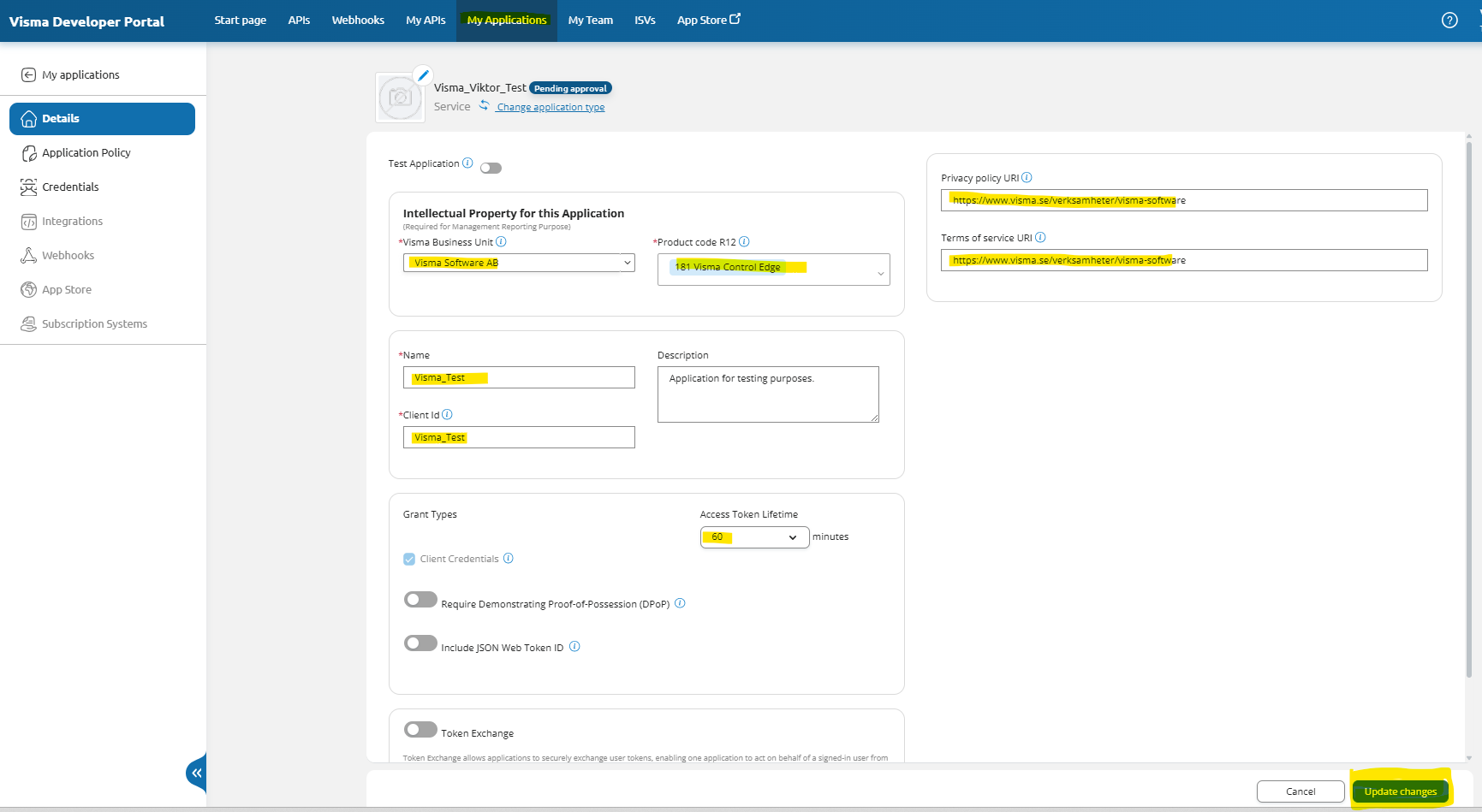
- Fyll i information om applikationen: Visma Business Unit: Visma Software AB Product Code R12: 181 Visma Control Edge Name: Ge er applikation ett lämpligt namn Client Id: Ge er applikation ett lämpligt ID Description: Ge er applikation e lämplig beskrivning Grant Types: Client Credentials och Access Token Lifetime = 60min Privacy policy URL: Fyll I en http länk TOS URL: Fyll I en http länk
- Save as Draft
- Kontrollera att allt ser OK ut. Klicka sedan på ”Send for Appoval”.
- Team Manager är den so ska godkänna.
- Det är möjligt att ändra information i efterhand, men det kan kräva ny Approval.
Skapa client secret
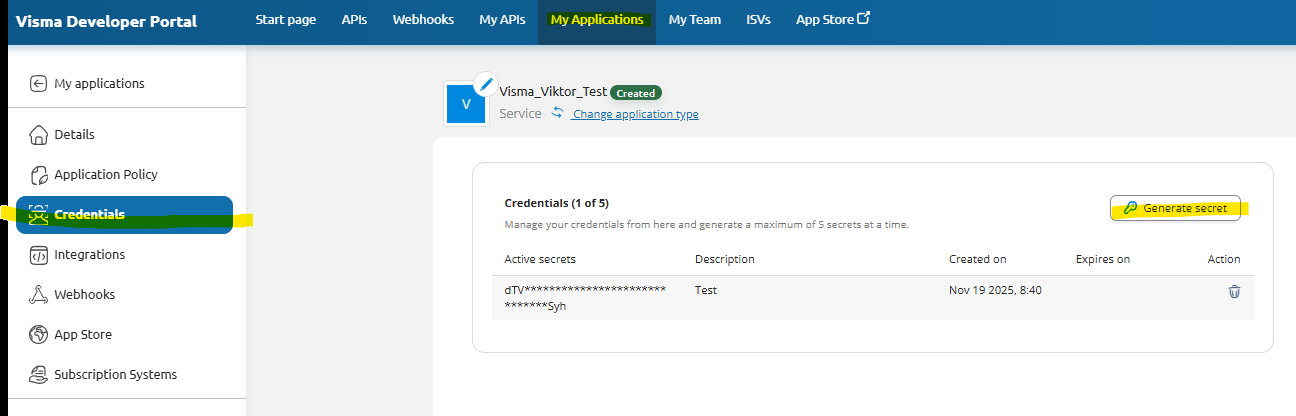
När applikationen är godkänd gå in på den och gå till fliken ”Credentials” för att skapa en Secret. Klicka på ”Generate Secret”. Man kan ha max 5 stycken secrets. Sätt en description och välj Expiration = No expiration > Generate secret SPARA NED den client secret som skapas. Det går inte att se den i efterhand.
Skapa integration
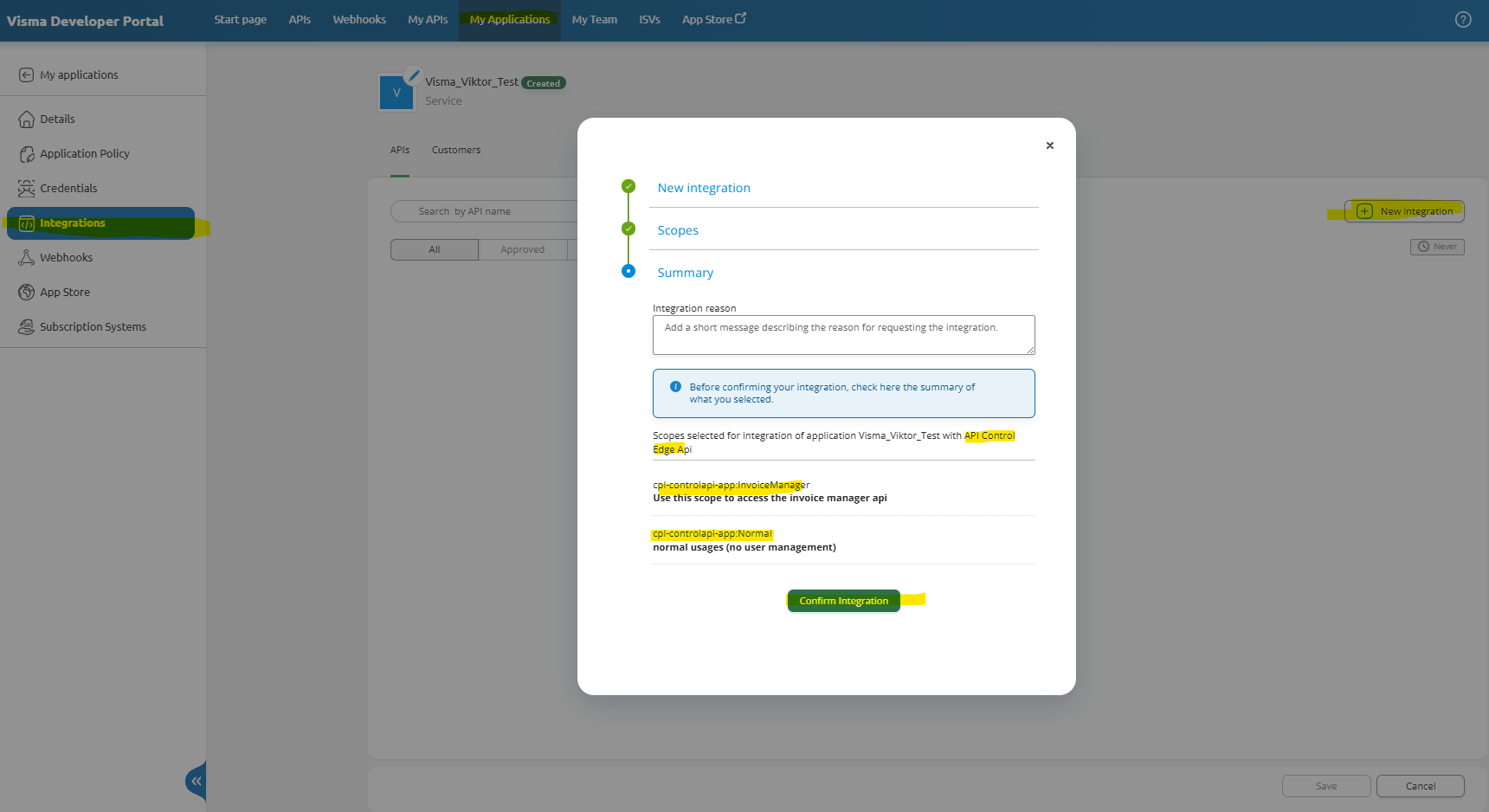
- Inne på applikationen gå till fliken ”Integrations”
- I sub-fliken ”API” klicka på ”New integration”
- New Integration: Välj API for integration: Control Edge Api
- Scope: Kryssa I följande [ ] cpl-controlapi-app:InvoiceManager [ ] cpl-controlapi.app:normal
- Klicka på “Confirm Integration”
- Visma kommer att granska integrations ansökan och godkänna integrationen om den ser ok ut.
När integration är godkänd ska ni få ett mail, man kan även se det på startsidan för integrationsfliken.
Skicka invitation code
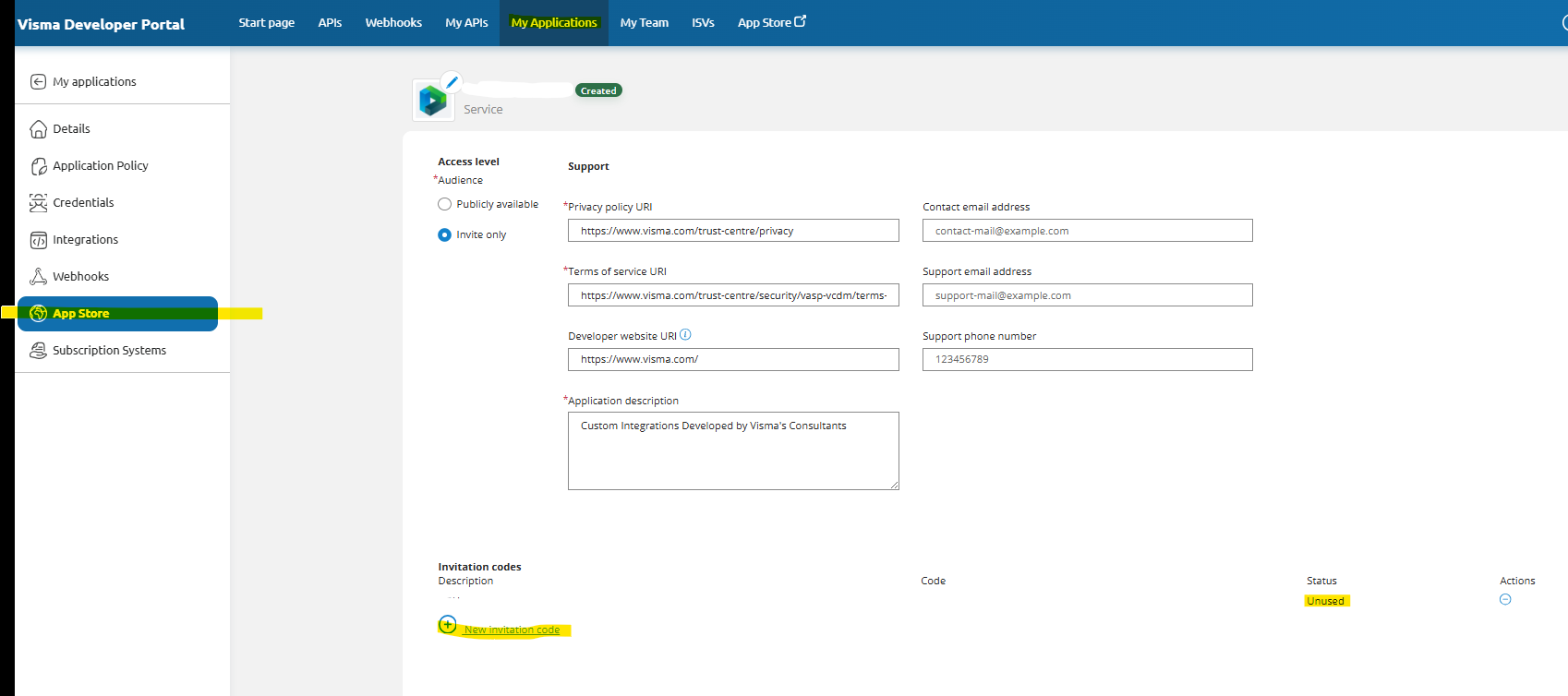
- Inne på applikationen gå till fliken ”App Store”
- Klicka på (+) New invitation code
- Fyll i så att det går att identifiera till vilken slutkund koden ska tillhöra. Klicka på ”Generate” SPARA NED den invitation code som skapas. Det går inte att se den i efterhand.
- Koden kommer att ha status ”Unused” tills att integrationmanager godkänt den.
- Skicka koden via mail till den integration manager som slutkund har utsett.
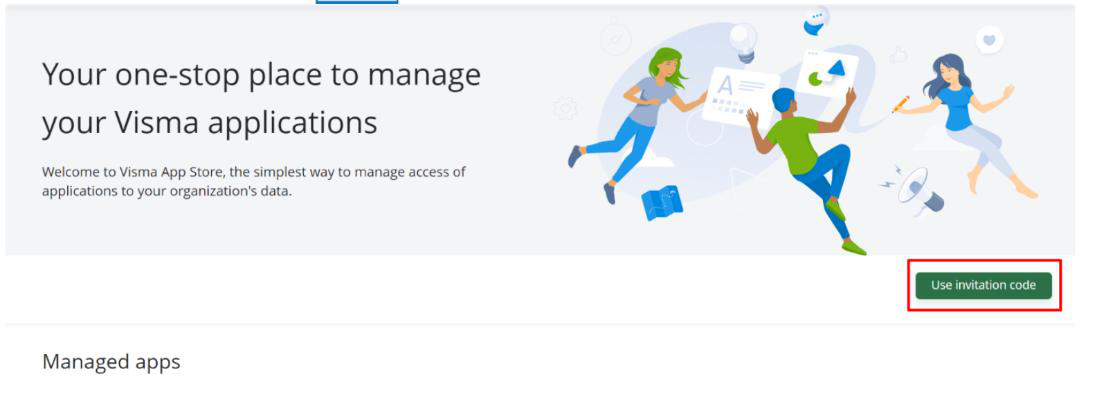
Intergrationsmanager ska logga in på developerportalen och godkänna koden. Ibland får integrationsmanager upp 2 bolag vid inloggning. Man ska då välja det bolag som inte är kopplat till slutkundens organisationsnummer.
Exemeplmail
Här kommer inbjudningskoden som du behöver klistra in i Vismas portal: KLISTRA IN KOD HÄR! Den ska användas på https://apps.visma.com/myapps (opens in a new tab). Om rättigheterna är rätt, ska det se ut så här då du loggar in. Kontakta Visma om det är några frågor eller problem. Får ni upp 2 bolag att välja på vid inloggning, ska det bolag som INTE är kopplat till organisationsnumret väljas.
Se godkända integrationer
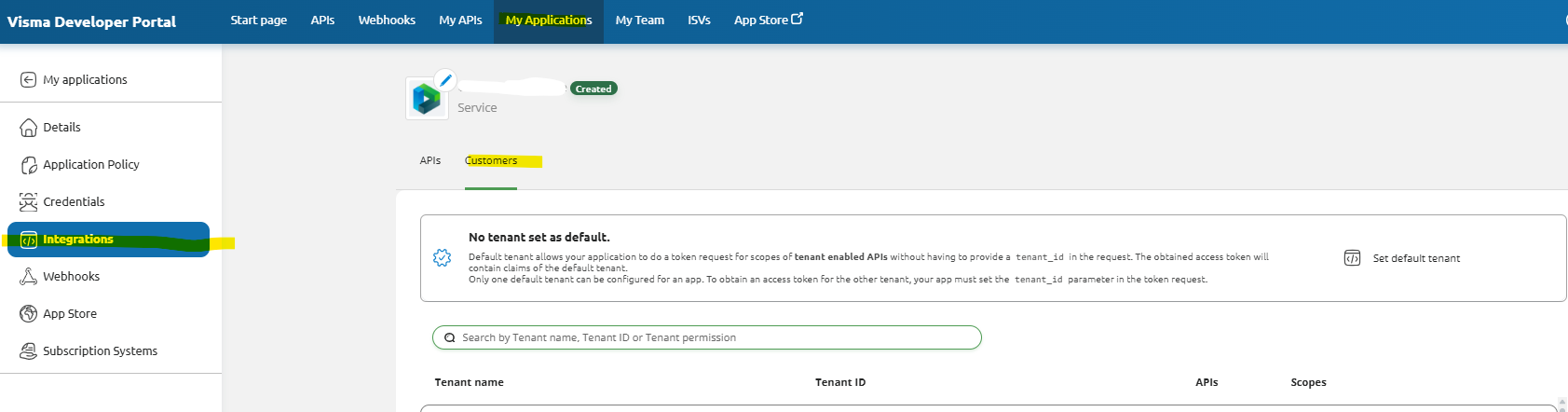
På sub-fliken Customers kan man se olika kunder/tenants som har godkända integrationer.
Man kan här se slutkundens TenantId samt vilka api och scopes den kunden har.