









Inställningar

Inställningar/Affärsenheter
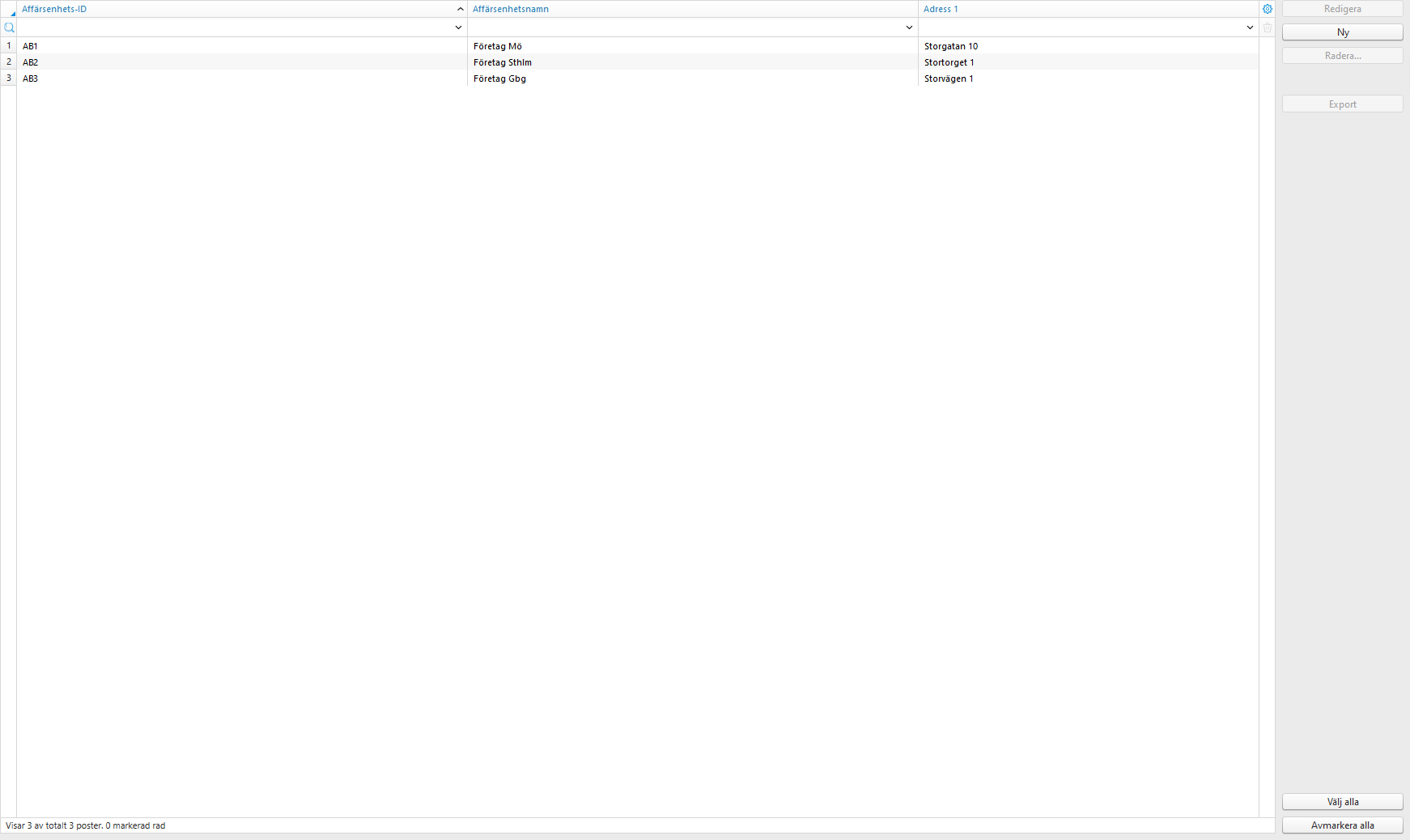
I denna dialog finns uppgifter om den egna organisationen och dess affärsenheter. De flesta uppgifter i detta register är information som Control Edge inte använder sig av. Undantag är Namn, eventuellt Adress och Banker. Det finns minst en affärsenhet per databas.
Inställningar/Affärsenheter/Affärsenhet information
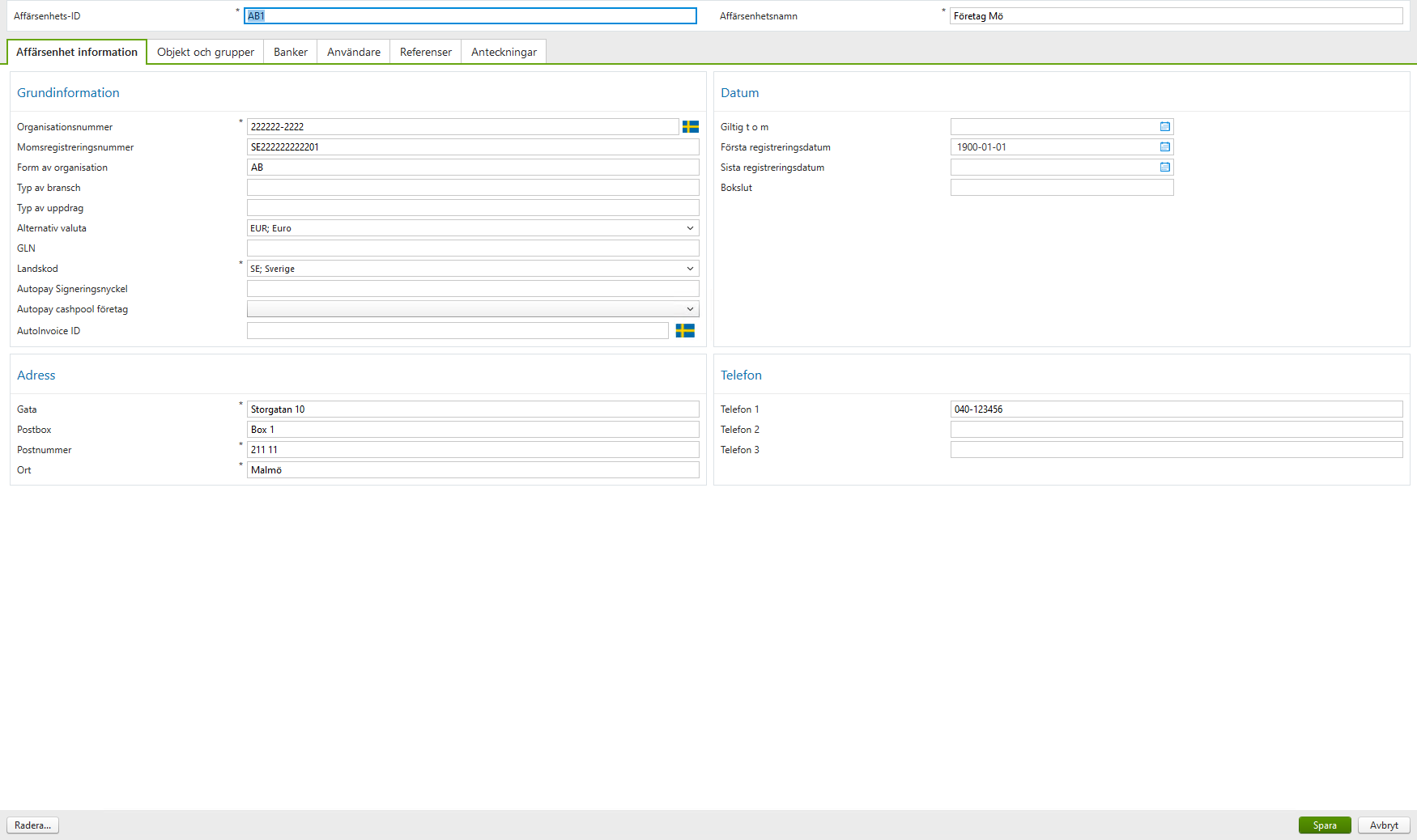
| Fältnamn | Obligatoriskt | Beskrivning |
|---|---|---|
| Affärsenhets-ID | J | Ange ID för affärsenheten. |
| Affärsenhetsnamn | J | Ange affärsenhetens namn, vilket skrivs ut på samtliga standardrapporter. |
| Grundinformation | ||
| Organisationsnummer | J | Ange affärsenhetens organisationsnummer. |
| Momsregistreringsnummer | N | Ange affärsenhetens momsregistreringsnummer. |
| Form av organisation | N | Ange den egna organisationsformen, t ex aktiebolag, handelsbolag. |
| Typ av bransch | N | Ange affärsenhetens branschtyp, t ex dataföretag. |
| Typ av uppdrag | N | Ange uppdrag för affärsenheten. |
| Alternativ valuta | N | Ange alternativ valuta för affärsenheten. Samtliga huvudbokstransaktioner sparas i denna alternativa valuta och kan skrivas ut i rapporter. |
| GLN | N | Global Location Number |
| Landskod | J | Ange landskod för affärsenheten |
| Autopay Signeringsnyckel | N | Ange nyckeln som finns att hämta från affärsenheten i VismaNet Admin, Företags-ID |
| Autopay cashpool företag | N | Ange moderbolaget om Cashpool används |
| AutoInvoice ID | N | Läggs till automatiskt när affärsenheten blir exporterad till AutoInvoice |
| Adress | ||
| Gata | J | Ange gatuadress för affärsenheten |
| Postbox | N | Ange ev. box för affärsenheten |
| Postnummer | J | Ange postnummerför affärsenheten |
| Ort | J | Ange ort för affärsenheten |
| Datum | ||
| Giltig t.o.m | N | Ange det datumet som affärsenheten är giltig till. Datumet kan endast kontrolleras inom en period och ändras till första datum i perioden som skrivs in. |
| Första registreringsdatum | N | Ange ett datum för första registreringsdagen. Detta är ett rent informationsfält. |
| Sista registreringsdatum | N | Ange ett datum för sista registreringsdagen. Detta är ett rent informationsfält. |
| Bokslut | N | Ange per vilket datum affärsenheten har bokslut. Detta är ett rent informationsfält. |
| Telefon | ||
| Ange telefon- och faxnummer (tre fria fält). |
Inställningar/Affärsenheter/Objekt och grupper
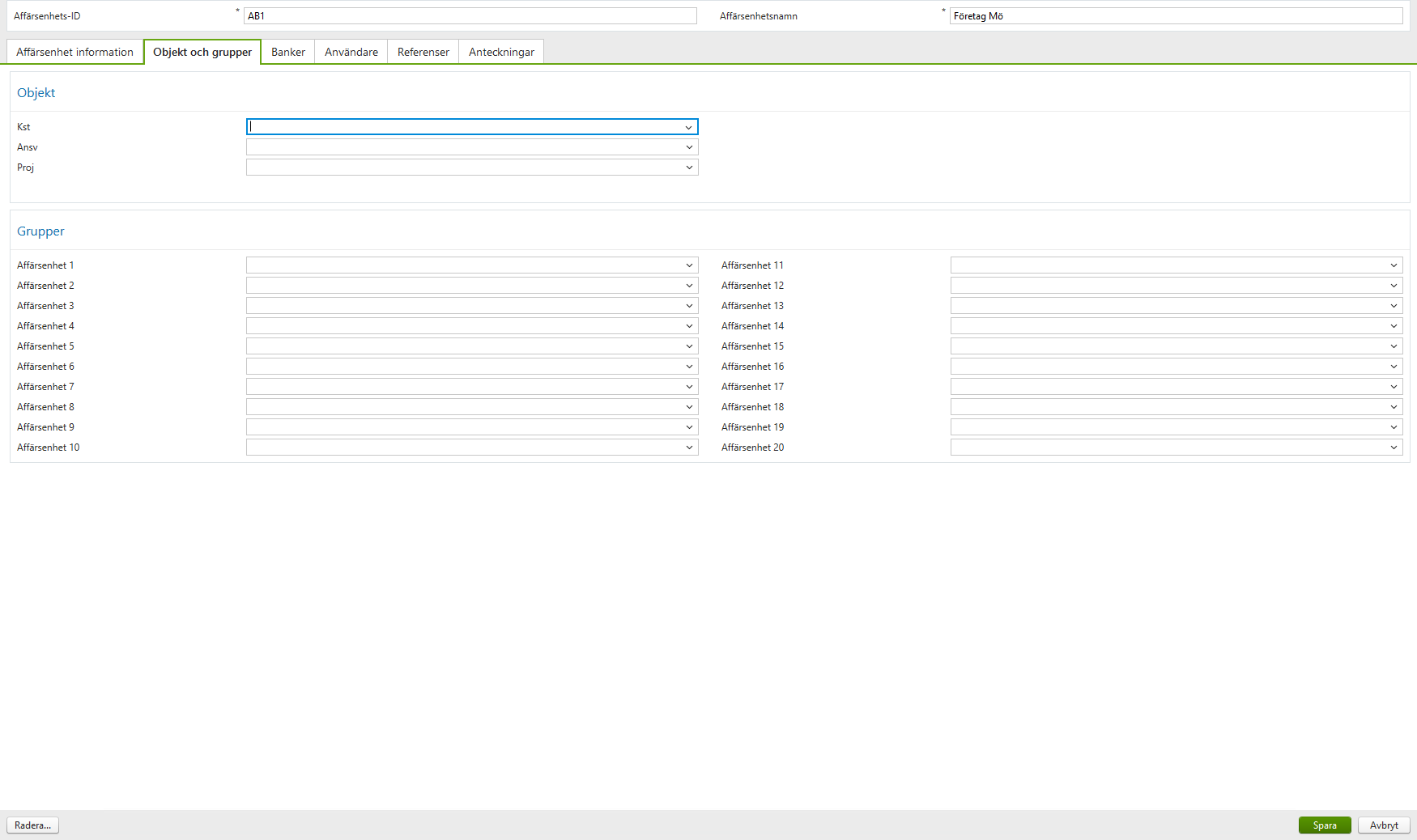
| Fältnamn | Obligatoriskt | Beskrivning |
|---|---|---|
| Objekt | N | Ange vilka objekt som ska användas som standardobjekt vid till exempel manuella verifikationer |
Inställningar/Affärsenheter/Banker
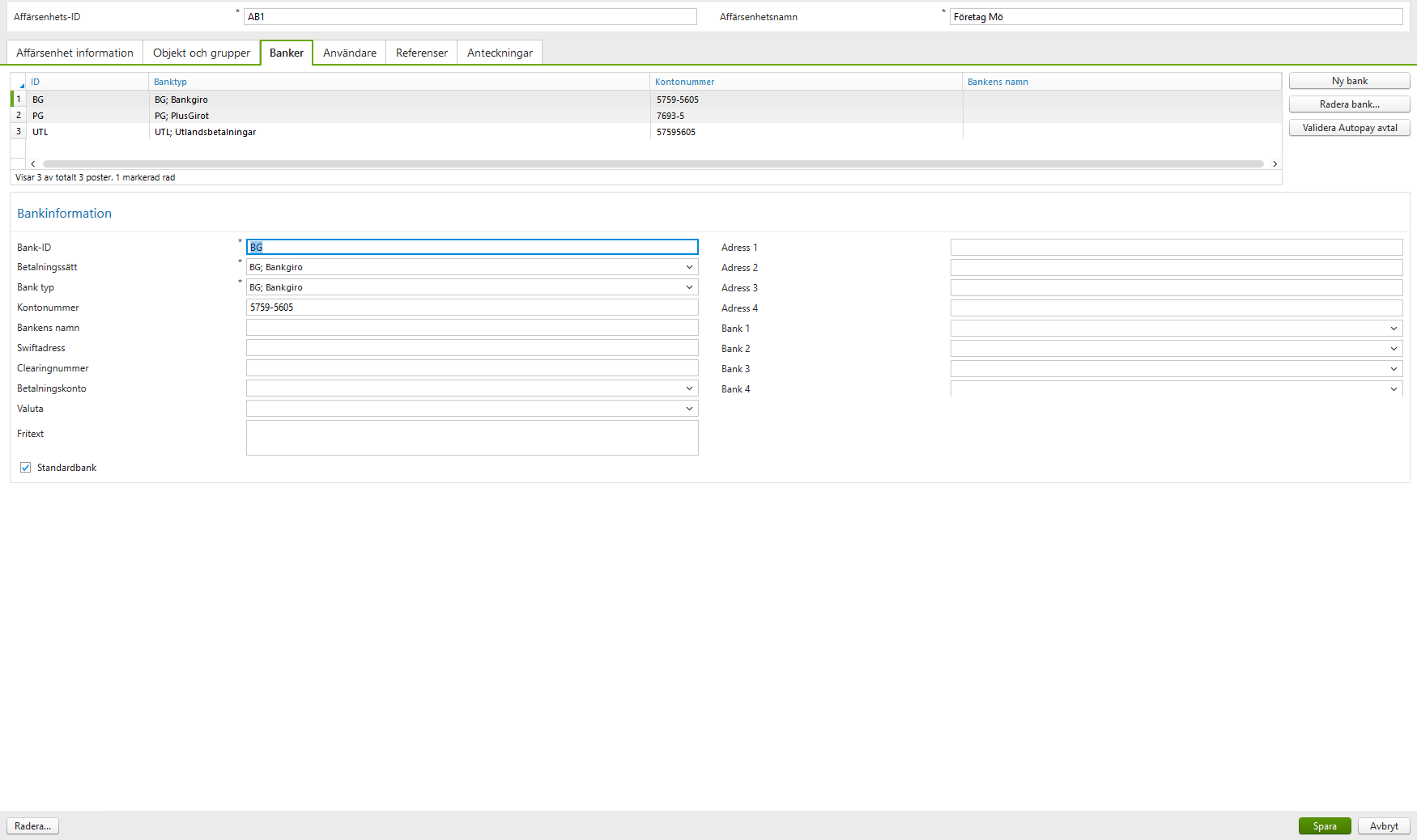
Visar affärsenhetens bankinformation.
| Fältnamn | Obligatoriskt | Beskrivning |
|---|---|---|
| Bankinformation | ||
| Bank-ID | J | Ange ID för bank. VOP om banken används för Autopay |
| Betalningssätt | J | Ange vilket betalningssätt som är kopplat till banken. VOP om banken används för Autopay |
| Bank typ | J | Ange vad det är för typ av bank. |
| Kontonummer | J | Ange fysiskt kontonummer för banken. Om kontot används för Autopay så ska IBAN som finns på bankavtalet i Autopay fyllas i här |
| Bankens namn | N | Ange bankens namn. |
| Swiftadress | J | Ange bankens swiftadress |
| Clearingnummer | N | Clearingnummer |
| Betalningskonto | J | Ange vilket betalningskonto som ska används vid betalningar |
| Valuta | N | Ange valuta för kontot om det inte är standardvaluta |
| Fritext | N | Valfria noteringar kan anges |
| Standardbank | N | Markera detta fält om banken skall väljas som standard för affärsenheten. Standardbanken används vid manuella betalningar. Det kan endast finnas en standardbank per affärsenhet. Senaste markering av standardbank skriver över tidigare vald standardbank. |
Inställningar/Affärsenheter/Användare
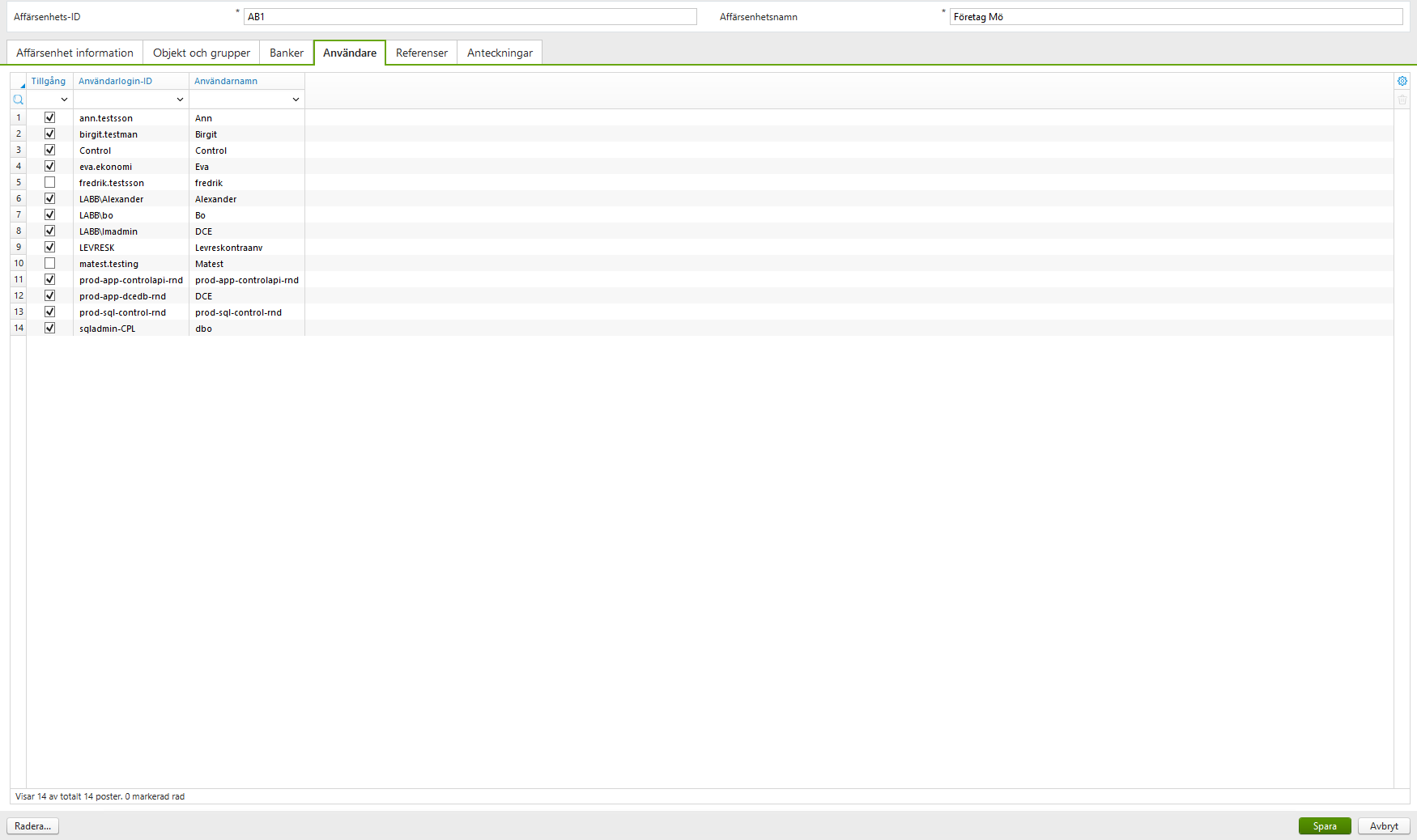
Visar information om användarna i systemet.
| Fältnamn | Obligatoriskt | Beskrivning |
|---|---|---|
| Tillgång | - | Ger tillgång till den aktuella affärsenheten |
| Användarlogin-ID | ||
| Användarnamn |
Inställningar/Affärsenheter/Referencer
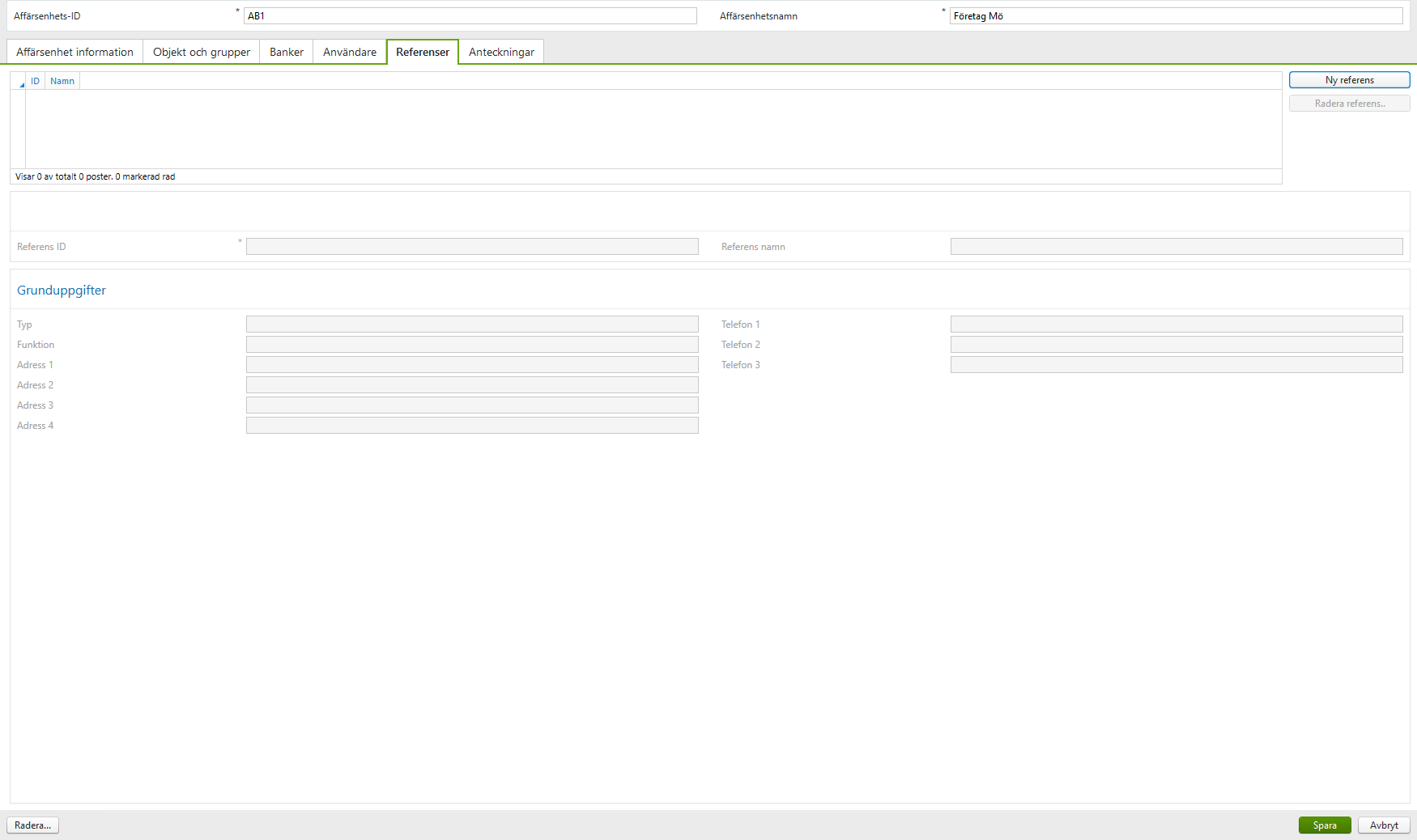
I denna dialog registrerar du referenser som kopplas till affärsenheten.
| Fältnamn | Obligatoriskt | Beskrivning |
|---|---|---|
| Referens ID | N | Ange ett ID för referensen. |
| Referens namn | N | Ange ett beskrivande namn på referensen. |
| Grunduppgifter | ||
| Typ | Ange vilken typ referensen tillhör. | |
| Funktion | Ange vilken funktion referensen har. | |
| Address | ||
| Telefon |
Inställningar/Affärsenheter/Anteckningar
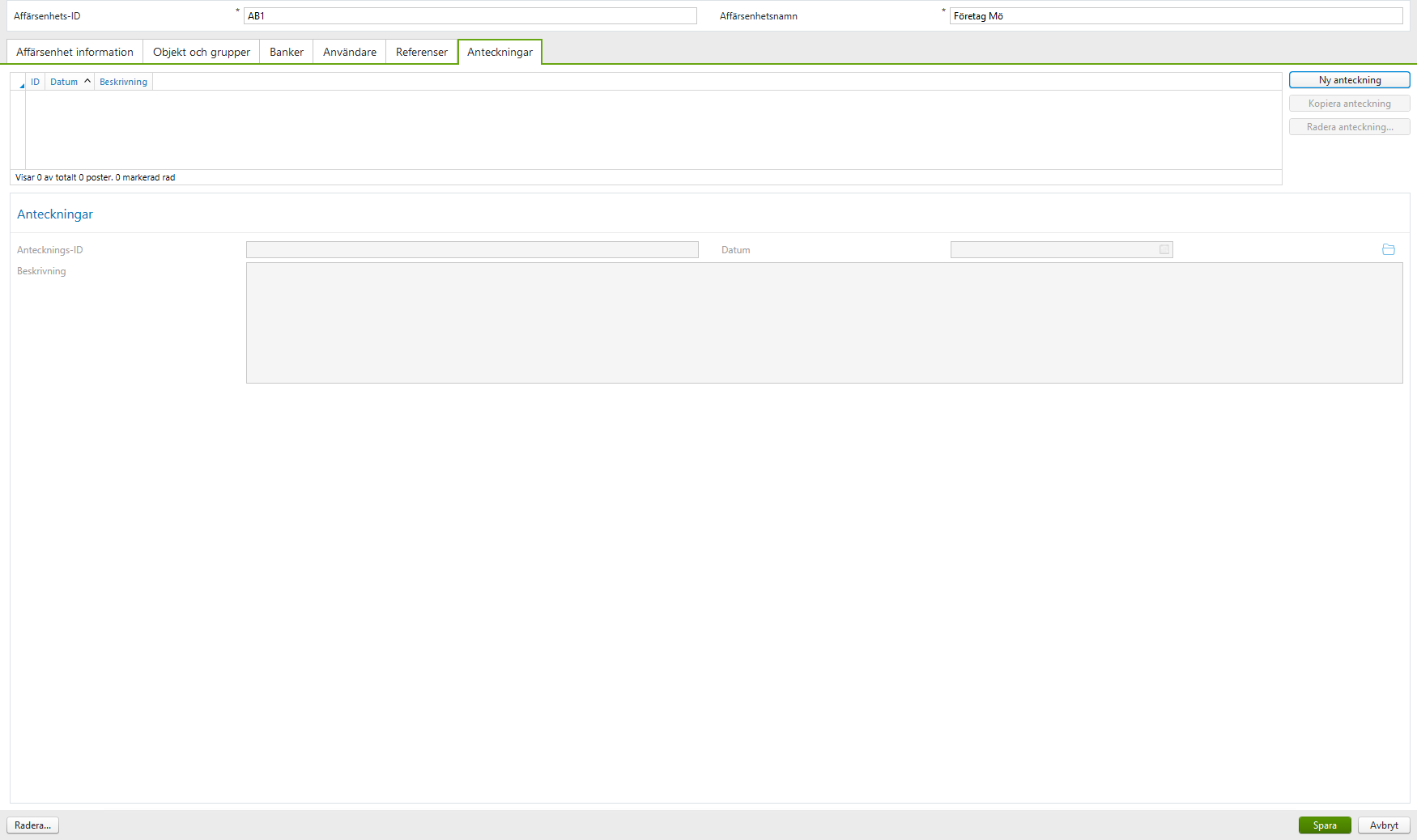
Visar de anteckningar som är kopplade till affärsenheten.
| Fältnamn | Obligatoriskt | Beskrivning |
|---|---|---|
| Lista med anteckningar | Den övre listan visar de anteckningar som är kopplade till affärsenheten och den undre delen visar texten för anteckningen som är vald i listan. Om en anteckning skall redigeras, klicka på den i listan. | |
| Anteckningar | ||
| Antecknings-ID | N | |
| Datum | ||
| Beskrivning | ||
| Bifoga fil |
Inställningar/Systeminställningar/Systeminställningar
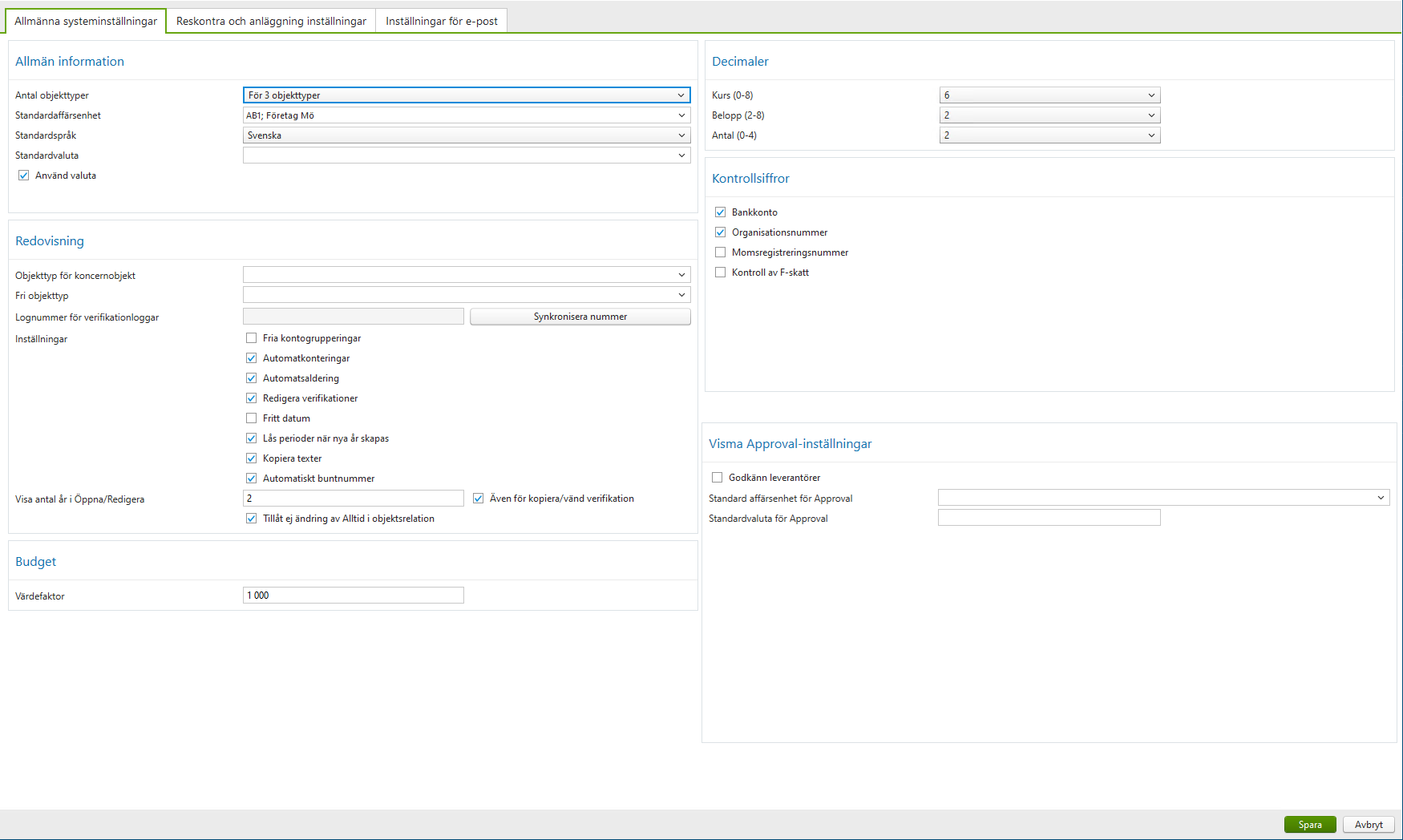
Allmänna Systeminställningar
| Fältnamn | Obligatoriskt | Beskrivning |
|---|---|---|
| Antal objekttyper | J | Ange hur många objekttyper du vill använda. Du kan när som helst ändra detta. Inställningen påverkar dialoger och bakgrunder. |
| Standardaffärsenhet | N | Ange den affärsenhet som skall föreslås som standard i alla bakgrunder för inmatning. Standardaffärsenhet för alla är framförallt användbart om du inte vill använda affärsenhetshantering och vill slippa välja affärsenhet hela tiden. |
| Standardspråk | N | Ange vilket språk som är standard för alla användare. Denna information används inte av Control Edge. |
| Standardvaluta | N | Ange vilken valuta som skall vara standard för databasen. Denna information används inte av Control Edge. |
| Använd valuta | N | Markera den här rutan om du vill använda valuta. Inställningen påverkar dialoger och bakgrunder. |
| Objekttyp för koncernobjekt | N | Ange vilken objekttyp som ska användas för att ge koncerna objekt. Denna information används inte av Control Edge. |
| Fri objekttyp | N | Ange den objekttyp som kan registreras före kontot i kodsträngen. Samma kontroller som för andra objekttyper sker när verifikationer eller fakturor sparas. |
| Loggnummer för verifikationsloggar | N | Ger möjlighet till synka loggnumer så att rätt loggnummer väljs automatiskt vid skapandet av en verfikationslogg. |
| Fria kontogrupper | N | Markera den här rutan om Du vill välja vilken kontoklass och kontogrupp ett konto tillhör. |
| Automatkonteringar | N | Markera den här rutan om Du vill att det skall vara möjligt att utföra automatkonteringar i systemet. |
| Automatsaldering | N | Markera den här rutan om Du vill att verifikat automatiskt skall salderas under inmatning. |
| Redigera verifikationer | N | Markera den här rutan om Du vill att det skall vara möjligt att redigera verifikationer. |
| Fritt datum | N | Markera den här rutan om Du vill kunna ange olika datum på verifikationshuvud och rader. |
| Lås perioder när nya år skapas | N | Markeras om alla perioder ska vara låsta per automatik när ett nytt år skapas (rekommenderas) |
| Kopiera texter | N | Markera den här rutan om Du vill att text från verifikationshuvudet automatiskt skall kopieras till raderna. |
| Automatiskt buntnummer | N | Markera den här rutan om du vill använda automatisk framtagning av nästa buntnummer. Buntnumret erhålls när du sparar verifikationen eller dubbelklickar i fältet för Buntnummer. Om rutan ej markeras behålls det buntnummer som finns på användaren till dess ett annat buntnummer sätts. Buntnummer kan alltid anges manuellt till önskat värde. |
| Visa antal år i Oppna/Redigera | Styr hur många år som är tillgängliga att se via “Öppna/Redigera” verifikation | |
| Även för kopiera/vänd verifikation | Markeras om “Visa antal år i Öppna/redigera ska vara det samma för vänd/kopiera verifikation | |
| Tillåt ej ändring av Alltid i objektsrelation | Markeras om det ska vara möjligt att ändra ett objekt som är förinställt som “alltid” på ett konto | |
| Värdefaktor | J | Ange vilken värdefaktor års/periodbudgetar skall multipliceras med för att bli verkliga belopp. Om t ex värdefaktor 1000 används innebär det att budgetvärdena matas in i tkr. |
| Decimaler | J | Ange med hur stor precision du vill hantera värde. Du kan sätta antalet decimaler för Kurs, Belopp och Antal. |
| Kontrollsiffror | N | Ange om checksummehantering skall ske i Control Edge. Vilken metod som används för att kontrollera checksummor är definierat i ett speciellt DLL med namnet <lang>chk.dll, där <lang> är det språk som Control Edge är installerat för. Detta DLL är nationalitetsbestämd och med det befintliga dll som medföljer Control Edge sker kontroll på checksummor enligt 10 moduls-metoden. Observera dock att vissa banker kontrollerar Bankkonto m h a 11 moduls-metoden, varför ett bankkonto kan få ett meddelande om felaktigt nummer, fast det inte behöver vara fel. Du kan välja att kontrollera checksummor för Bankkonto (kontonummer på banker), Organisationsnummer Momsregistreringsnummer (ej för Sverige) och Kontroll av F-skatt. |
| Godkänn leverantör | Markeras om Approval för leverantörer ska vara aktiverat | |
| Standard affärsenhet för Approval | Behöver anges en standardaffärsenhet om Approval ska vara aktiverat för leverantörer. Behöver scriptas in i databasen | |
| Standardvaluta för Approval |
Reskontra och anläggning inställningar
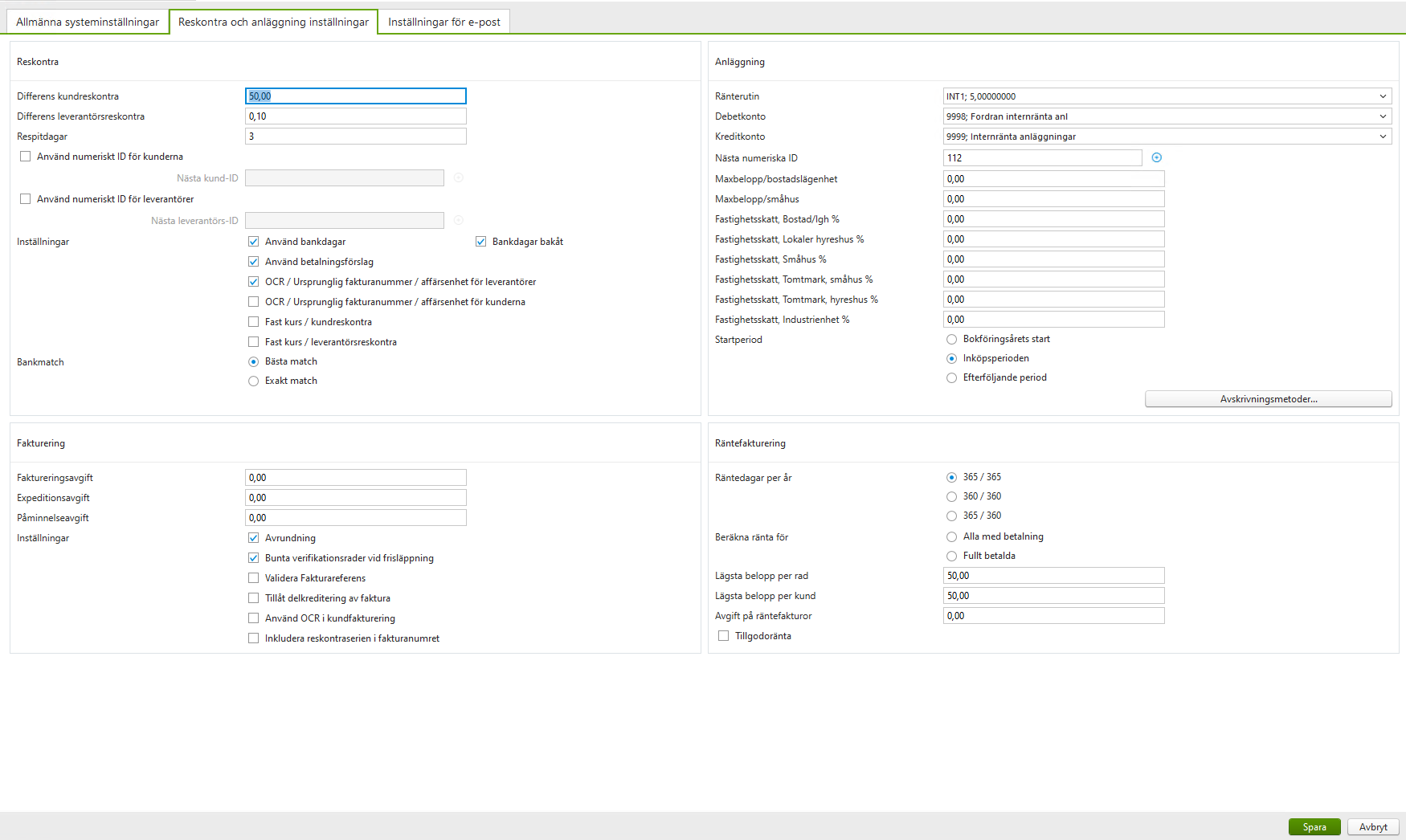
| Fältnamn | Obligatoriskt | Beskrivning |
|---|---|---|
| Anläggning | ||
| Differenser | N | Ange vilken som är den största tillåtna differensen på en reskontrapost för att den skall anses vara betald. Om differensen är mindre än eller lika med det angivna beloppet kommer differensbeloppet automatiskt att bokas bort och reskontraposten anses vara slutbetald. Differensen kan sättas både för Kundreskontra och Leverantörsreskontra. Det är alltid bra att tillåta en liten differens så att avrundningsfel inte medför att reskontraposter inte blir betalda. Differensen bortbokas på det konto som är kopplat till funktionen Differensbortbokning i Register-Redovisning-Konton. |
| Respitdagar | N | Ange hur många dagars respit som ges på kundreskontraposter innan påminnelser kan börja skapas. |
| Använd numeriskt ID för kunderna | Markeras om kund-ID ska vara numeriskt (rekommendation) | |
| Använd numeriskt ID för leverantörer | Markeras om leverantörs-ID ska vara numeriskt (rekommendation) | |
| Använd bankdagar | N | Markera den här rutan om Du vill att Control Edge skall kontrollera så att du inte bokar en betalning, eller sätter ett förfallodatum, på en dag som inte är en bankdag. Om en leverantörspost förfaller eller betalas på en helgdag, kommer systemet automatiskt att välja nästa lediga bankdag, eller föregående om Bankdagar bakåt markeras. Bankdagar underhålls i Inställningar-Kalender. Denna inställning gäller endast för leverantör. |
| Använd betalningsförslag | N | Markera detta fält om Du vill ha möjlighet att använda betalningsförslag för utbetalningar. Då är det möjligt att i Öppna-Reskontra-Betalning leverantörsreskontra skapa ett betalningsförslag på skärmen, som skapar en reskontrapost. Denna kan raderas efteråt om så behövs eller gå vidare för betalning. Det är också möjligt att bara skapa betalningsförslag i Utskriftscentralen oavsett om detta fält är markerat eller inte. |
| OCR/ Ursprunglig fakturanummer / affärsenhet för leverantörer | Markeras om det ska ske en kontroll på OCR/ Ursprungligt fakturanummer ska kontrollera för leverantörer | |
| OCR / Ursprunglig fakturanummer / affärsenhet för kunderna | Markeras om det ska ske en kontroll på OCR/ Ursprungligt fakturanummer ska kontrollera för kunder | |
| Fast kurs / kundreskontra | Markeras denna ruta får man vid nyupplägg av en kund en bock i Fast kurs för betalningar under fliken Info. Detta val markeras om Du vill att kursen normalt sätt skall vara fast vid betalning av kundreskontraposter. Normalt ska detta fält inte vara markerat eftersom det medför att inga kursdifferenser beräknas i kundreskontran. Denna inställning kan ändras per faktura/reskontrapost under fliken Mer. | |
| Fast kurs / leverantörsreskontra | Markeras denna ruta får man vid nyupplägg av en leverantör en bock i Fast kurs för betalningar under fliken Info. Detta val markeras om Du vill att kursen normalt sätt skall vara fast vid betalning av leverantörsreskontraposter. Normalt ska detta fält inte vara markerat eftersom det medför att inga kursdifferenser beräknas i leverantörsreskontran. Denna inställning kan ändras per faktura/reskontrapost under fliken Mer. | |
| Bankmatch | J | Ange hur banker skall matchas vid betalningar. Du kan välja Exakt match, där en exakt motsvarighet av banker måste finnas eller Bästa match, där Control Edge väljer ut den bank som passar bäst. Om betalningar ska skapas för t ex betalningssättet postgiro och Exakt match är markerat, innebär det att endast leverantörer med postgiro kommer att läsas. Bästa match hade läst även leverantörer med endast bankgiro. |
| Fakturering | ||
| Faktureringsavgift | N | Ange standardvärdet för faktureringsavgift för fakturor. |
| Expeditionsavgift | N | Ange standardvärdet för expeditionsavgift för fakturor. |
| Påminnelseavgift | N | Ange standardvärdet för påminnelseavgift då påminnelser skickas ut. |
| Avrundning | N | Markera den här rutan om du vill att fakturabelopp skall avrundas till närmaste heltal. Avrundningen bokas på kontot som är kopplat till Funktion Avrundning i Register-Konton. |
| Bunta verifikationsrader vid frisläppning | N | Markera den här rutan om du vill att belopp och antal på verifikationsraderna med samma kodsträng, grupper och valuta, skall summeras då fakturor frisläpps. Ingen fritext sätts på buntade rader. |
| Validera Fakturareferens | Rekommendation att ej markera. Om markerad dyker en varning upp om man inte fyllt i någon information i fältet fakturareferens. | |
| Tillåt delkreditering av faktura | Markera om det ska vara tillåtet att delkreditera fakturor. | |
| Använd OCR i kundfakturering | Markeras om OCR ska användas vi kundfaktureringen. | |
| Inkludera reskontraserien i fakturanumret | Markera om rekontraserie-ID ska inkluderas i fakturanumret. | |
| Anläggning | ||
| Ränterutin | Används Internränta kan man här koppla en ränterutin som föeslås för samtliga anläggningar. Detta går självklart att ändra per anläggning alternativt koppla en ränterutin per Anläggningstyp. | |
| Debetkonto | Det konto som ska debiteras vid beräkning och bokföring av internränta. | |
| Kreditkonto | Det konto som ska krediteras vid beräkning och bokföring av internränta. | |
| Nästa numeriska ID | Innebär att man automatiskt får uppräkning av ID-nummer för anläggningar genom att klicka på plusknappen i anläggningsregistret. Ett anläggnings-ID kan max vara 9 tecken. | |
| Maxbelopp/bostadslägenhet | Här anges det maxbelopp per bostadslägenhet som används vid beräkning av en fastighetsskatt. Detta belopp multipliceras med antal angivna bostadslägenheter på respektive huvudanläggning och används vid fortsatt beräkning och jämförelse för att få fram den med fördelaktiga fastighetsskatten att bokföra. | |
| Maxbelopp/småhus | Här anges det maxbelopp per småhu som används vid beräkning av en fastighetsskatt. Detta belopp multipliceras med antal angivna hus på respektive huvudanläggning och används vid fortsatt beräkning och jämförelse för att få fram den med fördelaktiga fastighetsskatten att bokföra. | |
| Fastighetskskatt, Bostad/lgh % | Här anges den %-sats som ska multipliceras med fastighetens taxeringsvärde för de olika fastighetstypen Bostad/lgh som används vid fortsatt beräkning och jämförelse för att få fram den med fördelaktiga fastighetsskatten att bokföra. | |
| Fastighetskskatt, Lokaler hyreshus % | Här anges den %-sats som ska multipliceras med fastighetens taxeringsvärde för de olika fastighetstypen Lokaler som används vid fortsatt beräkning och jämförelse för att få fram den med fördelaktiga fastighetsskatten att bokföra. | |
| Fastighetskskatt, Småhus % | Här anges den %-sats som ska multipliceras med fastighetens taxeringsvärde för de olika fastighetstypen Småhus som används vid fortsatt beräkning och jämförelse för att få fram den med fördelaktiga fastighetsskatten att bokföra. | |
| Fastighetskskatt, Tomtmark, småhus % | Här anges den %-sats som ska multipliceras med fastighetens taxeringsvärde för de olika fastighetstypen Tomtmark småhus som används vid fortsatt beräkning och jämförelse för att få fram den med fördelaktiga fastighetsskatten att bokföra. | |
| Fastighetskskatt, Tomtmark, hyreshus % | Här anges den %-sats som ska multipliceras med fastighetens taxeringsvärde för de olika fastighetstypen Tomtmark hyreshus som används vid fortsatt beräkning och jämförelse för att få fram den med fördelaktiga fastighetsskatten att bokföra. | |
| Fastighetskskatt, Industrienhet % | Här anges den %-sats som ska multipliceras med fastighetens taxeringsvärde för de olika fastighetstypen Industrienhet som används vid fortsatt beräkning och jämförelse för att få fram den med fördelaktiga fastighetsskatten att bokföra. | |
| Startperiod | Ange när du vill att avskrivningar skall påbörjas. Du kan välja mellan Bokföringsårets start, Inköpsperioden, eller Efterföljande period. | |
| Räntefakturering | ||
| Räntedagar per år | J | Ange hur många dagar som skall användas per år för att beräkna ränta. Välj mellan 365/365 dagar, 360/360 dagar och 365/360 dagar. |
| Beräkna ränta för | J | Ange vilka poster som skall vara kandidater för ränteberäkning. Du kan välja Alla med betalningar (har minst en betalningspost, men är inte fullt betald) eller Endast fullt betalda (är slutbetald). |
| Lägsta belopp per rad | N | Ange vilket belopp som är det lägsta beloppet för att inte spärra en ränterad till räntefakturan. |
| Lägsta belopp per kund | N | Ange vilket belopp som är det lägsta beloppet per kund för att en räntefaktura skall skapas. |
| Avgift på räntefakturor | N | Ange standardvärdet för faktureringsavgift på räntefakturor. |
| Tillgodoränta | N | Markera den här rutan om Du tillåter tillgodoränta, dvs kunden har betalt in pengar för tidigt och Du tillåter att betala ränta på pengarna. |
Inställningar för e-post
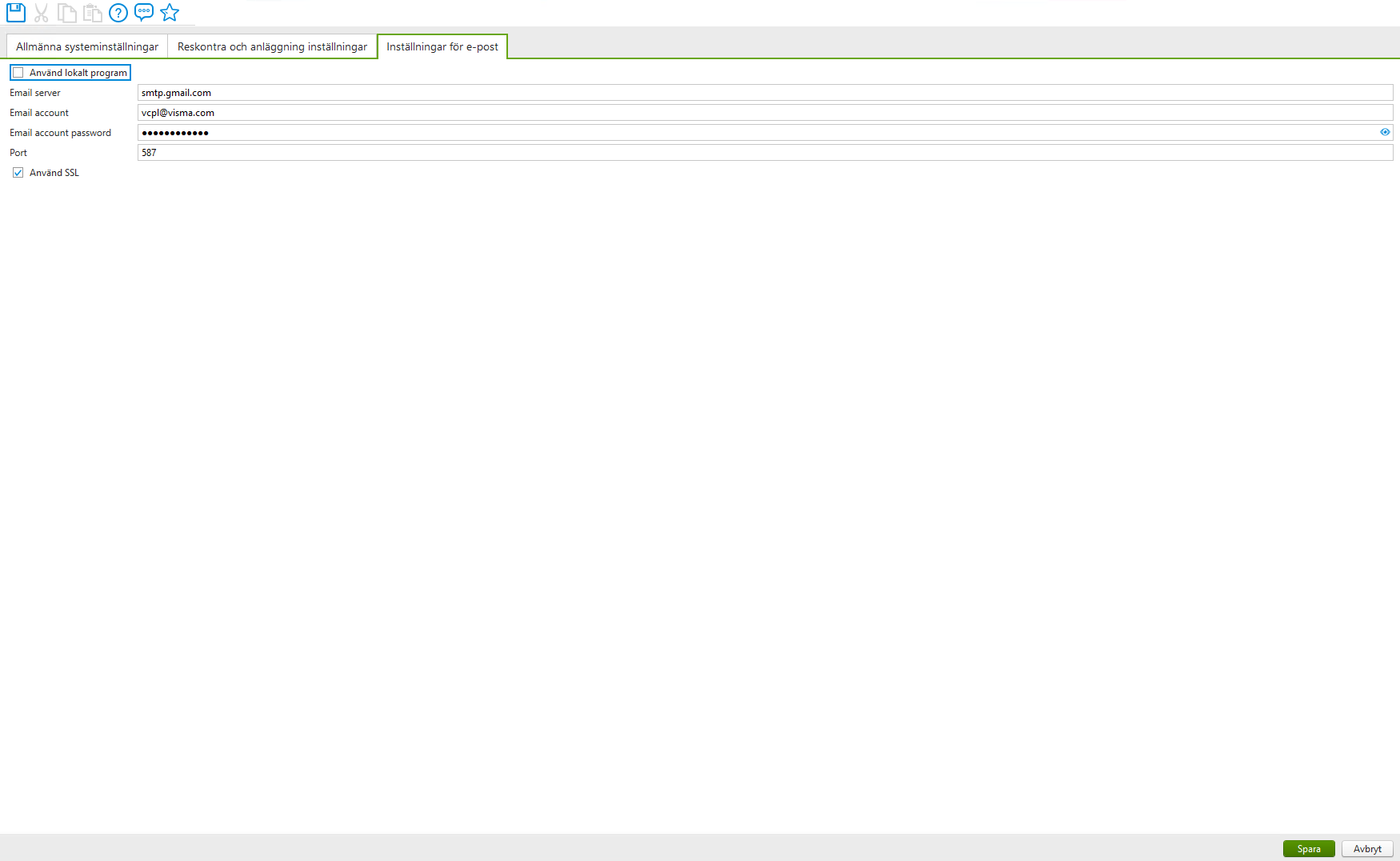
| Fältnamn | Obligatoriskt | Beskrivning |
|---|---|---|
| Använd lokalt program | N | Ange om lokalt program skall användas för att skicka e-post inifrån Control Edge (endast stöd för Outlook) eller om en e-postserver skall användas |
| Email server | E-post server | |
| Email account | Konto som får lov att skicka e-post genom ovan server | |
| Email account password | Lösenord till e-post konto | |
| Port | Ev. vilken port som skall användas | |
| Använd SSL | Ange om SSL kryptering skall användas om detta är ett krav på e-postservern |
Inställningar/Systeminställningar/Approval-inställningar
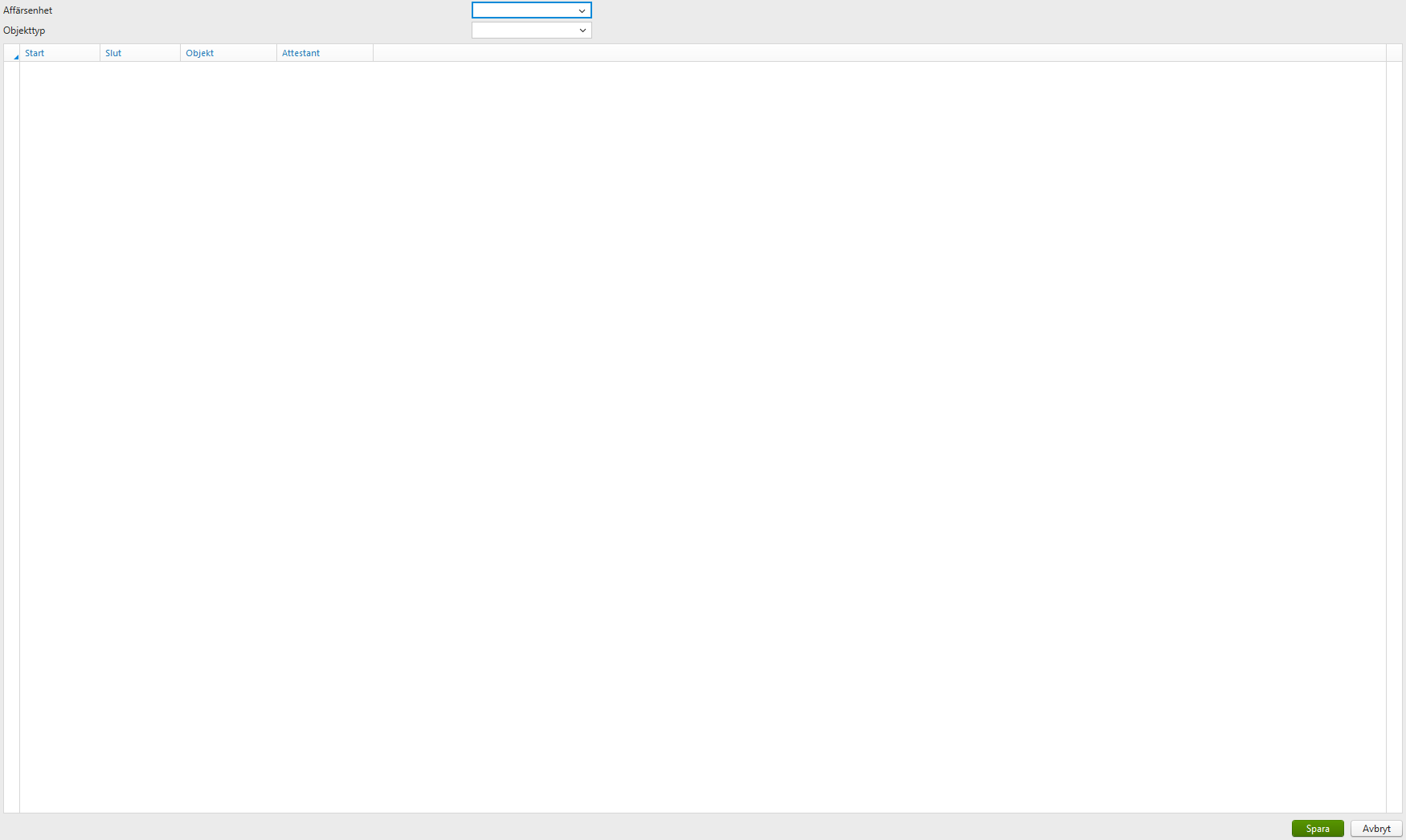
| Fältnamn | Obligatoriskt | Beskrivning |
|---|---|---|
| Affärsenhet | ||
| Objekttyp | ||
Inställningar/Systeminställningar/Uppgifter
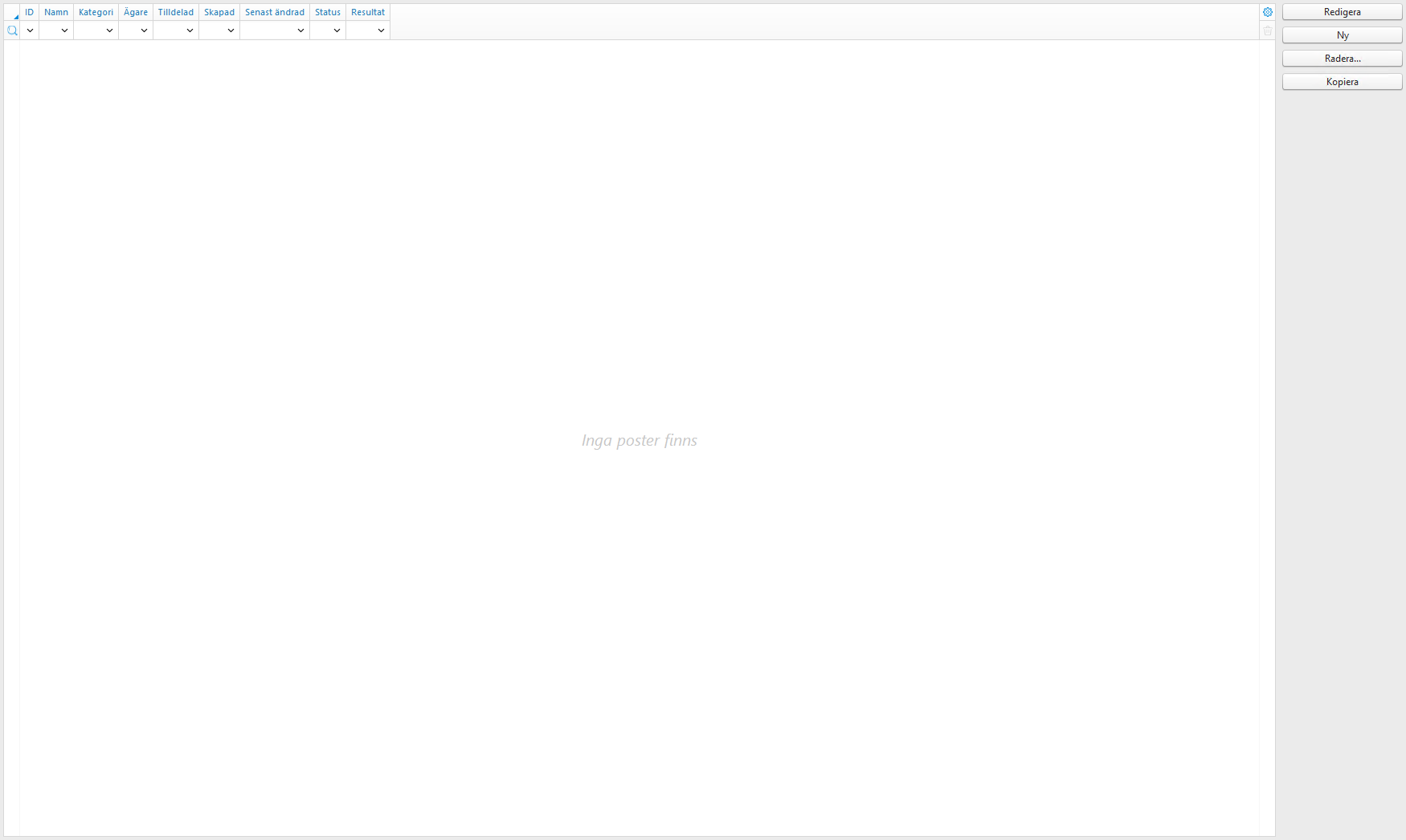
| Fältnamn | Obligatoriskt | Beskrivning |
|---|---|---|
Inställningar/Systeminställningar/Privilegiroller
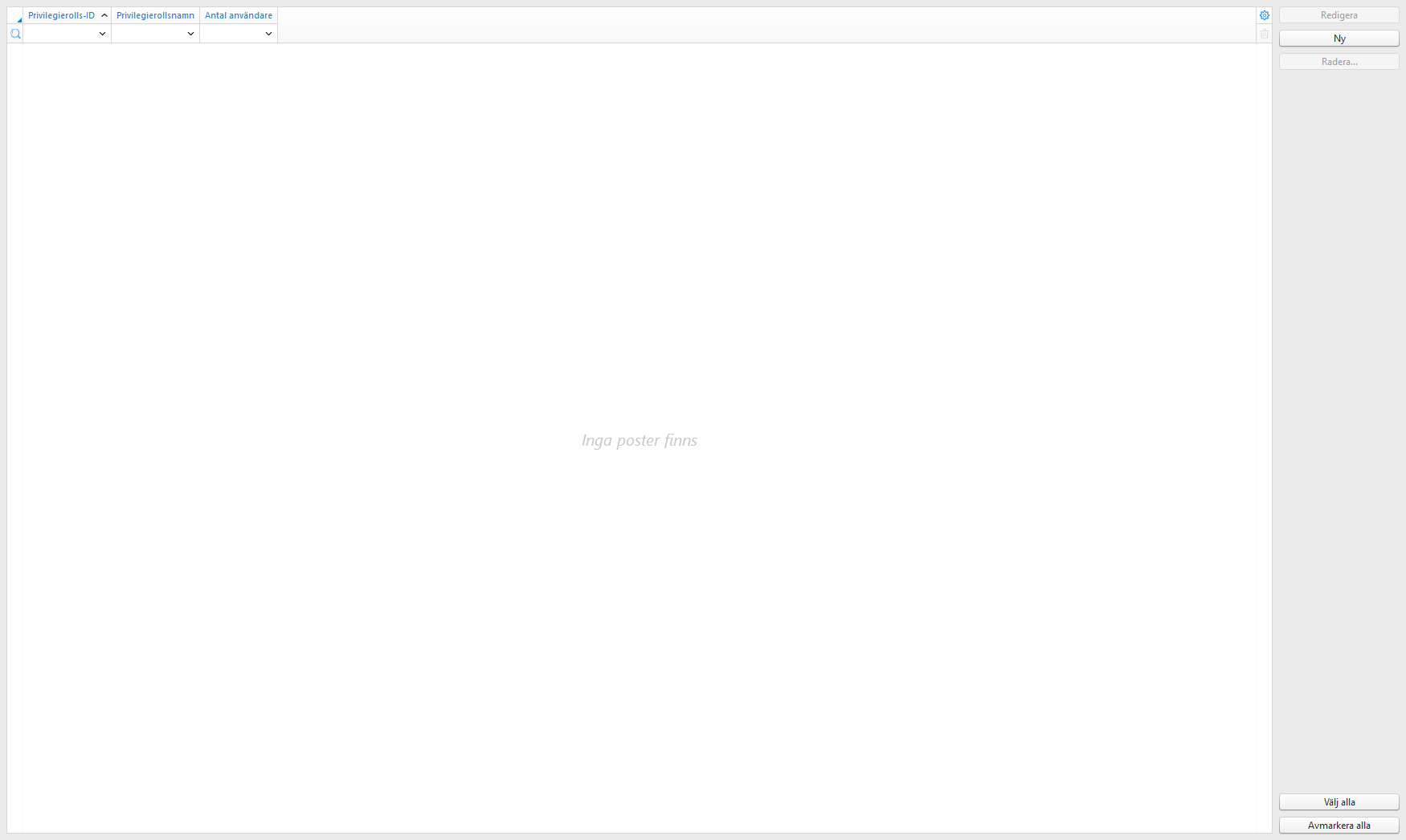
| Fältnamn | Obligatoriskt | Beskrivning |
|---|---|---|
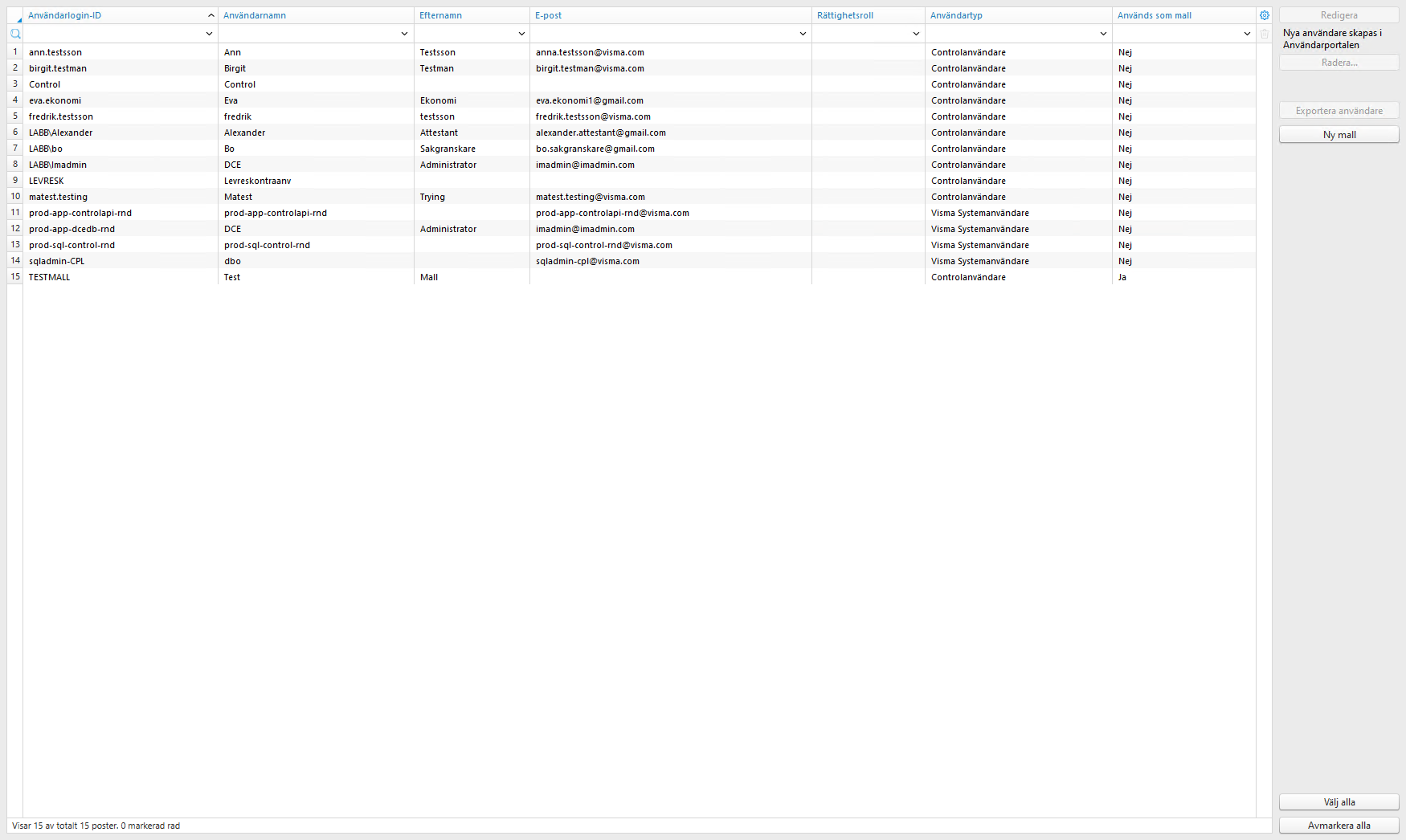
Inställningar/Systeminställningar/Användare
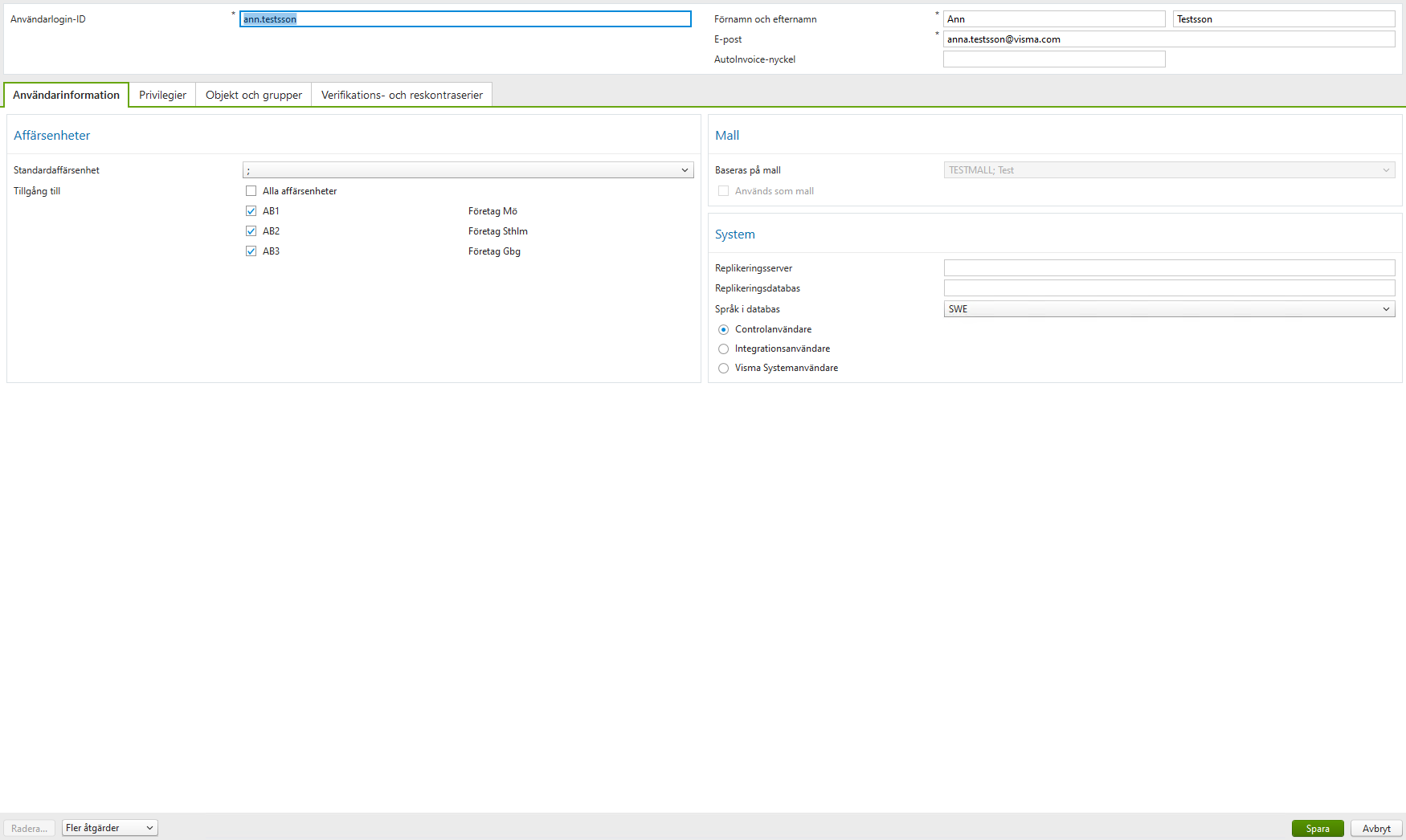
Användarinformation
| Fältnamn | Obligatoriskt | Beskrivning |
|---|---|---|
| Användarlogin-ID | J | |
| Förnamn och Efternamn | J | |
| E-post | J | |
| Autoinvoice-nykel | Behöver anges om användaren ska kunna skicka fakturor. Samma nyckel för alla användare. | |
| Användarinformation | ||
| Affärsenhet | Visar behörigheten per affärsenhet. | |
| Standardaffärsenhet | N | |
| Tillgång till | J | Visar vilka affärsenheter som användaren skall ha behörighet till. Markera fälten för vald affärsenhet för att ge användaren behörighet till den. Om en användare inte har behörighet till en affärsenhet kan denne aldrig se affärsenheten eller använda den. |
| Mall | ||
| Baseras på mall | N | Ange om användaren skall tillhöra en mall/grupp. Vid uppdatering av användarmallen ändras samtliga uppgifter, utom buntnummer, på de användare som baseras på mallen. I det här fallet bör inga separata inställningar för privilegier eller andra uppgifter göras på användaren eftersom dessa kommer att skrivas över då mallen uppdateras. |
| Används som mall | N | Markera detta fält om användaren inte ska vara någon fysisk användare utan en mall. På mallen kan alla inställningar göras som på en vanlig användare, men det går aldrig att logga på som en mall. |
| System | Ange information för systemet. | |
| Replikeringsserver | N | Ange vilken databasserver som används som rapportserver för den här användaren. |
| Replikeringsdatabas | N | Ange vilken databas som används som användarens rapportdatabas då denne är inloggad på den här databasen. |
| Språk i databas | J | Ange vilket språk som användaren vill använda i databasen. |
| Användartyp | J | Controlanvändare, Integrationsanvändare, Visma Systemanvändare |
Privilegier
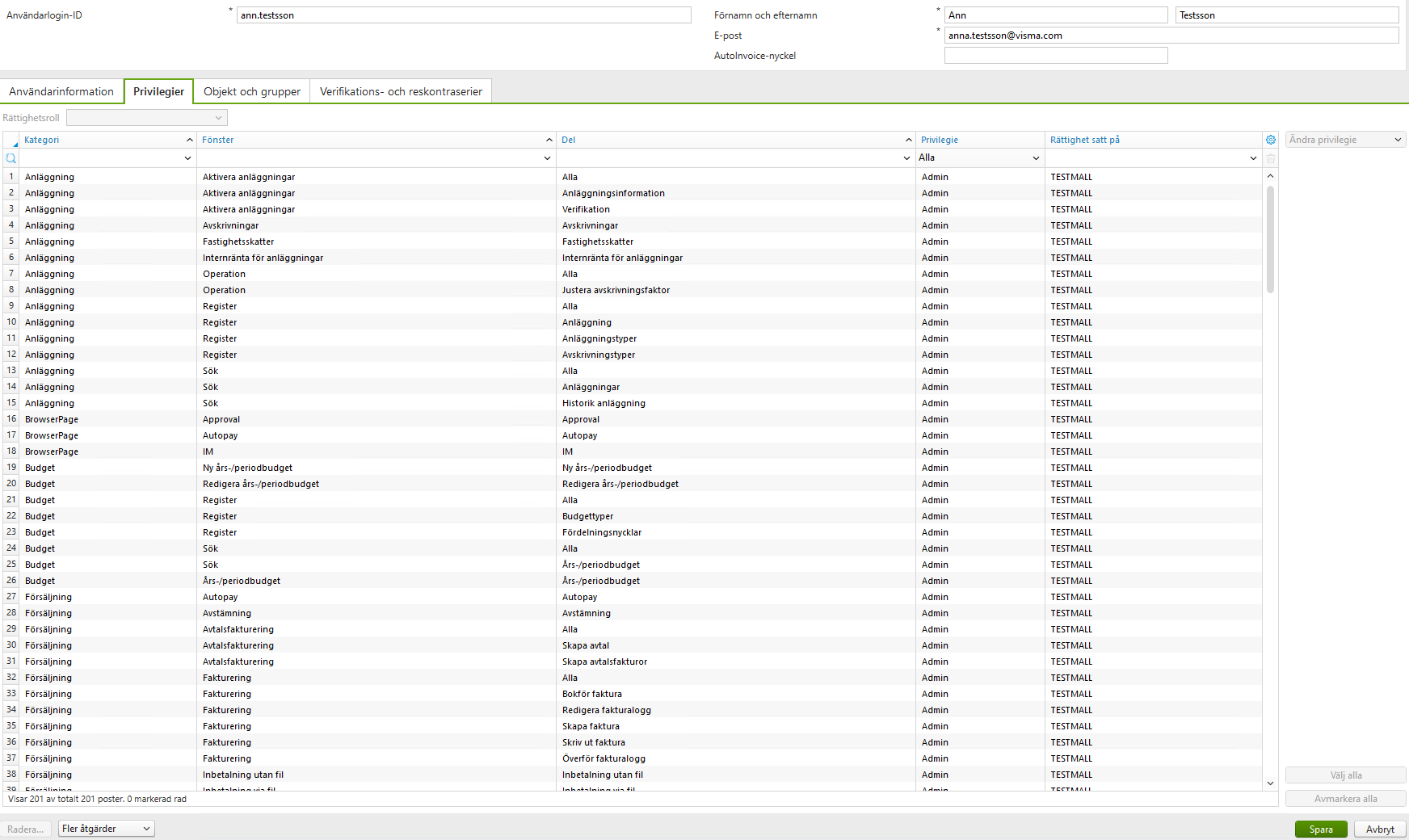
| Fältnamn | Obligatoriskt | Beskrivning |
|---|---|---|
| Kategori | Visar vilken kategori privilegiet inverkar på | |
| Fönster | Visar vilket fönster privilegiet inverkar på | |
| Del | Visar vilka operationer som privilegier kan sättas för i Control Edge. För att ändra privilegium, välj vilket privilegium användaren skall få för en viss operation i Privilegier och dubbelklicka därefter på operationen för att ändra privilegiet. | |
| Privilegie | Ange vilket privilegium en användare skall ha för en viss operation. Markera vilken operation som skall ändras i Operationer och dubbelklicka därefter på denna och privilegiet är ändrat. Det går att välja mellan privilegiumkoderna Inget (användaren får inte göra någonting), Titta (användaren får titta på data), Normal (användaren för uppdatera och skapa data) samt Admin (användaren för göra allt). | |
| Rättighet satt på |
Objekt och grupper
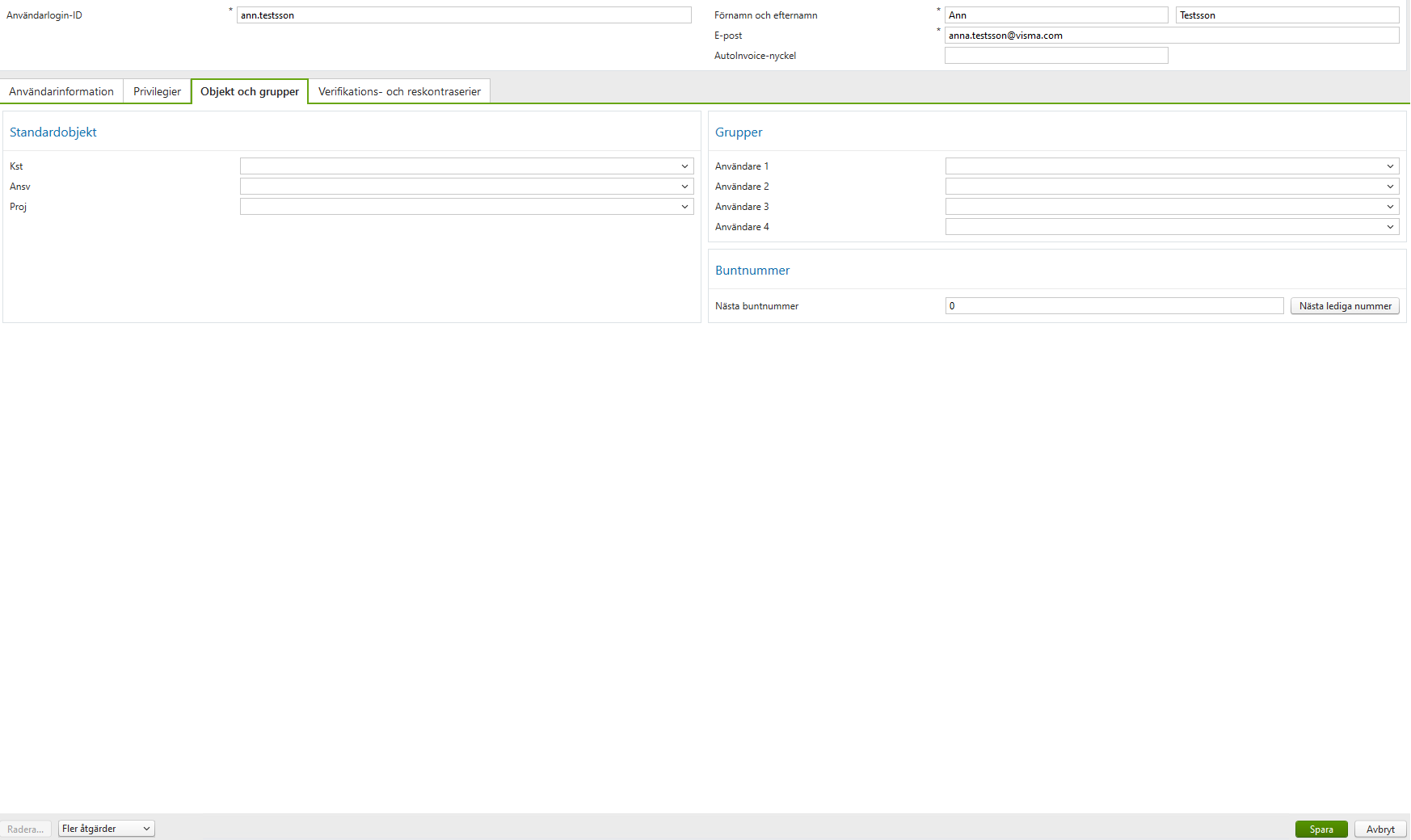
| Fältnamn | Obligatoriskt | Beskrivning |
|---|---|---|
| Standardobjekt | Ange vilka objekt som ska föreslås för denna användare som standard. Dubbelklicka på fälten för att hämta objekt från en lista. | |
| Grupper | Ange vilka grupper som skall kopplas till användaren. Dessa används inte internt av Control Edge. Dubbelklicka på en grupp för att hämta grupper från en lista. | |
| Buntnummer | Ange vilket buntnummer som skall vara nästa buntnummer för användaren. Klicka på knappen till höger för att hämta nästa nummer automatiskt. |
Verifikations- och reskontraserier
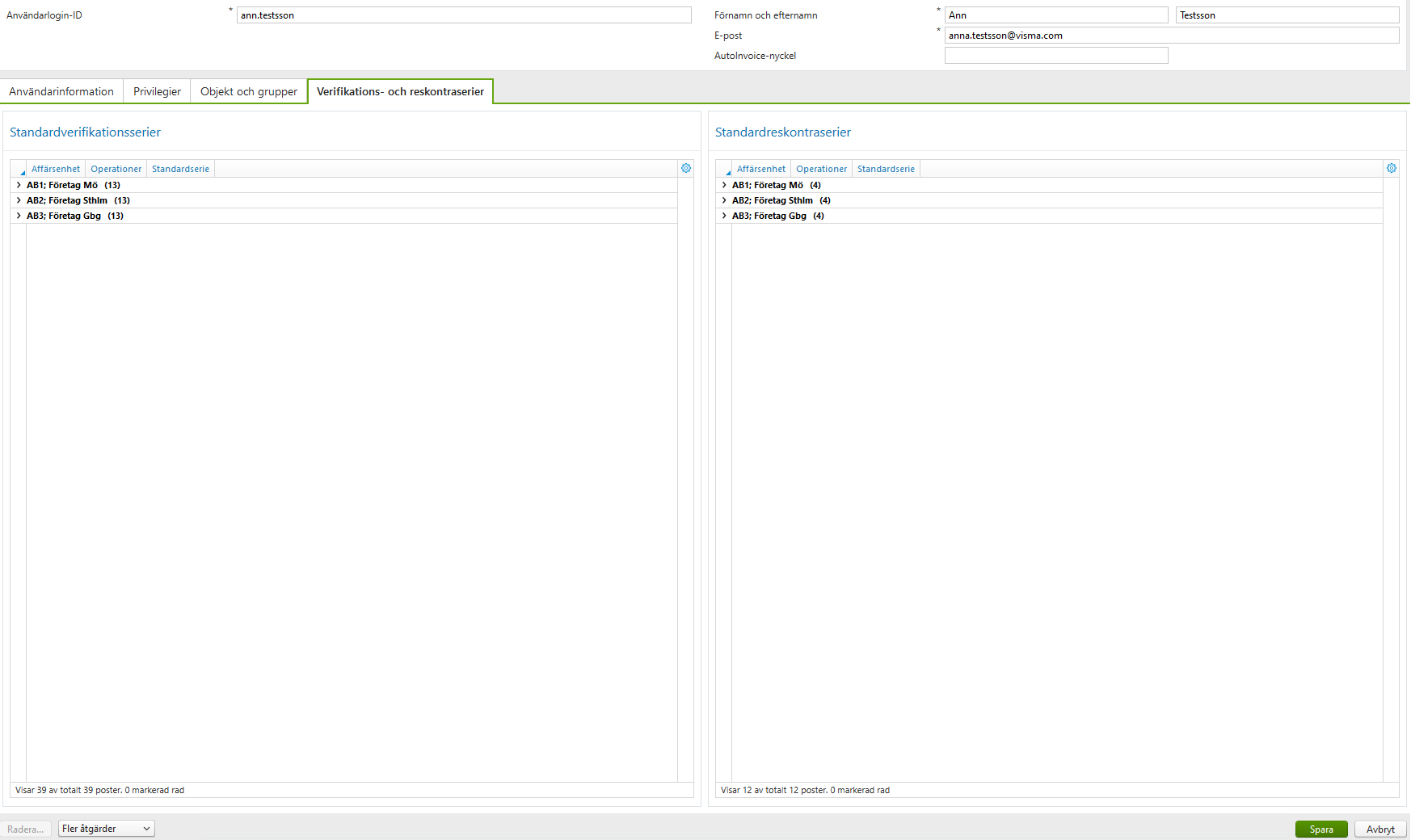
| Fältnamn | Obligatoriskt | Beskrivning |
|---|---|---|
| Standardverifikationsserier | N | Ange vilken som är standard-verifikationsserien för respektive affärsenhet och operation för den här användaren. I den första nivån visas de affärsenheter som finns upplagda i databasen. Om en affärsenhet öppnas visas vilka operationer som det går att koppla verifikationsserier till. Klicka på en operation och skriv sedan in en verifikationsserie i fältet ovanför. Dubbelklicka på raden för att välja en verifikationsserie från listan. |
| Standardreskontraserier | N | Ange vilken som är standard-reskontraserie för respektive affärsenhet och operation för den här användaren. I den första nivån visas de affärsenheter som finns upplagda i databasen. Om en affärsenhet öppnas visas vilka operationer som det går att koppla reskontraserier till. Klicka på en operation och skriv sen in en reskontraserie i fältet ovanför. Dubbelklicka på en rad för att läsa fram en reskontraserie. |
Inställningar/Systeminställningar/Behörighetskoder
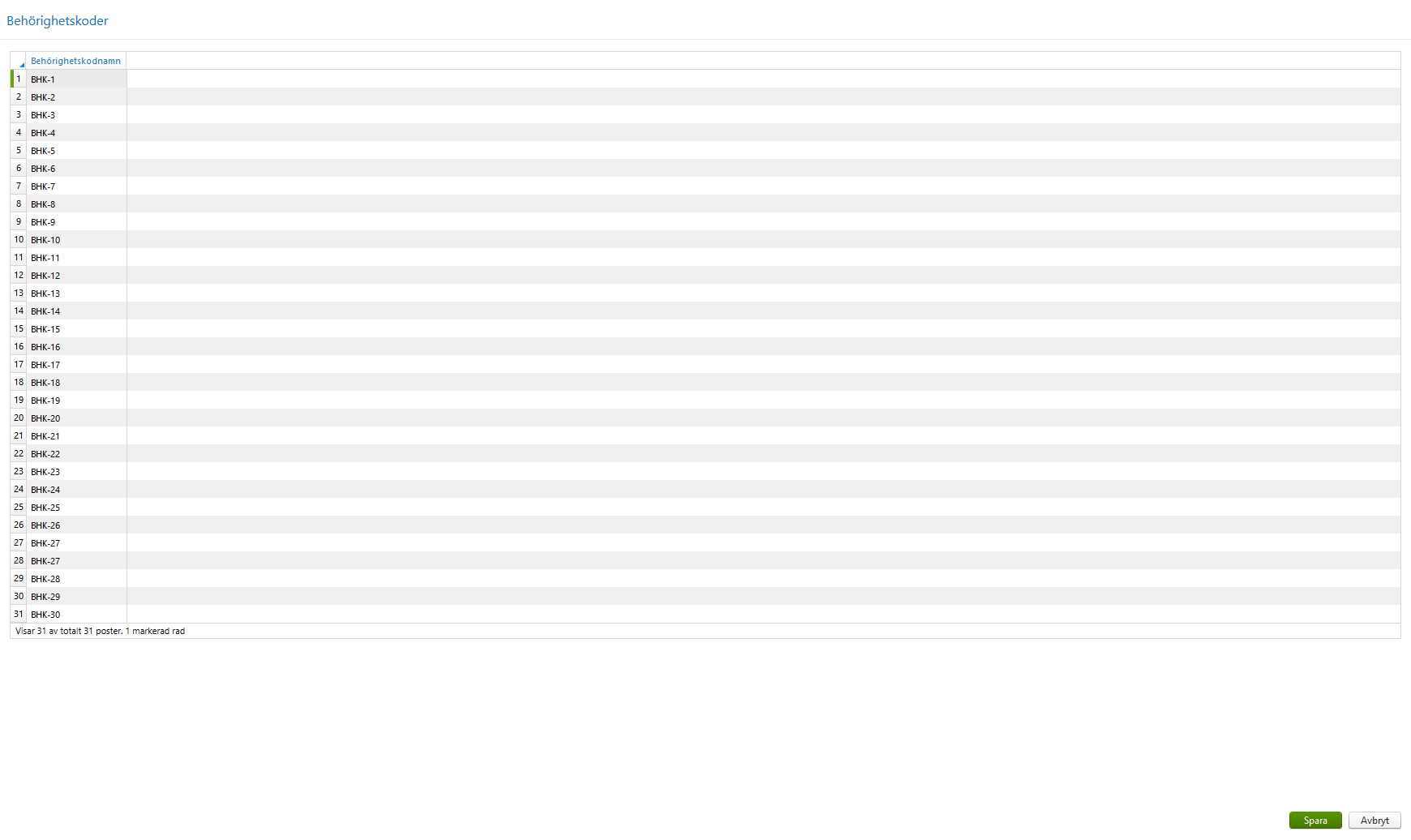
I den här dialogen kan du definiera vad de olika behörighetskoderna heter. Det finns totalt 31 stycken olika behörighetskoder som kan kopplas till användare och olika objekt.
Notera! För att en användare skall ha behörighet till ett objekt, måste minst en av deras behörighetskoder matchas.
| Fältnamn | Obligatoriskt | Beskrivning |
|---|---|---|
| Behörighetskodnamn | N | Ange vilket namn behörighetskoden skall ha. Behörighetskoden kopieras ner i listan samtidigt som du skriver i fältet. |
Inställningar/Systeminställningar/Gruppera behörighetskoder
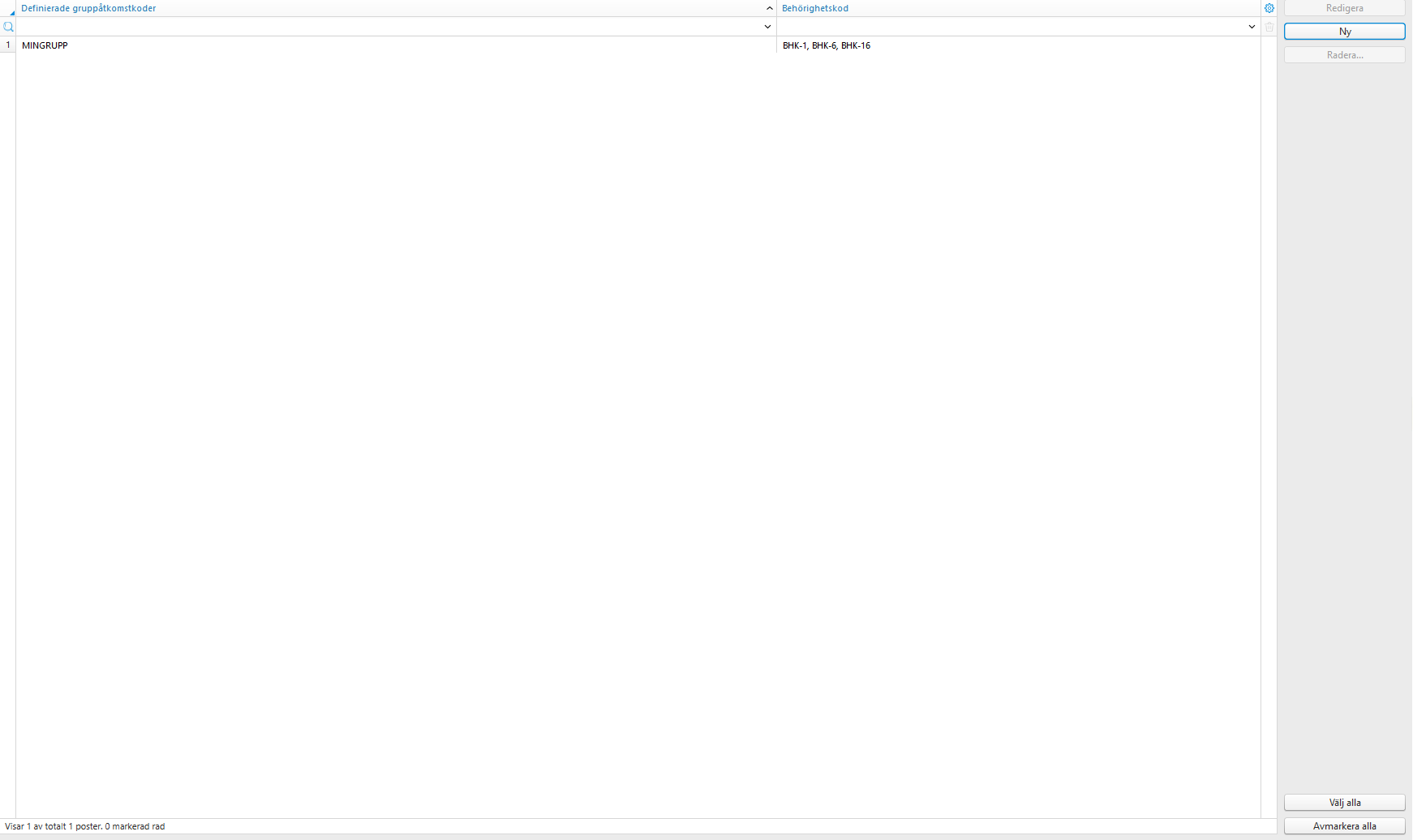
I den här dialogen kan du lägga upp fördefinierade grupper av behörighetskoder som sen kan kopplas till en användare eller ett objekt. Detta för att underlätta underhållet av grupper med användare och behörighetskoder.
| Fältnamn | Obligatoriskt | Beskrivning |
|---|---|---|
| Definierade gruppåtkomstkoder | - | Visar vilka behörighetskodgrupper som finns upplagda. Dubbelklicka på en grupp för att läsa fram den. |
| Behörighetskod | Visar vilka behörighetskoder som finns med i gruppen |
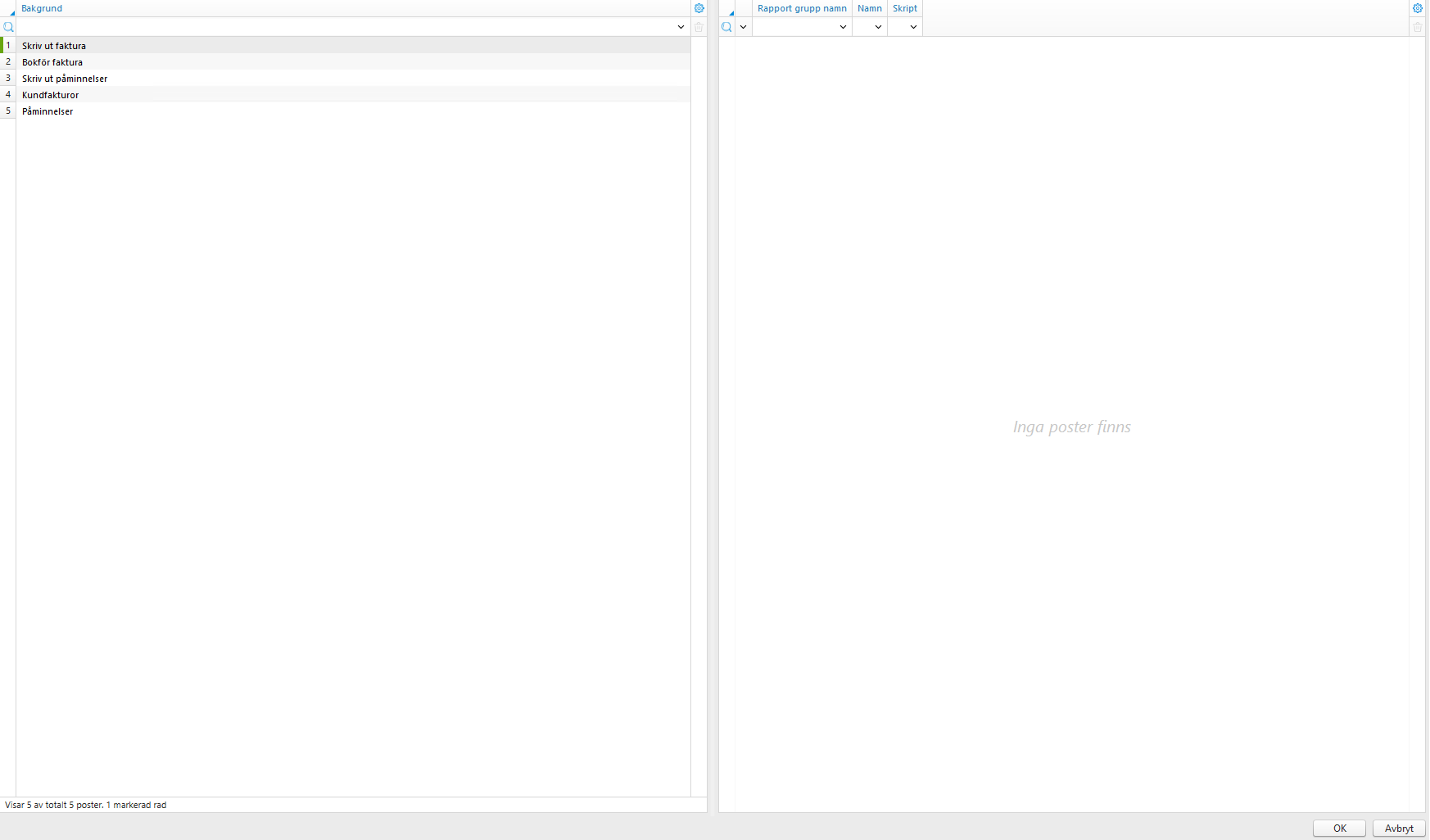
Inställningar/Systeminställningar/Länkade rapporter/fönster
| Fältnamn | Obligatoriskt | Beskrivning |
|---|---|---|
Inställningar/Systeminställningar/År och perioder

| Fältnamn | Obligatoriskt | Beskrivning |
|---|---|---|
| Fältnamn | Obligatoriskt | Beskrivning |
|---|---|---|
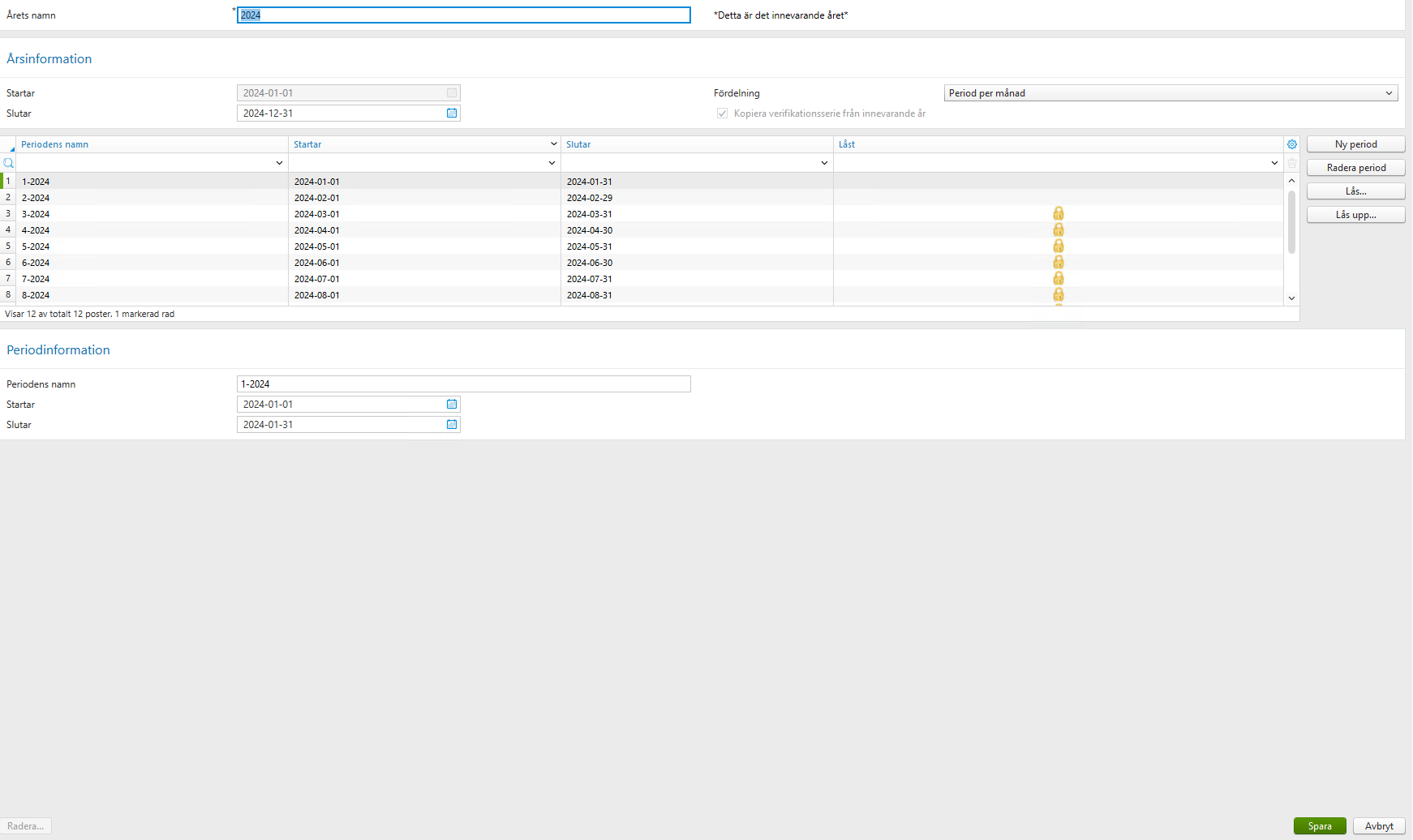
| Årets namn | J | Ett valfritt namn på året. |
| Årsinformation | ||
| Startar | J | Ange startdatum för räkenskapsåret. Startdatum kan endast anges då det första året ska skapas. Fr.o.m. det andra året kommer Control Edge automatiskt att tilldela datum då året börjar. Första datumet efter slutdatum för första året kommer att gälla. |
| Slutar | J | Sista datum inom räkenskapsåret. Ett år kan vara minst 4 månader och högst 18 månader långt. |
| Fördelning | J | Periodfördelning av året skapas automatiskt i detta fält enligt den fördelning som finns att välja. Period per månad innebär att 12 perioder skapas, Fyraveckors perioder innebär 13 perioder och Tvåveckors perioder innebär 26 perioder på ett räkenskapsår. Listan med perioder uppdateras direkt med de nya perioderna för året när en fördelning har valts. Fördelningen sparas genom att trycka OK. Innan fördelningen har sparats kan perioder justeras eller nya fördelningar göras som ersätter de tidigare intervallen. |
| Kopiera verifikationsserier från innevarande år | N | Verifikationsserier i Control Edge är årsberoende. Oftast vill man dock behålla samma verifikationsserier från år till år. När ett år skapas, dock inte det första, resulterar markering av detta fält till att verifikationsserierna från föregående år kopieras till det nya året. |
| Periodens namn | J | Namn på perioder sätts standardmässigt till år + periodnummer. Namnet kan givetvis ändras. Det namn som anges här kommer att presenteras på rapporter. |
| Startar | J | Ange per vilket datum en period ska börja. |
| Slutar | J | Ange per vilket datum en period ska sluta. |
| Låst | - | Visar om perioden är öppen eller låst. |
| Periodinformation | ||
| Startar | Ange per vilket datum en period ska börja. | |
| Slutar | Ange per vilket datum en period ska sluta. |
Skapa nytt år
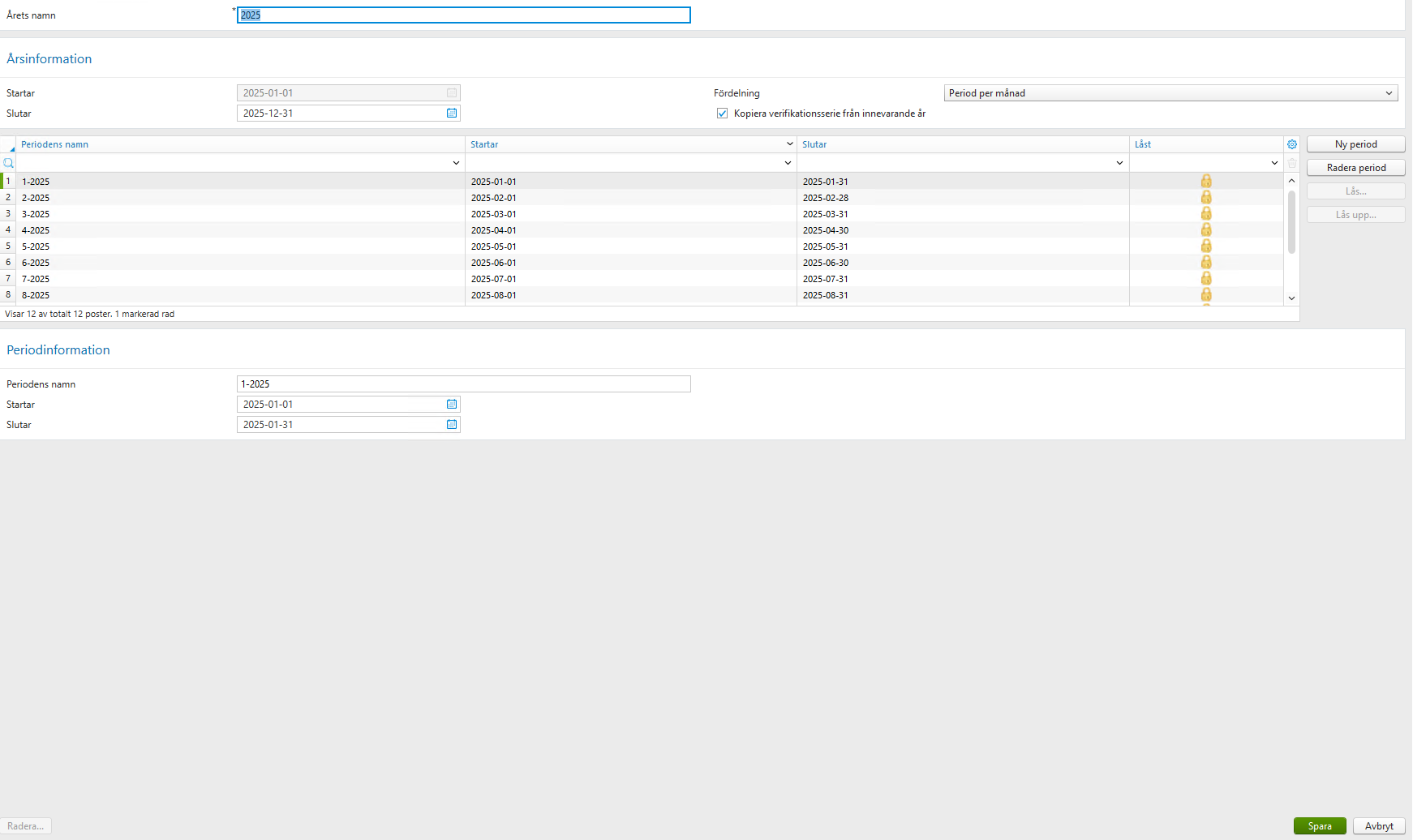
Innan databasen kan användas i Control Edge måste först minst ett år skapas. Även om många år skapas kan kontering endast ske på två år åt gången, d v s. föregående år och innevarande år. Däremot kan flerårsplaner i budgetmodulen läggas upp som sträcker sig över flera år. Ett år i Control Edge kan maximalt innehålla 40 perioder och året måste vara minst 4 och högst 18 månader långt. Längden på perioderna kan dock variera hur mycket som helst inbördes. Perioder kan definieras och justeras manuellt.
Notera! Control Edge har inte någon operation för att lägga upp ingående balanser. För att ingående balanser ska följa med till det innevarande året ska först föregående år skapas. Verifikationer på föregående år registreras och blir automatiskt ingående balans. När byte av år görs kommer automatiskt konteringarna från föregående år att bli till ingående balanser i det nya året.
I Control Edge kan perioder och år namnsättas valfritt. Rapporter och bilder skrivs ut med årets namn. Internt hanterar dock Control Edge år och perioder lite annorlunda. Varje år tilldelas ett numeriskt värde med början på 1. Det första året som skapas kallas internt för år 1, det andra år 2 o s v. Perioder tilldelas nummer liknande sätt för varje år. Den första perioden blir 1, den andra 2 o s v.
Det får inte finnas luckor mellan perioderna, datumintervallen måste vara löpande. Det innebär att nästa period alltid ska börja på nästa dag efter slutdatum från föregående period.
Inställningar/Systeminställningar/Valutaomvärdering
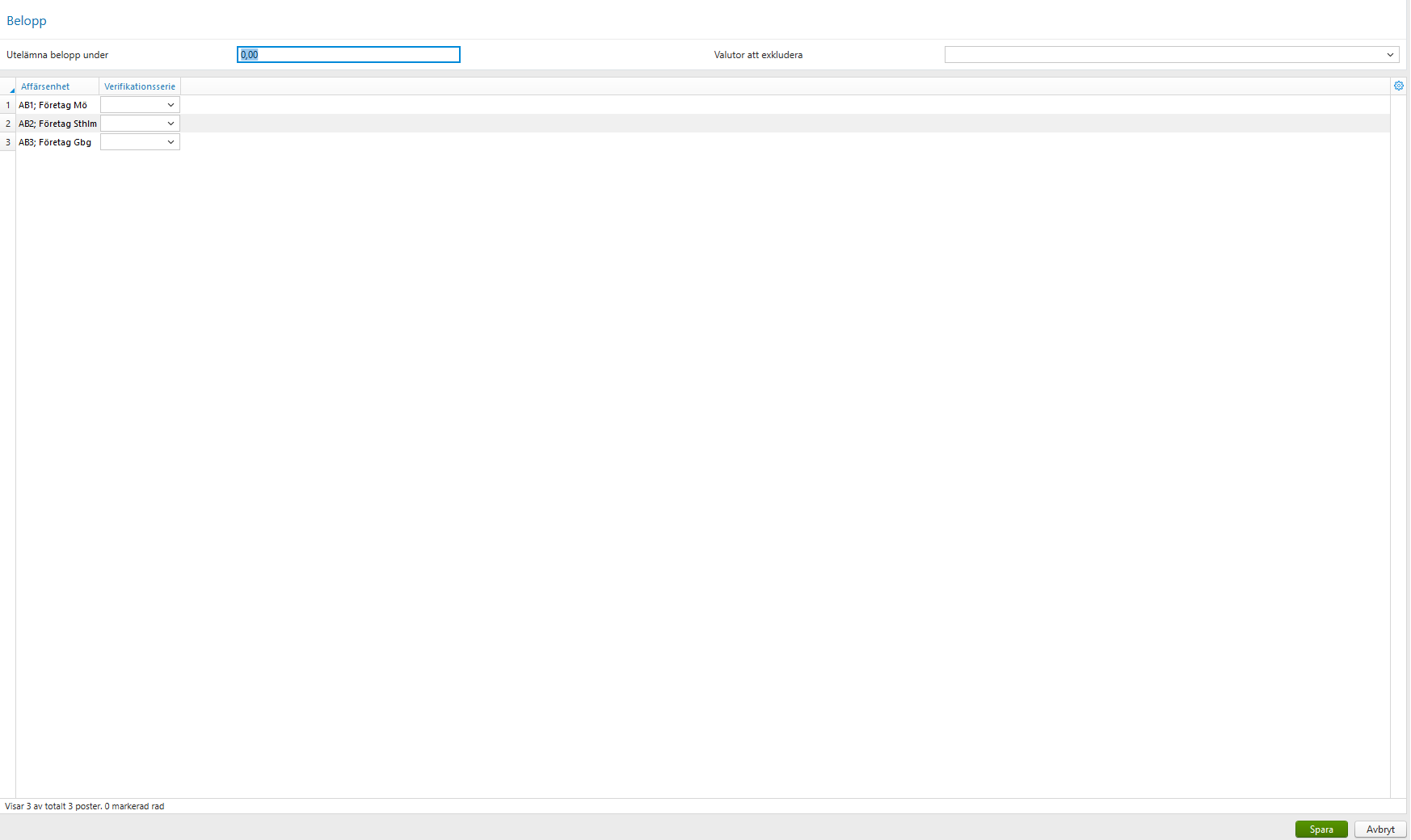
| Fältnamn | Obligatoriskt | Beskrivning |
|---|---|---|
Inställningar/Systeminställningar/Kontokopplingar
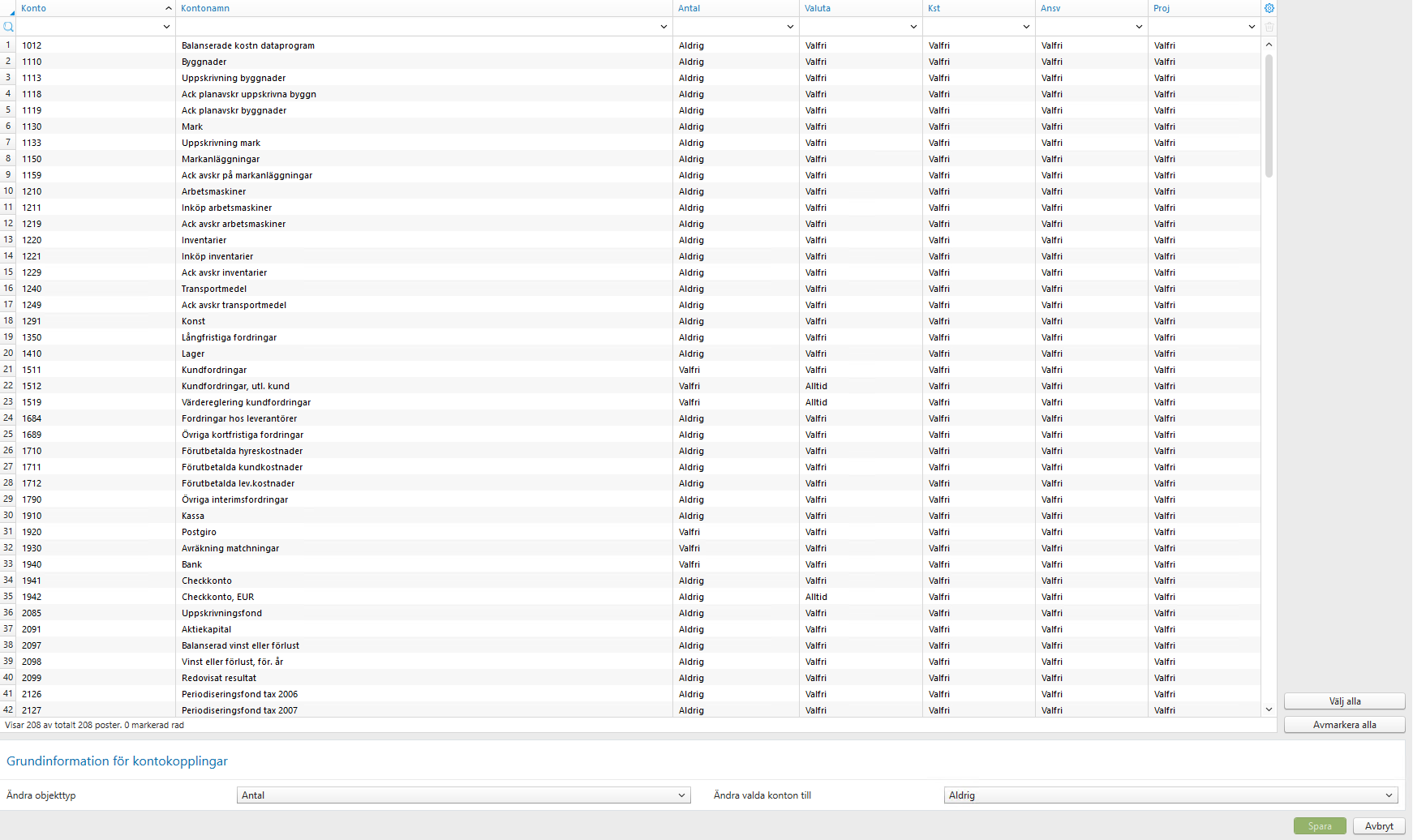
Kontkopplingar är till för att hjälpa till att koppla ihop konton med olika objekttyper, valuta och antal. Den här operationen kan också göras i Register-Redovisning-Konton för ett enskilt konto. Här ges dock en bättre överblick över hur objekt och valuta är kopplade till konton. I listan med konto kan alltid ett eller flera konton väljas genom att klicka på respektive rad som då blir markerad. Även alla eller inga kan väljas med hjälp av knapparna Välj alla eller Avmarkera alla.
| Fältnamn | Obligatoriskt | Beskrivning |
|---|---|---|
| Grundinformation för kontokopplingar | Markera vilket alternativ som ska gälla för de konton som är markerade i listan, för den aktuella objekttypen, valutan eller antal. Valen är Aldrig, Valfritt eller Alltid |
Inställningar/Systeminställningar/Sambandsregler
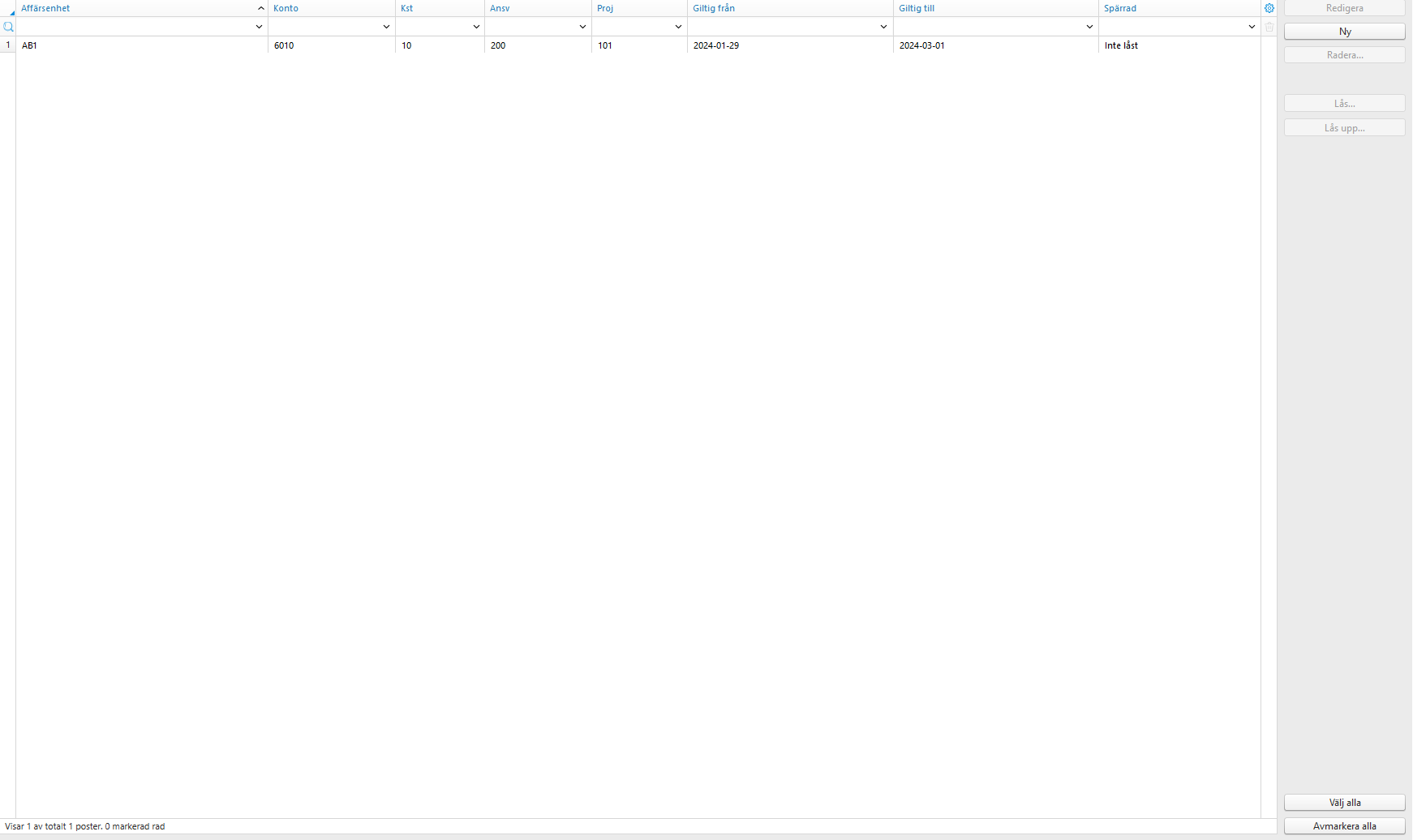
När en verifikation ska sparas sker en kontroll av verifikationens rader mot en tabell med tillåtna och spärrade kombinationer av Affärsenhet, Konto och Objekt
Notera!
- En konteringsrad godkänns om den kan matchas i kombinationstabellen och ingen av träffarna är spärrad.
- En konteringsrad spärras om den inte kan matchas i tabellen eller om minst en träff är spärrad. Ev. meddelande visas för användaren.
| Fältnamn | Obligatoriskt | Beskrivning |
|---|---|---|
| Affärsenhet | N | Visar en affärsenhet eller * om regeln gäller för samtliga affärsenheter |
| Konto | N | Visar ett konto, intervall och/eller en serie av konton. |
| OBJ 1-8 | N | Visar ett objekt, intervall och/eller en serie av objekt. |
| Giltig från | N | Visar från och med vilket datum regeln ska gälla. Kan anges för både spärrade och tillåtna kombinationer. |
| Giltig till | N | Visar till och med vilket datum regeln ska gälla. Kan anges för både spärrade och tillåtna kombinationer. |
| Spärrad | N | Markerad om regeln är spärrad. |
Inställningar/Systeminställningar/Obligatoriska fält
I denna dialog kan du markera vilka fält i kund-, leverantör-, konto och objektsregistret som skall vara obligatoriska. Kontrollen sker när du sparar i respektive register och du får ett meddelande om vilket fält som inte fyllts i.
Kund
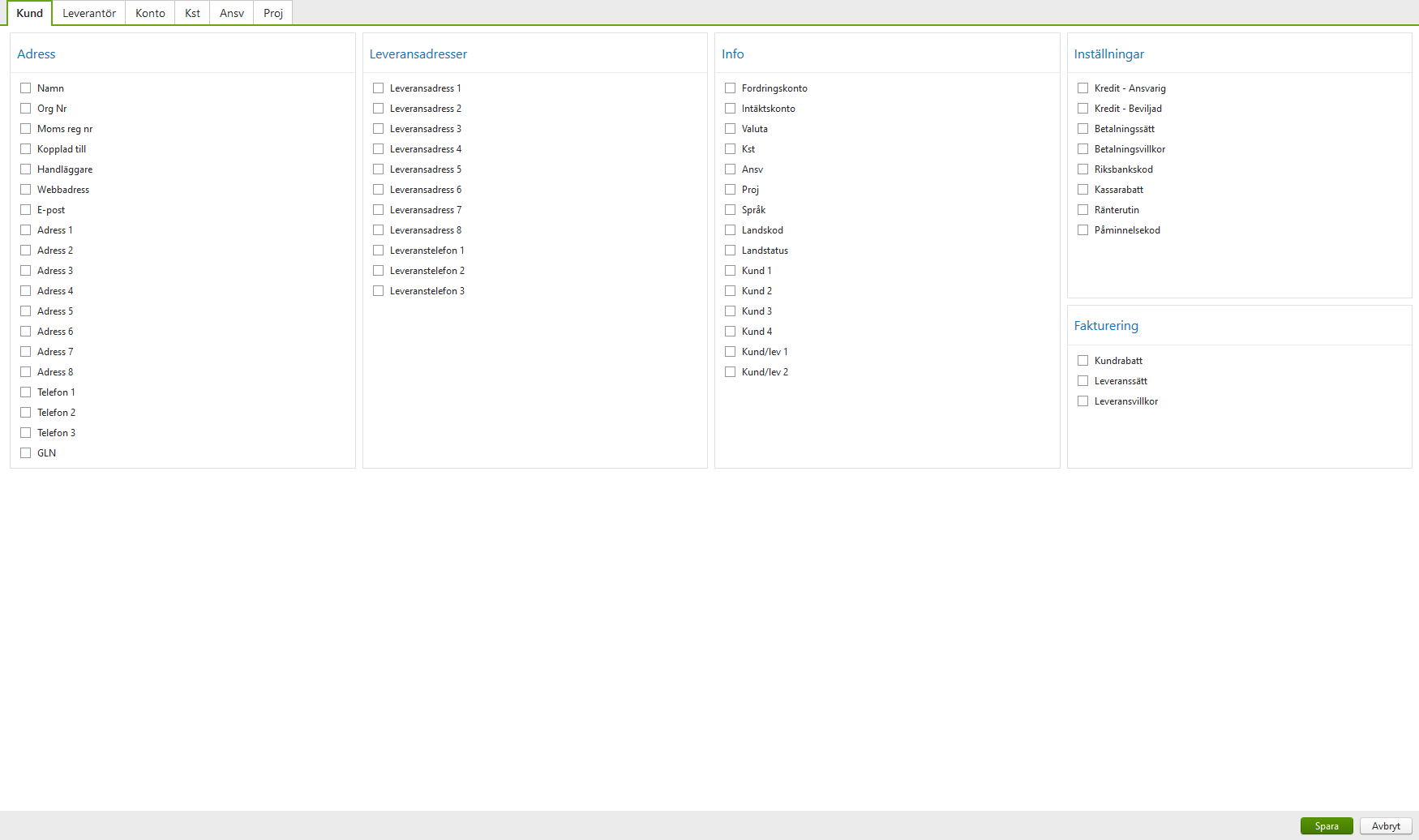
I denna flik anges inställningar för kund.
Leverantör
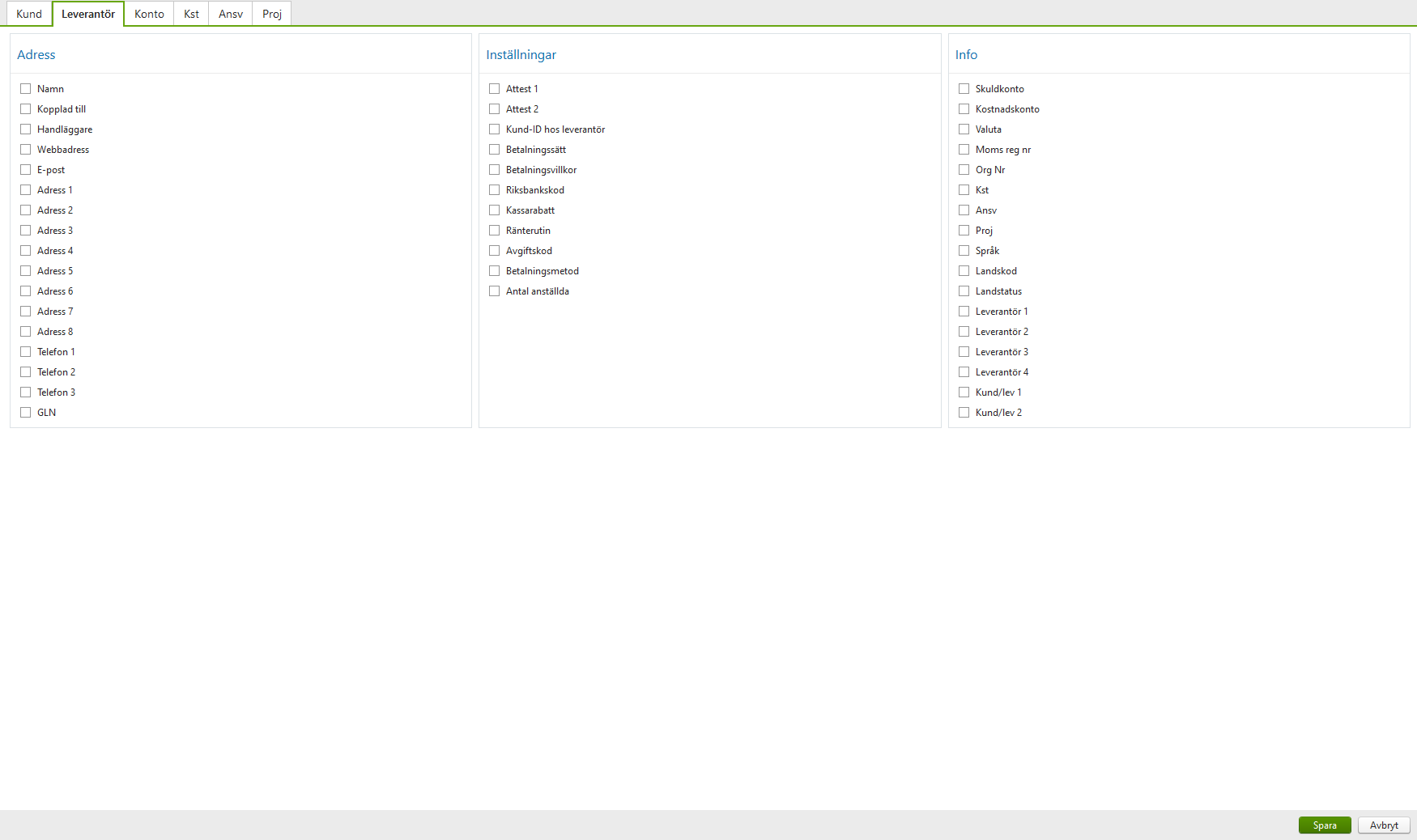
I denna flik anges inställningar för leverantör.
Konto
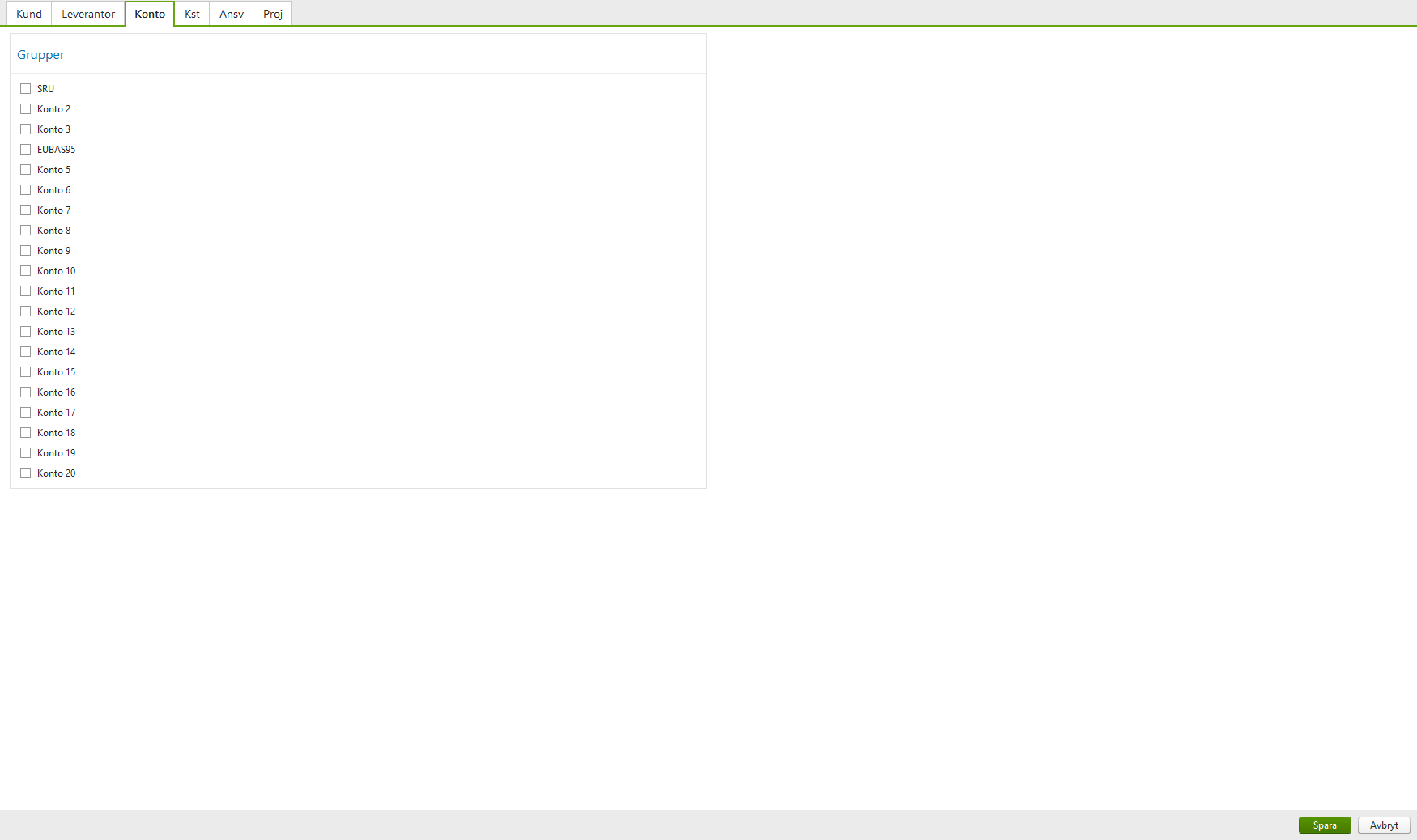
I denna flik anges inställningar för konto.
Objekt
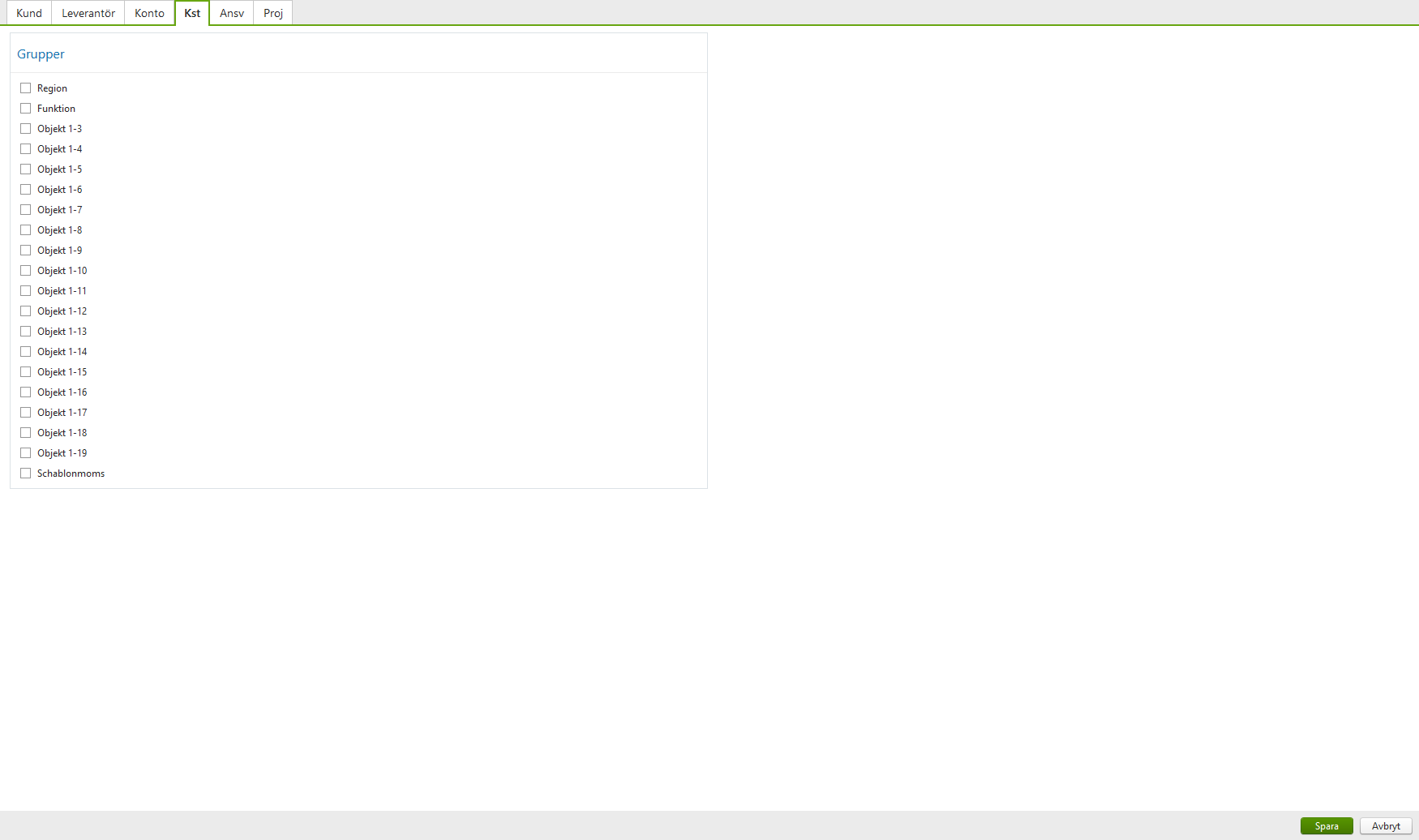
I dessa flikar anges inställningar för objekt.
Inställningar/Systeminställningar/Rubriker
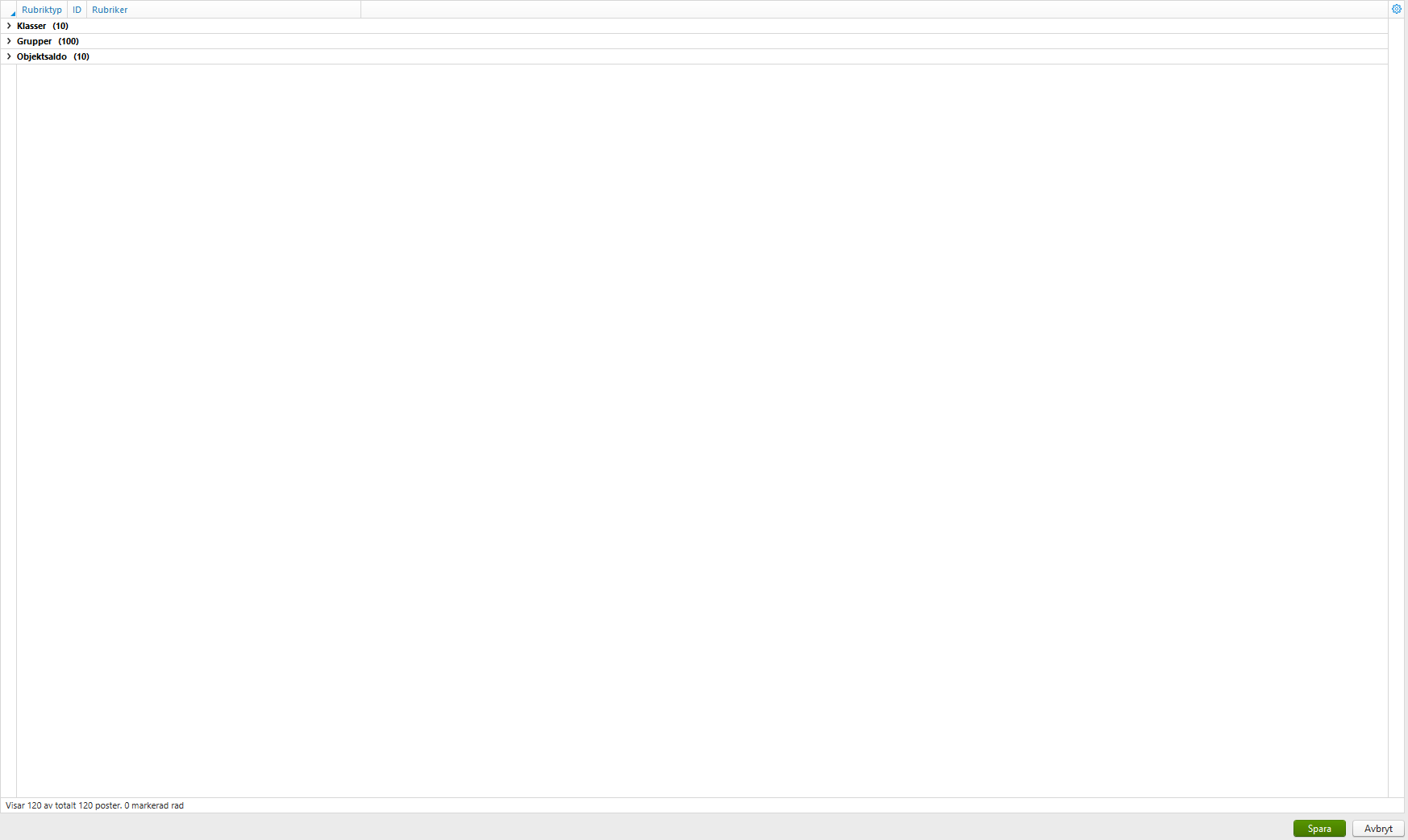
I Control Edge finns det tre sorters rubriker; Grupprubriker, Objektrubriker och Klassrubriker. Alla dessa rubriker kan ändras så att de passar för den egna verksamheten.
Grupprubriker används för kontogrupper, Klassrubriker används för kontoklasser och Objekt-rubriker för att rubricera objektsaldon som visas i Register-Objekt .
Inställningar/Systeminställningar/Grupper
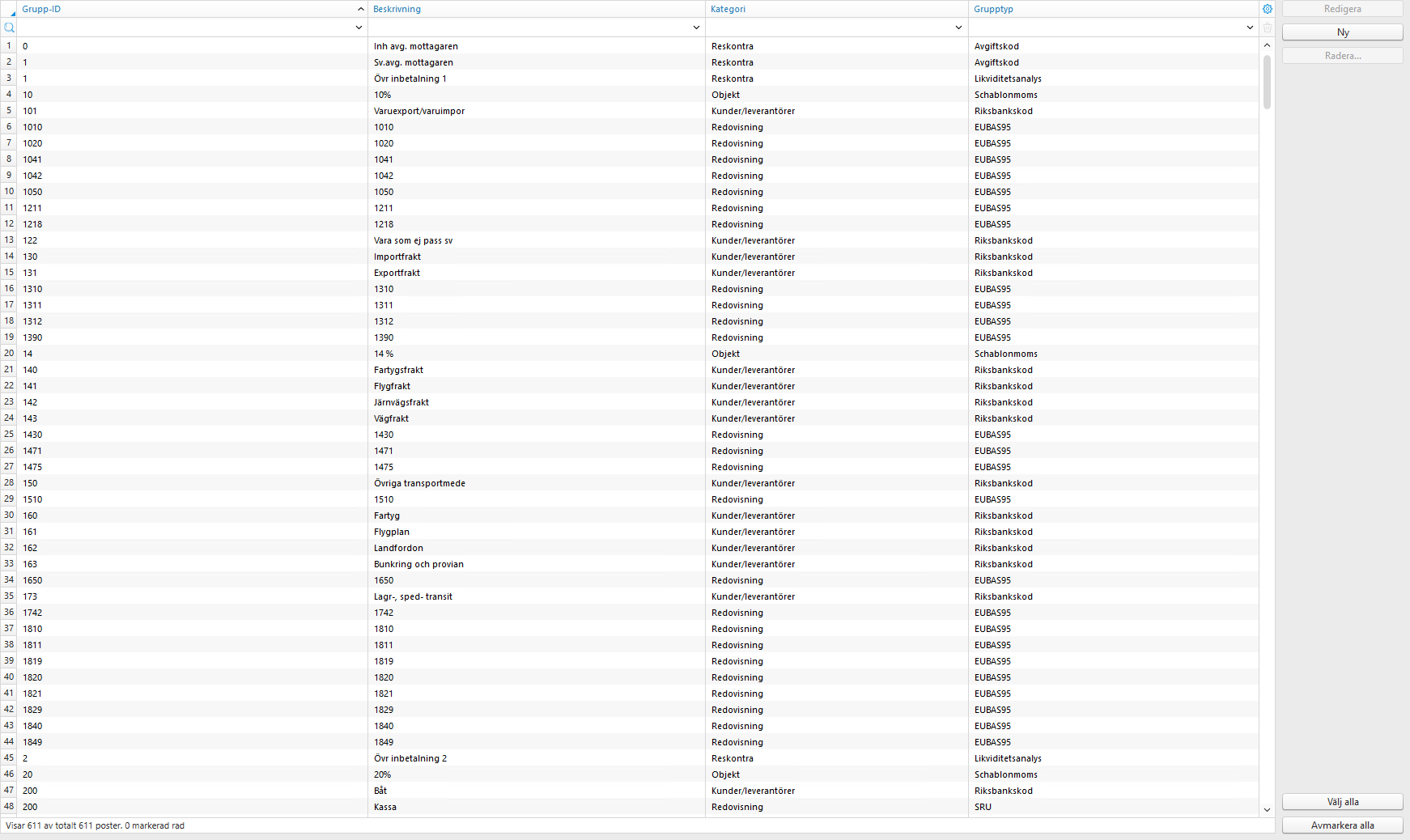
Grupper används på flera olika ställen i Control Edge. Grupper är mycket flexibla och tillåter oftast användaren att definiera sina egna identifikationsvärden och selekteringsbegrepp. Grupper har inte någon hög status i Control, det går därför bra att radera en grupp även om den används.
Inställningar/Systeminställningar/Anteckningar
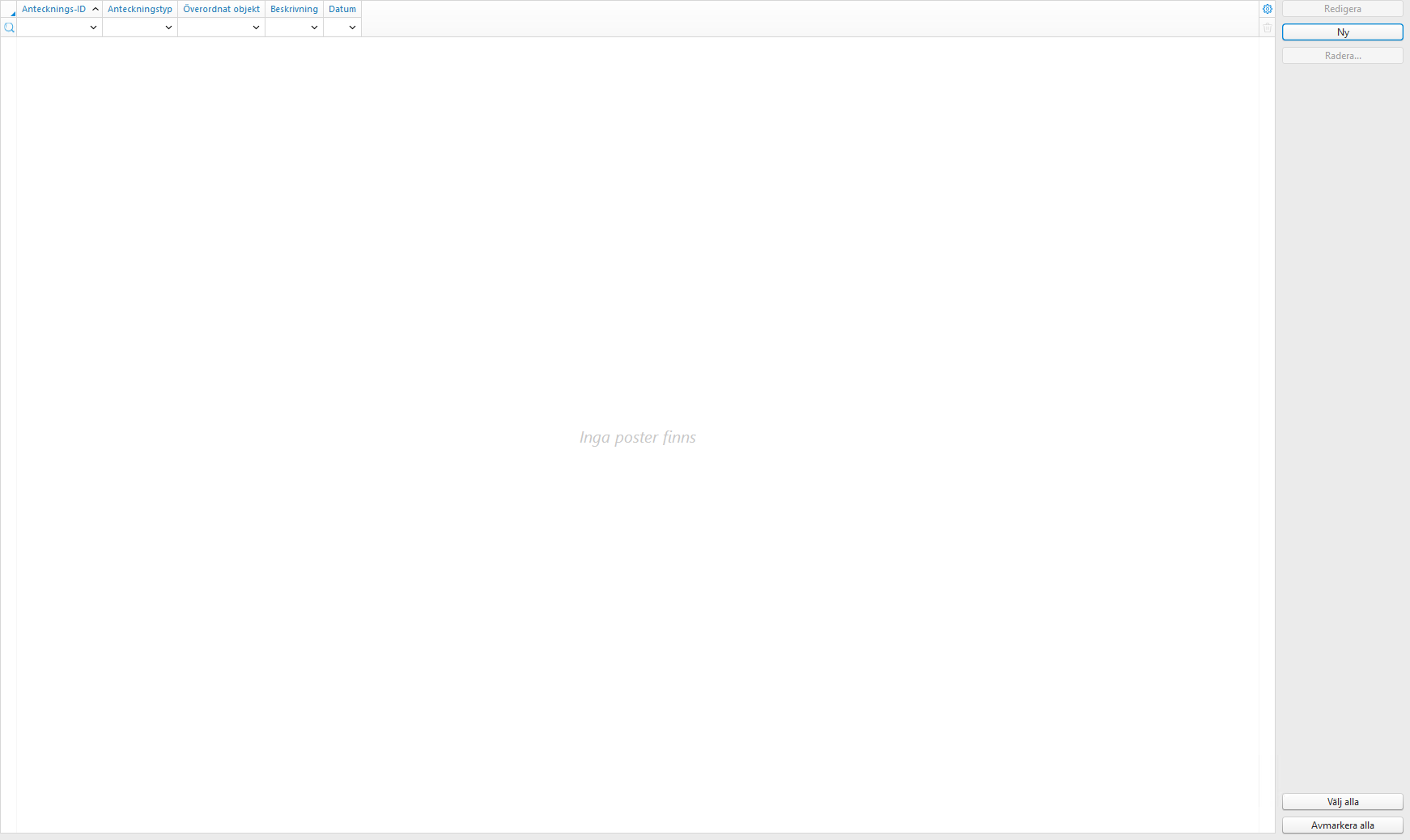
I Control Edge kan anteckningar kopplas till bl.a. olika objekt. Anteckningar är löst kopplade till respektive objekt och det behöver inte finnas en fysisk ägare till en anteckning. En anteckning är uppdelad i typ, ägare och ID. Det innebär att det i praktiken kan finnas hur många anteckningar som helst till varje ägare. Normalt sätts ägaren till det ID-värde som ägaren har.
| Fältnamn | Obligatoriskt | Beskrivning |
|---|---|---|
| Antecknings-ID | J | Ange ett ID för anteckningen. Du kan ha flera anteckningar på samma ägare om du anger olika ID. ID föreslås till 1. Används 1 för den första anteckningen läses den in när dialogen startas. |
| Anteckningstyp | J | Ange vilken typ av anteckning som ska skapas. |
| Överordnat objekt | Ange det objekt som är ägare till anteckningen. Om inte ägaren redan finns i listan med anteckningar, kan en ny skapas. | |
| Beskrivning | Notera beskrivningen här. Varje beskrivning kan maximalt innehålla 10.000 tecken. | |
| Datum | Ange datum för anteckningen. Normalt sett anges dagens datum. |
Inställningar/Systeminställningar/Loggning
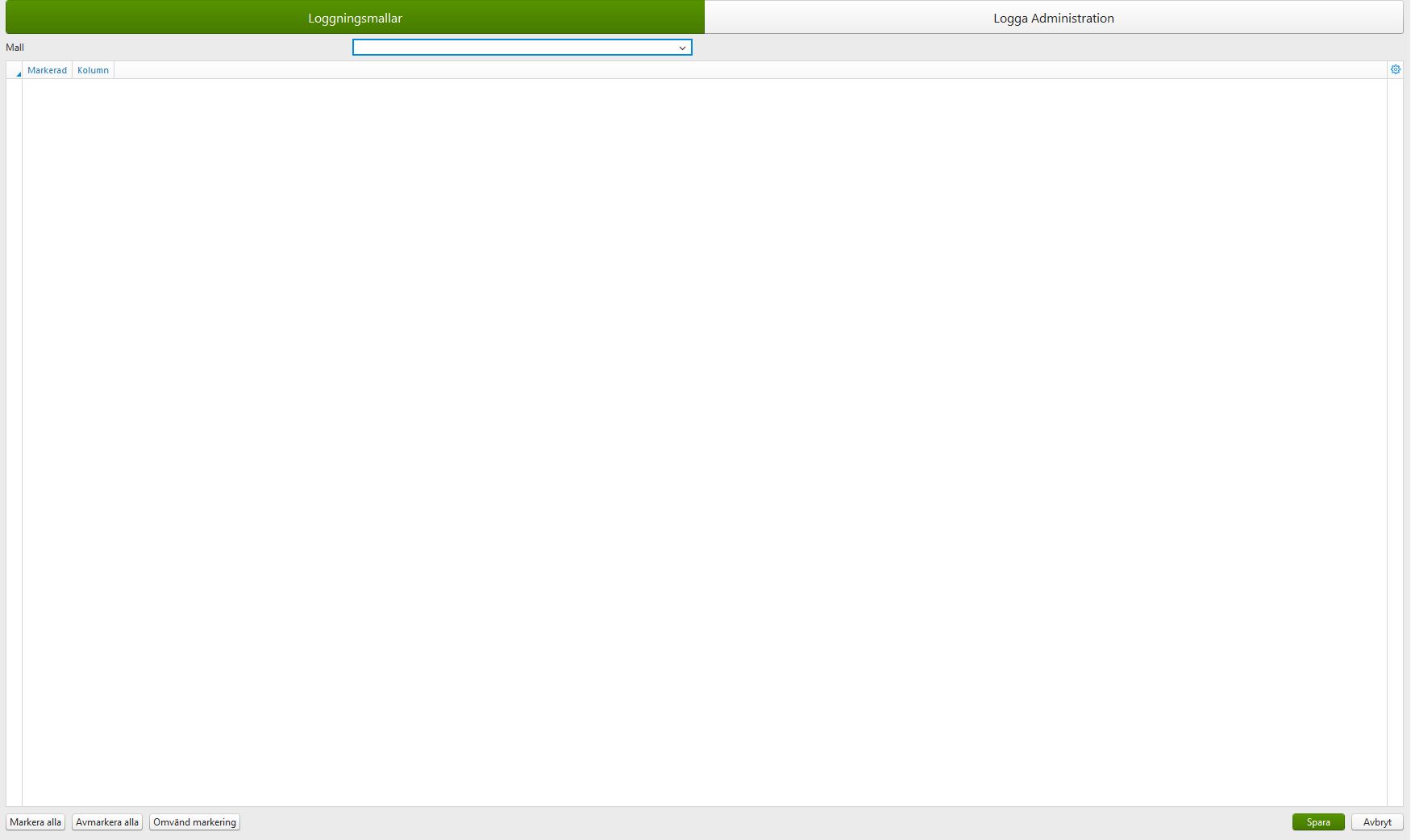
Loggningsmallar
I denna dialog kan du markera vilka fält i kund- och eller leverantörsregistret som skall loggas. Loggningen sker vid en förändring av de markerade fälten och kan tas ut via en rapport i Utskriftscentralen som heter Loggning av kunder resp. Loggning av leverantörer. Dessa rapporter hittar man under respektives Register mapp i Utskriftscentralen.
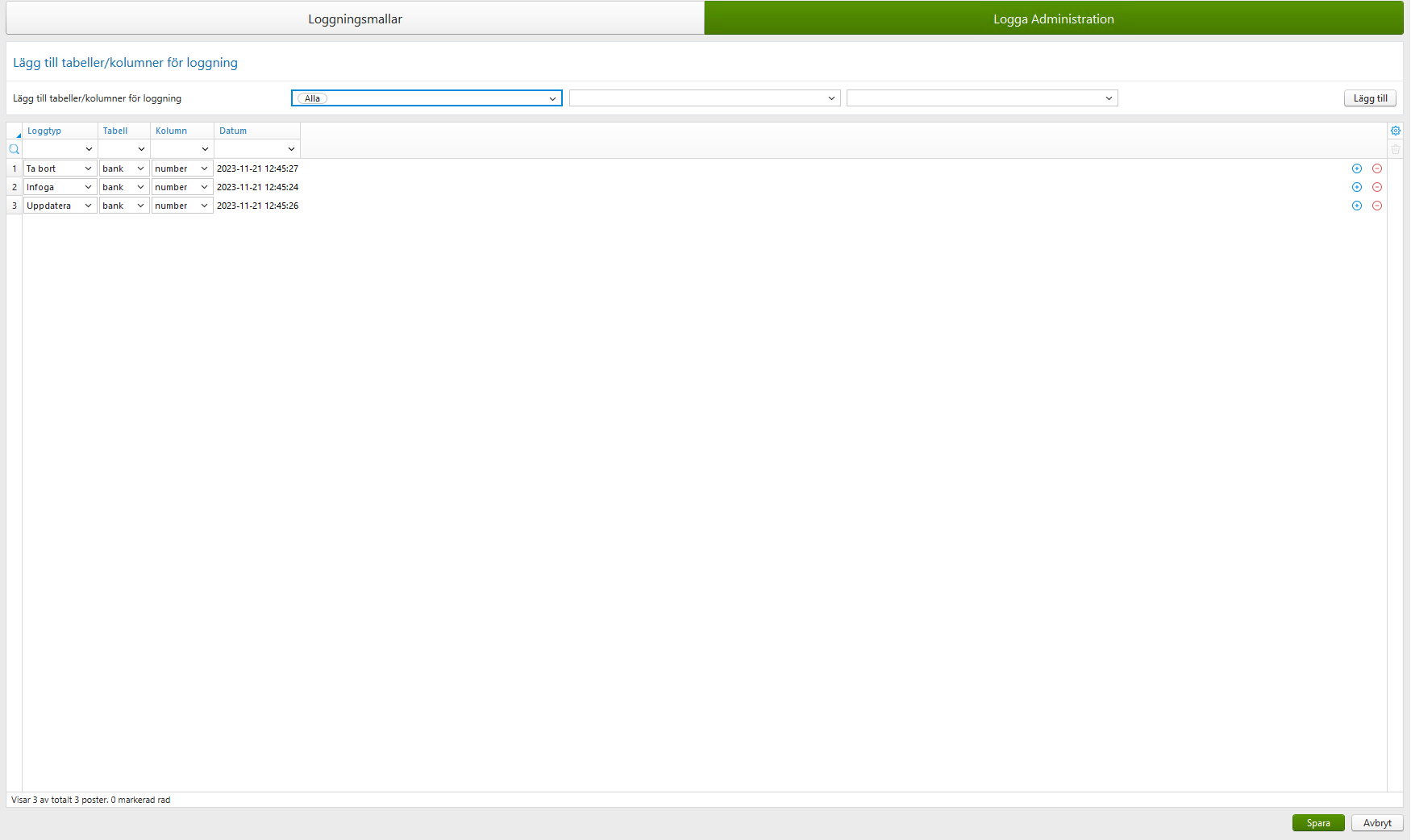
Logg administration
| Fältnamn | Obligatoriskt | Beskrivning |
|---|---|---|
Inställningar/Systeminställningar/Loggningsrapport
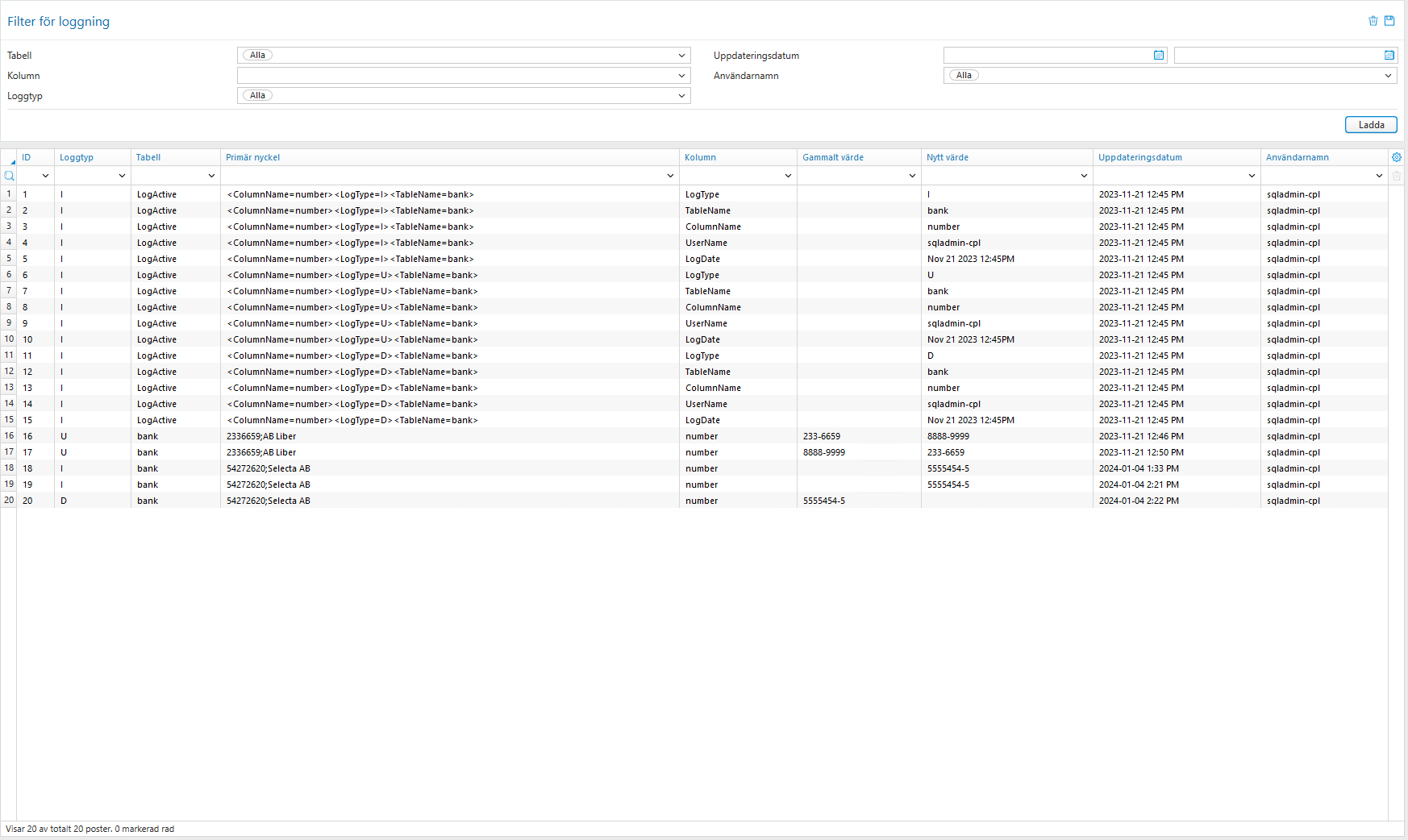
| Fältnamn | Obligatoriskt | Beskrivning |
|---|---|---|
Inställningar/Typer/Kontotyper
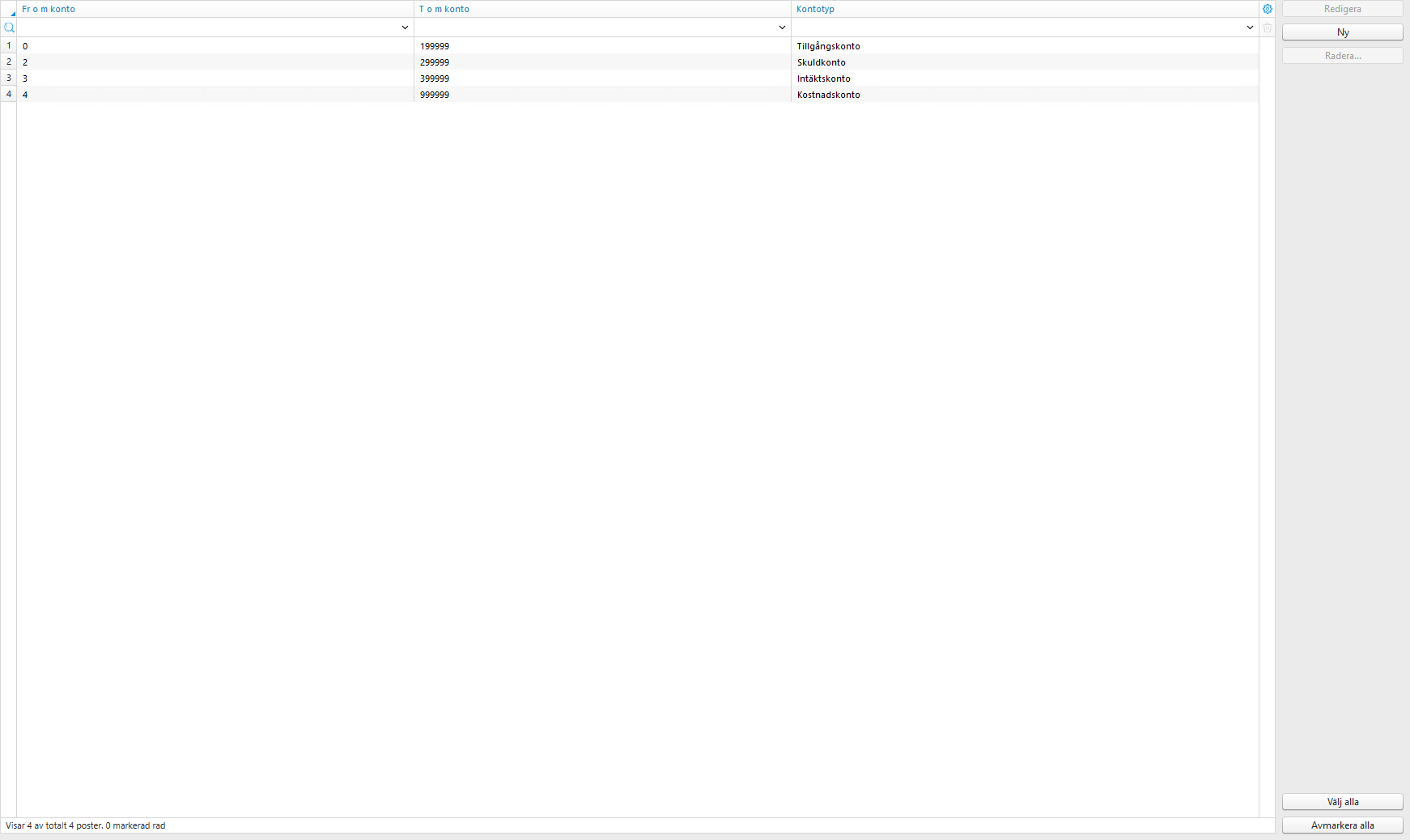
I den här dialogen ställer du in mellan vilka kontointervall de olika kontotyperna finns. Detta är Control Edges interna kontotyper vilka behövs för att utföra vissa operationer. Det finns fyra olika kontotyper; Tillgångs- och Skuldkonto (balanskonto) samt Intäkts- och Kostnadskonto (resultatkonto). Alla konton måste tillhöra någon av dessa typer.
| Fältnamn | Obligatoriskt | Beskrivning |
|---|---|---|
| Fr.o.m. | J | Ange från vilket kontonummer kontotypen börjar. |
| T.o.m. | J | Ange vilket kontonummer kontotypen slutar på. |
| Kontotyp | J | Ange kontotyp för intervallet. |
Inställningar/Typer/Reskontratyper
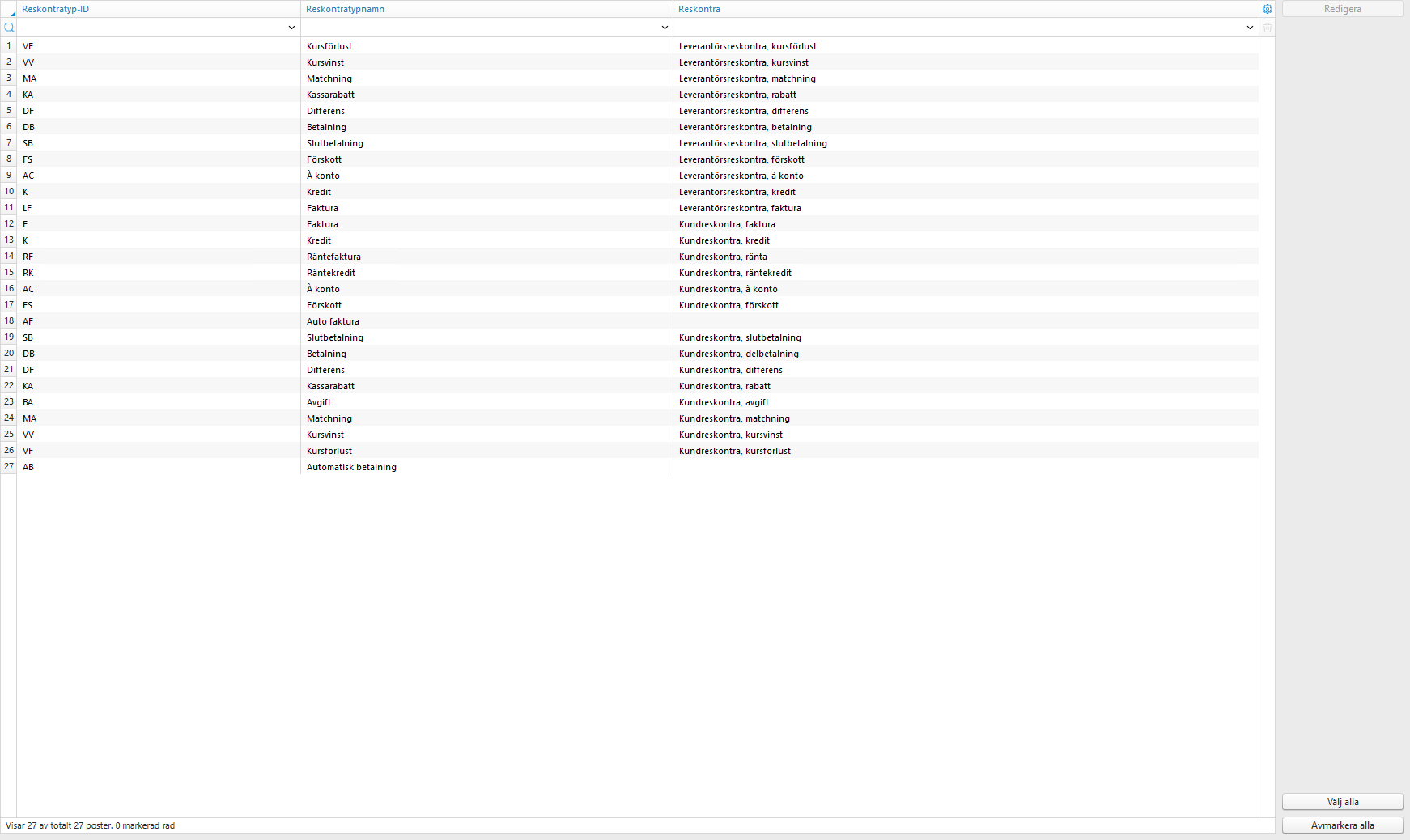
I Control Edge finns ett antal förutbestämda reskontratyper som alla har sin egen funktion.
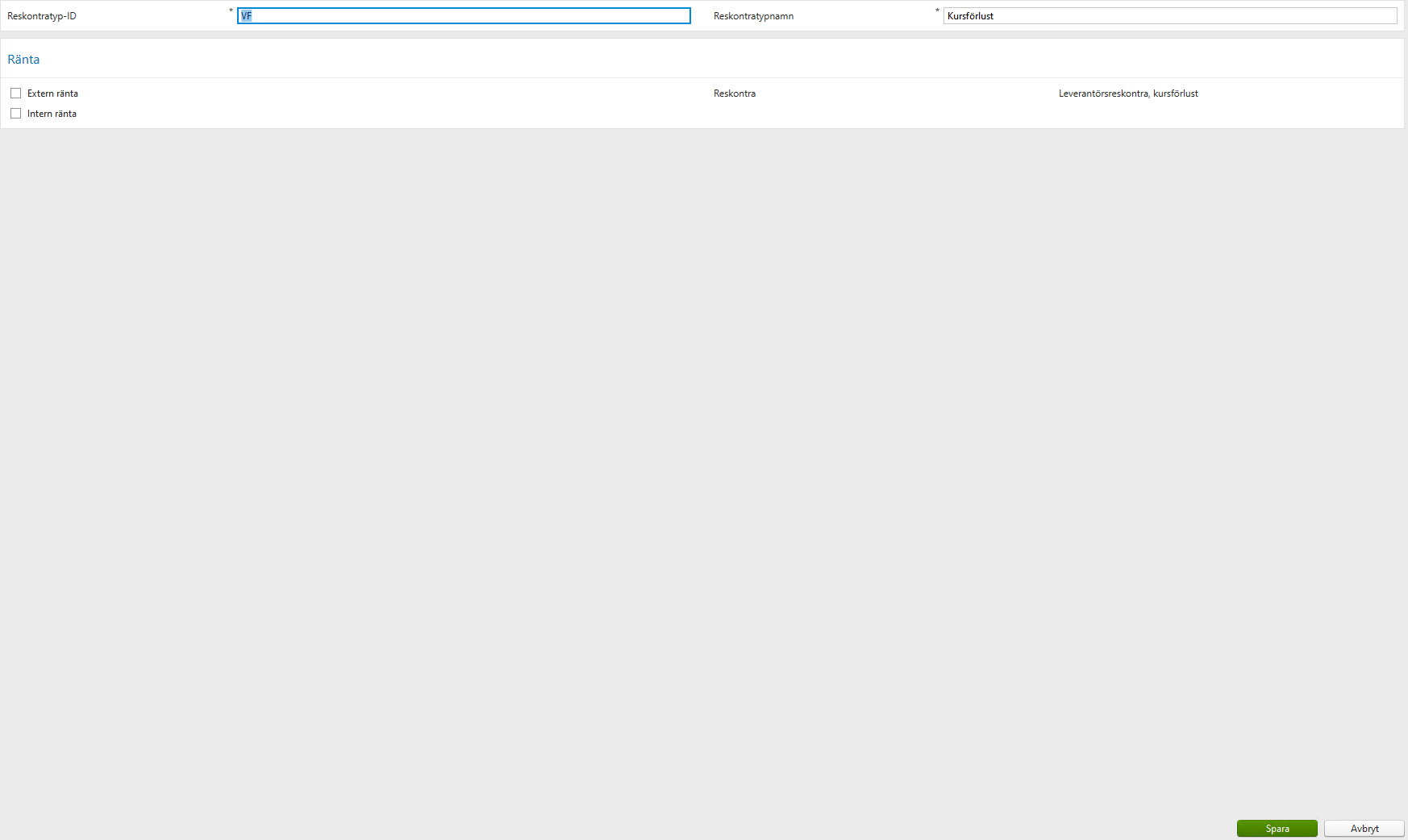
| Fältnamn | Obligatoriskt | Beskrivning |
|---|---|---|
| Reskontratyp-ID | Ange ID på reskontratypen med maximalt två tecken. | |
| Reskontratypnamn | Namn på Reskontratypen | |
| Ränta | Ange vilken typ av ränta som ska kunna beräknas för reskontratypen. Ange Externränta och/eller Internränta för reskontraposter med den aktuella reskontratypen. |
Inställningar/Typer/Objekttyper
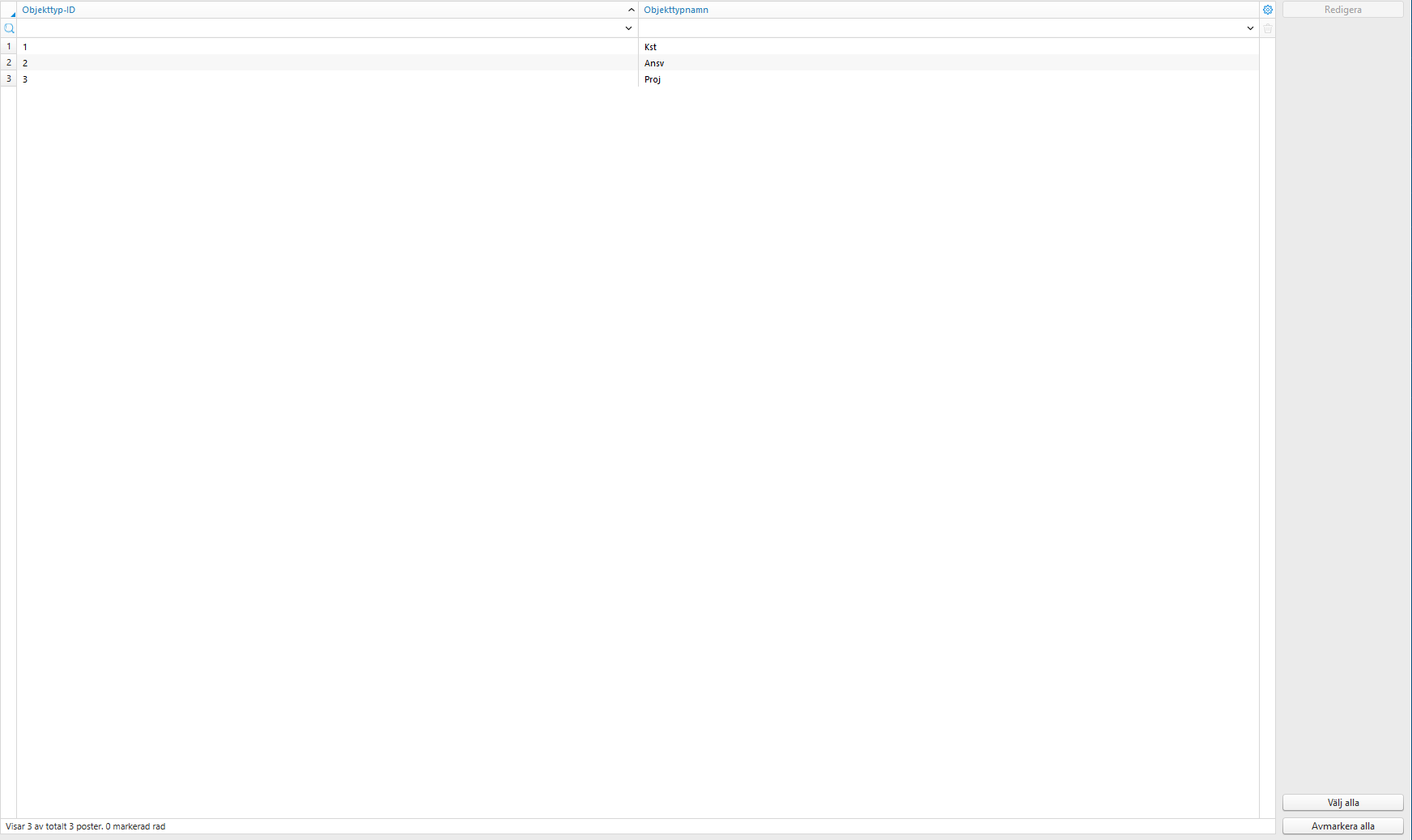
I den här dialogen namnsätts objekttyperna och egenskaperna fastställs. Alla objekt under en objekttyp får samma inställning som objekttypen. Objekttypen ändras automatiskt i alla formulär och bakgrunder enligt vad som finns angivet här.
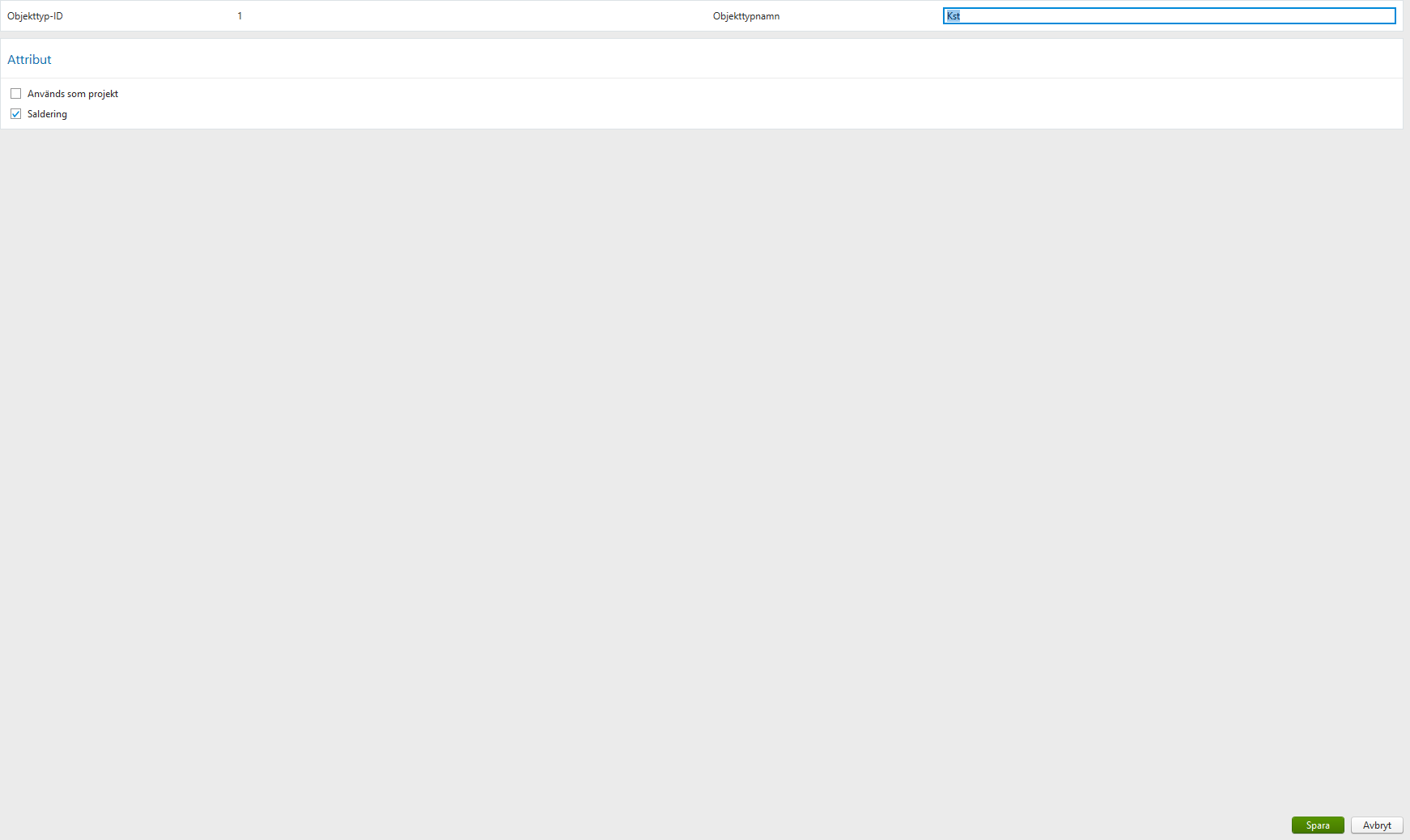
| Fältnamn | Obligatoriskt | Beskrivning |
|---|---|---|
| Objekttyp-ID | ||
| Objekttypnamn | Ange namnet på objekttypen. | |
| Attribut | ||
| Används som projekt | Markera fältet om objektet ska fungera som ett projekt. Ett projekt nollställs inte vid årsbyte, utan behåller sitt saldo till nästa år. Med denna inställning balanseras projektet. | |
| Saldering | Markera fältet om objektet ska ha samma status som ett konto med avseende på saldo. Det betyder att saldo byggs upp som en kombination av konto och alla objekt vars objekttyp har detta fält markerat. Om saldering för ett objekt ändras måste saldo räknas om i Operationer-Räkna om saldo. |
Inställningar/Typer/Grupptyper
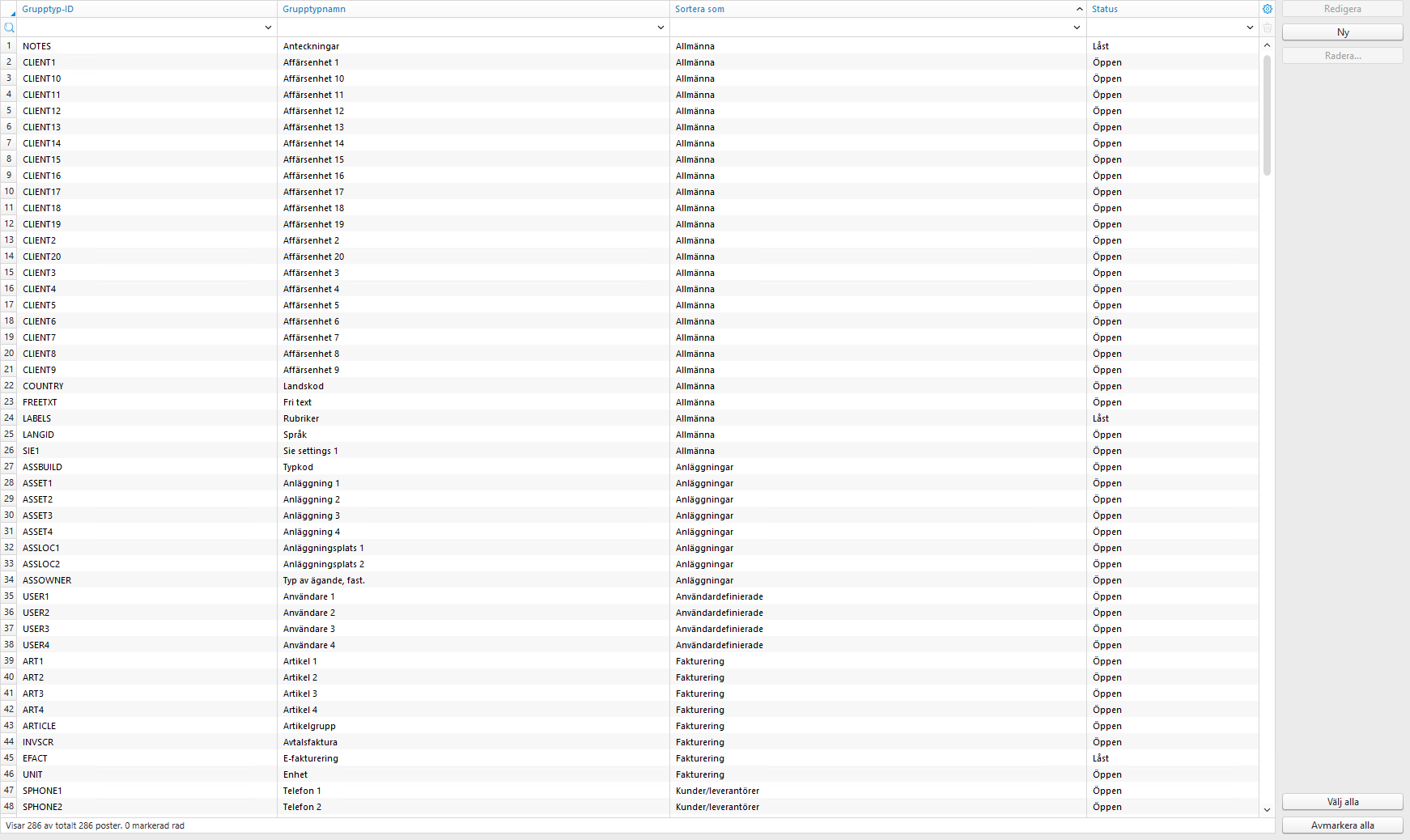
Grupptyper används i Control Edge för att ange benämningar på fördefinierade alternativ. Några grupptyper har en fördefinierad funktion i Control medan andra är användardefinierade. Det går bra att lägga till nya grupptyper i Control, vilka kan användas för anpassningar.
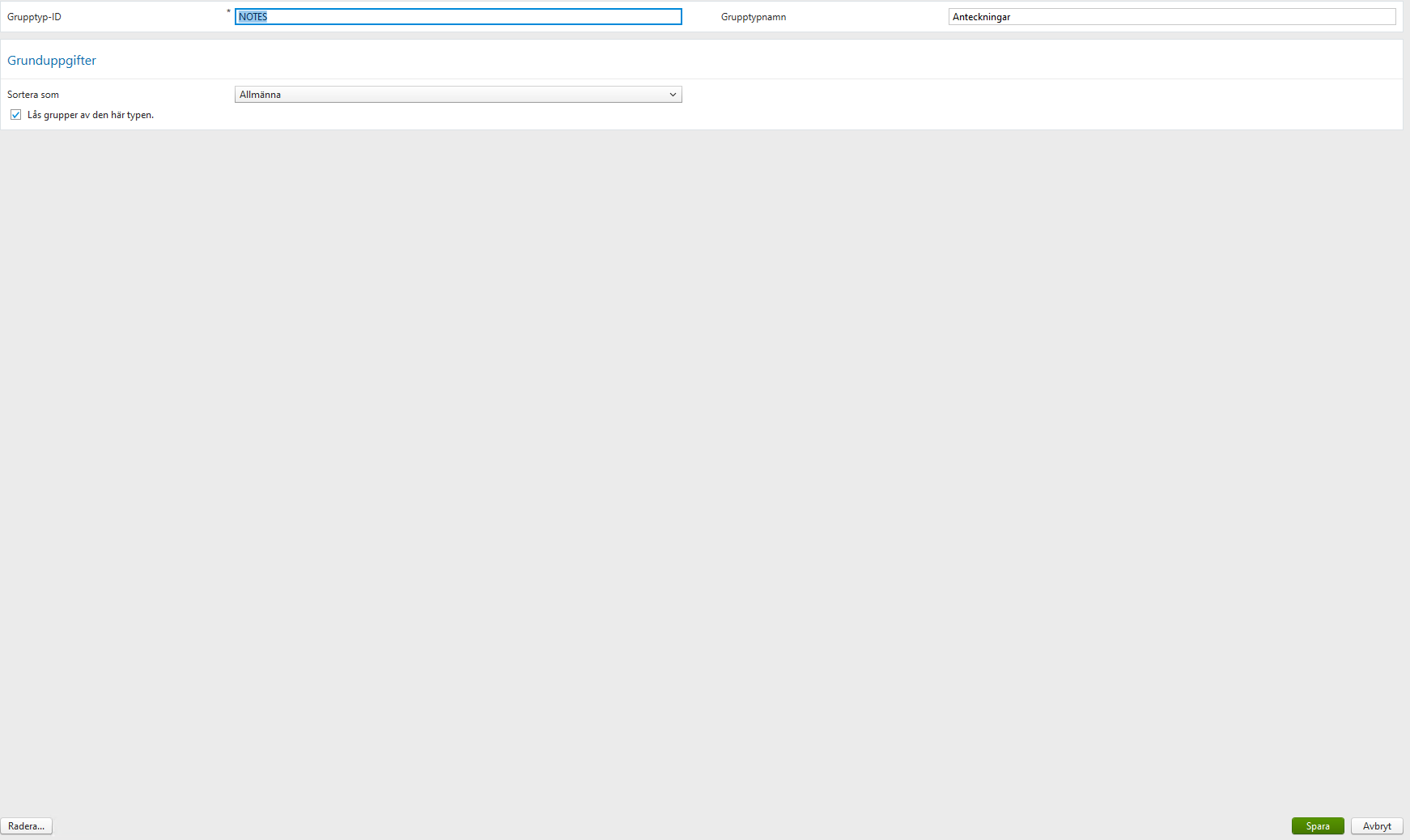
| Fältnamn | Obligatoriskt | Beskrivning |
|---|---|---|
| Grupptyp-ID | ||
| Grupptypnamn | Visar namnet på grupptypen som är inläst för redigering. Namnet identifierar unikt en grupptyp och används endast internt. | |
| Gruppuppgifter | ||
| Sortera som | Ange sorteringen som används för gruppen: Allmänna Register Kunder/leverantörer Redovisning Reskontra Fakturering Användardefinierade Objekt Anläggningar | |
| Lås grupper av den här typen | Markera detta fält för att grupper av den här grupptypen ska vara skyddade mot radering i denna dialog och i Register-Allmänna-Grupper. Vi rekommenderar att detta skydd behålls så att radering av en grupp inte sker av misstag. Grupper ska endast tas bort när det är hundra procent säkert att de inte kommer att användas. |
Inställningar/Betalningar/Betalningsvillkor
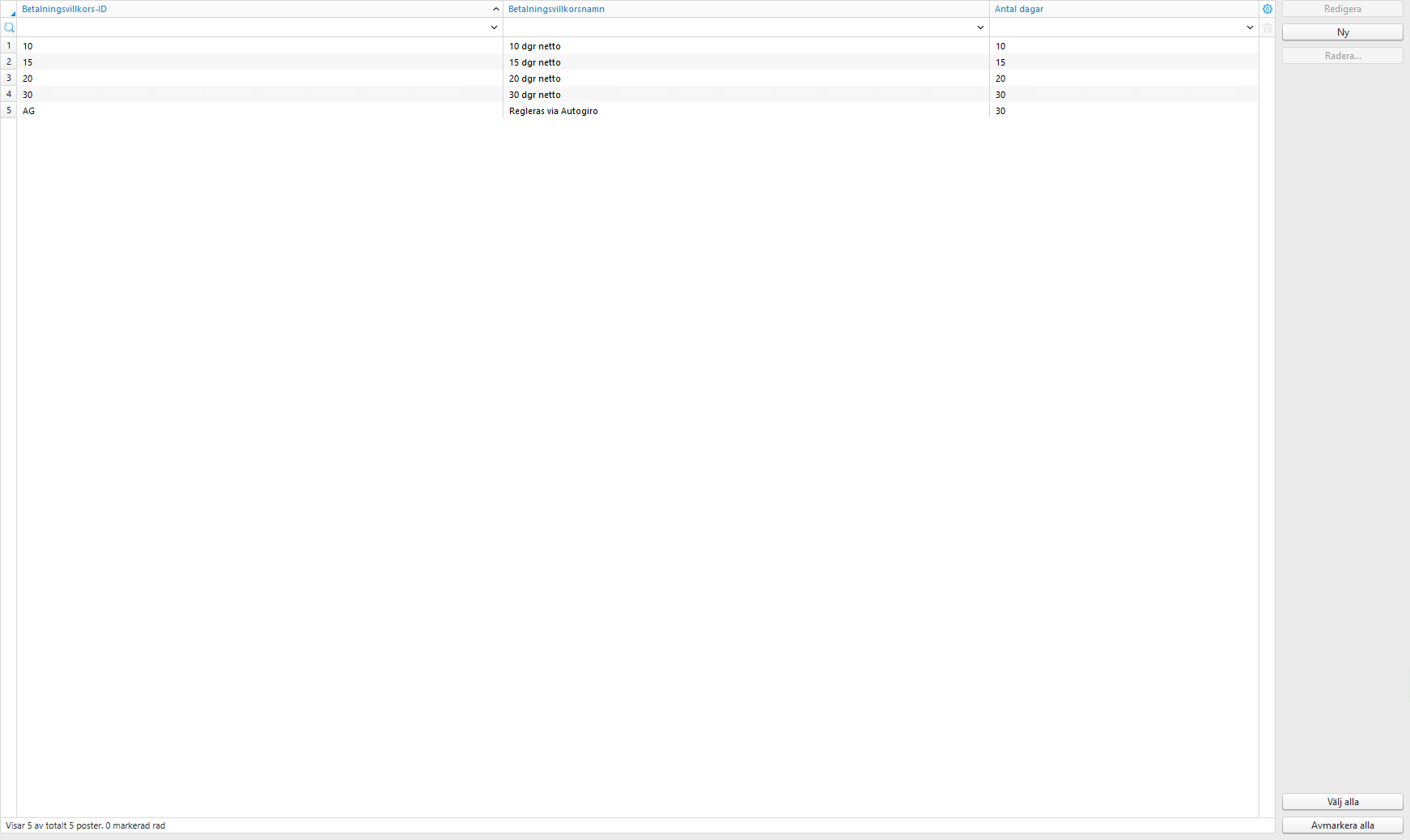
I Control Edge är betalningsvillkor gemensamma för både kund- och leverantörsreskontra. Betalningsvillkoret används för att automatiskt räkna ut ett lämpligt förfallodatum, ränteförfallodatum och räntefakturaförfallodatum som kan ändras fritt.
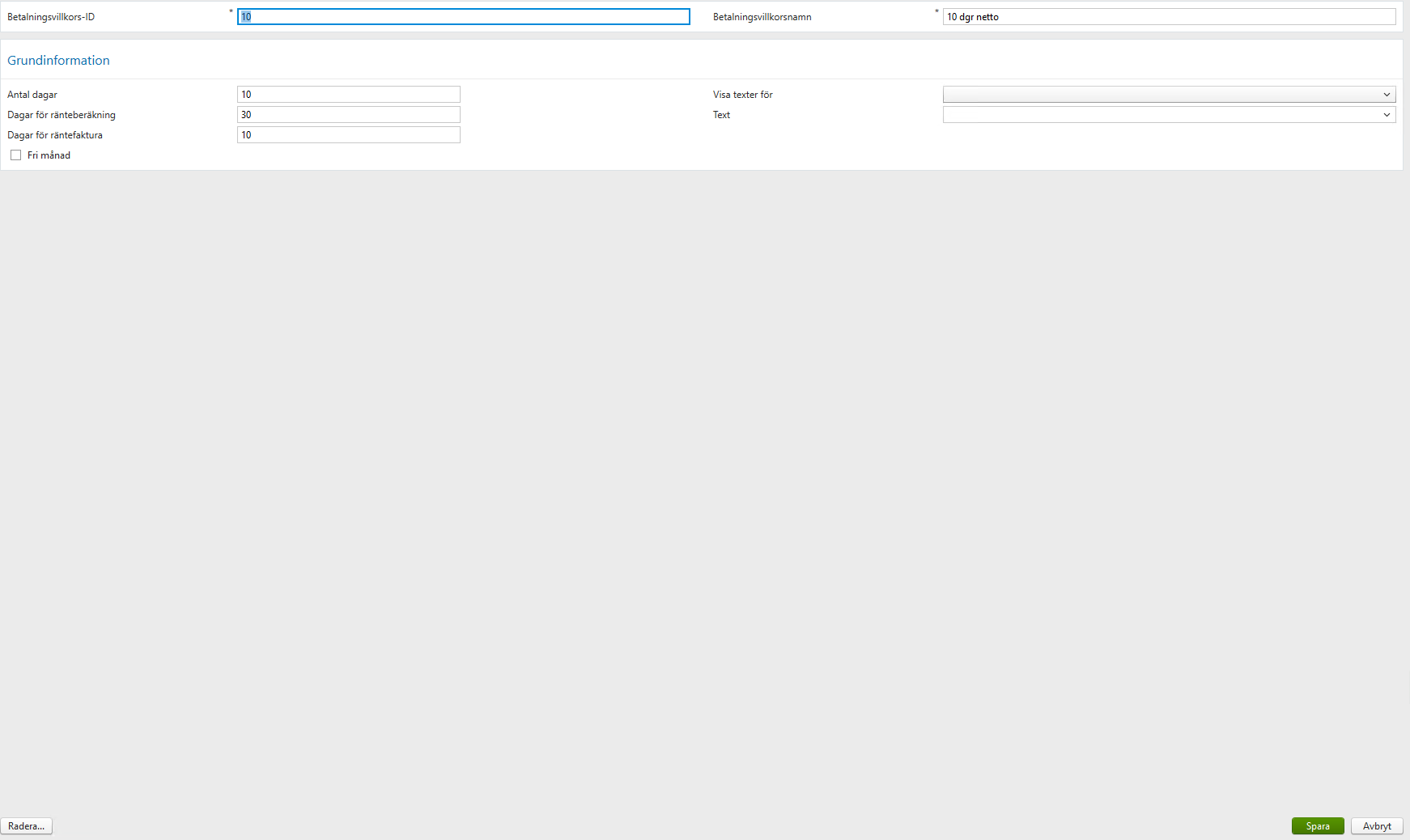
| Fältnamn | Obligatoriskt | Beskrivning |
|---|---|---|
| Betalningsvillkors-ID | Ange ID på betalningsvillkoret som kan vara alfanumeriskt, högst 8 tecken långt. Det här namnet identifierar betalningsvillkoret unikt. Skriv in ett namn och tryck på knappen Läs för att betalningsvillkoret ska läsas in. I listan under visas alla upplagda betalningsvillkor. Du kan även dubbelklicka på ett betalningsvillkor i listan för att läsa fram det. | |
| Betakningsvillkorsnamn | Ange namn för betalningsvillkoret. | |
| Grundinformation | ||
| Antal dagar | Ange hur många dagars kredit som gäller efter fakturadatum. | |
| Dagar för ränteberäkning | Ange hur många dagars kredit som gäller innan ränta skall börja räknas för respektive betalningsvillkor. Ränteförfallodatum sätts utifrån angivet fakturadatum plus antal dagar i detta fält. | |
| Dagar för räntefaktura | Ange hur många dagars kredit som gäller innan räntefakturor förfaller till betalning för respektive betalningsvillkor. | |
| Fri månad | Markera detta fält om antalet kreditdagar alltid kommer att omfatta antal kvarvarande dagar i månaden + uppgifterna i fälten ovanför, räknat från fakturadatum. | |
| Visa text för | Vilket språk skall texten visas för | |
| Text | Här väljs den text som beskriver betalningsvillkoret. Control Edge använder inte den här texten utan det är upp till eventuella faktureringsprogram att använda den. Texten är kopplad till det språk som har valts i fältet “Visa text för”. |
Inställningar/Betalningar/Betalningssätt
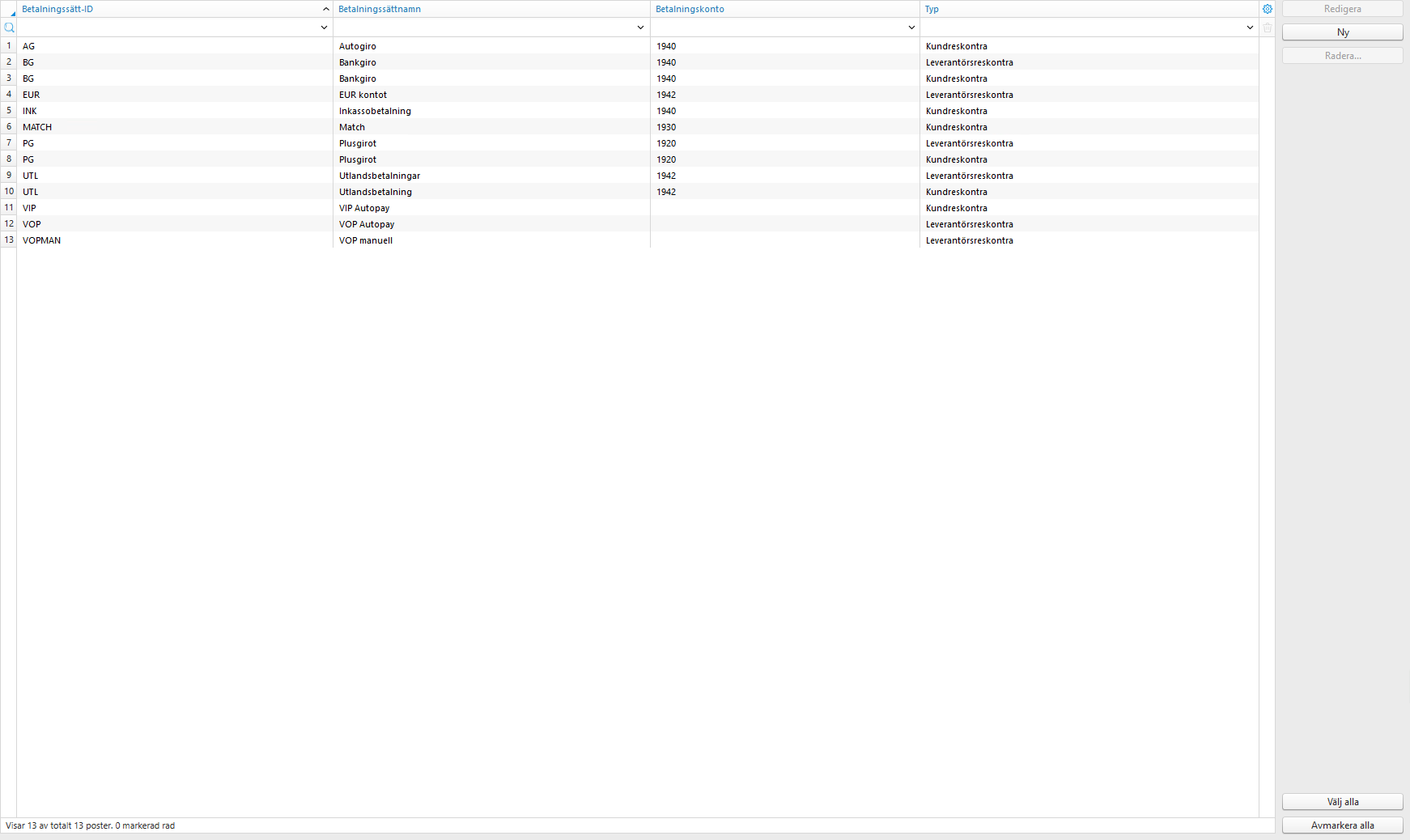
I Control Edge är betalningssättet ett viktigt begrepp. Det används dels för att hålla reda på vilket konto betalningar bokas mot och dels för att hantera automatbetalningar. För att automatbetalningar ska fungera måste en betalningsrutin kopplas till betalningssättet. Rutinen är ett DLL (Dynamic Link Libraray) som kan hantera automatbetalningar via ett visst media och format. Saknas en betalningsrutin för ett visst betalningssätt bör systemadministratören eller annan ansvarig person kontaktas.
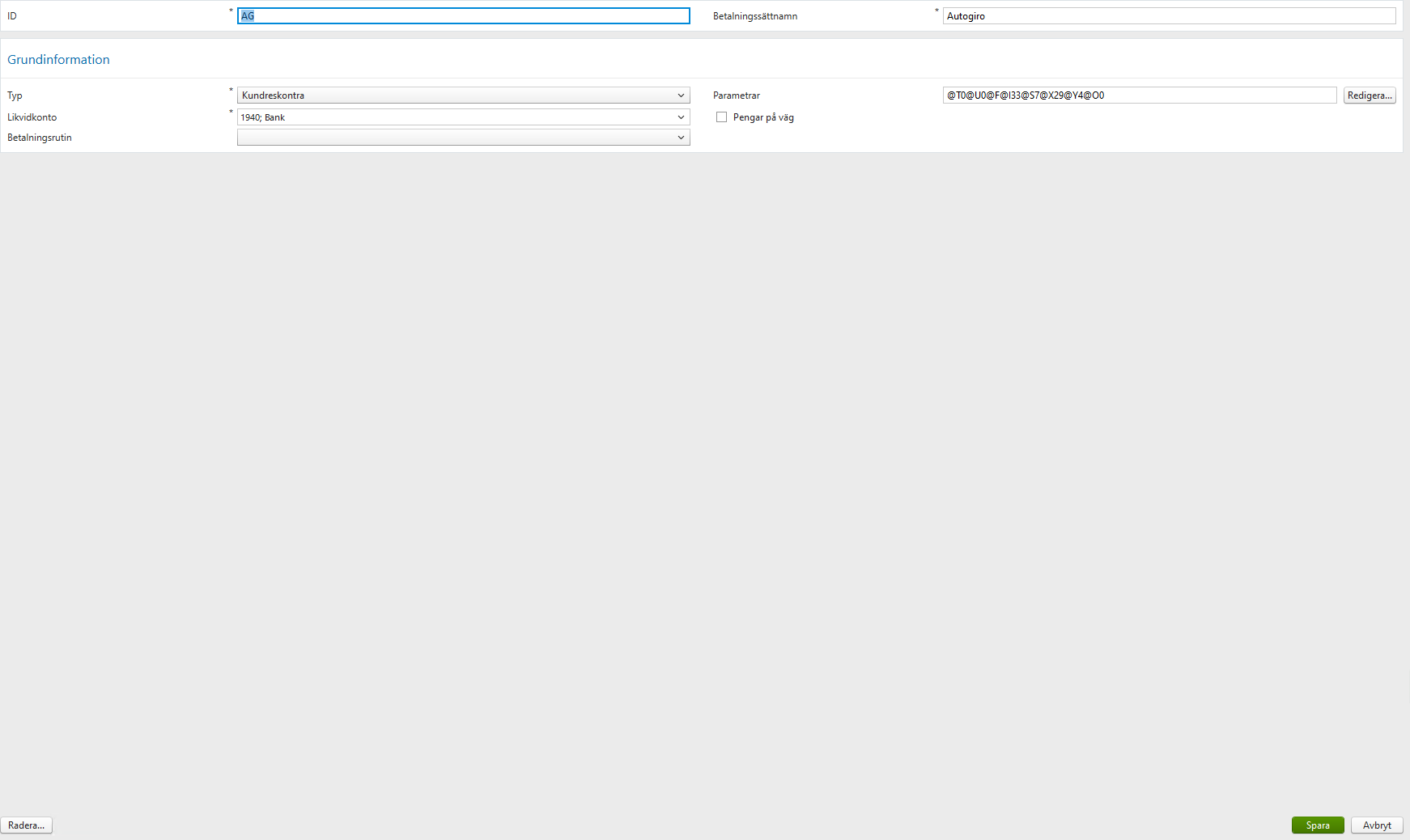
| Fältnamn | Obligatoriskt | Beskrivning |
|---|---|---|
| ID | J | För att registrera ett nytt betalningssätt ange i fältet Betalningssätt ett ID, vilket kan vara högst 8 tecken långt, alfanumeriskt. Detta ID identifierar tillsammans med typen betalningssättet unikt. Skriv in ett ID och tryck på knappen Läs för att betalningssättet ska läsas in för den valda typen. I respektive mapp för kunder och leverantörer finns alla upplagda betalningssätt. |
| Betalningssättnamn | J | Namn på betalningssätt |
| Grundinformation | ||
| Typ | J | Ange om betalningssättet tillhör Kundreskontra eller Leverantörsreskontra. |
| Likvidkonto | J | Ange det likvidkonto dit betalningen ska styras för det här betalningssättet. |
| Betalningsrutin | N | Ange den betalningsrutin som används för att hantera automatbetalningar. Om inte betalningsrutin anges kommer betalningssättet inte att kunna användas för automatbetalningar. Klicka på fältet för att välja en betalningsrutin från en lista. |
| Parametrar | N | Parametrar är data som betalningsrutinen behöver för att kunna fungera. Varje betalningsrutin har sina egna parametrar som inte bör justeras manuellt. Då en ny betalningsrutin läggs upp kan inställningar på betalningsrutinen kommas åt genom att dubbelklicka på fältet. Alla betalningsrutiner stödjer inte denna funktion det är därför inte säkert att den alltid fungerar. |
| Pengar på väg | N | Ange om funktionen Pengar på väg ska användas för det här betalningssättet. Det betyder att betalningar inte bokförs i redovisningen vid handläggningstillfället, utan först vid återrapporteringen från betalningsförmedlaren - t ex Postgiro- eller Bankgirocentralen. Detta medför att betalningar alltid blir bokförda på korrekt betalningsdatum, varför huvudboken alltid stämmer med kontoutdragets transaktioner och saldo. |
Inställningar/Betalningar/Autopay
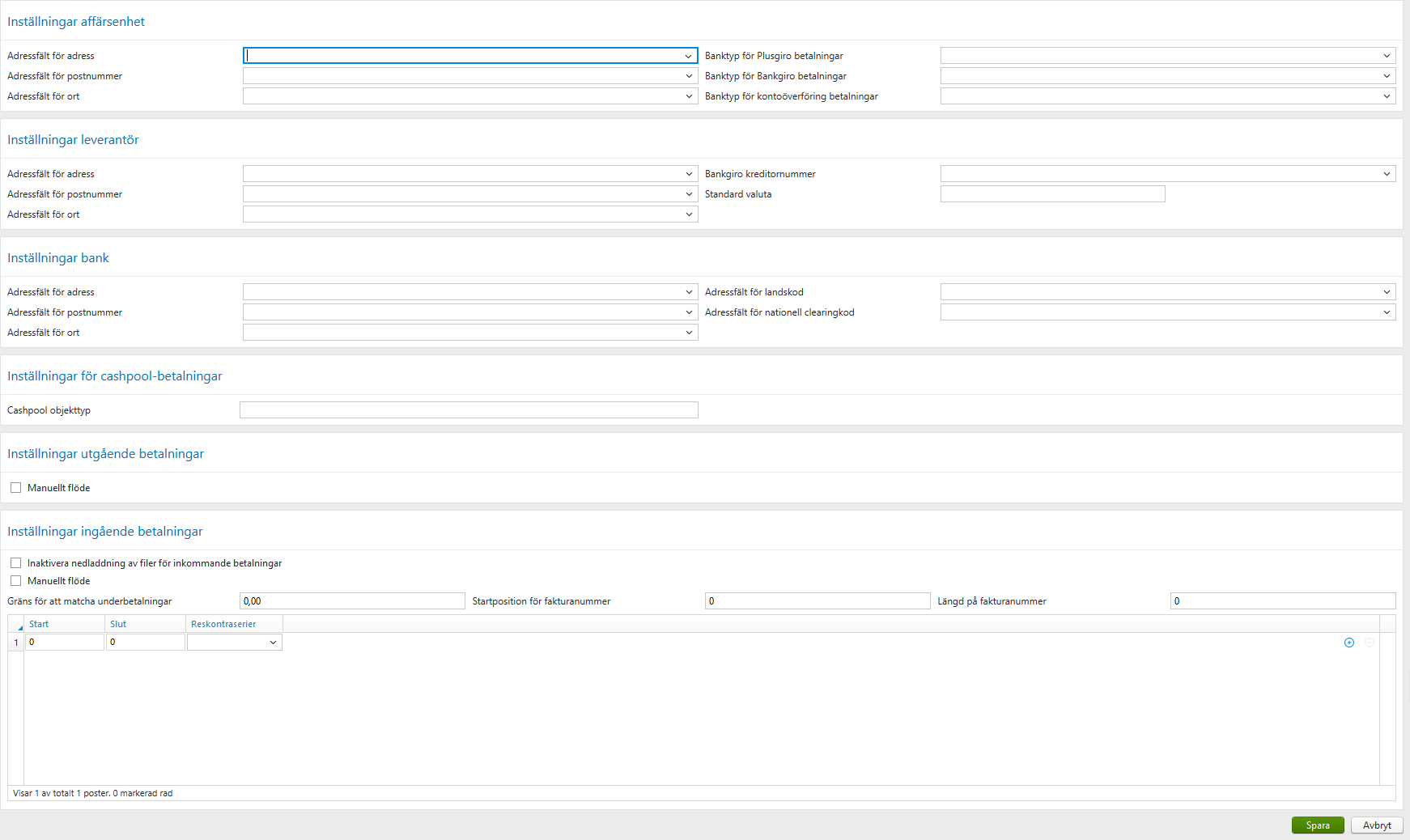
| Fältnamn | Obligatoriskt | Beskrivning |
|---|---|---|
| Inställningar affärsenhet | ||
| Adressfält för affärsenhet | J | Ange det adressfält som motsvarar gatuadressen på affärsenheten (adressfält 1 standard) |
| Adressfält för postnummer | J | Ange det adressfält som motsvarar postnummer på affärsenheten (adressfält 3 standard) |
| Adressfält för ort | J | Ange det adressfält som motsvarar ort på affärsenheten (adressfält 4 standard) |
| Banktyp för plusgirobetalningar | J | Ange banktypen som används för plusgirobetalningar. I regel PG |
| Banktyp för bankgirobetalningar | J | Ange banktypen som används för plusgirobetalningar. I regel BG |
| Banktyp för kontoöverföring betalningar | J | Ange banktypen som används för kontoöverföringar (exempel BBAN) och även de banktyper som används för valutakonton i Autopay (exempel VOPEUR, VOPUSD) |
| Inställningar leverantör | ||
| Adressfält för adress | J | Ange det adressfält där gatuadress anges inne på en leverantör |
| Adressfält för postnummer | J | Ange det adressfält där postnummer anges inne på en leverantör |
| Adressfält för adress | J | Ange det adressfält där ort anges inne på en leverantör |
| Bankgiro kreditornummer | N | Används för Autopay’s manuella bankgirotjänst |
| Standard valuta | N | Används om valuta inte sparas på betalningstransaktioner (exempel inhemska betalningar eller databaser utan valuta |
| Inställningar bank | ||
| Adressfält för adress | J | Ange det adressfält för gatuadress på leverantörers bank (adressfält 1 standard) |
| Adressfält för postnummer | J | Ange det adressfält för postnummer på leverantörers bank (adressfält 2 standard) |
| Adressfält för ort | J | Ange det adressfält för ort på leverantörers bank (adressfält 3 standard) |
| Adressfält för landskod | J | Ange det adressfält för landskod (adressfält 4 standard) |
| Adressfält för nationell clearingkod | J | Ange det adressfält för nationell clearingkod (adressfält 4 standard) |
| Inställningar för cashpool-betalningar | ||
| Cashpool objekttyp | N | Ange objekttypen som ska användas om Cashpool (moderbolagsavräkning) används vid leverantörsbetalningar |
| Inställningar utgående betalningar | ||
| Manuellt flöde | N | Markeras om man inte vill att leverantörsbetalningar ska återrapporteras automatiskt |
| Inställningar ingående betalningar | ||
| Inaktivera nedladdning av filer för inkommande betalningar | N | Markeras om man inte vill att inkommande inbetalningar ska laddas ner från Autopay |
| Manuellt flöde | N | Markeras om man inte vill att inbetalningar ska återrapporteras automatiskt |
| Gräns för att matcha underbetalningar | N | Här går det att ställa in vilken gräns på belopp som inte ska matchas automatiskt när det sker en underbetalning på en kundfaktura |
| Startposition för fakturanummer | N | Används om man vill ställa in en manuell matchning av kundinbetalningar och inte använda sig av den automatiska/inbyggda matchningsfunktionen |
| Längd på fakturanummer | N | Används om man vill ställa in en manuell matchning av kundinbetalningar och inte använda sig av den automatiska/inbyggda matchningsfunktionen |
Inställningar/Betalningar/Kassarabatter
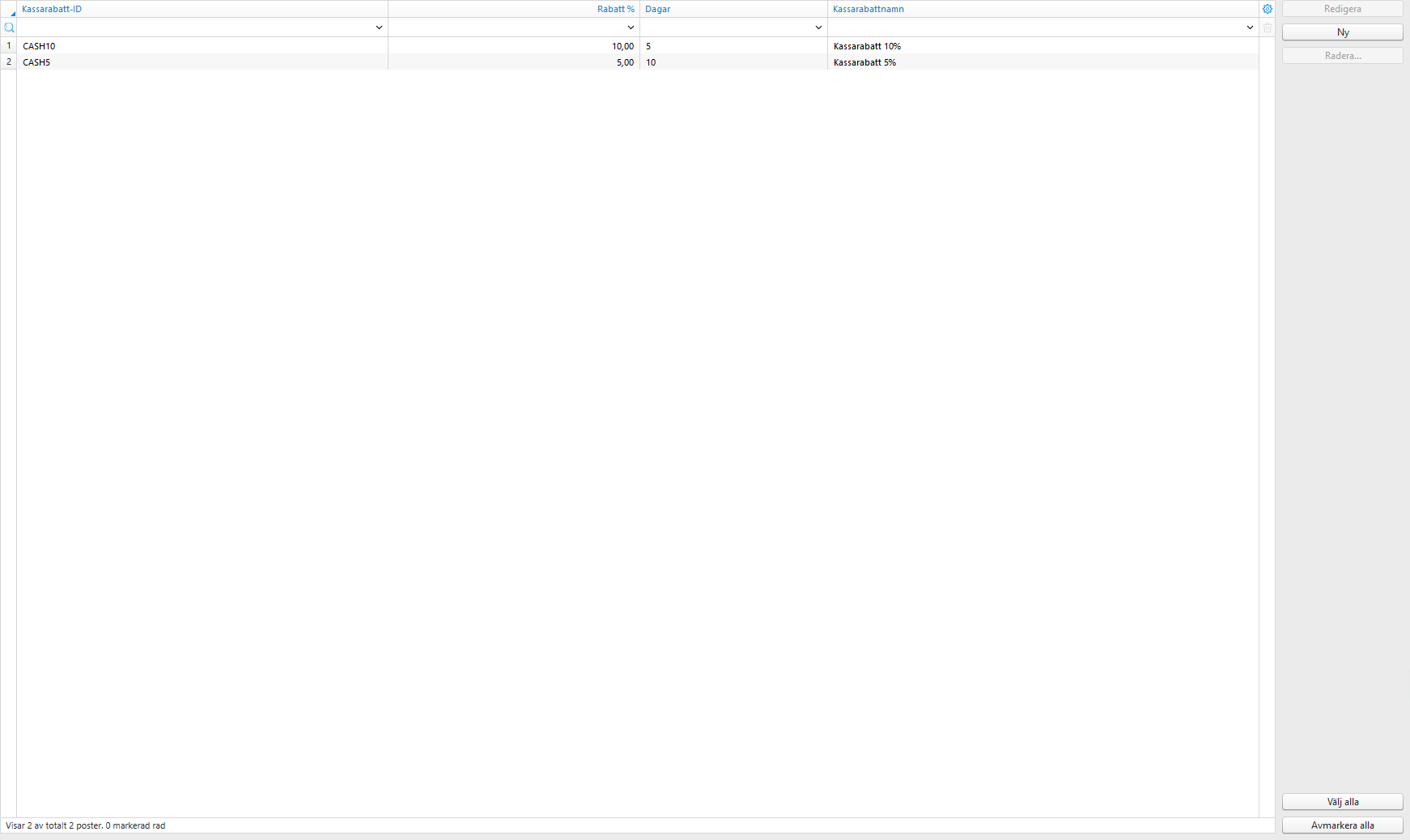
Här kan de kassarabatter som ska användas läggas upp. Kassarabatter kan användas på både kund- och leverantörsreskontran.
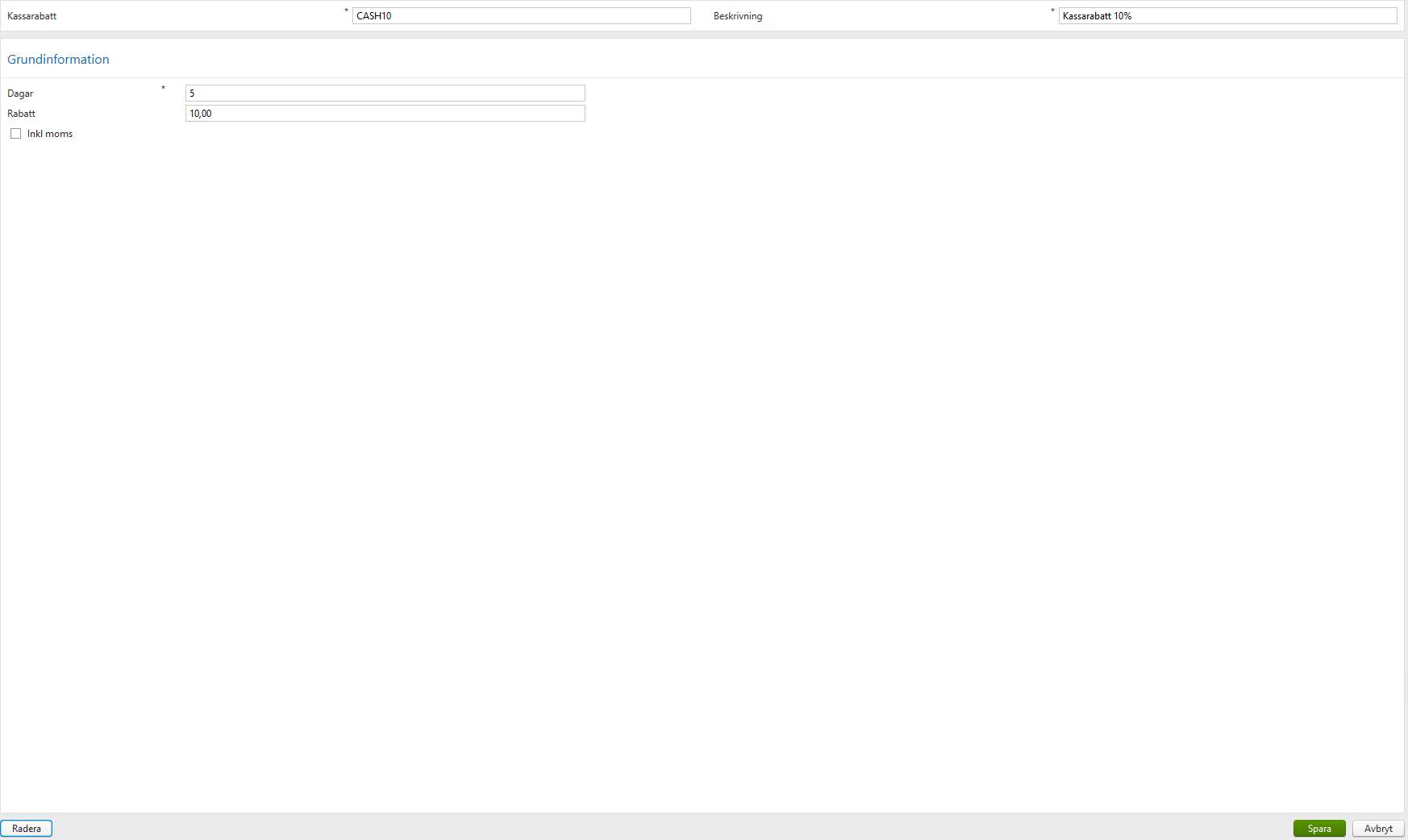
| Fältnamn | Obligatoriskt | Beskrivning |
|---|---|---|
| Kassarabatt | J | Ange namnet på kassarabatten. Detta identifierar tillsammans med antalet dagar varje kassarabatt unikt. |
| Beskrivning | J | Ange beskrivning av kassarabatten. |
| Grundinformation | ||
| Dagar | J | Ange inom hur många dagar betalningen måste ske för att en viss kassarabatt ska uppnås. |
| Rabatt | Ange hur stor kassarabatten blir i procent om betalningen sker inom ett visst antal dagar. | |
| Inkl moms | Markera detta fält om kassarabatten ska beräknas på beloppet inklusive moms. I annat fall kommer kassarabatten att beräknas på belopp med moms avdragen. |
Inställningar/Reskontra/Signaturer
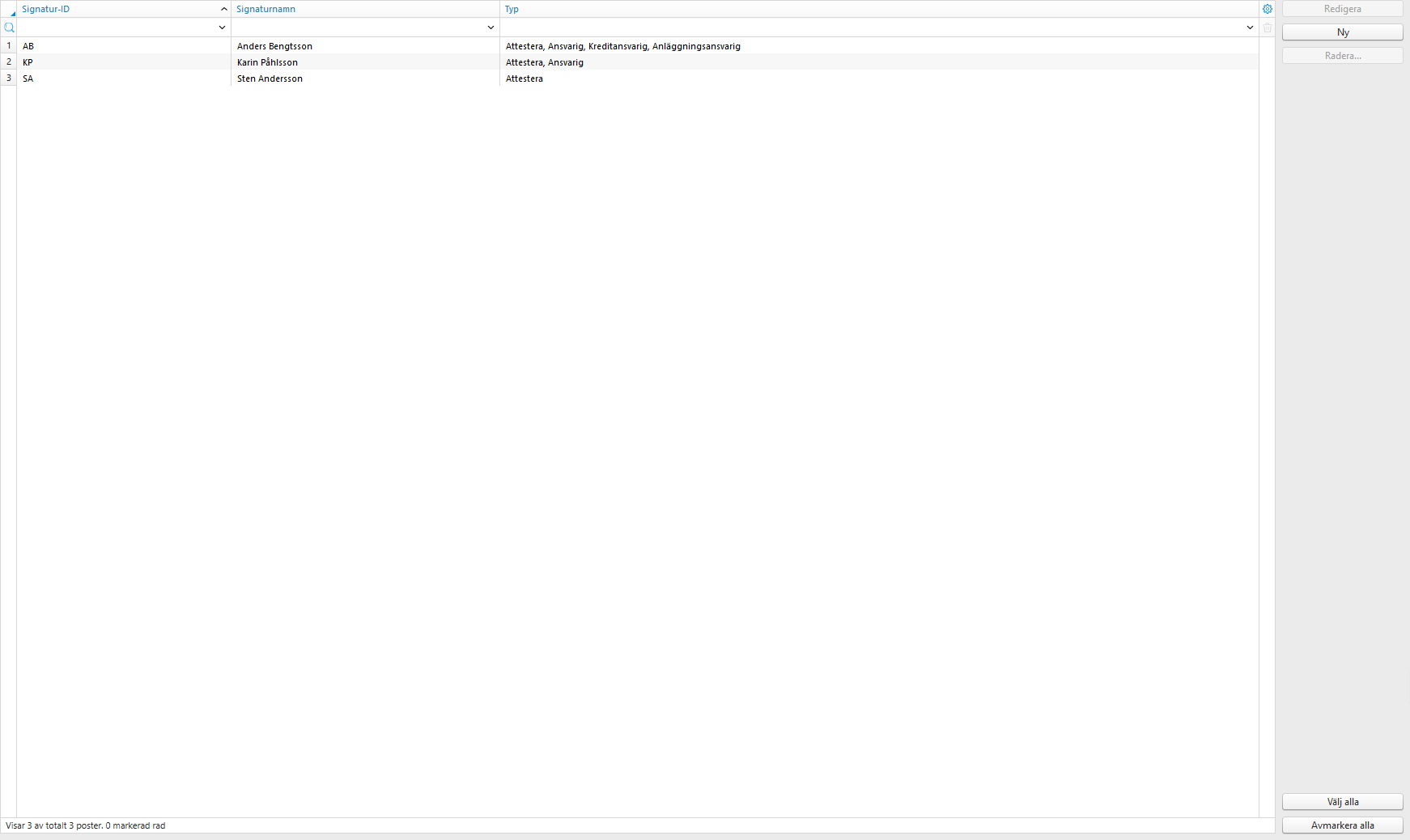
I Control Edge finns det ett begrepp som heter signaturer. Detta är helt enkelt definitioner av personer som på något sätt är involverade i arbetet med kund- eller leverantörsreskontran såsom t ex de som är kreditansvariga eller attestskyldiga o.s.v. Dessa personer behöver naturligtvis inte vara användare av Control Edge.
Signaturinformation
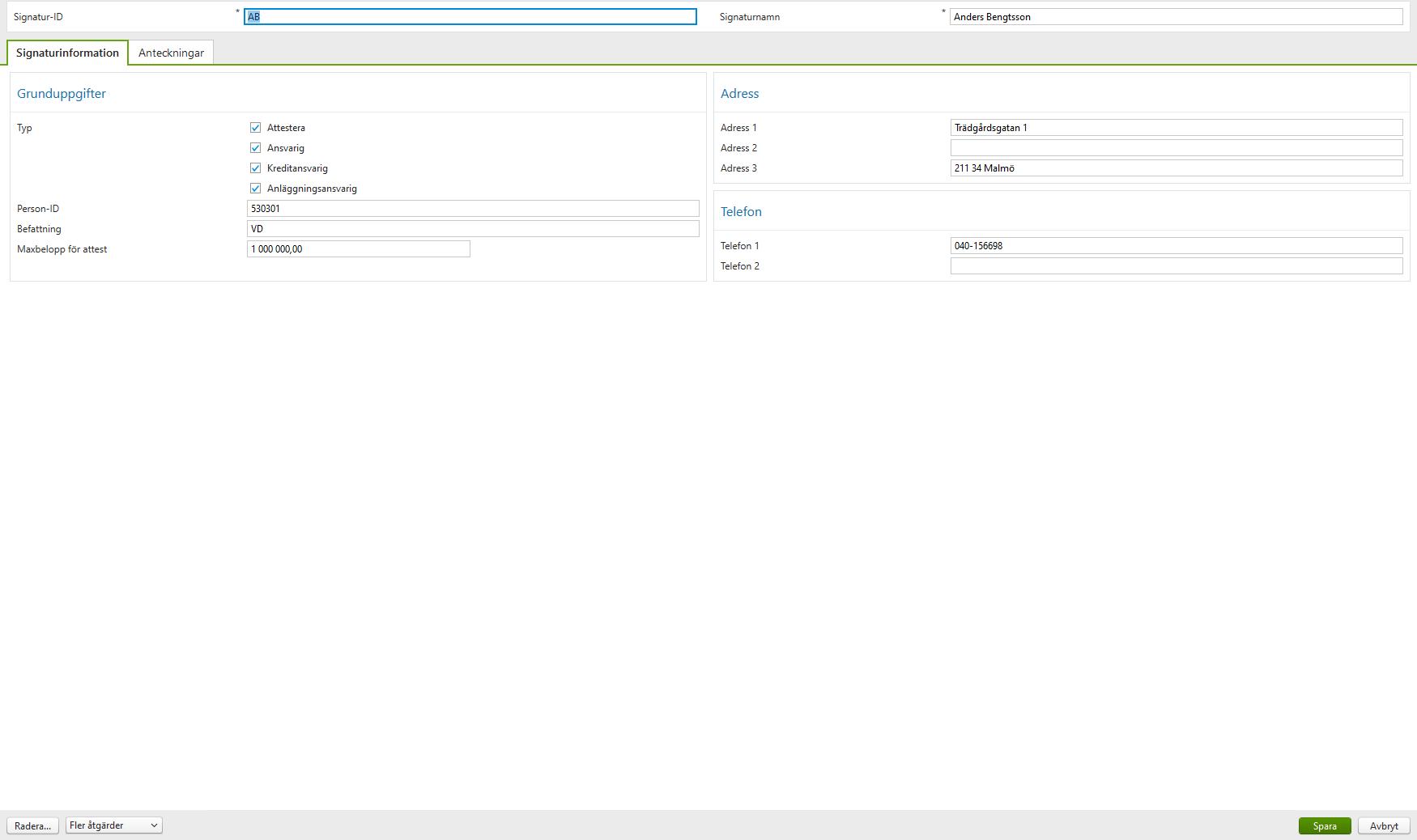
| Fältnamn | Obligatoriskt | Beskrivning |
|---|---|---|
| Signatur-ID | J | Ange ett ID-värde för signaturen som unikt identifierar en signatur. |
| Signaturnamn | J | Ange namnet för signaturen. |
| Grunduppgifter | ||
| Typ | J | En signatur kan vara av fyra typer eller helt fristående, utan typ. Markera ett eller flera fält för att ange ansvarsområden. Om inget fält markeras kommer signaturen att hamna under typen Ingen och kan när som helst ändras. Valen är mellan Ansvarig, Attest, Kreditansvarig och Anläggningsansvarig. För de signaturer som är attestskyldiga kan ett belopp anges som signaturen maximalt får attestera. |
| Person-ID | I det här fältet kan ett personligt ID anges som identifierar personen, t.ex. ett anställningsnummer eller anknytningsnummer. Observera att personnummer inte får användas utan särskilt tillstånd. | |
| Befattning | Här anges signaturens befattning. | |
| Maxbelopp för attest | Om signaturen är Attest kan ett belopp som signaturen maximalt får attestera specificeras här. Om inget belopp skrivs in kommer signaturen att få attestera hur stora belopp som helst. | |
| Adress | Adressinformation till kontakten |
Anteckningar
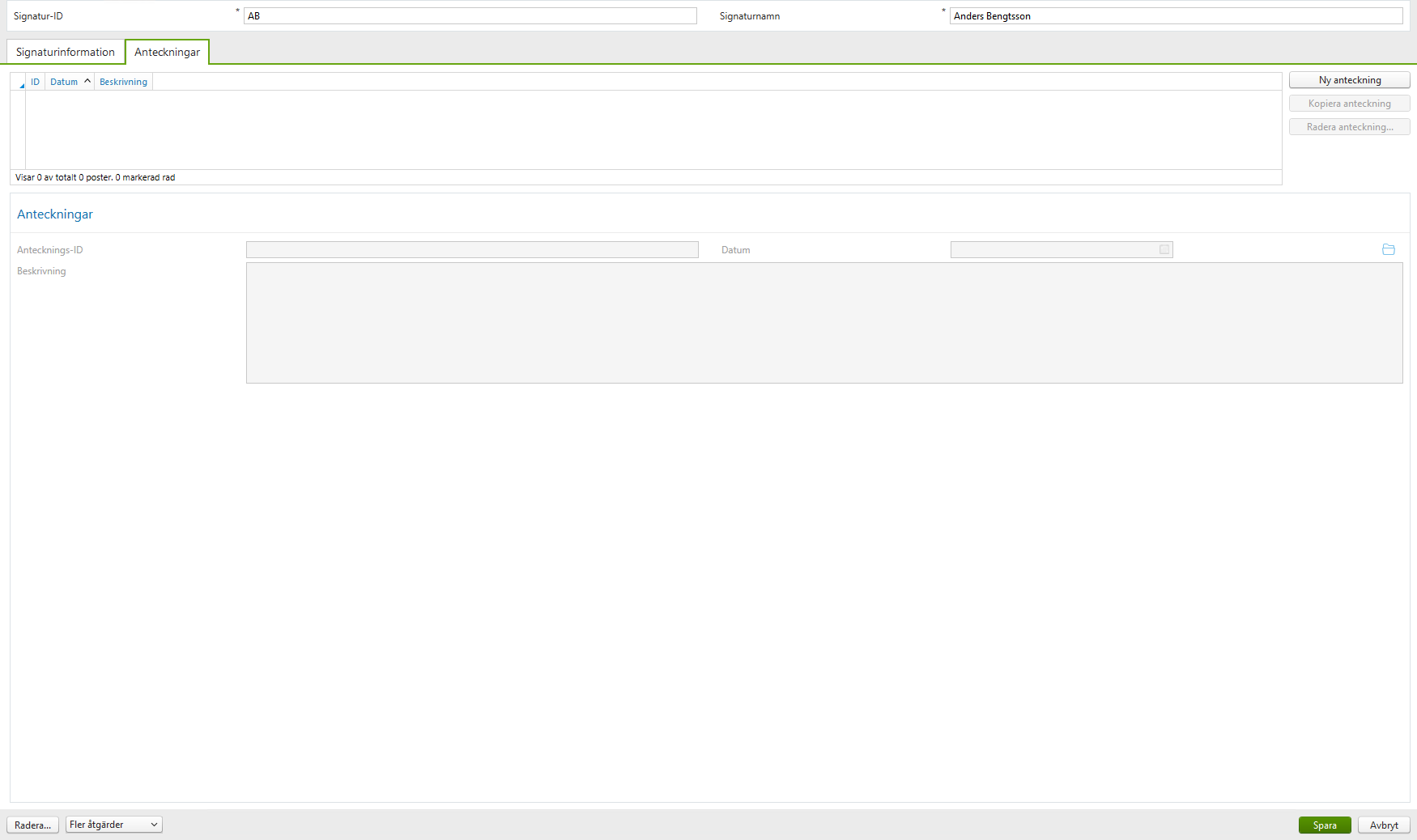
Lista med anteckningar som är kopplade till signaturen. Den övre listan visar de anteckningar som är kopplade till signaturen och den nedre delen visar texten för anteckningen som är vald i listan. Om en anteckning skall redigeras, dubbelklicka på den i listan.
Inställningar/Reskontra/Rabbatmatris
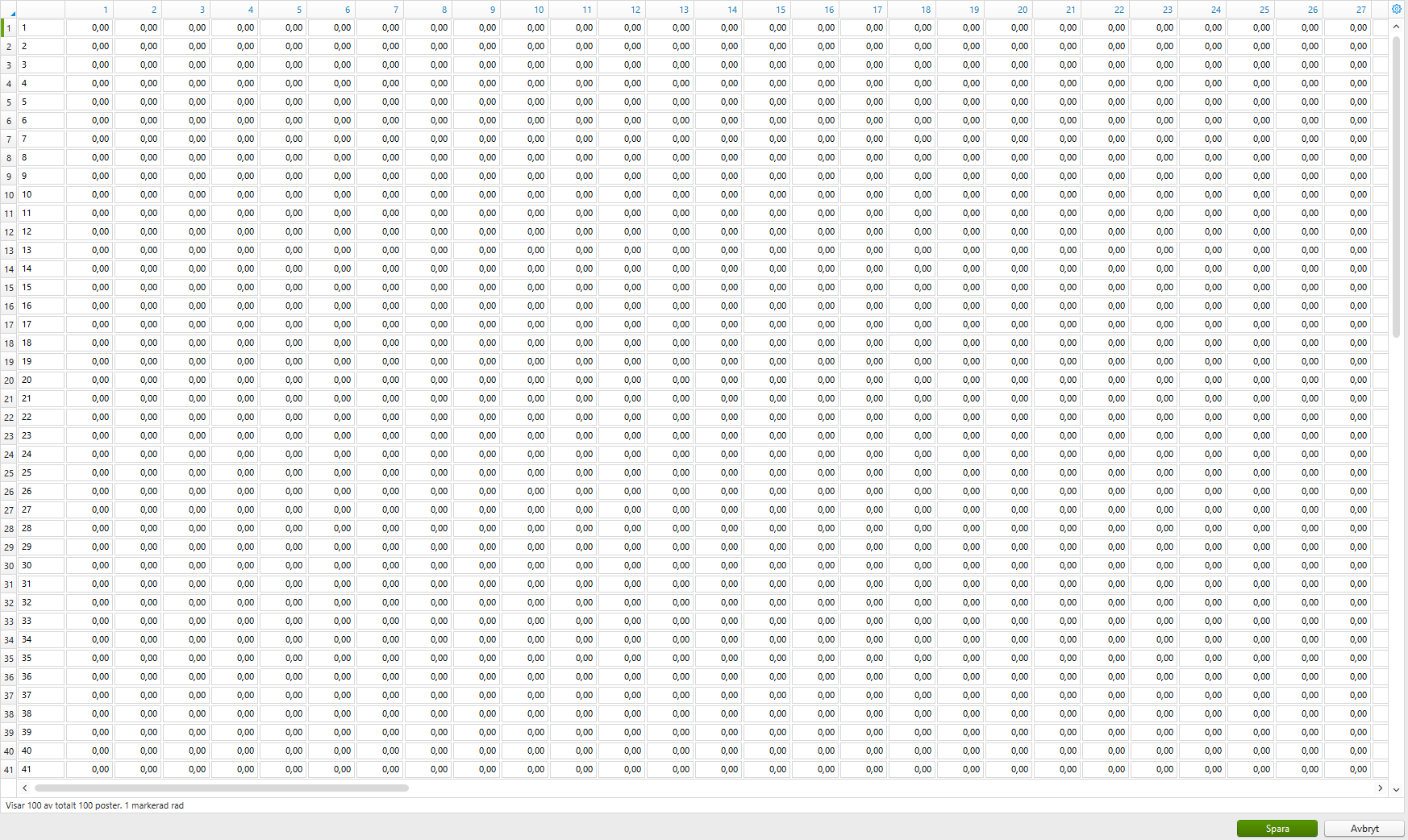
I det här registret kan rabattmatrisen ställas in. Rabattmatrisen består av 100 rader och 100 kolumner. Raderna refererar till artiklar och kolumnerna till kunderna. Genom att ge en rabattkod på artikeln i Register-Reskontra/Fakturering-Artiklar respektive kunden i Register-Reskontra/Fakturering- Kunder, kan en rabattsats erhållas för just den artikeln och kunden.
Inställningar/Lokala inställningar/Arbetsyta
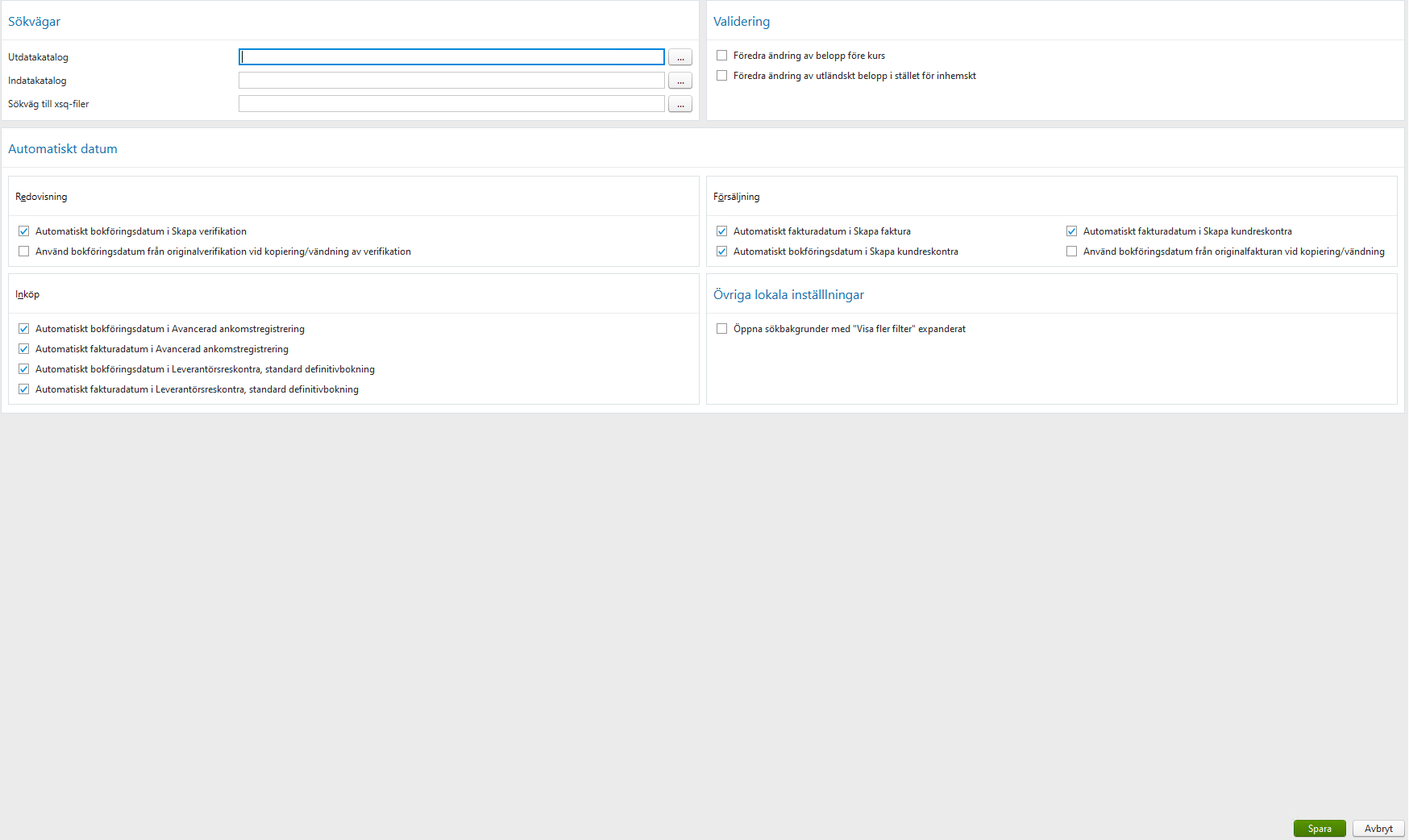
Här återfinns de inställningar som endast påverkar den egna arbetsstationen och därmed ej andra användare av Control Edge.
| Fältnamn | Obligatoriskt | Beskrivning |
|---|---|---|
| Sökvägar | Här anges sökvägarna | |
| Utdatakatalog | ||
| Indatakatalog | ||
| Sökväg till xsq-filer | ||
| Validering | ||
| Föredra ändring av belopp före kurs | ||
| Föredra ändring av utländskt belopp istället för inhemskt | ||
| Automatiskt datum | ||
| Automatiskt bokföringsdatum i Skapa verifikation | När denna checkbox är ibockad får man förslag på dagens datum som bokföringsdatum i Skapa verifikation. Om den ej är ibockad får man inget förslag på bokföringsdatum, utan fältet är tomt för att själv ange annat önskat datum. | |
| Använd bokföringsdatum från Originalverifikation vid kopiering/vändning av verifikation | ||
| Inköp | ||
| Automatiskt bokföringsdatum i Avancerad ankomstregistrering | ||
| Automatiskt fakturadatum i Avancerad ankomstregistrering | ||
| Automatiskt bokföringsdatum i Leverantörsreskontra, standard definitivbokning | ||
| Automatiskt fakturadatum i Leverantörsreskontra, standard definitivbokning | ||
| Försäljning | ||
| Automatiskt fakturadatum i Skapa faktura | ||
| Automatiskt bokföringsdatum i Skapa kundreskontra | ||
| Automatiskt fakturadatum i Skapa kundreskontra | ||
| Använd bokföringsdatum frn originalfakturan vid kopiering/vändning | ||
| Övriga lokala inställlningar | ||
| Öppna sökbakgrunder med “Visa fler filter” expanderat |
Inställningar/Lokala inställningar/Länkar
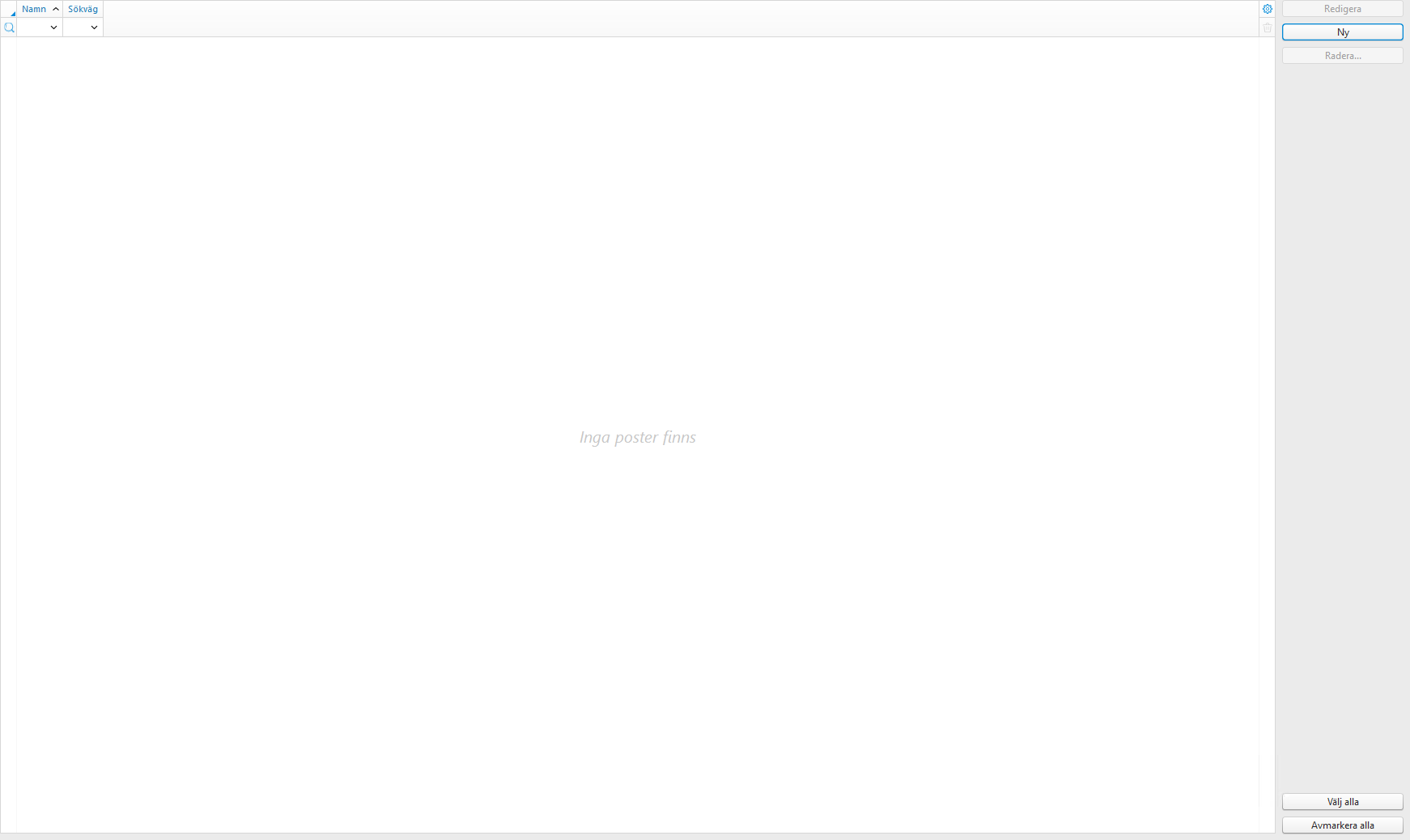
| Fältnamn | Obligatoriskt | Beskrivning |
|---|---|---|
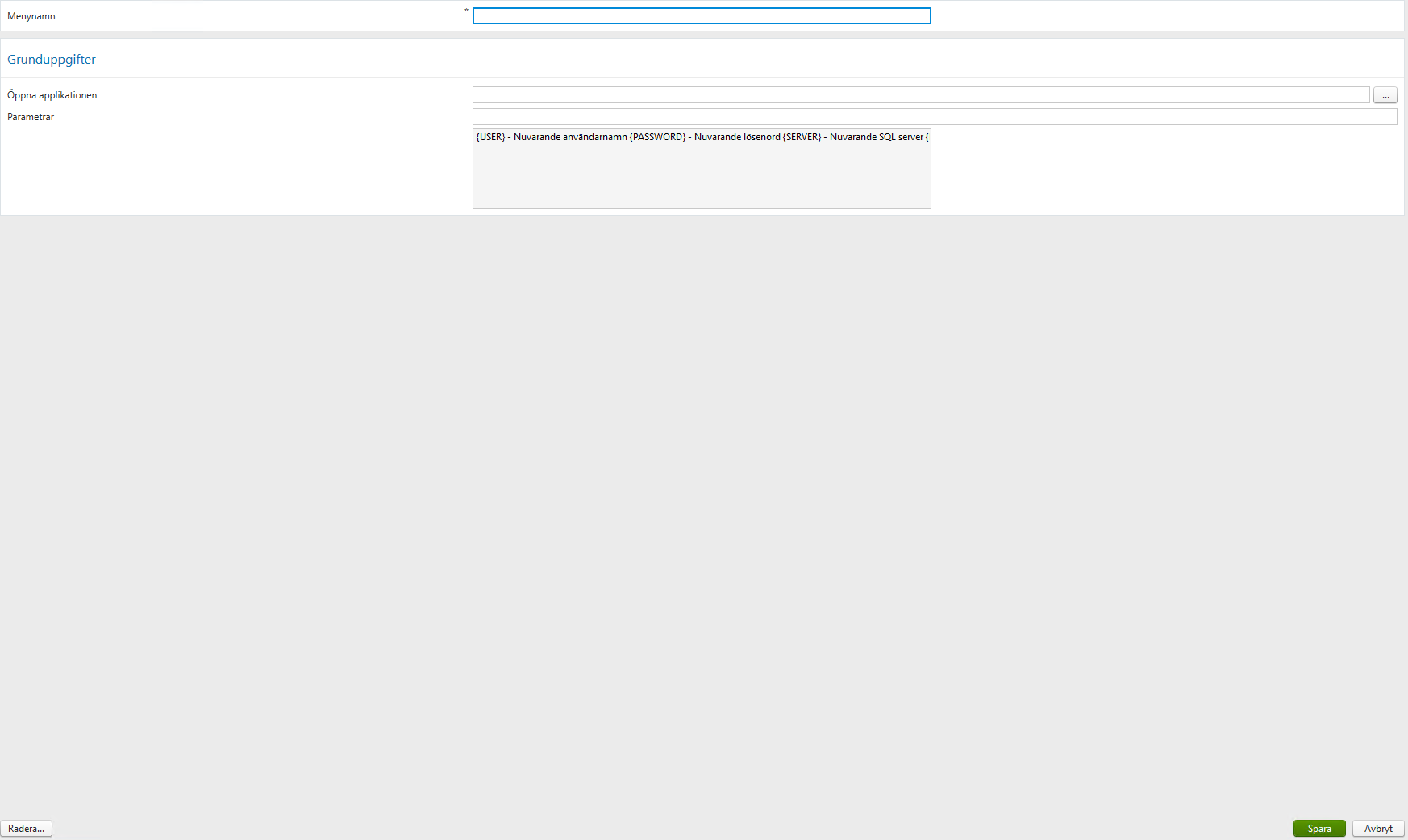
| Menynamn | ||
| Grunduppgifter | ||
| Öppna applikationen | ||
| Parametrar |
Inställningar/Språkberoende text
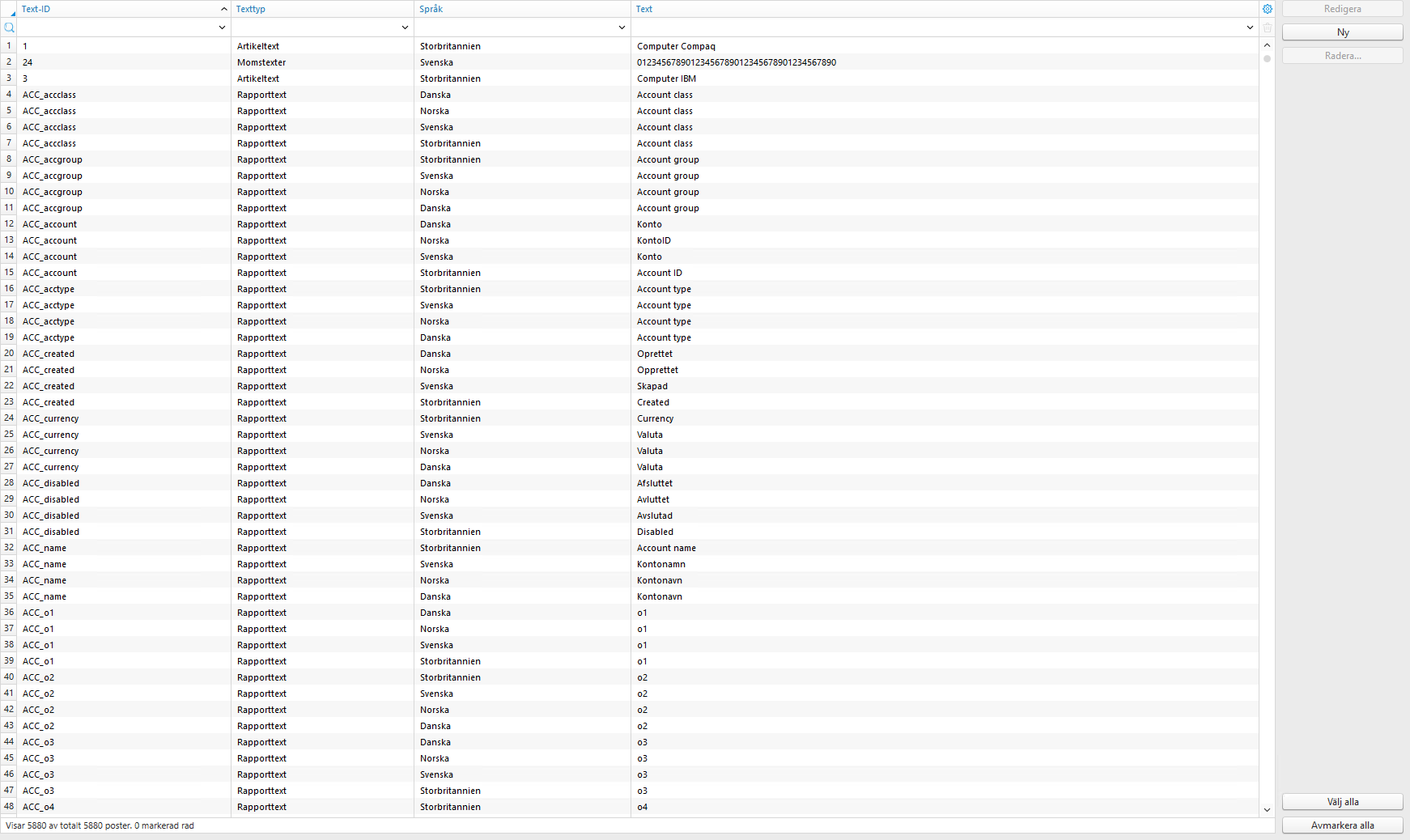
I Control Edge kan s.k. språkberoende texter läggas upp. Syftet med detta är att kunna skapa en standardtext för ett antal språk och döpa dessa texter med samma namn. Språkberoendetexter används för t ex rapporter.
| Fältnamn | Obligatoriskt | Beskrivning |
|---|---|---|
| Text-ID | J | Ange text-ID. Textens ID kan (och bör) skapas med samma ID under olika språk. Samma ID för flera texter är tillåtet så länge dessa har olika typ och språk. Om ett ID skrivs in och Läs väljs kommer text att läsas in för den typ och språk som är valda. |
| Texttyp | J | Ange typ av text. Det finns ett antal olika fördefinierade texttyper. Det går också bra att lägga upp nya texter eftersom dessa är grupper. Detta görs i Register-Allmänna-Grupper och välj grupptypen Allmänna-Språktext. |
| Språk | Ange språkkoden som texten kommer att få. Välj lämpligen en språkkod som stämmer överens med texten. Nya språkkoder kan när som helst läggas upp eftersom dessa är grupper. Öppna Register-Allmänna-Grupper och välj grupptypen Allmänna-Språkkod. Språkkoder lagras också på flera andra ställen i Control varför det är enkelt att koppla ihop texter på korrekt språk med diverse rapporter. | |
| Text | Ange den text som ska kopplas till en viss typ, språk och text-ID. Texten bör lämpligen skrivas på det språk som språkkoden visar. Maximalt 255 tecken accepteras. |