








Invoice Manager Administrator
Invoice Manager Administrator

Inledning
Invoice Manager Administrator är klienten där all uppsättning och underhåll sker för det automatiserade leverantörsfakturaflödet. Alla register konto, koddelar och leverantörsdata samt affärsregler för verifikationsserie, periodiseringar, perioder etc. läses direkt från Control Edge. Här görs uppsättning av fakturaflöde, roller för behörigheter och rättigheter. Nästan alla fält i webben kan styras om vad man får göra och vilka konto och koddelar som användarna får kontera och söka på.
Logga in i Invoice Manager Administrator
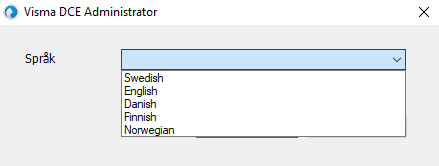
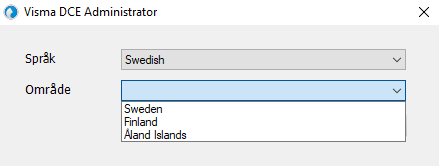
När du startar Invoice Manager Administrator för första gången kommer ett fönster upp där du får välja språk och region
Skapa användare
Användare läggs upp i Användarportalen. Se separat guide för det.
Övning – Lägg upp användare
- Lägg upp användare i Användarportalen. Öppna sedan Invoice Manager Administrator
- Fyll i information som namn, E-post, Aktiv, Enhetsadministratör,
- Välj enhet
- Attestbelopp per konteringsrad.
- Attestbelopp per faktura.
- Gå till fliken Köer och Roller
Tilldela lämpliga köer till ekonomihandläggaren
Det finns ett antal köer som vi kallar för gruppköer.
Invoice (fakturaflöde), Invoice egna (Egna ankomstköer) Dessa tilldelas användarna och det går inte att skapa egna gruppköer mer än egna ankomstköer.
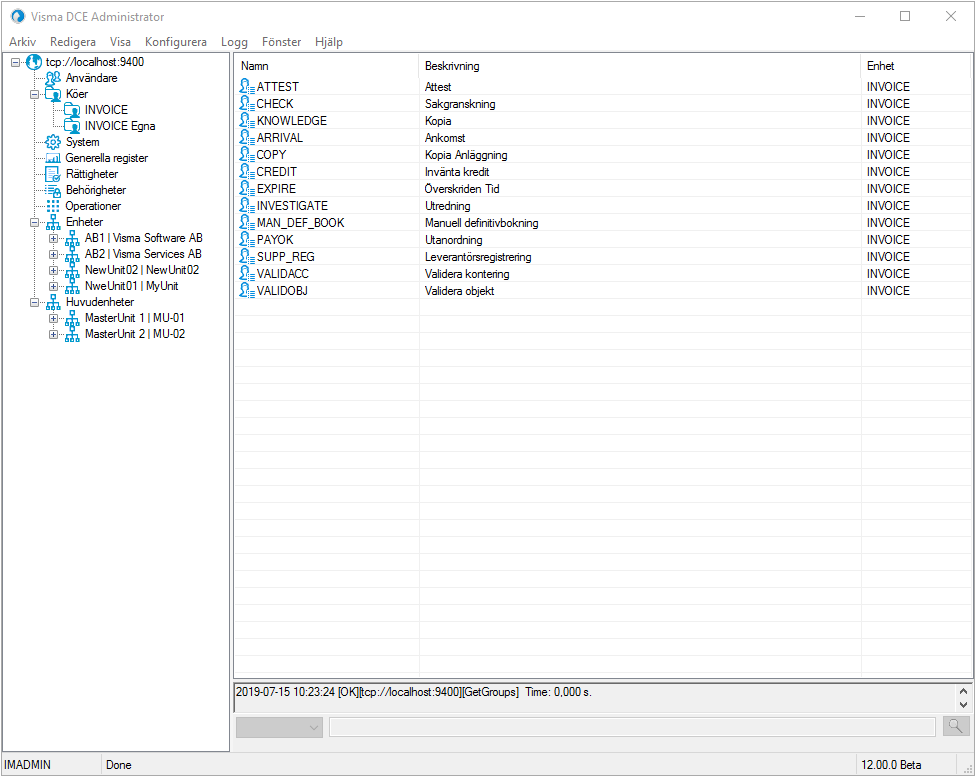
Nedan stående köer kan kopplas till respektive användare. Om import av användare sker får användarna automatiskt gruppkön attest och sakgranskning kopplad till sig.
- ”ARRIVAL" - Ankomst
- ”ATTEST” - Attest
- ”CHECK” - Sakgranskning
- “COPY” - Kopia anläggning
- ”CREDIT" – Invänta kredit
- “EXPIRE” - Överskriden tid
- “INVESTIGATE” -Utredning
- ”KNOWLEDGE” - Kopia
- “MAN_DEF_BOOK” -Manuell definitivbokning
- “PAYOK” - Utanordning
- “SUPP_REG” - Leverantörsregistrering
- ”VALIDACC" - Validera kontering
- “VALIDOBJ” - Validera objekt
- Upprepa punkt 3-8 ovan för att registrera Attest-användaren och tilldela användarköer:
- CHECK – Sakgranskning
- ATTEST- Attest
- KNOWLEDGE - Kopia
Förvalsinställningar - likadant webbgränssnitt för samtliga användare
Systemet levereras med en standard layout men kan justeras med Förvalsinställningar.
Förvalsinställningar är inställningar i webben som fakturalistan, konteringslistan, sök etc. Det kan vara en viss fördel att det ser lika ut hos alla användare när de logga på i webben första gången.
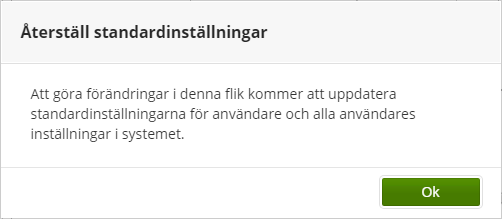
Användaren med denna inställning kan justera kolumnerna i fakturalistan, konteringslistan, sök etc. som då sparas som standardval i systemet.
Notera: Denna funktion bör endast vara aktiverad för systemansvariga.
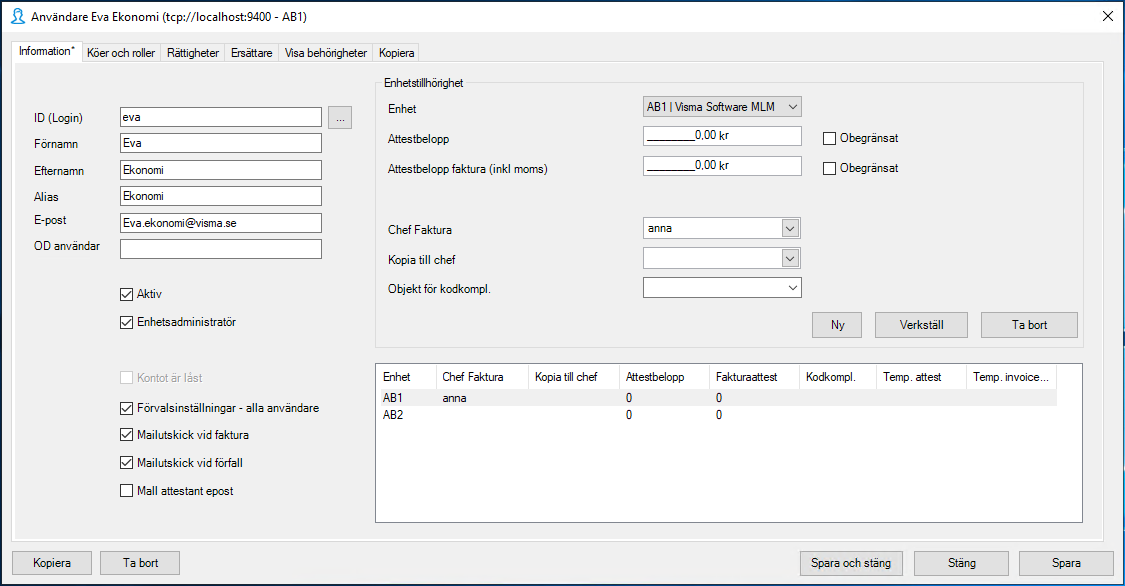
När denna ruta är ibockad så har den användaren möjligheten att få fram en flik i webben under inställningar som de vanliga användarna inte når.
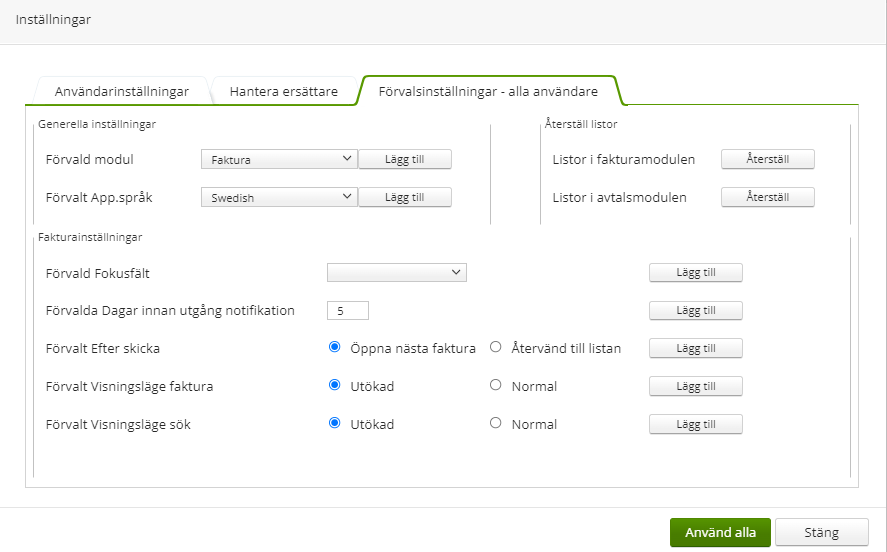
På denna flik har vald användaren möjligheten att uppdatera förvalsinställningar för alla användare inom företaget. Antingen ändrar man en utvald inställning och klickar på Lägg till bredvid den inställningen eller så kan man ändra alla inställningar på en gång och klicka på knappen Använd alla.
Registrering av användare
Börja alltid upplägg av användare i hierarkisk ordning, dvs. börja med cheferna först. En stor fördel är om rollerna är klara innan registrering av användare påbörjas. Det gäller rättigheterna dvs vad användarna får tillgång att göra (rättigheter) och vilka behörigheter de har för att kontera på konto och objekt, sökning mm.
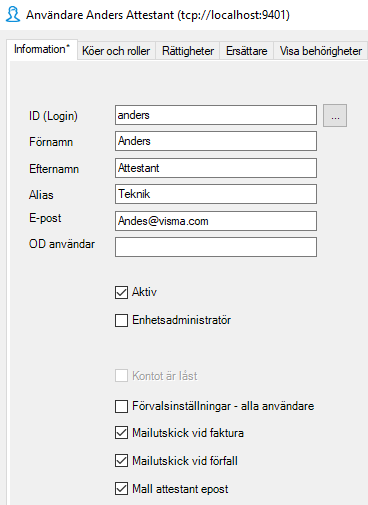
Registrera följande på fliken Användare:
- Information
- ID (login)
- Förnamn
- Efternamn
- Alisas (kan användas vid adressering som kortnamn) tex personer som tillhör marknadsavd kan markeras med alias Marknad.
- E-post
- Aktiv
- Enhetsadministratör är enbart för systemansvarig som skall kunna skapa nya enheter
- Kontot är låst. (visar om användarens konto har låst sig av någon anledning
- Förvalsinställningar - alla användare (enbart för systemansvarig)
- Mailutskick vid faktura
- Mailutskick vid förfall
- Mall attestant e-post (avser rutinen återkommande faktura) slås på av systemansvarig om e-post skall skickas ut vid nyupplägg eller ändring av återkommande faktura rutinen.
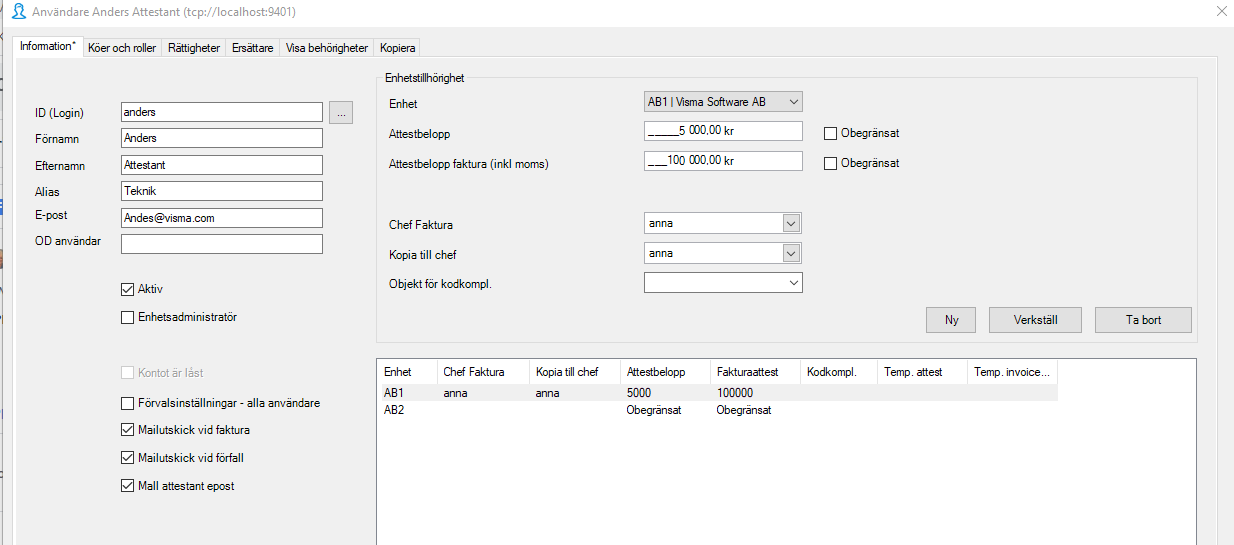
- Välj enhet
- Attestbelopp (per konteringsrad)
- Attestbelopp per faktura. (totalt fakturabelopp)
- Välj användarens chef (föreslås vid skicka (till attest) och vidarebefordra.
- Välj kopia chef (ofta samma som ovan). Väljer du ingen chef så kommer ingen kopia att skickas ut.( Enbart viktigt om tidsgränser är uppsatta.)
- Du kan välja Objekt för kodkomplettering först när konteringsroll är upplagd på användaren. Kodkomplettering innebär att när användaren skapar en ny konteringsrad föreslås valt värde.
- Välj spara för att komma vidare och koppla på köer och roller
Köer och Roller
- Välj vilka användarköer en användare skall ha tillgång till. Oftast har samtliga användare tillgång till kön sakgranskning och Kopia och färre har tillgång till attestkön. Dessa är personliga köer där de hanterar sina egna fakturor. Administratören kan alltid söka upp fakturorna hos resp. användares kö.
.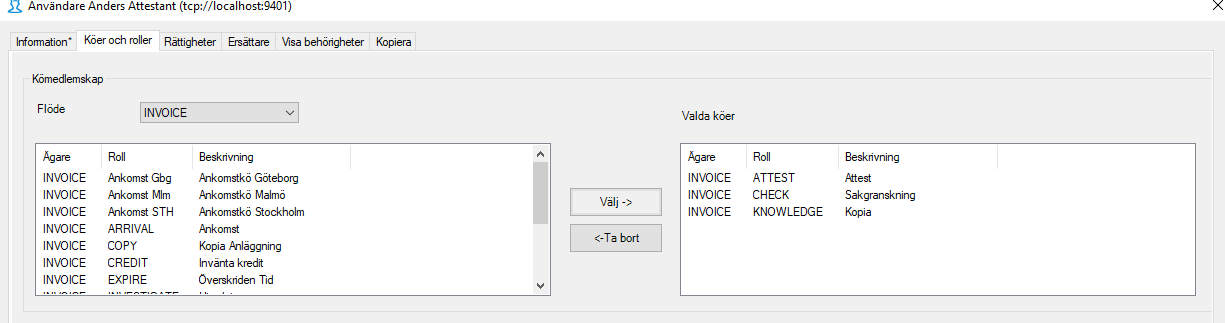
Fliken köer och Roller
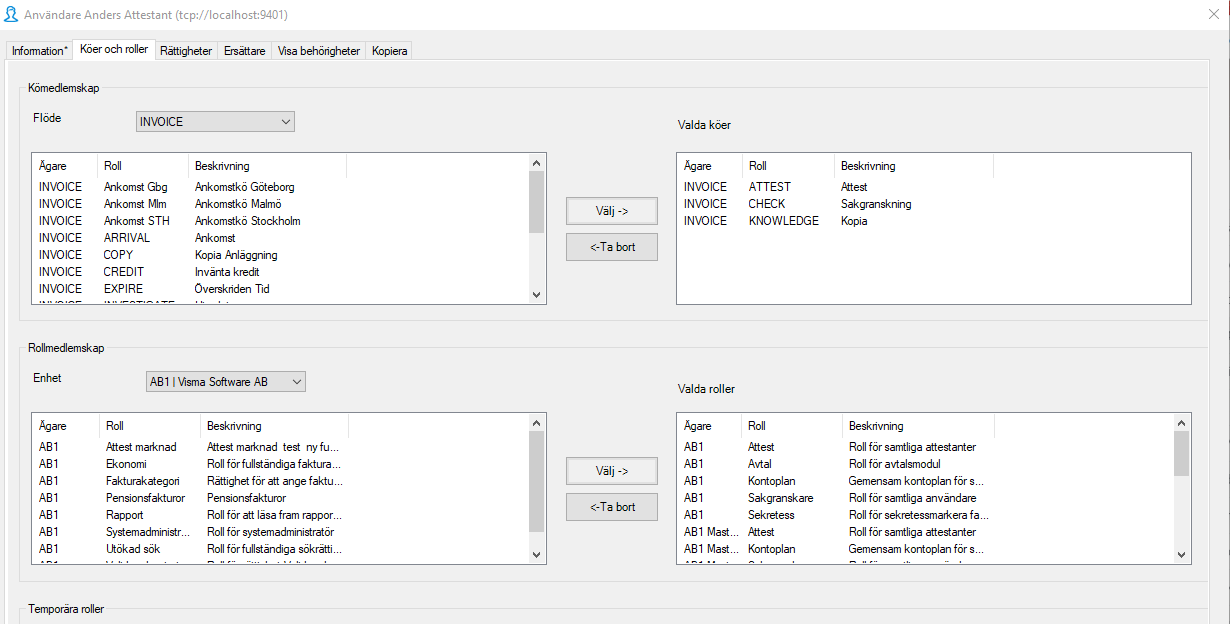
Koppla Konteringsbehörighet och Attestbehörighet till Användaren
- Välj en enhet och markera denna. Välj en användare t.ex. Anna Attestant.
- Klicka på fliken Användarköer och Roller.
- Gå till Rollen. Markera Rollen Konteringsbehörighet och Attestbehörighet – Klicka på Välj.
- Välj Spara och Stäng.
- Användaren har nu fått behörighet till valda värden för Kontering och Attest.
- Upprepa stegen 1-5 ovan för ekonomihandläggaren, men uteslut Attestbehörigheten.
När en användare fått sin/sina konteringsroll/er kan man öppna upp användarfönstret på nytt och lägga in ”objekt för kodkomplettering” om man vill ha det, dvs. det Ansvar som användaren ska få förslag på vid ny kontering.
Attestbehörighet rekommenderar vi att man styra på rollnivå eller i undantagsfall användare. Vilken nivå som gäller för attest styrs via Enhetsregister/Inställningar/ Konton och objekt. Vanligt att konto tillsammans med objekt styr attestflödet. Både konto och upp till åtta objekt kan vara styrande för attest.
När du sparat en användare, kan du ta välja fliken behörighet Visa Behörighet, för att kontrollera att det blivit rätt behörighet. I fliken Rättigheter ser du även användarens totala rättigheter, genom att klicka i rutan till höger – Rättigheter för användare inkl. grupp (ej editerbart).
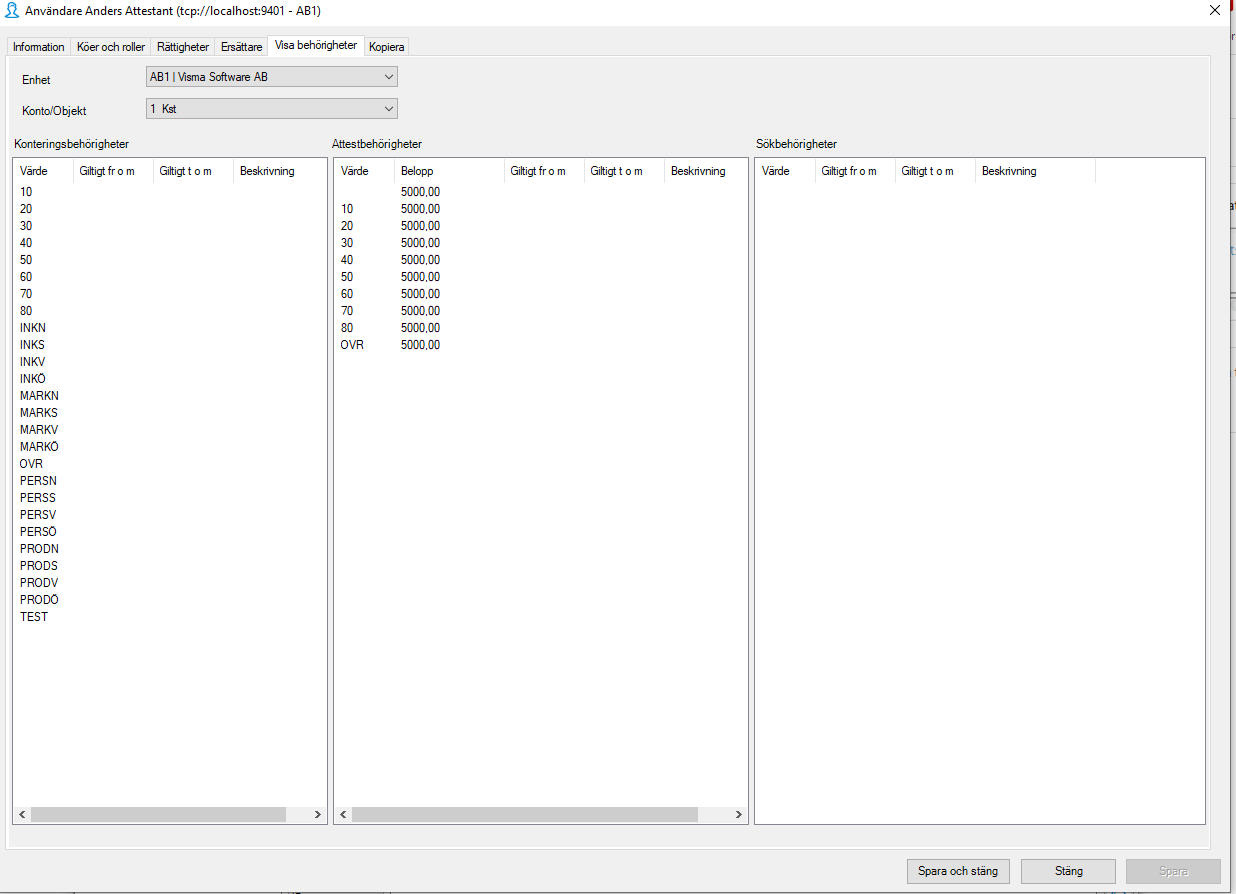
Övning – Kontrollera en användarens Behörigheter och rättigheter.
- Välj en enhet och markera denna. Välj en användare som du registrerat t.ex. Anders Attestant.
- Klicka på fliken Användarköer och Roller.
- Gå till Visa Behörigheter.
- Välj t.ex. Konto i Konto/Objekt. Användarens konteringsbehörigheter och Attestbehörigheter visas nu för Kontot.
- Gå till Rättigheter.
- Klicka i rutan till höger – Rättigheter för användare inkl. grupp (ej editerbart). I denna ser du användarens totala rättigheter om man är kopplad till flera roller.
Övning – Registrera objekt för kodkomplettering.
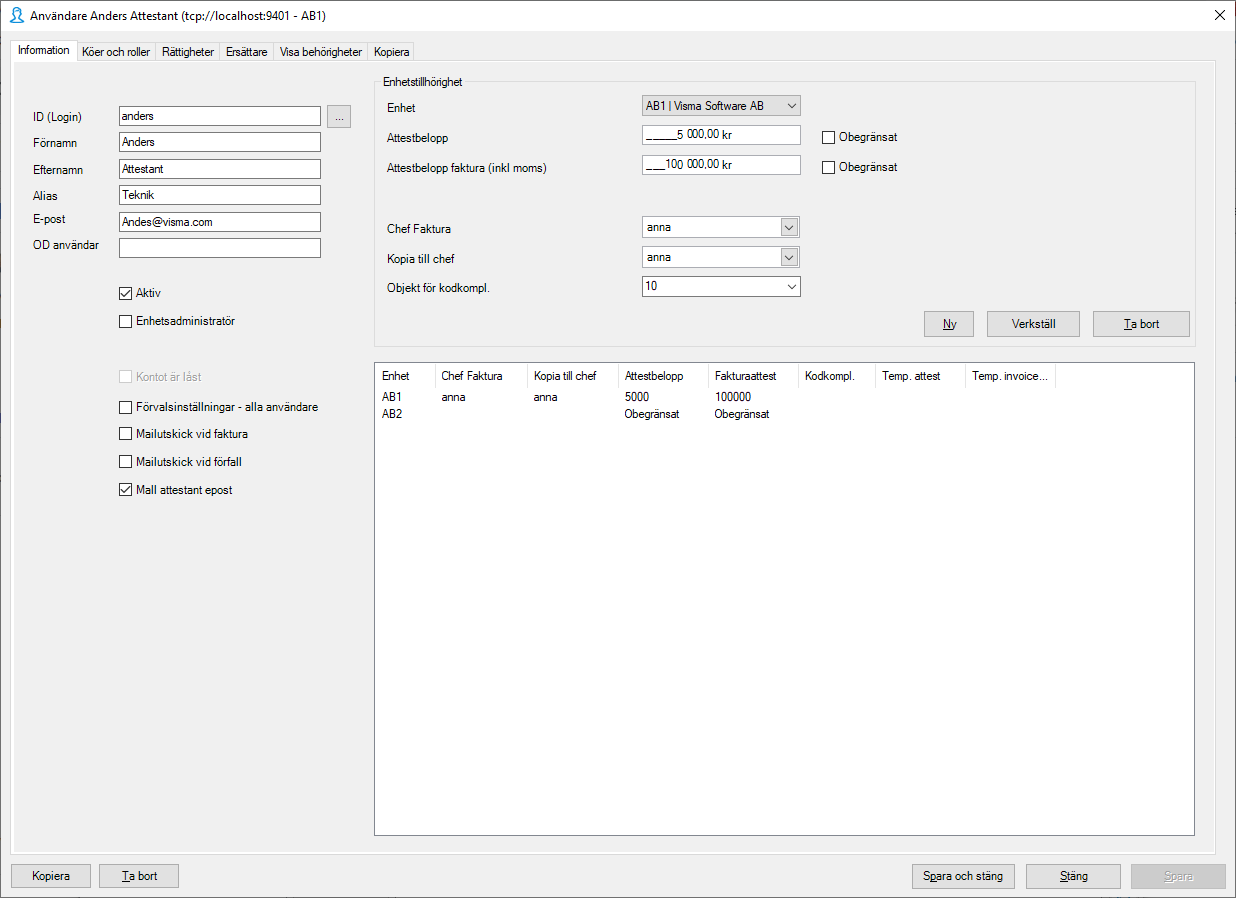
När Attestanten fått sin konteringsroll kan man öppna upp användarfönstret på nytt och lägga in ”objekt för kodkomplettering”, dvs. det Ansvar som användaren ska få förslag på vid ny konteringsrad.
- Välj en enhet och markera denna. Välj en användare t ex Attestant.
- Gå till ”Objekt för kodkompl” på fliken Information.
- Attestantens konteringsbehörigheter Kst visas, och du kan välja ett defaultvärde för Ansvar, t.ex. 100.
- Klicka på Verkställ och Spara!
Enheter, Enhetsregister
Nästa steg är att göra inställningar för enheten. För varje enhet ska inställningar göras och parametersättas, vilket görs under Enheter/Välj Enhet/Enhetsregister/Inställningar.
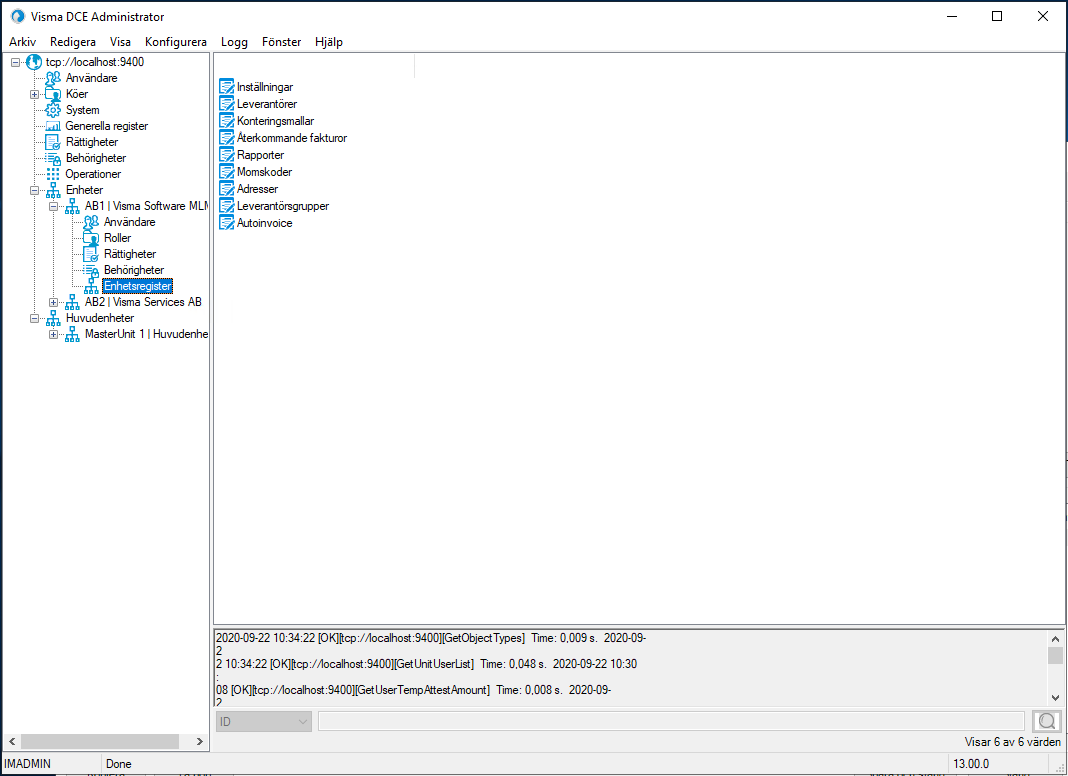
Här lägger man in generella inställningar som gäller för respektive enhet, t ex hur flödet ska fungera (enhetsparametrar), vilka referenser som finns i enheten, kontoplanen mm. Varje enhet kan ha olika inställningar.
Enheter
Övning – Lägg upp enhet
Gå in på Redigera-menyn och välj ny enhet.
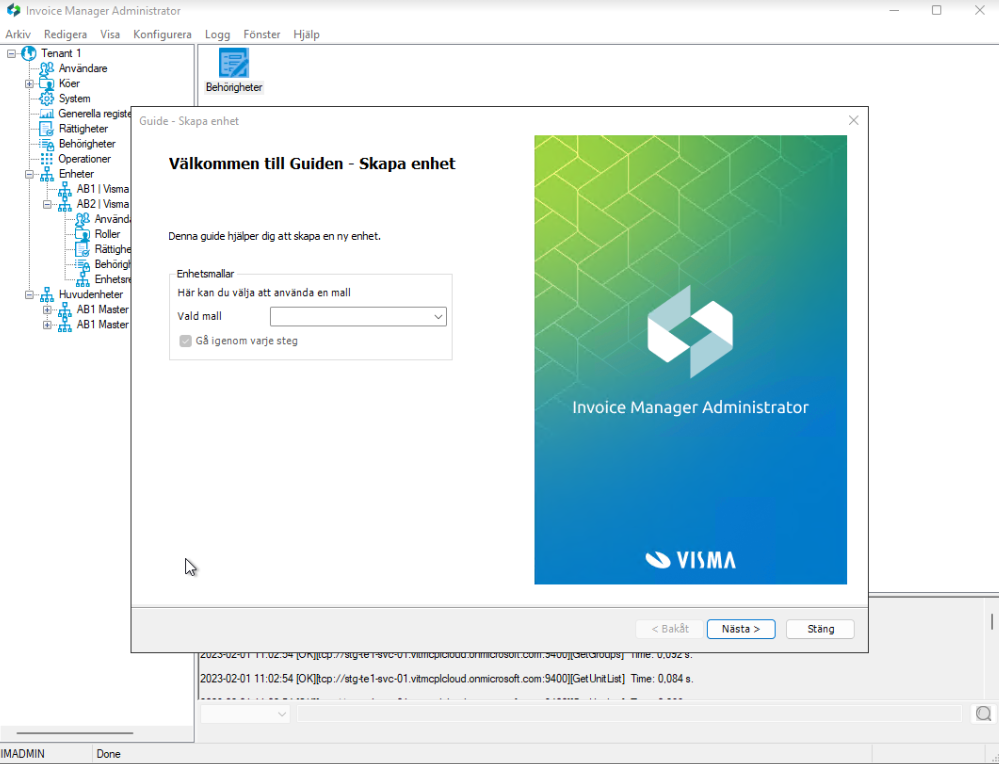
När du startar guiden för att skapa en ny enhet får du först upp frågan om du vill använda en enhetsmall. Enhetsmallar skapas under menyn “Generella register\Enhetsmall administration”. För att skapa en enhet utan att använda enhetsmall klickar du bara på “Nästa”.
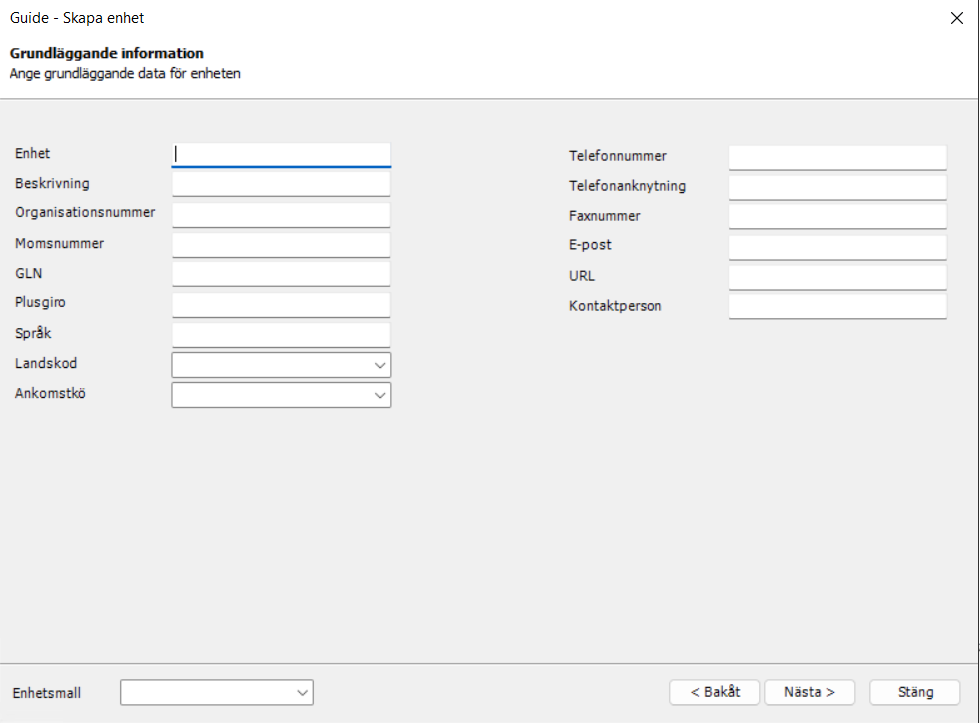
Fyll i önskad enhetsinformation. Notera att värdet som läggs i fältet “Enhet” kommer bli ID för enheten och går inte att redigera i efterhand.
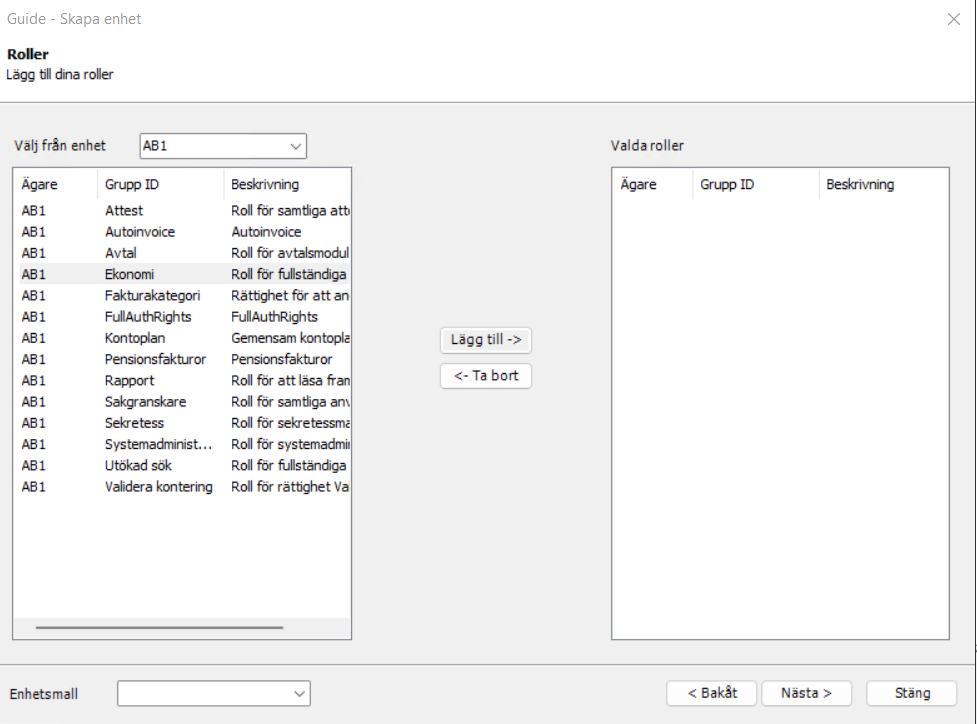
Du kan kopiera roller från en tidigare enhet genom att markera de roller du vill kopiera och klicka på knappen “Lägg till”.
Kopiera objekttyper från ett annat befintligt bolag.
Om det behövs lägger du till adressinformation och klickar sedan på “Nästa”. 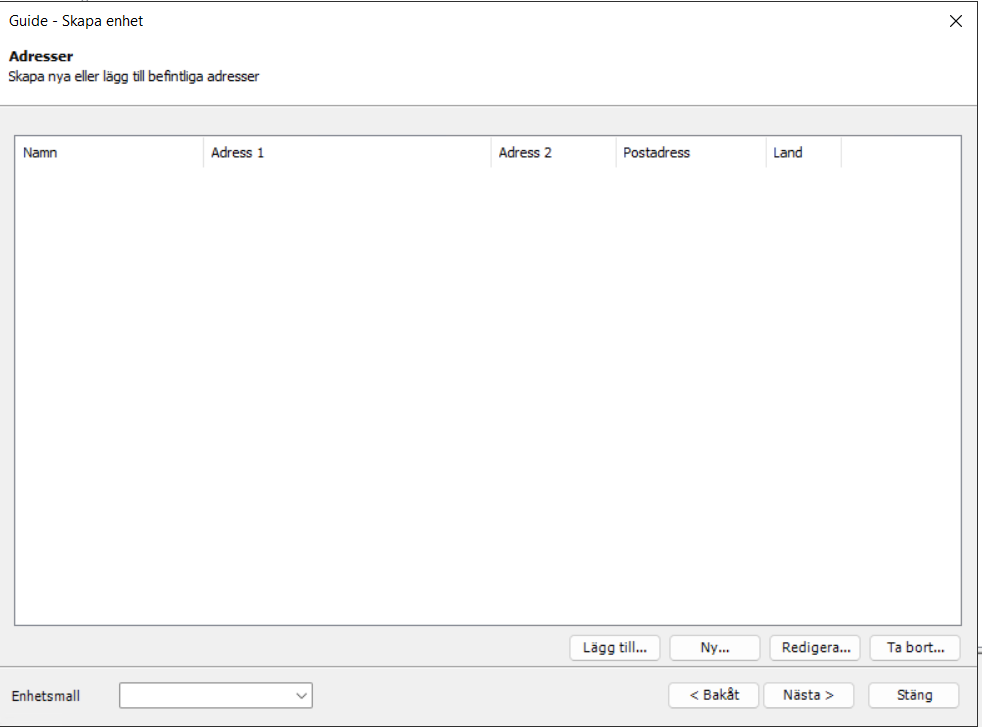
Lägg till enhetsobjekttyper i skärmen för objekttyper (Konton och objekt) och klicka på “Nästa”.
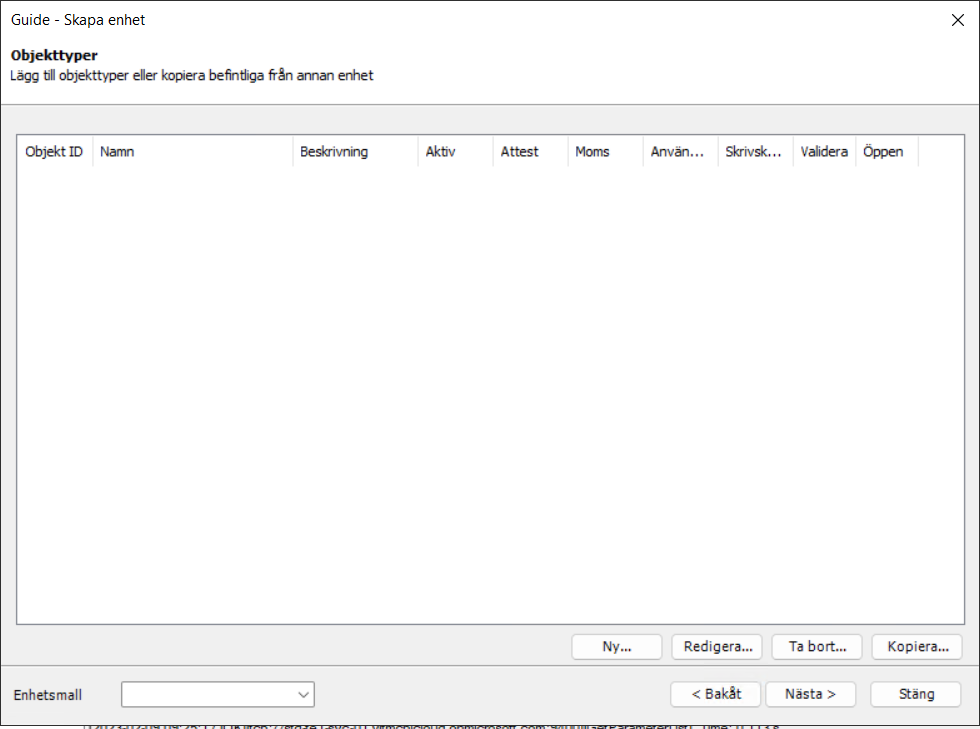
Notera: Det krävs 26 objekttyper (Objekt-ID 0–25). Använd “Kopiera” för att kopiera konton och objekt från en befintlig enhet. Välja enheten i rullgardinslistan.
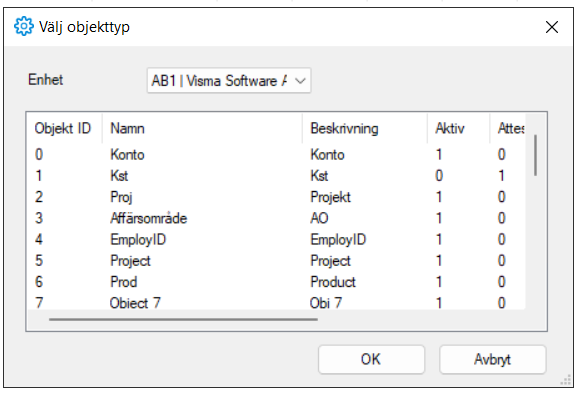
I avsnittet Enhetsparametrar så måste man se till så att enheten pekar mot rätt databas i Control Edge vid följande parameter: 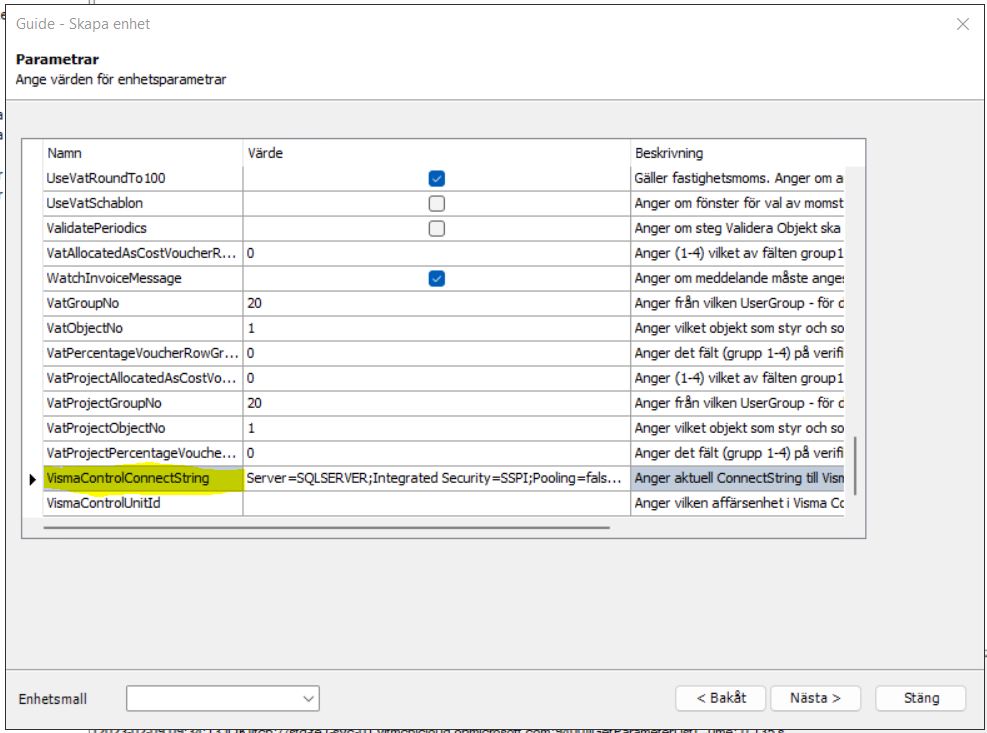
Detta får man stämma av med Visma.
I övrigt så kan man låta Enhetsparametrar och Enhetskonteringar vara. Man går senare in och kopierar alla enhetsparametrar från ett annat bolag. Klicka på “Slutför” för att avsluta guiden.
När enheten är upplagd:
- Gå in under konton och objekt och markera periodiseringskonton.
- Kopiera enhetsparametrar från annat bolag.
- Lägg upp användare, roller, objektrelationer etc. för enheten.
- Fyll i korrekta konton på Enhetskonteringar
Ny enhet
Notera! Endast användare med rättighet SuperAdmin eller Enhetsadministratör kan skapa enheter. Alla användare som är enhetsadministratörer tilldelas fullständiga Invoice Manager Administrator-rättigheter, liknande rättigheten SuperAdmin i den nya enheten för att kunna arbeta med enheten.
Arbetsgång
- Välj menyvalet Redigera - Ny enhet.
- Ett nytt fönster Guide - Skapa enhet öppnas. Klicka på knappen Nästa.
- Fyll i nedanstående information om enheten:
- Grundläggande information
- Enhet: fyll i enhetens namn.
- Beskrivning
- Organisationsnummer
- Momsnummer
- Bankgiro
- Plusgiro
- Språk: språk styr för närvarande inget, utan är till för information.
- Landkod: exempelvis SE för Sverige.
- Ankomstgrupp: ankomstkön ARRIVAL är en standardkö.
- Kontaktinformation
- Telefonnummer
- Telefonanknytning
- Faxnummer
- E-post
- Url: enhetens webbadress
- Kontaktperson
- Adresser
- Knappbeskrivning:
- Lägg till: du kan välja mellan befintliga adresser (en adress kan kopplas till flera enheter)
- Ny: du kan skapa nya adresser
- Redigera: genom att markera en adress du valt i listan kan du redigera adressen
- Ta bort: genom att markera en adress du valt i listan kan du radera adressen
- Objekttyper
- En objekttyp är ett konto, kostnadsställe, mottagare eller dylikt.
- Knappbeskrivning:
- Ny: du kan skapa nya objekttyper
- Redigera: genom att markera en objekttyp du valt i listan kan du redigera objekttypen
- Ta bort: genom att markera en objekttyp du valt i listan kan du radera objekttypen
- Kopiera: du kan kopiera en objekttyp från en annan enhet. Notera att alla inställningar för respektive objekttyp kopieras. Du måste kopiera alla objekttyper som tillhör den aktuella enheten.
- Notera! Du måste välja 9 objekttyper.
- Parametrar
- Här ställer du in olika parametrar. Se vidare avsnittet Enhetsregister - Inställningar - Enhetsparametrar.
- Enhetskonteringar
- Här ställer du in olika värden för enhetskonteringar. Se vidare avsnittet Enhetsregister - Inställningar - Enhetskonteringar.
- Klicka på knappen Slutför.
Välj enhet att arbeta med
Välj enheten som du vill arbeta med:
- I trädstrukturen till vänster klicka på plustecknet till vänster om “Enheter”.
- Trädstrukturen expanderar och tillgängliga enheter visas.
- Klicka på plustecknet till vänster om den enhet som du vill arbeta med.
- Valbara alternativ för enheten visas:
- Användare
- Roller
- Rättigheter
- Behörigheter
- Enhetsregister
Referenser och Konteringsförslag
Funktionen används för att administrera konteringsförslag (som systemet genererar med automatik utifrån angivna referenser, eller person som referensbegreppet är kopplat till) och kopplingar mellan olika referensbegrepp, t ex projektnummer och användare samt mellan referensbegrepp och eventuella alternativa användarköer för ankomstregistrering. Referensbegreppet kan vara vad som helst men viktigast är att det är unikt och finns med på fakturorna. Här kan respektive projektnummer kopplas till en eller flera referenspersoner i systemet. Syftet är att förenkla adresseringen av fakturorna så att de kan gå direkt till sakgranskning utan att passera ankomstregistrering.
Det finns två referensbegrepp Adresseringsreferens och Konteringsreferens. Adresseringsreferens kopplas till en eller flera användare med kontering utifrån satt regelverk. Man kan kombinera adresseringsreferens och konteringsreferens för samma faktura. Det innebär att om man har två referensbegrepp på fakturan och uppsatta i systemet skickas fakturan till adresseringsreferensen och aktuell kopplad konteringsreferens. Dessa registreras per enhet i menyn Inställningar/referenser
Referenser kan även användas av kunder som har stor geografisk spridning och behöver kunna utföra ankomstregistrering på flera orter, där varje ort ankomstregistrerar sina egna fakturor. Varje referensbegrepp kan då kopplas till separata ankomstköer. Referenser och konteringsförslag behöver inte läggas upp initialt utan kan göras i efterhand, när användarna är kopplade till respektive enhet.
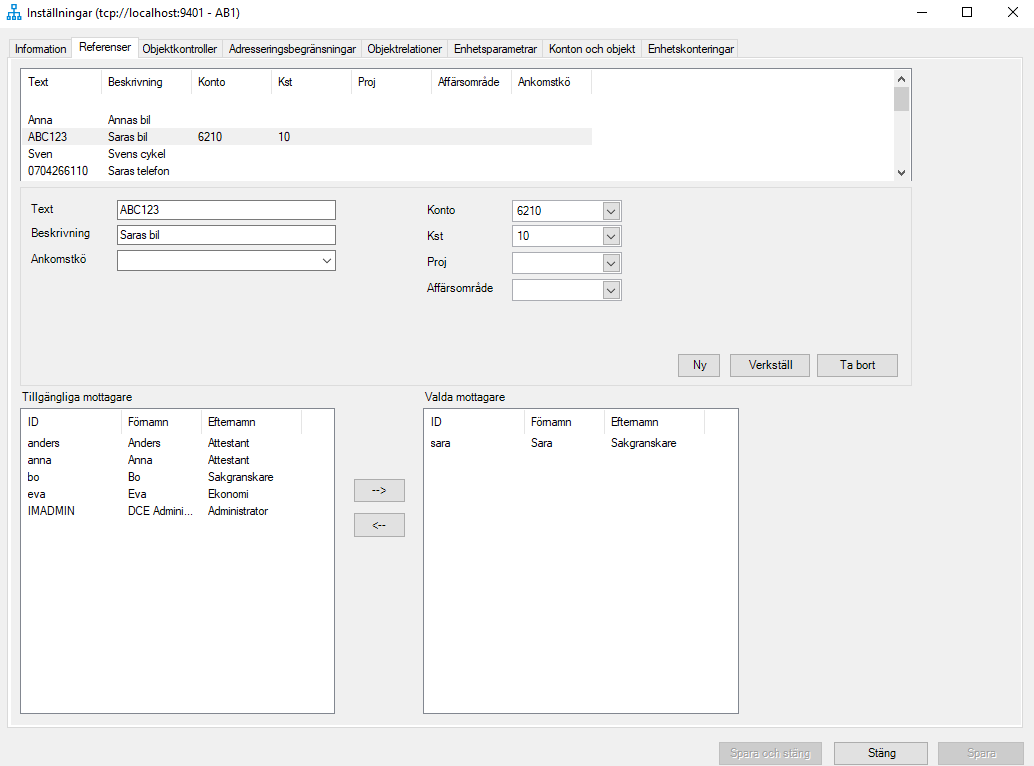
Övning – Lägg upp referenser och färdväg
- Lägg upp referensen genom att klicka på knappen Ny.
- Skriv in referensvärdet i fältet text och skriv in beskrivning.
- Vill man ha konteringsförslag på referensen läggs även denna här.
- Väl konto och eventuella objekt som tillhör referensen.
- Klicka på knappen Verkställ.
- Välj vilken användare som skall kopplas till referensen. Detta innebär att en faktura med giltig referens går skickas direkt ut till användaren om enhetsparametern
- Klicka Spara
Objektkontroller Validera Objekt och Validera kontering
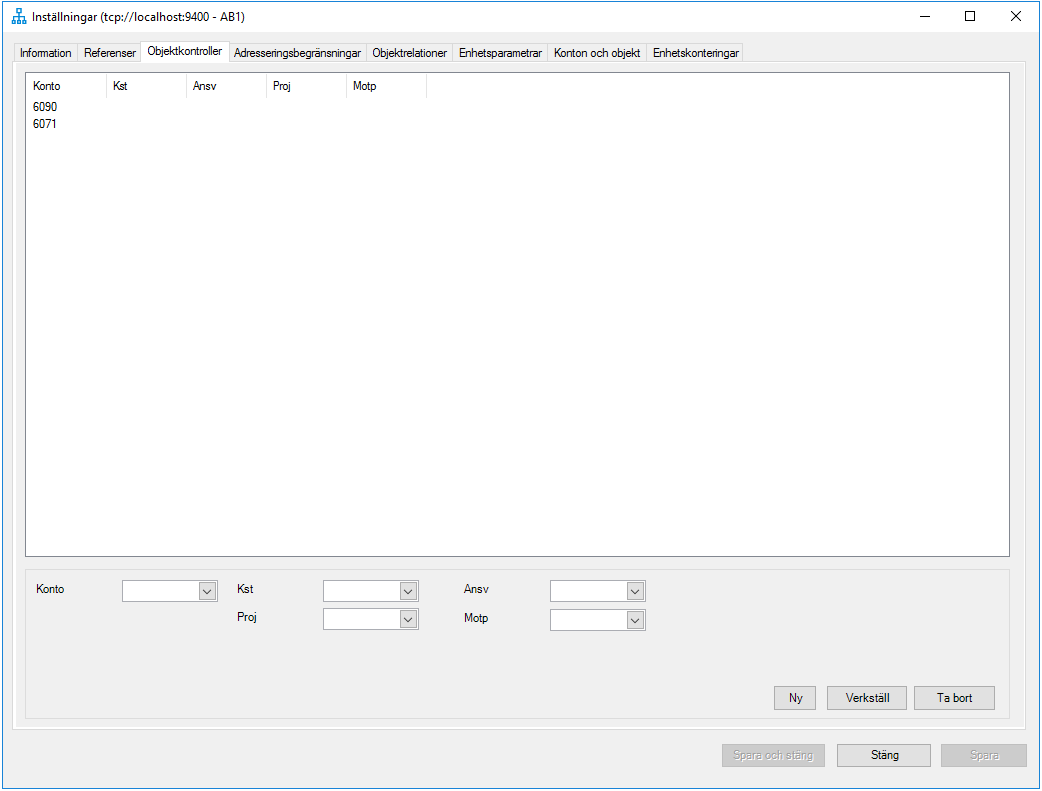
Här kan konton (och ev. objekt) som ska valideras läggas upp, t ex representation övrig personal, leasing, inventarier.
Fakturor som konteras på dessa konton/objektet hamnar i gruppkön ”Validera Objekt” efter sakgranskningssteget (innan atteststeget).
För användare vars konteringar skall kontrolleras lägger man upp en roll med rättigheten ”Validera Kontering”. Vid kontering av fakturan i sakgranskningssteget hamnar denna användares fakturor i gruppkön ”Validera Kontering” efter sakgranskningssteget (innan attest).
Lämpligt att rollen ekonomihandläggare har tillgång till denna gruppkö.
Adresseringsbegränsningar
Funktionen används för att filtrera bort konton/objekt (främst momskonton) när föreslagen attest hämtas vid skicka faktura från ”Sakgranskning” till ”Attest”. Detta innebär att innan systemet hämtar adressaterna som får kontera på värdena tas dessa konteringsrader och attestobjekt bort som angetts i denna funktion.
Syftet är att alla användare med rätt att attestera blanka värden på attestobjektet inte skall visas som möjliga adressater om man aldrig använder ett attestobjekt, t ex ”Ansvar”, på momskonton.
Ett förslag är att alla momskonton som används på leverantörsfakturor ska ligga här, förslagsvis 2640 och 2641.
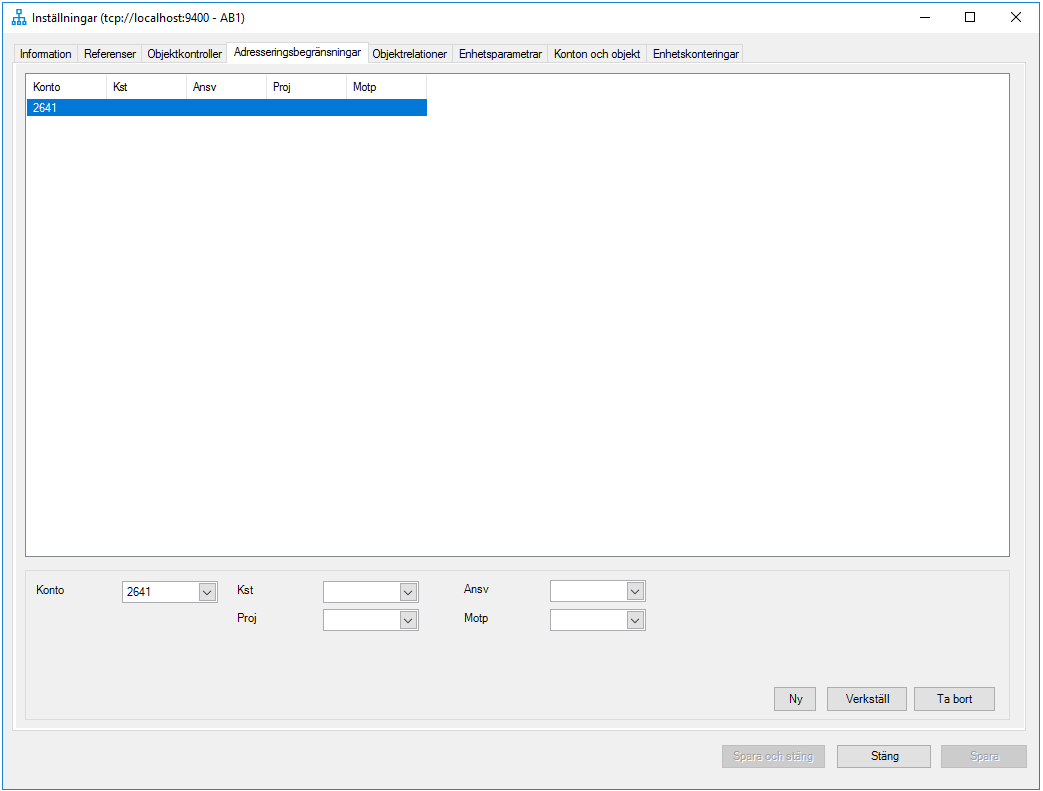
Övning – Ändring av Adresseringsbegränsningar
- Gå in under Enheter/Enhetsregister/Inställningar
- Välj Adresseringsbegränsningar
- Ange konto 2641
- Klicka Verkställ
- Klicka Spara
Objektrelationer
Funktionen används för att på värdenivå administrera regler för sambandskontroll mellan konton och objekt eller mellan olika objekt. Regler kan skapas för att t ex styra att om konto 4011 används, så krävs att ett projektnummer i intervallet 100-400 är angivet. Det finns även möjlighet att ange ett tidsintervall för giltigheten av regeln.
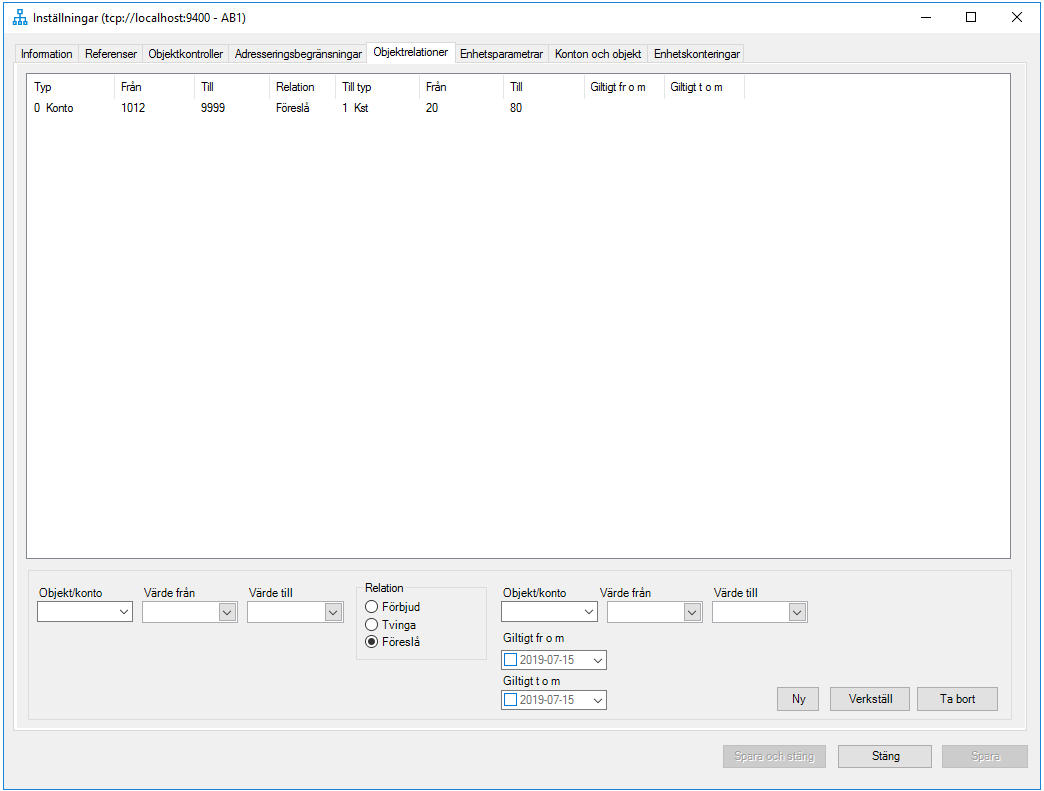
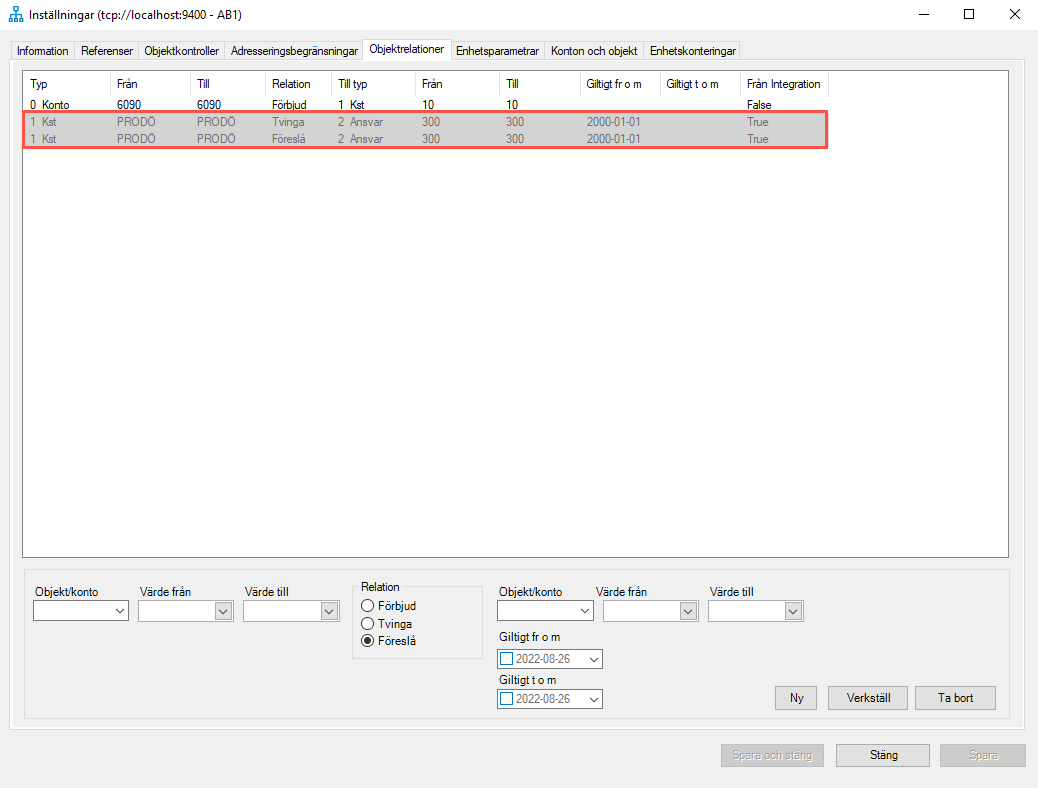
Man kan även ställa in att hämta objektrelationer från affärssystemet (Control Edge). För att göra detta ändrar man i WorkflowService.exe.config och skriver ett klockslag på följande rad då man vill att synkningen skall inträffa. Starta därefter om WorkflowService.

När synkningen skett kommer de objektrelationer som finns i Control Edge att dyka upp under Objektrelationer och vara gråmarkerade då dessa ej går att ändra i Invoice Manager Administrator. Det går idag endast att skapa relationer mellan objekt och ej mellan konton och objekt. Notera att ändring av klockslag endast kan göras av oss på Visma.
Enhetsparametrar
Här finns enhetens generella parametrar som oftast har registrerats vid införandeprojektets start. Dessa parametrar styr flödet ihop med övriga regelverk i flödet.
Nedan visas enhetsparametrar med standardvärden som kommer med vid installationen.
| AccountingSuggestionBasedOnImportedInvoiceRows | Om fakturarader finns med vid import, skapas konteringsförslag för varje fakturarad. (0) ja eller (1) nej. Detta krävs att leverantören har checkboxen “Konteringsförslag baserade på importerade fakturarader” ibockad och att man använder XML fakturor vid import | 0 |
|---|---|---|
| AttestDeadlinePercentage | Tidsgräns i % för attest i procent av fakturans livslängd. | 70 |
| AttestInCheck | Tillåter attest i sakgranskningssteg. | 1 |
| AttestInCheckLimit | Beloppsgräns attest i sakgranskningssteg. | -1 |
| AutoAccRules | Anger hur förkontering skapas i steget autokontering: 1)Ingen förkontering 2) Förkontering utifrån leverantörens angivna konto + objekt. 3) Leverantörens konto + objekt samt komplettering av objekt med fakturareferensens konteringsförslag. 4) Leverantörens konto + objekt samt skriver över ev. leverantörsobjekt med objekt från fakturareferensens konteringsförslag. 5) Endast momskontering utan objekt. | 2 |
| AutomaticAttest | Använd automatisk attest för återkommande faktura rutinen 1= Ja =Nej | 0 |
| AwaitCreditFromImport | Anger om fakturor med negativt belopp ska markeras med Invänta kredit vid Import (1) eller inte (0). | 0 |
| AwaitCreditNote | Anger om meddelande krävs vid markering av Invänta kredit. | 1 |
| BlockPaymentMessage | Anger om meddelande måste anges vid markering av Spärra för betalning. | 1 |
| BookdateReverseDays | Anger antal dagar in på ny månad som bokföringsdatum sätts tillbaka till den sista dagen i föregående månad. Exempel: Om bokföringsdatum är 2020-05-05 och BookdateReverseDays = 10 kommer bokföringsdatum att ställas om till 2020-04-30, då 5 < 10. | 0 |
| ChangeBookdateAttest | Förändra bokf.datum i atteststeg. | 0 |
| ChangeBookdateCheck | Förändra bokf.datum i sakgranskningssteg | 0 |
| ChangeBookdateGroup | Förändra bokf.datum i gruppköer Utredning, Utanordning, Invänta Kredit, Man.defbok | 1 |
| ChangeDueDateGroup | Förändra förfallodatum i gruppköer Utredning, Utanordning, Invänta Kredit, Man.defbok | 1 |
| CheckDeadlinePercentage | Tidsgräns i % för sakgranskning i procent av fakturans livslängd. | 50 |
| CheckInAttest | Öppnar så att kontering och sakgranskning kan ske i attestesteget (1) | 1 |
| CheckPeriodOnCancel | Annullering utförs inte om perioden är stängd (1), Annullering utförs på nästa öppna period om perioden är stängd (0) | 0 |
| CodeCompletionObjectNo | Anger objektnr för kodkomplettering/användare vid ny konteringsrad. | 0 |
| CodeCompletionType | Anger hur kodkomplettering hämtas. Används ej (0), Från leverantör (1) eller från användare (2) | 0 |
| CopyAccounting | Anger om funktionen Kopiera Kontering ska användas (1) eller inte (0). | 1 |
| CreateAsset | Anger om preliminära anläggningar ska skapas vid definitivbokning (1) eller ej (0). | 0 |
| DeadlineWatch | Anger om fakturan ska behålla sin tidsgräns i den förnyade statusen 0 = ingen tidsgräns i bevakningssteget | 1 |
| DefaultBookkeepingDate | Hur ska bokföringsdatum sättas 1) Ankomstdatum/skanningsdatum 2) Importdatum 3) Fakturadatum | 2 |
| DefaultCurrency | Valutakod från importfil sätts som tom stäng. Om valuta används. | SEK |
| DefaultLanguage | Standardspråk för leverantör (2=SV) | 2 |
| DiffCheckAttestSign | Krav olika sak/attest signaturer | 0 |
| DiffCheckAttestSignLimit | Beloppsgr. olika sak/attest sign (1) dvs sakgransking och attest kan inte ske av samma person. Förutsättning att enhetsparametern Diff CheckAttestSign = 0 | -1 |
| DomesticVATonEuroInvoices | Anger om fältet för inhemsk moms på fakturor i Euro från inhemska leverantörer ska användas (1) eller inte (0). | 1 |
| DueDateRules | Anger om förfallodatum ska hämtas från den skannade fakturan (1), beräknas från fakturadatum (2) beräknas från ankomstdatum (3) | 2 |
| EUVatCodeInsideEU | Anger vilken kontogrupp i Control Edge som momskoden skall hämtas ifrån då leverantören är inom EU | 5 |
| EUVatCodeOutsideEU | Anger vilken kontogrupp i Control Edge som momskoden skall hämtas ifrån då leverantören är utanför EU | 6 |
| ExpireDays | Anger antal dagar som fakturan ligger i personliga köerna (sakgranskning och attest) innan den skickas till Överskriden tid. | 1 |
| FixedExchangeRate | Aktiverar möjlighet att ändra valutakurs i steget ankomstregistrering | 1 |
| IgnoreOrderIdAtImport | Ingen import av Order-Id på faktura – importera OrderID (0) eller ingen import av OrderID (1) | |
| ImportDouble | Avgör om import av dubblettfakturor tillåts. Tillåts inte (0), tillåts men IMs interna dubblettkontroll aktiveras och dubblettfakturor kommer inte tillåtas att skickas från Ankomst kön (1) eller Dubblettfakturor tillåts importeras i systemet och den interna dubblettkontrollen i IM är inaktiverad. (2) | 1 |
| ImportNoVat | Anger om momsbeloppet på fakturan inte ska läsas in i samband med import av faktura. Läs in moms (0) eller Läs ej in moms (1) | |
| PrelBookAccRules | Anger hur kontering skapas i preliminärbokning: 1) Preliminärbokning skapas utifrån av ekonomihandläggare lagd kontering i steget ankomstregistrering. 2) Preliminärbokning skapas utifrån leverantörens angivna konto + objekt. 3) Preliminärbokning skapas utifrån leverantörens konto + objekt samt komplettering av objekt med fakturareferensens konteringsförslag. 4) Preliminärbokning skapas utifrån leverantörens konto + objekt samt skrivs över ev. leverantörsobjekt med objekt från fakturareferensens konteringsförslag. 5) Preliminärbokning skapas enligt generellt värde som hämtas från enhetskonteringar.. 6) Preliminärbokning skapas enligt generellt värde för affärsenheten samt kompletteras med objekt från fakturareferensens konteringsförslag. 7) Preliminärbokning skapas enligt generellt värde för affärsenheten samt kompletteras med objekt från leverantörsregistret. | 2 |
| PreventEditAccountingPluginData | Inaktivera redigering av bokföringsuppgifter som lagts till via PX Plugin, dvs. konto Object1-8 och belopp, i Edge’s konteringsgrid. Nej (0) eller ja (1) | 0 |
| SupplierAutocompleteMinLength | Det minsta antalet tecken som krävs i sökdialogen för leverantör innan listan av sökresultatet visas. Används främst när systemet har många leverantörer per enhet.. | 2 |
| UseArrival | Anger om steget ankomstregistrering skall användas (1) eller inte (0) | 0 |
| UseAttestObject | Använd attestregler utifrån ett eller flera objekt i kodsträngen (1) eller endast utifrån fakturabelopp (0) | 1 |
| UseCheck | Anger om steget Sakgranskning skall användas (1) eller inte (0). | 1 |
| UseExpire | Anger om steget för Överskriden tid ska användas (1) eller ej (0) | 1 |
| UseInterpretedCurrency | Använd tolkad valuta från den skannade fakturan | 0 |
| UseNetCoding | Anger om endast nettobelopp ska konteras. Nej (0) eller ja (1) | 0 |
| UseOS | Anger om omvänd betalningskydlighet skall användas (1) eller inte (0) | 0 |
| UseOSVatRateSelect | Gäller omvänd betalningskyldighet. Anger om en dialog med alternativa momssatser ska presenteras för användaren (1) eller inte (0) | 1 |
| UsePayOK | Anger om steget utanordning skal användas (1) eller inte (0) | 0 |
| UsePayOKLimit | Anger beloppsgräns för utanordning. Används om parametern UsePay OK = 1 (Skriv in beloppsgräns om tex 5000) | -1 |
| UsePKI | Använd signering vid attest. Denna inställning kräver externa signeringskomponenter installerade på användarens dator (ej standard) | 0 |
| UsePreAttest | Använd förattest (1) eller inte (0) | 0 |
| UseVat | Anger om fastighetsmoms skall vara påslaget (1) eller inte (0) = | 0 |
| UseVatAccount | Gäller fastighetsmoms. Anger om avdragsgill moms skall redovisas på konto från grundregister (0) eller på konto specificerat i parameter VatAccount (1). Används om parametern UseVAt = 1 | 1 |
| UseVatAccountsForDefaultAllocation | Gäller fastighetsmoms. Ange ett eller flera konton, åtskilda av semikolon, för vilka fördelningen av fastighetsmoms kommer att utföras automatiskt utan att fråga användaren. | |
| UseVatOrigAccount | Gäller fastighetsmoms. Anger om kostnadsförd moms skall redovisas på samma konto som kostnaden (1) eller på konto specificerat i parameter VatCostAccount (0). Används om parametern UseVAt = 1 | 1 |
| UseVatRoundTo100 | Gäller fastighetsmoms. Anger hur andelen att redovisa som moms ska avrundas då schablonvärdet överstiger 95%. | 0 |
| UseVatSchablon | Gäller fastighetsmoms. Om (1) används alltid schablonvärde för fördelning av momsen. Om (0) ges möjlighet att välja fördelning (100%, 0%, schablon och fördela på valda rader) | 0 |
| ValidatePeriodics | Anger om steget Validera objekt ska användas för fakturor där konteringen innehåller periodisering. | 0 |
| WatchInvoiceMessage | Anger om meddelande måste anges om en faktura är markerad som “Bevakad”. | |
| VatGroupNo | Gäller fastighetsmoms. 1-20. Anger från vilken UserGroup - för aktuellt objektvärde - procentsatsen som styr fördelningen skall hämtas. | 1 |
| VatObjectNo | Gäller fastighetsmoms. 0-8. Anger för vilket objekt som styr och som används för att hämta det aktuella momsbeloppet. | 1 |
| VatPercentageVoucherRowGroupNo | Gäller fastighetsmoms. Anger vilket fält på verifikationen som vald momsprocentsats ska presenteras på. Procentsatsen visas på konteringsraden i VismaControl. Valbart: Verifikationsrad 1-4. 0 - inget värde överförs. | 0  |
| UseVatProject | Projektmoms av/på. (1) = på, (0) = av | |
| UseVatProjectAccount | Gäller projektmoms. Anger om avdragsgill moms skall redovisas på konto från grundregister (0) eller på konto specificerat i parameter VatProjectAccount (1). | |
| VatAllocatedAsCostVoucherRowGroupNo | Anger det fält(grupp 1-4) på verifikatraden som ska sättas till PMOMS för att indikera att beloppet på raden är fastighetsmoms allokerad som en kostnad | |
| VatProjectGroupNo | Gäller projektmoms Anger från vilken UserGroup - för aktuellt objektvärde - procentsatsen som styr fördelningen skall hämtas. | |
| VatProjectObjectNo | Gäller projektmoms. 0-8. Anger för vilken objektstyp objektsvärdet som styr fördelningen skall hämtas. | |
| VatProjectPercentageVoucherRo | Anger det fält(grupp 1-4) på verifikatraden till vilket använd procentsats för moms skall föras över. | |
| UseVatProjectOrigAccount | Gäller projektmoms. Anger om kostnadsförd moms skall redovisas på samma konto som kostnaden (1) eller på konto specificerat i parameter VatCostAccount (0). | 1 |
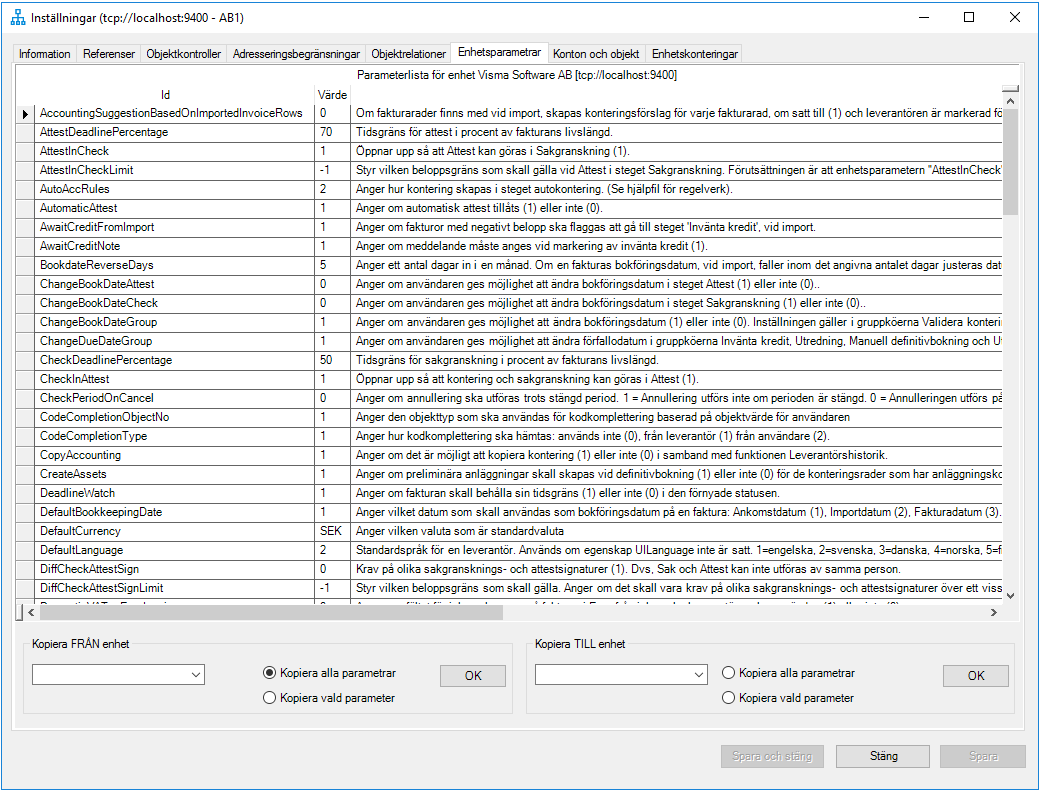
Enhetsparametrarna läggs upp under projektet och installationsfasen, och ändras sällan under produktion.
Övning – Ändring av Enhetsparametrar
- Gå in under Enheter/Enhetsregister/Inställningar
- Välj Enhetsparametrar
- Sök parametern UsePayOK och ändra denna till 1. Denna parameter innebär att alla fakturor hamnar i kön Utanordning efter Attest och Skicka till betalning.
- Sök upp parametern UsePayOKLimit – sätt värdet 1000. Detta innebär att endast fakturor över 1 000 SEK (om SEK är redovisningsvalutan) hamnar i kön Utanordning.
- Sök parametern UseAttestObject och ändra denna till 1. Denna parameter innebär att attestkontrollen läses mot valda attest objekt, istället för endast utifrån fakturabeloppet. OBS! Under t.ex. en Demo eller ett enkelt upplägg, är det praktiskt att sätta detta värde till 0, eftersom man då inte behöver tilldela någon Behörighet för attestobjekten.
- Glöm inte att Spara!
Konton och objekt
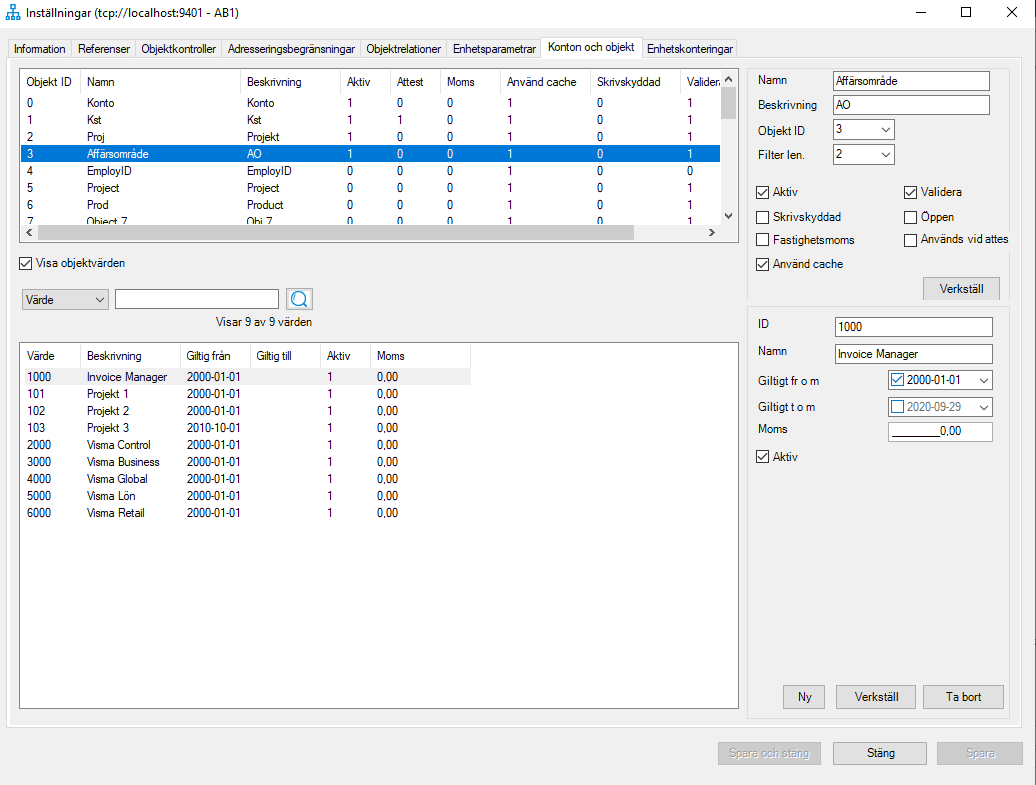
Här ska enhetens kodsträng finnas upplagd. Notera att endast de objekt som används för leverantörsfakturor ska vara aktiva och synliga för kontering i webbgränssnittet.
Genom att markera eller avmarkera kryssrutorna ändras följande inställningar avseende koddelarna:
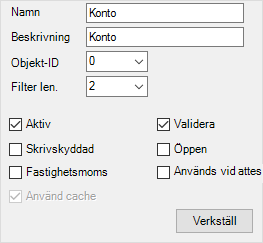
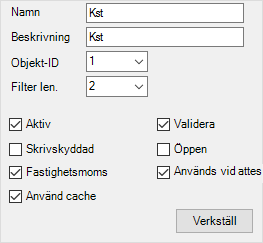
- ”Aktiv” - Anger om kontot/objektet är aktivt, dvs. syns och används i leverantörsfakturaflödet..
- ”Skrivskyddad” - Används om objektet inte skall få editeras.
- ”Fastighetsmoms” - Anger vilket objekt-id som har funktion om fastighetsmoms skall användas. Notera att denna inställning görs normalt en gång i samband med installation och initial parametersättning av systemet.
- ”Använd cache” Ändras ej
- ”Validera” – Används om man vill att systemet skall kontrollera att konto/objekt finns i systemet. Vid installation är Validera alltid vald.
- ”Öppen” Innebär att konton/objekt är tillgängliga för alla användare vid kontering och inga roller för behörigheter behöver skapas.
- ”Används vid attest” - Används för att i systemet välja vilka begrepp som skall styra rätten att få attestera fakturor i systemet. Valbart är konto samt samtliga objekt i konteringssträngen.
För se vilka konton och objekt som läses från ekonomisystemet. Välj Visa objektvärden och vill du se detaljer kan du markera ett konto eller objekt
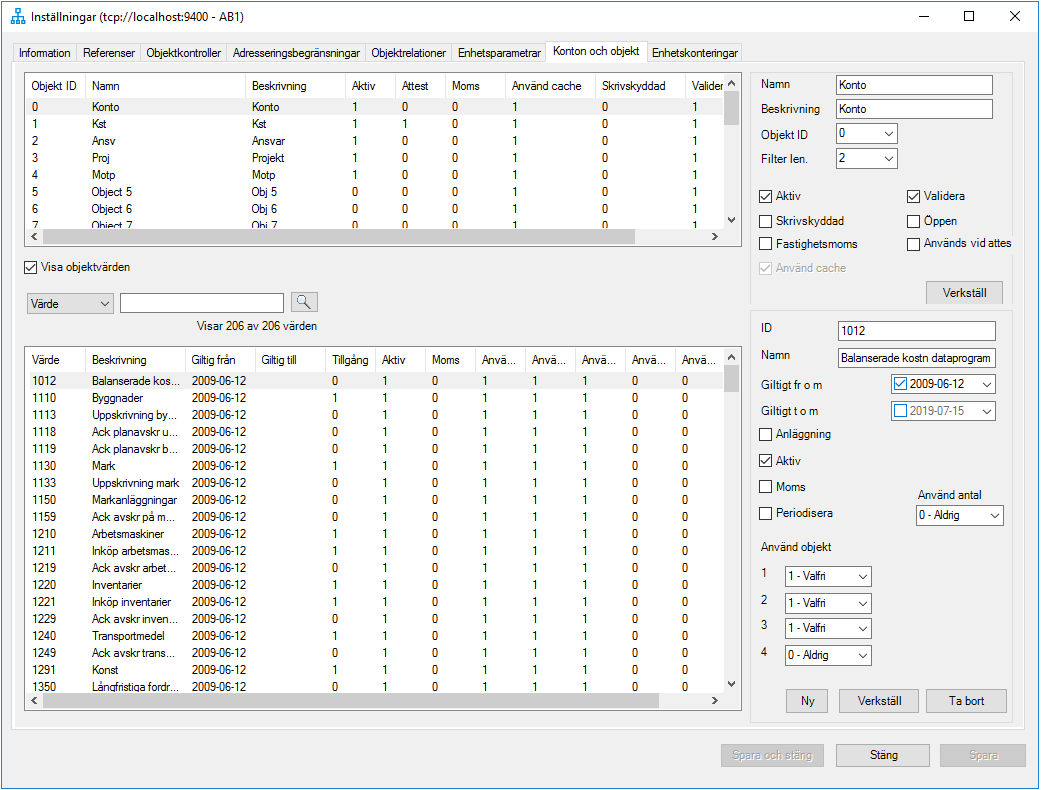
Objektvärdenas inställningar är enligt nedan som läses från affärssystemet.
- ”Aktivt” - anger om kontot är aktivt
- ”Anläggning” - anger om kontot skall behandlas som ett anläggningskonto.
- ”Moms” - anger om kontot skall behandlas som ett momskonto.
- ”Periodisering” - anger om periodisering får användas på kontot.
- ”Använd antal” – anger om antal får användas på kontot.
- ”0 - Aldrig” - objekt på konteringsraden får aldrig anges.
- ”1 - Valfri” - valbart på konteringsraden om objektet skall användas.
- ”2 - Alltid” - objekt på konteringsraden måste alltid anges.
Notera: Dessa värden läses direkt från ekonomisystemet och går inte att ändra. Det enda som går att påverka då är om konton som kan markeras för användning vid periodisering.
Övning - Definiera Attestobjekt Konto
Vi ska nu ange Konto som ett attestobjekt.
- Gå in under Enheter/Enhetsregister/Inställningar
- Välj Konton och objekt
- Markera Konto
- Klicka i ”Används vid attest”
- Klicka Verkställ
- Klicka Spara
Det är även lämpligt att avaktivera objekt som inte ska användas i detta steg samt namnsätta objekttyperna. Se Exempel: Objekt 3 har fått namnet Affärsområde och beskrivning AO. Det är fältet beskrivning som visas i webbgränssnittet i konteringsfönstret.
Enhetskonteringar
Funktionen används för inställningar för automatisk kontering i flödet. En enhetskontering har oftast koppling till enhetsparametrar.
| DisableCodingAccount | 2640 | Anger konto, som användaren utan rättighet 325 (tillåt kontering på låsta konto), inte kan justera. |
|---|---|---|
| DisableCodingAccount2 | Anger konto, som användaren utan rättighet 325 (tillåt kontering på låsta konto), inte kan justera. | |
| DisableCodingAccount3 | Anger konto, som användaren utan rättighet 325 (tillåt kontering på låsta konto), inte kan justera. | |
| DisableCodingAccount4 | Anger konto, som användaren utan rättighet 325 (tillåt kontering på låsta konto), inte kan justera. | |
| DisableCodingAccount5 | Anger konto, som användaren utan rättighet 325 (tillåt kontering på låsta konto), inte kan justera. | |
| OrderMatchDiff | Finns det en differans mellan orderbelopp och fakturabelopp (exkl moms) skapas en konteringsrad för differansen | |
| OSVatIn | 2645 | Gäller om omvänd betalningskyldighet. Standardkonto vid kontering för ingående moms |
| OSVatOUt | 2615 | Gäller om omvänd betalningskyldighet. Standardkonto vid kontering för utgående moms |
| OSVatOut12 | 2614 | Gäller om omvänd betalningskyldighet. Standardkonto vid kontering för utgående moms 12% |
| OSVatOut6 | 2613 | Gäller om omvänd betalningskyldighet. Standardkonto vid kontering för utgående moms 6% |
| PreliminaryAcount | 4999 | Anger vilket konto som skall användas som preliminärkonto. Fakturan kan inte till attest om detta konto visas på fakturan. |
| PreliminaryCostAcount | 4999 | Anger generellt konto som skall användas för preliminärbokning i ekonomisystemet |
| PreliminaryCostAcountCurrency | 4998 | Anger generellt konto som skall användas för preliminärbokning i ekonomisystemet för fakturor med valuta. |
| PreliminaryDebtAccount | 2441 | Anger generellt skuldkonto som används vid preliminär och defboknin. Om inget konto anges hämtas det från leverantörsregistret i ekonomisystemet. |
| PreliminaryVatAccount | 2641 | Anger generellt konto som skall användas för momskontering i steget preliminärbokning. |
| VatAccount | 2641 | Anger konto som används som standardmomskonto för avdragsgill moms om enhetsparametern UseVatAccount=1 |
| VatCostAccount | Anger konto som används för kostnadfördmoms om enhetsparametern UseVatOrigAccount= 0 | |
| VatProjectAccount | Standardmomskontot för avdragsgill moms om enhetsparameter UseProjectAccount = 1 | |
| VatProjectCostAccount | Konto för kostnadförd moms om enhetsparameter UseVatProjectOrigAccount = 0 |
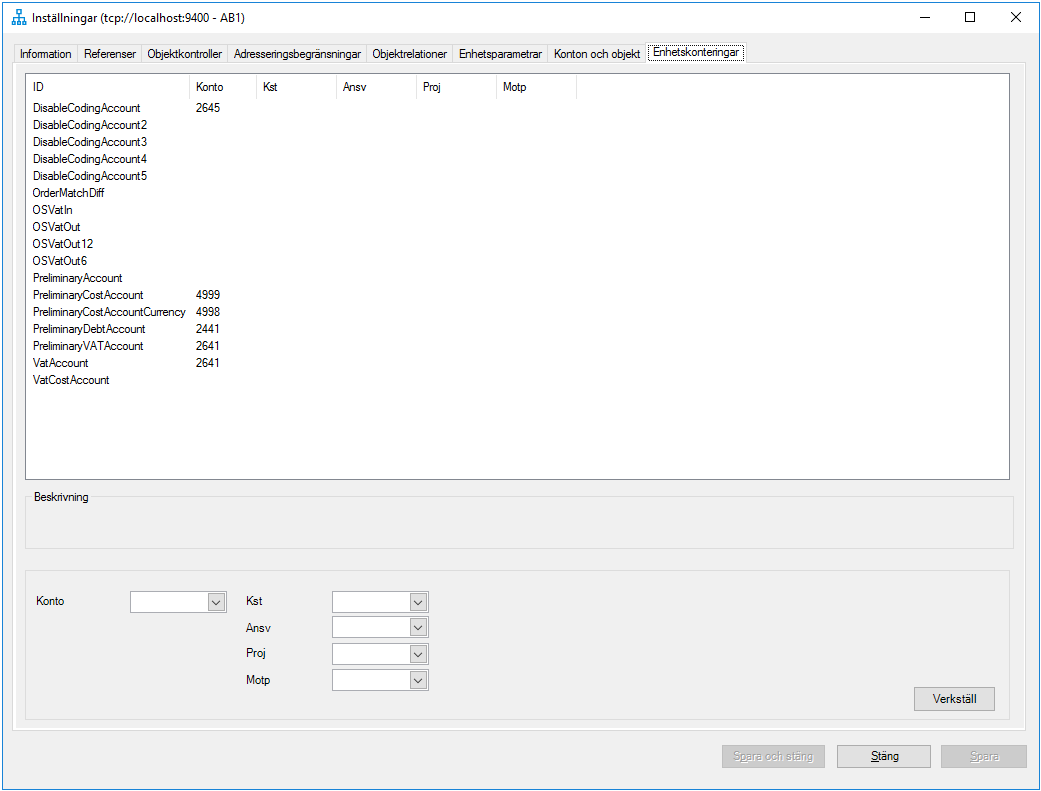
Övning – Upplägg av enhetskonteringar, generellt momskonto
- Gå in under Enheter/Enhetsregister/Inställningar
- Välj Enhetskonteringar
- Markera raden PreliminaryVATAccount
- Ange Konto 2641
- Klicka Verkställ
- Klicka Spara
Leverantörer
Under Enhetsregister/Leverantörer går det att söka fram leverantörer från ekonomisystemets leverantörsregister. En sammanfattning över leverantörens uppgifter och inställningar visas på fliken Leverantörsdata. Tänk på att informationen inte går att redigera här utan eventuella ändringar måste göras i ekonomisystemets register.
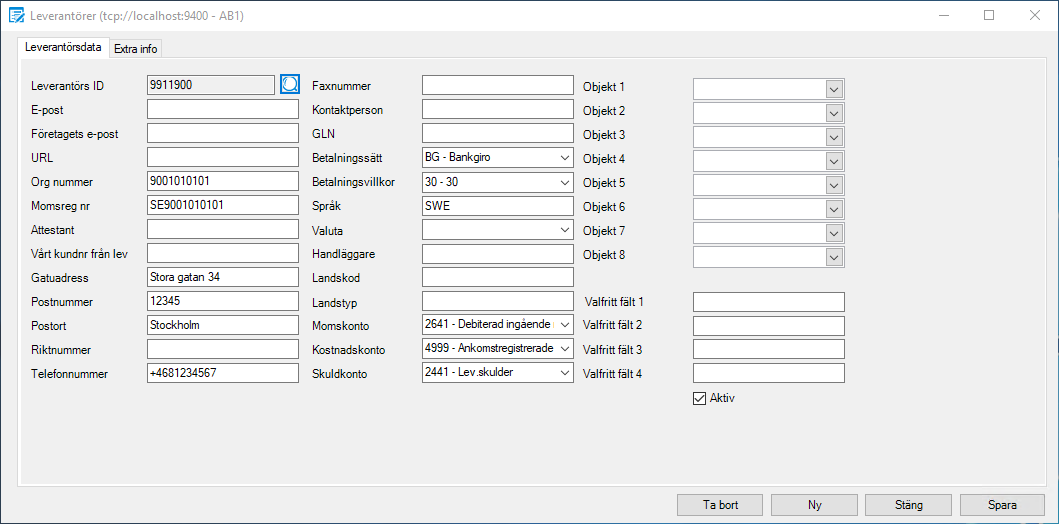
Om stegen Ankomstregistrering eller Utanordning (se enhetsparametrar “UseArrival” och UsePayOK”) används för enheten aktiveras två alternativ på fliken “Extra info”.
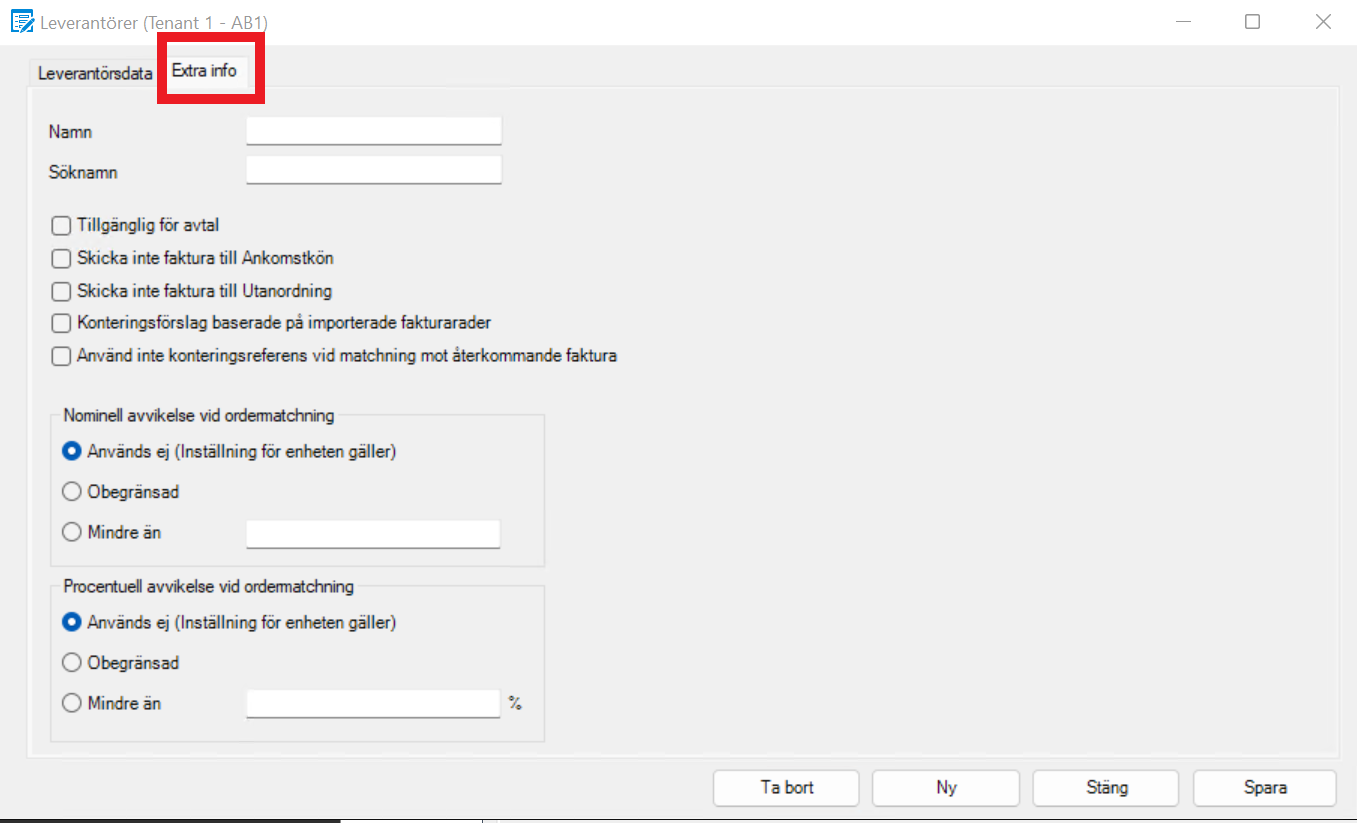
Med inställningarna kan man undanta leverantören från stegen så att fakturor passerar ankomstregistrering, om fakturareferens finns, eller går direkt till definitivbokning efter attest utan att stanna i steget utanordning. Här kan man också ange om man inte vill att konteringsreferens skall användas vid återkommande faktura.
Enheter, Roller, rättigheter och behörigheter
Roller
En roll kan vara kopplad till rättigheter och behörigheter. Skapa företagets dvs enhetens egna roller. Bra att skapa rättighetsroller innan behörighetsrollerna skapas. Dessa kan kombineras fritt. En användare kan ha en eller flera rolltillhörigheter.
I Invoice Manager Administrator finns inga roller fördefinierade som standard
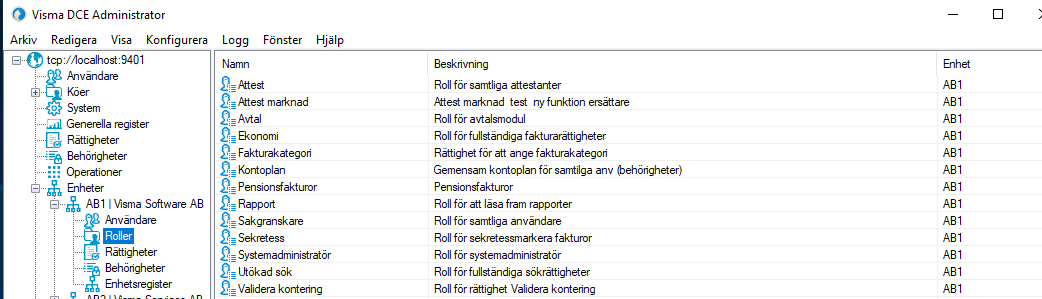
Förslag på roller:
Viktigt att ni tänker igenom vilka roller som ert företag har behov av.
”Systemadministratör – Rättigheter för systemanvändaren gällande Visma Administratör
“Ekonomi” Roll som ger rättigheter i fakturaflödet samt Visma Administrator
”Sakgranskare ” - Generell roll ge rättighet vad man får göra i fakturaflödet (oftast för samtliga användare)
“Attest” - Generell roll som ger rättigheten attest (för alla attestanter)
”Avtal – Rättigheter för avtalsmodulen vad man får göra i avtalsflödet
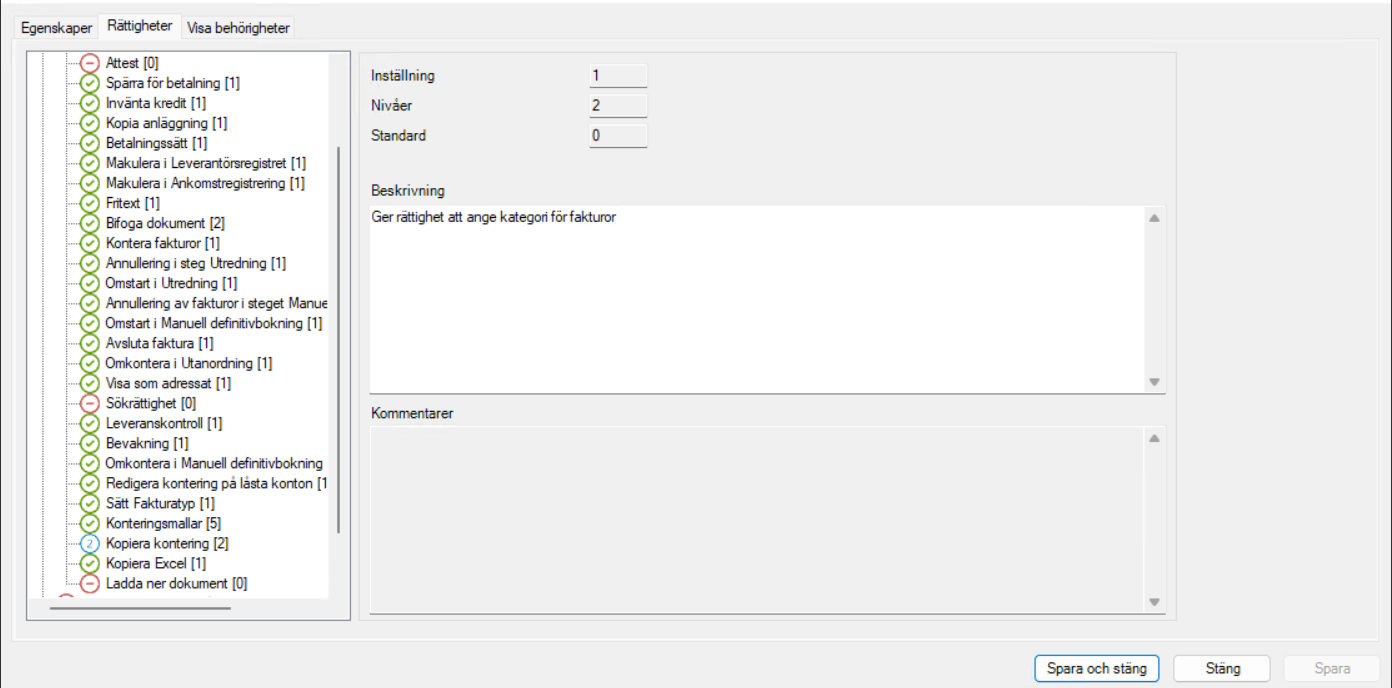
Rättigheter för faktura
Nedanstående rättigheter finns för Faktura-delen. Varje roll tilldelas rättigheter efter behov.
| Namn | Beskrivning |
|---|---|
| Periodisering | Ger rättighet att utföra periodisering. |
| Validering av kontering | Rättigheten gör att fakturor med användarens konteringssignatur kontrolleras i steget Validera Kontering. |
| Attest | Medlemmar kan tilldelas attestbehörighet på objektsnivå. |
| Spärra för betalning | Ger rättighet att spärra en faktura för betalning. |
| Invänta kredit | Ger rättighet att adressera faktura till steg Invänta Kredit. |
| Kopia anläggning | Ger rättighet att adressera faktura till steg Kopia Anläggning. |
| Betalningssätt | Ger rättighet att ändra fakturans betalningssätt. |
| Makulera i Leverantörsregistret | Ger rättighet att makulera fakturor i Leverantörsregistrering. |
| Makulera i Ankomstregistrering | Ger rättighet att makulera fakturor i Ankomstregistrering. |
| Fritext | Ger rättighet att Ändra fritext på konteringsrader. |
| Bifoga dokument | Ger rättighet att bifoga dokument. Finns tre nivåer |
| Kontera fakturor | Ger rättighet att kontera fakturor. Vilka konton och objekt som man får kontera på styrs vi behörigheter. |
| Annullera i steget Utredning | Ger rättighet att annullera fakturor från Utredning. |
| Omstart i Utredning | Ger rättighet att starta om fakturor från Utredning. |
| Annullera i Manuell Definitivbokning | Ger rättighet att annullera fakturor från Manuell definitivbokning. |
| Omstart i Manuell Definitivbokning | Ger rättighet att starta om fakturor från Manuell definitivbokning. |
| Avsluta faktura | Ger rättighet att avsluta faktura i Manuell definitivbokning |
| Omkontera i Utanordning | Ger rättighet att omkontera i Utanordning. |
| Visa som adressat | Rättigheten visar användaren som adressat i respektive enhet. |
| Sökrättighet | Ger rättighet att söka fakturor. Finns 8 nivåer |
| Leveranskontroll | Ger rättighet att godkänna fakturor i sakgranskning. |
| Bevakning | Ger rättighet att lägga fakturor för egen bevakning i sakgranskning och attest. |
| Omkontera i Manuell Definitivbokning | Ger rättighet att omkontera fakturor i Manuell definitivbokning. |
| Redigering av kontering på låsta låst konto | Ger rättighet att ändra kontering på rader konterade på låst konto. Används oftast till att låsa momskonton. |
| Sätt Fakturatyp | Ger rättighet att ange fakturatyp på fakturor. |
| Konteringsmallar | Ger rättigheter att administrera konteringsmallar. Finns sex nivåer |
| Kopiera kontering | Ger rättigheter att söka och kopiera kontering. Finns fyra nivåer |
| Kopiera Excel | Ger rättigheter att kopiera kontering från/till Excel. |
Rättigheter
Rättigheterna för rollerna kan ändras efter behov. Rättigheterna för de användare som är kopplade till rollerna uppdateras även i detta fall.
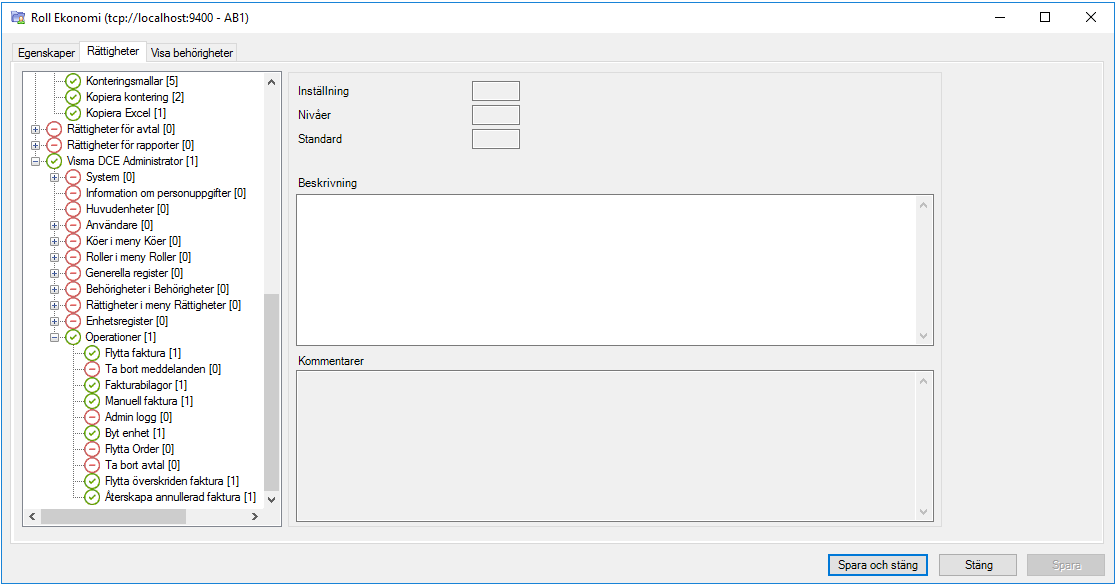
Ekonomi (ger rättigheter faktura, operationer och rapporter)
Ekonomi rollen ska knytas till en ekonomihandläggare för leverantörsreskontra, och innefattar rättigheter till sedvanliga ekonomisysslor på leverantörsreskontran.
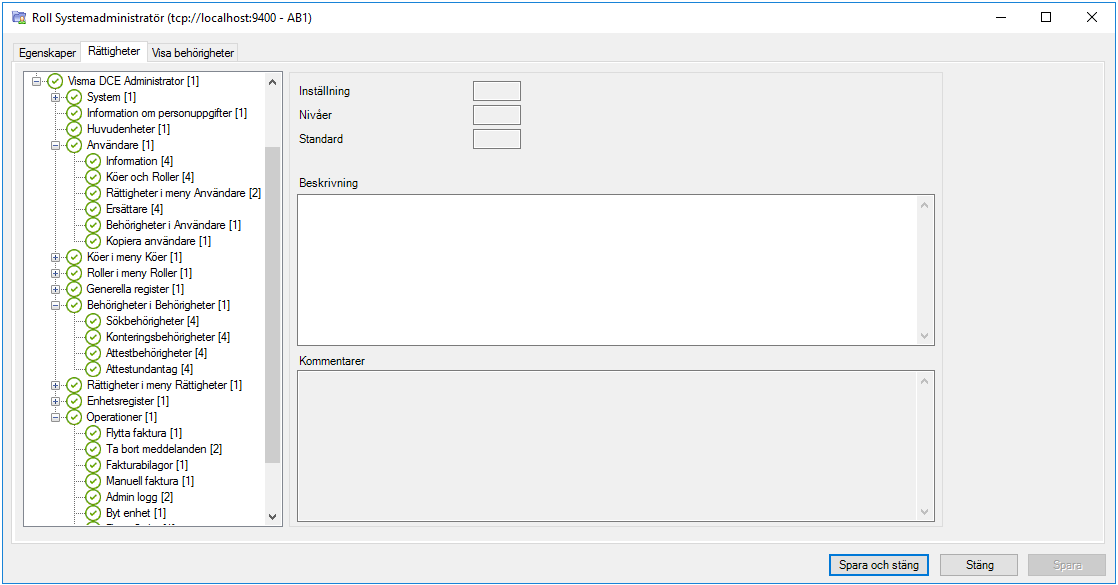
Rollen skall även ha rättigheter att t.ex. lägga upp nya användare, utföra operationer som t.ex. registrera Manuella fakturor, Flytta fakturor och Lägga till bilagor. Dessa rättigheter finns i Invoice Manager Administrator-rättigheterna se bild 2 nedan. Även tillgång till rapporterna styrs via rättigheterna
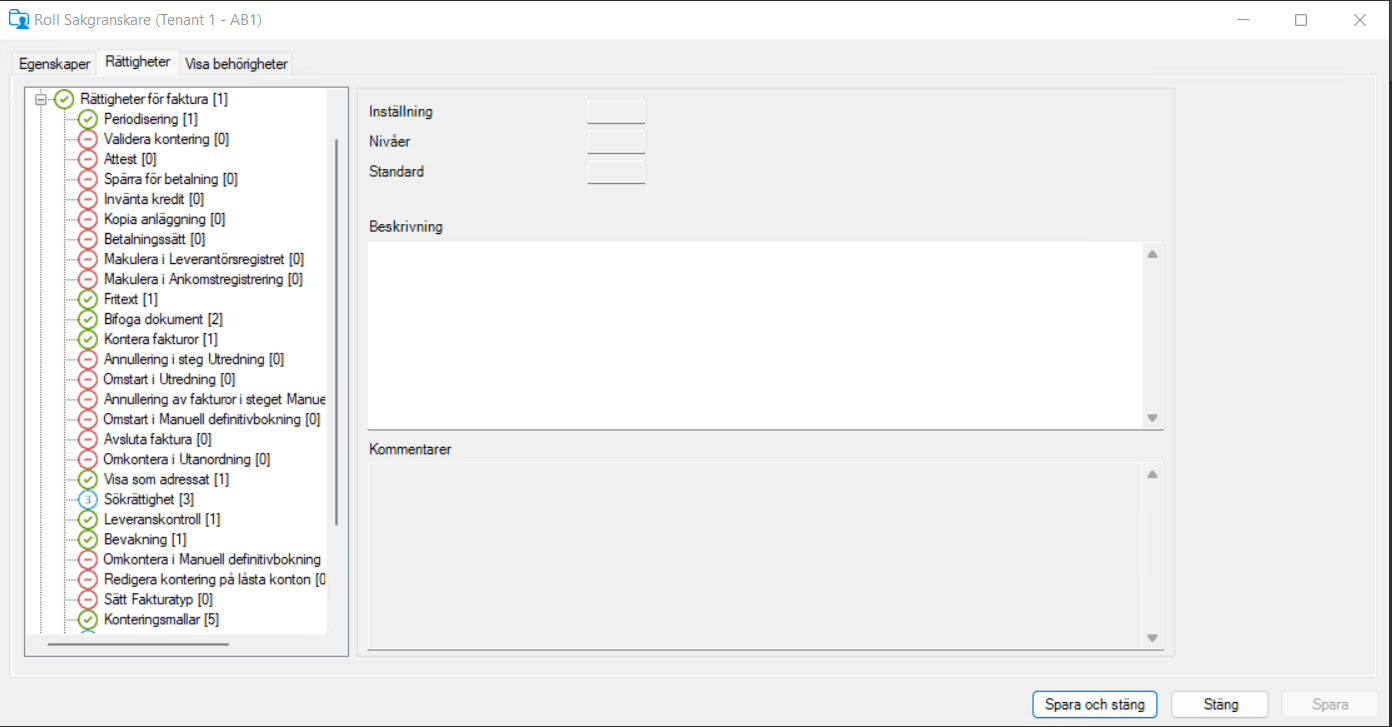
Sakgranskare (ger rättigheter)
Sakgranskare rollen ska knytas till alla användare som och innefattar rättigheter som är generella för alla användare
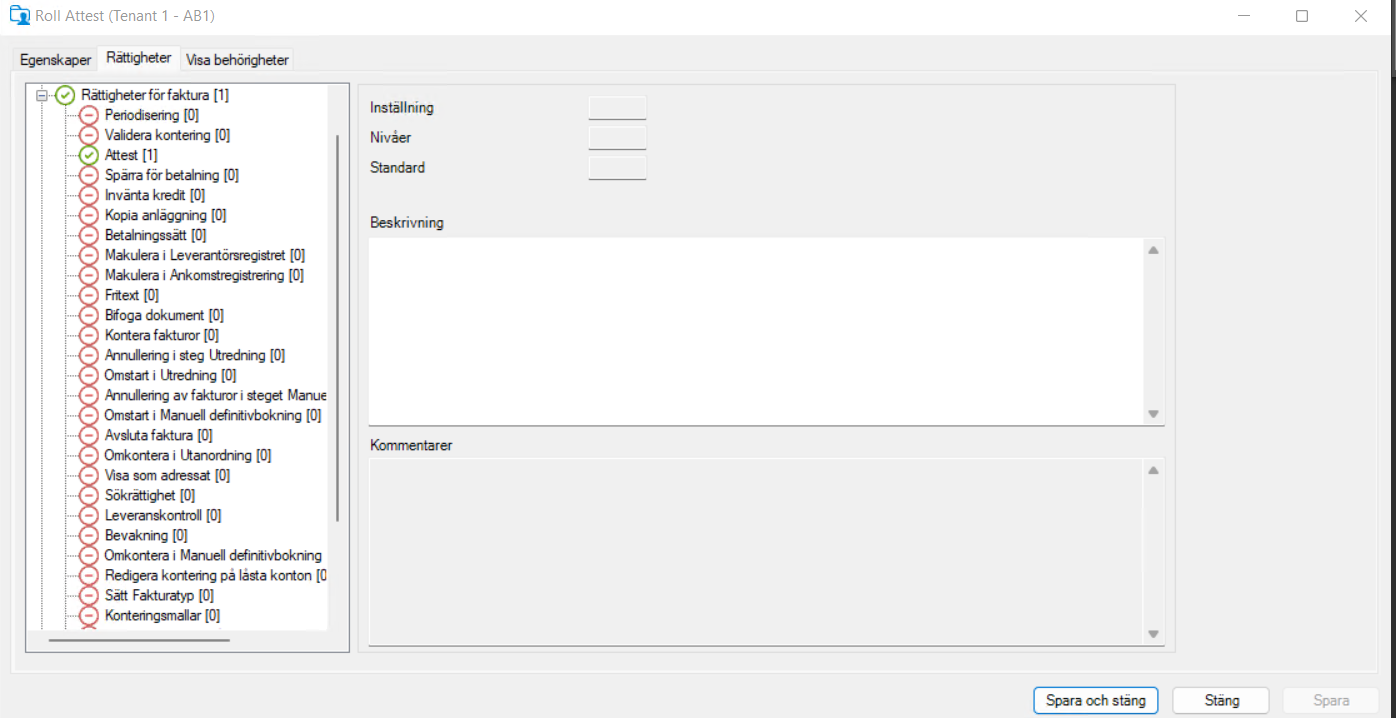
Attestant (ger rättighet)
Attestant rollen ska knytas till alla användare som är attestanter som innefattar rättigheten attest, de övriga rättigheten får användarna via rollen sakgranskare.
Systemadministratör (ger rättigheter)
Rollen Systemadministratör ska knytas till en Administratör som även är Enhetsadministratör. Rollen ger rättigheter att t.ex. lägga upp nya användare, skapa nya enheter, Administrera behörigheter och rättigheter. I de fall man vill ha ytterligare en Administratörs roll utan t.ex. behörighet att lägga upp användare, får en sådan läggas till manuellt, genom Redigera/Ny Roll.
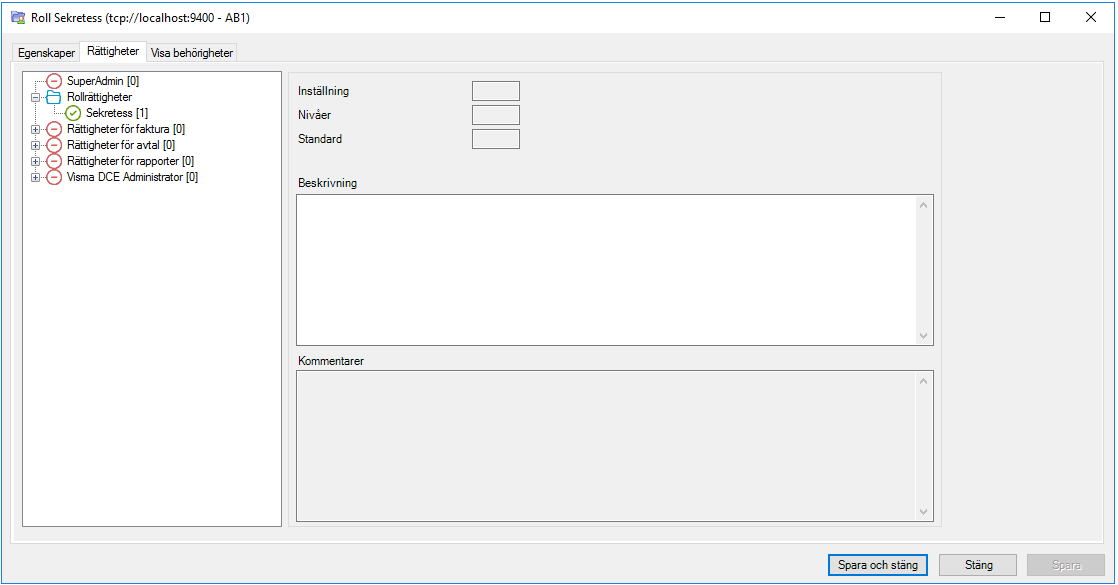
Övning – Lägg till en ny Roll
- Välj en enhet och markera denna. Gå in under Redigera/Ny Roll
- Registrera namn mm. på Rollen, t.ex. Pensionsfakturor
- Klicka på fliken Rättigheter
- Markera Sekretessfakturor – högerklicka Sekretess och markera med 1.
- Knyt även en användare till rollen via rollen eller användaren.
- Välj Spara och Stäng
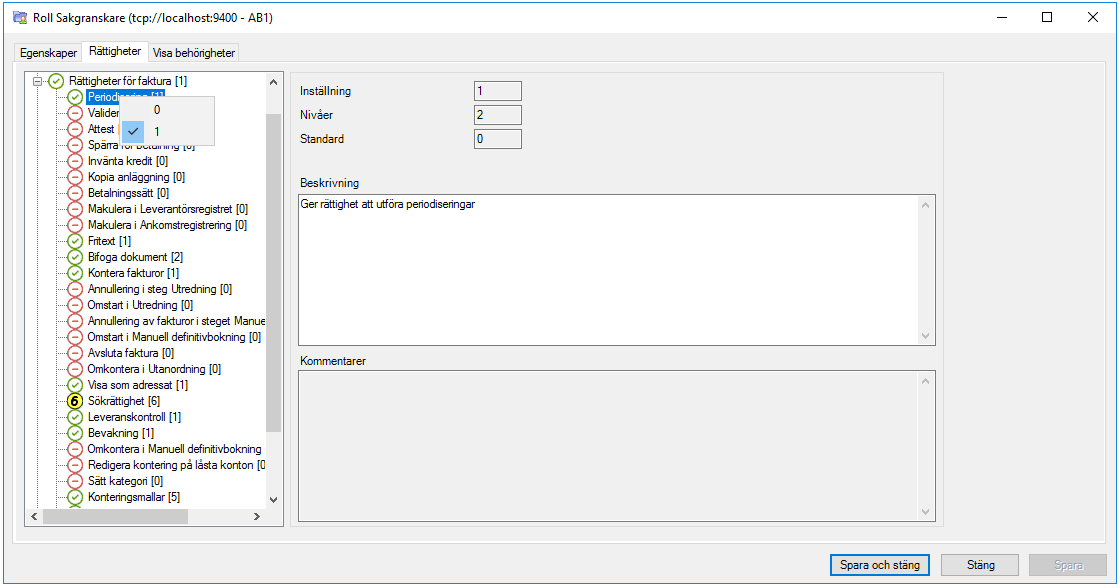
Övning – Uppdatera en Roll
- Välj en enhet och markera denna. Gå in i Roller.
- Välj Roll Sakgranskare.
- Klicka på fliken Rättigheter
- Markera Rättigheter för faktura/Periodisering – högerklicka på Periodisering och markera med 0.
- Välj Spara och Stäng
Övning – Knyt en ny roll till Användaren
- Välj en enhet och markera denna. Gå in på Användare. Välj en användare som är som har attest.
- Klicka på fliken Användarköer och Roller.
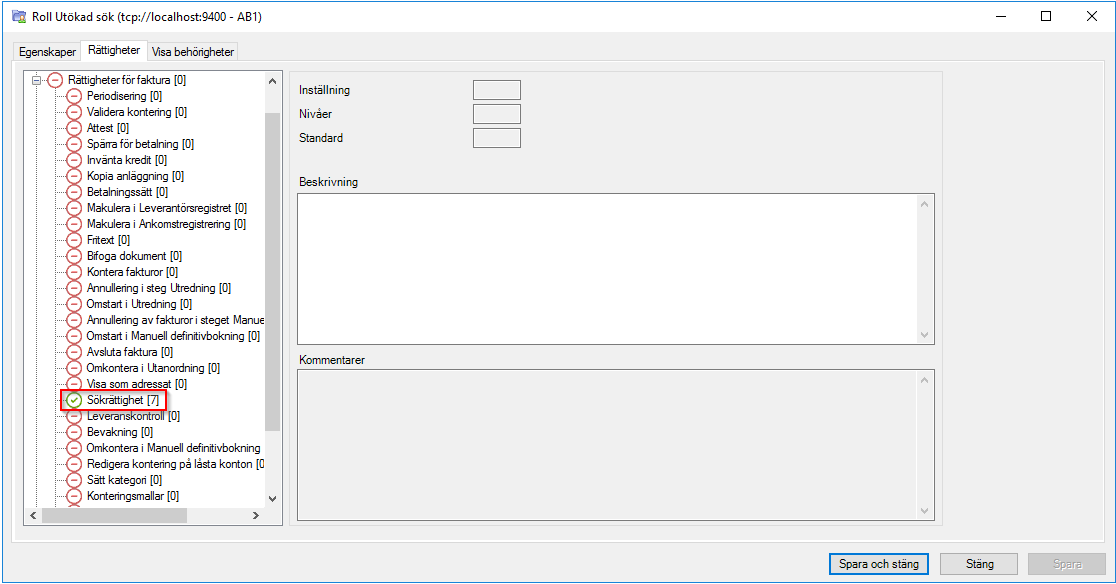
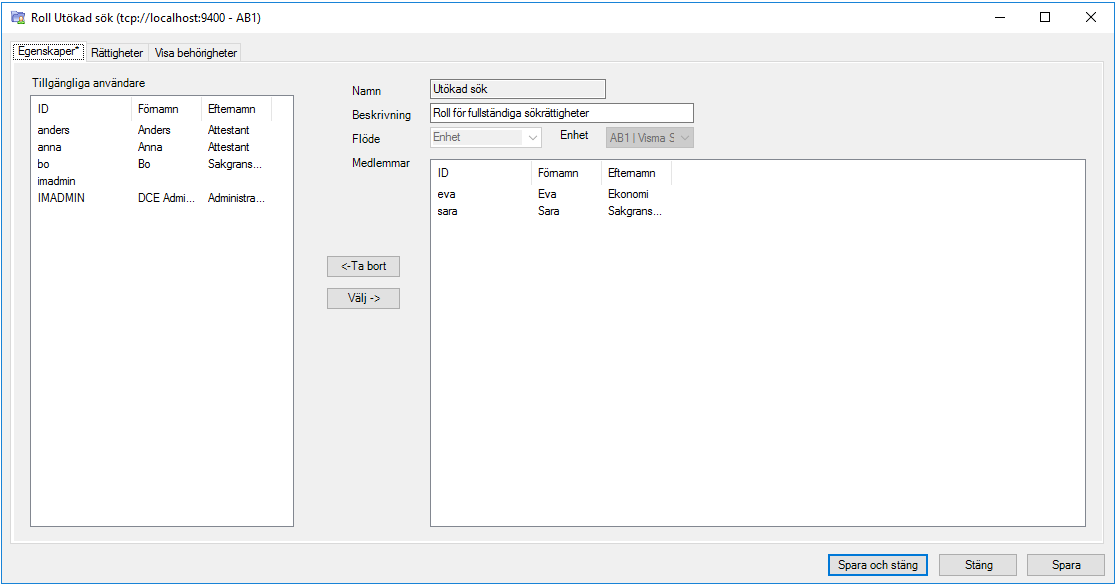
- Gå till Roller. Markera Rollen Utökad sök (sökbehörighet till allt) – Klicka på Välj användare och markera flytta användaren till rollen.
- Välj Spara och Stäng.
- Användaren har nu fått sökrättigheter till alla fakturor.
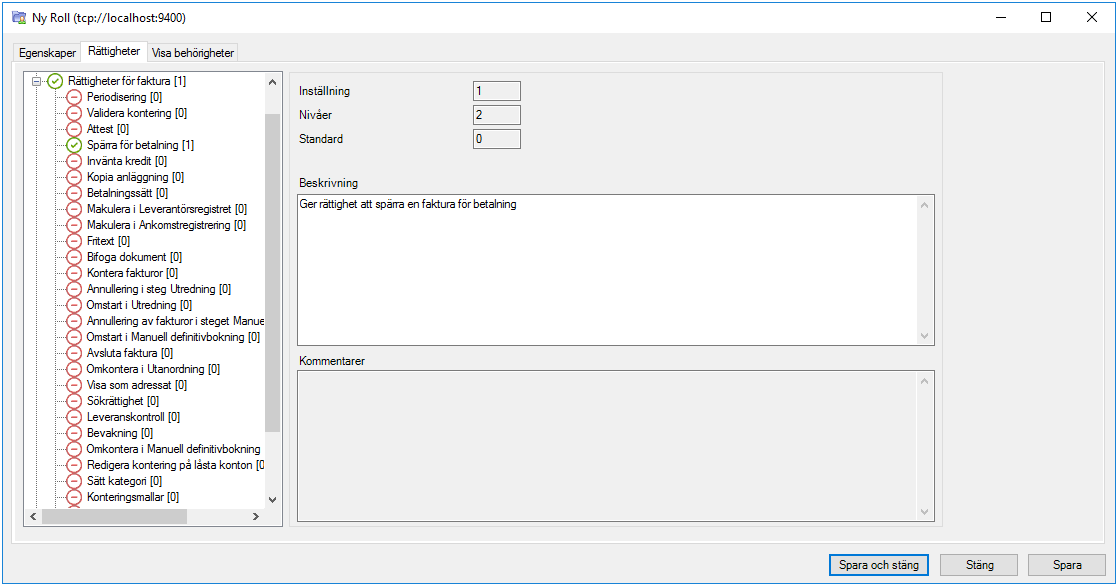
Betalningsspärra
Rollen för Betalningspärra ger rättighet att betalningsspärra en faktura, dvs. markera fakturan som Spärra för betalning i webbgränssnittet. .
Behörigheter för faktura
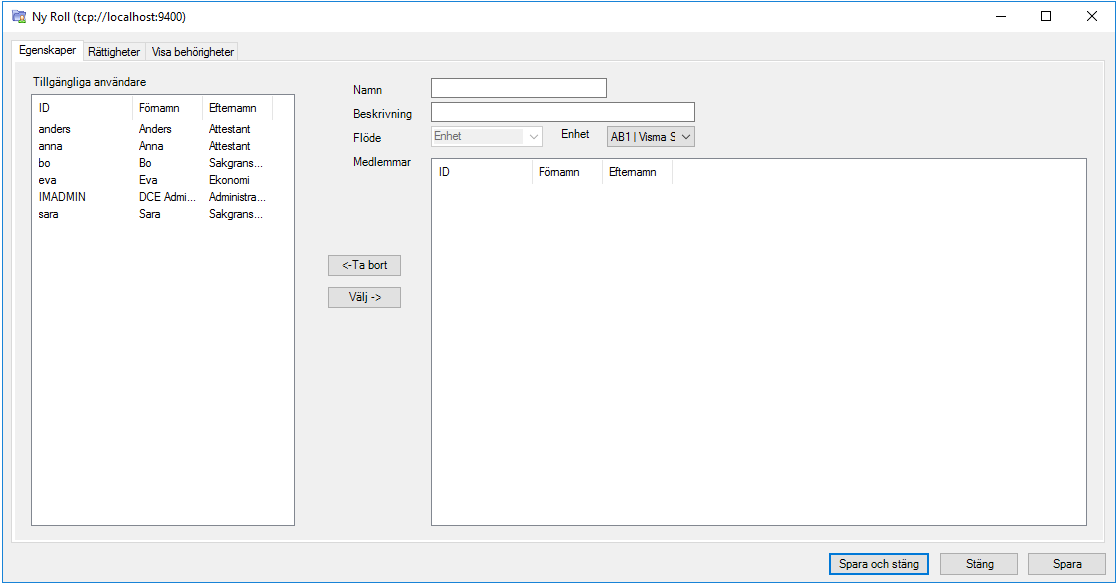
Övning – Lägg till nya Roller för behörigheter
Vi ska nu lägga upp 2 nya roller som ska användas till Konteringsbehörighet och Attestbehörighet.
- Välj en enhet och markera denna. Gå in under Redigera/Ny Roll
- Registrera id och beskrivningsnamn på Rollen, t.ex. Behörighet Kontoplan generell
- Knyt inga användare till rollen
- Välj Spara och Stäng
- Upprepa steg 1-4 ovan och lägg upp en ny roll för Attestbehörighet.
Behörigheter
Finns fyra sorters behörigheter:

- Kontering - administration av vilka konton & objekt varje användare skall ha tillgång till vid kontering av faktura i systemet. Notera att endast stänga register går att välja här. Om man har valt att ha vissa register öppna så behöver man inte tilldela konteringsbehörigheter för dessa. Se avsnitt Konton och objekt på sida 24
- Sök - administration av vilka konto/objekt (i konteringssträngen) som ska gå att söka på
- Attest - administration av vilka konton/objekt som respektive användare har rätt att attestera på.
- Attestundantag - administration av regler som styr undantag för attestbehörighet
Konteringsbehörighet
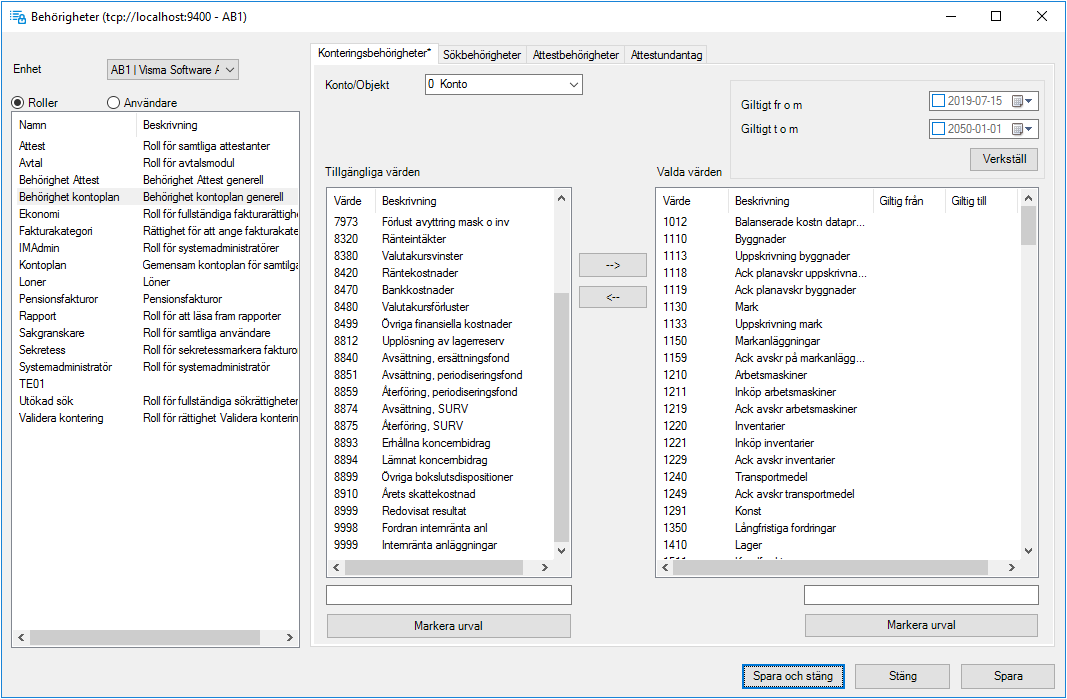
Övning - Tilldela behörighet till rollen Konteringsbehörighet
- Vi ska nu tilldela konteringsbehörighet till Rollen “Behörighet Kontoplan”
- Välj en enhet och markera denna. Dubbelklicka på Behörigheter.
- Välj Roller på fliken ”Behörighet Kontoplan”.
- Markera rollen “Kontoplan” i listan
- Gå till rutan ”Konto/Objekt”, välj konto/objekt (koddel) som du vill lägga till behörigheten för.
- Markera de konton/objekt som användaren skall ha tillgång till vid kontering, i listan ”Tillgängliga värden”.
Notera att flera konton kan markeras samtidigt genom att hålla tangenten <CTRL> nere samtidigt som flera konton markeras.
Man kan även ange intervall av konton/objekt i rutan, t.ex. 1010-1030, 1040,2999,4010-4099. Klicka sedan på Markera urval så ser man urvalet i listan över tillgängliga värden innan man för över de till valda värden.
- Tryck på knappen ->
- Markerade konton/objekt läggs till i Valda värden.
- Klicka Verkställ.
- Klicka Spara.
- Upprepa steg 4-10 ovan för de andra konteringsobjekten.
Sökbehörighet
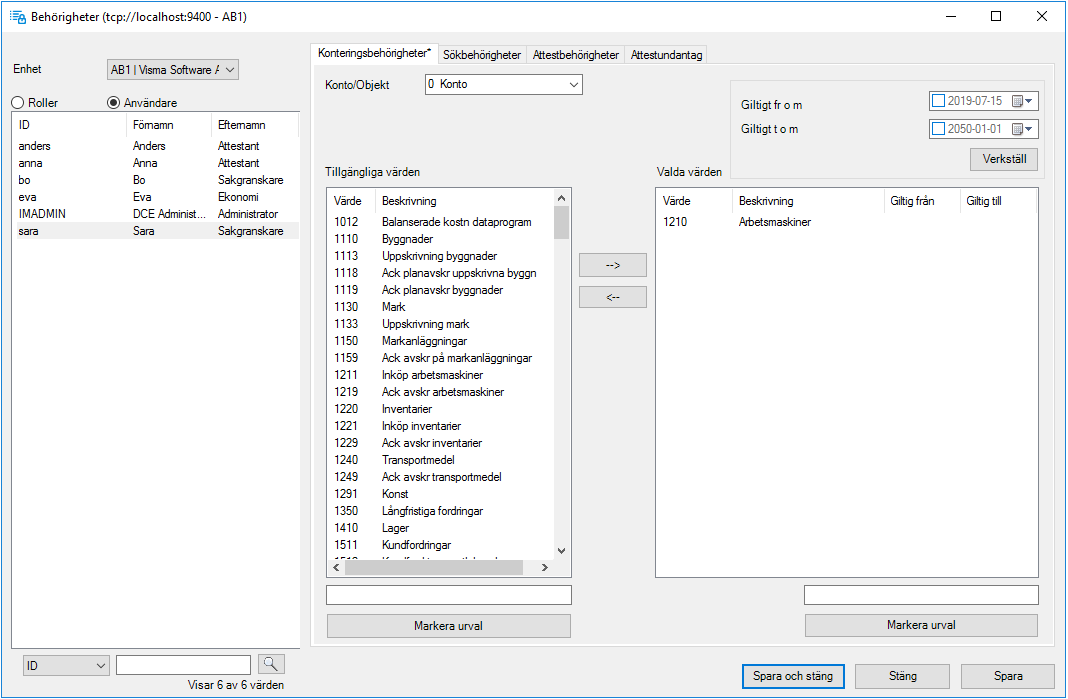
Sökbehörighet används för att sätta värden för de valda konton/objekten som respektive användares har rätt att söka på per faktura. Oftast kopplar man sökbehörighet nr 4 till sakgranskar rollen som är den som alla användare tillhör.
Finns sökbehörighetsnivå 0-8
0 - Inga sökbehörigheter,
1 - Arkivfakturor,
2 - Egna fakturor,
3 - (1+2),
4 - Egna fakturor + fakturor där användaren tilldelats behörighet enligt Sökbehörigheter, 5- (1+2+4),
6 - Alla fakturor utom sekretessfakturor,
7 - Alla fakturor inkl sekretessfakturor
OBS!
Sökbehörigheten gäller i kombination med Rättigheterna för Sökning, vilket innebär att även Sökrättigheter måste finnas i användarens Roll/Roller.
Attestbehörighet
Övning – Tilldela behörighet till rollen Attestbehörighet
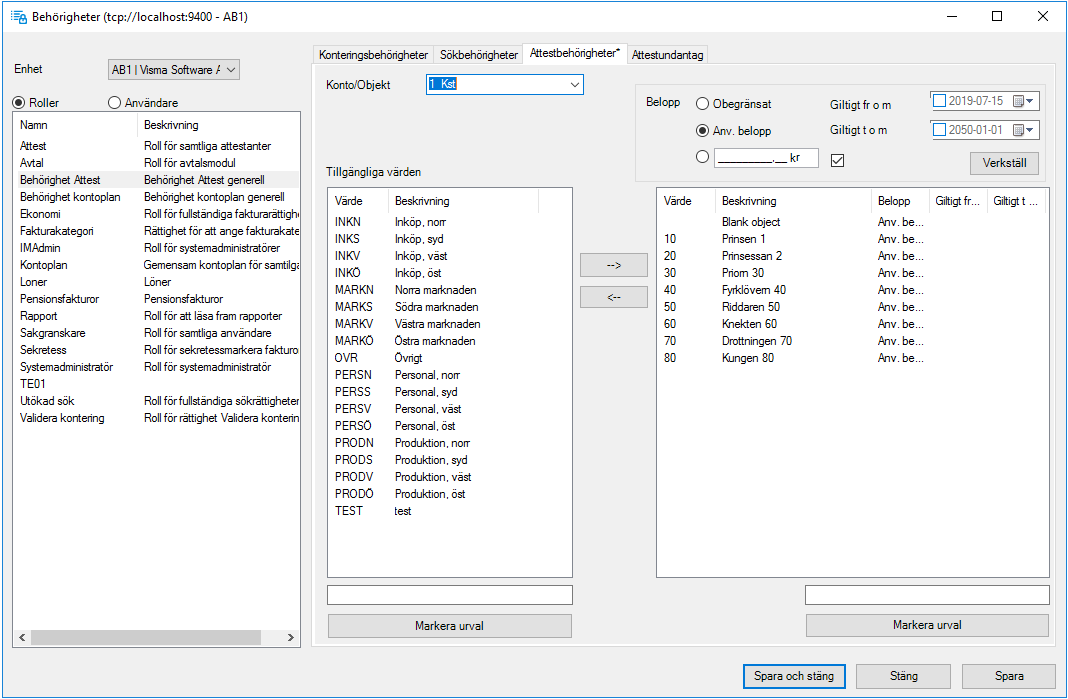
Vi ska nu tilldela konteringsbehörighet till Rollen Attestbehörighet. Om du inte får upp något konto/objekt i rutan Konton/Objekt, beror det på att du glömt sätta objektet som attestobjekt under Enhetsregister/Inställningar/Konton och Objekt.
- Välj en enhet och markera denna. Dubbelklicka på Behörigheter.
- Välj Roller på fliken ”Attestbehörigheter” längst upp till vänster.
- Markera rollen ”Behörigheter Attest” i listan som du vill visa alla behöriga konton för.
- I rutan ”Konto/Objekt”, välj “Kst”.
- Markera de objekt som användaren skall ha behörighet till vid attestering, i listan ”Tillgängliga värden”.
Notera att flera konton kan markeras samtidigt genom att hålla tangenten <CTRL> nere samtidigt som flera konton markeras.
Man kan även ange intervall av konton/objekt i rutan, t.ex. 1010-1030, 1040,2999,4010-4099. Klicka sedan på Markera urval så ser man urvalet i listan över tillgängliga värden innan man för över de till valda värden.
- Tryck på knappen ->
- Markerade objekt läggs till i Valda värden.
- Välj Belopp; Obegränsat, Användarens standardbeloppsgräns eller Valfritt belopp (anges i beloppsfältet).
- Klicka Verkställ och Spara.
Attestundantag
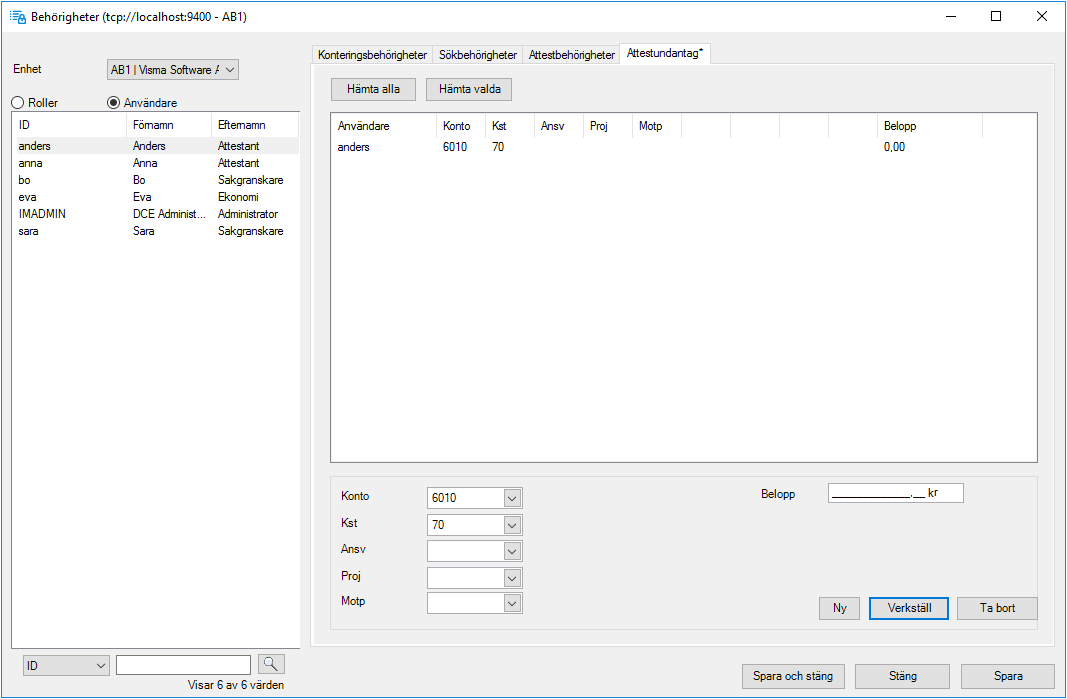
Här skapar man ett undantag för en attestant som ger denne behörighet att attestera på ett atteststyrande objekt eller kombination av konton och objekt om konteringsraden är på ett specifikt belopp.
Operationer
I Invoice Manager Administrator finns ”Operationer”. Här finns det möjlighet att; flytta fakturor mellan användare alternativt till utredning, ta bort meddelanden från fakturor, koppla, flytta och ta bort bilagor till existerande fakturor, lägga in fakturor manuellt, titta i och radera adminloggen, byta enheter på fakturor, ta bort avtal, flytta överskriden faktura och återskapa faktura. Vilka ekonomihandläggare som ska komma åt funktionerna styrs genom Invoice Manager Administrator-rättigheter som tilldelas användarna.
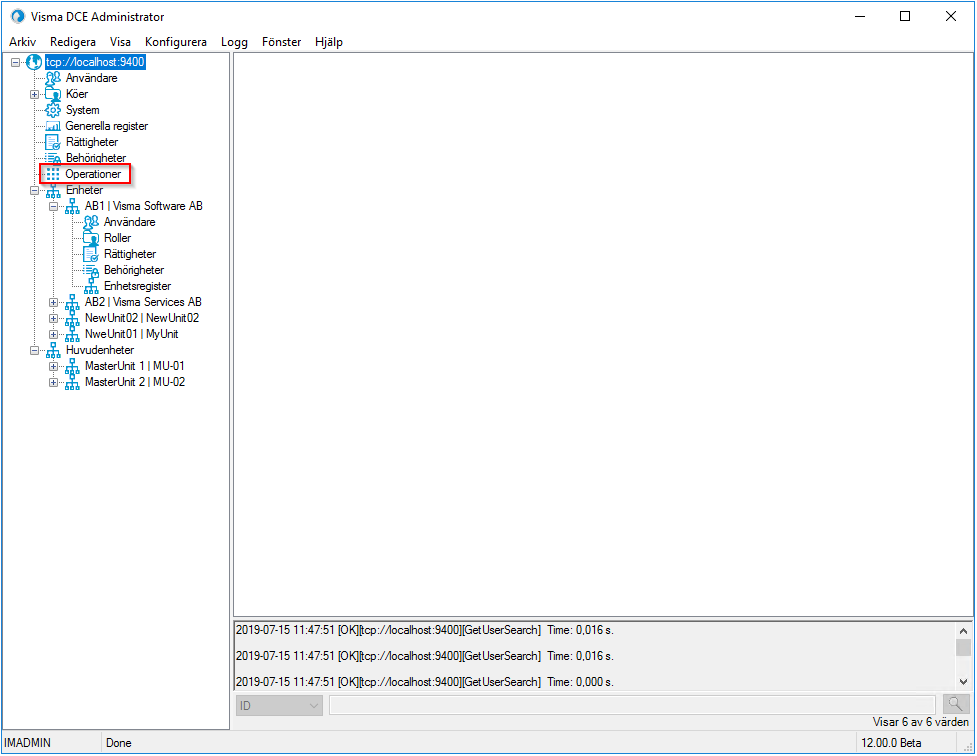
Flytta fakturor
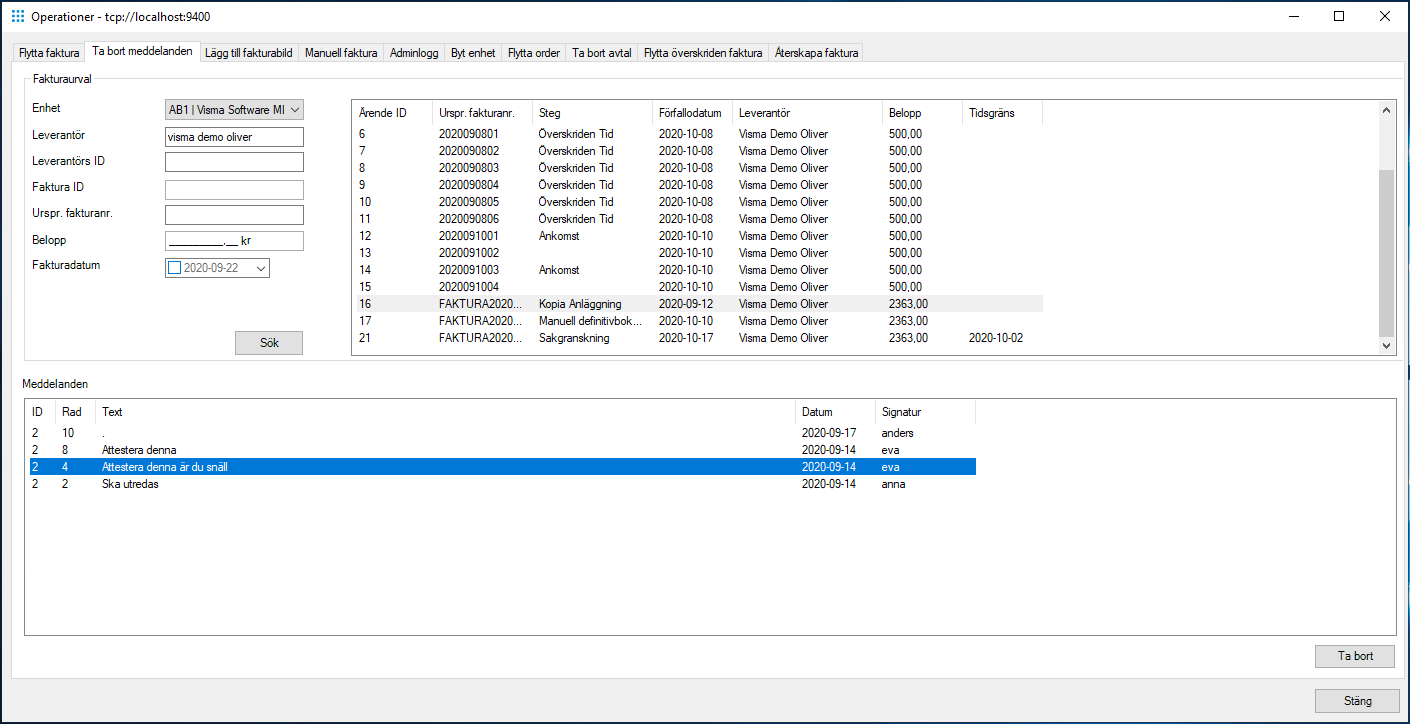
Möjlighet finns att flytta fakturor mellan användare eller till gruppkön utredning.
Övning – Flytta faktura
- Välj enhet samt markera fakturaägare, användare eller roller där man väljer t.ex. rollen attestant vilket ger alla användare som är kopplade till rollen.
- Till vänster i menyn markerar man en specifik användare
- Man kommer nu i mitten av fönstret få upp alla fakturor som ligger hos personen i fråga. Markera en eller flera fakturor som man vill flytta från användaren.
- Till höger finns möjlighet att välja vilken användare som fakturan/fakturorna ska skickas till. Observera att man enbart kommer få upp användare som har behörighet att ta hand om fakturan/fakturorna. Man har också möjlighet att välja att fakturorna ska hamna i gruppkön utredning genom att istället för att välja en användare bocka för ”Flytta till utredning”.
- Tryck på knappen ”Flytta”.
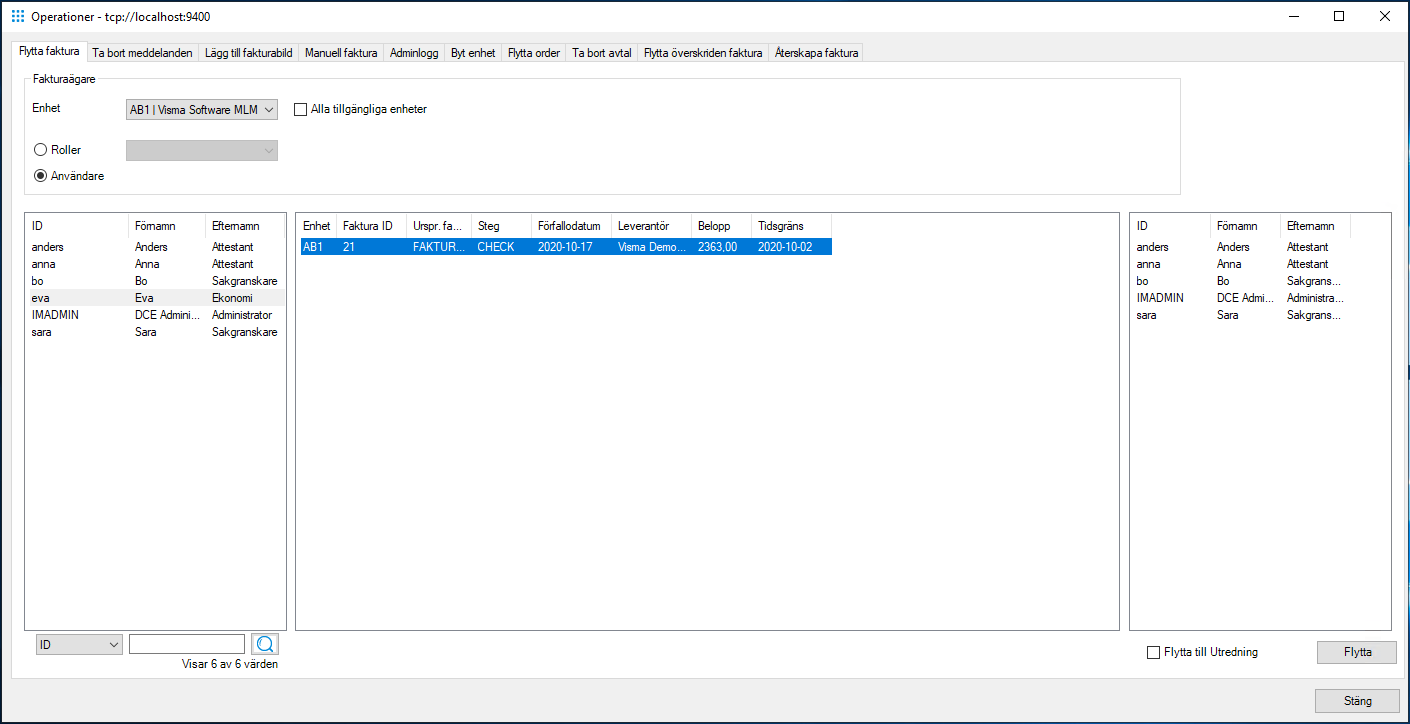
Ta bort meddelanden
Det går att vid behov ta bort meddelanden som ligger på en faktura.
Övning – Ta bort meddelanden
- Välj enhet och ytterligare uppgifter, t.ex. leverantörs-ID eller belopp, som gör att man kan hitta den faktura man söker. Tryck på sökknappen.
- Fakturan/fakturorna man söker kommer nu upp längst upp till höger i fönstret. Markera den faktura som man vill ta bort meddelandet på.
- Man får nu upp meddelandet längst ner i fönstret och genom att markera meddelandet och trycka på knappen ”Ta bort” kommer meddelandet att raderas från fakturan.
Hantera fakturabilder
Det finns möjlighet att koppla, flytta ersätta fakturabilder. Fakturabilden kommer då att sammanfogas i samma bildfil .
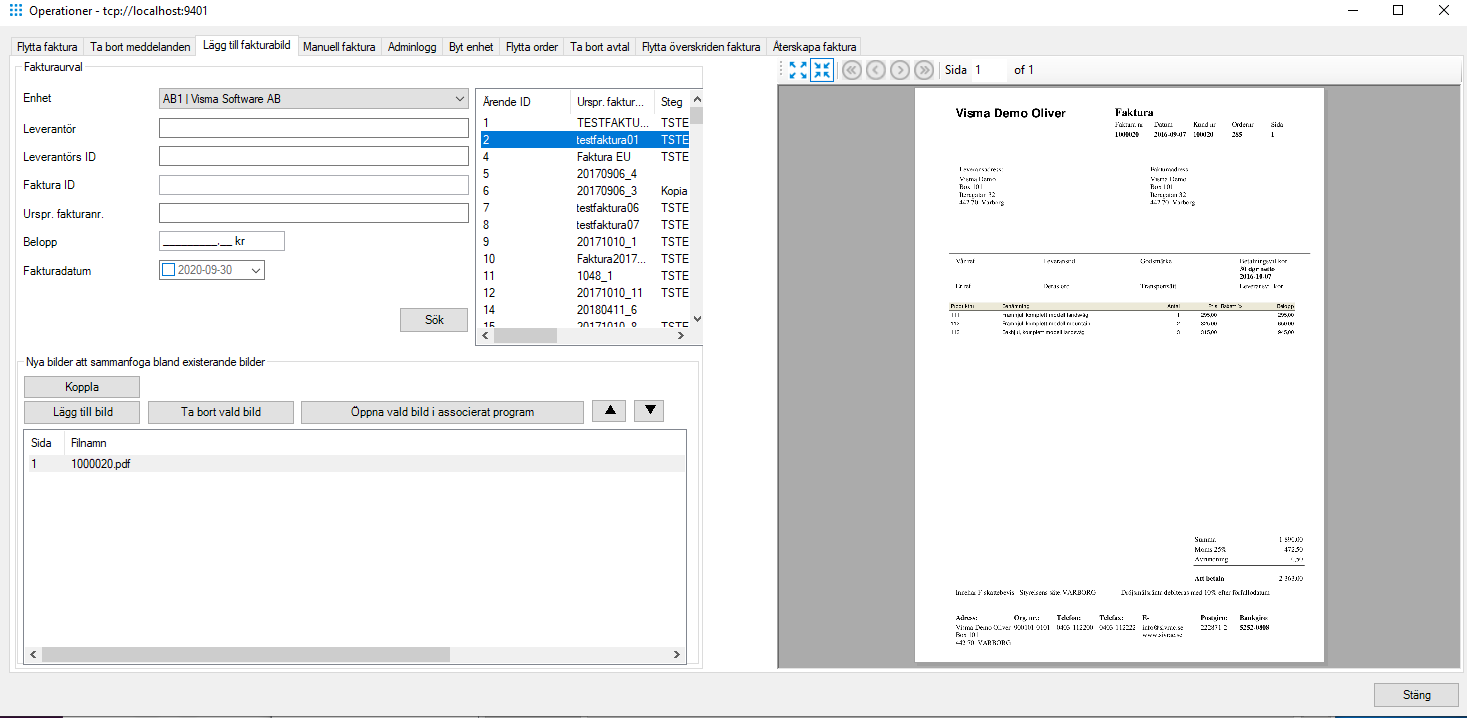
Övning – Lägg till fakturabild
- Välj enhet och ytterligare uppgifter, till exempel leverantörs-ID eller belopp, som gör att man kan hitta den faktura man söker. Tryck på sökknappen.
- Markera till höger den faktura som man ska koppla en fakturabild till. Klicka sedan på knappen ”Lägg till bild” och sök fram den bild som man vill bifoga till fakturan.
- Du kan ändra ordningen på den existerande bilden och den nya genom att använda dig av knappen
 eller
eller  .
. - Klicka slutligen på knappen ”Koppla”.
Notera: När man väl har lagt till en fakturabild till den existerande bilden går det inte att ta bort denna då det skapas en enda PDF fil av båda bilderna. En faktura måste ha en bild. Du kan inte ta bort en bild utan att också ersätta med en ny bild. Notera också att det endast går att bifoga fil via OneDrive eller File Transfer. Se separat guide för detta.
Övning – titta på fakturabild
- Välj enhet och ytterligare uppgifter, t.ex. leverantörs-ID eller belopp, som gör att man kan hitta den faktura man söker. Tryck på sökknappen.
- Markera den bild man vill titta på och tryck på knappen ”Öppna vald bild i associerat program”.
Manuell faktura
Med funktionen Manuell faktura finns möjlighet att få in en faktura i Edge utan att använda sig av tolkningsprogramvara. Detta genom att fakturan skannas i Pdf format och att fakturainformationen knappas in manuellt. Observera att användarna måste ha åtkomst till FileTransfer
Övning – Manuell faktura
- Knappa manuellt in fakturadata, t.ex. enhet, belopp, fakturanummer.
- Tryck på knappen
 och leta upp den/de inskannade fakturabilden/fakturabilderna där man lagt den. Här måste ni hämta bilden via OneDrive eller FileTransfer. Se separat guide för detta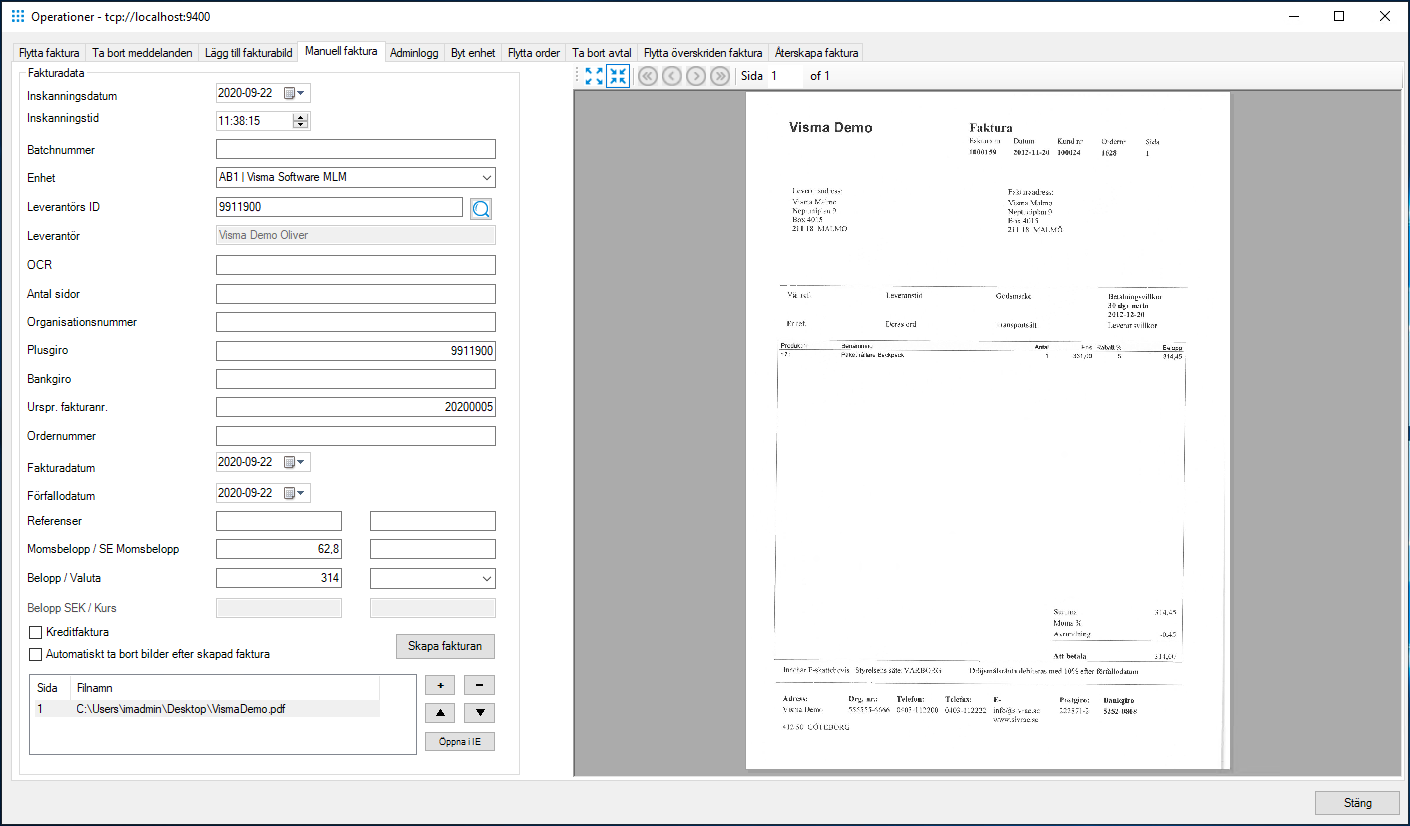
- Importera fakturan till Edge genom att trycka på knappen ”Skapa fakturan”.
Adminloggen
I adminloggen finns det möjlighet att titta på vad som registrerats samt av vem. Möjlighet finns även att exportera den framlästa loggen till en excel-fil genom att klicka på knappen  eller att radera loggen genom att klicka på
  .
.
Övning – Adminlogg, urval för logg
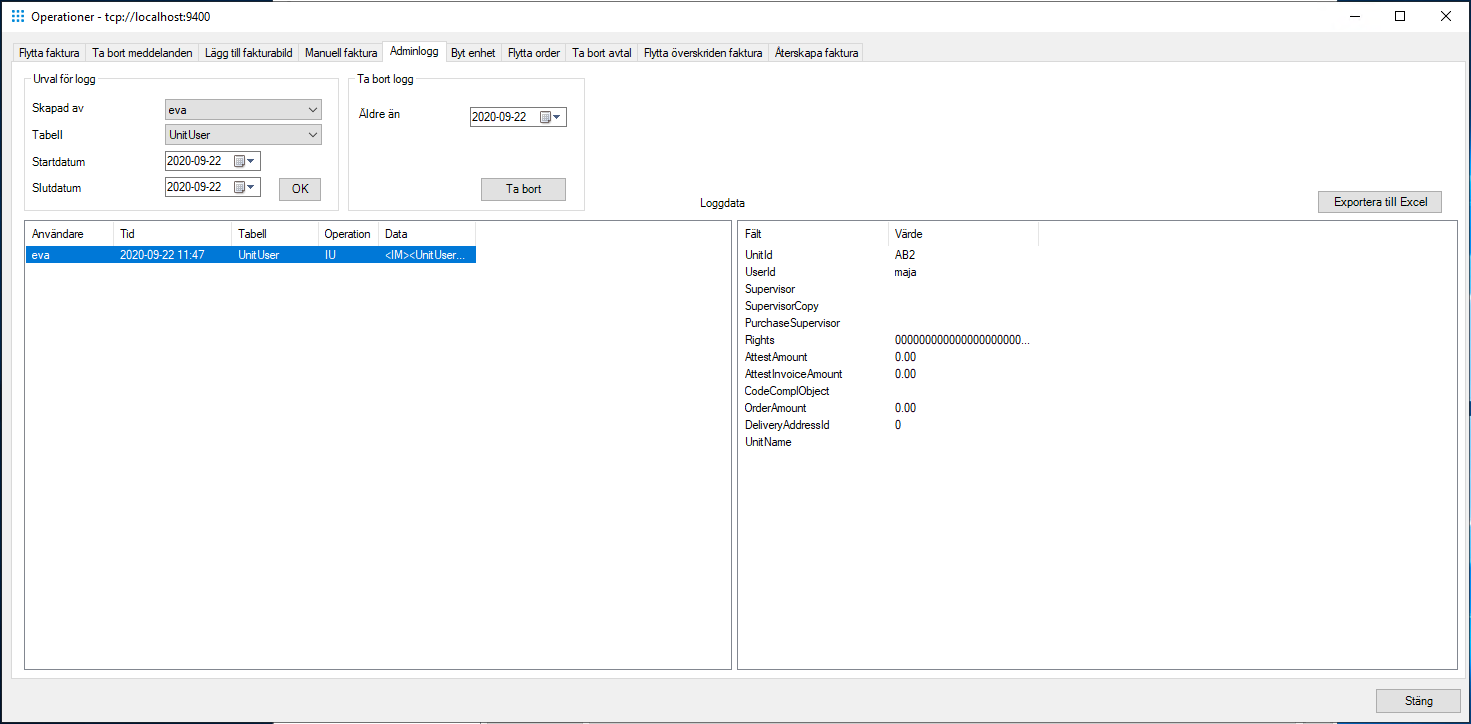
- Ange användare, vars ändringar man vill studera, i detta fall Eva. Ange även tabell, t.ex. UnitUser för att se om användaren gjort några förändringar på användaren. Välj datumintervall för när användaren ska ha lagt in ändringen. Tryck på ”OK”.
- Markera användaren så får man i högra delen av fönstret fram loggdata.
Övning – Adminlogg, ta bort logg
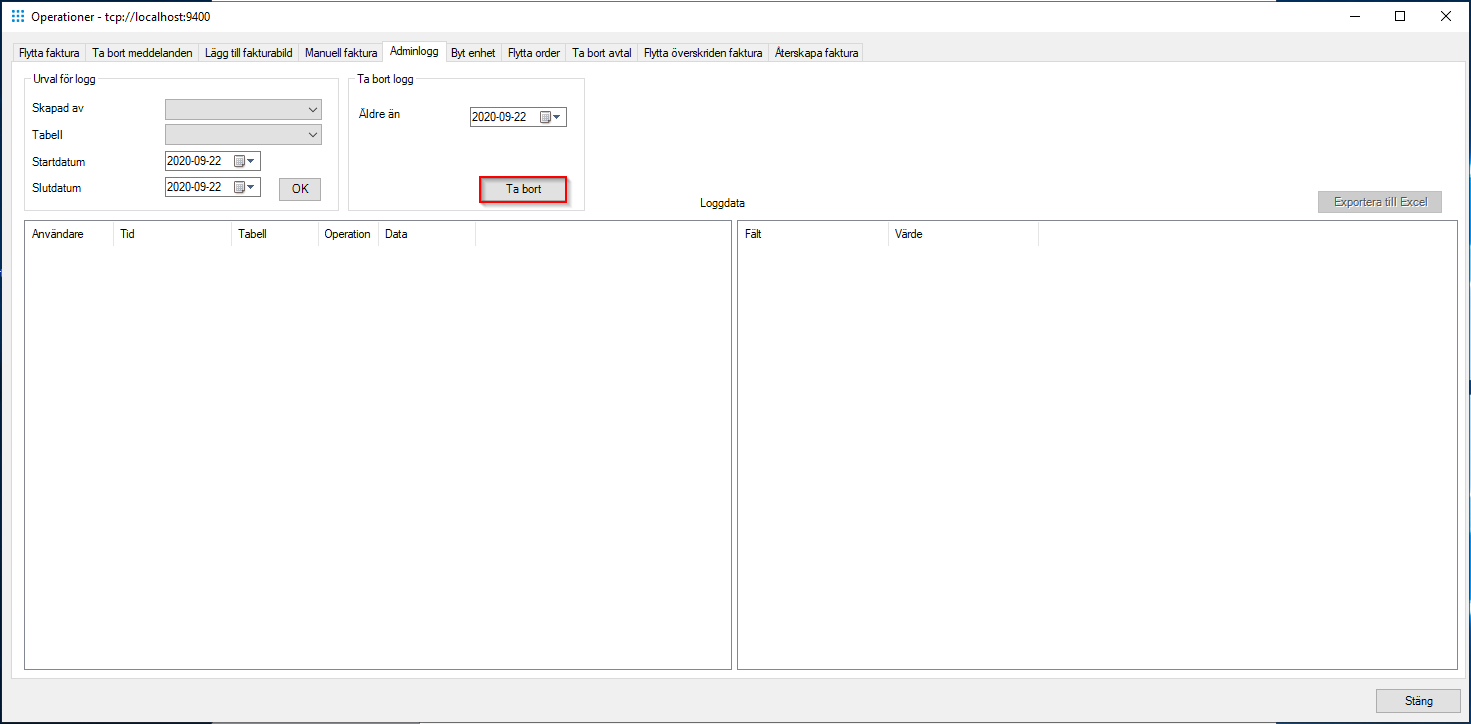
- Välj datum för hur lång tid bakåt i tiden man vill ta bort loggar.
- Tryck på knappen ”Ta bort”.
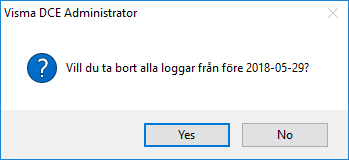
- Man kommer få upp ett meddelande där man får bekräfta att man vill ta bort loggarna.
Byt enhet
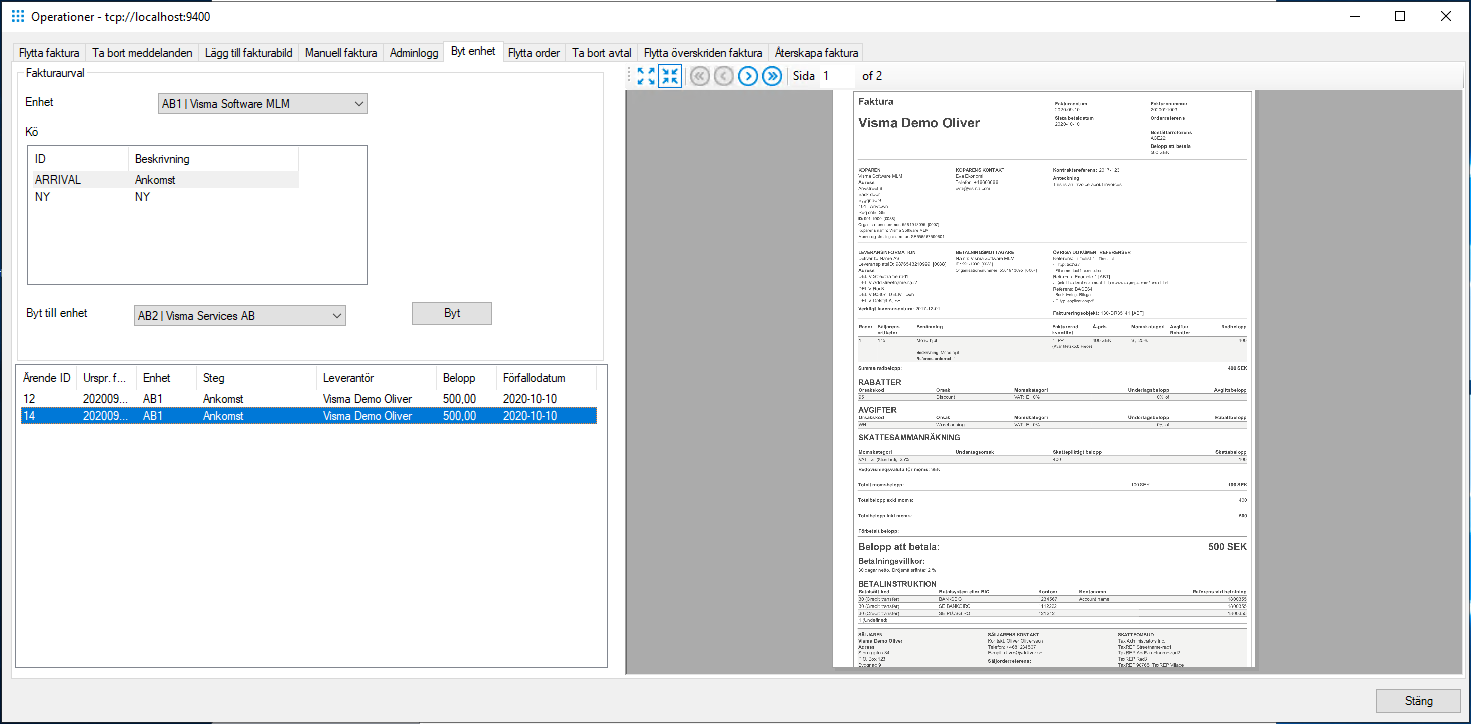
Möjlighet finns att byta enhet på fakturor som ligger i gruppkön Ankomstregistrering.
Övning – Byt enhet
- Välj den enhet som fakturan ligger i idag. Markera ankomstkön. Välj den enhet man vill byta till.
- Markera den faktura man vill byta enhet på och tryck på knappen ”Byt”.
Flytta överskriden faktura
Funktionen Flytta överskriden faktura innebär att faktura/fakturor som finns i steget Överskriden tid kan adresseras tillbaka till handläggaren/handläggarna i föregående steg (Sakgranskning alternativt Attest). Alla fakturor kan flyttas samtidigt vilket kan liknas vid en buntfunktion.
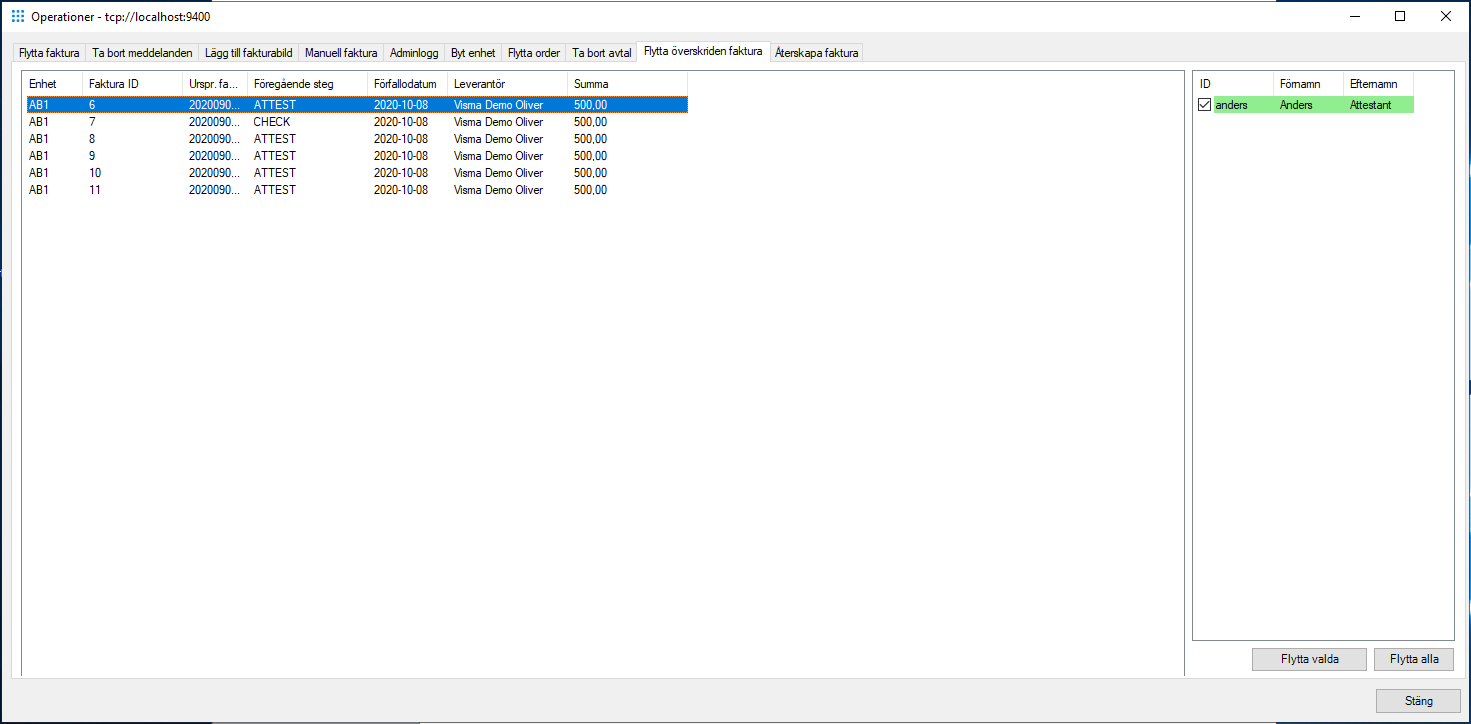
Övning - Flytta överskriden faktura
- Markerar den överskridna fakturan i fönstrets vänstra del. I fönstrets högra del listas vilken/vilka användare som hade fakturan i sin personliga kö innan den adresserades till Överskriden tid.
- För att flytta en faktura markerar man fakturan och klickar på knappen ”Flytta valda”. För att flytta flera fakturor markerar man fakturorna och klickar på knappen ”Flytta valda”. För att flytta samtliga fakturor till Överskriden tid klickar man på knappen ”Flytta alla”.
Återskapa faktura
Funktionen Återskapa faktura innebär att det finns möjlighet att återskapa fakturor som blivit makulerade alternativt annullerade.
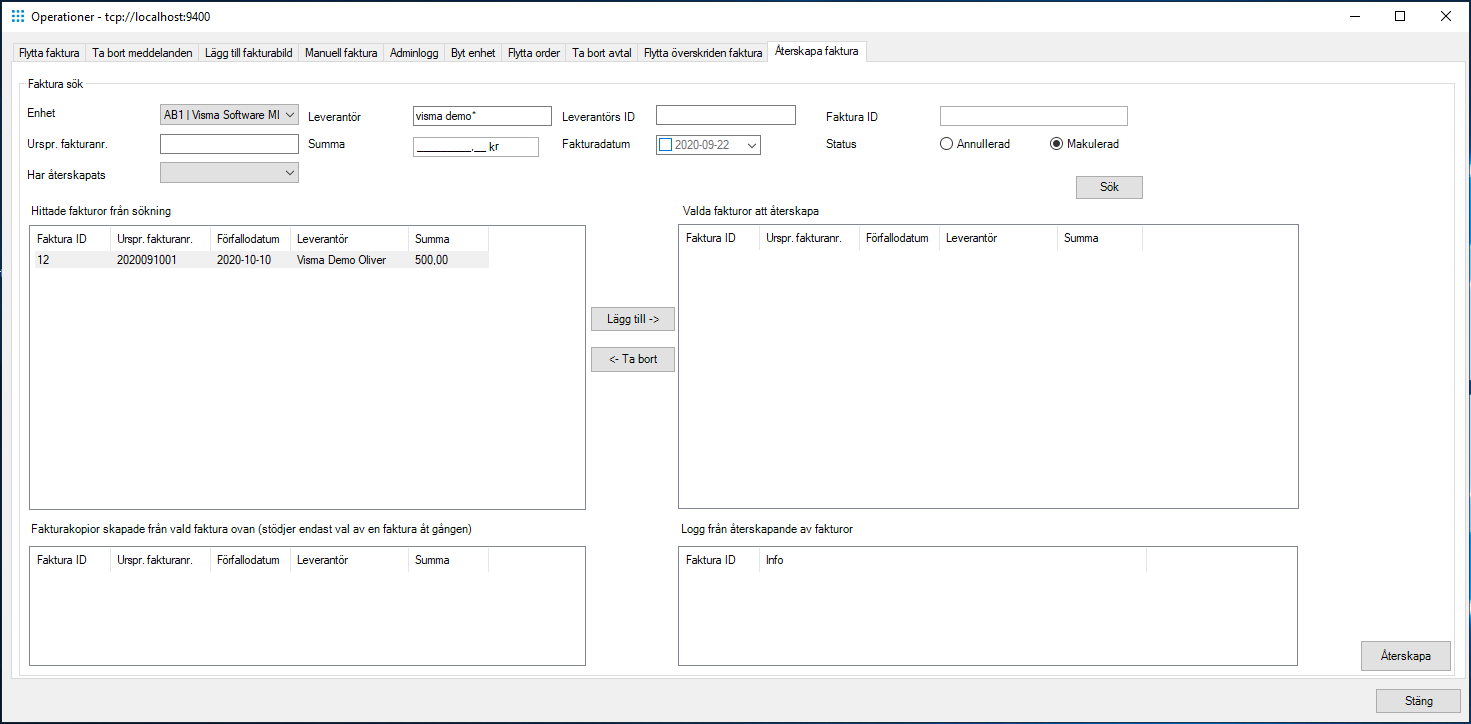
Övning - Återskapa annullerad/makulerad faktura
- Klicka i status Makulerad eller annullerad (beroende på vilken status fakturan har som ska återskapas) samt eventuella övriga sök kriterier och klicka på knappen ”Sök”. De makulerade fakturorna listas i fönstrets vänstra del.
- Markera den faktura som ska återskapas klicka på knappen ”Lägg till” och fakturan flyttas till fönstrets högra del.
- Klicka på knappen ”Återskapa”.
- Den makulerade/annullerade fakturan återskapas (en kopia). En logg i fönstrets nedre högra del skapas med info om vilken faktura som blivit återskapad samt vilket faktura-ID som den nya fakturan har.
- Om man markerar den makulerade fakturan (originalet) kan man i fönstrets nedre del se vilken faktura den återskapats som.
Notera! att man kan återskapa flera annullerade fakturor åt gången.
Konteringsmallar
Med hjälp av konteringsmallar kan du underlätta kontering vid vanligt förekommande fakturor. En konteringsmall kan vara antingen personlig (nås endast av användaren som skapat den) eller Publik (nås av alla användare). I Invoice Manager Administrator kan du skapa och administrera de mallar som finns och som sedan ska används i Edge.
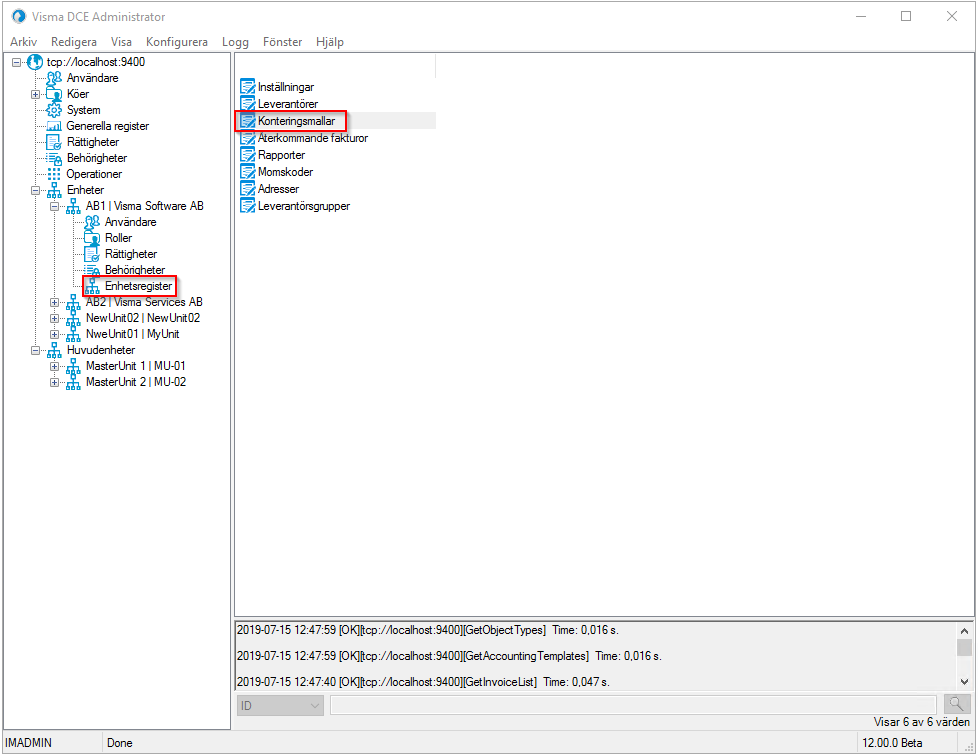
Övning – Skapa en Konteringsmall
- Välj Enheter/Enhetsregister/Konteringsmallar
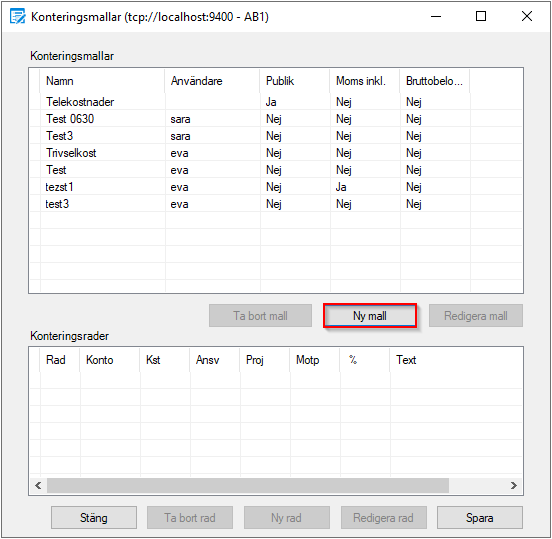
- Klicka på knappen Ny mall. Ett nytt fönster ”Konteringsmall” öppnas.
- Fyll i namnet på den nya mallen
- Kryssa sedan i rutan Publik om alla användare ska kunna nå mallen eller lämna den tom och bara du ska kunna använda mallen.
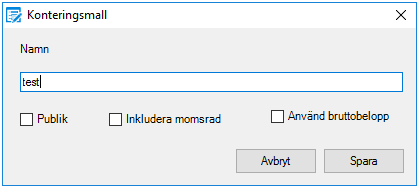
- Välj sedan en av tre alternativ för konteringsmallen
Kryssa inte i varken Inkludera momsrad eller Använd bruttokontering om konteringsmallen bara ska användas utifrån fakturans nettobelopp utan momskontering
Kryssa i Inkludera momsrad om det ska vara en specificerad momsrad på konteringsmallen och resten av konteringsraderna ska fördelas utifrån fakturans nettobelopp
Kryssa i Använd Bruttobelopp om konteringsmallen ska utgå från fakturans bruttobelopp. - Klicka sedan på Spara
- Markera den nya mallen i det översta fönstret.
- I den nedre rutan skapar du sedan konteringsraderna för konteringsmallen genom att klicka på knappen Ny rad
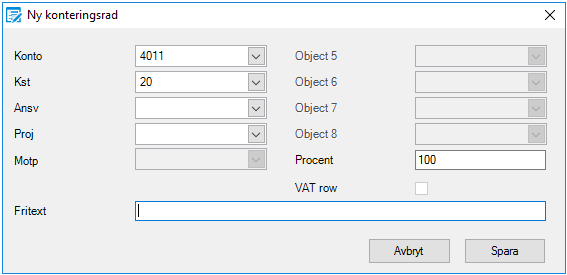
- Fyll i de uppgifter du vill ska finnas med på konteringsraden. Här kan du också kryssa för om konteringsraden ska vara momsrad om du tidigare har valt att skapa en mall med funktionen Inkludera momsrad
- När du sedan är klar med konteringsraden klickar du på spara
- Nu kan du välja att antingen lägga till en konteringsrad till på mallen eller spara den som den är.
Återkommande fakturor
Med funktionen “Återkommande fakturor " kan du hantera återkommande fakturor automatiskt.
Du kan sätta upp en fakturamall som konterar, granskar och attesterar fakturor automatiskt.
Funktionen är användbar när man anser att vissa fakturor inte behöver manuellt attesteras, på grund av att ett abonnemang ligger till grund för fakturan. Exempel på sådana avtal/abonnemang är hyra av lokal och mobiltelefoni. Vid lokalhyra är oftast fakturabeloppet densamma och attestering kan därför vara onödig. Vid mobiltelefoni kan en beloppsgräns sättas, exempelvis 1000 kr, vilket betyder att mobiltelefonifakturor under 1000 kr inte behöver attesteras. Förutsättning att få automatisk attest är att Enhetsparametern Automatisk Attest måste vara = 1
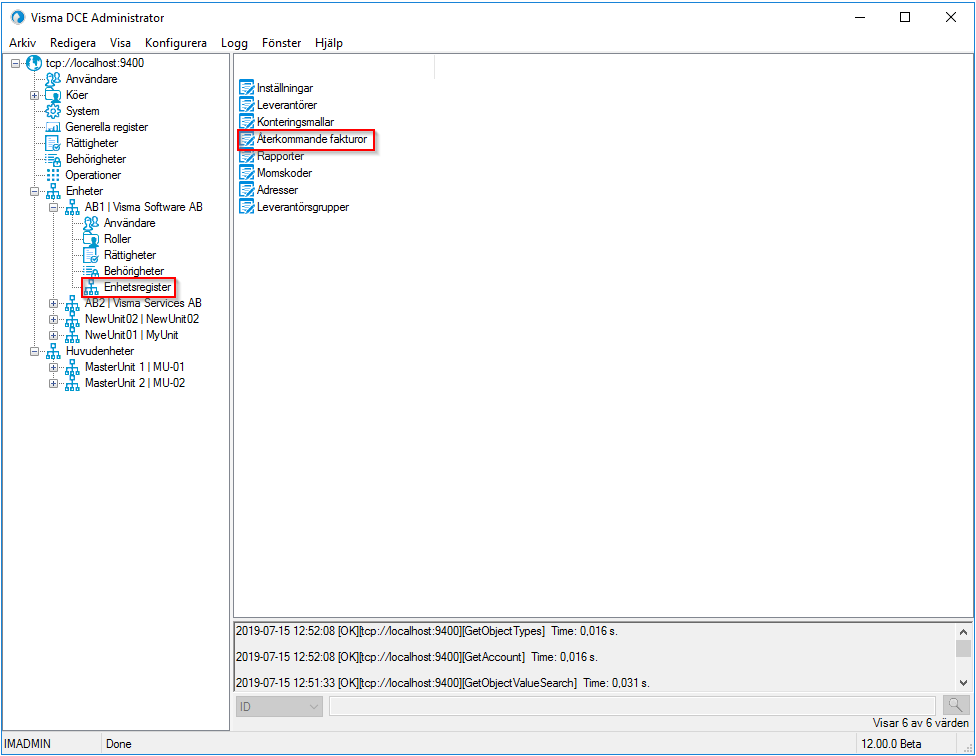
Övning – Skapa Återkommande faktura mallar
- Välj Enheter/Enhetsregister/Återkommande fakturor
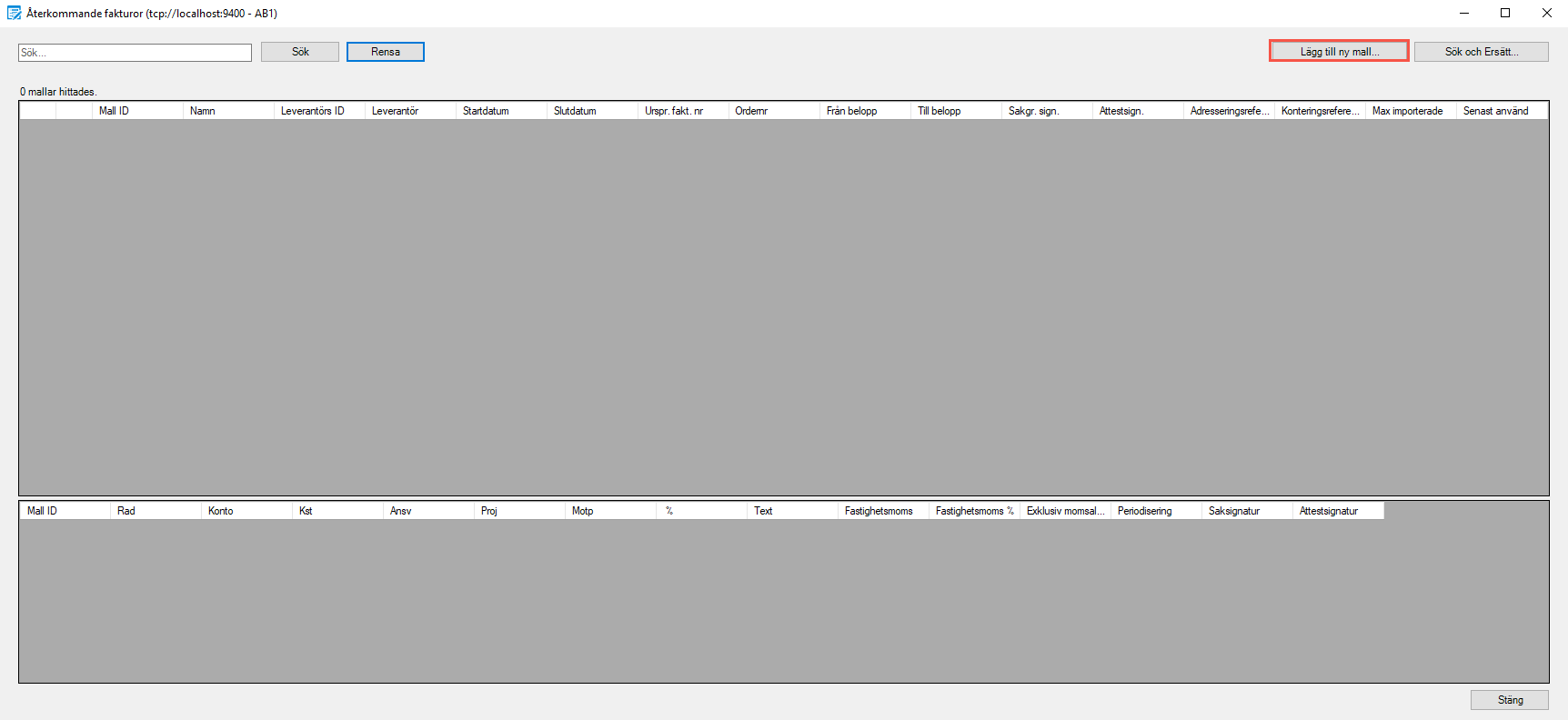
Klicka på knappen Lägg till ny mall. Ett nytt fönster “Lägg till/Editera mall” öppnas.
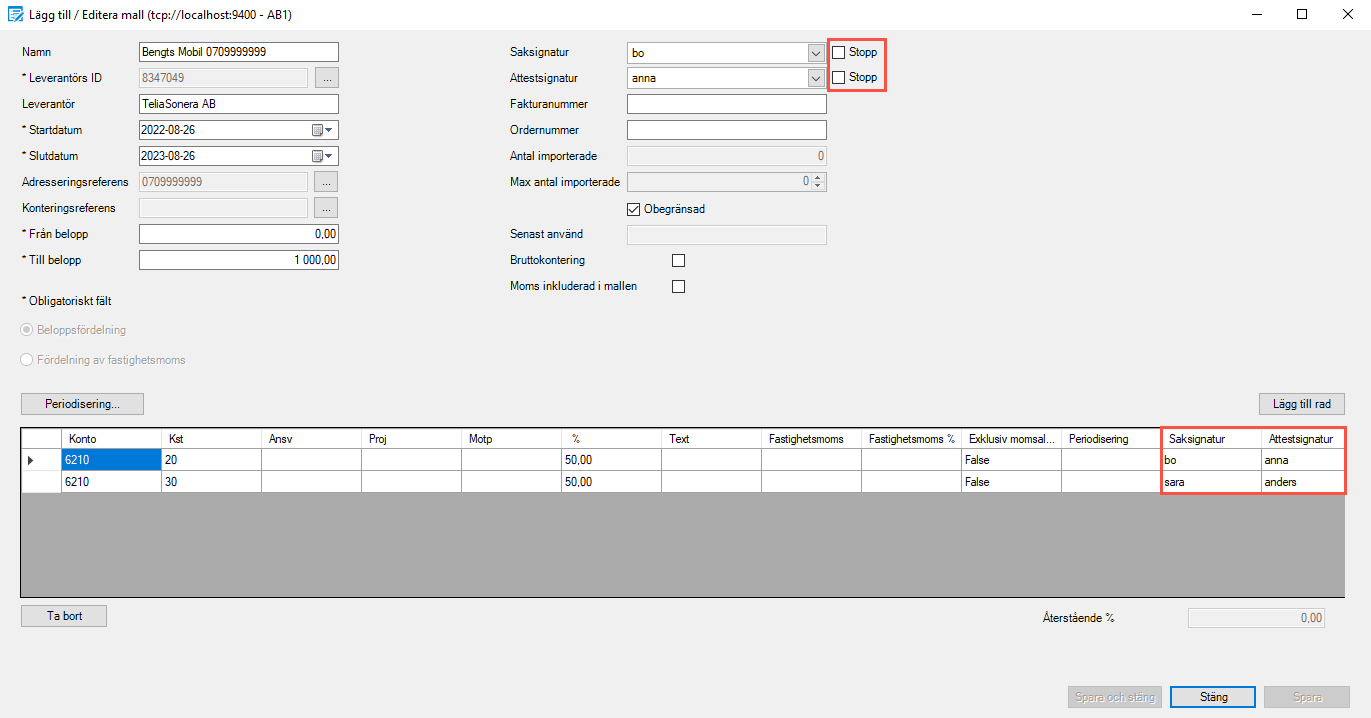
Fyll i Följande fält;
- Namn på återkommande fakturan
- Leverantör.
- Start- och Slutdatum. Dessa datum avser den aktuella abonnemangsperioden.
- Referenser. (Om man inte vill att Konteringsreferens skall användas vid matchning mot återkommande fakturamall så går det att ställa in på leverantören. Se sida 40 i detta dokument)
- Från belopp och Till belopp. Dessa belopp avser det beloppsintervall som det inte behöver ske en attestering för.
- Sakgranskningssignatur i listan.
- Attestsignatur i listan.
- Här kan man också ange ett stopp steg om man vill att fakturan skall stanna i sakgranskning eller attest.
- Fakturanummer om det är samma fakturanr på fakturan, annars lämna detta fält blankt.
- Eventuellt Ordernummer.
- Vid fältet Antal importerade kommer efterhand de fakturor som inkommit att räknas upp.
- Maximalt antal fakturor som kommer att inkomma under den aktuella abonnemangsperioden vid Max antal importerade.
- Bruttokontering. Anger om fakturans hela bruttobelopp ska allokeras.
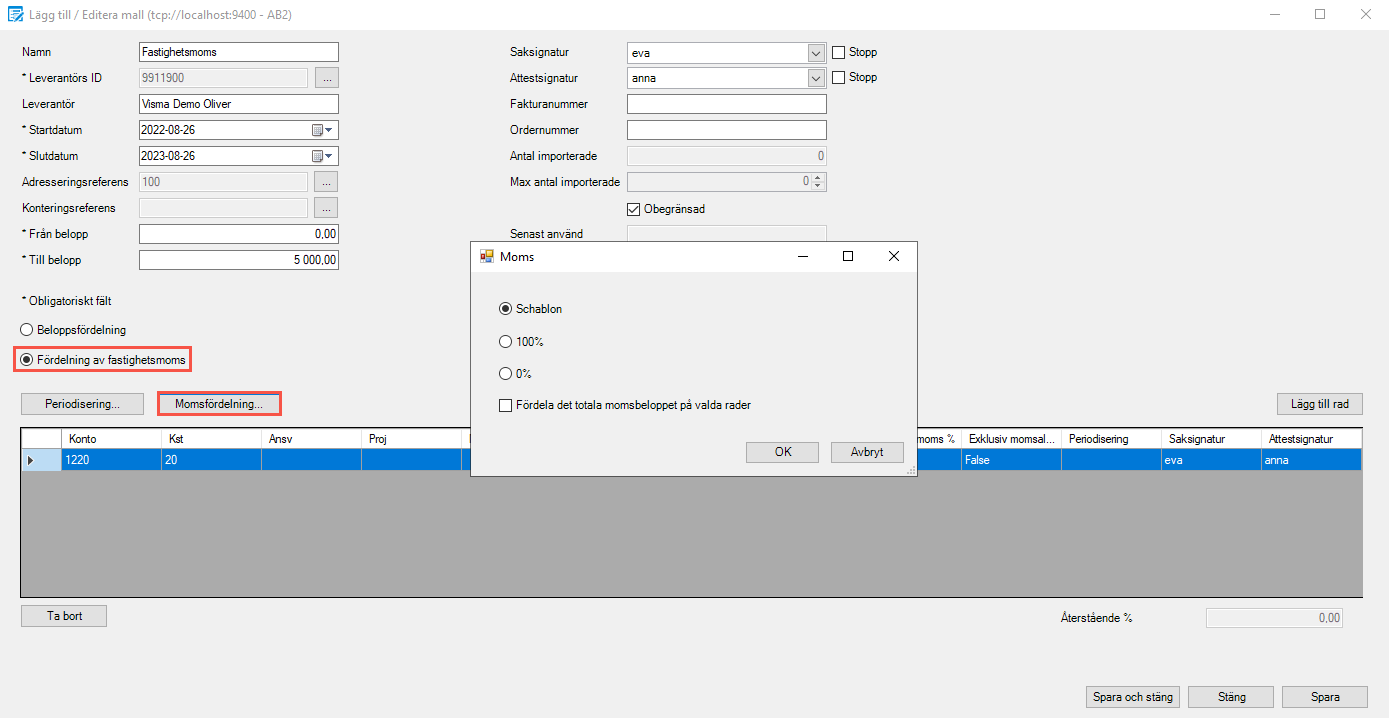
- Är fastighetsmoms aktiverad i enheten sker kontering på samma sätt med ytterligare ett steg att markera aktuella konteringsrader och klicka på Fördelning av fastighetsmoms.
Klicka på knappen Lägg till rad för att lägga till en konteringsrad till mallen. Detta är samma tillvägagångssätt som när konteringsrader skapas för konteringsmallar. Tänk på att 100% av fakturans belopp måste konteras annars går inte mallen att spara. Här är det också möjligt att välja olika sakgransknings- och attestsignaturer på radnivå.
Observera att momsen konteras upp enligt värde från enhetsparameter AutoAccrules värde 5. Används bruttokontering så konteras ingen momsrad per automatik
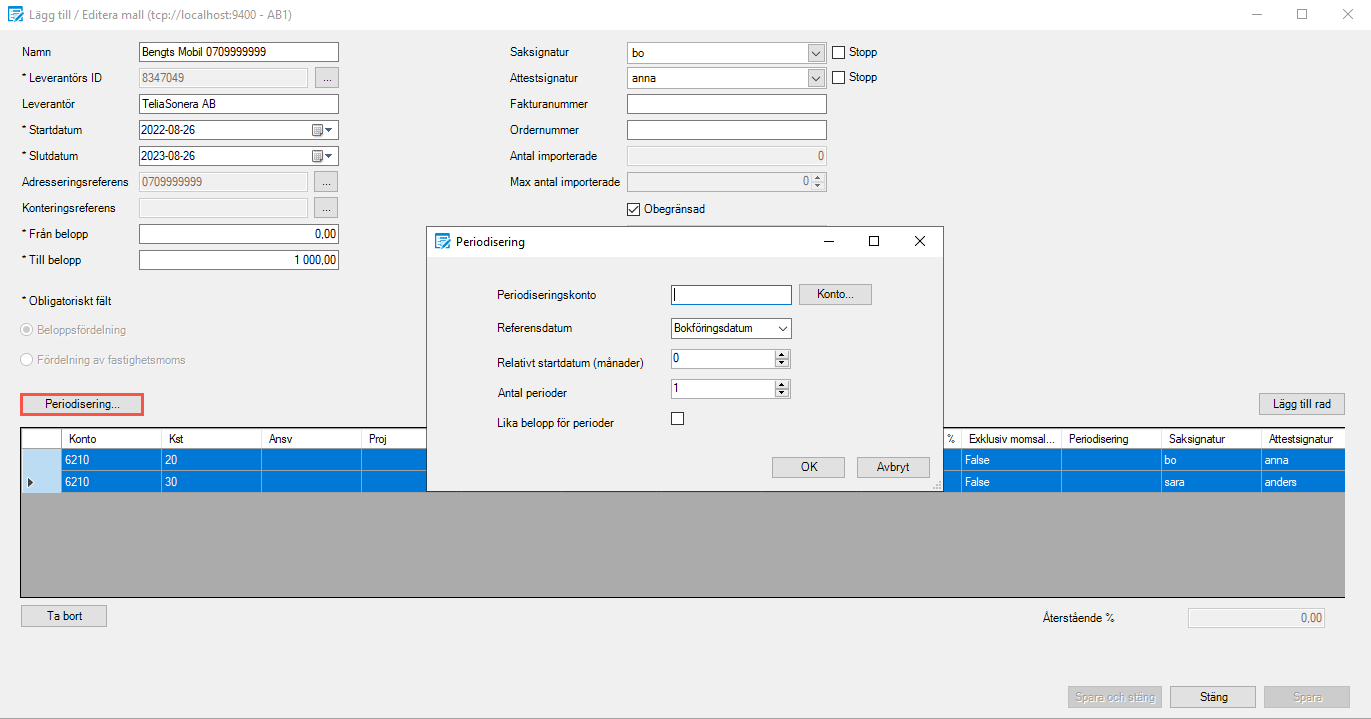
- Om konteringarna skall periodiseras markerar du den de rader som skall periodiseras och klickar sedan på Periodiserings knappen. En ruta för att fördela periodiseringarna dyker upp. Periodiseringskonto kan väljas. Detta är samma funktion som finns webbgränssnittet Referensdatum styr utifrån: Bokföringsdatum, Fakturadatum eller Ankomstdatum. Relativt startdatum är –1 föregående månad eller 1,2,3,,,,, antal månader. Sedan väljer du Antal perioder. Du kan även bocka i Lika belopp för samtliga perioder detta är också samma funktion som i webbgränssnittet
- Klicka på OK när du gjort klart dina val.
- Klicka på Spara. Mallen sparas och kommer att användas nästa gång du får en faktura från leverantören som matchar angivna kriterier.
Återkommande fakturamallar med fastighetsmomsfördelning.
Samma steg gäller som tidigare men vid kontering väljer du att markera alla eller utvalda konteringsrader för att registrera vilken momssats som är aktuell. Schablonmomsen hämtas från Control/Business enligt uppsatta inställningar på objekttypen. Det finns fyra val: Schablon, 100 %, 0 % och fördela det totala momsbeloppet på valda rader..
Schablon - Procentsats för avdragsgiltig moms hämtas från Control/Business
100 % - Hela momsbeloppet fördelas
0 % - Ingen momsfördelning sker
Fördela det totala momsbeloppet på valda rader - kan användas om det förekommer blandas moms och istället för att kontera upp varje rad, kan markering göras för vilka rader som avses.
Övning – Uppdatera saksignatur på en Återkommande fakturamall
I rutan Återkommande fakturor klicka på knappen Sök och Ersätt uppe i högra hörnet. Ett nytt fönster öppnas.
Ett nytt fönster öppnas
Fyll i följande fält;
- Sök mallar för vilka. Här finns ett antal olika fält att välja mellan för att söka fram korrekt mall.
- I rutan med värdet är lika går det även att välja ”Innehåller för att göra sökningen breddare.
- I det blanka textfältet fyll i det värdet som sökningen gäller.
Det går även att lägga till en rad till med ett annat filter för att avgränsa sökningen mer.
Klicka på Sök.
Nu visas de återkommande fakturamallar med tillhörande konteringsrader som uppfyller värdena som är inlagda i sökningen.

- I rutan Ersätt med fyll i idet på den nya personen eller objektet.
- Markera den fakturamall i listan som ska uppdateras genom att kryssa i kolumnen spara och klicka sedan på knappen Ersätt. Här finns också alternativet att markera flera mallar i den framsökta listan eller klicka på knappen Ersätt alla så uppdateras alla mallarna i listan.
Huvudenhet
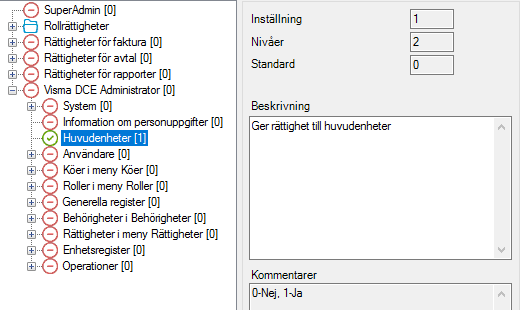
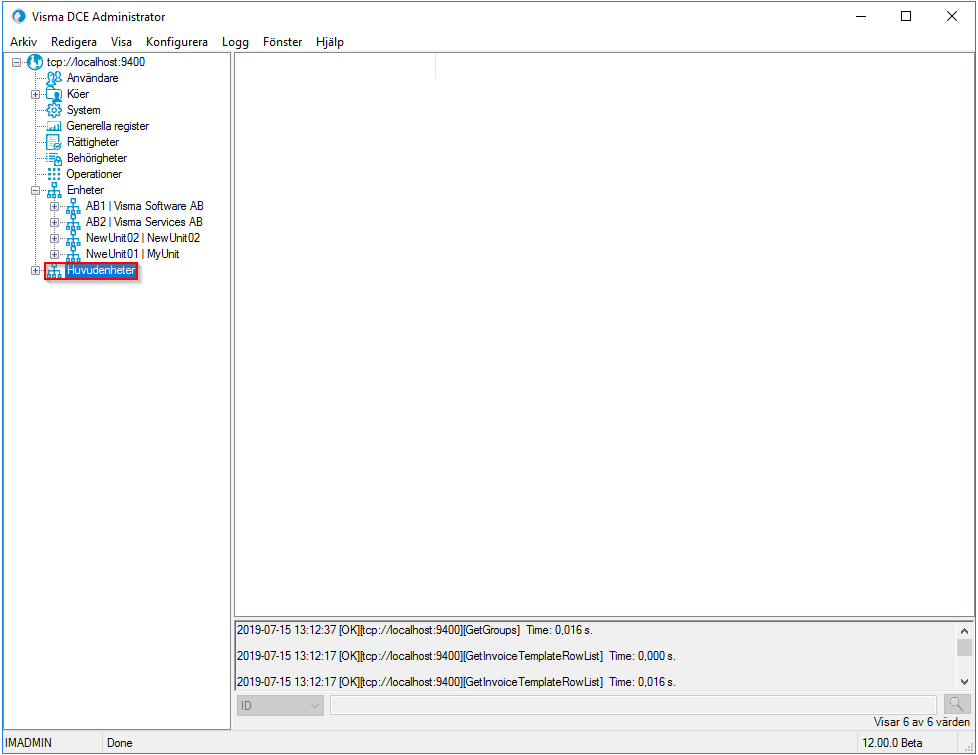
En huvudenhet i Invoice Manager Administrator är en enhet som styr alla underliggande enheter. Denna skapas så att man bara behöver göra eventuella förändringar på ett ställe. De inställningar som kan göras på en Huvudenhet är Objektskontroller, Adressbegränsningar, Objektsrelationer, Enhetsparametrar, Konton och Objekt samt Enhetskonteringar. Rättigheten för att kunna hantera Huvudenheter finns under rättigheter för Invoice Manager Administrator.
Skapa en ny Huvudenhet
För att skapa en ny Huvudenhet klicka på menyn “Redigera\Ny huvudenhet”. Ett nytt fönster öppnar sig där du får fylla i namn på den nya Huvudenheten samt från vilken enhet som inställningar skall kopieras.
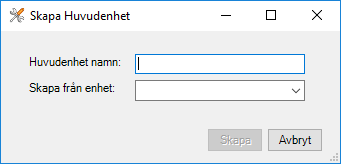
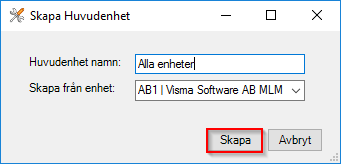
Skriv ett passande namn samt välj den enhet du vill kopiera inställningar i från. Klicka sedan på “Skapa”. Nu skapas den nya Huvudenheten. Ha tålamod då detta tar en stund.
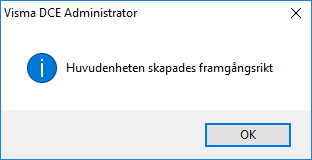
När den nya Huvudenheten har skapats kommer ett meddelande upp som talar om detta. Klicka på “OK” för att fortsätta.
Du kan nu se den nya Huvudenheten i Invoice Manager Administratorunder Huvudenheter
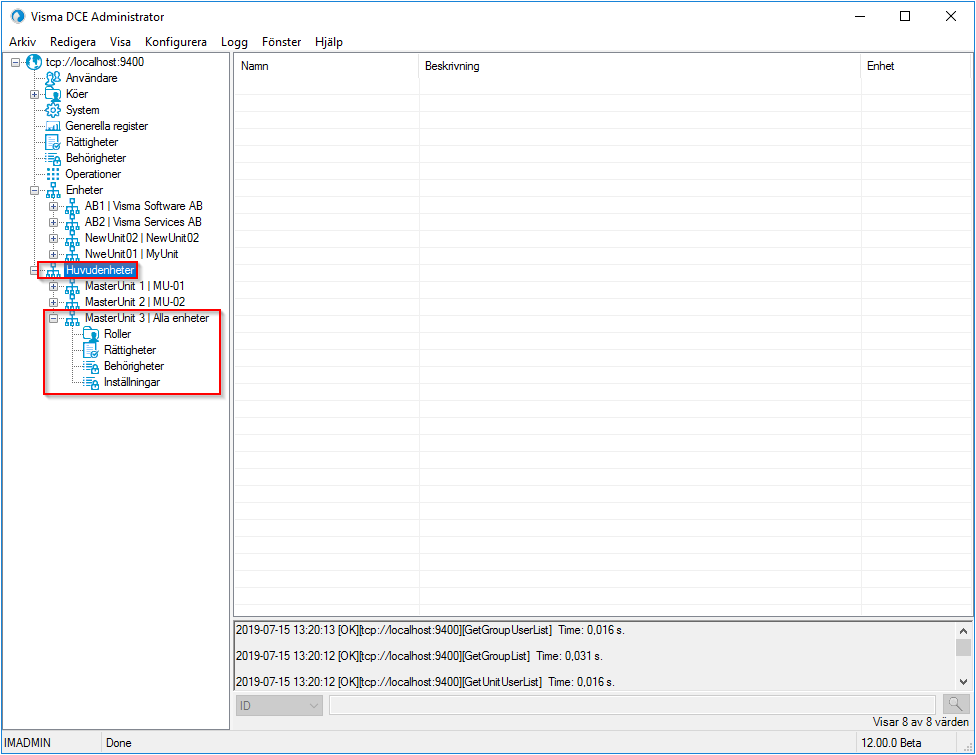
Administrera Huvudenhet
För att kopiera ut förändringar från en Huvudenhet till dess underenheter räcker det att redigera en inställning och spara. De förändrade värdena kommer nu att appliceras ut på de kopplade enheterna. Detta gäller för roller, rättigheter, behörigheter och enhetsinställningar.
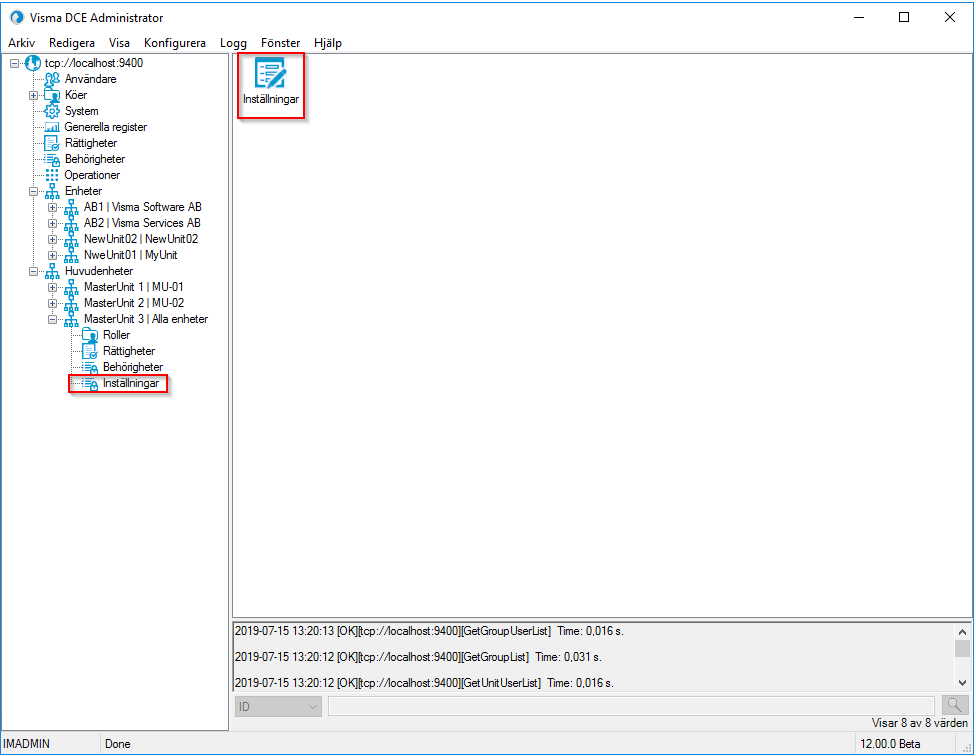
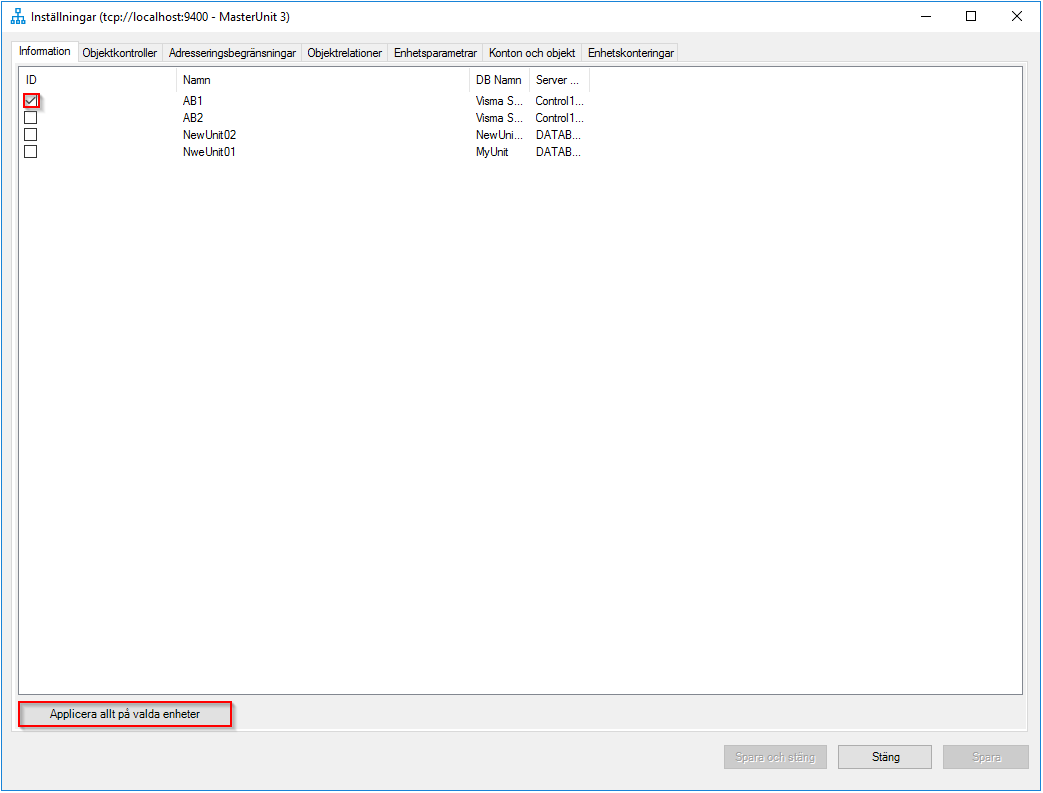
Under Inställningar>Inställningar ser du vilka enheter som är kopplade till Huvudenheten samt har möjlighet att koppla på eller av enheter. Det är även här som du gör förändringar på Objektskontroller, Adresseringsbegränsningar, Objektsrelationer, Enhetsparametrar, Konton och Objekt samt Enhetskonteringar. Tänk på att informations- och referensfliken hanteras som tidigare per underenhet. Alla underenheter måste vara kopplade till en och samma Control/Business databas (databas och servernamn visas).
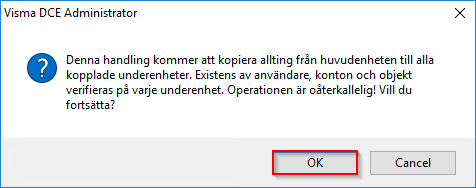
Knappen “Applicera allt på valda enheter” genomför en massuppdatering av alla kopplade underenheter så att dom blir identiska med huvudenheten. Detta är en funktion som normalt inte används i det dagliga arbetet.
Notera: Att eventuella enskilda inställningar som lagts på underenheterna kommer att raderas. Uppdateringen tar normalt lång tid att genomföra och systemet kommer under tiden inte vara brukbart. Kontrollera och kontakta gärna er support eller er konsult innan funktionen används.
Ett varningsmeddelande kommer upp. Klicka på “OK” för att fortsätta.
Notera: Uppdateringen tar normalt lång tid att genomföra och systemet kommer under tiden inte vara brukbart.
.