Control Edge
/controledge
section
2026-04-20T10:01:24+02:00
# Control Edge
Control Edge är ett molnbaserat ekonomisystem för företag som vill samla redovisning, kund- och leverantörsreskontra, budget, betalningar och fakturaflöden i en och samma lösning.
Systemet är utvecklat för verksamheter med höga krav på kontroll, automation och flexibilitet. Ni får stöd för centrala ekonomiprocesser i vardagen, samtidigt som lösningen klarar mer komplexa behov som flerbolagshantering, dimensionsstyrning och integrerade flöden mellan olika delar av ekonomin.
## Vad du kan göra i Control Edge
- Arbeta med redovisning, verifikationer och uppföljning i ett flexibelt ekonomisystem
- Hantera kund- och leverantörsreskontra med stöd för fakturering, inbetalningar och utbetalningar
- Bygga budgetar och prognoser för bättre planering och analys
- Administrera anläggningar, avskrivningar och relaterade inställningar
- Effektivisera fakturaprocessen med integrerad elektronisk fakturahantering
## Därför väljer företag Control Edge
- Flerbolagshantering, vilket förenklar hanteringen av flera bolag
- Full Excelkompatibilitet som möjliggör smidig import och export av filer
- Flexibel ekonomimodell som hanterar upp till 8 redovisningsdimensioner eller koddelar
- Integrerade processer mellan ekonomi, reskontra och fakturahantering
- Stöd för ISO 20022 och moderna betalningsflöden
Control Edge är en del av Visma och uppfyller höga krav på kvalitet, säkerhet och långsiktig vidareutveckling.
Control Edge
/controledge/control
section
2026-04-20T13:07:42+02:00
# Control Edge
Control Edge är ett molnbaserat ekonomisystem som är uppskattat av företag med komplexa behov, tack vare systemets djupa funktionalitet och automatiserade ekonomiprocesser. Exempel på funktioner är:
- Flerbolagshantering, vilket förenklar hanteringen av flera bolag
- Full Excelkompabilitet som möjliggör smidig import och export av filer.
- Flexibel ekonomimodell som hanterar upp till 8 redovisningsdimensioner (eller koddelar)
- En helintegrerad process för elektronisk fakturahantering (EFH) som gör att ni kan frigöra upp till 2,5 arbetsveckor per år.
Givetvis har Control Edge även stöd för ISO20022-formatet, vilket innebär att ni får en framtidssäkrad och automatiserad betalningslösning som möter bankernas höga krav.
Anläggning
/controledge/control/anlaggning
page
Registrera anläggningar, hantera avskrivningar, beräkna fastighetsskatt och arbeta med de viktigaste inställningarna för anläggningar.
2026-04-20T10:01:24+02:00
# Anläggning
Registrera anläggningar, hantera avskrivningar, beräkna fastighetsskatt och arbeta med de viktigaste inställningarna för anläggningar.

## Inställningar
### Systeminställningar/Reskontra och anläggning inställningar
Välj **Inställningar-Systeminställningar-Systeminställningar- Reskontra och anläggning inställningar** för att ange de inställningar som skall gälla för **Control Edge Anläggning.**
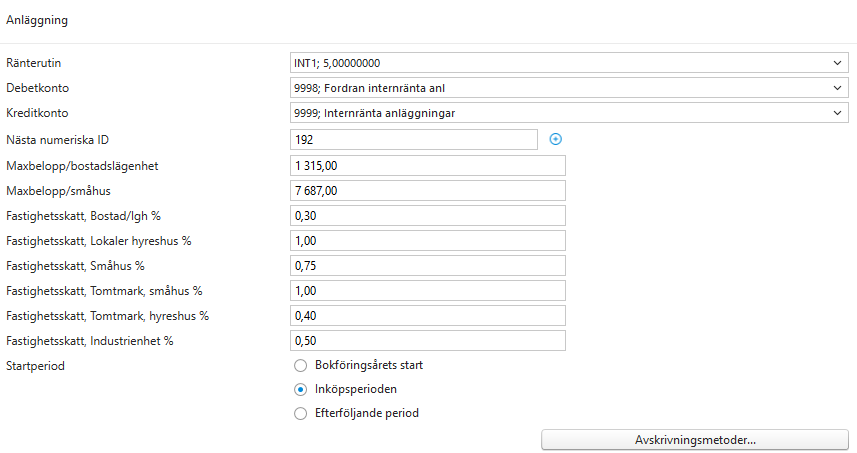
*Ränterutin* Används *Internränta* kan man här koppla en ränterutin som föreslås för samtliga anläggningar. Detta går självklart att ändra per anläggning alt koppla en ränterutin per *Anläggningstyp*.
*Debetkonto* Det konto som ska debiteras vid beräkning och bokföring av *internränta*.
*Kreditkonto* Det konto som ska krediteras vid beräkning och bokföring av *internränta*.
*Nästa numeriska ID* Innebär att man automatiskt får uppräkning av ID-nummer för anläggningar genom att
klicka på plusknappen i anläggningsregistret. Ett anläggnings-ID kan max vara 9 tecken.
*Maxbelopp/småhus/* Här anges det maxbelopp per småhus och lägenhet som används vid beräkning av en *bostadslägenhet* fastighetskatt. Detta belopp multipliceras med antal angivna hus och lägenheter
på respektive huvudanläggning och används vid fortsatt beräkning och jämförelse för att få fram den med fördelaktiga fastighetsskatten att bokföra.
*Fastighetsskatt, XX %* Här anges den %-sats som ska multipliceras med fastighetens taxeringsvärde för de
olika fastighetstyperna *Hyreshus, Lokaler, Småhus, Tomtmark* samt *Industrienhet* som används vid fortsatt beräkning och jämförelse för att få fram den med fördelaktiga fastighetsskatten att bokföra.
*Startperiod* Ange den period som ska föreslås som *startperiod för avskrivningar* när en anläggning
registreras. Detta går självklart att ändra per anläggning Det är *Bokföringsårets start*, *Inköpsperioden* eller *Efterföljande period.*
---
### Avskrivningstyper
Välj **Anläggning-Register-Avskrivningstyper** för att lägga upp vilka typer av avskrivningar som skall användas.
I **Control Edge** är det fritt för användaren att lägga upp hur många **avskrivningstyper** som behövs under respektive avskrivningsmetod. Det finns 8 stycken olika avskrivningsmetoder. Avskrivning för fastigheter kan bestå av en bokföringsmässig- och en skattemässig **avskrivningstyp**.
Det är lämpligt att namnge **avskrivningstyperna** på ett logiskt sätt, tex PLAN3 för planenlig avskrivning på 3 år.
**Planenlig avskrivning/period** Startdatum för ny avskrivning sätts till dagen efter
slutet på den period vari senaste avskrivningsdatum ligger. Slutdatum för avskrivningen är avskrivningsregelns startdatum eller startdatum för tidigare avskrivningar om det finns \+ antal år enligt planen. Den minsta enheten för avskrivningar är en period.
**Planenlig avskrivning/datum** Startdatum för ny avskrivning sätts till dagen efter
senaste avskrivningsdatum. Slutdatum för avskrivningen är avskrivningsregelns startdatum eller startdatum för tidigare avskrivningar om det finns \+ antal år enligt planen. Den minsta enheten för avskrivningar är en dag.
**Procentuell avskrivning/period** Startdatum för ny avskrivning sätts till dagen efter
slutet på den period vari senaste avskrivningsdatum ligger. Avskrivning beräknas enligt procentsatsen angiven för kalenderår. Den minsta enheten för avskrivningar är en period.
**Procentuell avskrivning/datum** Startdatum för ny avskrivning sätts till dagen efter
senaste avskrivningsdatum. Avskrivningen beräknas enligt procentsatsen angiven i kalenderår. Den minsta enheten för avskrivningar är en dag.
**Slutavskrivningstidpunkt/period** Startdatum för ny avskrivning sätts till dagen efter
slutet på den period vari senaste avskrivningsdatum ligger. Slutdatum för avskrivningen är det som angivits på anläggningen.
Den minsta enheten för avskrivningar är en period.
**Slutavskrivningstidpunkt/datum** Startdatum för ny avskrivning sätts till dagen efter senaste avskrivningsdatum. Slutdatum för avskrivningen är det som angivits på anläggningen. Den minsta enheten för avskrivningar är en dag.
**Skattemässig avskrivning/period** Startdatum för ny avskrivning sätts till dagen efter slutet på den period vari senaste avskrivningsdatum ligger. Avskrivning beräknas enligt procentsatsen angiven för kalenderår. Den minsta enheten för avskrivningar är en period. Avskrivningsunderlaget beräknas som anskaffningsvärde \- tidigare gjorda skattemässiga avskrivningar.
**Skattemässig avskrivning/datum** Startdatum för ny avskrivning sätts till dagen efter senaste avskrivningsdatum. Avskrivning beräknas enligt procentsatsen angiven för kalenderår. Den minsta enheten för avskrivningar är en dag. Avskrivningsunderlaget beräknas som anskaffningsvärde \- tidigare gjorda skattemässiga avskrivningar.
*Skattemässig avskrivning* kan endast användas för anläggningskategorin *Fastighet/Byggnad*. En avskrivning för fastigheter kan ha en *bokföringsmässig*\- och en *skattemässig* avskrivningstyp, mao kan man till en sådan anläggning koppla två avskrivningstyper, dvs planenlig eller procentuell samt skattemässig.
Skattemässig avskrivning på anläggningskategorin *Avskrivningsbar inventarie* sker årsvis med en rapport, *Maximal skattemässig avskrivning*, i Utskriftscentralen.
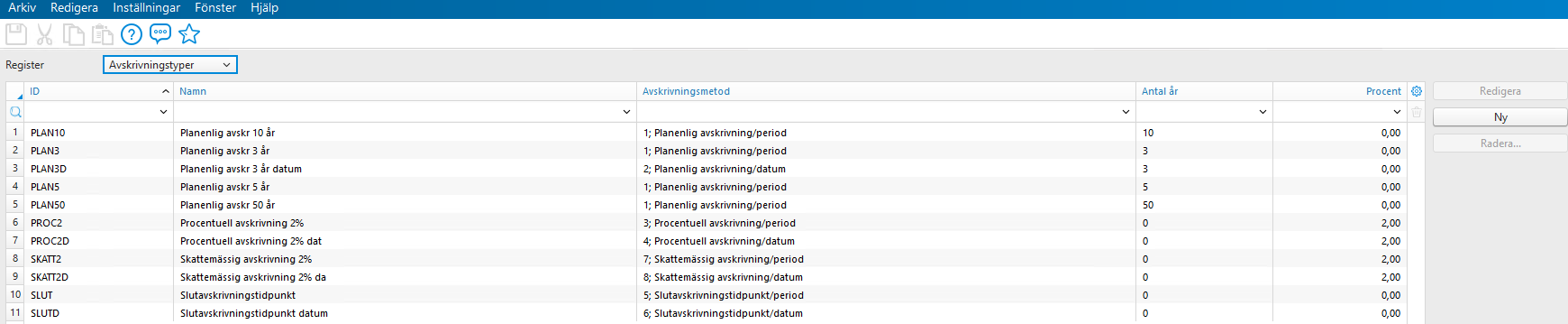

**Gör så här:**
Klicka på **Ny** för att lägga upp en ny Avskrivningstyp.
Ange *ID* samt *Namn* för typen
Välj *Avskrivningsmetod* från lista
Ange t ex *År* eller *Procent* beroende på vilken metod som valts.
Klicka på **Spara**
---
### Anläggningstyper
Välj **Anläggning-Register-Anläggningstyper** för att ange indelning av de olika typer av anläggningar som finns.
Anläggningstyperna registreras i *5 förutbestämda kategorier*, bla på grund av de olika skattemässiga reglerna som finns. Varje gång en ny anläggning läggs upp skall *Anläggningstyp* väljas.
Under fliken *Anläggningstyp* anger man standardkonton för vinst- eller förlustkonto vid försäljning eller utrangering samt upp- eller nedskrivning samt motkonto.
Under fiken *Avskrivningar* väljer man den *Avskrivningstyp* som ska föreslås med denna typ, samt de konton och eventuella objekt som avskrivningarna ska bokföras på. Dessa konton och objekt , samt avskrivningstyp, kommer då som förslag vid upplägg av en anläggning men kan ändras om så önskas. Vanligt är dock att objekt inte anges här utan detta görs på respektive anläggning .
*Minsta restvärde* anges så att **Control Edge** kan lägga eventuell liten rest på sista avskrivningen så att anläggningen lättare kan bli fullt avskriven.

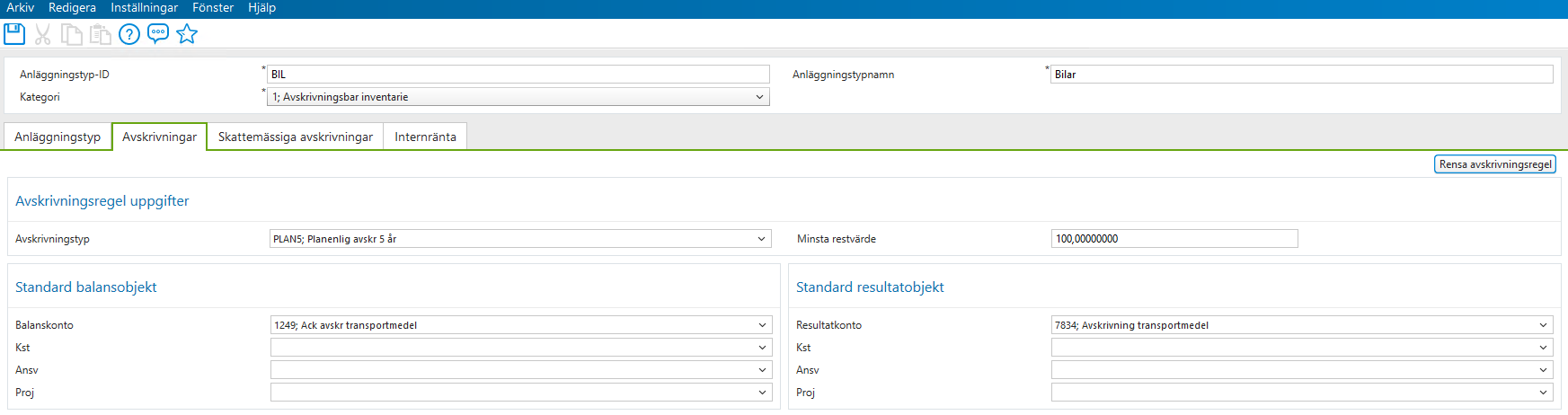
**Gör så här:**
Klicka på **Ny** för att lägga upp en ny Anläggningstyp.
Ange *ID* samt *Namn* för typen.
Ange vilken **Kategori** som Anläggningstypen ska tillhöra, t ex *Avskrivningsbar inventarie, Fastighet/Byggnad.*
Under fliken *Anläggningstyper* kopplas aktuella konton som ska föreslås vid ev försäljning, utrangering samt upp- eller nedskrivning. Under fliken *Avskrivningar* kopplas typen till en Avskrivningstyp för att kunna få förslag på avskrivningstid vid upplägg av anläggning samt konton och ev objekt vid bokföring av avskrivningarna. Under fliken *Internränta* anges konton för bokning av internränta samt den ränterutin som ska gälla för denna anläggningstyp, om inte man angivit några konton och ränterutin i *Systeminställningarna*.
Klicka på **Spara**.
---
### Anläggningstyper, fastighet och mark
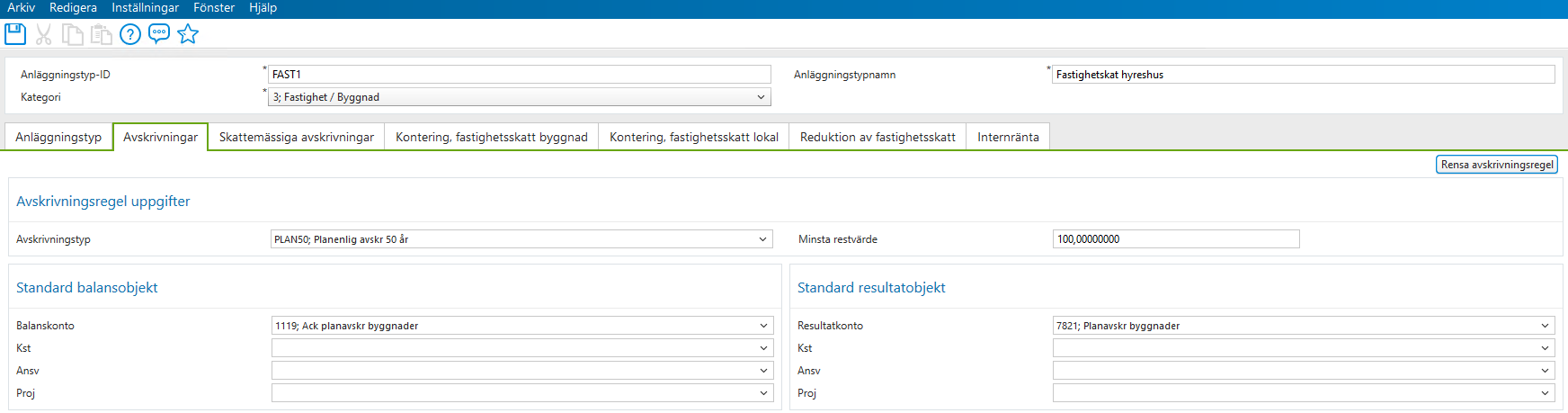
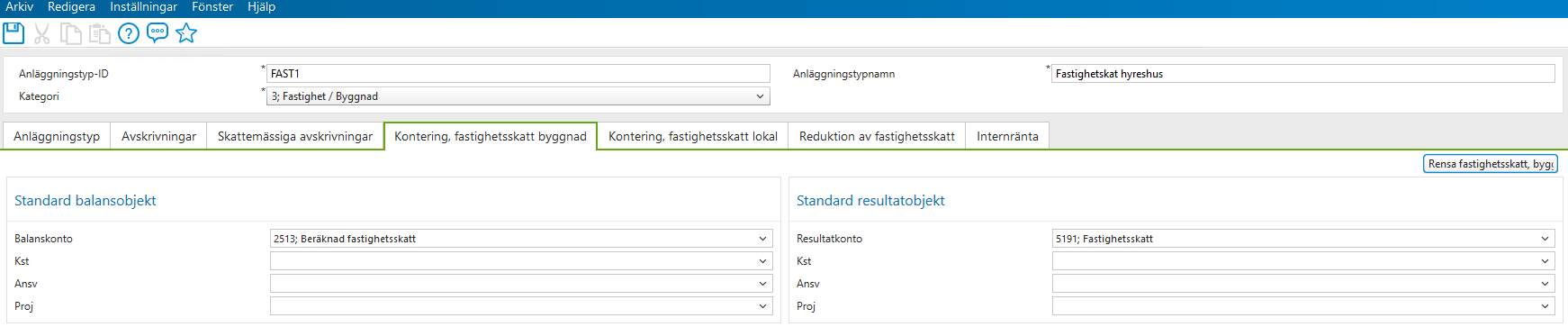
För Anläggningstyper av kategori *Fastighet/Byggnad, Fastighet/Markanläggning* samt *Fastighet/Mark* kan även ytterligare information registreras beroende på vilken **Kategori** av *Fastighet* som det gäller.
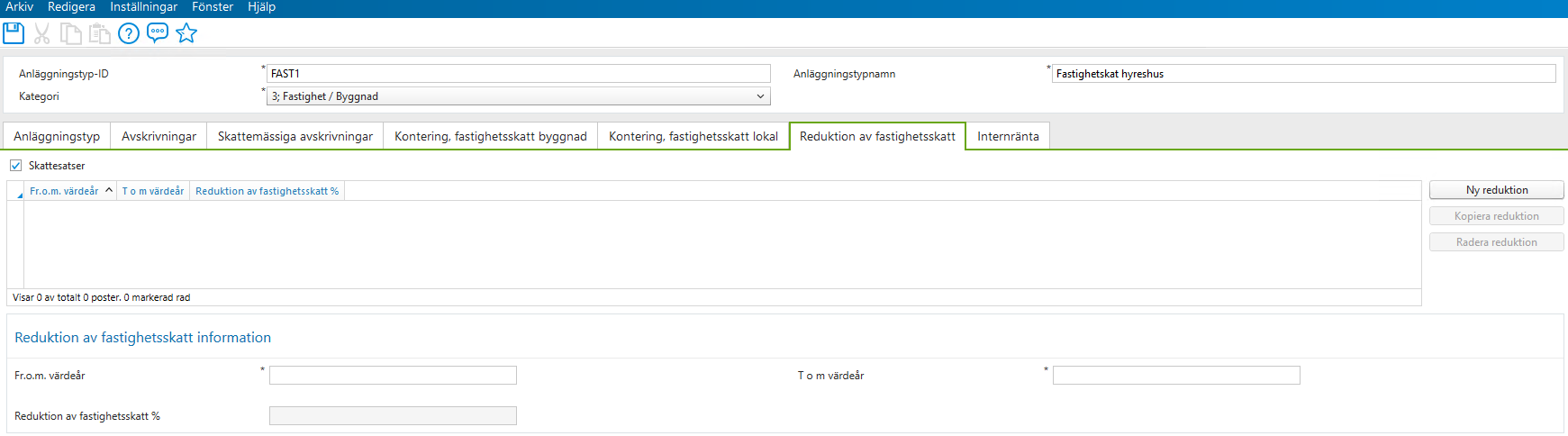
För kategori *Fastighet/Byggnad* kan skattemässig avskrivning anges under fliken *Skattemässiga avskrivningar* samt förutsättningar för fastighetsskatt under *Kontering fastighetsskatt byggnad* och/eller *lokal*. Under fliken *Reduktion av fastighetsskatt* anges de intervall av värdeår som ger reduktion i %, samt hur mycket.
För kategori *Fastighet /Markanläggning* kan bara skattemässig avskrivningstyp kopplas eftersom man inte beräknar fastighetsskatt på markanläggningar.
För kategorin *Fastighet/Mark* kan bara uppgifter om fastighetsskatt under *Kontering fastighetsskatt byggnad* och/eller *lokal* anges samt *Reduktion av fastighetsskatt* eftersom mark inte skrivs av bokföringsmässigt.
## Anläggningar
Välj **Anläggningar-Anläggningar** eller **Anläggningar-Register-Anläggningar** för att registrera anläggningar i registret.
---
### Anläggning med tidigare avskrivningar
Tidigare bokförda avskrivningar på anläggningar , i t ex det gamla ekonomisystemet, kan läggas in som ingående balans per anläggning. Detta är en förutsättning för att kommande avskrivningar skall kunna beräknas på rätt belopp för befintliga anläggningar. De anläggningar som finns i bokföringen sedan tidigare räkenskapsår kan läggas upp direkt i **Anläggning-Register-Anläggningar** där man då ser till att *ack.avskrivning* och *start för avskrivning* i **Control Edge** är korrekt.
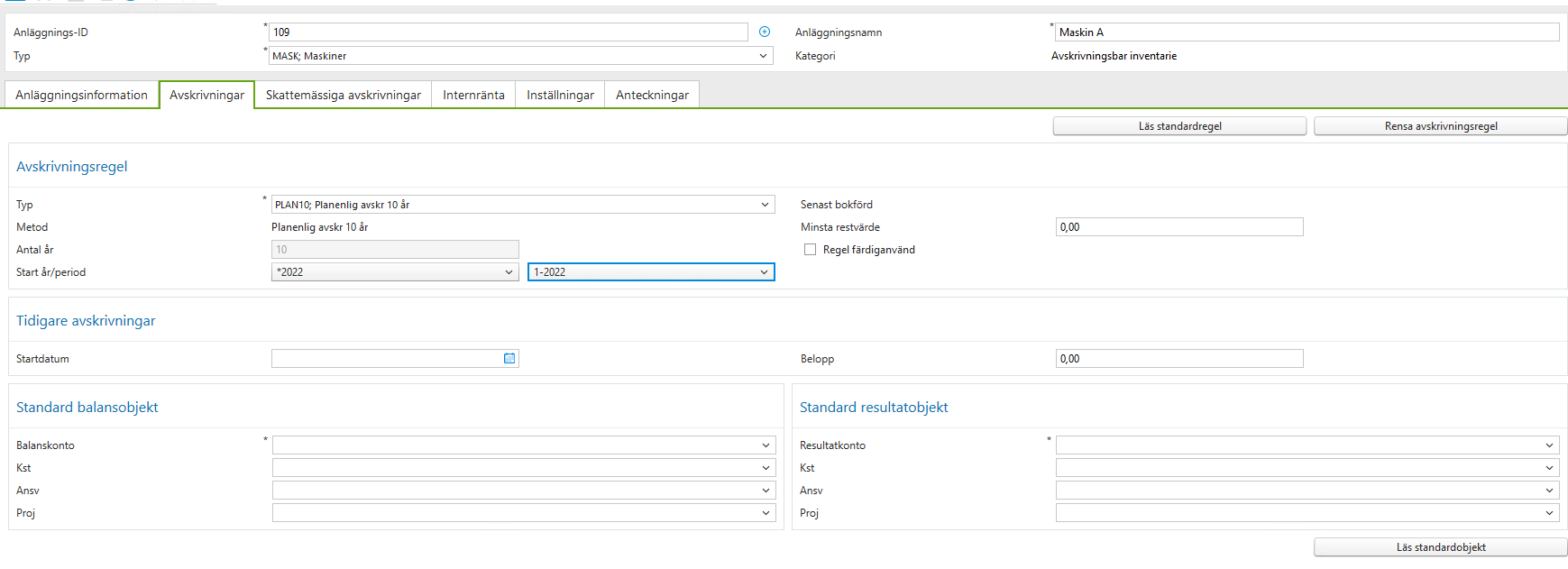
Viktigt här är att man måste ange den ack.avskrivningen tom perioden innan avskrivningen ska påbörjas i **Control Edge.** Detta görs under fliken *Avskrivningar* och de fält som finns, *Startdatum* och *Belopp*, som finns under rubriken *Tidigare avskrivningar. Startdatum* är när avskrivningen påbörjades i t ex det gamla ekonomisystemet.
*Startår-/period* för avskrivning i **Control Edge** anges här genom att välja år och period när avskrivningarna ska påbörjas i **Control Edge.**
**Spara** anläggningen**.**
När dessa uppgifter är inlagda kan man prova att simulera för att se att man får rätt periodavskrivning genom att klicka på knappen **Mera åtgärder-Avskrivning simulering**. Fyll i datum för första avskrivningsmånaden i fältet *Datum* och klicka på *Beräkna nytt.* 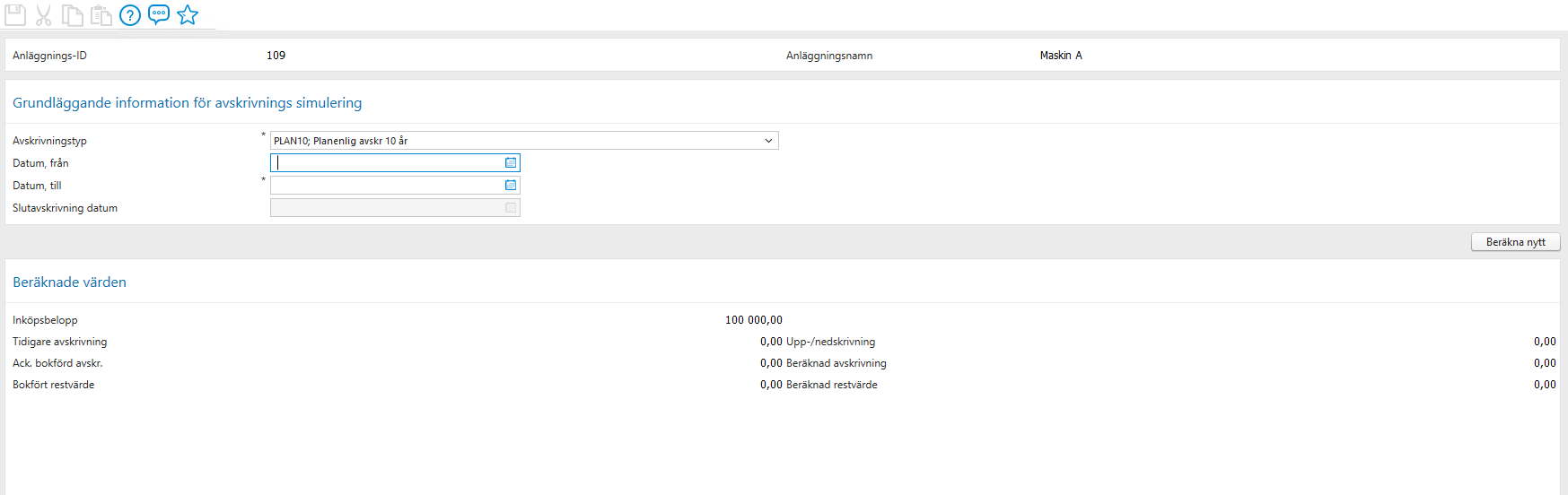
---
### Registrera preliminär anläggning
Välj **Inköp-Leverantörsreskontra-Definitivbokning** för att lägga upp en anläggning när fakturan kommer. Det är att rekommendera att lägga upp den här för att inte tappa bort den i hanteringen.
Kopplingen mellan **Reskontra** och **Anläggning** sker via markering av respektive anskaffningskonto som ett sk *Anläggningskonto* i **Redovisning-Register-Konto**
När man bokar på ett sådant konto, där man gjort denna markering i kontoregistret, och sparar sin faktura samt verifikation får man upp en dialogruta som säger att ”*Preliminära anläggningar har skapats”.*
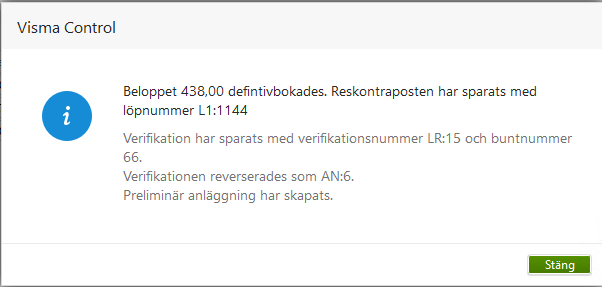
**Gör så här:**
Välj **Standard definitivbokning** och klicka på knappen **Ny reskontrapost**
Ange *Bokföringsdatum*, *Fakturadatum*, *Belopp*, och *Ursprungligt fakturanummer* (leverantörens fakturanummer). *Förfallodatum* föreslås utifrån betalningsvillkoret samt *moms* utifrån kostnadskontots inställning. Ange *Reskontratyp* som **LF**, *debetfaktura*
Klicka på knappen **Skapa verifikation** för att skapa konteringsrader utifrån fakturauppgifterna samt leverantörens standardinställningar. Ange kontering på ett *anskaffningskonto*, som är markerat som ett *Anläggningskonto*, samt aktuella objekt.
Klicka på **Spara.**
---
### Komplettera preliminära anläggningar
Välj **Anläggning-Anläggning** eller **Anläggning-Register-Anläggning** för att komplettera preliminära anläggningar med avskrivningsinformation för att påbörja avskrivningar.
Lägg ett filter i kolumnen **Status** genom att välja värdet *1, Preliminär anläggningar* Markera en anläggning och klicka på **Redigera**.
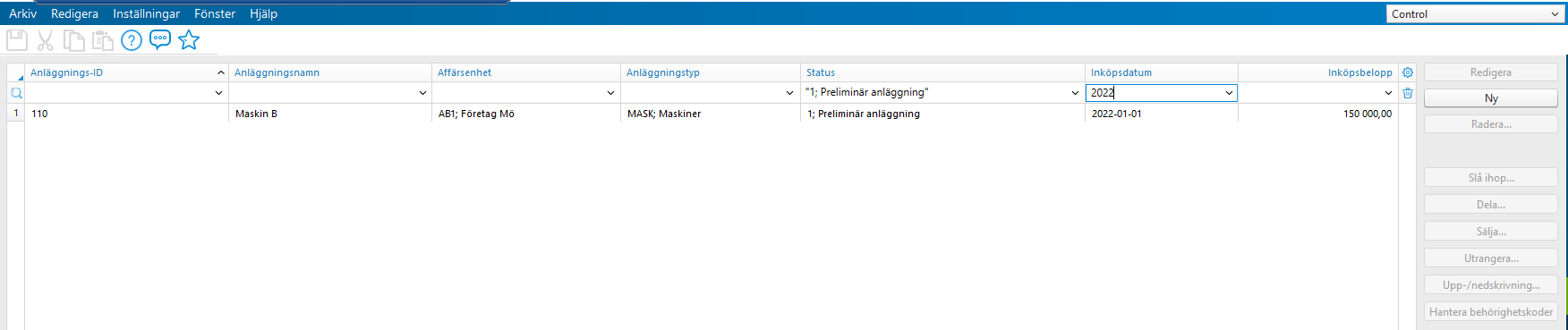
Anläggningen ska nu kompletteras med information, t ex *Namn, Beskrivning, Anläggningstyp* samt ny *Status*.
Det finns en mängd olika fält som kan användas till annan valfri information men det är ej obligatoriska uppgifter. På de ställen där registerknappar finns kan man lägga upp ett register på olika benämningar i **Inställningar- Systeminställningar-Grupper.**
Fliken *Avskrivningar* måste kompletteras för att anläggningen skall kunna skrivas av vid nästa avskrivningstillfälle. Här kan man hämta standardinställningarna för vald *Anläggningstyp* genom knappen **Läs Standardregler**. Skall ev objekt läggas till för avskrivningarna görs detta i fälten för detta under *Standard balansobjekt* och *Standard resultatobjekt.*
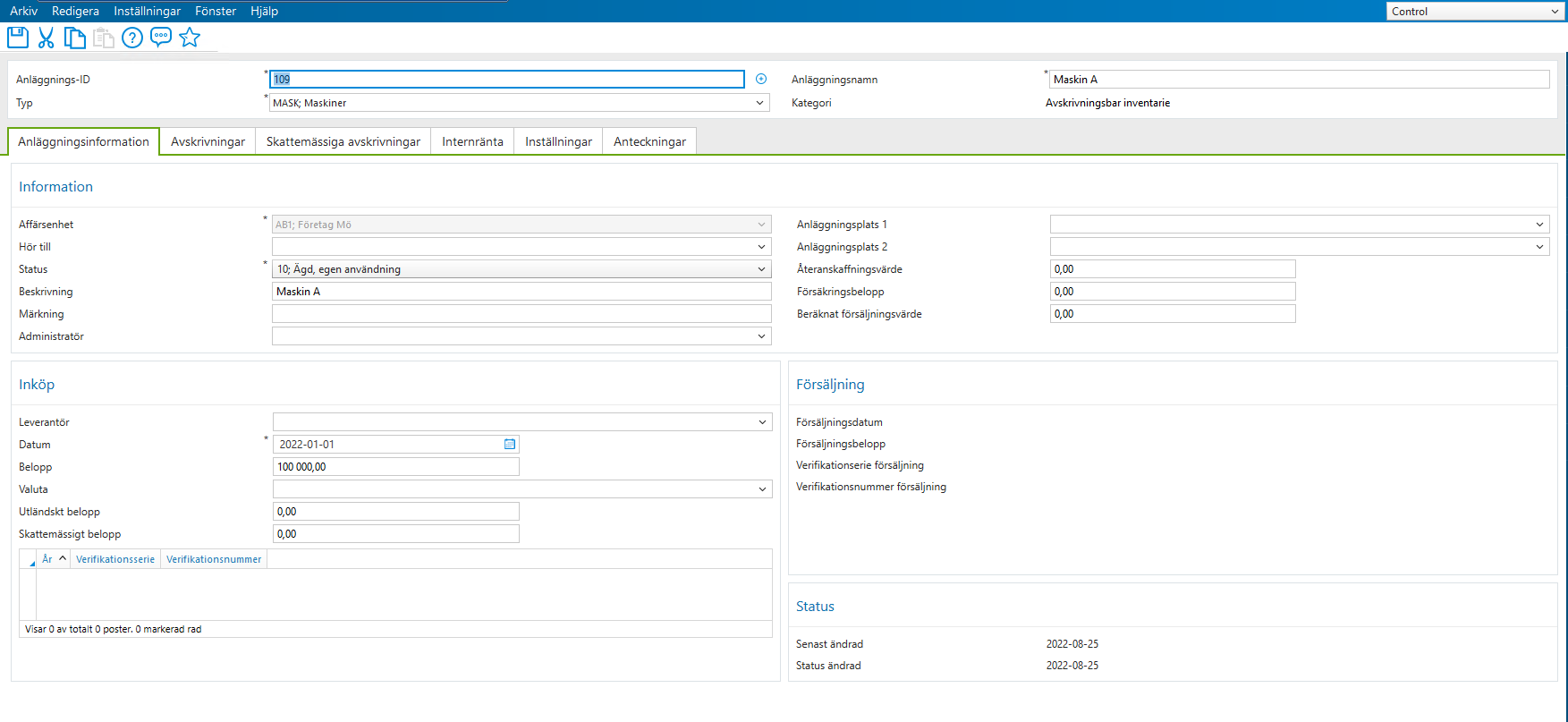
**Gör så här:**
Välj **Anläggning-Anläggning**
*Filtrera* på preliminära anläggningar, med status , i kolumnen **Status**
Markera en anläggning och klicka på knappen **Redigera**.
I fältet *Typ*, anges vilken *Anläggningstyp* som anläggningen tillhör.
Ange *Namn* och *Beskrivning* för anläggning samt ev annan valfri information för anläggningen.
I fältet *Status*, ändrar man till en status som är avskrivningsbar, t ex status 10\.
Status 10 \-13 är avskrivningsbara.
Gå till fliken *Avskrivningar* och klicka på knappen **Läs standardregler** för att fram standardinställningar kopplat till anläggningstypen gällande avskrivningstyp, minsta restvärde samt avskrivningskonton. Dessa värden går att ändra. Komplettera med ev *objekt* för avskrivningen kopplat till själva anläggningen.
Klicka på **Spara**
---
### Registrera Internränta
Välj **Anläggning-Anläggning** eller **Anläggning-Register-Anläggning** för att registrera internränta.
Räntesats, samt debet- och kreditkontering på konto och objekt, sker enligt vad som kopplats till anläggningen. Om inget anges för internränta på en anläggning kommer uppgifterna från *Anläggningstypen* att användas i första hand. I andra hand hämtas dessa uppgifter från **Systeminställningarna** under fliken *Reskontra och anläggningsinställningar.*
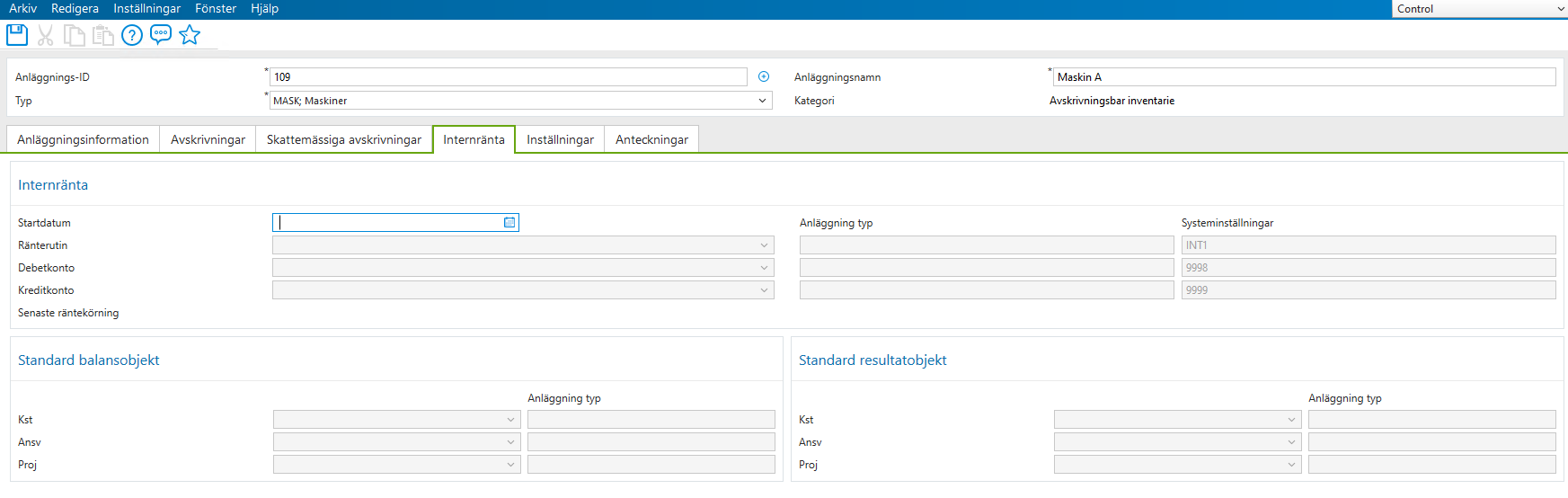
**Gör så här:**
Välj **Anläggning-Anläggningar**
Klicka på **Ny** för att lägga upp en ny anläggning alt klicka på **Redigera** för att lägga till internränta på en befintlig.
Välj fliken *Internränta* Ange *startdatum* för beräkning av internränta.
Finns ränterutin och konton kopplat i *Systeminställningarna*, eller på *Anläggningstypen*, visas detta under de gråade fälten för *Systeminställningar* och *Anläggningstyp*.
Finns något kopplat kommer Control Edge välja någon av dessa.
Ska anläggningen ha en egen ränterutin, samt konton för internränta, anges detta i fälten *Ränterutin* samt *Debet*\- och *Kreditkonto*. Ange även ev objekt om internräntan ska bokföras på detta.
Klicka på **Spara**
---
### Registrera preliminär fastighet
Välj **Inköp-Leverantörsreskontra-Definitivbokning** för att lägga upp en anläggning när fakturan kommer. Det är att rekommendera att lägga upp den här för att inte tappa bort den i hanteringen.
Kopplingen mellan **Reskontra** och **Anläggning** sker via markering av respektive anskaffningskonto som ett sk *Anläggningskonto* i **Redovisning-Register-Konto**
När man bokar på ett sådant konto, där man gjort denna markering i kontoregistret, och sparar sin faktura samt verifikation får man upp en dialogruta som säger att ”*Preliminära anläggningar har skapats”.*
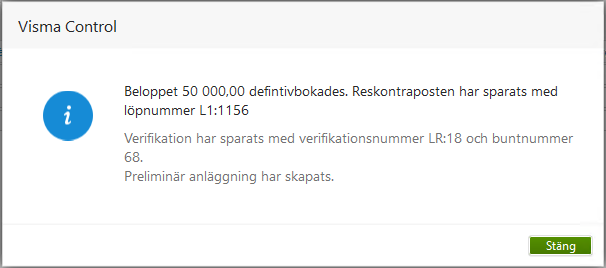
**Gör så här:**
Välj **Standard definitivbokning** och klicka på knappen **Ny reskontrapost**
Ange *Bokföringsdatum*, *Fakturadatum*, *Belopp*, och *Ursprungligt fakturanummer* (leverantörens fakturanummer). *Förfallodatum* föreslås utifrån betalningsvillkoret samt *moms* utifrån kostnadskontots inställning.
Ange *Reskontratyp* som **LF**, *debetfaktura*
Klicka på knappen **Skapa verifikation** för att skapa konteringsrader utifrån fakturauppgifterna samt leverantörens standardinställningar.
Ange kontering på ett *anskaffningskonto*, som är markerat som ett *Anläggningskonto*, samt aktuella objekt.
Klicka på **Spara.**
---
### Komplettera preliminär fastighet
Välj **Anläggning-Anläggning** eller **Anläggning-Register-Anläggning** för att komplettera preliminära anläggningar med avskrivningsinformation för att påbörja avskrivningar.
Lägg ett filter i kolumnen **Status** genom att välja värdet *1, Preliminär anläggningar* Markera en anläggning och klicka på **Redigera**.
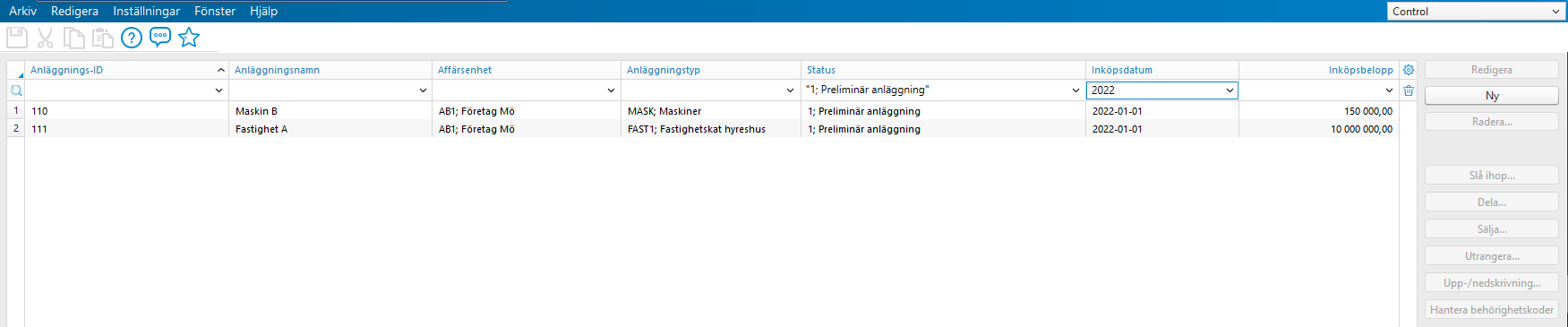
Anläggningen ska nu kompletteras med information, t ex *Namn, Beskrivning, Anläggningstyp* samt ny *Status*.
Det finns en mängd olika fält som kan användas till annan valfri information men det är ej obligatoriska uppgifter. På de ställen där registerknappar finns kan man lägga upp ett register på olika benämningar i **Inställningar- Systeminställningar-Grupper.**
Fliken *Avskrivningar* måste kompletteras för att anläggningen skall kunna skrivas av vid nästa avskrivningstillfälle. Här kan man hämta standardinställningarna för vald *Anläggningstyp* genom knappen **Läs Standardregler**. Skall ev objekt läggas till för avskrivningarna görs detta i fälten för detta under *Standard balansobjekt* och *Standard resultatobjekt.*
Även fliken *Skattemässiga avskrivningar* ska kompletteras för att anläggningen ska kunna skrivas av skattemässigt. Här kan man hämta standardinställningarna för vald *Anläggningstyp* genom knappen **Läs Standardregler** samt komplettera med objekt.
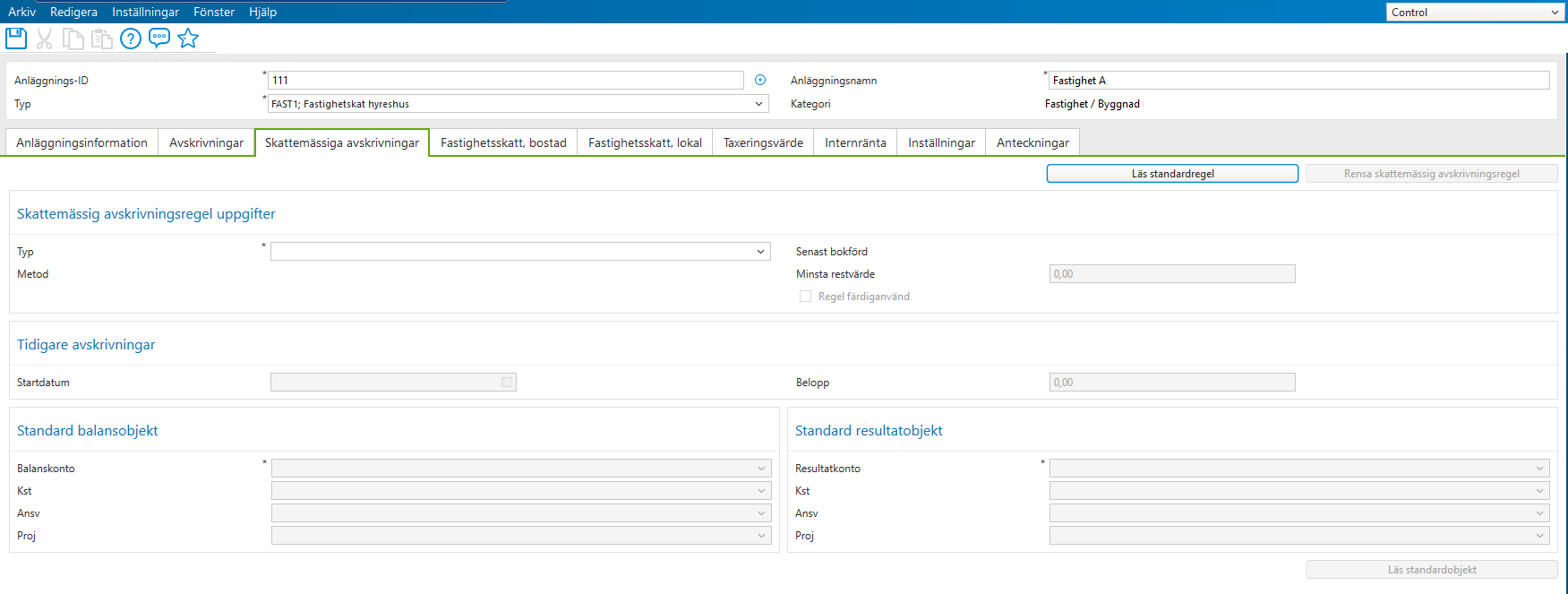
**Gör så här:**
Välj **Anläggning-Anläggning**
*Filtrera* på preliminära anläggningar, med status , i kolumnen **Status**
Markera en anläggning och klicka på knappen **Redigera**.
I fältet *Typ*, anges vilken *Anläggningstyp* som anläggningen tillhör.
Ange *Namn* och *Beskrivning* för anläggning samt ev annan valfri information för anläggningen.
I fältet *Status*, ändrar man till en status som är avskrivningsbar, t ex status 10\.
Status 10 \-13 är avskrivningsbara.
I fältet *Skattemässigt belopp* anges det belopp som ska vara underlag för de skattemässiga avskrivningarna, om sk *Direktavdrag* använts, och då annat belopp ska användas än själva anskaffningsvärdet.
Gå till fliken *Avskrivningar* och klicka på knappen **Läs standardregler** för att ta fram standardinställningar kopplat till anläggningstypen gällande avskrivningstyp, minsta restvärde samt avskrivningskonton. Dessa värden går att ändra. Komplettera med ev *objekt* för avskrivningen kopplat till själva anläggningen.
Gå till fliken *Fastighetsskatt bostad* och/eller *Fastighetsskatt Lokal* och klicka på knappen **Läs standardregler** för att ta fram standardinställningar kopplat till anläggningstypen gällande startperiod och konton. Dessa värden går att ändra. Komplettera med ev *objekt* för fastighetsskatten kopplat till själva anläggningen.
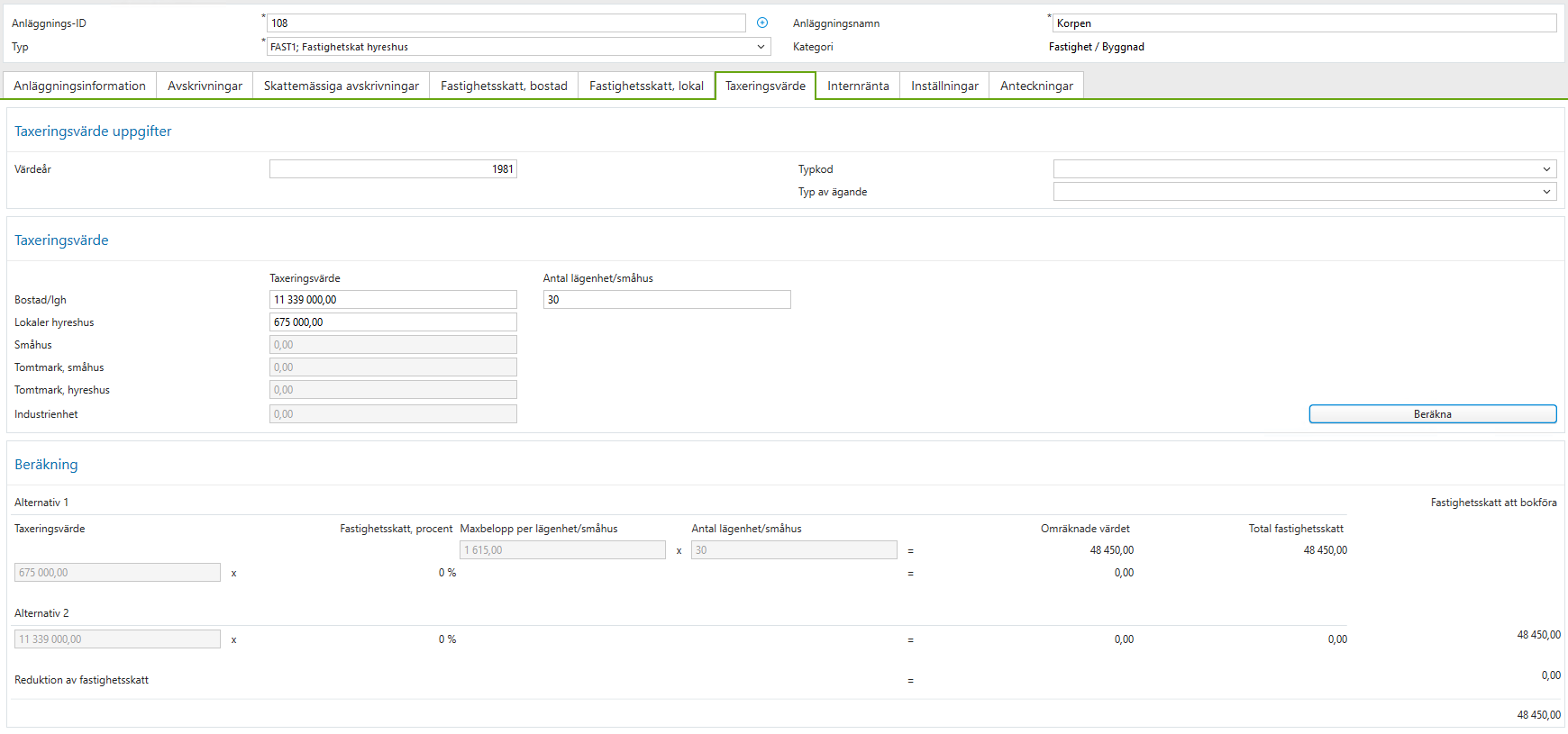
Gå till fliken *Taxeringsvärde* för att ange *Värdeår* för anläggningen samt aktuella *taxeringsvärden* så att fastighetsskatt ska kunna beräknas. Ange värden för antingen byggnad, lokaler, småhus, tomtmark eller Industrienhet.
Klicka på **Spara.**
Det går att simulera beräkning av fastighetsskatt per huvudanläggning genom att klicka på knappen **Beräkna**. Två olika beräkningar kommer då presenteras, *Alternativ 1* och *Alternativ 2\.*
För beräkning enligt *Alternativ 1* hämtas angivna taxeringsvärden för byggnad, lokal eller småhus, samt även antal lägenheter och småhus som multipliceras med maxbelopp per lägenhet/småhus, där dessa värden adderas för att få ett omräknat värde.
För beräkning i *Alternativ 2* hämtas enbart det angivna taxeringsvärdet, som multipliceras med %-sats för respektive fastighetstyp från Systeminställningarna, för att få det omräknade värdet.
Dessa två beräkningar jämförs sedan med varandra av **Control Edge** där den mest fördelaktiga skatten av de två alternativen bokförs automatiskt. Själva bokföringen sker från flödet **Anläggning-Fastighetsskatter.**
---
### Aktivera anläggning
Välj **Anläggning-Aktivera anläggningar** för att aktivera anläggningar.
Flödet är för att kunna hantera investeringsprojekt och aktivera delar av, eller hela, projektet till anläggningar så att de kan börja skrivas av. I flödet summeras bokningar för angivna investeringskonton, och objekt, där man då kan välja vilka belopp som ska aktiveras till en ny preliminär anläggning.
En förutsättning för att aktivering ska fungera är att man först måste markera vilket/vilka konton som används för bokning av pågående investeringar/projekt på respektive konto i **Register-Konton.** Det är ju detta konto som sedan kommer motbokas vid aktivering.
Vid aktiveringen anger man vilket anläggningskonto som den preliminära anläggningen ska bokas på, och som då blir själva motkonto till bortbokningen på investeringskontot, samt att aktiveringen då lägger upp en preliminär anläggning med motsvarande belopp. Tidigare aktiveringar visas också i flödet så att man kan se detta när ny aktivering görs.

När belopp och konto angivits går man vidare till verifikationen för att granska bokningen och aktiveringen. Här kan t ex verifikationsserie ändras, om man har en särskilt för aktiveringar.
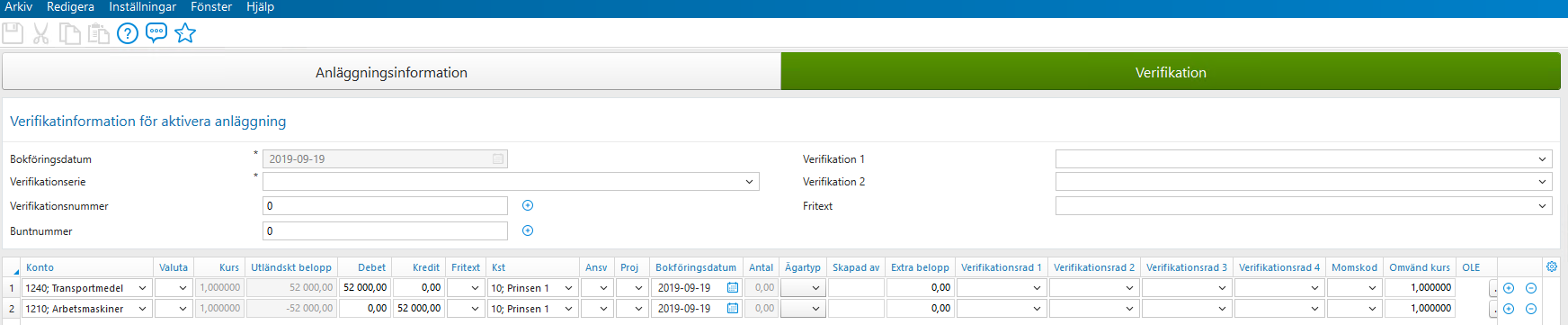
**Gör så här:**
Ange *bokföringsdatum* för aktiveringen
Välj därefter *affärsenhet*, *investeringskonto* samt vilket *objekt/projekt* som ska aktiveras.
Klicka på **Ladda**
Ange *belopp* som ska aktiveras för aktuell rad i kolumnen *Kommer aktiveras*
Tidigare aktiveringar visas i kolumnen *Tidigare aktiveringar.*
Ange *anläggningskonto* och *anläggningstyp* som den preliminära anläggningen ska skapas och bokas upp på, i fältet *Anläggningskonto*.
Klicka på **Nästa**.
Granska verifikationen och ange *fritext*. Ändra eventuellt den föreslagna verifikationsserien. Den som föreslås är samma som för flödet **Verifikationer-Skapa verifikation.**
Klicka på **Spara**.
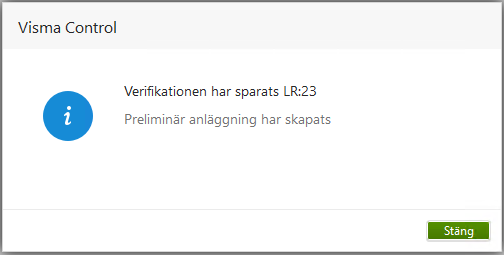
Nu skapas bokföring och preliminär anläggning skapas.
## Avskrivningar
---
### Simulera avskrivningar
Avskrivningar kan göras göras som en simulerad verifikation i redovisningen eller på bildskärm för en eller flera anläggningar. För att få en specifikation över de anläggningar som ska skrivas av kan rapporten *Avskrivningslista* skrivas ut från **Rapportering-Utskriftscentral-Anläggning-Dagliga rapporter**. Ange *beräkningsdatum* för att rätt avskrivning ska visas.
Simulering kan också ske för en enskild anläggning från registret under i **Anläggning-Register-Anläggning** direkt på skärmen. Välj den önskade anläggningen och klicka sedan knappen **Fler åtgärder- Simulering avskrivning**. Ange beräkningsdatum i fältet *Datum* och klicka på knappen **Beräkna nytt.**
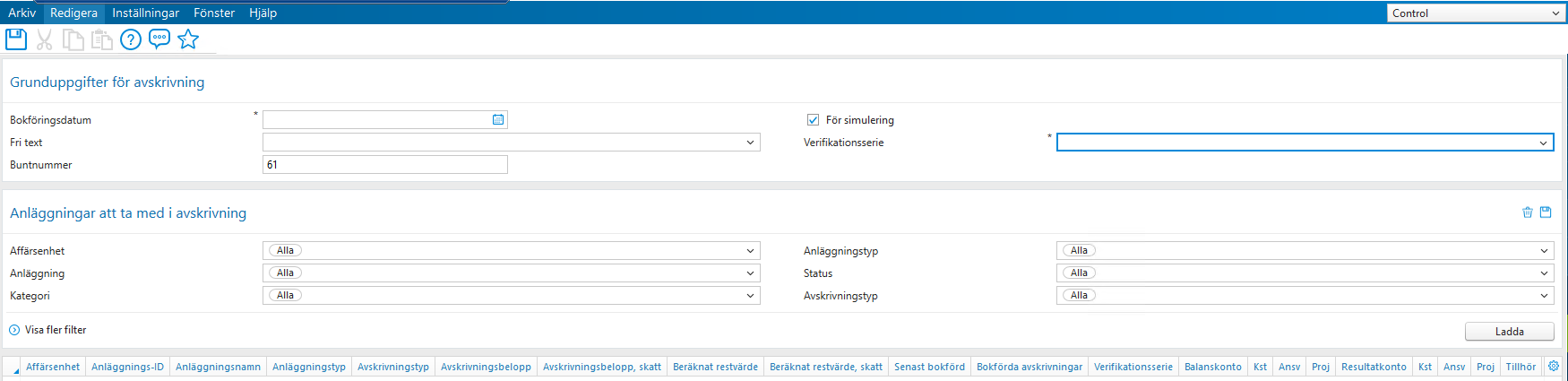
Välj **Anläggning-Avskrivningar** för att kunna skapa simulering för flera anläggningar med en verifikationsserie av typen *Simulering.* Ange *Bokföringsdatum*, markera fältet *För simulering* samt välj *Verifikationsserie*.
Klicka på **Ladda**
Ska någon anläggning inte inkluderas i den simulerade avskrivningen tas den bort via att klicka på minus(-) knappen.
Klicka på **Spara**.
---
### Bokföra avskrivningar
Välj **Anläggning-Avskrivningar** för att bokför periodens avskrivningar samt ta ut ett underlag i form av rapporten *Avskrivningslista*.
Rapporten specificerar alla avskrivningar som kommer att utföras per anläggning och kan användas som underlag för bokförda avskrivningar som en bilaga till avskrivningsverifikationerna.
Beräkningen av avskrivningar grundar sig på de perioder som finns mellan angivet beräkningsdatum och senaste internränteberäkning.
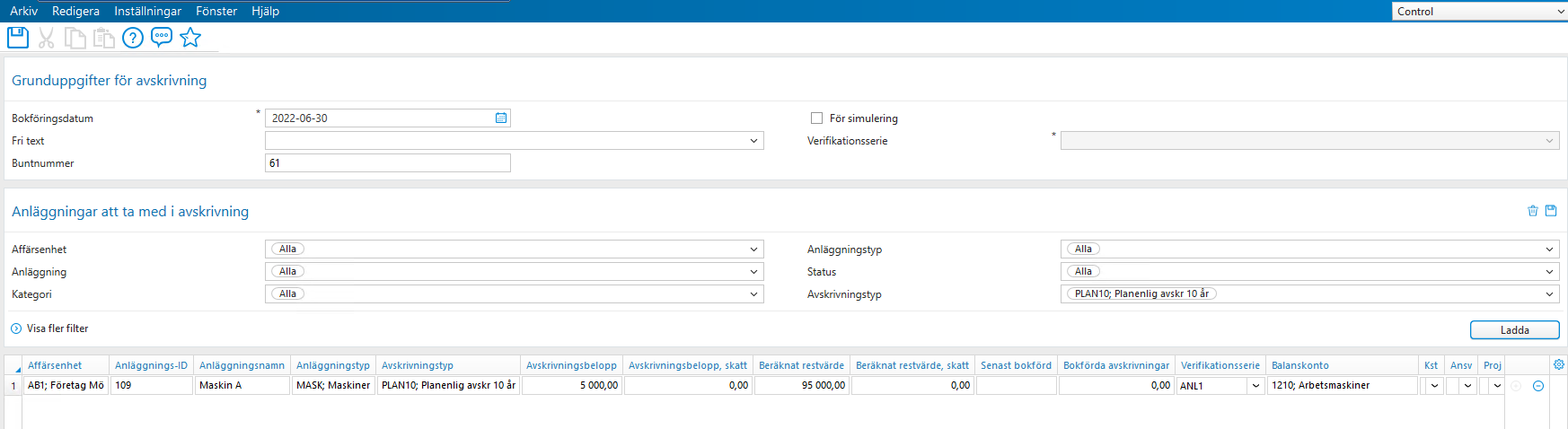
Det är möjligt att utföra alla avskrivningar samtidigt eller skriva av tex per *Anläggningstyp*. Varje omgång avskrivningar får ett gemensamt buntnummer, medan det skapas en verifikation per anläggning.
**Gör så här:**
Välj **Anläggning-Avskrivningar**.
Ange *bokföringsdatum* och ev *fritetxt*.
Se till att bocken i *För simulering* tas bort.
Ange urval för t ex *Affärsenhet* eller *Anläggningstyp*
Klicka på **Ladda**
Är framlästa anläggningar korrekt kan avskrivningarna bokföras och *Avskrivningslista* kan skrivas ut genom att klicka på knappen **Förhandsgranska**.
Rapporten visas på skärmen och därifrån kan man sen välja skrivare för utskrift på papper.
Klicka på **Spara**
---
### Bokför internränta
Välj **Anläggning-Internränta** för att bokföra periodens internränta.
Beräkning av internränta sker i allmänhet *efter* periodens avskrivningar har beräknats.
Internräntan börjar beräknas från det *Startdatum* som anges för anläggningen under fliken *Internränta*.
Beräkningen grundar sig på de perioder som finns mellan angivet beräkningsdatum och senaste internränteberäkning. Beräkningen sker på bokfört restvärde vid varje periods början för varje enskild anläggning och för de enskilda anläggningar där kopplingar för internränta finns registrerade.
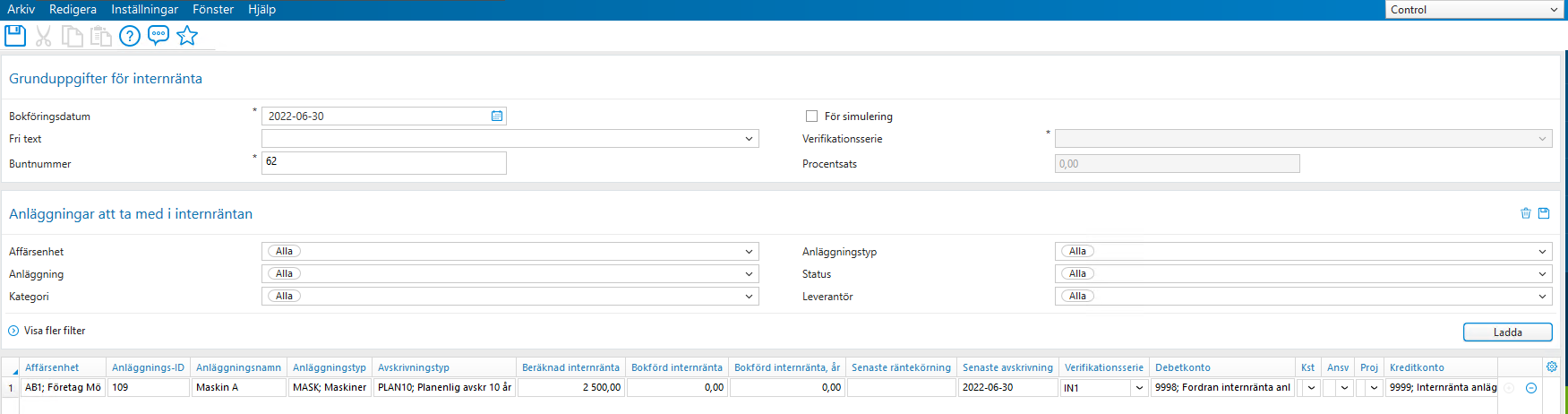
**Gör så här:**
Välj **Anläggning-Internränta**.
Ange *bokföringsdatum* och ev *fritetxt*.
Se till att bocken i *För simulering* tas bort.
Ange urval för t ex *Affärsenhet* eller *Anläggningstyp*
Klicka på **Ladda**
Är framlästa anläggningar korrekt kan internräntan bokföras och rapporten *Internränta* kan skrivas ut genom att klicka på knappen **Förhandsgranska**.
Rapporten visas på skärmen och därifrån kan man sen välja skrivare för utskrift på papper.
Klicka på **Spara**
---
### Bokför fastighetsskatter
Välj **Anläggning-fastighetsskatter** för att bokföra periodens fastighetsskatt.
I denna bakgrund läser man fram anläggningar som tillhör kategorin *Fastighet/Byggnad* eller *Fastighet/Mark* för beräkning av fastighetsskatt. Procentsatser för beräkning av skatten hämtas från **Inställningar-Systeminställningar** där aktuella procentsatser registrerats.
Vilka procentsatser som används för vilka fastigheter är kopplat till de taxeringsvärden som angivits på respektive fastighet under fliken *Taxeringsvärde*. Där anges även fastighetens värdeår som kan ge reduktion av skatt eller inte. Vilka intervall av värdeår som ger reduktion anges på de aktuella anläggningstyperna under **Anläggning-Register-Anläggningstyper.**
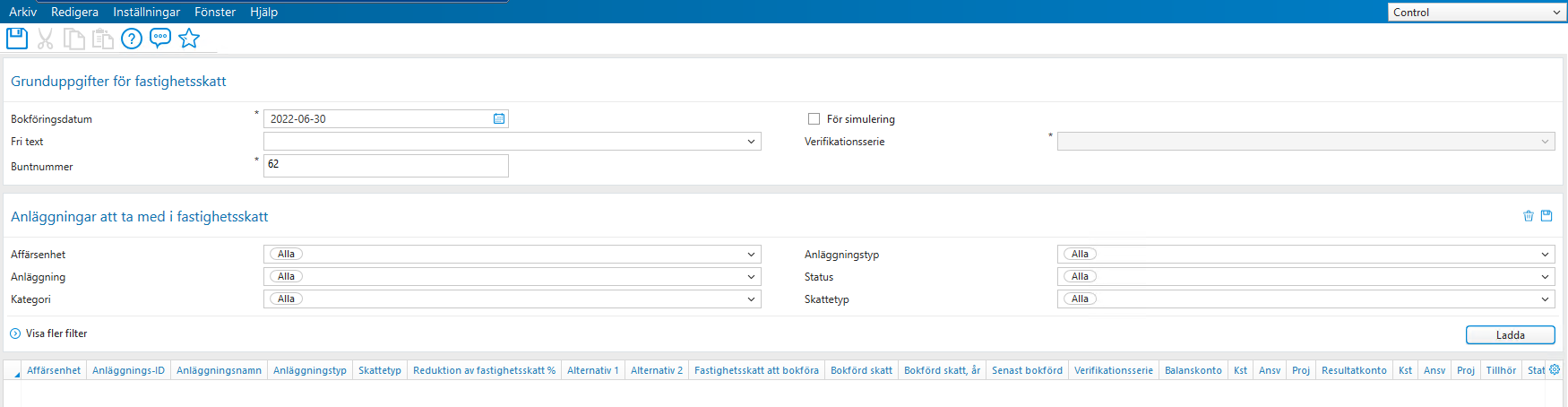
**Gör så här:**
Välj **Anläggning-Fastighetsskatter**.
Ange *bokföringsdatum* och ev *fritetxt*.
Se till att bocken i *För simulering* tas bort.
Ange urval för t ex *Affärsenhet* eller *Anläggningstyp*
Klicka på **Ladda**
Är de framlästa anläggningarna korrekta kan fastighetsskatten bokföras och rapporten *Fastighetsskatt* kan skrivas ut genom att klicka på knappen **Förhandsgranska**. Rapporten visas på skärmen och därifrån kan man sen välja skrivare för utskrift på papper.
Klicka på **Spara**.
---
### Redigera avskrivningar
Välj **Anläggning-Sök-Historik Anläggning** för att redigera bokförda avskrivningar.
I denna bakgrund läser man fram utförda avskrivningar och andra händelser per anläggning, men man kan också redigera avskrivningar.
Då en redigerad avskrivning sparas kommer automatiskt en motbokning av tidigare verifikation att ske och en ny verifikation skapas. Om det nya beloppet medför att anläggningen blir *fullt avskriven* kommer anläggningsstatus att ställas om för att indikera detta.
---
**Notera\!** Belopp på avskrivning kan inte ändras för anläggningar som redan är fullt avskrivna.
---
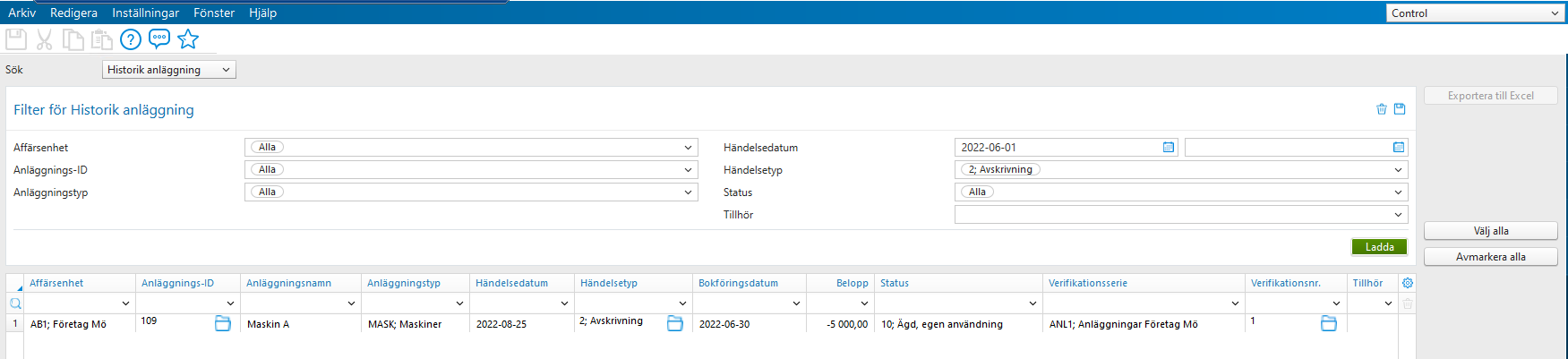

**Gör så här:**
Välj **Anläggning-Sök-Anläggningshistorik**
Filtrera på den anläggning som ska redigeras genom att i kolumnen *AnläggningsID* skriva in ID på anläggningen.
Markera den avskrivningsrad, med händelsetyp *2-Avskrivning*, som ska redigeras.
Klicka på **Öppna-ikonen** i kolumnen *Händelsetyp* så att fönstret för att redigera avskrivning öppnas.
Skriv in det belopp som *skulle ha skrivits av*, inte mellanskillnaden, utan det korrekta beloppet i *Debet* och *Kredit* fälten.
När verifikationen balanserar kan man spara redigeringen,
Klicka på **Spara**.
---
### Redigera internränta
Välj **Anläggning-Sök-Anläggningshistorik** för att redigera bokförda internräntor.
I denna bakgrund läser man fram utförda internräntor och andra händelser per anläggning, men man kan också redigera internräntor.
Då en redigerad internränta sparas kommer automatiskt en motbokning av tidigare verifikation att ske och en ny verifikation skapas.
---
**Notera\!** Belopp på internränta kan inte ändras för anläggningar som redan är fullt avskrivna.
---
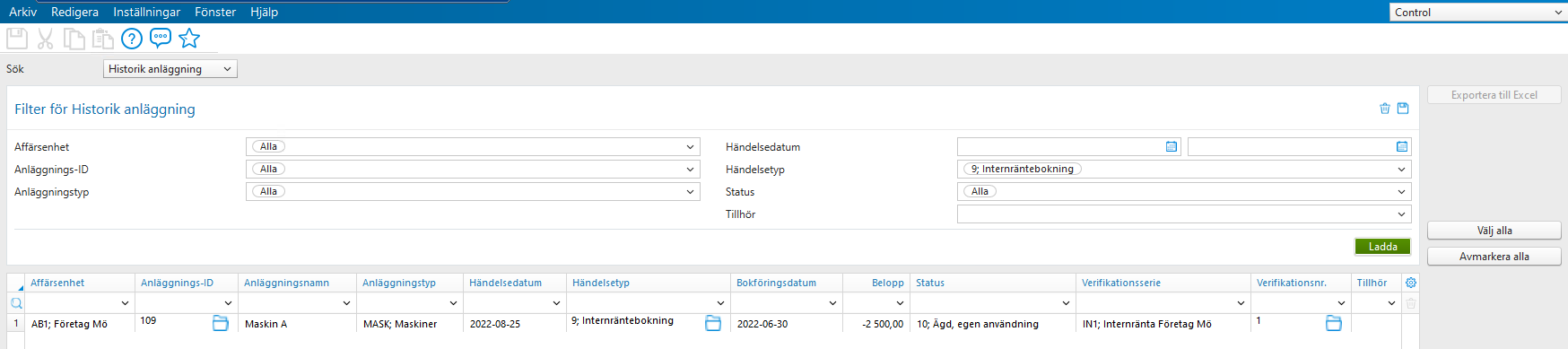
**Gör så här:**
Välj **Anläggning-Sök-Anläggningshistorik**
Filtrera på den anläggning som ska redigeras genom att i kolumnen *AnläggningsID* skriva in ID på anläggningen.
Markera den internränterad, med händelsetyp *9-Internräntebokning*, som ska redigeras.
Klicka på **Öppna-ikonen** i kolumnen *Händelsetyp* så att fönstret för att redigera internränta öppnas.
Skriv in det belopp som *skulle ha skrivits av*, inte mellanskillnaden, utan det korrekta beloppet i *Debet* och *Kredit* fälten. När verifikationen balanserar kan man spara redigeringen,
Klicka på **Spara**.
---
### Redigera fastighetsskatt
Välj **Anläggning-Sök-Anläggningshistorik** för att redigera bokförda fastighetsskatter.
I denna bakgrund läser man fram utförda fastighetsskatter och andra händelser per anläggning, men man kan också redigera fastighetsskatt.
Då en redigerad fastighetsskatt sparas kommer automatiskt en motbokning av tidigare verifikation att ske och en ny verifikation skapas.
---
**Notera\!** Belopp på fastighetsskatt kan inte ändras för anläggningar som redan är fullt avskrivna.
---
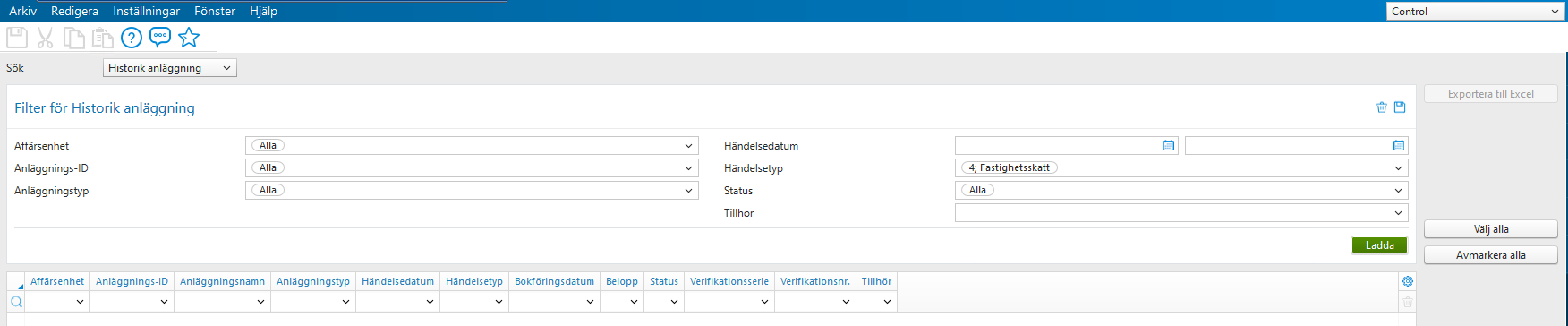
**Gör så här:**
Välj **Anläggning-Sök-Anläggningshistorik**
Filtrera på den anläggning som ska redigeras genom att i kolumnen *AnläggningsID* skriva in ID på anläggningen.
Markera den avskrivningsrad, med händelsetyp *4-Skattebokning*, som ska redigeras.
Klicka på **Öppna-ikonen** i kolumnen *Händelsetyp* så att fönstret för att redigera fastighetsskatt öppnas.
Skriv in det belopp som *skulle ha skrivits av*, inte mellanskillnaden, utan det korrekta beloppet i *Debet* och *Kredit* fälten. När verifikationen balanserar kan man spara redigeringen,
Klicka på **Spara**.
---
### Dela anläggningar
Välj **Anläggning-Anläggning** för att dela anläggningar.
Det kan vara aktuellt om man t.ex. säljer en del av en anläggning eller om en del av anläggningen skall tillhöra något annat kostnadsställe eller motsvarande alt delas upp på olika komponenter.
Alla anläggningens belopp, samt tidigare bokförda avskrivningar och händelser, fördelas i proportion till anskaffningsvärdet mellan den ursprungliga anläggningen och den nya, avdelade anläggningen.
---
**Tips\!** De avdelade anläggningarna kan kopplas samman med den ursprungliga anläggningen genom att man i fältet *Tillhör* anger ID till den ursprungliga anläggningen. Genom detta kan rapporter tas ut som kan summera och gruppera enligt detta begrepp.
---
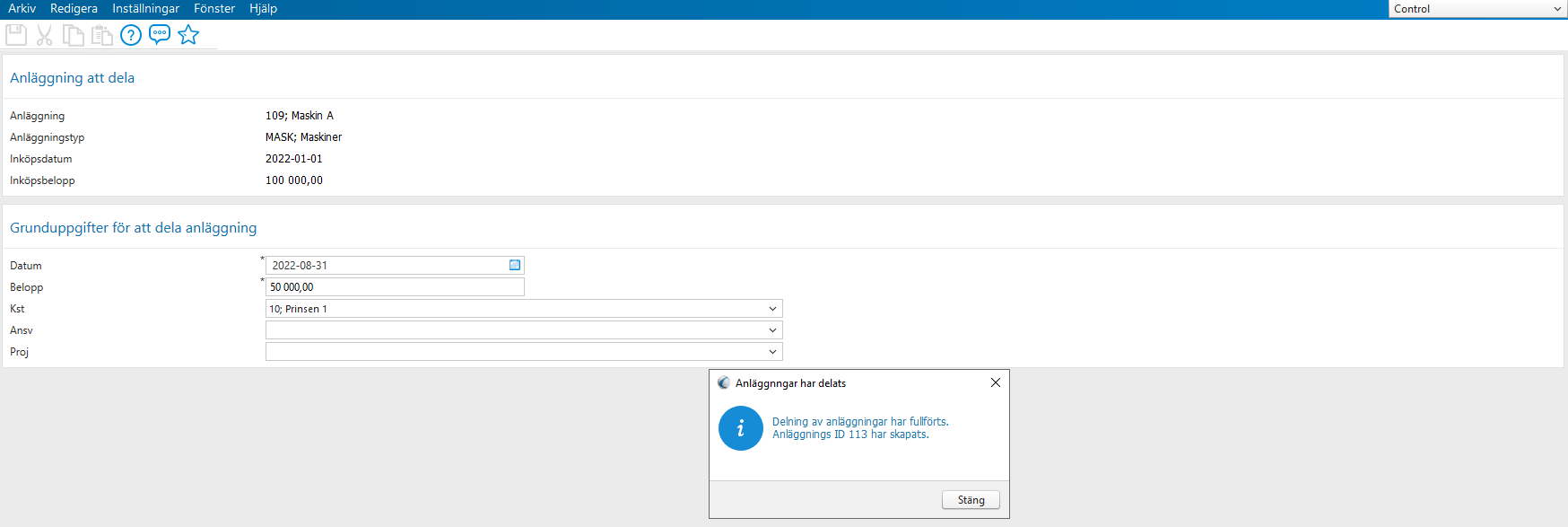
**Gör så här:**
Välj **Anläggning-Anläggning**
Filtrera på den anläggning som ska redigeras genom att i kolumnen *AnläggningsID* skriva in ID på anläggningen.
Markera anläggningen och klicka på knappen **Dela**
Ange *datum* för den nya avdelade anläggningen som då blir dess *inköpsdatum*.
Observera att detta datum måste vara *efter* senaste händelse, t ex avskrivning, på anläggningen som ska delas. Ange *belopp* samt ev *objekt* för den nya avdelade anläggningen
Klicka på **Dela**.
---
### Slå ihop anläggningar
Välj **Anläggning-Anläggning** för att slå ihop anläggningar.
Anläggningar som har status *1, preliminär*, kan läggas ihop med en annan anläggning som också har status*1* eller status *10-12 (ägda*). Anläggningen som har status 10-12 kan endast väljas som *huvudanläggning*.
Denna operation är lämplig att använda då t ex flera preliminära anläggningar skapats via fakturor i leverantörsreskontran, och de är bokförda på samma projekt, för att få det till en anläggning i registret. De anläggningar som slås ihop med en annan raderas från **Control Edge.**
---
**Notera\!** Bokföringsdatum får ej vara tidigare än inköpsdatum, datum för senaste avskrivning eller senaste datum för upp/nedskrivning
---
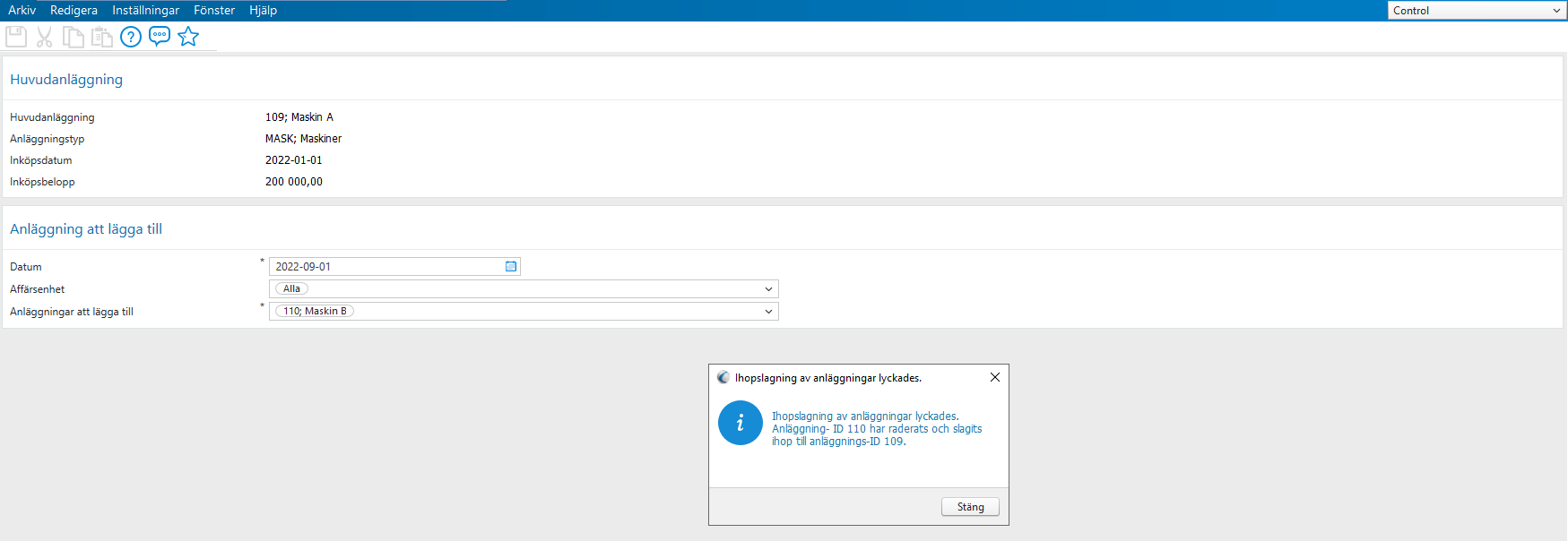
**Gör så här:**
Välj **Anläggning-Anläggning**.
Filtrera på den anläggning som ska slås ihop med en annan genom att i kolumnen *AnläggningsID* skriva in ID på anläggningen.
Markera anläggningen och klicka på knappen **Slå ihop**.
Den markerade anläggningen kommer nu föreslås som sk *huvudanläggning* till vilken en eller flera anläggningar ska slås ihop med. Ange *datum* för när anläggningarna ska slås ihop. I fältet *Anläggningar att lägga till* söker man fram den eller de anläggningar som ska slås ihop med den valda huvudanläggningen.
Klicka på **Slå ihop.**
---
### Sälj anläggningar
Välj **Anläggning-Anläggning** för att sälja anläggningar.
En såld anläggning får status **91**(*utrangerad,såld)*
De konton som föreslås vid en försäljning hämtas per anläggningstyp under **Anläggning-Register- Anläggningstyper.** Man kan sälja flera anläggningar samtidigt genom att då ange ett totalt försäljningsbelopp som då kommer fördelas jämt över valda anläggningar.
Anläggningar som har *skattemässiga avskrivningar* kopplade kommer generera en fråga om dessa ska fortsätta skrivas av, enligt kvarvarande tid för dem, efter det att anläggningen är såld.
---
**Notera\!** Bokföringsdatum får ej vara tidigare än inköpsdatum, datum för senaste avskrivning eller senaste datum för upp/nedskrivning.
---
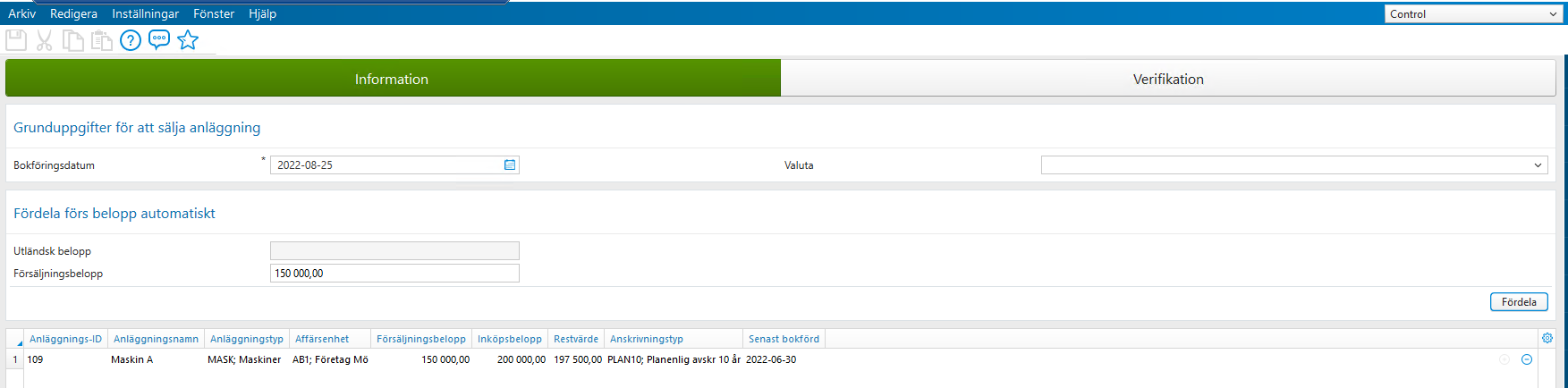
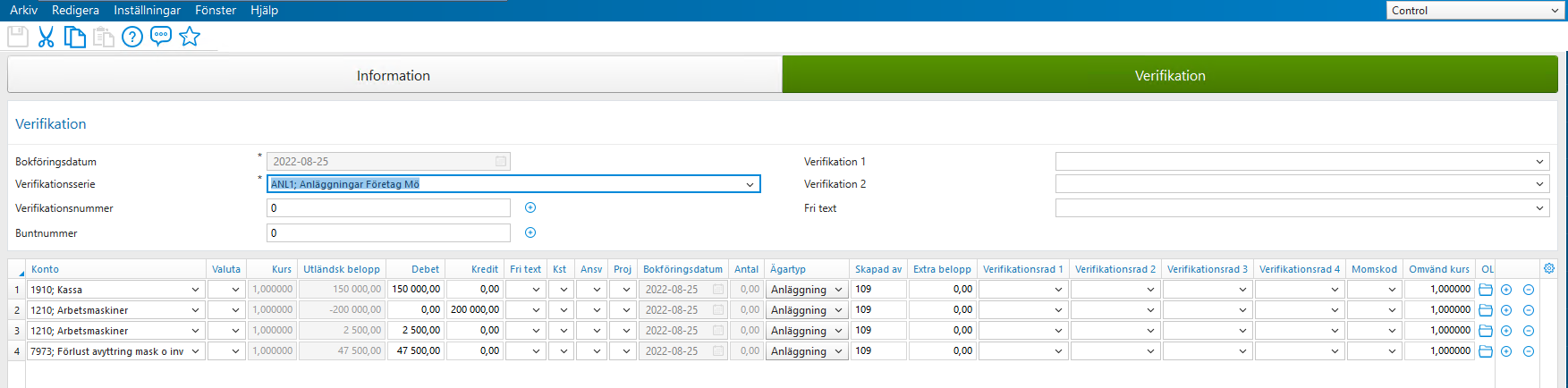
**Gör så här:**
Välj **Anläggning-Anläggning**.
Filtrera på den anläggning som ska säljas genom att i kolumnen *AnläggningsID* skriva in ID på anläggningen. Markera anläggningen och klicka på knappen **Sälj**
*Bokföringsdatum* och då tillika *försäljningsdatum* föreslås till dagens datum. Ange försäljningsbeloppet i fältet *Belopp*.
Har man markerat flera anläggningar som ska säljas anger man här det totala försäljningsbeloppet.
Klicka på **Fördela**.
Nu fördelas försäljningsbeloppet på en eller flera anläggningar vilket visas i kolumnen *Försäljningsbelopp*.
Klicka på **Nästa.**
Kontrollera att försäljningsverifikationen har rätt belopp och konton. De konton som anges är de konton som angivits för försäljning på själva anläggningstypen under **Anläggning-Register-Anläggningstyp**. Är kontering och belopp ok kan försäljningen utföras.
Klicka på **Sälj**.
---
### Utrangera anläggningar
Välj **Anläggning-Anläggning** för att utrangera anläggningar.
Vid utrangering får man först välja vilken status anläggningen ska få efter utrangeringen. Det är antigen status **92** *Utrangerad saknas*, **93** *Utrangerad stulen*, **94** *Utrangerad tillbakalämnad* eller **99** *Utrangerad bortbokad.*
Man kan utrangera flera anläggningar samtidigt.
De konton som föreslås vid en utrangering hämtas per anläggningstyp under **Anläggning-Register- Anläggningstyper.**
Anläggningar som har *skattemässiga avskrivningar* kopplade kommer generera en fråga om dessa ska fortsätta skrivas av, enligt kvarvarande tid för dem, efter det att anläggningen är såld.
---
**Notera\!** Bokföringsdatum får ej vara tidigare än inköpsdatum, datum för senaste avskrivning eller senaste datum för upp/nedskrivning.
---

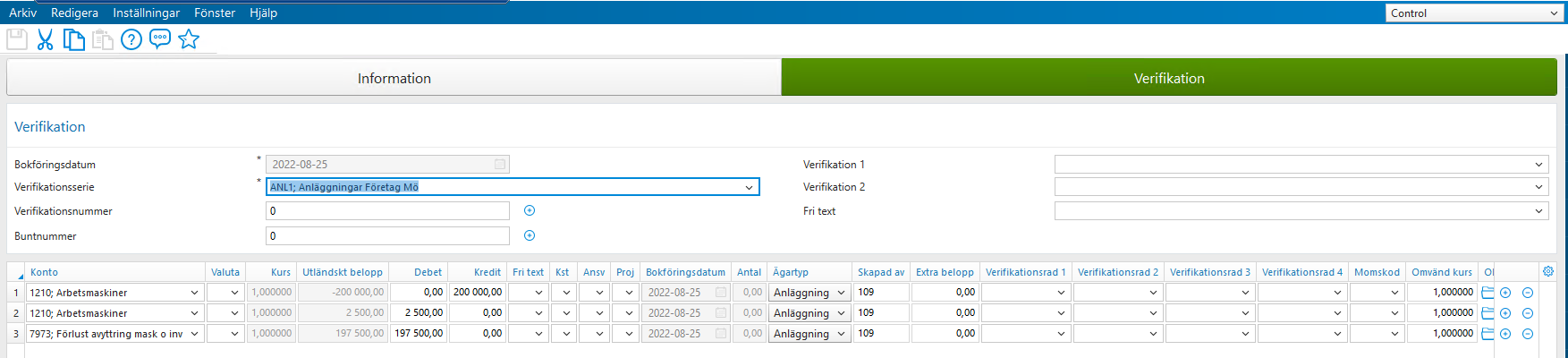
**Gör så här:**
Välj **Anläggning-Anläggning**.
Filtrera på den anläggning som ska utrangeras genom att i kolumnen *AnläggningsID* skriva in ID på anläggningen.
Markera anläggningen, eller anläggningarna, och klicka på knappen **Utrangera**
*Bokföringsdatum* för utrangeringen föreslås till dagens datum. Ange **Status** för utrangeringen.
Klicka på **Nästa.**
Kontrollera att utrangeringsverifikationen har rätt belopp och konton. De konton som anges är de konton som angivits för utrangering på själva anläggningstypen under **Anläggning-Register-Anläggningstyp**. Är kontering och belopp ok kan utrangeringen utföras.
Klicka på **Utrangera**
---
### Upp-/nedskrivning anläggning
Välj **Anläggning-Anläggning-Upp-/Nedskrivning anläggning** för att göra en upp-eller nedskrivning.
Om en anläggnings värde varaktigt har gått upp eller ner bör avskrivningsplanen ändras, men om detta inte är tillräckligt kan man som engångsåtgärd registrera en *upp- eller nedskrivning.* Den här typen av åtgärd utförs oftast i samband med bokslutsarbete.
Upp- och nedskrivningar kan göras på befintliga anläggningar med status *10, 11* eller *12*. Om anläggningen inte är avskrivningsbar kan man inte göra upp- eller nedskrivningar.
---
**Notera\!** Bokföringsdatum för upp/nedskrivning kan inte vara före senaste avskrivning.
---
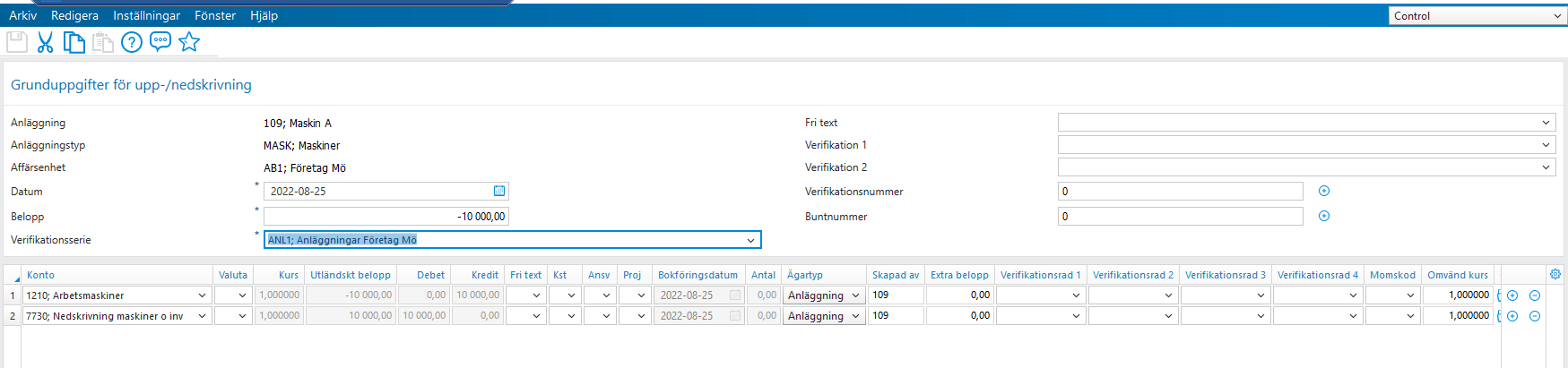
**Gör så här:**
Välj **Anläggning-Anläggning**.
Filtrera på den anläggning som ska upp/nedskrivas genom att i kolumnen *AnläggningsID* skriva in ID på anläggningen.
Markera anläggningen, eller anläggningarna, och klicka på knappen **Upp-/nedskrivning**
*Bokföringsdatum* för upp/nedskrivningen måste vara efter senaste avskrivning.
Ange *Belopp***.**
Positivt belopp för *Uppskrivning* och negativt belopp för *Nedskrivning*.
Kontrollera att upp/nedskrivningsverifikationen har rätt belopp och konton. De konton som anges är de konton som angivits för upp och nedskrivning på själva anläggningstypen under **Anläggning-Register-Anläggningstyp**. Är kontering och belopp ok kan upp/nedskrivning utföras.
Klicka på **Upp-/nedskrivning**
Budget
/controledge/control/budget
page
Skapa budgetar och prognoser och konfigurera de inställningar och fördelningsnycklar som styr uppföljningen.
2026-04-20T10:01:24+02:00
# Budget
Skapa budgetar och prognoser och konfigurera de inställningar och fördelningsnycklar som styr uppföljningen.

## Budget
### Systeminställningar/Allmänna systeminställningar
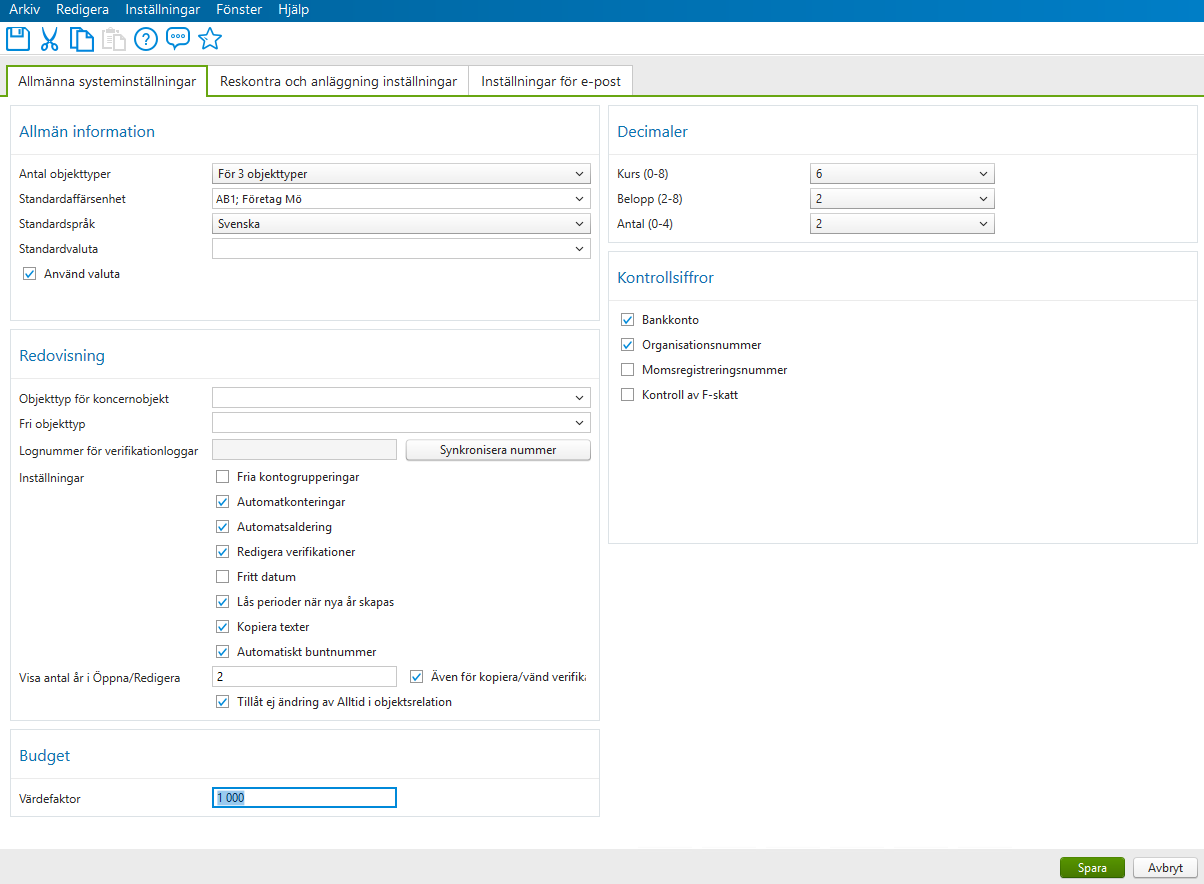
Välj **Inställningar-Systeminställningar-Systeminställningar-Allmänna systeminställningar** för att ange hur budgeten ska registreras.
Sätt vilken värdefaktor alla saldobaserade budgetar skall multipliceras med. Om t ex värdefaktor 1000 används innebär det att om 1 matas in när budget registreras kommer 1 att betyda 1000, 10 betyder 10 000 o s v. Mao kommer det inmatade värdet multipliceras med värdefaktorn när det sparas i databasen.
---
### Fördelningsnycklar
Välj **Budget-Register-Fördelningsnycklar** för att ange aktuella fördelningsnycklar.
För att fördela budgetvärden kan *fördelningsnycklar* användas. Fördelningsnycklar är en *mall* som visar med hur många procent ett årsbaserat budgetbelopp ska fördelas på de olika perioderna.
När man skapar fördelning per period anger man en procentsats i varje period som gäller för just denna fördelningsnyckel. Det som fördelas ska alltid vara 100%.
Man kan också skapa en fördelningsnyckel genom att hämta verkliga värden som underlag, från en given kodsträng, och sedan konvertera om det till en procentuell fördelning per period. Man kan specificera att hämta kodsträngen från år, affärsenhet, konto, objekt, antal, belopp och valuta.
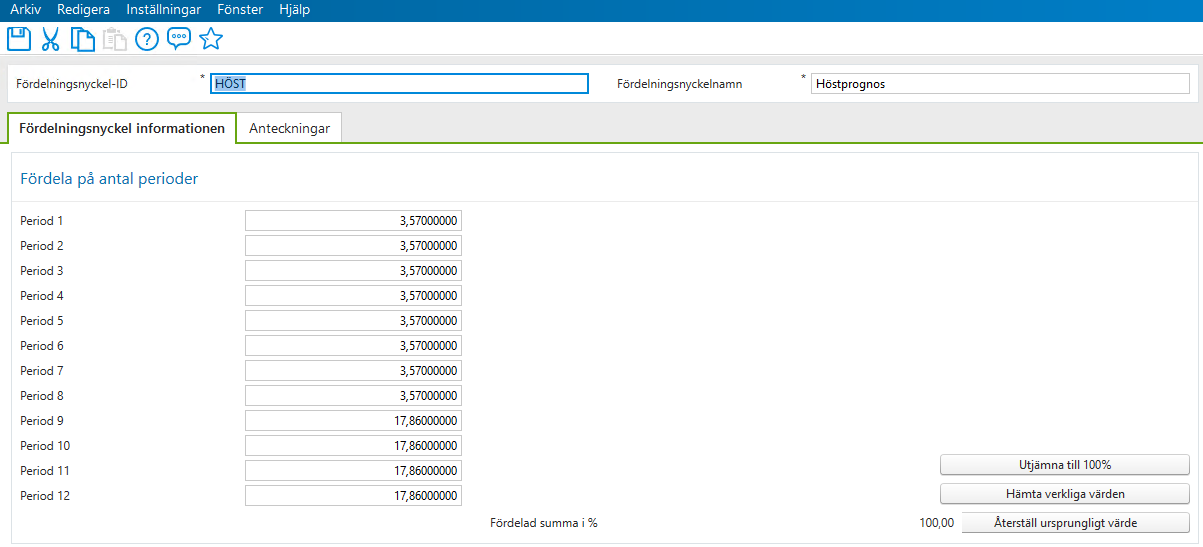
**Gör så här:**
Klicka på knappen **Ny** för att lägga upp en ny fördelningsnyckel.
Ange *ID* samt *fördelningsnyckelnamn.*
Ange procentuell fördelning per period. Det som fördelas ska alltid vara 100% så för att uppnå detta kan man klicka på knappen **Utjämna till 100%** så att det totalt blir detta.
Knappen **Hämta verkliga värden** används för att skapa en fördelningsnyckel baserad på föregående års utfall t ex.
Ange vilken kodsträng som är aktuell, t ex urval på år, affärsenhet, konto, objekt, belopp, valuta och antal som ska ligga till grund för den nya fördelningsnyckeln och klicka sedan på knappen **Läs**. Klicka på **Utjämna till 100%** för att få det till en procentuell fördelning för perioderna.
Klicka på **Spara**.
---
### Budgettyper
Välj **Budget-Register-Budgettyper** för att lägga upp olika budgettyperna som ska användas.
Det finns två olika budgettyper i **Control Edge** , *Årsbudget* eller *Periodbudget*.
Ska budgetsiffrorna fördelas per period utifrån fördelningsnycklar, och endast totalsumman för året ska anges, skall *Kategori* vara *Budget för period*. Denna budgettyp kan också användas för att budgetera specifika periodvärden, dvs man anger belopp period för period.
Till denna budgettyp kan man koppla en *standard fördelningsnyckel*, som då föreslås per budgetrad, men den går självklart att ändra för vissa rader om så önskas.
Ska budgetsiffrorna inte fördelas per period utifrån fördelningsnycklar, utan endast en totalsumman för året ska sparas, skall *Kategori* vara *Budget för år.*
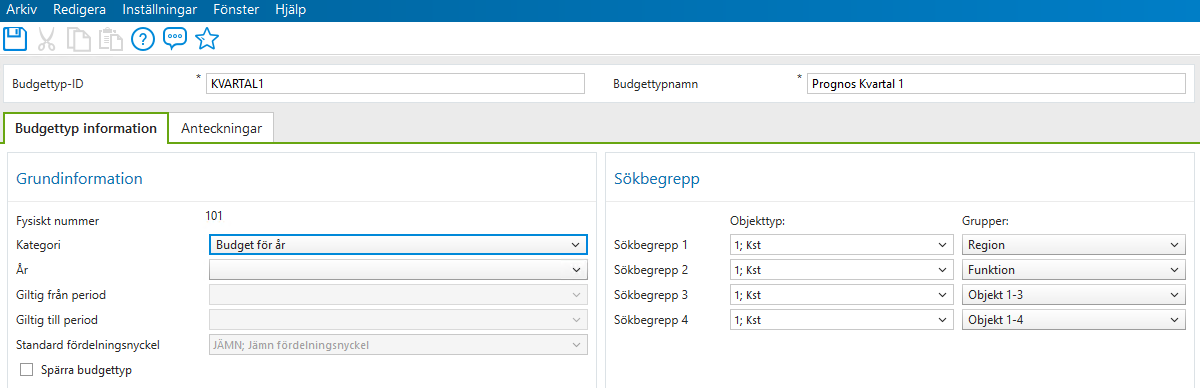
**Gör så här:**
Klicka på knappen **Ny** för att lägga upp en ny budgettyp.
Ange *ID* samt *Budgettypnamn.*
Ange *Kategori*, dvs *Budget per år* eller *Budget per period*
I fältet *År*, samt *Giltigt from* och *till period*, anges ett specifikt budgetår om budgettypen kopplas till detta.
Ska inget år kopplas kan alltså budgettypen användas för samtliga år eftersom det vid budgetering då anges år istället.
Fälten *Sökbegrepp* används för att vid framläsning av budget i **Budget-Års-/Periodbudget** ska kunna söka på *grupper* kopplat till objekttyper.
Dessa sökbegrepp anges på respektive budgettyp.
Klicka på **Spara**.
---
**Tips\!** Ska en budgettyp kopplas till ett specifikt år kan det vara av vikt att ange ID med en årsiffra, tex *PROG14*, för Prognos 2014\. Ska inget år kopplas kan alltså typen anges för samtliga år varpå man då får ange år vid budgetering.
---
### Registrera Års-/periodbudget
Välj **Budget-Års-/Periodbudget** för att registrera en Års-eller Periodbudget
Här registreras de budgetvärden, för vald *Affärsenhet*, *Budgettyp* samt *År*, för aktuella konto och objektskombinationer.
Budget går också att registrera på bara antal, inte belopp, förutsatt att konton tillåter registrering av antal. Beloppen ska registreras enligt den gällande *värdefaktor* som angivits under **Inställningar-Systeminställningar- Systeminställningar.** Denna värdefaktor visas också i bakgrunden i fältet *Värdefaktor*.
Det går självklart också bra att kopiera in budgetvärden från Excel, utifrån ett då uppsatt Excelark, som innehåller samma kolumner som registreringsvyn i **Control Edge**.
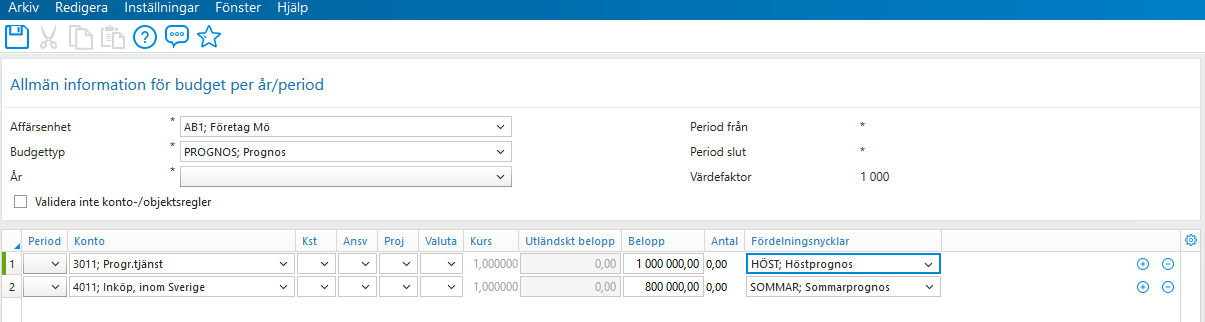
**Gör så här:**
Klicka på **Ny** för att lägga upp en ny budget.
Ange vilken *Affärsenhet* och *Budgettyp* som skall användas.
Välj *År*, om inte detta redan är angivet på budgettypen.
Registrera budgetraderna gällande *konto*, *objekt* och belopp samt *fördelningsnyckel*.
Det går självklart att ange en standard fördelningsnyckel som kan kopplas till budgettypen.
Klicka på knappen **Validera inte konto-/objektsregler** om man vid sparande av budget inte vill att Control Edge ska kontrollera att angivna budgetrader följer uppsatta regler för konto och objekt.
Klicka på **Spara**
---
**Notera\!** Om man väljer att skapa en *ny* budget, men det finns tidigare registrerade budgetvärden för den *affärsenhet*, *budgettyp* samt *år* som man först väljer innan man kan börja registrera, kommer nedan meddelande upp.
Svarar man **Ja** på detta meddelande kommer **Control Edge** öppna upp bakgrunden för att *redigera budget*, medans svarar man **Nej** så kommer bakgrunden för att *skapa ny budget* öppnas. Självklart kommer de rader man då anger att läggas till de redan befintliga och sparade budgetvärdena.
---
### Redigera Års-/periodbudget
Välj **Budget-Års-/Periodbudget** för att redigera en redan registrerad budget.
Här kan man *ta bort* budgetrader och värden eller *ersätta/lägga* till budgetrader och värden. Det går också att *indexera* upp redan registrerade budgetvärden genom att ladda fram budgetrader, och där markera aktuella rader, och klicka på knappen **Indexering** och ange procentsats för indexering.
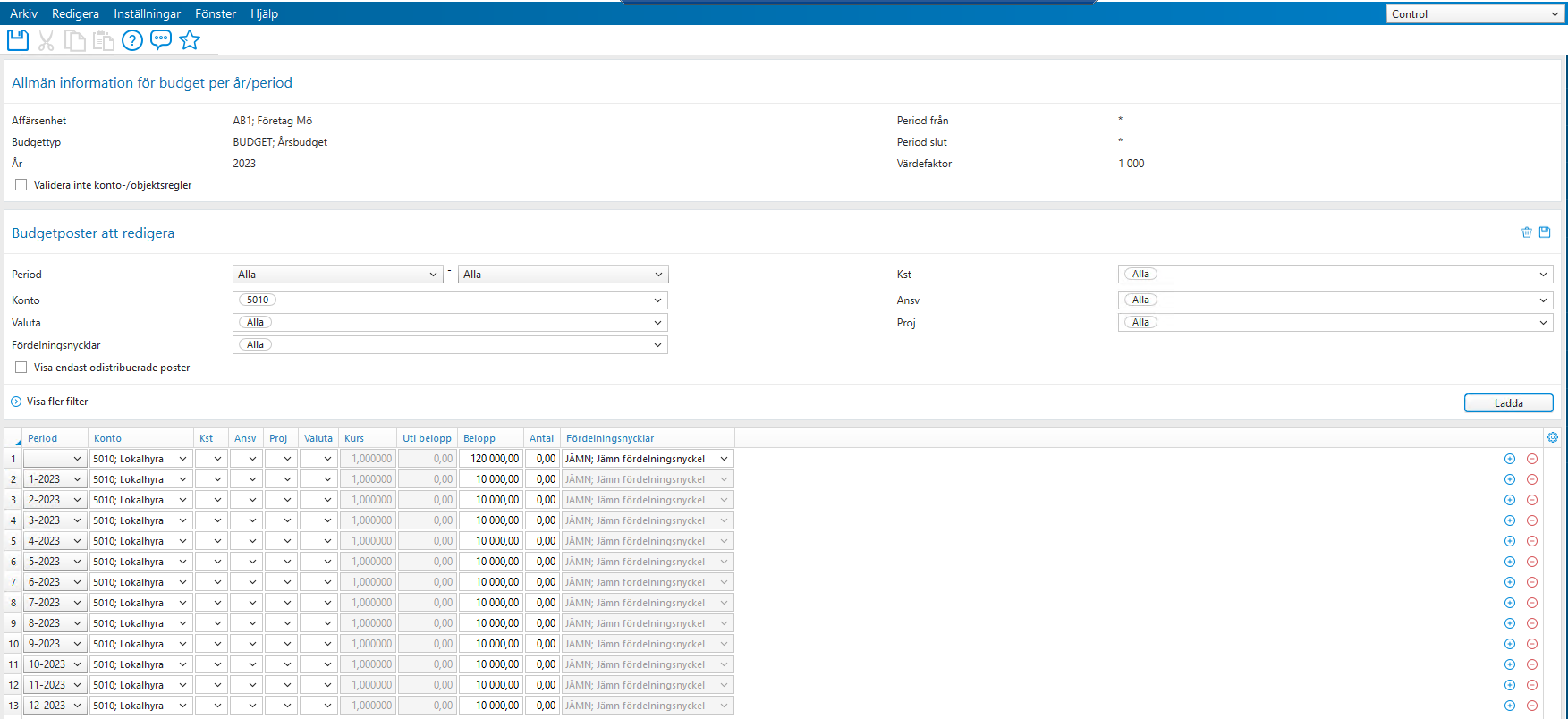
**Gör så här:**
Markera aktuell budget i listan och klicka på knappen **Redigera** för att redigera en redan registrerad budget.
Filtrera på t ex *konto* och/eller *objekt* för det som ska redigeras och klicka sedan på **Ladda**.
Ska budgetrader *tas bort* markerar man dem och klicka på *minus(-)* knappen. Ska en budgetrad tas bort helt för ett konto och objekt markeras samtliga rader, inklusive årstotalen, och sedan klicka på *minus*(-) knappen.
Ska budgetraderna *redigeras*, t ex öka på årstotal för ett konto och objekt eller bara ändra belopp för en specifik period, markeras raderna och det korrekta beloppet anges. När man sparar så *ersätts* de gamla beloppen med de nya.
Klicka på **Spara**.
---
**Tips\!** Ska samtliga budgetrader för en registrerad budget tas bort görs det enklast genom att markera budgeten i listan och klicka på knappen **Radera budgetposter**. Det går dock självklart att radera delar av en budget genom att ange t ex intervall av konton, eller objekt.
---
### Skapa fördelningsnyckel
Knappen **Skapa fördelningsnyckel** används för att utifrån *markerade periodernas belopp* skapa en fördelningsnyckel i % baserat på dessa belopp. Registret för fördelningsnycklar öppnas där beloppen för de markerade perioderna är ifyllda.
Ange *ID* samt *namn* för fördelningsnyckeln samt klicka på **Utjämna till 100%** för att få beloppen angivet i %.
Klicka på **Spara**.
Detta kan vara användbart om man budgeterar per period, dvs att man inte använder fördelningsnyckel och en årstotal, utan istället anger olika periodvärden per period. Man kan då markera dessa rader och då skapa en fördelningsnyckel som går att använda för liknande fördelningar för att då slippa att ange periodbeloppen igen.
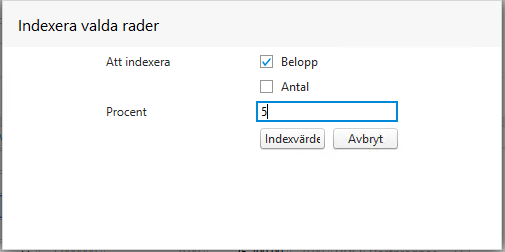
### Indexering
Det går att *indexera* upp redan registrerade budgetvärden genom att ladda fram budgetraderna, och där markera aktuella rader, och klicka på knappen **Indexering**.
Ange vad som ska indexeras, *belopp* eller *antal*, samt med vilken *procentsats* indexering ska ske.
Klicka på knappen **Indexvärde** för att utföra indexering på raderna.
Klicka på **Spara**.
---
### Kopiera budget
Välj **Budget-Års- /Periodbudget** för att kopiera budget.
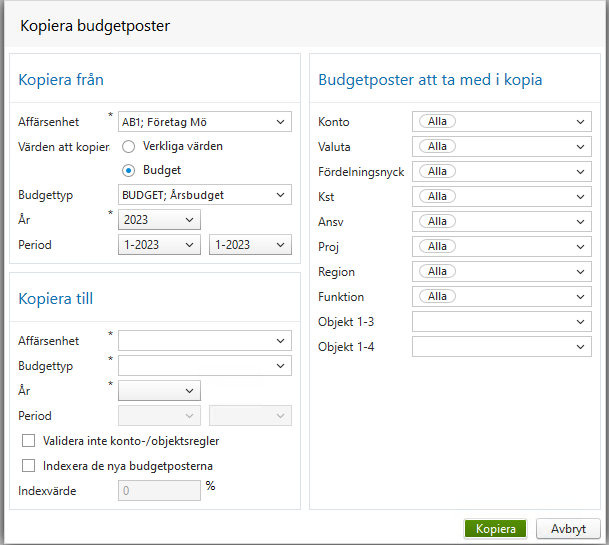
Här kan man kopiera en budget, t ex prognos, till en ny verklig budget. Man kan kopiera hela budgeten eller delar av den, t ex för angivna perioder, konton eller objekt. Vid kopiering går det också att justera/indexera upp den med ett angivet *Indexvärde* i %.
Det går även, om man vill, att kopiera från *verkliga värden* för valfritt år och period, till valfritt år och period för en angiven budgettyp. I samband med det går det också att justera/indexera upp budgeten med ett angivet *Indexvärde* i %.
**Gör så här:**
Markera budgeten som ska kopieras och klicka på **Kopiera budgetposter.**
Ange i *Kopiera från* vilken *affärsenhet*, *budgettyp* samt *år* och *period* som ska kopieras. Ska inte hela budgeten kopieras anges aktuella konton och objekt i *Budgetposter att ta med i kopia*.
I *Kopiera till* anger man den *affärsenhet*, *budgettyp* samt *år* och *period* dit angiven budget ska kopieras.
Markeras *Validera konto-/objektsregler* får man konto-/objektsregler validerade vid kopiering enligt samma regelverk som när man registrerar budget manuellt
Klicka på **Kopiera**.
---
### Visa budget
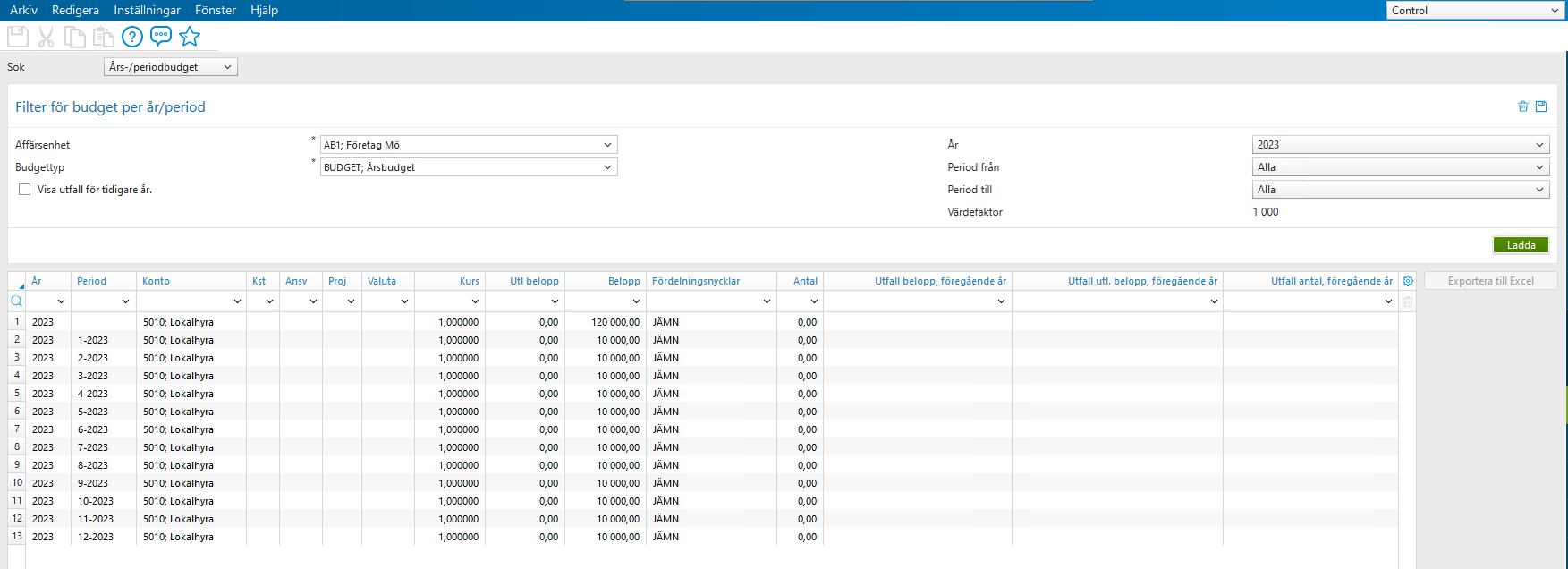
Välj **Budget-Sök-Års/Periodbudget** för att få fram de budgetar och budgetvärden som registrerats. Man kan också jämföra *budget* och *verkligt utfall* genom att markera för **Visa utfall tidigare år**.
**Gör så här:**
Ange *Affärsenehet*, *Budgettyp* samt *År* och *Period* och klicka på **Ladda**.
För att göra ytterligare filtreringar, och på så sätt minimera resultatet, kan man här filtrera vidare på t ex *Konto*, *objekt, belopp* eller specifik *period*.
---
### Budgetrapporter
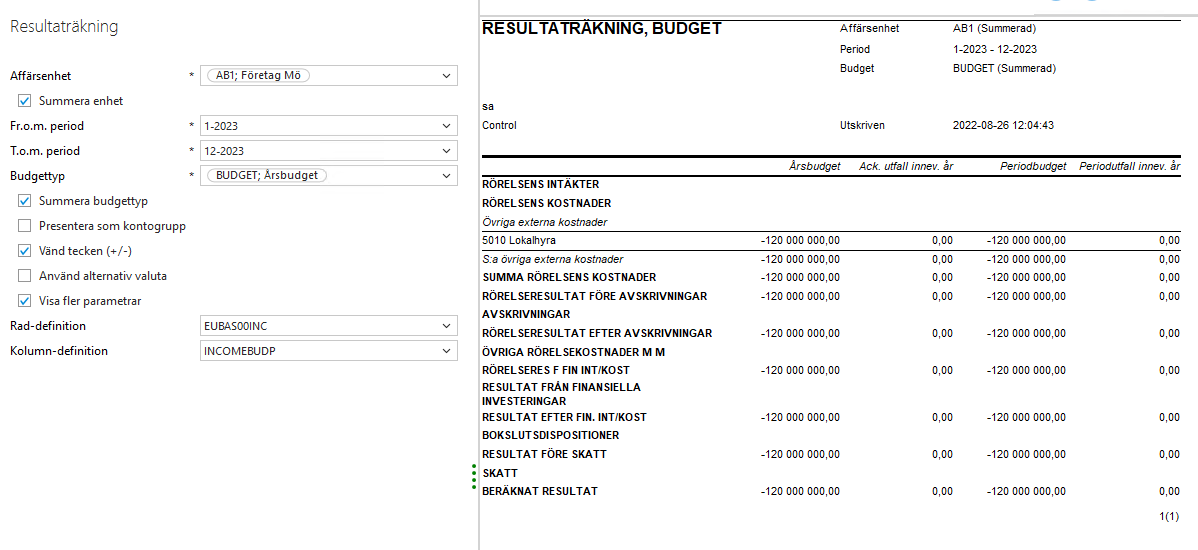
Välj **Rapportering-Utskriftscentral** för att skriva ut t ex *Resultaträkningar* med budgetjämförelse eller registrerade budgetsaldon.
Dessa budgetrapporter finns under **Rapportering-Utskriftscentral-Budget-Resultaträkningar**.
Försäljning
/controledge/control/forsaljning
page
Registrera kunder, kundfakturor och inbetalningar och gå igenom de viktigaste inställningarna för kundreskontran.
2026-04-20T10:01:24+02:00
# Försäljning
Registrera kunder, kundfakturor och inbetalningar och gå igenom de viktigaste inställningarna för kundreskontran.

## Inställningar
### Systeminställningar/Reskontra och anläggning inställningar
Välj **Inställningar-Systeminställningar-Systeminställningar-Reskontra och anläggning inställningar** för att ange de inställningar som skall gälla för **Control Edge Reskontra**.
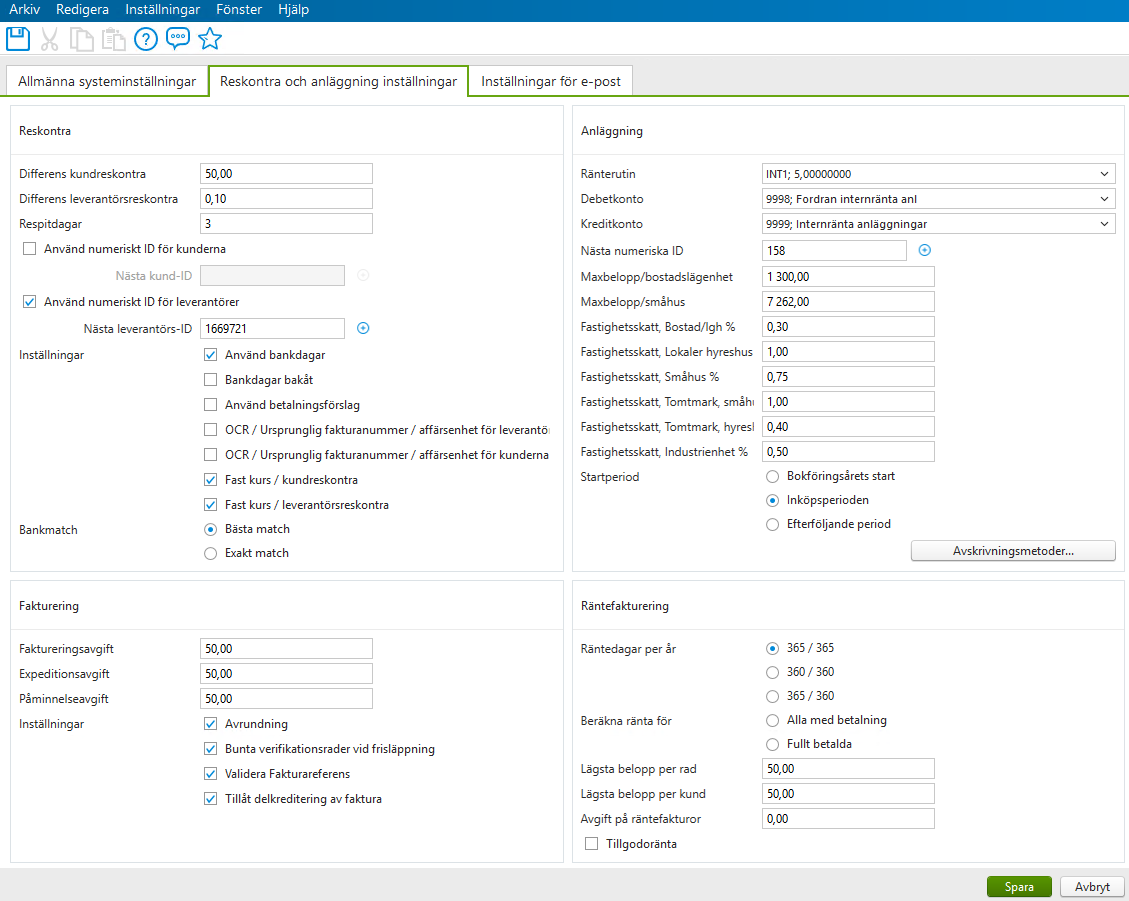
Differens kundreskontra Ange belopp för att få Control Edge att automatiskt boka bort
differenser på reskontraposter vid betalning.
Respitdagar Ange hur många dagars respit som ges på kundreskontraposter
innan påminnelser kan börja skapas.
Använd numeriskt ID för kunderna Bocka för om kunder ska numreras utifrån en löpnummerserie.
Startnummer föreslås till 1 om inget annat anges.
Faktureringsavgift, Expeditionsavg Ange standardvärdet för respektive avgift
och påminnelseavgift
Avrundning Markera den här rutan om fakturabelopp skall avrundas
till närmaste heltal.
Bunta verifikationsrader Markera den här rutan om belopp och antal på verifikationsraderna
med samma kodsträng, grupper och valuta, skall summeras då
fakturor bokförs
Validera Fakturareferens Markeras om man vill kontrollera så att fältet Fakturareferens för en
faktura som skapas inte är tomt.
Tillåt delkreditering av faktura Aktiverar möjligheten att delkreditera en redan bokförd och
utskriven, men fortfarande obetald, faktura.
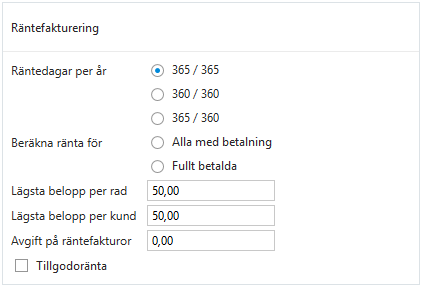
Räntedagar Ange hur många dagar som skall användas per år för att
beräkna ränta.
Beräkna ränta för Välj om ränta ska kunna beräknas för endast fullt betalda eller
även delbetalda.
Lägsta belopp per rad Belopp som är det lägsta beloppet för att inte spärra en
ränterad till räntefakturan.
Lägsta belopp per kund Belopp som är det lägsta beloppet per kund för att en räntefaktura
skall skapas.
Avgift på räntefakturor Standardvärdet för faktureringsavgift på räntefakturor.
Tillgodoränta Bockas i om man tillåter tillgodoränta, dvs dvs kunden har betalt in
pengar för tidigt och man tillåter att betala ränta på pengarna.
---
### Reskontraserier
Välj **Försäljning-Register-Reskontraserier** för att lägga upp olika nummerserier för leverantörsreskontran.
Reskontraserierna bör tillhöra en affärsenhet för att förhindra att fakturor bokas på fel reskontraserie i de olika bolagen samt att få en obruten nummerserie per bolag. Om flera personer arbetar med Kundreskontra och Fakturering samtidigt är det att rekommendera att de har sina egna reskontraserier, men även för fakturor från olika avdelningar eller försystem. Löpnumret blir unikt i förhållande till varje reskontraserie.
Reskontraserier kan kopplas till varje användare och arbetsmoment.
Reskontraserier används som sökbegrepp och är en del av fakturanumret som följer med ut på fakturan till kunden. Vidare används det vid olika sökningar samt vid t ex bokföring av fakturor, vilket gör det enkelt att endast bokföra inom en viss serie.
Dessa serier kopplas till resp användare under **Inställningar-Systeminställningar-Användare** så att programmet alltid föreslår rätt serie.
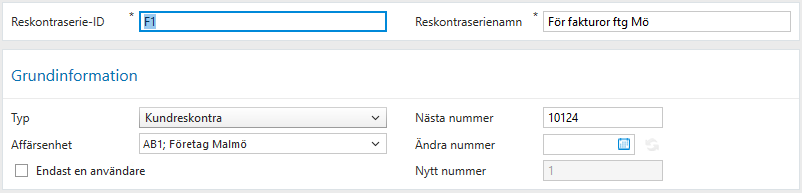
**Gör så här**:
Klicka på knappen **Ny** för att lägga upp en reskontraserie.
Ange ett *ID* och *namn* för serien samt vilken affärsenhet som den ska användas för .
Välj *typ* Kundreskontra.
Nästa nummer föreslås automtatiskt till 1\.
En serie kan max ha nio siffror.
Nytt nummer, tex vid årsskiften, kan ställas in genom att ange detta i fältet *Nytt nummer* samt från vilket datum detta ska gälla i fältet *Ändra nummer*.
Klicka på **Spara**.
---
**Tips**\! Vid användning av flera reskontraserier, och inläsning av betalda fakturor via fil, är det bra att tänka på nummersättningen av dessa serier så att de inte överlappar varandra. Detta för att på bästa möjliga träffmarginal, lite beroende på hur informationen presenteras i filen, när **Control Edge** ska matcha fakturorna i filen mot obetalda fakturor i databasen. T ex en serie har nummer 100000, en annan 20000 osv.
---
### Betalningsvillkor
Välj **Inställningar-Betalningar-Betalningsvillkor** för att lägga upp betalningsvillkor.
De olika betalningsvillkoren kopplas sedan till kunderna i **Försäljning-Register \-Kunder**.
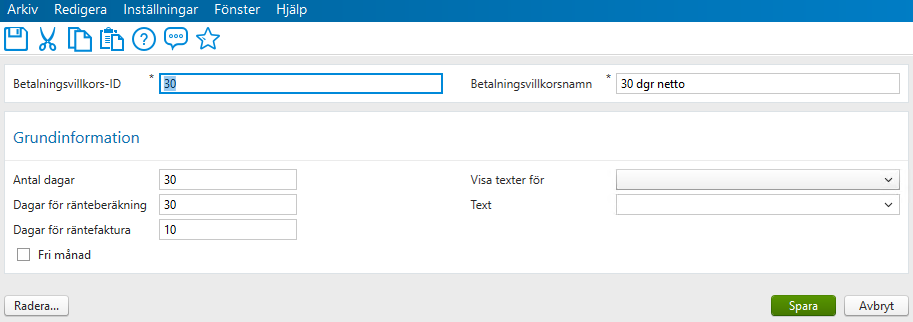
Här anges antal dagar som betalningsvillkoret består av, dagar innan dröjsmålsränta börja beräknas samt det betalningsvillkor för räntefakturor för kunder som har detta betalningsvillkor.
**Gör så här**:
Klicka på knappen **Ny** för att lägga upp ett nytt betalningsvillkor.
Ange ett *ID* och *namn* för betalningsvillkoret.
Ange antal dagar som betalningsvillkoret innefattar i fältet *Antal dagar*. Ange i fältet *Dagar för ränteberäkning* hur många dagar från fakturadatum som måste passera innan ränta kan beräknas. Ange i fältet *Dagar för räntefaktura* hur många dagars kredit som gäller för räntefakturor för resp. betalningsvillkor.
Bocka i fältet *Fri månad* om att antalet kreditdagar alltid kommer att omfatta antal kvarvarande dagar i månaden \+ uppgifterna i fälten ovanför, räknat från fakturadatum.
Klicka på **Spara**.
---
### Fakturatyper
Välj **Försäljning-Register-Fakturatyper** för att registrera fakturatyper.
En fakturatyp kan innehålla uppgifter som kommer att ersätta de uppgifter som finns normalt på kunden och i
systeminställningarna för en viss typ av fakturering som kräver detta. Detta underlättar faktureringsarbetet eftersom man då inte behöver ändra i kundregistret eller Systeminställningar.
Fakturatypen kopplas till en reskontraserie och används vid fakturering och även i det fortsatta reskontraarbetet.
På fakturatypen kan bla avvikande *Vår referens*, *betalningsvillkor, ränterutiner, avgifter* anges. Men även uppgifter om *periodisering* och *minimibelopp* för automatisk bortbokning av fakturor som max uppgår till
detta minimibelopp. Denna bortbokning sker automatiskt vid **Fakturering-Bokför** och ger fakturorna reskontratyper enligt
*AF= Autofaktura* samt *AB= Automatisk betalning*.
**Gör så här:**
Klicka på knappen **Ny** för att registrera en ny fakturatyp.
Ange ett *ID* och *Namn* för fakturatypen.
Fyll i de uppgifter som skall gälla t ex betalningsvillkor, referens, periodisering.
Klicka på **Spara**.
Klicka knappen **Koppla resk.serie** för att koppla den skapade fakturatypen till en reskontraserie
Klicka på **Spara**.
---
Notera\! Flera reskontraserier kan kopplas till samma fakturatyp. Alla reskontraserier behöver inte vara kopplade till en fakturatyp.
---
---
### Obligatoriska fält
Välj **Inställningar-Systeminställningar-Obligatoriska** fält för att ange de fält som ska vara obligatoriska vid registrering av kunder.
Man markerar vilka fält i i kundregistret som skall vara obligatoriska, dvs man kommer inte kunna spara en kund i **Försäljning-Register-Kunder** utan att dessa fält är ifyllda. Kontrollen av obligatoriska fält sker när man sparar kunden.
**Gör så här**:
Klicka på fliken **Kund** för att markera oblligatoriska fält.
Bocka för de fält som ska vara obligatoriska för *Adress, Leveransadresser, Info, Inställningar* samt *Fakturering*.
Klicka på **Spara**.
## Kundregister
I detta avsnitt skall vi gå igenom hur man registrera kunder i kundregistret i Control Edge.
---
### Registrera kundmall
Välj **Försäljning-Register-Kunder** för att registrera en kundmall.
För att underlätta registrering av kunder, samt markera vilka fält som bör fyllas i, kan man registrera en *mall* att använda vid upplägg av kunder. I mallen fyller man i de uppgifter som är standard för de flesta kunder.
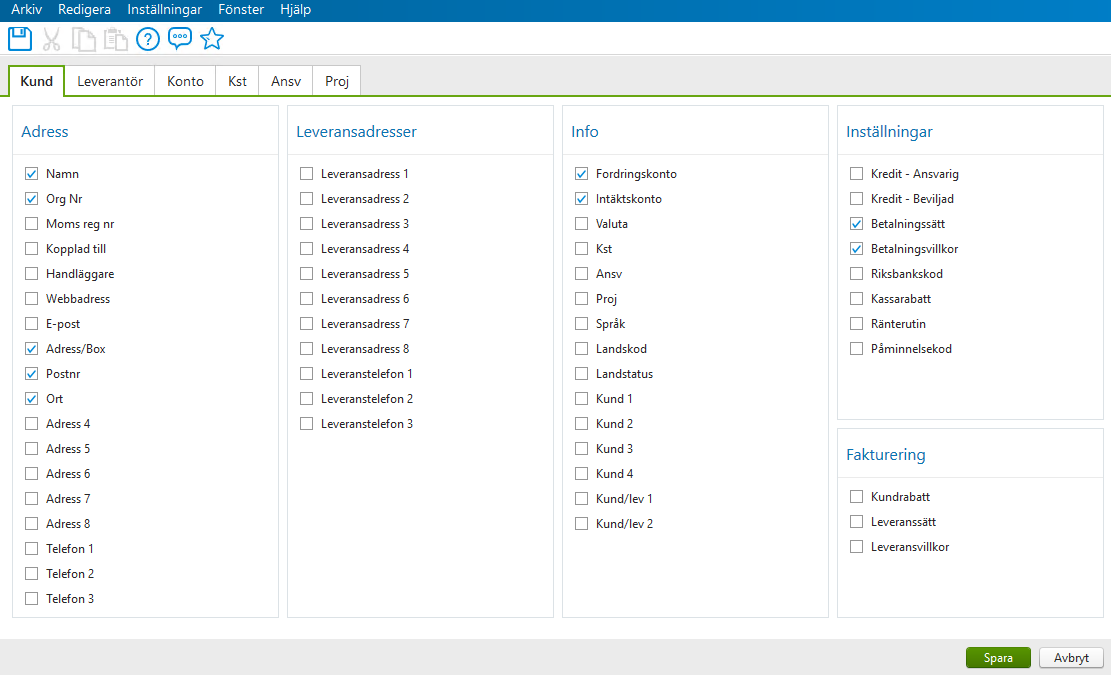
**Gör så här:**
Ange ett *ID* och *Namn* för mallen
I fältet *Typ* anger man värdet **Mall**.
Markera de fält i flikarna som bör fyllas i genom att ange standardvärden i fälten eller liknande.
För t ex fälten betalningsvillkor, fordringskonto anger man standardvärden i mallen för att slippa ange dem varje gång.
Gå igenom samtliga flikar, särskilt då Fakturering och Inställningar. (se beskrivning under kundregistret).
Klicka på **Spara**.
När en mall ska användas hämtar man aktuell mall från fältet Typ, innan man påbörjar registrering, så att standardvärdena från mallen läses in.
---
### Registrera en kund
Välj **Försäljning-Register-Kunder** för att registrera, ändra eller radera i kundregistret.
När man lägger upp en ny kund, kan du välja att basera den på en mall för att underlätta registreringen.
Använder man inte en mall måste samtliga uppgifter fyllas i för varje kund.
Vid inmatning sker kontroll mot inställningar av *obligatoriska fält* under **Inställningar-Systeminställningar-Obligatoriska fält**.
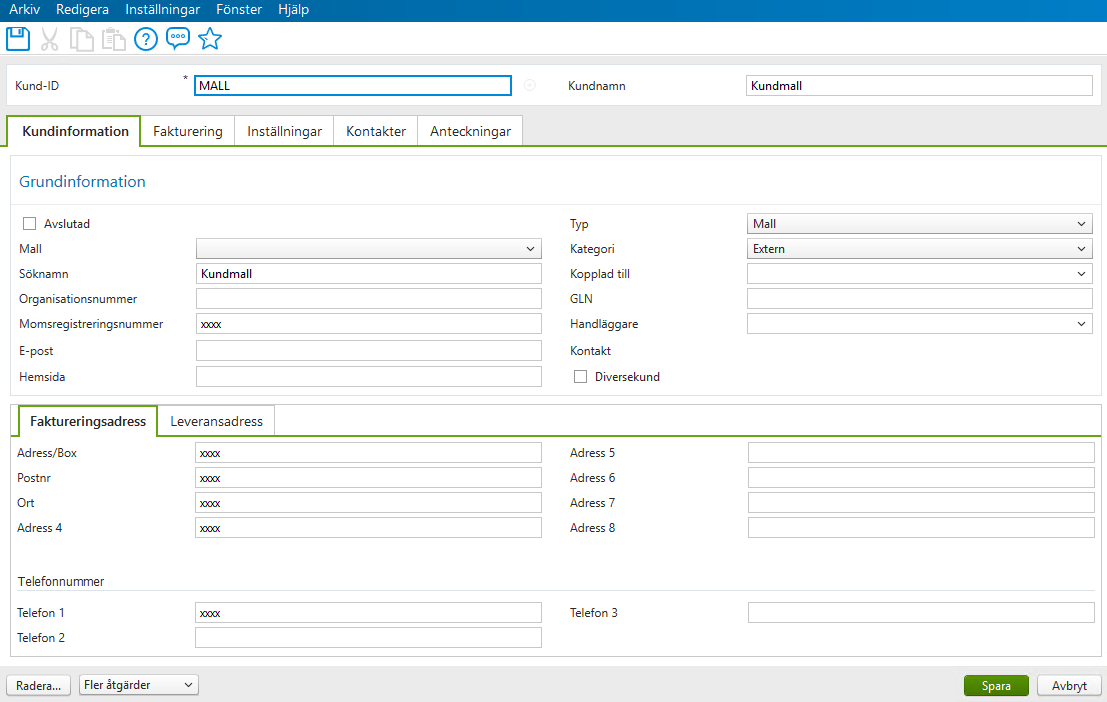
**Gör så här**:
Klicka på **Ny** för att registrera en ny kund.
Välj den önskade mallen i fältet *Mall* så informationen från mallen läses in.
Ange ett *ID* och skriv in *kundens namn* samt ersätt de från mallen markerade fälten med information för kunden. Har man automatiskt nytt ID klickar man på \+ tecken vid ruta för *Kund-ID*. Kan användas om inställningar gjorts i **Inställningar-Systeminställningar-Systeminställningar**.
Fliken *Kundinformation* är för allmänna uppgifter såsom *namn, adress, telefon*.
Fliken *Fakturering* används för att registrera *Betalningssätt , Betalningsvillkor, Ränterutin, Påminnelsekod, Artikelkonto, Prislistor,* etc. Uppgifter om *E-fakturering, samlingsfaktura* etc.
Fliken *Inställningar* används för att registrera *fordrings-och intäktskonto, valuta, språk, grupper och objekt* mfl.
Fliken *Kontakter* används för att lägga in kontaktpersoner och om person är *standardkontakt*.
Fliken *Anteckningar* visar anteckningar som är kopplade till kunden.
Klicka på **Spara**.
---
**Tips**:
I kundregistret kan man ändra *Adressradernas benämningar*, så att det t ex står Box, Postnr och Ort istället för Adress1, Adress2 osv. Detta görs under **Inställningar-Typer-Grupptyper** och filtrera på Grupptyp-ID *Caddress1* tom *Caddress8*. Markera de adressfält som ska ändras och klicka på Redigera för att byta namn.
---
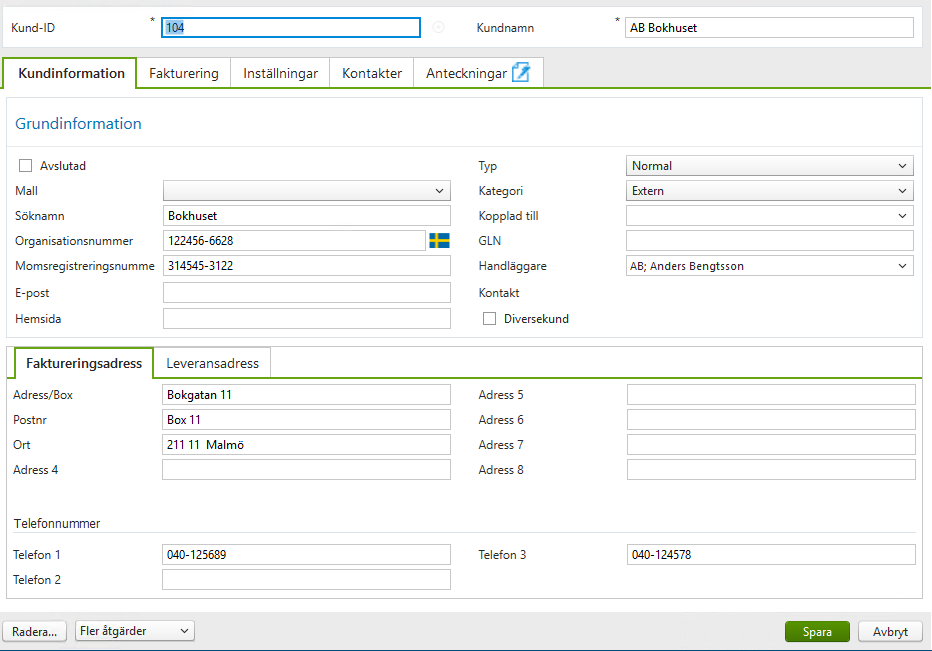
Mer beskrivning om fliken *Fakturering*.
Denna flik används för olika kundspecifika inställningar kring fakturering.

*Kundvillkor*
Uppgifter om *Betalningssätt, Betalningsvillkor, Kassarabatt, Ränterutin, Påminnelsekod*.
Fälten *Artikelkonto(1-6)* och *Prislista (1-8)* refererar till vilket artikelkonto och prislista som ska hämtas från artikeln. T ex bör artikelkonto nr 1 bör vara inom Sverige, nr 2 inom EU och nr 3 Export. I fältet Kundrabatt.anges en generell rabatt i % för kunden.
*Avgifter*
Ange aktuella avgifter för kunden. Finns det generell avgifter registrerade **Inställningar-Systeminställningar-Systeminställningar** är det möjligt att undanta en kund från dessa. Antingen via annat belopp eller inga alls. Om t ex systemet har en generell påminnelseavgift på 100:- men aktuell kund ska ha en avgift på 50:- markeras det här genom att bocka för *Påminnelseavgift* och sätta beloppet till 50.-.
### E-faktura
Markera fältet *E-faktureras* om kunden ska e-faktureras, d v s att det för kundens fakturor ska skapas filer istället som skickas till en fakturaväxel för utskrift. Här kan man bla ange en specifik mailadress dit kundens e-fakturor ska skickas via fakturaväxeln.
Denna typ av fakturor *skapas* och *bokförs* först men sedan, istället för att skriva ut dem så skapas en e-faktura fil under **Försäljning-Fakturering-Skriv ut faktura**.
*Attribut*
Olika egenskaper kan tilldelas kunder.
Tex om den ska samlingsfaktureras, spärras för påminnelser och/eller räntor. Samlingsfakturering innebär att alla preliminära fakturor läggs ihop till samma faktura, tills de bokförs nästa gång.
---
### Kundöversikt
Välj **Försäljning-Register-Kunder** och markera aktuell kund.
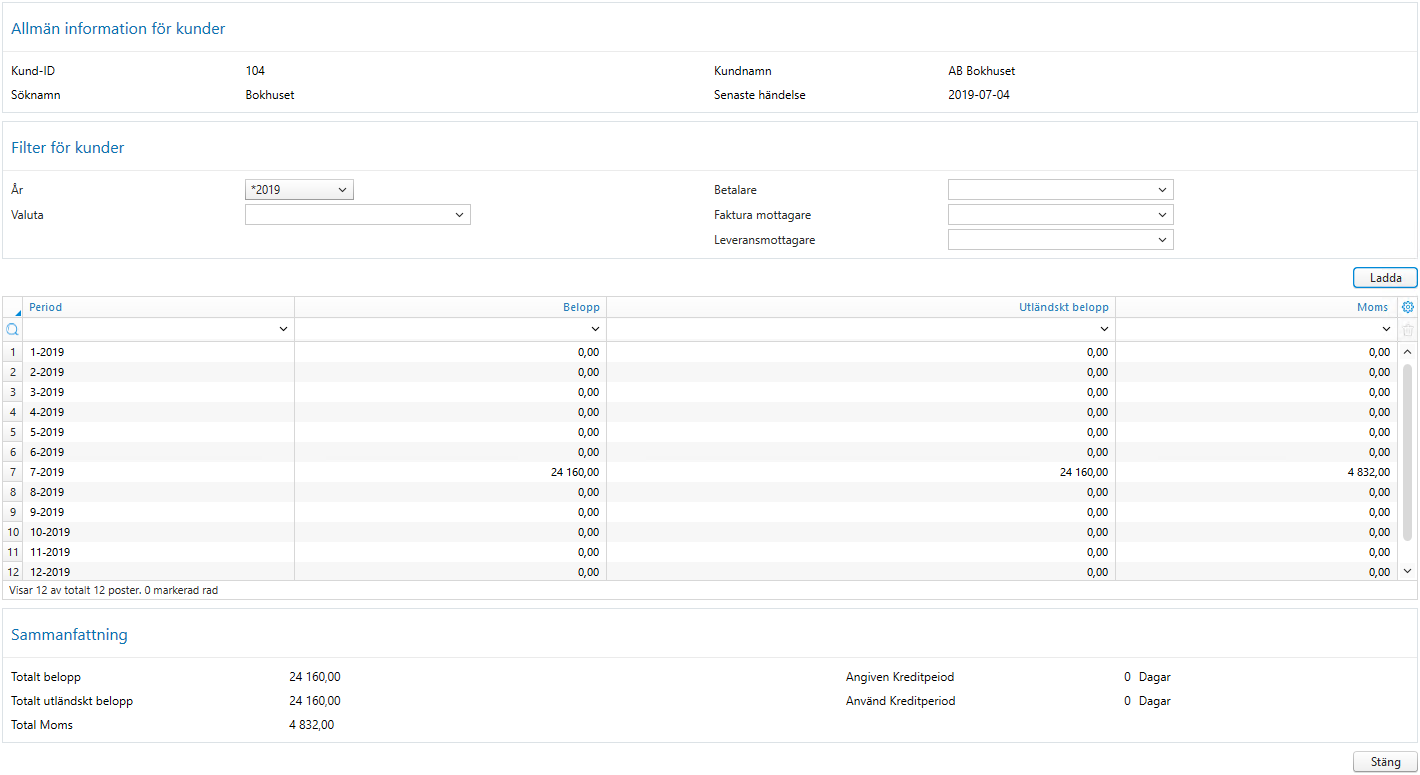
Översikten består av två dialoger där *Kundstatus* visar en samlad kundinformation med ett urval av kundfält, *statistik per månad* för valt år och valuta, samt en andra dialog som visar *obetalda fakturor*.
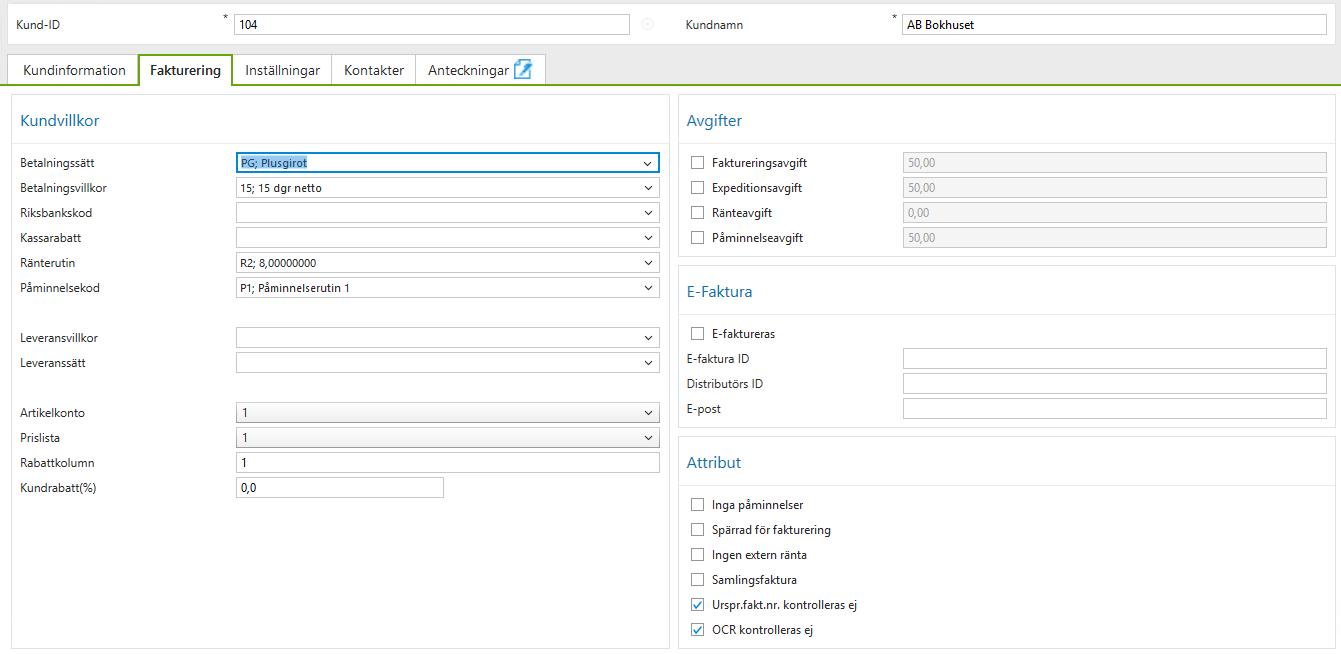
**Gör så här**:
Markera aktuell kund och klicka på **Redigera**.
Klicka på knappen **Fler Åtgärder** och välj *Kundstatus*.
Fyll i aktuellt år i fältet *År* samt ev valuta i fältet *Valuta*.
Klicka på knappen **Ladda** för att få en sammanställning per månad.
För att se en sammanställning av *obetalda fakturor* klicka på knappen **Fler Åtgärder** och välj *Obetalda fakturor*.
---
### Påminnelsekoder
Välj **Försäljning-Register- Påminnelser** för att registrera påminnelsekoder som ska kopplas till kunder.
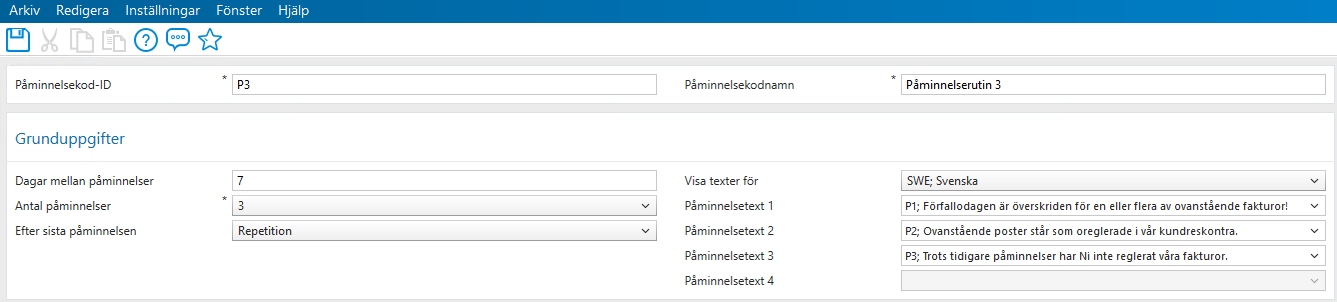
Påminnelsekoder läggs upp för att kunna skicka påminnelse till kunder med förfallna fakturor.
För att en påminnelse ska kunna skapas i **Försäljning-Påminnelser-Skapa påminnelser** måste följande vara uppfyllt:
* En påminnelskod måste vara upplagd i Försäljning-Register- Påminnelser.
* Kunden ska vara kopplad till en påminnelsekod i Försäljning-Register-Kunder och fliken Fakturering.
* Inga påminnelser får inte vara i bockad på kunden.
* Om en faktura baseras på en Fakturatyp, som har en påminnelsekod kopplad, kommer denna ersätta kundens påminnelsekod.
**Gör så här**:
Klicka på **Ny** för att registrera en ny påminnelsekod. Ange ett *Påminnelse-ID* och ett *Påminnelsekodnamn* som talar om vad koden avser.
I fältet *Dagar mellan påminnelser* anges hur många dagar som måste passera innan nästa påminnelse kan skapas. Välj *Antal påminnelser*, dvs hur många påminnelser som ska kunna skickas innan vidare åtgärd tas.
I *Efter sista påminnelsen* anges vad som ska hända efter sista påminnelsen, t ex *Repetition* eller *Inkasso*.
Ange påminnelsetext från listan i fälten *Påminnelsetext 1-4* för att ange den text som skall stå på respektive påminnelse. Välj befintlig text eller klicka på **Ny**.
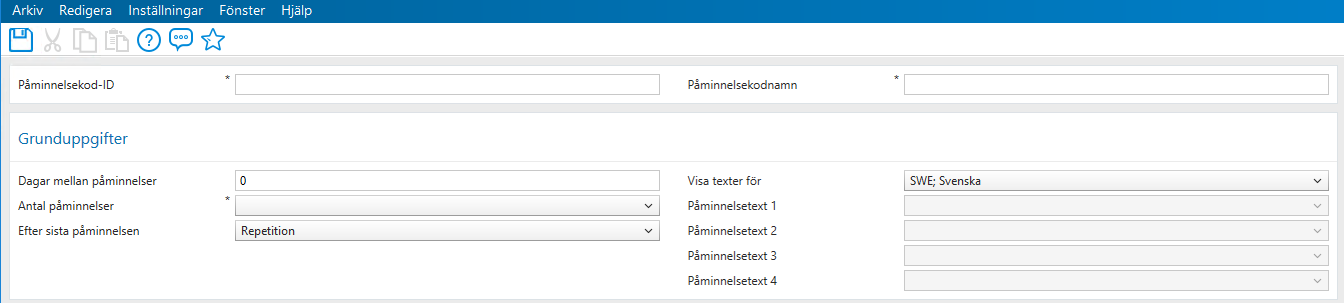
**Gör så här**:
Klicka på **Ny** för att skapa en ny påminnelsetext
Ange ett *Text-ID*.
Ange *Texttyp*, Påminnelser
Välj *Språk* för koden.
I fältet *Beskrivning* anges själva påminnelsetexten.
Klicka på **Spara**.
---
Tips\! Ska flera påminnelser skickas kan olika texter anges för de olika nivåerna alt kan samma text användas till samtliga påminnelser. Ett tips är att ange t ex *P1* för påminnelsetext 1, *P2* för den andra påminnelsetexten osv.
---
---
### Ränterutiner
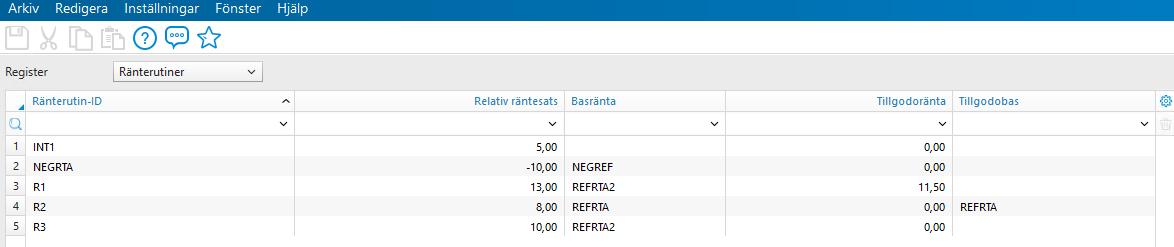
Välj **Försäljning-Register- Ränterutiner** för att registrera ränterutiner som ska kunna kopplas till kunder.
Ränterutiner läggs upp för att kunna beräkna ränta på försent inbetalda poster i kundreskontran.
*Tillgodoränta* kan beräknas på för tidigt inbetalda kundfakturor, dvs innan dess förfallodatum, och på så sätt kunna få en tillgodoränta.
För att en externränta eller internränta ska kunna skapas i **Försäljning-Räntefakturering-Skapa Räntor** måste följande vara uppfyllt:
* Räntan måste vara upplagd i **Försäljning-Register- Ränterutiner**.
* Kunden måste vara kopplad till en ränterutin i **Försäljning-Register–Kunder** under fliken *Fakturering*.
* *Ingen extern ränta* får inte vara ibockat på kunden
* Fakturans *Reskontratyp* måste denna ha *Externränta/Internränta* markerad i **Inställningar-Reskontratyper**. Som standard är både faktura och kredit markerade. Gäller dock inte typerna Aconto, Förskott m fl.
* Det ska finnas en ränterutinkod på reskontraposten i t ex **Försäljning-Kundreskontra-Skapa reskontraposter/Öppna**
* Internränta beräknas bara på interna eller koncern kunder/leverantörer, som är upplagda i **Försäljning-Register-Kunder**
**Gör så här**:
Klicka på **Ny** för att registrera en ny ränterutin.
Ange ett *Ränterutins-ID*
Fyll i *räntesats* och *ev tillgodoränta*
Välj eventuellt *Basränta* (normalt sett *referensränta* från Riksbanken) och ev *Tillgodobas*
Klicka på **Spara**.
---
### Basränta
Välj **Försäljning-Register-Basräntor** för att lägga upp basränta, t ex då referensräntan.
Basräntan kopplas sedan till aktuell ränterutin under Försäljning-Register-Ränterutiner
**Gör så här**:
Klicka på **Ny** för att registrera ny basränta
Ange ett *ID* och klicka på **Ny räntesats**.
Ange *Fr.o.m datum* och *procentsats*.
Klicka på **Spara**
---
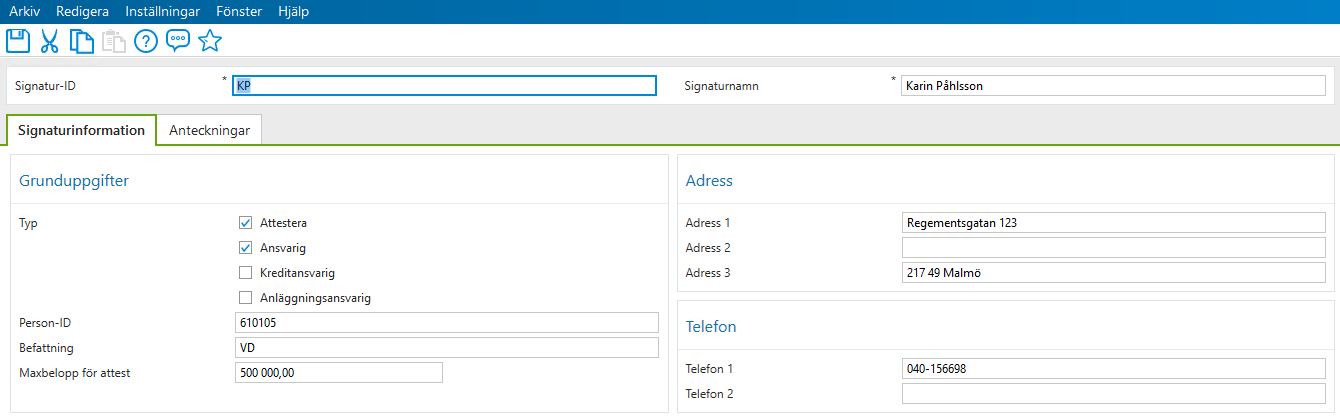
### Signaturer
Välj **Inställningar-Reskontra-Signaturer** för att registrera signaturer för faktureringen. Signaturer nås även från fältet Handläggare i **Försäljning-Fakturering-Skapa faktura**.
För att en Signatur ska kunna väljas som handläggare, och även då som Vår referens på fakturor, ska signaturen vara av typen *Ansvarig*.
Här kan företagets kontaktpersoner läggas upp i ett register för att sedan anges vid fakturering.
Dessa kan man sedan välja till fältet *Handläggare* i kundregistret vilket medför att de sen föreslås *Vår referens* vid faktureringen under **Försäljning-Fakturering-Skapa faktura**.
På fliken *Kontakter* i kundregistret anges kontaktpersoner hos kunden. Genom att klicka på Ange som *standardkontakt* vid upplägget av en kontaktperson på själva kunden i kundregistret kommer denna föreslås som *Er referens* vid fakturering.

**Gör så här**:
Klicka på **Ny** för att registrera en ny signatur.
Ange *Signatur-ID* och *Signaturnamn*.
Ange även *Adress* och *Telefon*.
Bocka i *Ansvarig*.
Klicka på **Spara**.
---
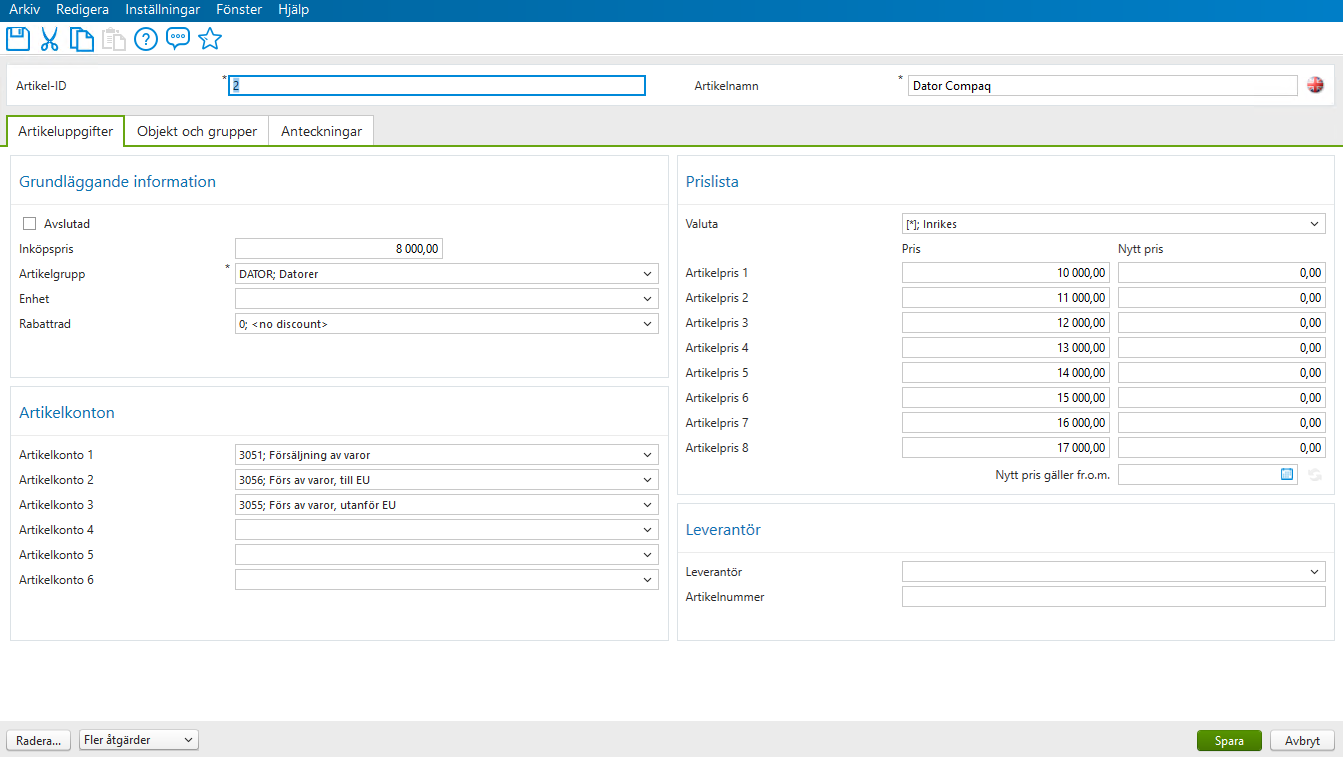
### Artikelregister
Välj **Försäljning-Register \-Artiklar** för att registrera artiklar.
Innan artiklar läggs upp måste först artikelgrupper skapas under **Inställningar-Systeminställningar-Grupper**.
En artikel kan *inte* sparas utan att den tillhör en artikelgrupp. Under **Inställningar-Systeminställningar-Grupper** kan även olika enheter såsom *timmar, st* läggas upp.
Till artiklar kan artikelkonton, kontering på objekt samt pris och olika prislistor anges för att underlätta vid fakturering genom att få dessa uppgifter föreslagna när artikeln väljs.
**Gör så här**:
Klicka på **Ny** för att registrera en ny artikel.
Ange *Artikel-ID* och *Artikelnamn*.
Välj *artikelgrupp* och *enhet* (t ex st, tim, månad)
Ange *Artikelkonto* (ev 1 tom 6\) där man anger förslag på intäktskonton. Vilka konton som anges var bör användas på samma sätt för alla artiklar, t ex *Artikelkonto 1* är inhemskt, *Artikelkonto 2* är handel med EU, *Artikelkonto 3* är handel utanför EU. Artikelkontot kopplas sedan till kunden i **Försäljning-Register–Kunder-Flik Fakturering** så att rätt konto föreslås.
Ange *Prislista* enligt inhemsk valuta, vilket är den som också föreslås
Ändra till annan valuta, ange priser enligt den valutan, om artikeln ska kunna faktureras i utländska valutor.
Vilken prislista som väljs hämtas från kundens valuta under **Försäljning-Register–Kunder-Flik Fakturering**.
I fälten *Artikelpris 1* tom *8* anges olika artikelpriser om det ska vara möjligt att fakturera olika priser för samma artikel för olika kunder. Vilket pris som hämtas beror på vilket Artikelpris(1 tom 8\) som kunden är kopplat till i **Försäljning-Register- Kunder-Flik Fakturering**. Detta är även ett enklare sätt att hantera rabatter på.
Kolumn *Nytt pris*, ange nytt pris och datum fr o m när *Nytt pris gäller fr o m*.
Fälten för *Verifikationsrad 1* tom *4*, samt *Artikel 1* tom *4* är extra fält som kan användas för att grupper artiklar.
Information som angivits i fälten för Verifikationsrad 1 tom 4 är information som kommer kopieras till verifikationsraden när fakturan bokförs. Fälten *Artikel 1* tom *4* kan användas för att gruppera artiklar i samband med prisjustering. Artiklar med samma prisjusteringsgrupp kan då prisjusteras på ett enkelt och snabbt sätt via operationen **Försäljning \-Operationer-Prisjustera artiklar**.
Markera för *Avslutad* i flik Artikeluppgifter om en artikel inte längre ska finnas till försäljning längre.
Klicka på **Spara**.
---
Notera\!
Ska fakturor skickas på andra språk, t ex engelska, kan även *översättning* på artikelnamn registreras för aktuellt språk. Detta görs genom att klicka på språkikonen, till höger om fältet och där välja **Ny** och texttyp *Artikeltext*.
Ange översättningen på artikeln och klicka sedan på **Spara**.
Vid utskrift av faktura med sådan artikel kommer **Control Edge** matcha språket på artikeln mot angiven språkkod på kunden i **Försäljning-Register-Kunder-Flik Inställningar**, varpå rätt språk på artikeln erhålls.
---
---
### Fakturering
I detta avsnitt ska vi gå igenom de arbetsflöden och funktioner som används för fakturering.
Faktureringen och kundreskontran är helintegrerade med **Redovisningen**.
Fakturor kan även importeras från ett försystem och överföras via **Försäljning-Fakturering-Överför fakturaloggar** vilket medför att påminnelser, inbetalningar och räntefakturering hanteras i **Control Edge**.
Flödet för fakturering ser ut som nedan.
De olika statusar som en faktura genomgår i flödet i Control Edge Fakturering är följande:
1. **Skapad** Fakturan är preliminär och all information i den går att ändra.
En preliminär faktura går också att radera.
2. **Bokförd** Fakturan bokförs och reskontran och redovisning uppdateras.
Inga ändringar tillåts.
3. **Utskriven** Vid utskrift uppdateras fakturan till att få status Utskriven.
Fakturan kan skrivas ut igen via Försäljning-Sök-Kundfaktura.
När fakturan skapas i **Försäljning-Fakturering-Skapa faktura** och den sparas tilldelas den status Skapad.
Man kan förhandsgranska fakturan innan man sparar genom att trycka på knappen **Förhandsgranska**.
När fakturan sparas har den status Skapad och hamnar i **Bokför fakturor**, där man kontrollerar och har möjlighet att ändra uppgifter på fakturan innan den bokförs.
Fakturan får vid bokföringen status *Bokförd*, samt att då uppdateras kundreskontran och redovisning.
Det skapas en verifikation per faktura och konteringen hämtas från fakturaraderna, samt det kundfordringskonto som finns registrerat på kunden och då hämtas till fakturan.
När fakturan är bokförd hamnar den **Skriv ut faktura** och erhåller status *Utskriven* efter utskrift till papper eller
e-faktura.
---
### Faktura med artikel
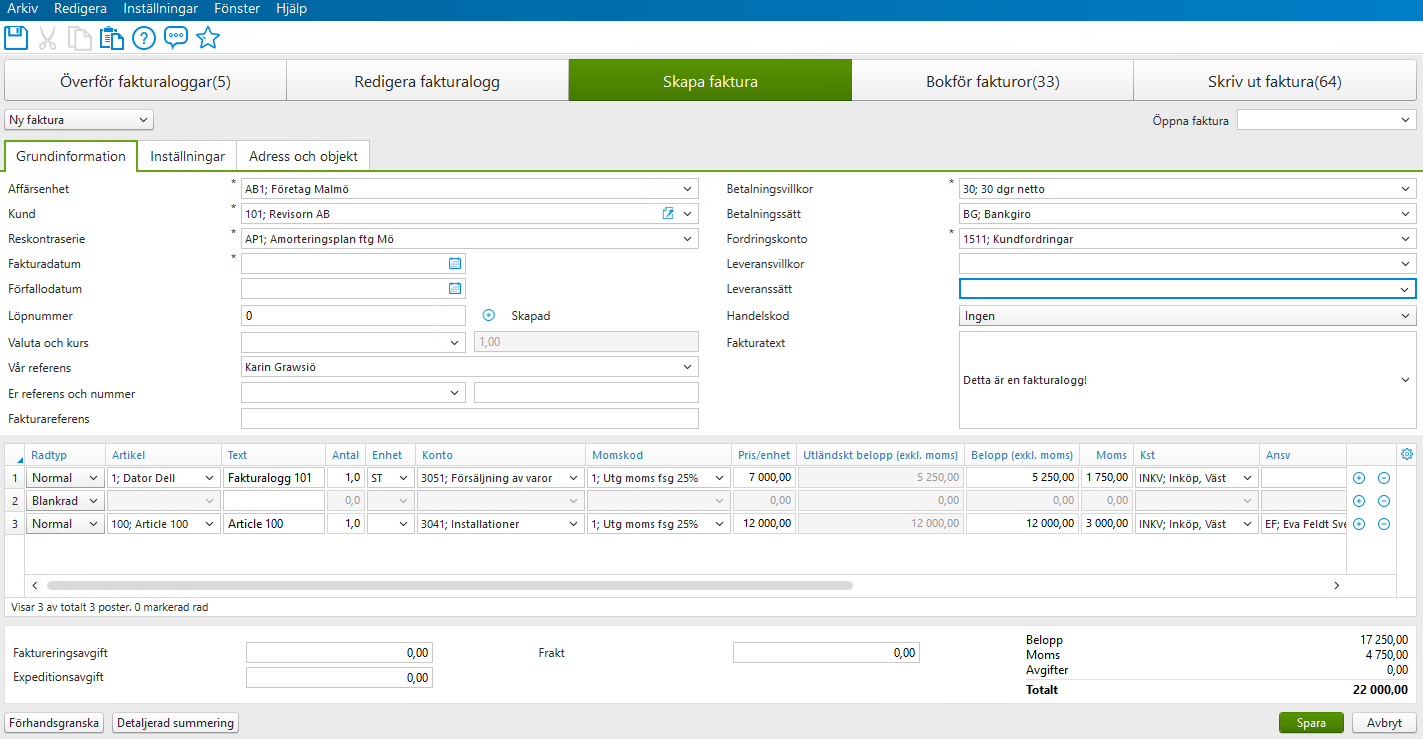
Välj **Försäljning-Fakturering-Skapa faktura** för att registrera en faktura med artikel.
Vid fakturering kan alla typer av rader kombineras. På en och samma faktura kan vissa rader vara med artiklar och andra utan. Det kan finnas blanka rader vid inmatningen och då blir det en blankrad vid fakturautskriften.

**Gör så här**:
Välj **Ny faktura**.
Välj *Affärsenhet* och man får då automatiskt förslag på *reskontraserie*.
Ange *Kund* eller sök upp kund via listan. Det går att registrera en ny kund genom att klicka på **Ny**.
Ange *Fakturadatum*, dagens datum föreslås.
*Förfallodatum*, kommer från betalningsvillkoret på kunden.
För att se fakturanummer/Löpnummer, tryck på plus(+) knappen på raden för att se numret direkt.
I formuläret anges artikelnumret i kolumnen *Artikel*.
Då erhålls de förvalda inställningar från **Försäljning-Register \-Artiklar** såsom *Fri text, Konto, Pris/enhet, Objekt 1* tom *8* samt *Grupp 1* tom *4*.
Genom att klicka på pilen i fältet Artikel kan man söka i artikelregistret, eller registrera ny artikel genom att klicka på **Ny**.
Tryck på *plus*(**\+**) *knappen* på raden skapa ny rad, eller Ctrl-Enter.
För att få en blankrad, för mellanrum eller bara skriva en text, välj *Radtyp* Blankrad.
Man kan förhandsgranska fakturan innan man sparar genom att trycka på knappen **Förhandsgranska**.
Klicka på **Spara**.
---
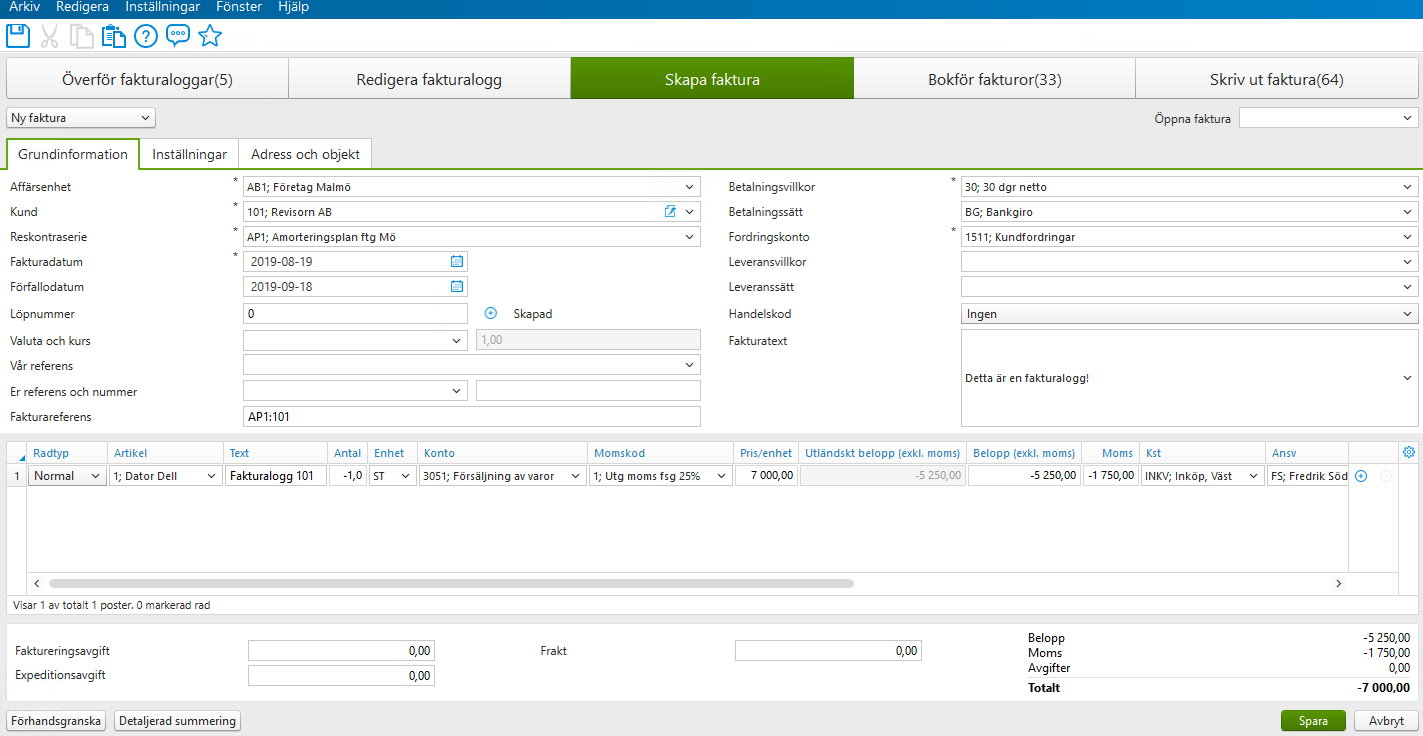
### Kreditfaktura med tillfällig adress
Välj **Försäljning-Fakturering-Skapa faktura** för att registrera en kreditfaktura.
Det är beloppet som styr om det blir en kreditfaktura genom att ange minus(-) i fälten för *Belopp* eller *Antal*.
Kundens *adress* hämtas alltid från kundregistret när kunden läses in in.
Dock kan den ändras per faktura utan att behöva ändras i kundregistret. Detta görs i fliken *Adress och objekt* och gäller endast för den aktuella fakturan.
**Gör så här**:
Välj **Ny faktura**.
Välj *Affärsenhet* och man får då automatiskt förslag på *reskontraserie*.
Ange *Kund* eller sök upp kund via listan. Det går att registrera en ny kund genom att klicka på **Ny**.
Ange *Fakturadatum*, dagens datum föreslås.
*Förfallodatum*, kommer från betalningsvillkoret på kunden.
För att se fakturanummer/Löpnummer, tryck på *plus* (**\+**) *knappen* på raden för att se numret direkt.
Ange artikel, om det ska användas, och sen minus (**\-**) i fältet för **Antal** på raderna med artiklar.
Om inte artiklar används räcker det med att skriva minus framför beloppet.
Avgifter som t ex *faktureringsavgift* skall också anges med minus framför beloppet.
När fakturan sparas sätts reskontratypen **K** för **Kredit** automatiskt.
Kompletterande text skrivs i fältet *Fakturatext*.
Klicka på **Spara**.
---
### Faktura utan artikel och fritext
Välj **Försäljning-Fakturering-Skapa faktura** för att registrera en faktura utan artikel.
För att boka en rad utan artikel skall beskrivningen av den aktuella raden skrivas i kolumnen *Text*.
Den kan maximalt innehåll *80 tecken* per rad.
Konto från raden hämtas från kundregistret alt anges det vid registrering.
På varje rad ska minst fälten *Text, Konto* och *Belopp* (*exkl*) anges manuellt. Detta är de fält som behövs för att spara en rad som ska ge upphov till bokningar.
Det går bra att ange endast text på de rader som inte ska ge upphov till bokningar, men då måste *Radtypen* vara *Blankrad*.
**Gör så här**:
Välj **Ny faktura**.
Välj *Affärsenhet* och man får då automatiskt förslag på *reskontraserie*.
Ange *Kund* eller sök upp kund via listan. Det går att registrera en ny kund genom att klicka på **Ny**.
Ange *Fakturadatum*, dagens datum föreslås.
*Förfallodatum*, kommer från betalningsvillkoret på kunden.
För att se fakturanummer/Löpnummer, tryck på *plus* (**\+**) *knappen* på raden för att se numret direkt.
Ange Radtyp *Blankrad* för att använda en tom rad som extra mellanrum eller som rad för att bara ange en fritext.
Klicka på **Spara**.
---
### Faktura med valuta, utländsk faktura
Välj **Försäljning-Fakturering-Skapa faktura** för att registrera en utländsk faktura.
Fakturering kan ske med valuta, till utländska kunder eller inhemska kunder
**Control Edge** hanterar ett språkregister där språket anges på kunden i kundregistret.
När man sedan fakturerar en utländsk kund läser programmet texten för just den språkkoden, och på så sätt får man sina artikeltexter på rätt språk om dessa har översatt till olika språk i artikelregistret.
Även rapporter, i detta fall fakturalayouten, går att få utskriven enligt den språkkod som finns på kunden.
Observera att **Control Edge** i standard hanterar bara engelska och de nordiska språken.
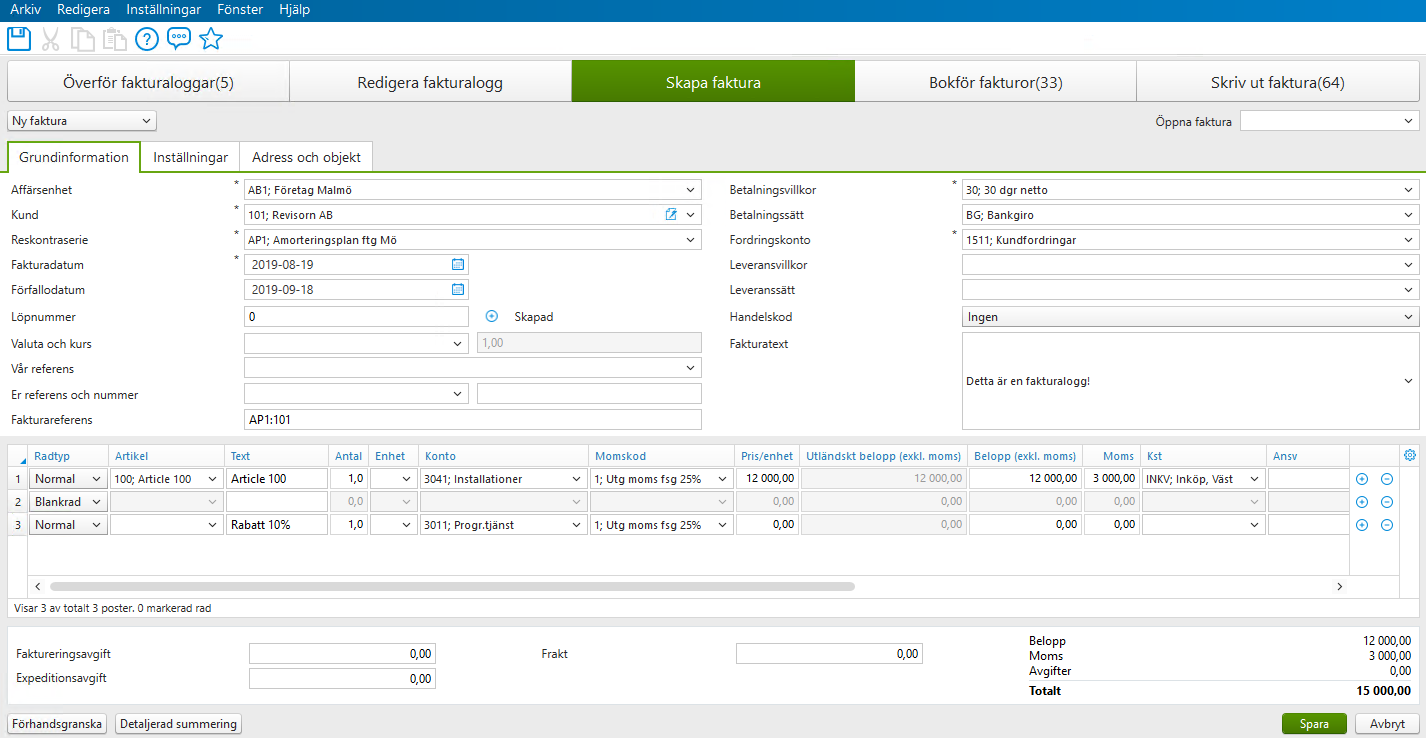
**Gör så här**:
Välj **Ny faktura**.
Välj *Affärsenhet* och man får då automatiskt förslag på *reskontraserie*.
Ange *Kund* eller sök upp kund via listan. Det går att registrera en ny kund genom att klicka på **Ny**.
Ange *Fakturadatum*, dagens datum föreslås.
*Förfallodatum*, kommer från betalningsvillkoret på kunden.
För att se fakturanummer/Löpnummer, tryck på *plus* (**\+**) *knappen* på raden för att se numret direkt.
Ange *Valuta och kurs*, välj aktuell valuta, kursen hämtas från valutaregistret.
När fakturering sker i valuta behöver man lägga beloppet i kolumnen *Utl belopp* (*exkl*).
Detta belopp räknas sedan om till bokföringsvalutan.
På kunder där man angett annan valuta än SEK och man har angett en prislista hämtas beloppet från respektive prislista och räknas om till aktuell kurs från **Redovisning-Register-Valutor**. Det är viktigt att ha ett uppdaterat valutaregister för att undvika kursdifferenser.
Klicka på **Spara**.
---
### Faktura med delsummor
Välj **Försäljning-Fakturering-Skapa faktura** för att registrera en faktura med delsummor.
Normalt sett så kommer samtliga fakturarader med på den utskrivna fakturan, men det är också möjligt att skapa fakturor där bara vissa rader syns.
De radtyper som finns är *Normal, Blankrad, Delsumma* och *Totalsumma*.
Fakturarader som man inte vill visa hanteras med **Radtyp** *Delsumma*.
Samtliga rader med typen *Delsumma* summeras ihop i den radtyp som heter *Totalsumma*.
Beloppen på raden *Totalsumma* kommer automatiskt från raderna med *Delsumma*, så det är bara informationen i kolumnen *Text*, och eventuellt antal, som behöver kompletteras.
Det är bara rader med *Totalsumma* och *Normal* som skrivs ut på fakturor.
Fakturarader får automatiskt Radtyp *Normal* om inget annat anges i kolumnen *Radtyp*.
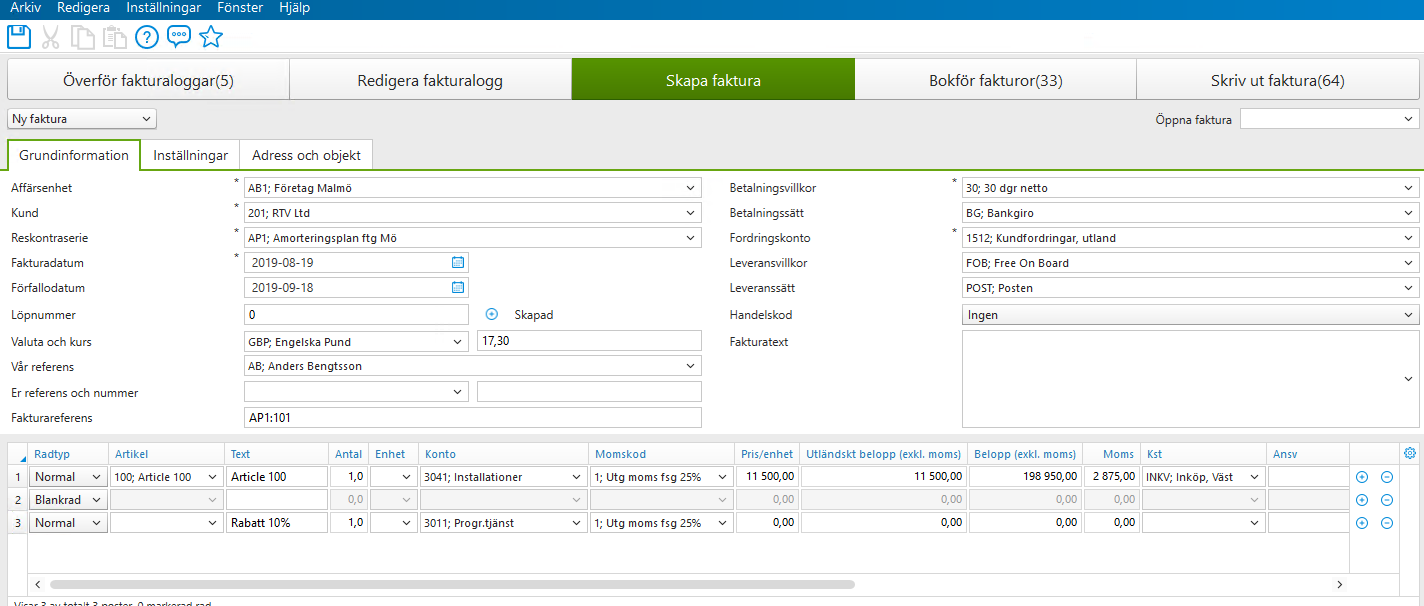
**Gör så här**:
Välj **Ny faktura**.
Välj *Affärsenhet* och man får då automatiskt förslag på *reskontraserie*.
Ange *Kund* eller sök upp kund via listan. Det går att registrera en ny kund genom att klicka på **Ny**.
Ange *Fakturadatum*, dagens datum föreslås.
*Förfallodatum*, kommer från betalningsvillkoret på kunden.
För att se fakturanummer/Löpnummer, tryck på *plus* (**\+**) *knappen* på raden för att se numret direkt.
Ange Radtyp *Delsumma* samt ev *artikel, konto, belopp* och *objekt*.
Ska flera rader registreras anger man Delsumma igen på nästa rad och ev artikel, konto belopp och objekt.
Ange Radtyp *Totalsumma* för att få **Control Edge** att automatiskt summera raderna med radtypen *Delsumma*.
Ange text för raden med Totalsumma i fältet *Text*.
Klicka på **Spara**.
---
### Periodisera faktura
Välj **Försäljning-Fakturering-Skapa faktura** för att periodisera en faktura.
Man kan periodisera fakturor direkt vid registreringen om så önskas.
Under fliken *Inställningar* anger man hur många perioder som intäkterna ska fördelas på, samt vilken *startperiod* som periodiseringen ska ha.
Periodiseringskonto kan också anges, även om det är valfritt, eftersom detta konto annars hämtas från kontot
kopplat till kontofunktionen *Periodiseringar, Kund* i **Redovisning-Register-Konton**
Periodiseringen läggs sedan upp i periodiseringsregistret, **Redovisning-Register-Periodiserirng**, när själva fakturan bokförs.
Själva periodiseringen utförs sedan, t ex i samband med bokslut, under **Redovisning-Operationer-Periodisering**.
Man kan kontrollera periodiseringens fördelning i **Redovisning-Register-Periodisering**.
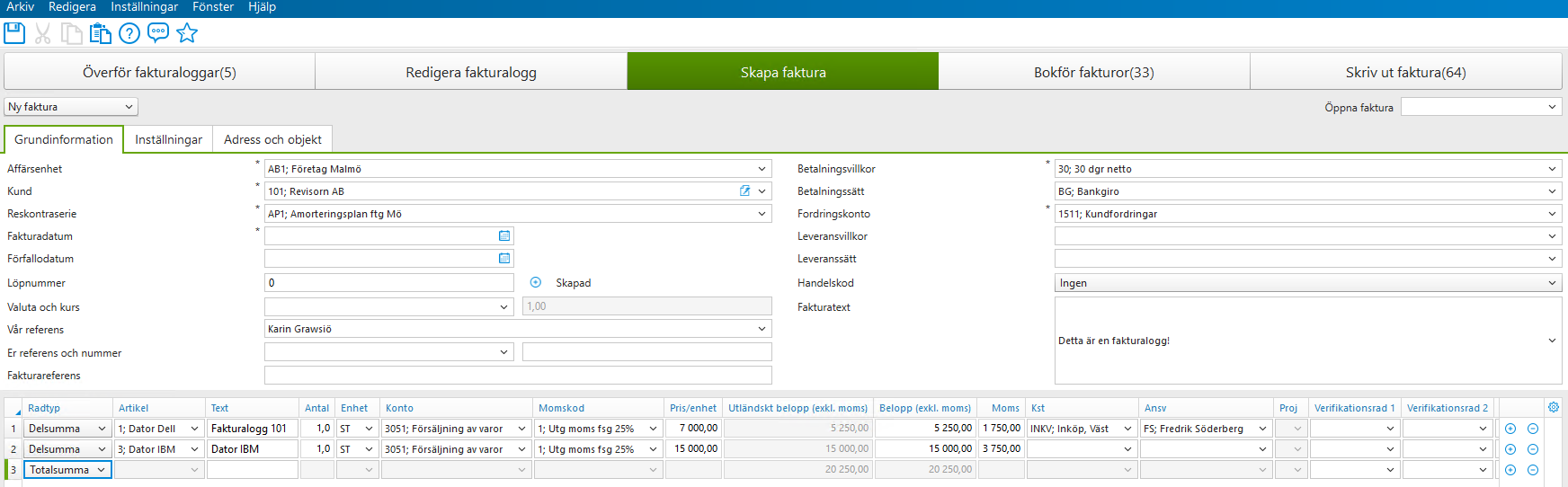
**Gör så här**:
Välj **Ny faktura**.
Välj *Affärsenhet* och man får då automatiskt förslag på *reskontraserie*.
Ange *Kund* eller sök upp kund via listan. Det går att registrera en ny kund genom att klicka på **Ny**.
Ange *Fakturadatum*, dagens datum föreslås.
*Förfallodatum*, kommer från betalningsvillkoret på kunden.
För att se fakturanummer/Löpnummer, tryck på *plus* (**\+**) *knappen* på raden för att se numret direkt.
Ange fakturarader antingen med eller utan artiklar samt konto, belopp och objekt.
Gå sedan till fliken *Inställningar*.
I fältet *Relativ startperiod*, anges startperiod för periodiseringen, där 0 \= perioden då bokföringsdatum infaller,
1= perioden efter bokföringsmånad osv.
I fältet *Antal* perioder anges hur många perioder som periodiseringen ska omfatta.
I fältet *Periodiseringskonto*, anges aktuellt periodiseringskonto. Anges inget konto i fältet kommer fakturans periodisering då att bokföras på det konto kopplat till kontofunktionen *Periodiseringar, Kund* i
**Redovisning-Register-Konton**
Klicka på **Spara**.
---
### Förhandsgranska/Kontrollera faktura
Välj **Försäljning-Fakturering-Bokför faktura** för att kontrollera skapade fakturor innan de bokförs.
När faktura har skapats hamnar den i **Bokför Fakturor**.
Efter att fakturor har skapats skall dessa *förhandsgranskas/kontrolleras*.
Denna kontroll skall ske *innan* fakturan bokförs och skrivs ut och skickas till kunden.
När väl fakturan har bokförts går det inte att ändra något på den. Att kontrollera fakturan är därför väldigt viktigt.
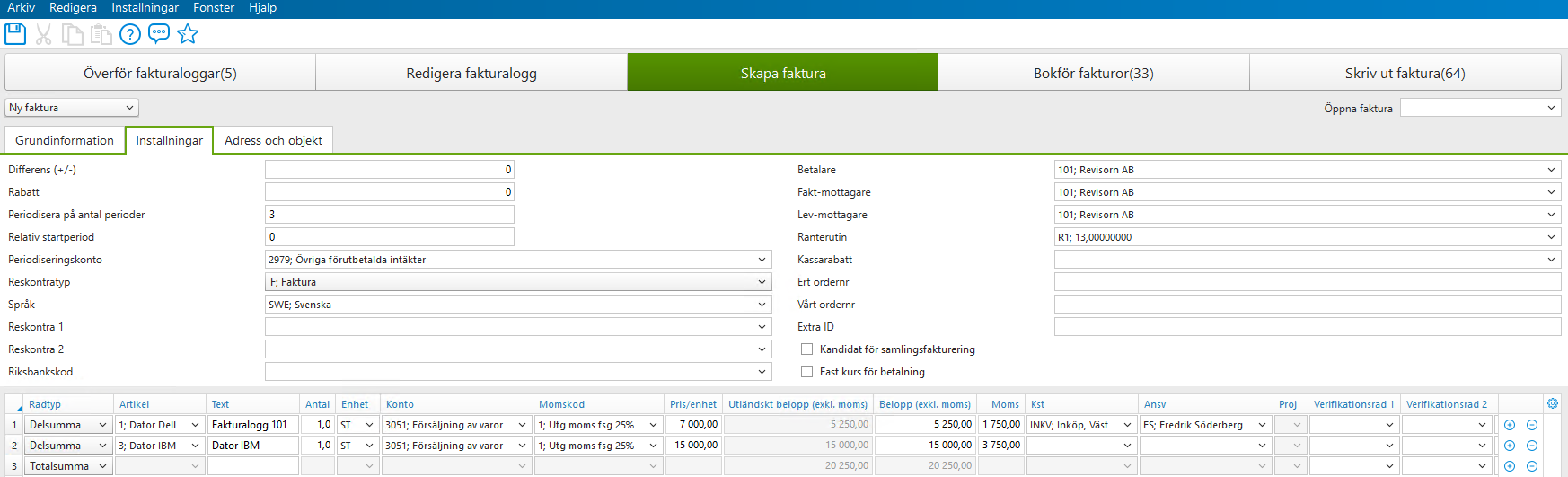
**Gör så här**:
Välj **Bokför fakturor**.
*Markera* den eller de fakturor som ska förhandsgranskas
Välj *faktura* alternativ *räntefaktura* i listan ovanför knappen **Förhandsgranska**.
Klicka på **Förhandsgranska**.
Man ser nu de fakturor man valt på skärmen och kan granska så att de ser korrekta ut.
---
**Tips\!** Kom ihåg att varje faktura kan förhandsgranskas var för sig, innan de sparas, i **Skapa faktura** genom att klicka på knappen **Förhandsgranska**. Ska någonting då ändras gör man det innan fakturan sparas.
---
---
### Ändra skapad faktura
Välj **Försäljning-Fakturering-Bokför faktura** eller **Försäljning-Fakturering-Skapa faktura**
Efter kontroll av fakturor behövs korrigeringar göras.
All information är ändringsbar, så länge fakturan har status *Skapad*, dvs innan det att den har bokförts.

**Gör så här**:
Välj **Bokför fakturor**
Markera den faktura som ska ändras.
Klicka på **Redigera**.
**Control Edge** öppnar nu upp fakturan i **Skapa faktura** så att ändringar kan göras.
Klicka på **Spara**.
Man kan även ändra en faktura från **Skapa faktura**.
I fältet *Öppna faktura* filtreras aktuell faktura fram.
Markera fakturan och **Control Edge** öppnar nu fakturan så att ändringar kan göras.
Klicka på **Spara**.
---
### Bokför fakturor
Välj **Försäljning-Fakturering-Bokför faktura** för att bokföra fakturor.
Efter detaljgranskning av fakturor skall dessa bokföras och skickas till kund.
Samtidigt som bokföring sker av fakturor uppdateras Redovisning och Reskontra.

**Gör så här**:
*Markera* den eller de fakturor som ska bokföras.
Klicka på **Bokför**.
Välj *Bokför alla* eller *Bokför valda*.
Välj *verifikationsserie*.
Ange *Bokföringsdatum*, om det ska vara samma bokföringsdatum för samtliga fakturor, eller då avvika från fakturans fakturadatum.
Om bokföringsdatum ska vara samma som fakturadatum ska fältet lämnas blankt.
Klicka på **Bokför**.
Efter att fakturor bokförts kan inga ändringar göras och fakturorna får status Bokförda.

---
### Skriv ut fakturor
Välj **Försäljning-Fakturering-Skriv ut fakturor** för att skriva ut fakturor.
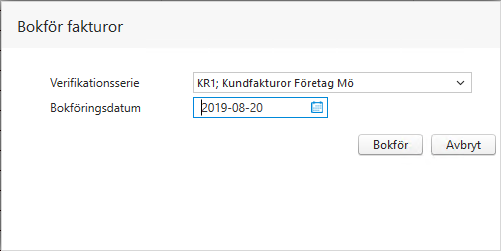
**Gör så här**:
Markera den eller de fakturor som ska skrivas ut.
Klicka på **Skriv ut**.
Välj *Skriv ut alla* eller *Skriv ut valda*.

I fältet Fakturamall anges den fakturamall/layout fakturan ska ha.
Fyll i betalningssätt *PG* och *BG*.
Ange ev antal *Fakturakopior*.
I fältet *Skriv ut till* anges om man ska skriva ut till skärm, skrivare eller som rapportfil.
Markera *Uppdatera status till utskriven*, fungerar endast om man väljer skrivare eller rapportfil.
I samband med utskrift försvinner fakturan från flödet och får status *Utskriven*.
Markera *Skriv ut fakturalista*.
---
### Kreditera eller kopiera bokförd faktura
Välj **Försäljning-Fakturering-Skapa faktura**.
En faktura som har gått iväg till en kund kan behöva *krediteras* helt och hållet. En ny faktura kan skapas med den gamla fakturan som bas och ändras enligt de nya förutsättningarna.
Samma sak gäller om man vill skapa en kopia av en redan bokförd faktura, dvs skapa en ny faktura med en redan bokförd och utskriven faktura som bas.
Vid kreditering eller kopiering, när fakturan sparas, hamnar den nya fakturan i **Bokför Faktura**.
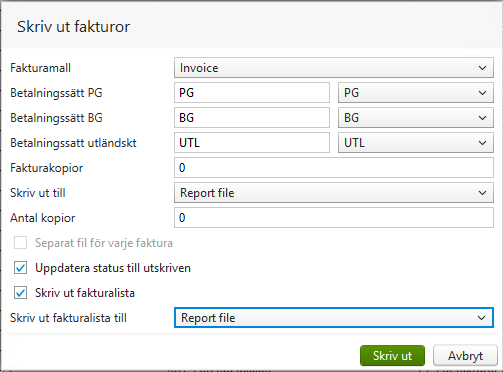
**Gör så här**:
Klicka på **Skapa faktura** och välj *Kreditera faktura* alt *Kopiera faktura*.
En lista kommer upp med alla fakturor som har skapats.
Sök fram faktura som skall krediteras. Använd filtrraden för att göra sökningen mindre.
Markera *löpnumret* och tryck på *Skapa faktura* alt *Skapa kopia*
En kredit skapas med minustecken (-) i kolumnerna *Antal och Belopp*.
Välj *Reskontraserie*.
Ange *Fakturadatum*. **Control Edge** föreslår dagens datum
Klicka på **Spara**.
---
### Delkreditera en bokförd faktura
Välj **Försäljning-Sök-Kundfakturor-Kreditera fakturarader**
En faktura som har gått iväg till en kund kan behöva *krediteras* helt och hållet, men det finns också möjlighet att delkreditera en bokförd faktura genom att stryka/kreditera vissa fakturarader. Fakturan måste även ha status *Utskriven* och vara *obetald*. En annan förutsättning är att den här typen av delkreditering måste tillåtas i **Inställningar-Syteminställningar-Systeminställningar** under fliken *Reskontra* och *anläggningsinställningar*.
Fakturan laddas fram, och markeras, i **Sök-Kundfakturor**. Därefter väljer man knappen *Kreditera fakturarader*.
Fakturans fakturarader visas nu och man där välja den, eller de, fakturarader som ska tas bort och strykas.
Dagens datum föreslås som *bokföringsdatum* för krediteringen samt att *verifikationsserie* måste anges.
Fakturans totalbelopp räknas om baserat på de strukna raderna.
Vid sparande kommer nu en *DB-rad* med delkrediteringen skapas i reskontran med texten DELKREDITERING i fältet *Anteckning*. Det kommer även skapas en tillhörande verifikation där bokföringen justeras för de krediterade raderna.
**Gör så här**:
Ladda fram fakturan som ska delkrediteras i **Försäljning-Sök-Kundfakturor**.
Klicka på knappen **Kreditera fakturarader**.
Styrk de rader som ska krediteras och kontrollera fakturan nya totalbelopp.
Ändra eventuellt *bokföringsdatum*.
Ange *verifikationsserie* för krediteringen.
Klicka på **Spara**
## Avtalsfakturering
Avtalsfakturering innebär man i **Control Edge** skapar en typ av mall/avtal som sedan genererar fakturor.
Avtalen läggs upp i **Försäljning-Fakturering-Avtalsfakturering-Skapa Avtal**.
Varje avtal måste tillhöra ett *Avtals-ID* som kan liknas med *Avtalstyp*.
Dessa *Avtals-ID* läggs upp i **Inställningar-Systeminställningar-Grupper**.
*Avtals-ID* bör därför läggas upp så att alla avtal inom samma ID är av samma typ.
Alla avtal identifieras av ett *Avtals-ID* och ett *Kund-ID* samt *Index*, vilket betyder att en kund kan ha flera avtal inom samma Avtals-ID där då *Index* är det unika löpnumret.
Första gången ett avtal skall faktureras styrs av *Startdatum*. Startdatum är *obligatoriskt*. Man kan ange *Slutdatum*, om det finns avtal som bara löper en viss tid men ett avtal behöver inte ha ett slutdatum.
Att ange *Första fakturadatum*, dvs första datumet då en faktura kan skapas från avtalet. Första fakturadatum behöver inte anges. I sådana fall blir *Första fakturadatum* och *Startdatum* samma dag. En fakturastart kan sättas både före och efter avtalets startdatum.
*Förhandsfakturering* kan också anges på avtalet vilket innebär att man kan fakturera avtalet för första gången för samma period som står i *Startdatum*
Avtalsfakturor kan prisjusteras via **Försäljning-Operationer-Justera priser avtalsfakturor**.
---
### Skapa avtal
Avtal skapas i **Försäljning-Fakturering-Avtalsfakturering \-Skapa avtal**
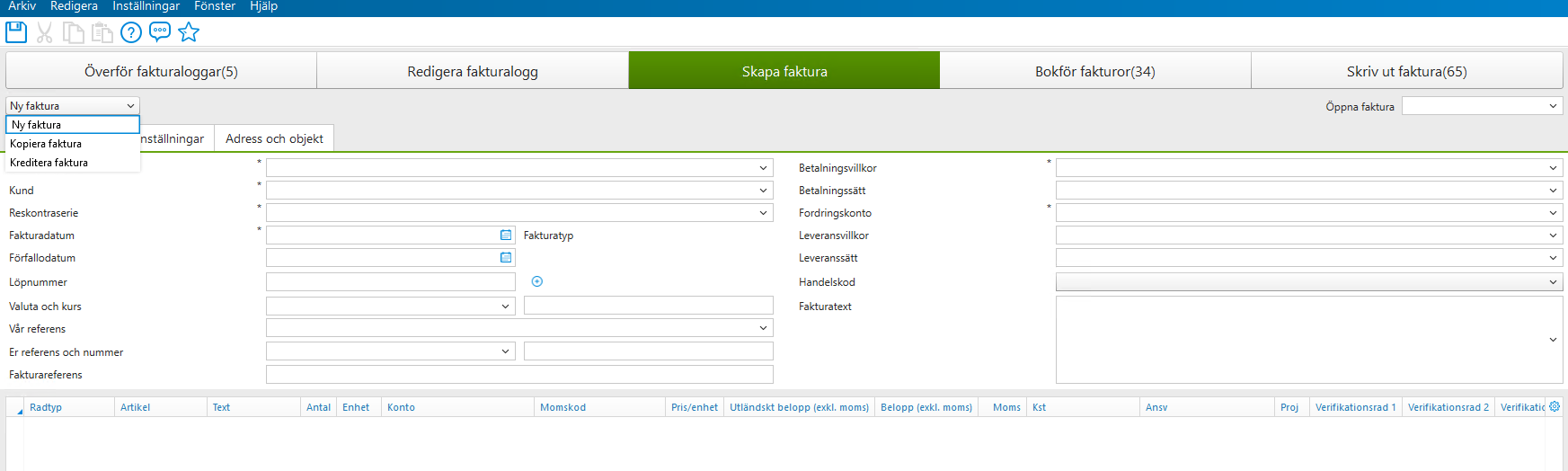
**Gör så här**:
Välj **Nytt avtal**.
Välj *Affärsenhe*t.
Ange *Kund* eller sök upp kund via listan.
Välj *Avtalsgrupp*, eller skapa ny grupp genom att klicka på **Ny**.
Ange *Avtalsnamn*.
Ange *Startdatum*. Startdatum är *obligatoriskt*.
Ange ev *Slutdatum*, om det finns avtal som bara löper en viss tid. Ett avtal behöver inte ha ett *slutdatum*.
Ange ev *Första fakturadatum*, dvs första datumet då en faktura kan skapas från avtalet, men behöver inte anges. I sådana fall blir *Första fakturadatum* och *Startdatum* samma dag. En fakturastart kan sättas både före och efter avtalets startdatum.
I fältet *Intervall* anges med vilket intervall som avtalsfakturerings ska ske.
Intervallet kan endast sättas i månader där 1 betyder att faktura erhålls varje månad, 3 varje kvartal osv.
I fliken *Inställningar*, fyll i uppgifter om periodisering etc. Eventuell *förhandsfakturering*.
I formuläret, fyll i *artikelnr, antal, objekt för kontering*.
Klicka på **Spara**.
---
### Uppdatera avtalsfakturor
Välj **Försäljning-Operationer-Uppdatera avtalsfakturor** för att uppdatera kundinformation på avtalen.
Innan man skapar/genererar avtalsfakturor så kan det vara bra att köra operationen *Uppdatera avtalsfakturor* för att på så sätt kunna överföra eventuella ändringar i kundregistret över till avtalen och de blivande avtalsfakturorna.
Man markerar de uppgifter som ska uppdateras från kundregistret till avtalen och avtalsfakturorna och sedan de avtal som ska innefattas av uppdateringen.
---
Tips\! Ha det som en rutin att göra denna uppdatering innan man skapar avtalsfakturor då ändringar i kundregistret automtiskt inte uppdaterar avtalsfakturorna.
---
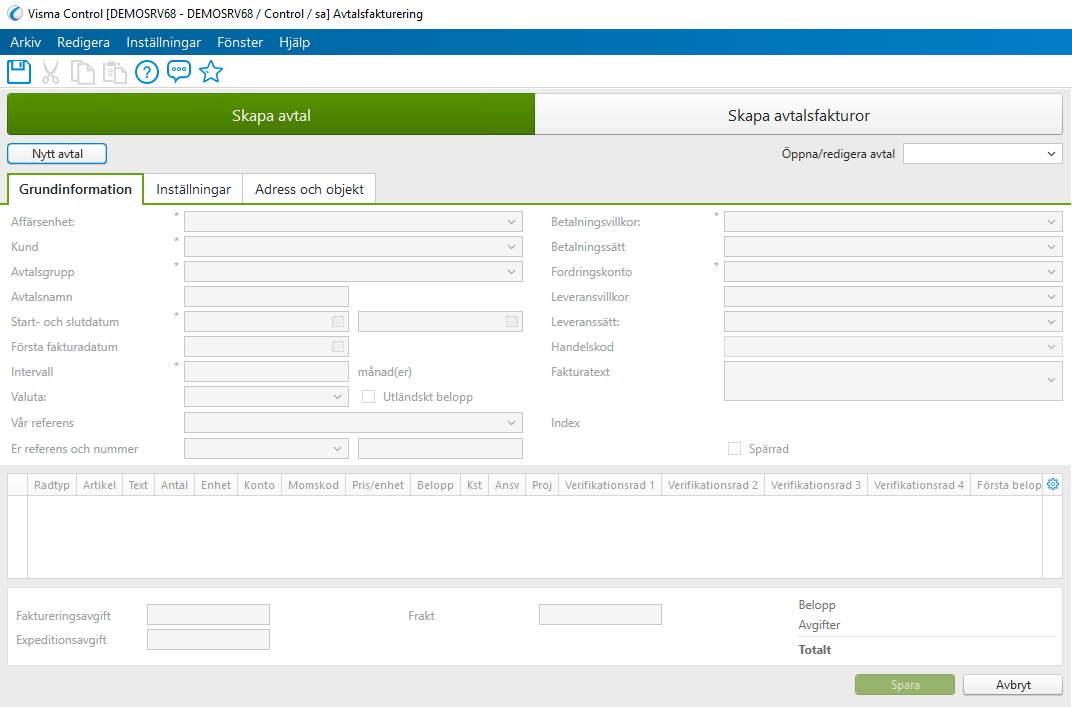
**Gör så här**:
Filtrera fram och markera de avtal som ska uppdateras gällande förändringar i kundregistret.
I *Fält till uppdatering för avtalsfakturering* markeras de fält, t e x *adresser*, *betalningssätt* m fl som ska uppdateras till avtalet från kundregistret.
Klicka på **Uppdatera**.
---
### Skapa avtalsfakturor
Välj **Försäljning-Fakturering-Avtalsfakturering \-Skapa avtalsfakturor** för att generera avtalsfakturor.
Här presenteras de avtal som finns, samt när de senast fakturerades, varpå man kan filtrera för ett visst Avtals-ID. Avtal som tillfälligt inte ska användas kan inaktiveras genom att klicka på knappen **Aktivera/Inaktivera**. Ska avtalet sedan aktiveras klickar man på samma knapp.
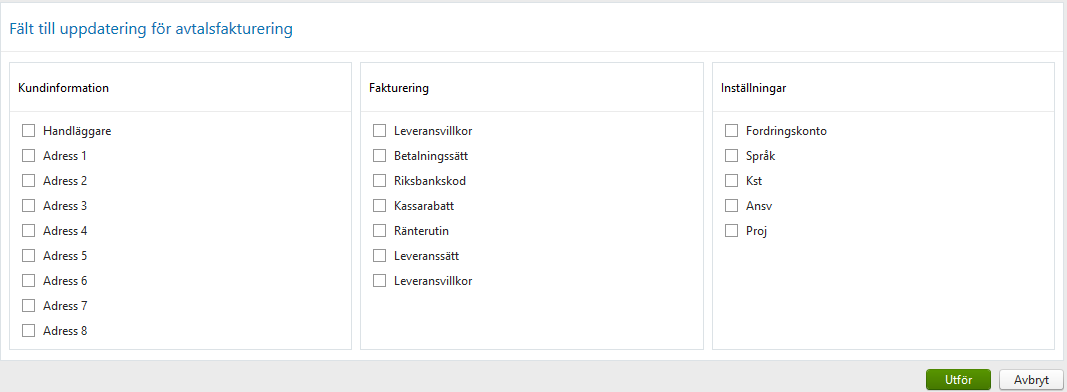
**Gör så här**:
*Markera* det eller de avtal som man vill skapa fakturor för.
En faktura kommer att skapas per kund och avtal.
Klicka på **Generera**.
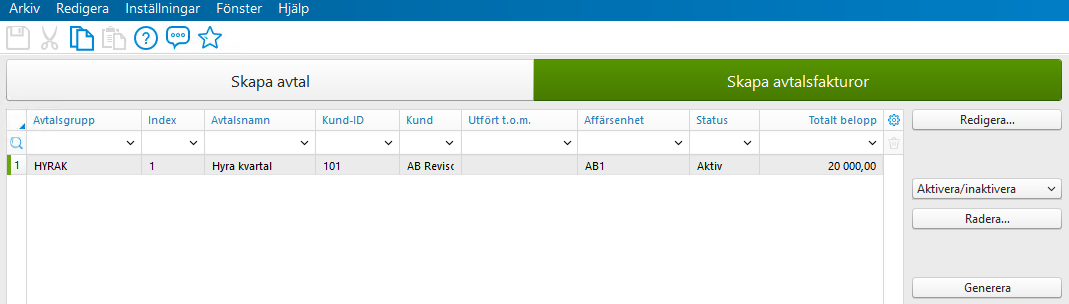
Välj *Reskontraserie*, *Fakturadatum* och ev *Språk*.
Lägg till *Fakturatext*.
Klicka på **Generera** och svara **Ja** på nedan fråga.
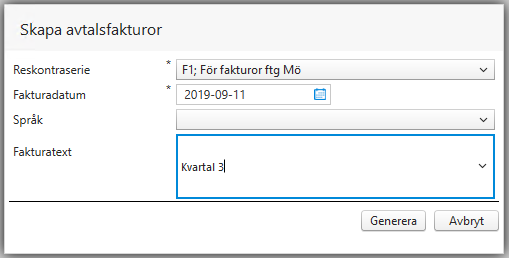
Fakturorna hamnar i Faktureringsflödet *Bokför fakturor*. Se **Försäljning-Fakturering-Bokför Fakturor**.
---
### Ändra avtal
Välj **Försäljning-Fakturering-Avtalsfakturering-Skapa Avtal** för att ändra uppgifter för ett avtal.
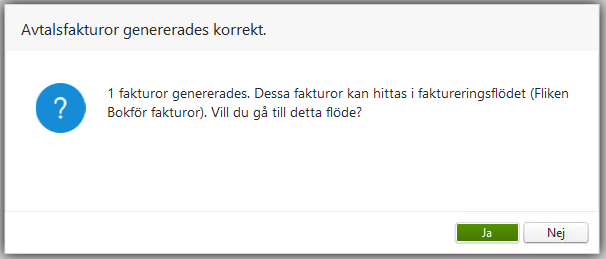
**Gör så här**:
Välj **Öppna/Redigera avtal**, sök fram aktuellt avtal i listan
Registrera ändringarna.
Klicka på **Spara**.
Dessa ändringar kommer att börja gälla fr o m nästa gång man ska skapa avtalsfakturor.
---
### Skapa om avtalsfaktura
Välj **Försäljning-Fakturering-Avtalsfakturering-Skapa Avtal** för att kunna skapa om en avtalsfaktura som redan skapats för en period.

**Gör så här**:
Välj *Öppna/Redigera avtal*, sök fram avtalet i listan
Välj flik *Inställningar*, ändra *Senast utfört* och *Utfört t o m* till datum innan aktuell period som man vill skapa om faktura för.
Klicka på **Spara**.
Gå sedan till **Försäljning-Fakturering-Avtalsfakturering-Skapa Avtalsfakturor** för att skapa om avtalsfakturor för perioden.
---
### Prisjustera avtalsfakturor
Välj **Försäljning-Operationer-Justera priser på avtalsfakturor** för att prisjustera avtalsfakturor.
Avtalsfakturor kan prisjusteras upp/ned med ett fast belopp eller procentsats.
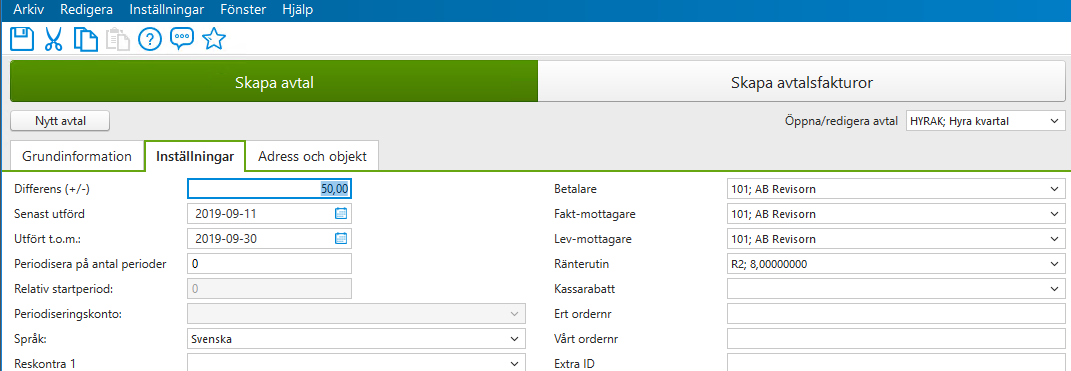
**Gör så här**:
Markera de avtal som skall prisjusteras eller välj alla.
I fältet *Justering*, anges om justeringen ska vara i *Procent* eller *Fast belopp*.
I fältet *Artikel* kan man välja att prisjustera för utvalda artiklar bara men som default föreslås alla.
Klicka på **Utför**.
## Kundreskontra
Välj **Försäljning-Kundreskontra-Skapa reskontra** för att registrera kundfakturor manuellt.
Denna bokning genererar inte en faktura utan endast en reskontrapost med tillhörande verifikation.
Observera att momsbeloppet kommer att föreslås under förutsättning att försäljningskontot har en momskod kopplad till sig i **Redovisning- Register-Konton** och att momskoden har en momssats i **Redovisning-Register-Momskoder**.
---
### Skapa kundreskontra manuellt
Välj **Försäljning-Kundreskontra-Skapa reskontra** för att registrera kundfakturor manuellt.
Systemet kommer att föreslå den *verifikationsserie* och *reskontraserie* som är kopplad till användaren.
Om inte löpnummer, verifikationsnummer eller buntnummer anges manuellt, kommer meddelande om aktuella nummer för reskontraposten när bokningen sparas. Anledningen till det är att då kan flera användare registrera på samma verifikations- och reskontraserie samtidigt utan att riskera att de tar verifikations-, eller löpnummer från varandra. En förutsättning för att detta ska fungera bra är att varje användare har en egen reskontraserie.
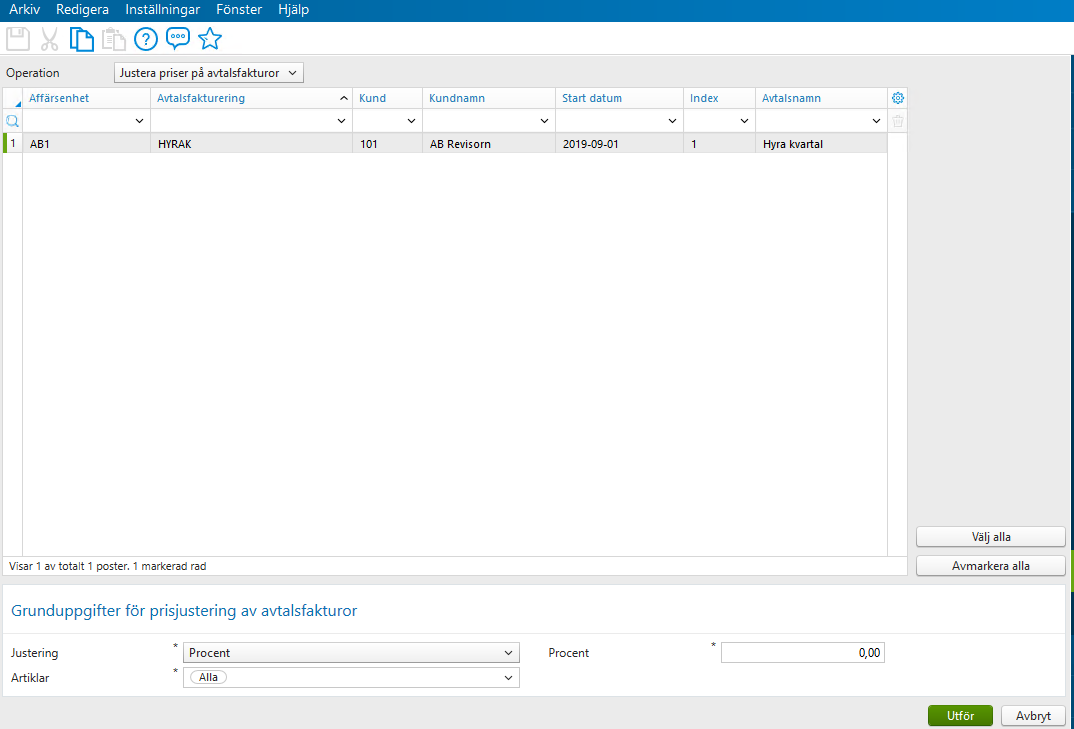
**Gör så här**:
Välj **Ny reskontrapost**.
Ange *Affärsenhet*, *Kund, Reskontraserie* samt *Reskontratyp*. **F** för debetfaktura och **K** för Kreditfaktrura.
Ange *Bokföringsdatum* och *Fakturadatum*.
Ange *Belopp*. *Momsbelopp* föreslås under förutsättning att försäljningskontot har en momskod kopplad till sig.
Ange *Ursprungligt fakturanummer*.
Om inte *Verifikationsnr*, *Löpnr*, eller *Buntnr* anges manuellt, kommer meddelande om aktuella nummer för reskontraposten när bokningen sparas.
Klicka på **Skapa verifikation**, en verifikation skapas i bokföringen och syns i formuläret.
Komplettera bokningen med objekt.
Klicka på **Spara**.
---
### Skapa kundreskontra manuellt för kredit
Välj **Försäljning-Kundreskontra-Skapa reskontra** för att registrera en kreditpost.
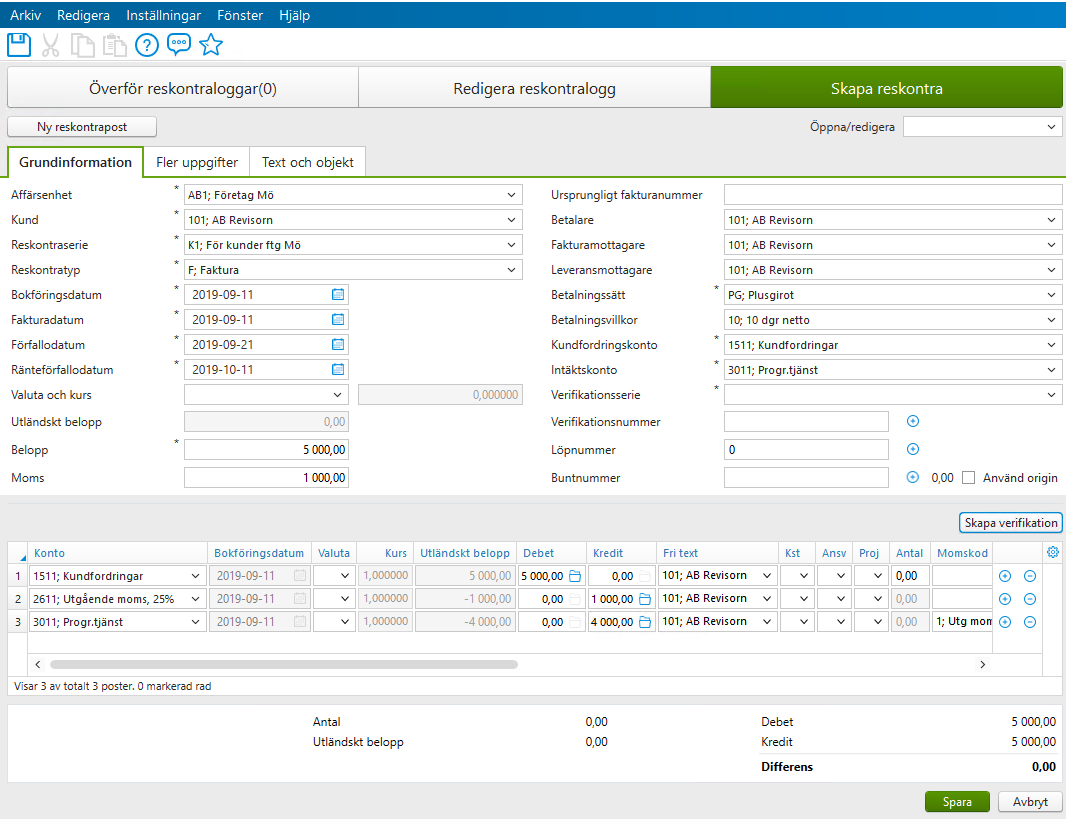
**Gör så här**:
Välj **Ny reskontrapost**.
Ange *Affärsenhet*, *Kund* samt *Reskontraserie*.
Ange *Reskontratyp* till **K**, *Kredit*.
Ange *Bokföringsdatum* och *Fakturadatum*.
Ange *Belopp*. *Momsbelopp* föreslås under förutsättning att försäljningskontot har en momskod kopplad till sig.
Ange *Ursprungligt fakturanummer*.
Om inte *Verifikationsnr, Löpnr*, eller *Buntnr* anges manuellt, kommer meddelande om aktuella nummer för reskontraposten när bokningen sparas.
Klicka på **Skapa verifikation**, en verifikation skapas i bokföringen och syns i formuläret.
Komplettera bokningen med objekt.
Klicka på **Spara**.
---
### Sök Kundreskontra
Välj **Försäljning-Sök-Kundreskontra** för att söka fram fakturor utifrån olika sökkriterier.
Genom att ange olika filter och parametrar får man fram de reskontraposter som matchar de filter som angivits.
Ytterligare filter, och *Avancerade filter*, kan nu anges i den s.k *filterraden* överst i formuläret för att minska resultatet ytterligare. *Avancerade filter* kommer man åt genom att klicka på **Pil ner**\-ikonen för respektive kolumn. Det går att filtrera på samtliga kolumner som finns synliga.
*Filter*, som görs på filterraden, kan sparas via **Förstoringsglas**\-ikonen upp till vänster.
Detta för att sedan lätt kunna ta fram samma filter igen och på så sätt underlätta arbetet.
Vill man flytta om ordningen bland kolumnerna görs detta genom att dra i kolumnhuvudet och släppa den där den ska vara. Vill man *ta fram* eller *dölja kolumner*, görs detta via **Kugghjuls**\-ikonen uppe till höger, där man i listan markerar de kolumner som ska visas eller avmarkerar de som inte ska visas.
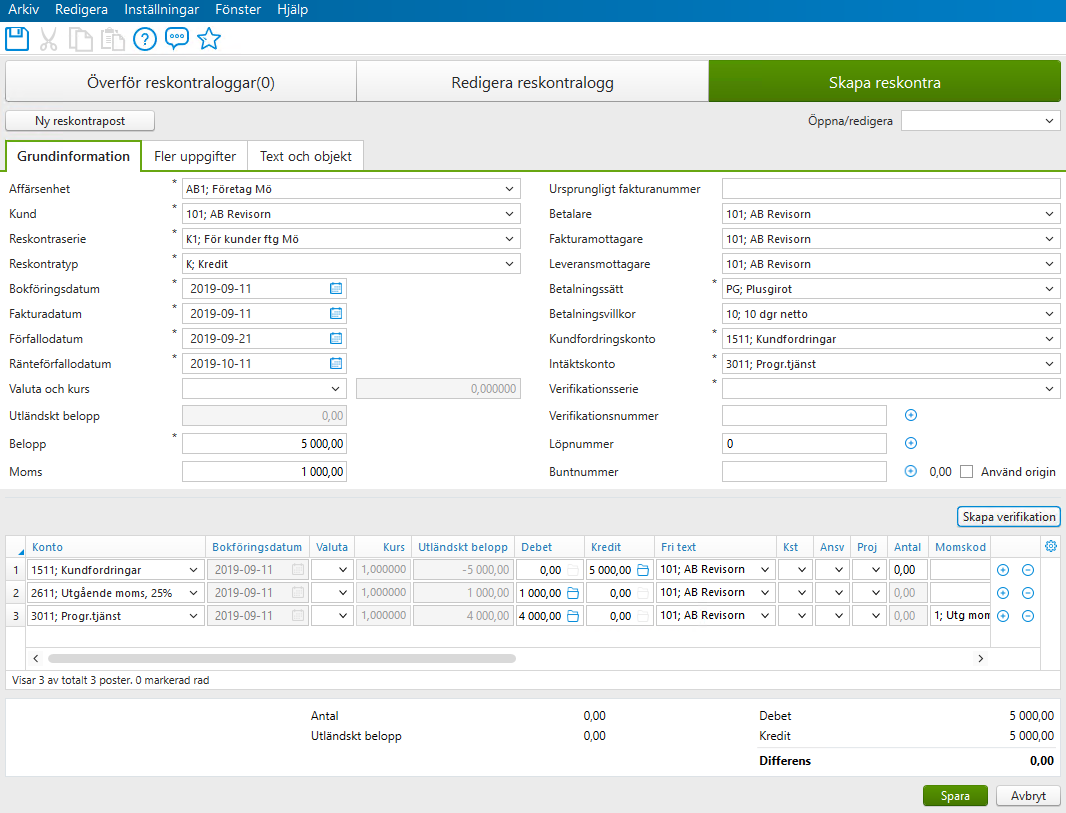
**Gör så här**:
Ange t ex filter på *Affärsenhet, Kund*, *Bokföringsdatum* och *Status*
Klicka på knappen **Ladda** för att läsa fram posterna.
Ytterligare filter kan nu anges i den s.k *filterraden* för att minska resultatet.
*Avancerade filter* kommer man åt genom att klicka på **Pil ner**\-ikonen för respektive kolumn
Vill man se hur en faktura är konterad, markerar man fakturan, och därefter klickar på **Öppna**\-ikonen i fältet *Verifikationsnummer*.
På samma sätt kan man även komma till kundregistret via kolumen *Kund*.
Viss reskontrainformation går att ändra härifrån, t ex *förfallodatum*, *spärra för ränta* eller *ändra förfallodatum*, genom att markera aktuell faktura och sedan klicka på knappen Redigera.
Klicka på **Spara**.
*Export till Excel*:
Det går enkelt att kopiera data till *Excel* genom att markera de rader som ska kopieras och klicka på knappen
**Exportera till Excel**, eller högerklicka och välja *Export till Excel* eller *Export till Excel med rubrik*.
---
### Sök kundfaktura
Välj **Försäljning-Sök-Kundfakturor** för att söka fram fakturor utifrån olika sökkriterier.
Genom att ange olika filter och parametrar får man fram de kundfakturor som matchar de filter som angivits.
Ytterligare filter, och *Avancerade filter*, kan nu anges i den s.k *filterraden* överst i formuläret för att minska resultatet ytterligare. *Avancerade filter* kommer man åt genom att klicka på **Pil ner**\-ikonen för respektive kolumn. Det går att filtrerar på samtliga kolumner som finns synliga.
*Filter*, som görs på filterraden, kan sparas via **Förstoringsglas**\-ikonen upp till vänster.
Detta för att sedan lätt kunna ta fram samma filter igen och på så sätt underlätta arbetet.
Vill man flytta om ordningen bland kolumnerna görs detta genom att dra i kolumnhuvudet och släppa den där den ska vara.
Vill man *ta fram* eller *dölja kolumner*, görs detta via **Kugghjuls**\-ikonen uppe till höger, där man i listan markerar de kolumner som ska visas eller avmarkerar de som inte ska visas.
---
Notera\! Härifrån kan även utskrivna fakturor, med status Utskriven, skrivas ut på nytt om kunden vill ha ett original.
---
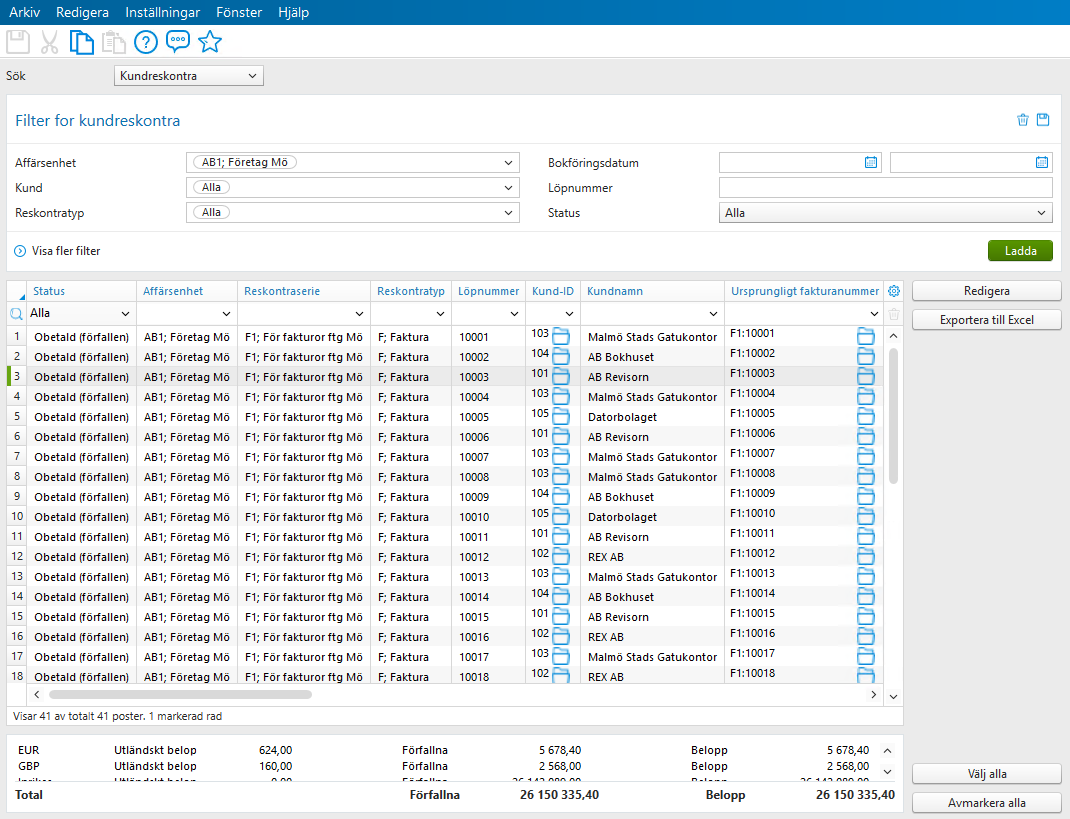
**Gör så här**:
Alla fakturor läses först fram.
Ange filter den s.k *filterraden* överst i formuläret för att minska resultatet.
*Avancerade filter* kommer man åt genom att klicka på *Pil ner*\-ikonen för respektive kolumn.
Det går att filtrera på samtliga kolumner som finns synliga.
Ange t ex *betalningsstatus, kund, fakturadatum, fakturanummer* osv.
Faktura som har status *Utskriven* kan skrivas ut på nytt.
Markera aktuell faktura och klicka på **Skriv ut** alt klicka på **Återskapa e-faktura fil**.
*Export till Excel*:
Det går enkelt att kopiera data till *Excel* genom att markera de rader som ska kopieras och klicka på knappen
**Exportera till Excel**, eller högerklicka och välja *Export till Excel* eller *Export till Excel med rubrik*.
---
### Påminnelser
Välj **Försäljning-Påminnelser-Skapa påminnelser** för att skapa förslag till påminnelser till kunder med förfallna fakturor.
Påminnelser har, precis som fakturorna, tre statusar *Skapad, Godkänd* och *Utskriven* som de måste gå igenom.
Innan nästa påminnelsekörning krävs det att samtliga skapade, eller godkända, påminnelseposter har behandlas för föregående körning innan man kan påbörja körningen.
Påminnelserna skapas i enlighet med de *påminnelsekoder* som kopplats till kunderna.
Påminnelsekoderna registreras i **Försäljning-Register-Påminnelser** och därefter kopplas de till kunderna i **Försäljning-Register-Kunder**.
Vid godkännande av påminnelseförslaget kan man välja att *Beräkna ränta* så kommer en upplupen ränta att beräknas på respektive post och skrivas ut på påminnelsen, Ingen räntepost kommer dock skapas.
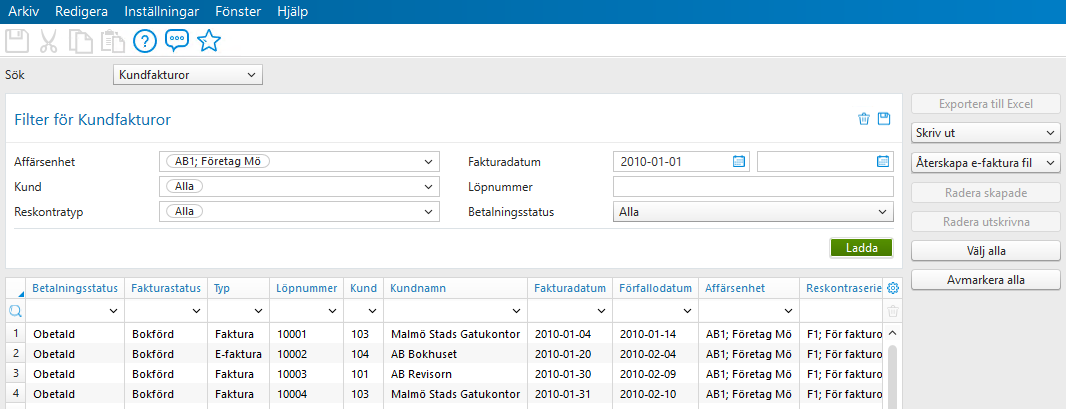
**Gör så här**:
Välj **Skapa påminnelser**.
Fyll i *Påminnelsedatum*, t o m vilket datum påminnelser skall skapas.
Välj *Affärsenhet* och eventuellt *kund* eller *reskontraserie*
Tryck på **Ladda**.
De påminnelseposter som inte ska godkännas, markeras och sedan klickar man på minus(-) ikonen i slutet av varje rad.
Klicka på **Spara**.
Nu hamnar påminnelseposterna i **Godkänn påminnelser** för vidare kontroll och behandling.
Välj **Godkänn påminnelser**.
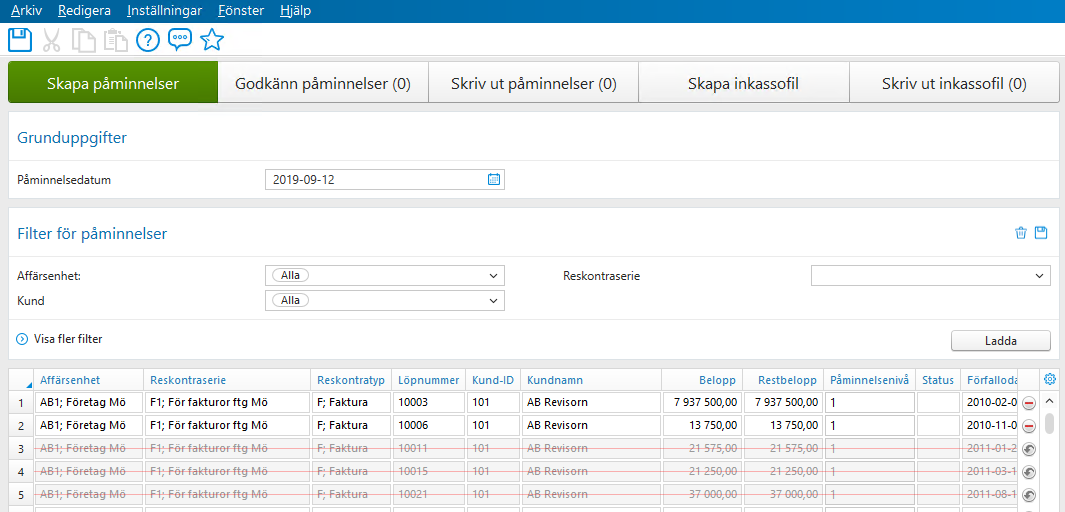
Samtliga påminnelseposter från *Skapa påminnelser* listas.
Ska alla godkännas klickar man enklast på knappen **Välj alla**, annars markeras enskilda påminnelser.
Använd *Ctrl-knappen* för att kunna markera flera om de inte är i ett intervall.
De påminnelser man inte vill godkänna och sen skriva ut raderas.
Markera aktuella påminnelser och klicka på knappen **Radera**.
Det finns två val:
*Ta bort påminnelser* – Påminnelsen tas bort från denna körning och kommer med vid nästa körning.
*Ta bort påminnelser och lås*\- Påminnelse tas bort från körning och spärras samtidigt för påminnelser i reskontran.
Klicka på **Godkänn** för att godkänna och skriva ut.
Fyll i *Datum för godkännande*.
Klicka på **Godkänn**.
Välj **Skriv ut påminnelser**.
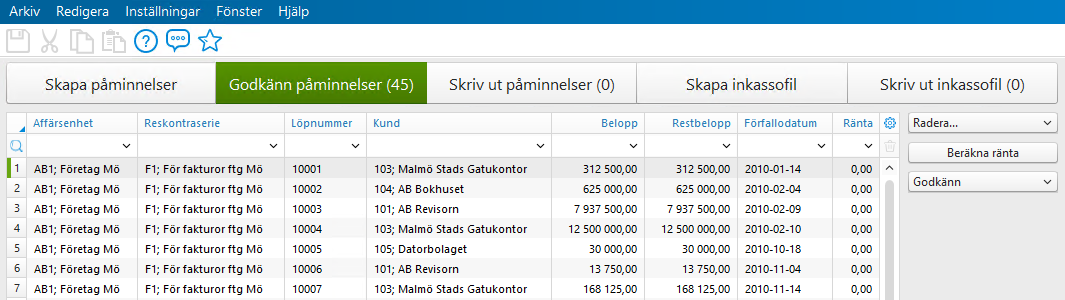
Klicka på *Välj alla* eller markera de som skall skrivas ut.
Klicka på **Skriv ut**, och välj *Skriv ut* alla eller *Skriv ut valda*.
Ange fakturamall för utskriften
Ange BG och PG
Ange till vilken Destination utskriften ska ske, t ex Skrivare.
Markera Uppdatera status till Utskriven så att påminnelserna får status *Utskriven*
Det går bara att uppdatera om utskrift sker till skrivare.
Klicka på **Skriv ut**.
### Inkasso
Har *inkasso* kopplats för den/de använda påminnelsekoderna så kan det, för de faktuor som uppnått max antal påminnelser och nu istället *Inkassostatus*, ha hamnat inkassoposter under fliken **Skapa inkassofil**.
För dessa kan nu fil skapas, genom att ange sökväg till fil och fylla in NAV och kundnummer hos Inkassobolaget.
Klicka på knappen **Skapa fil**
Gå sedan till fliken **Skriv ut inkassofil** för att skriva ut rapport över de inkassoposter som skickats i filen.
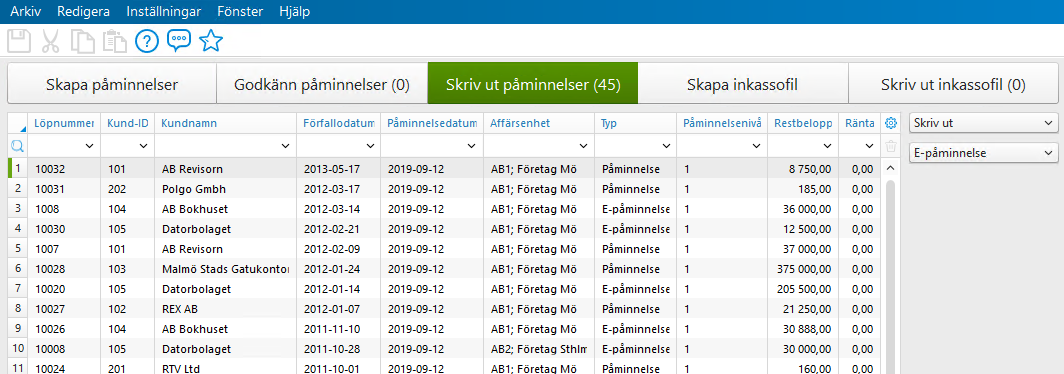
---
### Avstämning
Välj **Rapportering-Utskriftscentral** för att ta ut rapporter för avstämning mellan huvudbok och kundreskontran.
För att stämma av huvudboken mot reskontran kan man använda rapporterna *Saldobalans* och *Kundreskontra*, *obetalda* i **Rapportering-Utskriftscentralen**.
Tänk på att alla konton för leverantörsskulder skall tas med vid en avstämning.
**Saldobalans** (Redovisning-Dagliga rapporter)
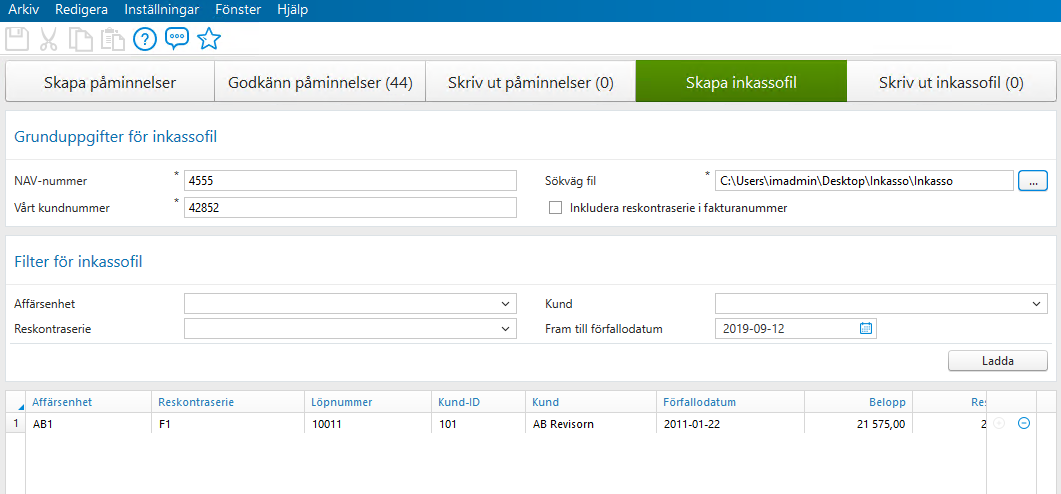
Kundreskontra, obetalda (Kundreskontra-Avstämning)
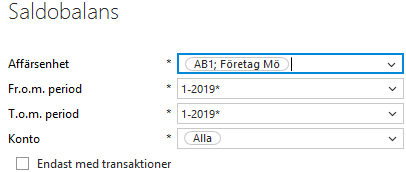
---
### Avstämning post för post
Välj **Försäljning-Avstämning** för att göra avstämning av kundreskontran mot huvudboken post för post.
**Control Edge** kommer jämföra och presentera, för vald affärsenhet och skuldkonton, de poster som inte har samma belopp per reskontrapost som huvudboken.
Genom att klicka på Öppna-ikonen 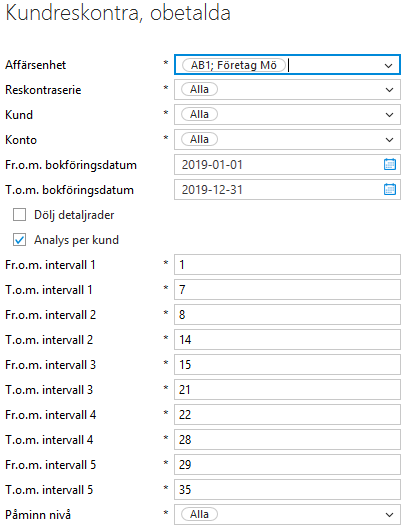 i kolumnerna *Löpnummer* eller *Verifikationsnummer* kan man se detaljer om fakturan och verifikationen för att vidare kunna analysera felet.
Det går att markera poster som avstämda, i kolumnen *Avstämt*, kommer inte gamla redan korrigerade fel fram. Det går att läsa fram de avstämda posterna igen genom att ta bort markeringen i *Inkludera redan avstämda* poster innan man klickar på **Ladda**.

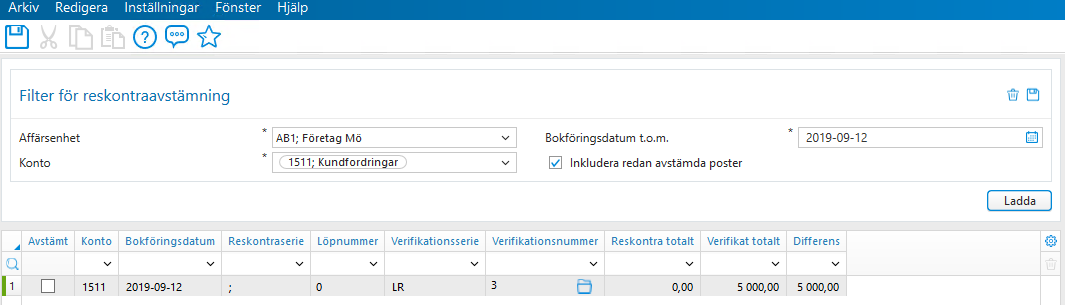
---
### Koppla om faktura till ny verifikation
Välj **Försäljning-Sök-Kundreskontra** för att koppla om en faktura till en ny och annan verifikation.
Detta är bra vid t ex ombokning i huvudboken relaterat till en faktura, som gjorts i ny verifikation, att då kunna
välja att koppla om en faktura till en annan verifikation.
Man söker alltså fram fakturan, markerar själva huvudposten, och klickar på **Redigera**.
Här finns nu uppgift aktuell, och kopplad verifikation, i fältet *Kopplad verifikation* och som då är möjligt att ändra
om man har rätt behörighet.
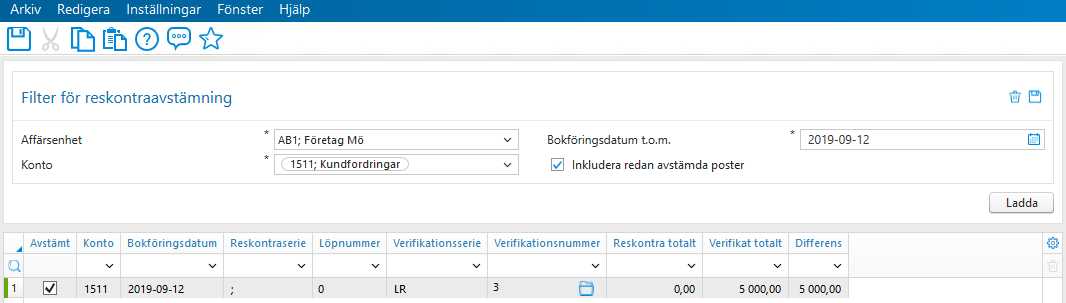
För att kunna göra detta krävs det att användaren har rättigheten Admin på *Redigera kundreskontra*.
Viktigt är, för den här typen av omkoppling, är att se till så att *Ägartyp* och *Skapat av* på den nya verifikationen är
korrekt så därför får man ett meddelande om detta när man sparar nya kopplingen.
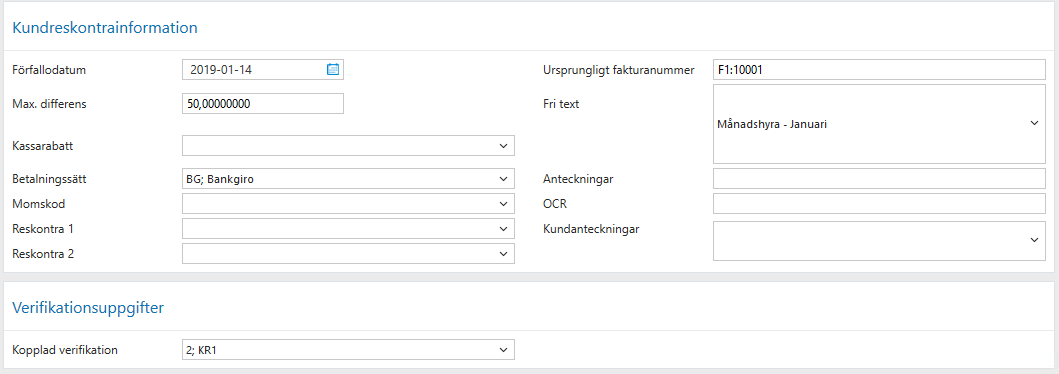
---
### Makulera fakturor
Välj **Försäljning-Operationer-Makulera kundreskontraposter** för att makulera fakturor.
Vid makulering kommer reskontraposten att finnas kvar i reskontran med en *SB-post* i, röd text, samt texten \*MAKULERAD\* i fältet Anteckningar.
Den ursprungliga bokningen och verifikationen vänds i samband med makuleringen så att inte differens uppstår mellan reskontra och huvudbok.
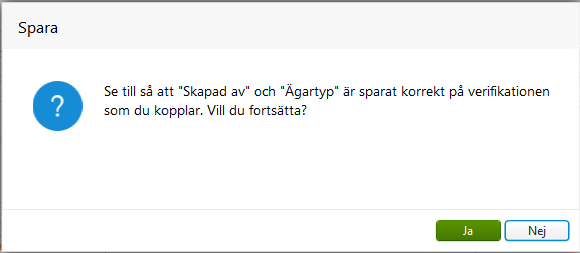
**Gör så här**:
Välj filter genom att tex ange *kund-ID, löpnummer* eller *bokföringsdatum*
Markera den, eller de, fakturor som ska makuleras
Ange *Bokföringsdatum* för makuleringen
Klicka på **Utför**.
---
### Radera fakturor
Välj **Försäljnng-Operationer-Radera kundreskontraposter** för att radera en faktura.
När man raderar en reskontrapost kommer reskontraposten att tas bort från reskontran och den ursprungliga bokningen och verifikationen vänds i samband med att man raderar fakturan.
**Tips**
Se till att skriva ut en *Löpnummerlista* från **Utskriftscentralen** för de fakturor som ska raderas, *innan* man raderar, för att ha som underlag för de ”glapp” som blir i serien där dessa löpnummer/fakturanummer försvinner.
Vi rekommenderar att endast utföra denna operation om man kan göra det med samma *bokföringsdatum* som ursprunget.
Konsekvensen blir här att reskontraposten raderas och avstämning kan bli svår mellan huvudbok och reskontra om man inte raderar med samma bokföringsdatum.
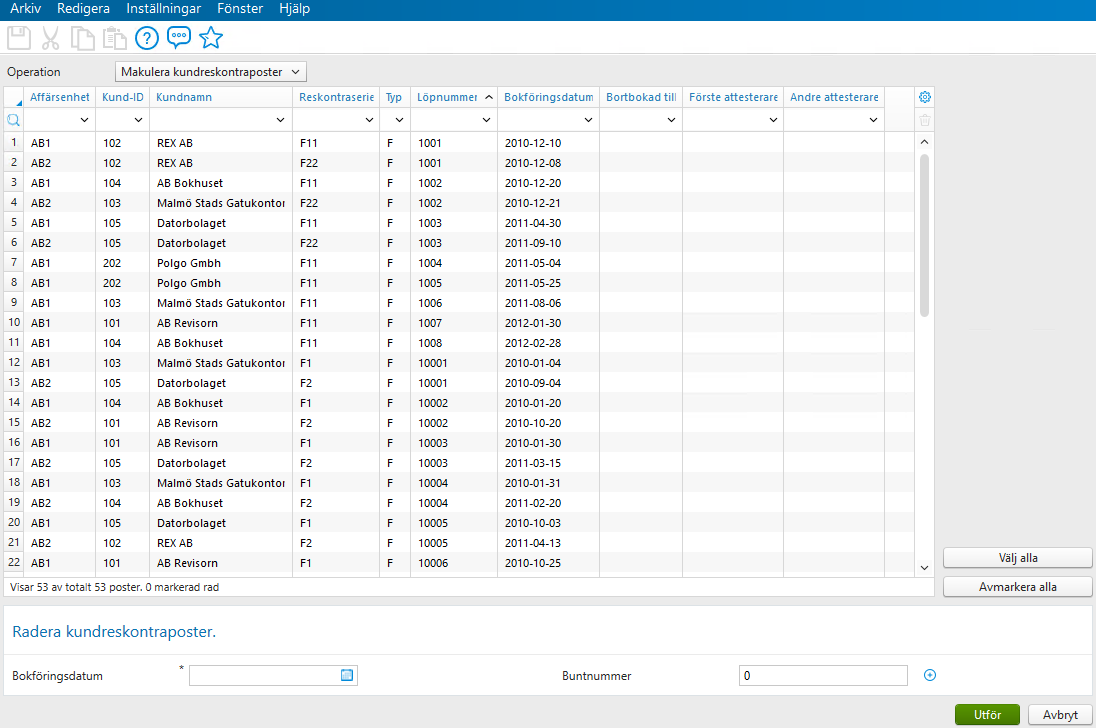
**Gör så här**:
Välj filter genom att tex ange *kund-ID, löpnummer* eller *bokföringsdatum*
Markera den, eller de, fakturor som ska raderas
Ange *Bokföringsdatum* för raderingen
Klicka på **Utför**.
---
### Rensa gamla och slutbetalda fakturor
Välj **Försäljning-Operationer-Rensa gamla kundreskontraposter** för att rensa och radera gamla och *slutbetalda* fakturor.
När man rensar gamla, och slutbetalda fakturor, så kommer dessa tas bort helt från reskontran.
Rekommendation är därför att *ta en backup på databasen* innan detta görs som kan sparas som en historik kopia och databas ifall man behöver titta på gamla uppgifter.
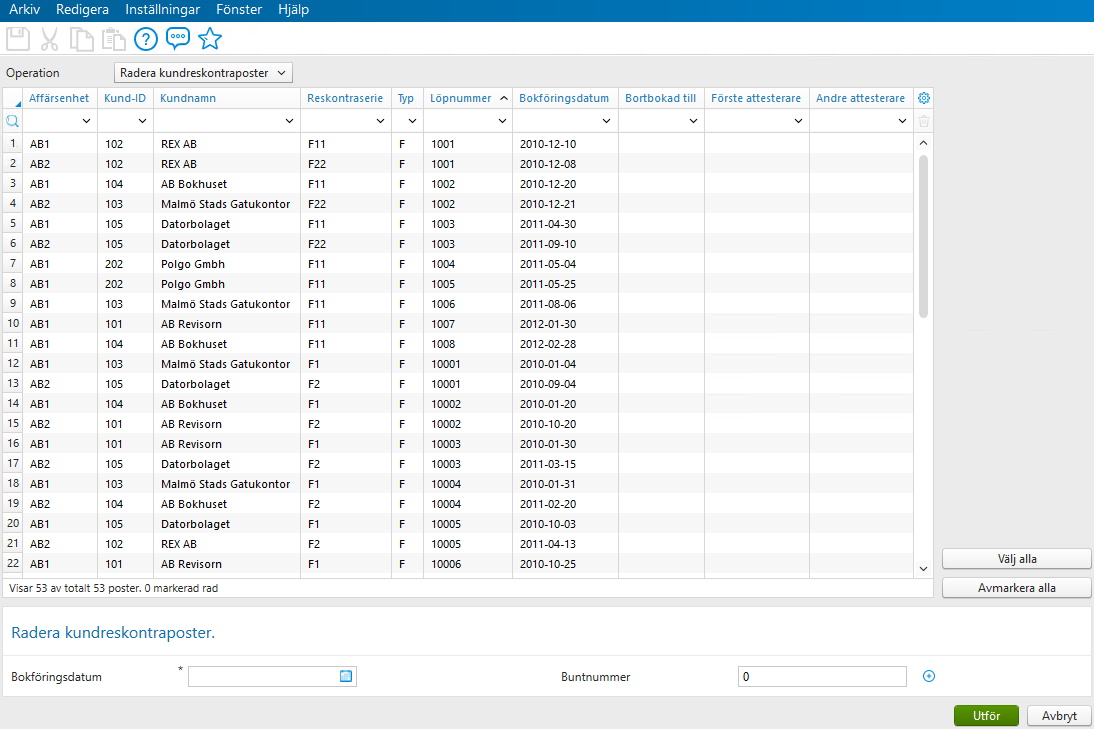
**Gör så här**:
Välj *affärsenhet* eller rensningen ska göras för samtliga.
I fältet *Ta bort resk i t.o.m* datum anges fram till vilket *betaldatum* som rensning ska ske.
Välj eventuell *leverantör*, eller samtliga.
Klicka på **Ladda**
Markera den, eller de, fakturor som ska rensas bort
Klicka på **Utför**.
---
### Inbetalningar
Välj **Försäljning- Registrera betalningar** för att registrera kundfakturor som betalda.
Vid betalning uppdateras *Reskontran* med en betalningspost samt *Redovisningen* med ett betalningsverifikat.
Det blir *en* verifikation per betald faktura.
**1\.** **Inbetalningar via Visma Net Autopay**
Återrapportering av kundfakturor sker automatiskt, om man inte i systeminställningarna
markerat Manuellt flöde.
Det innebär att fakturorna automatiskt blir betalda i reskontra och huvudbok, när banken
har utfört betalningarna och skickat informationen till Visma .net Autopay, och man får istället
jobba med avvikelsehantering för de fakturor som inte kan matchas.
Avvikelsehantering- Avvikelser, t ex om en faktura inte kan matchas pga för lite betalningsinformation,
presenteras på startsidan i Control Edge i rutan för Meddelande.
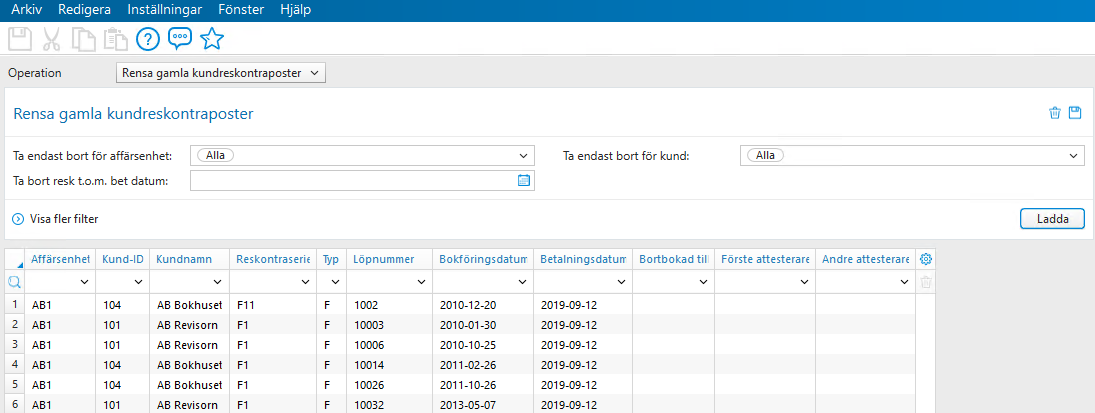
Klicka på länken på startsidan för att komma till den delen i betalningsflödet,
**Försäljning-Registrera betalningar-Inbetalning via Autopay**, där omatchade inbetalningar visas.

Här kan filter anges för affärsenhet och betaldatum innan man klickar på Ladda.
De poster som eventuellt inte blivit matchade kan man få mera information om genom att klicka på **Öppna**\-ikonen,, längst ut till höger på raden.
När rätt löpnummer hittas anges detta i fältet Löpnummer. Fakturan läses in och matchas.
Klicka på **Spara** när alla fakturor är matchade.
Beloppet stäms av mot underlag från banken i kolumnen Belopp från fil.
Innan en faktura sparas, vid avvikelsehantering, kan en förhandgranskning göras av hur den kommer att
sparas i reskontra och huvudbok.
Markera posten och klicka på knappen *Förhandsgranska.*
Nu visas ett fönster med två flikar, Reskontra och Verifikation, där man kan se hur fakturan
kommer bokföras.

### 2\. Bokföra Inbetalning som inte kommit via Autopay
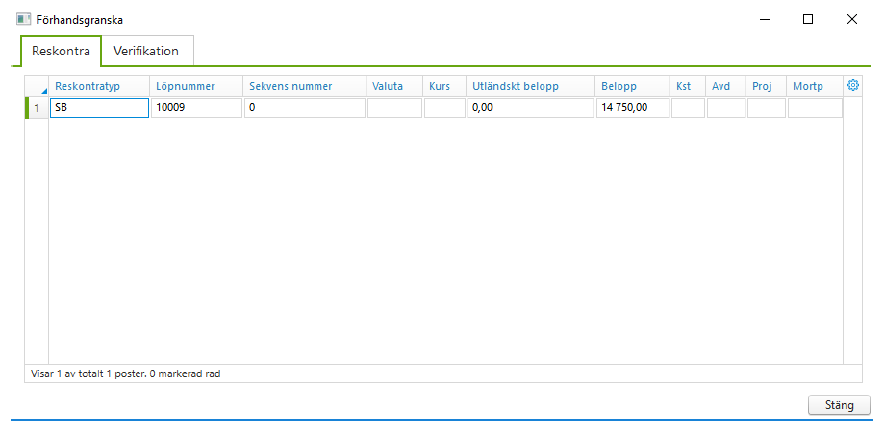

**Gör så här**:
Välj **Försäljning-registrera betalningar**
Markera *Inbetalning utan fil*.
Ange *Bokföringsdatum* och *Betalningssätt* som gäller för inbetalningarna.
Ange ev ytterligare filter, t ex affärsenehet, förfallodatum eller kund samt ytterligare filter under Visa fler filter.
I fältet *Buntsumma* kan man ange summan av de betalningar som ska registreras. Detta belopp ska sedan stämma överens med *Betalt belopp*.
Klicka på **Ladda**.
Det går också att ange inbetalda fakturor direkt i kolumnen **Löpnummer** i formuläret om man så önskar.
Nu laddas de obetalda fakturorna fram som matchar de urval som angivits
De fakturor som felaktigt laddats fram tas bort genom minus(-) knappen längst ut på raden.
Ska en faktura läggas till klickar man på plus(+) knappen och anger fakturanumret i kolumnen **Löpnummer**.
Vid en *delbetalning* anger man i kolumnen *Belopp* det faktiska belopp som betalats in och resten hamnar då automatiskt i kolumnen *Rest*.
Kontrollera att beloppet stämmer med underlaget från banken.
Klicka på **Spara**
---
Tips:
Vill man se hur en faktura kommer bokföras i reskontran och huvudboken markerar man fakturan och klickar på knappen **Förhandsgranska**
---
Man kommer nu automatiskt till steget **Skriv ut inbetalningsjournal**.
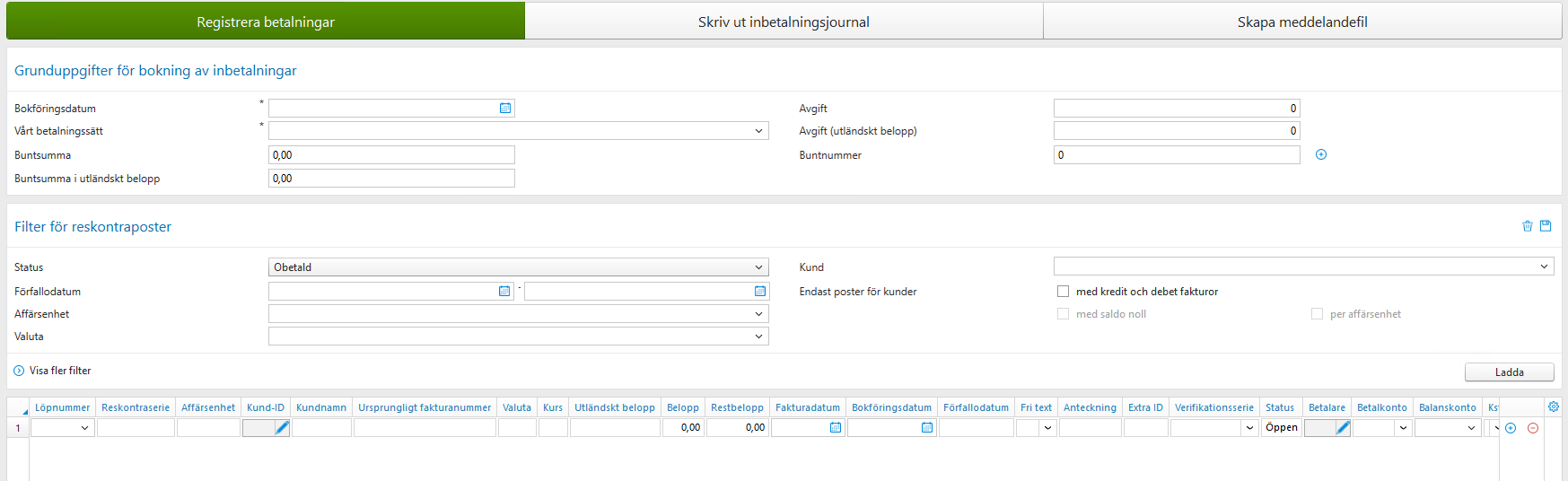
Välj *Destination*, skrivare eller rapportfil, för *Inbetalningsjournalen*.
Bocka för *Uppdatera reskontraposter till utskrivna*. Detta görs automatiskt om Destination är *skrivare* eller *rapportfil*. Detta ser till att de inbetalda fakturorna får status *Utskriven*.
Klicka på **Skriv ut**.
### Skapa meddelandefil
Efter registrerade inbetalningar kan man, om inkassorutin finns kopplad till reskontraposterna skapa meddelandefil att skicka till inkassobolaget.
Detta görs för att meddela att inbetalning skett till företaget istället för inkassobolaget.
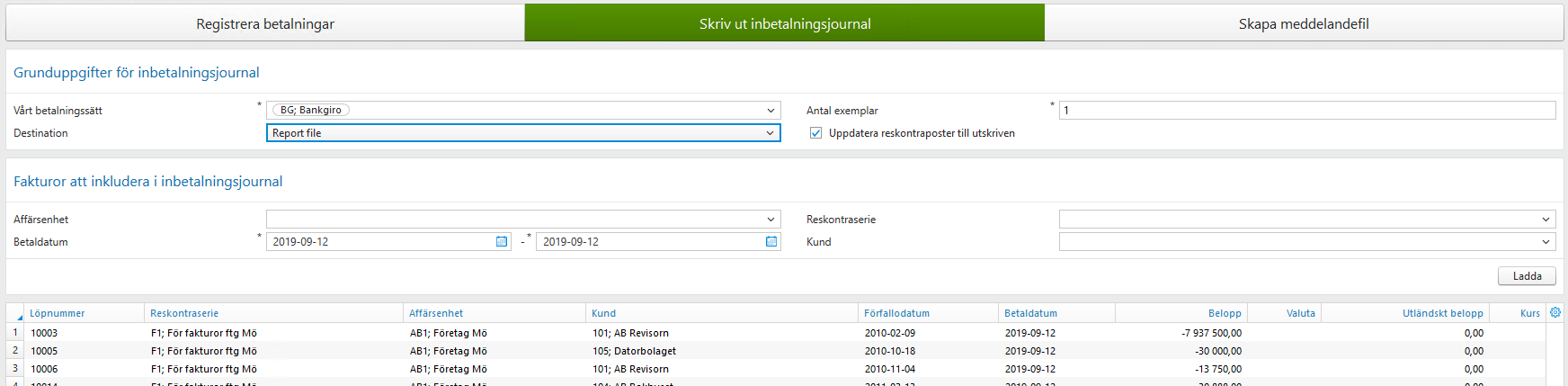
**Gör så här**:
Gå till **Skapa meddelandefil**
Ange *NAV nummer* samt *Vårt kundnummer* som erhållits från Inkassobolaget.
Ange filens sökväg i fältet *Sökväg för utgående fil* samt markera fältet *Inkludera reskontraserie i fakturanummer* om detta ska inkulderas. Urval kan sedan göras på *affärsenhet, betaldatum* samt vilket *betalningssätt* som ev ska exkluderas bland de poster som laddas fram.
Det betalningssätt som vanligtvis exkluderas här är det betalningsätt som inkassobolaget skickar in sina betalningsfiler för. Dvs redovisar de fakturor som de fått in betalningar för och som då registreras som betalda i **Control Edge**.
\_\_\_\_\_\_\_\_\_\_\_\_\_\_\_\_\_\_\_\_\_\_\_\_\_\_\_\_\_\_\_\_\_\_\_\_\_\_\_\_\_\_\_\_\_\_\_\_\_\_\_\_\_\_\_\_\_\_\_\_\_\_\_\_\_\_\_\_\_\_\_\_\_\_\_\_\_\_\_\_\_\_\_\_\_\_\_\_\_\_\_\_\_\_\_\_\_\_\_\_\_\_\_\_\_\_\_\_\_\_\_\_\_\_\_\_\_\_
### Matchning Debet/Kredit fakturor
Välj **Försäljning- Registrera betalningar** för att matcha debet och kredit fakturor.
Markera *Matcha Debet- och Kredit fakturor* och bocka i *För kunder* för att få **Control Edge** att ladda fram de kunder som har minst en obetald kreditfaktura och *minst* en obetald debetfaktura att matcha mot varandra.
Markera *Matcha Debet- och Kredit fakturor* och bocka i *Med saldo noll* för att få **Control Edge** att ladda fram de kunder som har obetalda debet och kreditfakturor med *samma belopp* så att kundens totala reskontrasaldo är *noll*.
---
Tips\! Använd ett eget betalningssätt, t ex *MATCH*, kopplat till ett avräkningskonto rekommenderas för detta
---

**Gör så här**:
Välj **Registrera betalningar**
Markera *Inbetalning utan fil*.
Ange *Bokföringsdatum* och *Betalningssätt* som gäller för inbetalningarna.
Ange ev ytterligare filter, t ex *affärsenhet* eller *kund*.
Klicka på **Ladda**.
Kontrollera fakturorna och gör ev korrigeringar.
Om man t ex läst fram med valet, *För kunder*, så kan man behöva justera beloppet för en debetfaktura att överensstämma med beloppet för en kreditfaktura för att på så sätt använda kreditfakturan att delbetala debetfakturan.
Innan man sparar ska man kontrollera så att *Betalt belopp* i huvudet är noll. Detta innebär att man har matchat lika mycket i debet som i kredit.
Klicka på **Spara**.
---
### Räntefakturor
Välj **Försäljning-Räntefakturering** för att skapa förslag till räntefakturor.
Om *Alla med betalning* är markerat i **Inställningar-Systeminställningar-Systeminställningar** kommer räntefakturor att skapas vid del- och slutbetalningar.
Inställningen *Endast fullt betalda* skapar ränteposter endast för slutbetalda fakturor.
I **Systeminställningarna** anger man även vilka *beloppsgränser* som skall gälla vid skapande av ränteposter och räntefakturor.
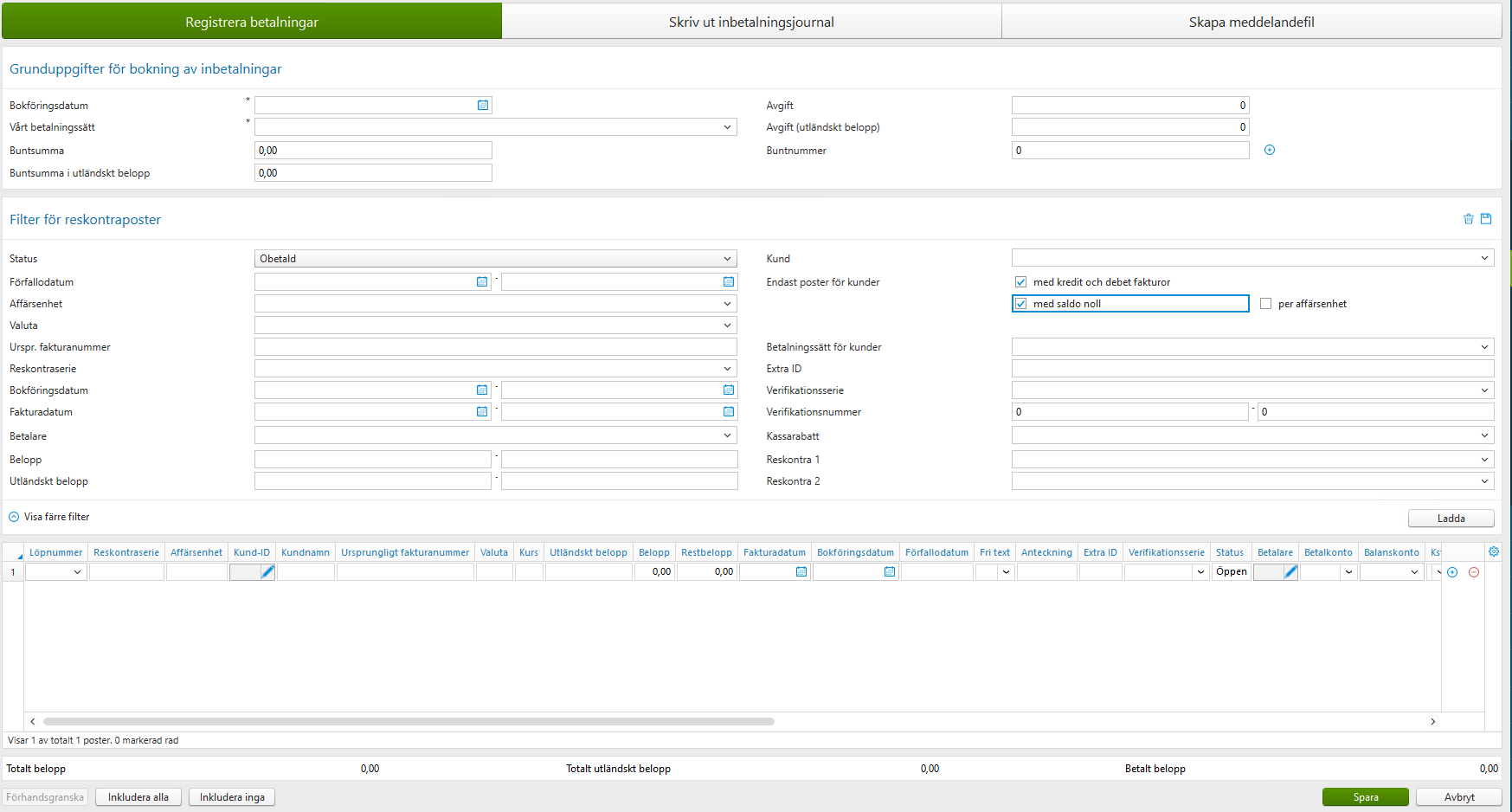
**Gör så här**:
Välj **Skapa räntor**.
Ange *Räntedatum*, dvs tom det datum som ränta ska beräknas. *Dagens datum* föreslås automatiskt.
Ange ev filter, t ex *Affärsenhet* eller *Reskontraserie*.
Klicka på **Ladda**
Ett förslag på ränteposter laddas nu fram. Dessa måste *sparas* för att skapas och kunna gå vidare i flödet för att sedan Godkännas. Ska någon räntepost inte tas med från förslag tas det bort via minus(-) knappen längst ut på aktuell rad.
Klicka på **Spara**.
Välj **Godkänn räntor**
Ränteposterna är nu skapade och ska godkännas.
Är det någon post som i detta läge ändå inte ska godkännas, markerar man fakturan och klickar på **Radera**.
Här finns det två val, *Radera tillfälligt* eller *Radera permanent*.
Tillfälligt betyder att den raderas och kan skapas om vid nästa räntekörning, medan permament betyder att posten raderas och spärras för ränta.
Markera de poster som ska godkännas och klicka på **Godkänn**.
Ange datum för Godkännande och klicka på **OK**.
**Control Edge** meddelar nu att räntefakturor har skapats samt att de finns i flödet **Fakturering-Bokför fakturor** och om detta flöde ska öppnas. Preliminära räntefakturor är nu skapade och dessa måste nu bokföras och skrivas ut enligt det vanliga flödet.
Inköp
/controledge/control/inkop
page
Registrera leverantörer, leverantörsfakturor och utbetalningar och gå igenom de viktigaste inställningarna för leverantörsreskontran.
2026-04-20T10:01:24+02:00
# Inköp
Registrera leverantörer, leverantörsfakturor och utbetalningar och gå igenom de viktigaste inställningarna för leverantörsreskontran.

## Inställningar
### Systeminställningar/Reskontra och anläggning inställningar
Välj **Inställningar-Systeminställningar-Systeminställningar-Reskontra och anläggning inställningar** för att ange de inställningar som skall gälla för **Control Edge Reskontra.**
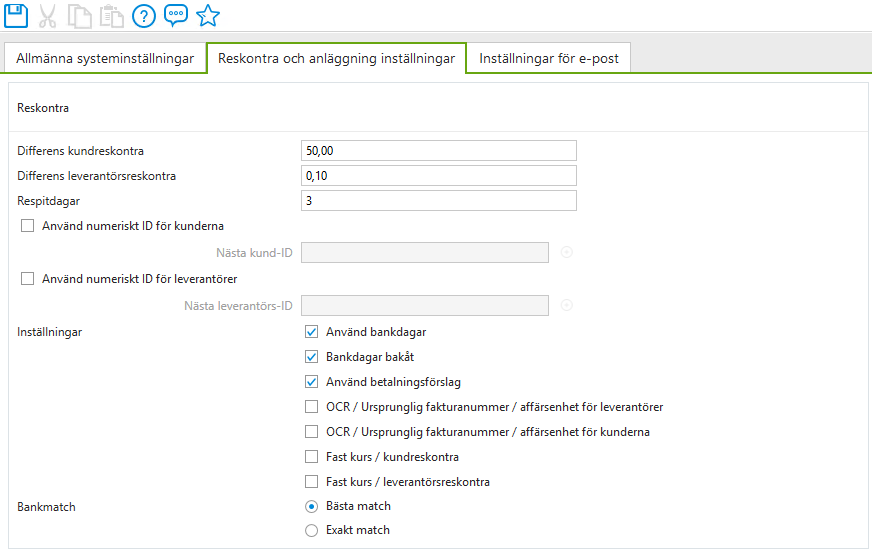
*Differens leverantörsreskontra* Ange belopp för att få Control Edge att automatiskt boka bort differenser för reskontraposter vid betalning.
*Respitdagar* Ange hur många dagars respit som ges på kundreskontraposter innan påminnelser kan börja skapas.
*Använd numeriskt ID för leverantör* Bocka för om leverantörer ska numreras utifrån en löpnummerserie. Startnummer föreslås till 1 om inget annat anges Det vanligaste är dock att man använder leverantörens bank- eller plusgiro som ID och då ska ingen bock finnas här
*Använd bankdagar* Bocka för om bankdagar användas, dvs att Control ska kontrollera förfallodatum mot kalender för att förhindra att förfallodatum infaller på en helgdag.
*Bankdagar bakåt* Markeras detta kommer **Control Edge** föreslå första icke helgdag *före* ursprungligt förfallodatum.
*Använd betalningsförslag* För att kunna skapa poster med status *Betalningsförslag*, innan betalningsposter kan skapas, som ett extra kontrollsteg i betalningsflödet.
*Urspr. fakturanummer/affärsenhet* Markeras detta kommer Control Edge att kontrollera användning av samma ursprungliga fakturanummer på en leverantör per affärsenhet.
*Fast kurs* Markeras denna ruta får man vid nyupplägg av en kund/leverantör en bock i *Fast kurs* för betalningar under fliken *Betalningar*. Detta val markeras om Du vill att kursen normalt sett skall vara fast vid betalning av kund/leverantörsreskontraposter. Normalt ska detta fält inte vara markerat eftersom det medför att inga kursdifferenser beräknas i kund/leverantörseskontran.
Det kan vara bra att under fliken *Allmänna systeminställningar* aktivera kontroll av bl. a *Bankkonto* och *Leverantörs-ID* för att kontrollera alla bank- och plusgironummer vid uppläggning av ny leverantör.
---
### Kalender
Välj **Inställningar-Systeminställningar-År och perioder** för att aktivera kalendern.
Om man i **Inställningar-Systeminställningar-Systeminställningar** markerat *Använd bankdagar* kommer leverantörsfakturor ej att bokas med förfallodatum på en dag som är markerad som helgdag i kalendern. Har *Bankdagar bakåt* markerats i **Systeminställningarna** så kommer förfallodatum läggas till dagen innan den helgdagen, annars hamnar förfallodatum på dagen efter den dagen.
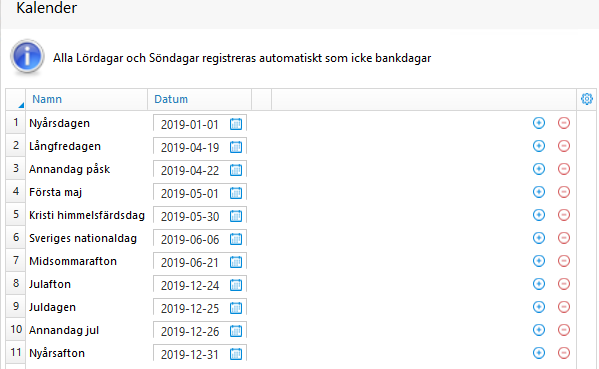
**Gör så här:**
Markera aktuellt år i listan över upplagda år för vilken kalender ska importeras. Klicka på knappen **Importera kalender**.
**Control Edge** importerar nu kalender där lördagar och söndagar automatiskt blir helgdagar. Utöver detta listas de övriga helgdagarna, t ex nyårsafton, nyårsdagen osv. Dessa kan tas bort genom att klicka på minus(-) knappen på raden. Ska en helgdag läggas till klickar man på sista plus(+) knappen för att på så sätt kunna ange datum och namn för helgdagen.
Klicka på **OK** för att spara kalendern
---
### Reskontraserier
Välj **Inköp-Register-Reskontraserier** för att lägga upp olika nummerserier för leverantörsreskontran.
Reskontraserierna bör tillhöra en affärsenhet för att förhindra att fakturor bokas på fel reskontraserie i de olika bolagen samt att få en obruten nummerserie per bolag.
Flera reskontraserier ger möjlighet åt flera användare att registrera samtidigt utan att ta nummer från varandra. På så vis kan t ex två användare ankomstregistrera i var sin reskontra- och verifikationsserie utan att störa varandra i nummerserierna. Dessa serier kopplas till respektive användare under **Inställningar-Systeminställningar-Användare** så att programmet alltid föreslår rätt serie.

**Gör så här:**
Klicka på knappen **Ny** för att lägga upp en reskontraserie. Ange ett *ID* och *namn* för serien samt vilken affärsenhet som den ska användas för .
Nästa nummer föreslås automtaiskt till 1\.
Nytt nummer, tex vid årsskiften, kan ställas in genom att ange detta i fältet *Nytt nummer* samt från vilket datum detta ska gälla i fältet *Ändra nummer.*
Klicka på **Spara**.
---
### Betalningsvillkor
Välj **Inställningar-Betalningar-Betalningsvillkor** för att lägga upp betalningsvillkor
De olika betalningsvillkoren kopplas sedan till leverantörerna i **Inköp-Register \-Leverantörer.**

**Gör så här:**
Klicka på knappen **Ny** för att lägga upp ett nytt betalningsvillkor. Ange ett *ID* och *namn* för betalningsvillkoret. Ange antal dagar som betalningsvillkoret innefattar i fältet *Antal dagar*.
Övriga fält används för modulen Försäljning.
Klicka på **Spara**.
---
I **Control Edge** kan används betalningstjänsten **Visma .Net Autopay**. Denna *betalningstjänst* kan automatisera
---
### Betalningssätt Visma .Net Autopay
Under **Inställningar-Betalningar-Betalningssätt** finns det betalningssätt**, VOP**, *Visma Outgoing Payments*, som används för betalningstjänsten **Visma .Net Autopay.**
Denna *betalningstjänst* automatiserar betalningar både gällande skapa betalningar och återrapportering. Denna betalningstjänst är därför kopplat till ett särskilt betalningssätt ,**VOP***,* och den tjänsten måste aktiveras separat. *Aktivering av tjänsten, samt parametersättning, beskrivs i särskild dokumentation.*
Betalningssättet VOP läggs upp i samband med aktivering av betalningstjänsten. Koppling av betalningsrutin, eller parametrar, är inte aktuellt för betalningssättet *VOP* eftersom detta finns inbyggt i tjänsten.

De parametrar som däremot behövs anges under **Inställningar-Betalningar-Autopay.**
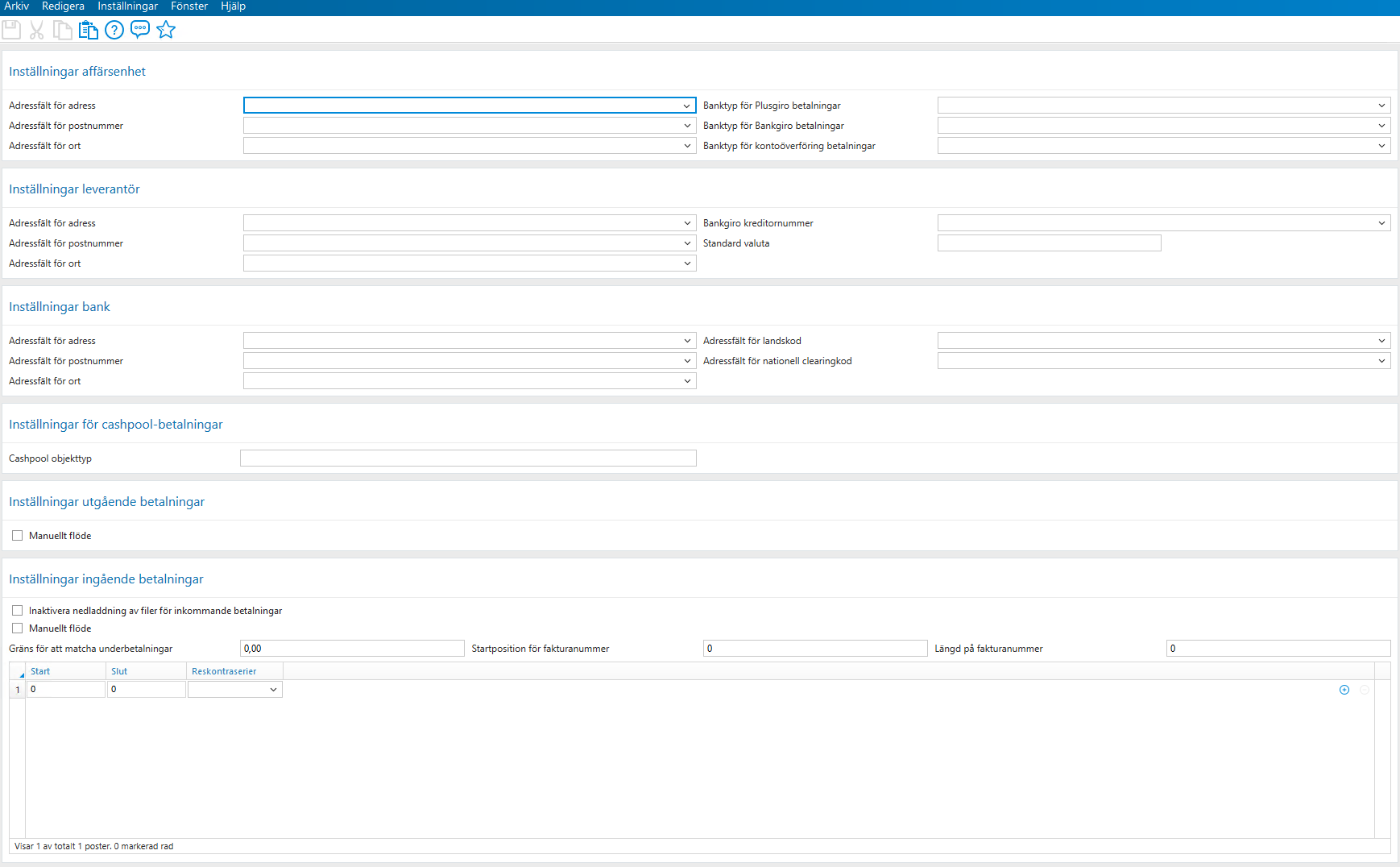
**Gör så här:**
Välj **Inställningar-Betalningar-Autopay.**
Koppla de *adressfält* som gäller för affärsenheterna, leverantörerna samt bank så att samtliga adresser följer med betalningsposterna. Adressfältet ska motsvara de adressfält som används på affärsenhet, leverantör och bank, det finns alltså ingen mall hur dessa ska fyllas i,
*Banktyp för Plusgirobetalningar* Här kan man ange banktypen, t ex BG, som används för bankgirobetalningar så att man inte behöver ändra till VOP på samtliga leverantörer med bankgiro.
*Banktyp för Bankgirobetalningar* Här kan man ange banktypen, t ex BG, som används för bankgirobetalningar så att man inte behöver ändra till VOP på samtliga leverantörer med bankgiro.
*Banktyp för Kontoinsättningar* Kontoinsättningar måste ha en egen banktyp, t ex BBAN, så finns inte detta måste det läggas upp och kopplas till de leverantörer som har bankkonto.
*Standardvaluta* Alla betalningar måste ha *valutakod*, så för inhemska om valuta inte används kan man sätta en standardvaluta.
*Manuellt flöde* Bocka för om återrapportering *inte* ska ske automatiskt utan manuellt.
---
### Banktyper
Välj **Inställningar-Systeminställningar-Grupper** för att lägga upp olika banktyper för leverantörsutbetalningar.
Banktyperna kopplas sedan till de olika betalningsvägar, betalningssätt, som klienten och leverantören ska kunna använda i **Inställningar-Affärsenheter** respektive **Inköp-Register-Leverantörer** vid hantering av betalningar via fil.
En bra tumregel är att man här ska lägga samma banktyper som för de betalningssätt som man ska skicka betalningsfiler för. Dvs, för de betalningssätt som har en betalningsrutin kopplad bör motsvarande banktyp läggas upp.

**Gör så här:**
Klicka på knappen **Ny** för att lägga till en banktyp.
Ange ett *ID* och *namn* för banktypen.
*Kategori* ska vara **Kunder/Leverantörer**
*Grupptyp* ska vara **Banktyp**.
Klicka på **Spara**.
---
### Signaturer
Välj **Inställningar-Reskontra-Signaturer** för att lägga upp olika signaturer.
Detta är definitioner av personer som på något sätt är involverade i arbetet med Försäljnings- eller Inköpsmodulen såsom t ex de som är handläggare eller attestskyldiga av leverantörsfakturor o.s.v. Dessa personer behöver inte vara användare av **Control Edge**.
Signaturerna läggs upp med olika behörigheter/typer som attestanter, handläggare, kreditansvariga och anläggningsansvariga. Dessa kan sedan kopplas till leverantörerna i **Inköp-Register-Leverantörer** eller direkt på leverantörsfakturorna som ansvarig attestant**.** Detta görs då under **Inköp-Leverantörsreskontra** och flikarna *Ankomtregistrering* eller *Defintivbokning*.
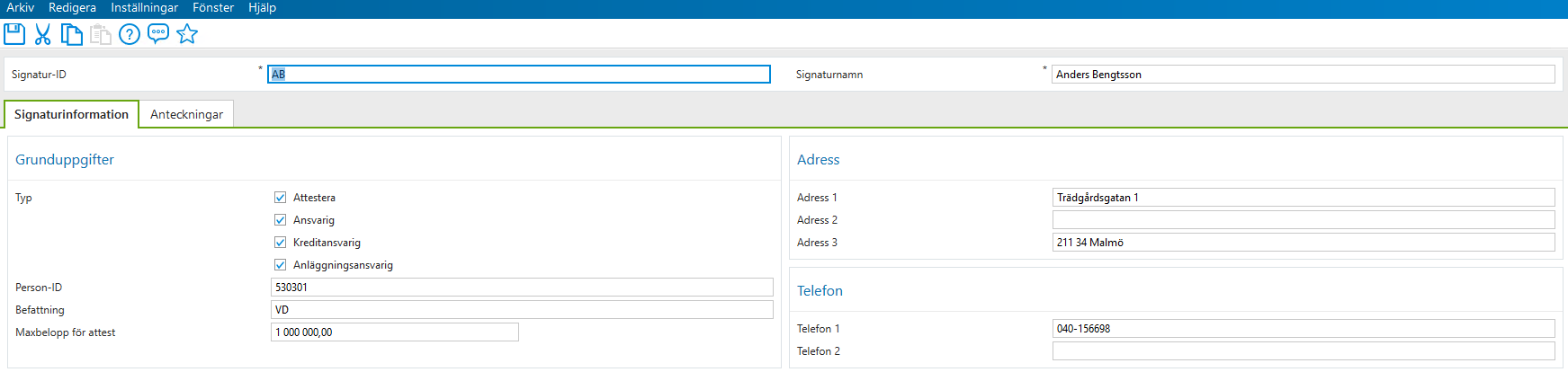
**Gör så här:**
Klicka på knappen **Ny** för att lägga upp en ny signatur.
Ange ett *ID* samt *namn* för signaturen.
Bocka för i fältet *Typ* vilka behörigheter signaturen ska ha.
För att anges som attestant på en leverantörsfaktura ska typen **Attest** väljas.
Klicka på **Spara**.
---
### Obligatoriska fält
Välj **Inställningar-Systeminställningar-Obligatoriska fält** för att ange de fält som ska vara obligatoriska vid registrering av leverantörer.
Man markerar vilka fält i leverantörsregistret som skall vara obligatoriska, dvs man kommer inte kunna spara en leverantör i **Inköp-Register-Leverantörer** utan att dessa fält är ifyllda. Kontrollen av obligatoriska fält sker när man sparar leverantören.
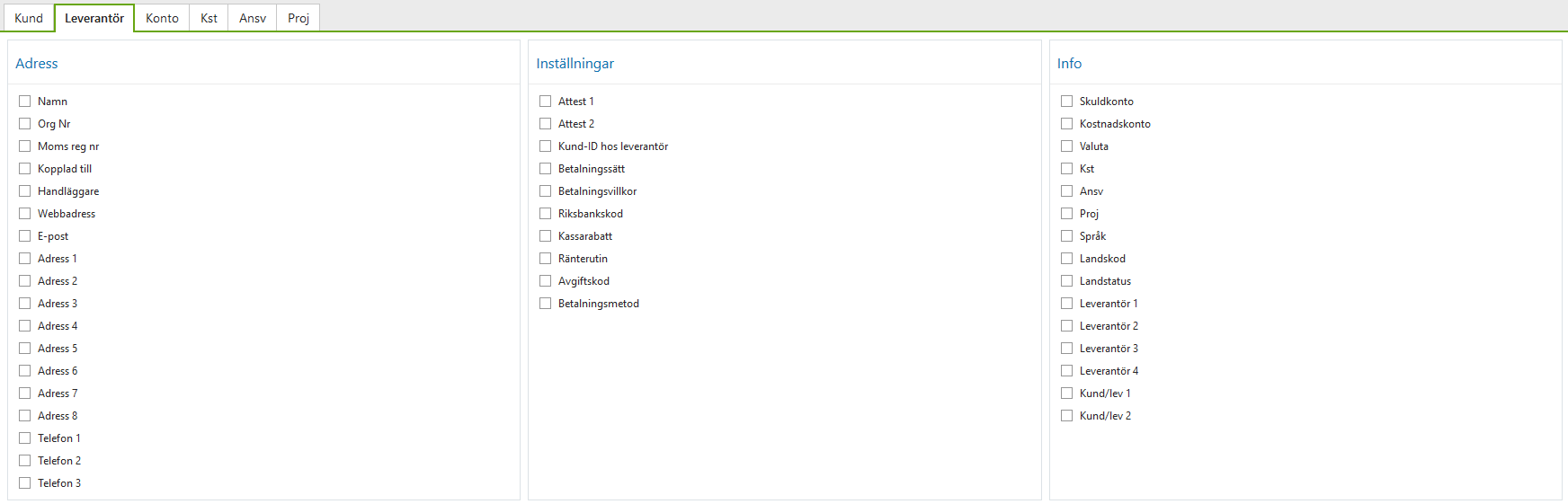
**Gör så här:**
Klicka på fliken **Leverantör** för att markera obligatoriska fält.
Bocka för de fält som ska vara obligatoriska för *Adress*, *Inställningar* samt *Info*.
Klicka på **Spara**.
## Leverantörsregister
I detta avsnitt skall vi gå igenom hur man registrera leverantörer i leverantörsregistret i **Control Edge.**
---
### Registrera Leverantörsmall
Välj **Inköp-Register-Leverantörer** för att registrera en leverantörsmall.
För att underlätta registrering av leverantörer, samt markera vilka fält som bör fyllas i, kan man registrera en *mall* att använda vid upplägg av leverantörer. I mallen fyller man i de uppgifter som är standard för de flesta leverantörer.
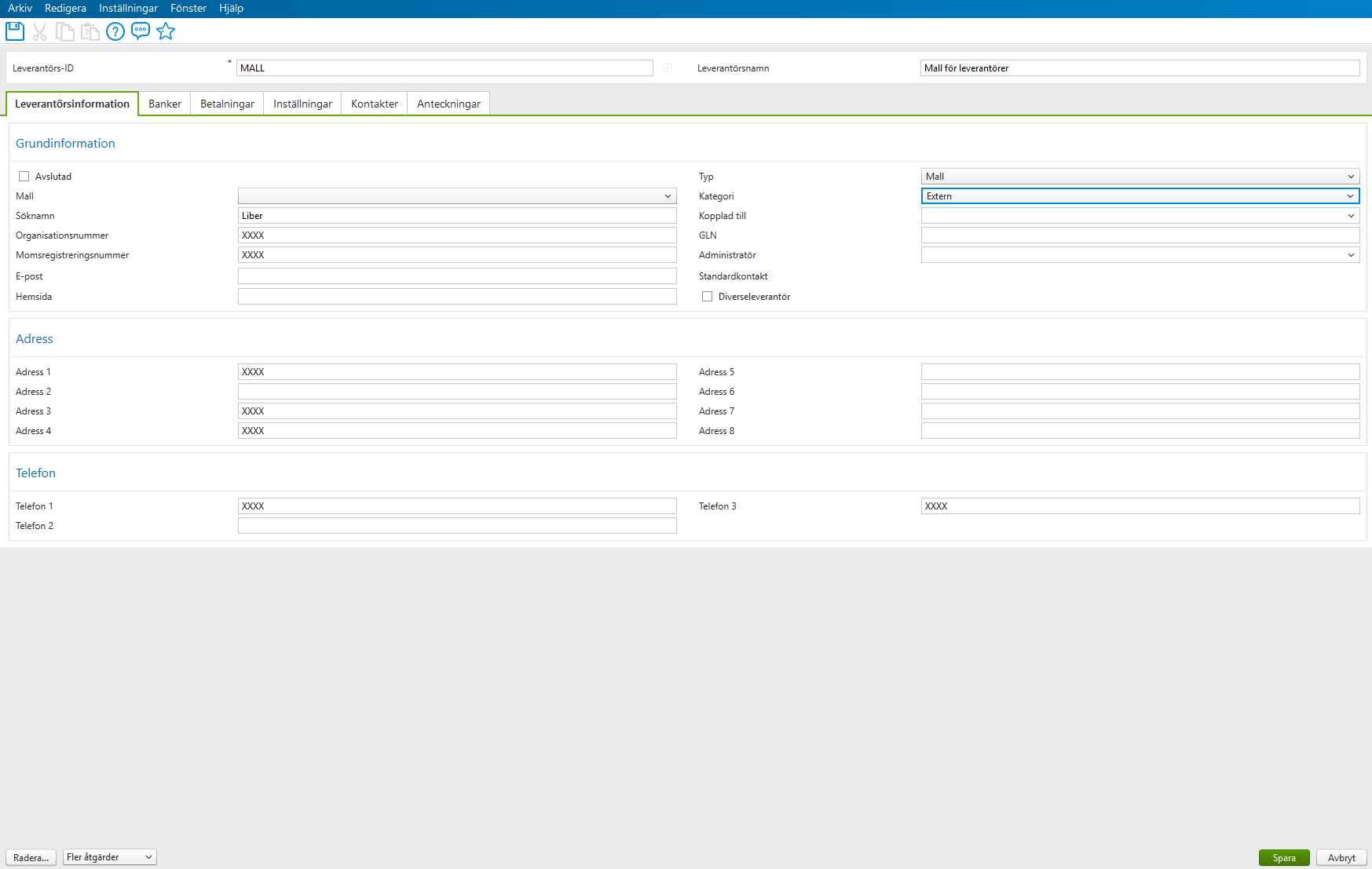
**Gör så här:**
Ange ett *ID* och *Namn* för mallen.
I fältet *Typ* anger man värdet **Mall**.
Markera de fält som bör fyllas igenom att ange standardvärden i fälten eller liknande.
För t ex fälten *betalningssätt*, *skuldkonto* anger man standardvärden i mallen för att slippa ange dem varje gång.
Gå igenom samtliga flikar, särskilt då *Leverantörsinformation*, *Betalningar* och *Inställningar*.
Klicka på **Spara**.
När en mall ska användas hämtar man aktuell mall från fältet **Typ**, innan man påbörjar registrering, så att standardvärdena från mallen läses in.
---
### Registrera Leverantör
Välj **Inköp-Register-Leverantörer** för att för att registrera eller uppdatera leverantör.
När man lägger upp en ny leverantör, kan du välja att basera den på en mall för att underlätta registreringen. Använder man inte en mall måste samtliga uppgifter fyllas i för varje leverantör.
Vid inmatning sker kontroll mot inställningar av *obligatoriska fält* under **Inställningar-Systeminställningar- Obligatoriska fält.**
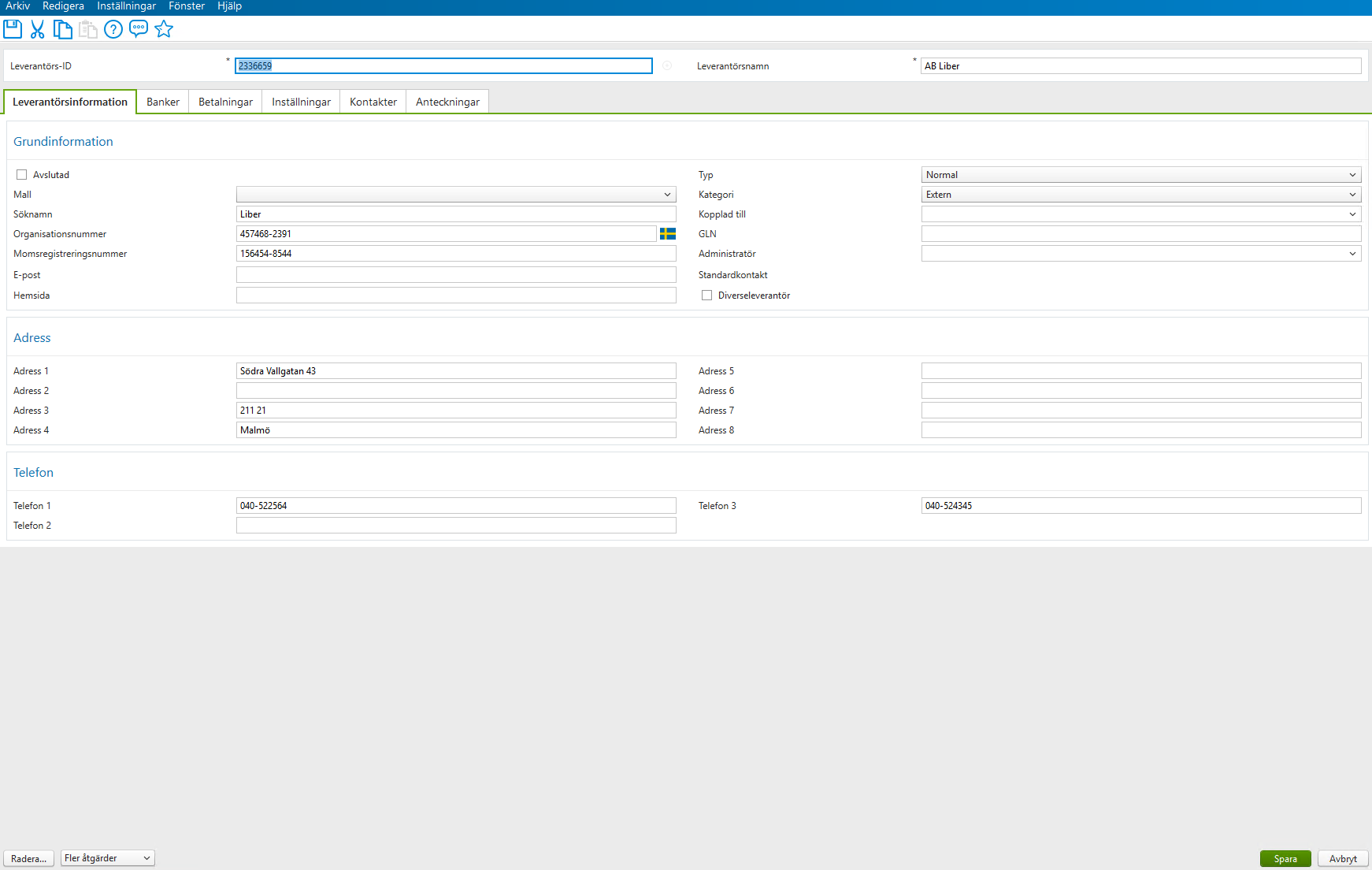
**Gör så här:**
Klicka på **Ny** för att registrera en ny leverantör.
Välj den önskade mallen i fältet *Mall* så informationen från mallen läses in.
Ange ett *ID* och skriv in *leverantörens namn* samt ersätt de från mallen markerade fälten med information för leverantören.
Fliken *Leverantörsinformation* är för allmänna uppgifter såsom namn, organisationsnummer, momsregistreringsnummer,antal anställda, GLN samt adress och telefon.
Fliken *Banker* används för att registrera leverantörens kontoinformation, t ex bank-eller plusgirokonto.
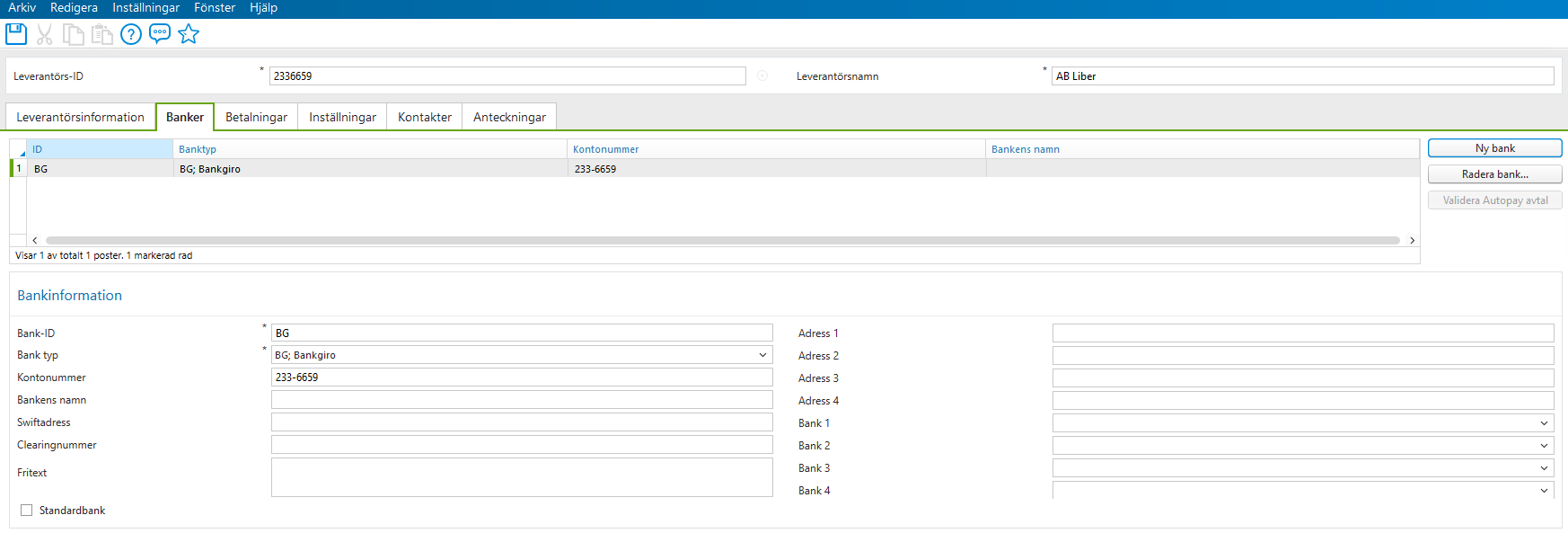
Fliken *Betalningar* används för att registrera *betalningssätt* , *betalningsvillkor* och *attestant* t ex.
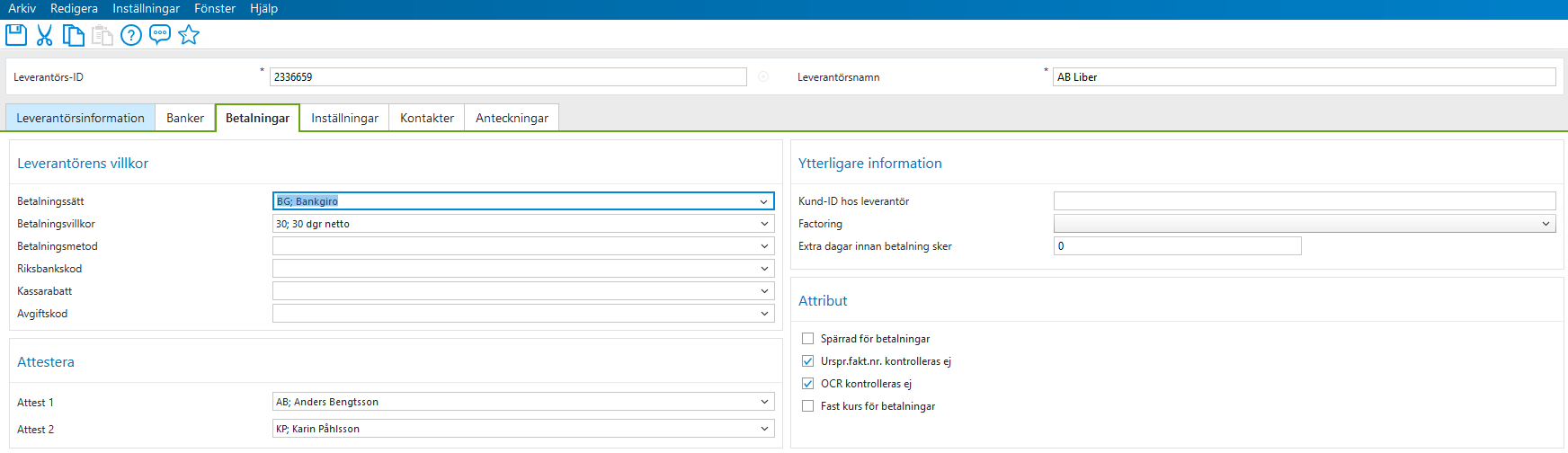
Fliken *Inställningar* används för att registrera *skuld-och kostnadskonto, valuta* och *objekt tex .*
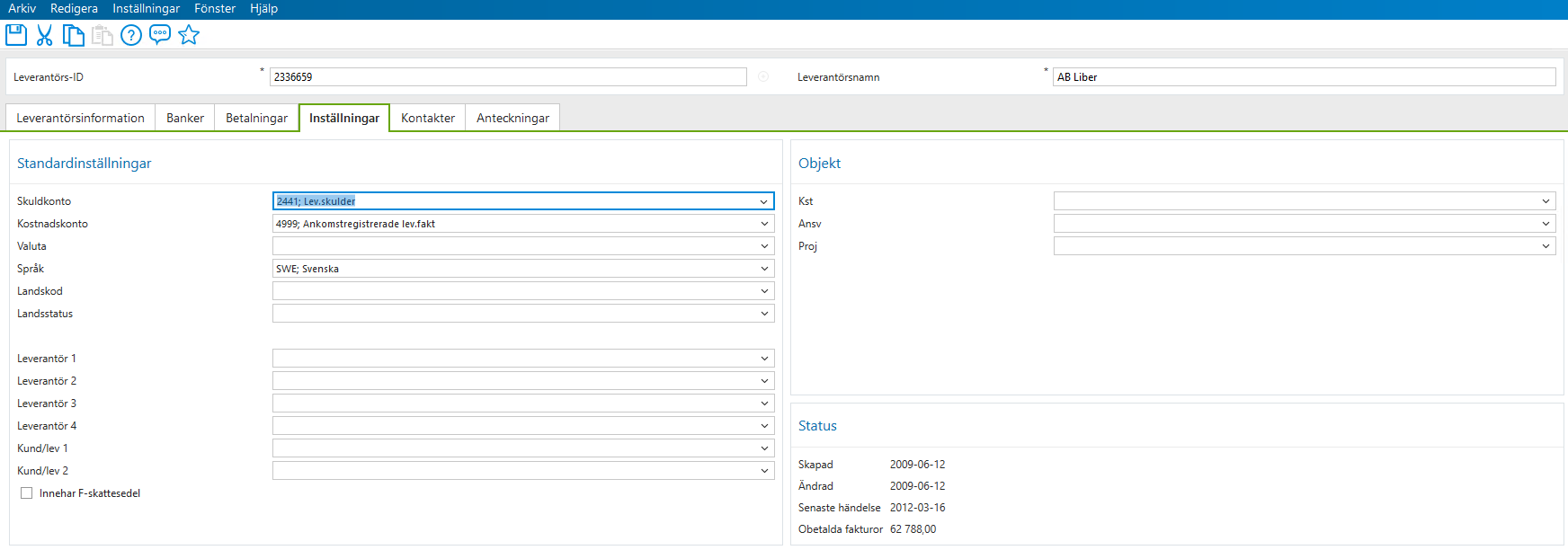
Klicka på **Spara**.
---
**Tips\!** I leverantörsregistret kan man ändra *Adressradernas benämningar*, så att det t ex står Box, Postnr och Ort istället för Adress1, Adress2 osv. Detta görs under **Inställningar-Typer-Grupptyper** och filtrera på Grupptyp-ID *Saddress1* tom *Saddress8.* Markera de adressfält som ska ändras och klicka på **Redigera** för att byta namn
---
### Attestera/Godkänna ny leverantör
Välj **Inköp-Register-Leverantörer** för att för att registrera en ny leverantör för attest innan den används.
Detta betyder att leverantören först är *preliminär* när den sparas, och kan inte användas, tills tilldelad attestant har attesterat den via tjänsten *Visma .net Approval*.
För detta krävs en tilläggslicens för Visma .net Approval, samt att man därefter markerat under **Inställningar- Systeminställningar-Systeminställningar** vilket register som ska godkännas/attesteras. Detta markeras under *Godkänn register med Visma Approval.*
För övrigt registreras leverantören på vanligt sätt, se avsnitt *Registrera Leverantör*. Observera dock att för att få med bankinformation till Visma. Net Approval så måste aktuell bank markeras som *Standardbank* på leverantören under fliken *Banker*.
När man sparar leverantören kommer en ruta upp där man får ange attestant samt ev kommentar/meddelande till attestanten.
När man klickar på **Skicka** så sparas och sänds leverantören elektroniskt till attestanten för godkännande. Attestanten får ett mail om nytt ärende och loggar därefter in i tjänsten *Visma .net Approval* för att godkänna.
Inne i *Visma .net Approval* ser attestanten de ärenden som ligger för behandling. För att hantera ett ärende klickar man på en rad och information om leverantören visas.
Efter granskning klickar man antingen på **Godkänn** eller **Avvisa**.
Eventuell kommentar kan registreras.
Meddelande är tvingande om man avvisar.
Klicka på **Utför**
De leverantörer som skickats för attest, och då är preliminära, visas under **Inköp-Register-Leverantörer** och knappen **Visa preliminära**.
De leverantörer som godkänns försvinner automatiskt härifrån och blir aktiva. De som avvisas stannar kvar här med status *Avvisad* och måste redigeras innan den kan skickas ut igen för attest och godkännande. Till hjälp är, vad som ska ändras, ser man då i kolumnen *Kommentar* eftersom detta är tvingande om man avvisar.
**Gör så här:**
Välj **Inköp-Register-Leverantörer** för att för att registrera en leverantör.
Registrera leverantören som vanligt enligt avsnittet *Registrera leverantör.*
**OBS\!** För att få med bankinformation till Visma. Net Approval så måste aktuell bank markeras som *Standardbank* på leverantören under fliken *Banker*.
Klicka på **Spara**.
Man får nu välja den anvädare som ska attestera leverantören. Skriv eventuell kommentar till attestanten.
Klicka på **Skicka**.
---
### Attestera/Godkänna leverantörsförändringar
Välj **Inköp-Register-Leverantörer** för att för att ändra en uppgift på en redan befintlig leverantör.
Använder man funktionen, *Attest av leverantö*r, så innefattar det både upplägg av nya leverantörer men även leverantörsförändringar.
De fält som kräver attest vid ändring är samma fält som man satt upp som obligatoriska fält för registrering av leverantörer, under **Inställningar-Systeminställningar-Obligatoriska fält.**
När ändringarna har registrerats kommer leverantören få status *preliminär,* vilket förhindrar att man t ex kan registrera nya fakturor, tills den har attesterats av tilldelad attestant .
När man klickar på **Skicka** så sparas och sänds leverantören elektroniskt till attestanten för godkännande. Attestanten får ett mail om nytt ärende och loggar därefter in i tjänsten *Visma .net Approval* för att godkänna.
Inne i *Visma .net Approval* ser attestanten de ärenden som ligger för behandling. För att hantera ett ärende klickar man på en rad och information om leverantören visas.
Efter granskning klickar man antingen på **Godkänn** eller **Avvisa**.
Eventuell kommentar kan registreras.
Meddelande är tvingande om man avvisar.
Klicka på **Utför**
De leverantörer som skickats för attest, och då är preliminära, visas under **Inköp-Register-Leverantörer** och knappen **Visa preliminära**.
De leverantörer som godkänns försvinner automatiskt härifrån och blir aktiva.
De som avvisas stannar kvar här med status *Avvisad* och måste redigeras innan den kan skickas ut igen för attest och godkännande.
**Gör så här:**
Välj **Inköp-Register-Leverantörer** för att för att registrera en leverantör.
Registrera leverantören som vanligt enligt avsnittet *Registrera leverantör.*
**OBS\!** För att få med bankinformation till Visma. Net Approval så måste aktuell bank markeras som *Standardbank* på leverantören under fliken *Banker*.
Klicka på **Spara**.
Man får nu välja den anvädare som ska attestera leverantören. Skriv eventuell kommentar till attestanten.
Klicka på **Skicka**.
---
### Leverantörsöversikt
Välj **Inköp-Register-Leverantörer** och markera aktuell leverantör.
Översikten är två dialoger där den ena visar en samlad leverantörsinformation med ett urval av leverantörsfält, *statistik per månad* för valt år och valuta, samt en andra dialog som visas *obetalda fakturor*.
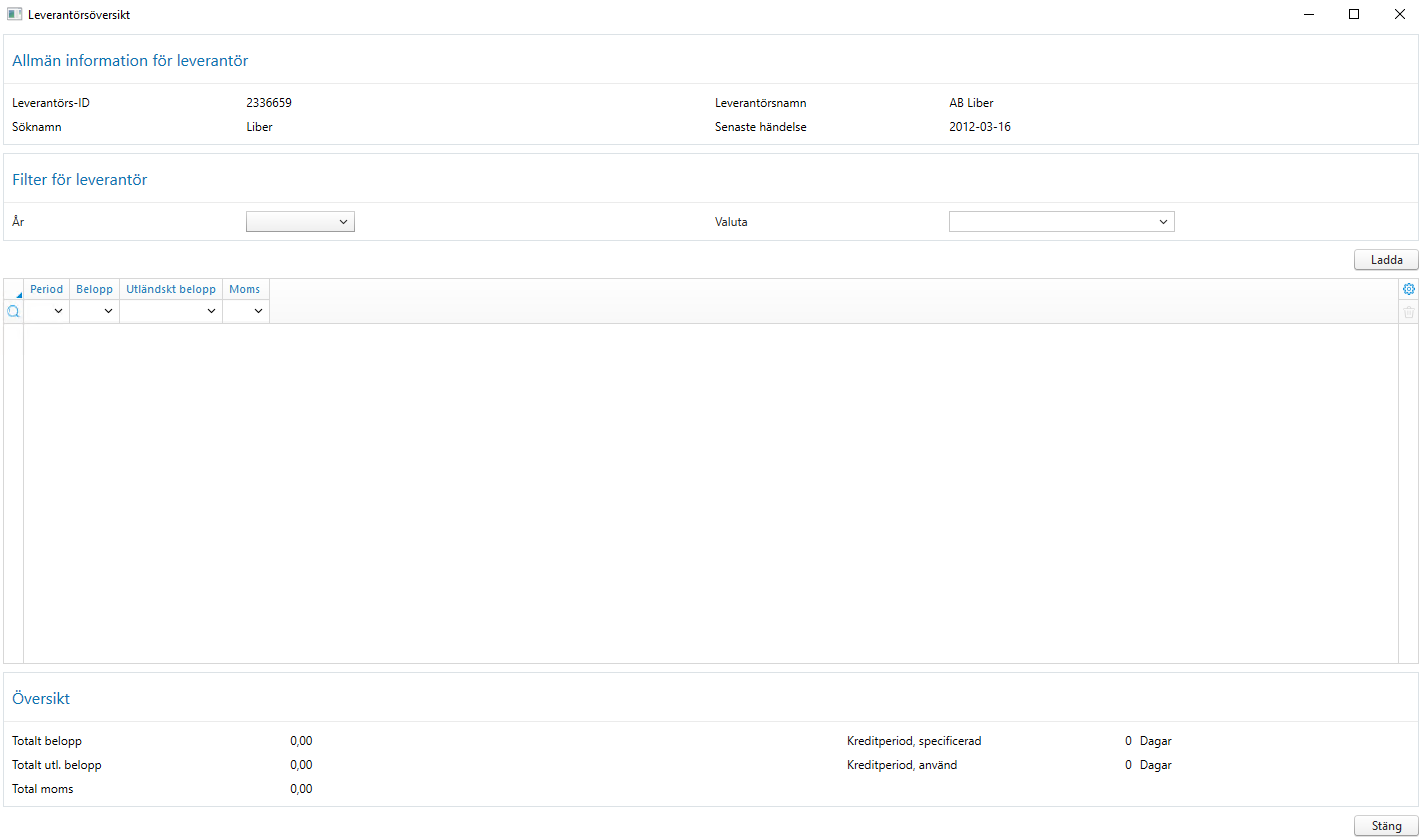
**Gör så här:**
Markera aktuell leverantör och klicka på **Redigera**.
Klicka på knappen **Fler Åtgärder** och välj *Leverantörsstatistik*.
Fyll i aktuellt år i fältet *År* samt eventuell valuta i fältet *Valuta*.
Klicka på knappen **Ladda** för att få en sammanställning per månad.
För att se en sammanställning av *obetalda fakturor* klicka på knappen **Fler Åtgärder** och välj *Obetalda fakturor*
## Leverantörsfakturaflödet
---
**Se separat dokumentation för Control Edge Invoice Manager.**
## Avstämning och kontroll
---
### Sök i leverantörsreskontran
Välj **Inköp-Sök-Leverantörsreskontra** för att söka i leverantörsreskontran direkt på skärmen.
Genom att ange olika filter och parametrar får man fram de reskontraposter som matchar de filter man har angivit.
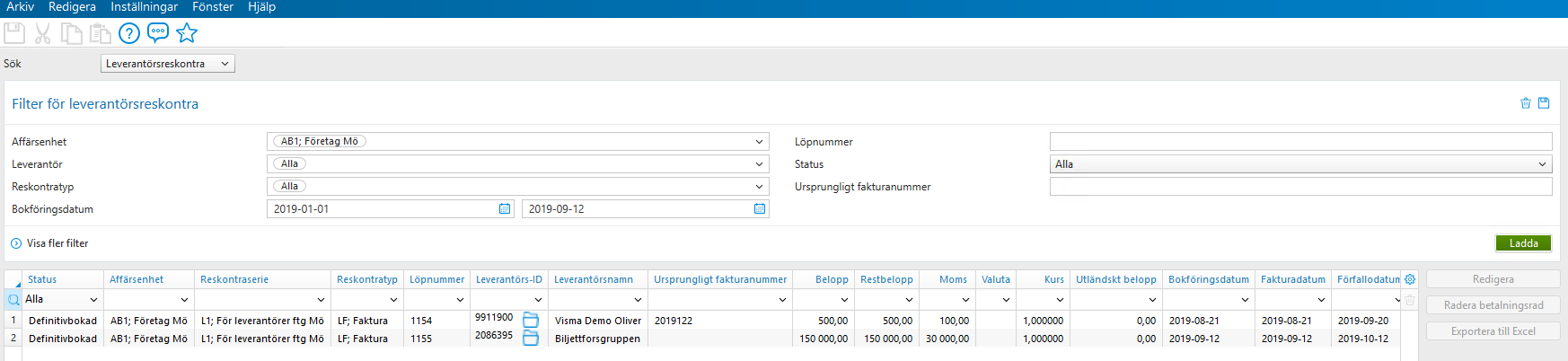
**Gör så här:**
Ange t ex filter på *affärsenhet, Leverantör , Bokföringsdatum* och *Status*
Klicka på knappen **Ladda** för att läsa fram posterna.
Ytterligare filter, och *avancerade filter,* kan nu anges i den s.k *filterrader* överst i formuläret för att minska resultatet ytterligare.
*Avancerade filter* kommer man åt genom att klicka på **Pil ner**\-ikonen för respektive kolumn. Det går att filterar på samtliga kolumner som finns synliga.
Viss reskontrainformation går att ändra härifrån, t ex *spärra en faktura för betalning* eller *ändra förfallodatum*, genom att markera en faktura och sedan klicka på knappen **Redigera**.
Klicka på **Spara**
Vill man se hur en faktura är konterad, markerar man fakturan, och därefter klickar på **Öppna**\-ikonen i fältet *Verifikationsnummer*.
Vill man flytta om ordningen bland kolumnerna gör man detta genom att dra i kolumnhuvudet och släppa den där den ska vara. *Dölja*, och *ta fram kolumner* ,gör man via **Kugghjuls**\-ikonen uppe till höger.
*Filter*, som skapas på filterraden, kan sparas via **Förstoringsglas**\-ikonen upp till vänster. Detta för att sedan lätt kunna ta fram samma filter igen och på så sätt underlätta arbetet.
---
### Koppla om faktura till ny verifikation
Välj Inköp**\-Sök-Leverantörsreskontra** för att koppla om en faktura till en ny och annan verifikation.
Detta är bra vid t ex ombokning i huvudboken relaterat till en faktura, som gjorts i ny verifikation, att då kunna välja att koppla om en faktura till en annan verifikation.
Man söker alltså fram fakturan, markerar själva huvudposten, och klickar på **Redigera**.
Här finns nu uppgift aktuell, och kopplad verifikation, i fältet *Kopplad verifikation* och som då är möjligt att ändra om man har rätt behörighet.

För att kunna göra detta krävs det att användaren har rättigheten *Admin* på *Redigera leverantörsreskontra*.
Viktigt är, för den här typen av omkoppling, är att se till så att *Ägartyp* och *Skapat av* på den nya verifikationen är korrekt så därför får man ett meddelande om detta när man sparar nya kopplingen.
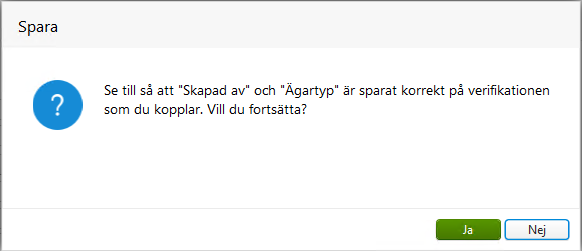
---
### Makulera fakturor
Välj **Inköp-Operationer-Makulera lev.reskontraposter** för att makulera *definitivbokade* fakturor.
Vid makulering kommer reskontraposten att finnas kvar i reskontran med en *SB-post* i, röd text, samt texten \*MAKULERAD\* i fältet *Anteckningar*.
Den ursprungliga bokningen och verifikationen vänds i samband med makuleringen så att inte differens uppstår mellan reskontra och huvudbok.

**Gör så här:**
Markera den, eller de, fakturor som ska makuleras
Ange *Bokföringsdatumet* för makuleringen
Klicka på **Utför**.
---
### Radera fakturor
Välj **Inköp-Operationer-Radera lev.reskontraposter** för att radera *ankomstregistrerade* och *definitivbokade* fakturor.
När man raderar en reskontrapost kommer reskontraposten att tas bort från reskontran och den ursprungliga bokningen och verifikationen vänds i samband med att man raderar fakturan.
---
**Tips** Se till att skriva ut en *Löpnummerlista* från **Utskriftscentralen** för de fakturor som ska raderas, *innan* man raderar, för att ha som underlag för de ”glapp” som blir i serien där dessa löpnummer/fakturanummer försvinner.
---
Vi rekommenderar att endast utföra denna operation om man kan göra det med *samma bokföringsdatum* som ursprunget. Konsekvensen blir här att reskontraposten raderas och avstämning kan bli svår mellan huvudbok och reskontra om man inte raderar med samma bokföringsdatum.
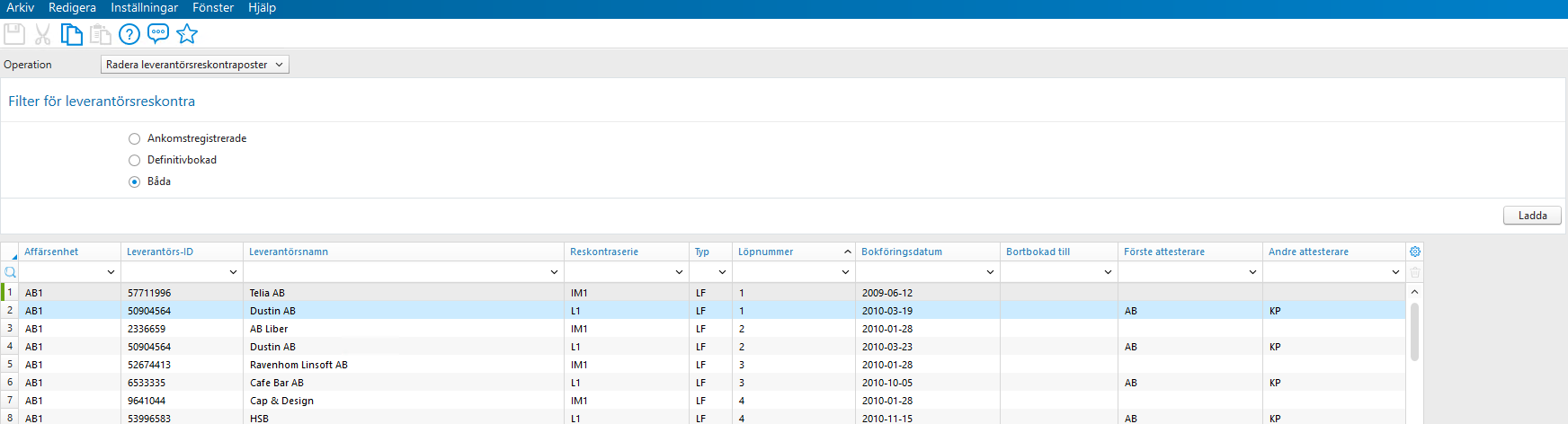
**Gör så här:**
Välj status på fakturorna, *Ankomstregistrerade*, *Definitivbokade* eller *Båda*
Klicka på **Ladda**
Markera den, eller de, fakturor som ska raderas
Ange *Bokföringsdatumet* för raderingen
Klicka på **Utför**.
---
### Rensa gamla och slutbetalda fakturor
Välj **Inköp-Operationer-Rensa gamla leverantörsreskontraposter** för att rensa och radera *gamla och slutbetalda* fakturor*.*
När man rensar gamla, och slutbetalda fakturor, så kommer dessa tas bort helt från reskontran. Rekommendation är därför att *ta en backup på databasen* innan detta görs som kan sparas som en historik kopia och databas ifall man behöver titta på gamla uppgifter.
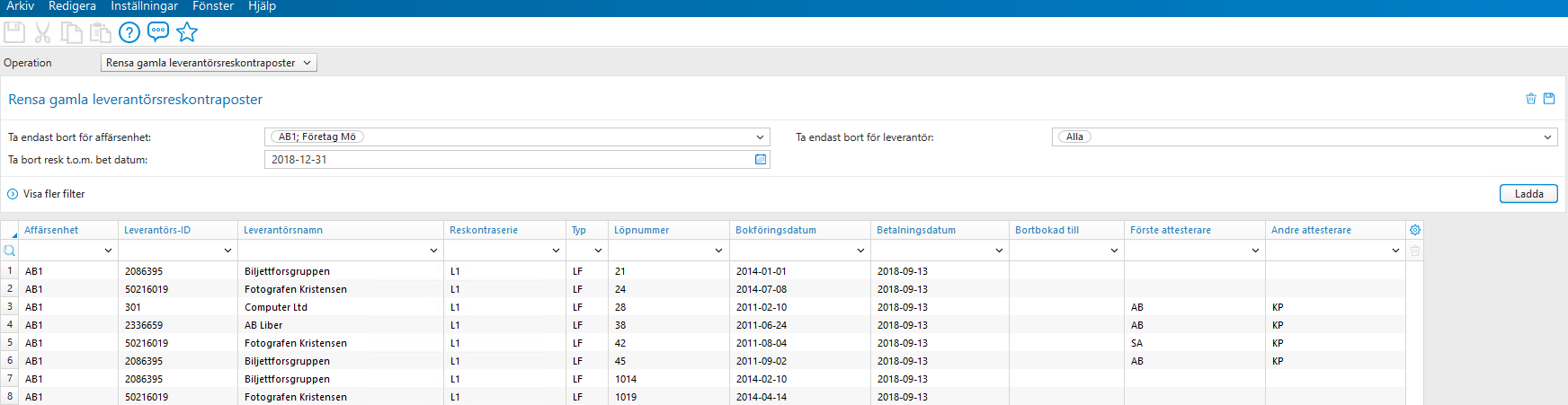
**Gör så här:**
Välj *affärsenhet* eller rensningen ska göras för samtliga.
I fältet *Ta bort resk i t.o.m datum* anges fram till vilket *betaldatum* som rensning ska ske.
Välj eventuell *leverantör*, eller samtliga.
Klicka på **Ladda**
Markera den, eller de, fakturor som ska rensas bort
Klicka på **Utför**.
---
### Avstämning
Välj **Rapportering-Utskriftscentral** för att ta ut rapporter för avstämning.
För att stämma av huvudboken mot reskontran kan man använda rapporterna *Saldobalans* och *Leverantörsreskontra, obetalda* i **Rapportering-Utskriftscentralen**. Tänk på att alla konton för leverantörsskulder skall tas med vid en avstämning.
**Saldobalans (**Redovisning-Dagliga rapporter)
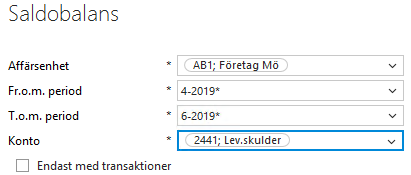
**Leverantörsreskontra, obetalda** (Leverantörsreskontra-Avstämning)

---
### Avstämning post för post
Välj **Inköp-Avstämning** för att göra avstämning av leverantörsreskontra mot huvudboken post för post.
**Control Edge** kommer jämföra och presentera, för vald affärsenhet och skuldkonton, de poster som inte har samma belopp per reskontrapost som huvudboken.
Genom att klicka på Öppna-ikonen  i kolumnerna *Löpnummer* eller *Verifikationsnummer* kan man se detaljer om fakturan och verifikationen för att vidare kunna analysera felet.
Det går att markera poster som avstämda, i kolumnen *Avstämt*, kommer inte gamla redan korrigerade fel fram. Det går att läsa fram de avstämda posterna igen genom att ta bort markeringen i *Inkludera redan avstämda poster* innan man klickar på **Ladda**.


## Utbetalningar
---
### Utbetalningar via Visma Net Autopay
Välj **Inköp-Skapa betalningar** för att skapa betalningsposter och skicka betalning.
Flödet **Skapa betalningar** följer 3, eller 4 steg, från att ta fram fakturor som ska betalas ända till att skicka betalningen. Stegen är **Betalningsförslag, Förbered betalning, Skapa betalningar** och **Skriv ut Betalningsorder.**
Det första steget, *Betalningsförslag*, är bara synligt om man använder funktionen *Använd betalningsförslag* under **Inställningar-Systeminställningar-Systeminställningar.** Om betalningsförslag används börjar man med att *skapa* ett betalningsförslag i steget *Betalningsförslag*. Detta betalningsförslag skrivs också ut i samma steg, som en rapport för vidare kontroll, när man sparar betalningsförslaget.
Om man inte använder funktionen *Använd betalningsförslag* så är detta steg inte synligt i flödet , utan då börjar man med steget *Förbered betalning. Denna beskrivning utgår dock ifrån att denna funktion används, dvs att samtliga steg är synliga i flödet.*
#### 1\. Skapa betalningsförslag
Välj fliken **Betalningsförslag**
Ange **Betaldatum**, dvs när fakturorna tidigast kan betalas, samt om det ska vara *Efter* eller *Exakt*.
**Efter** betyder att fakturor som förfaller *före* detta datum får bokföringsdatum och betaldatum på det angivna betaldatumet, medan fakturor som förfaller *fr.o.m* detta datum får bokföringsdatum och betaldatum på sitt förfallodatum.
**Exakt** betyder att alla fakturor oavsett förfallodatum betalas denna dag.
I fältet **Vårt betalningssätt** anges **VOP**, *Visma Outgoing Payments*, som är kopplat till betalningstjänsten
**Visma .Net Autopay**.
Ange t ex urval på *Affärsenhet* samt intervall av *Förfallodatum* för att inte få med samtliga fakturor. Välj *visa fler filter* och markera matcha banker så fylls dessa i automatiskt enligt inställningar för bankmatch i systeminställningar. Klicka på **Ladda**.
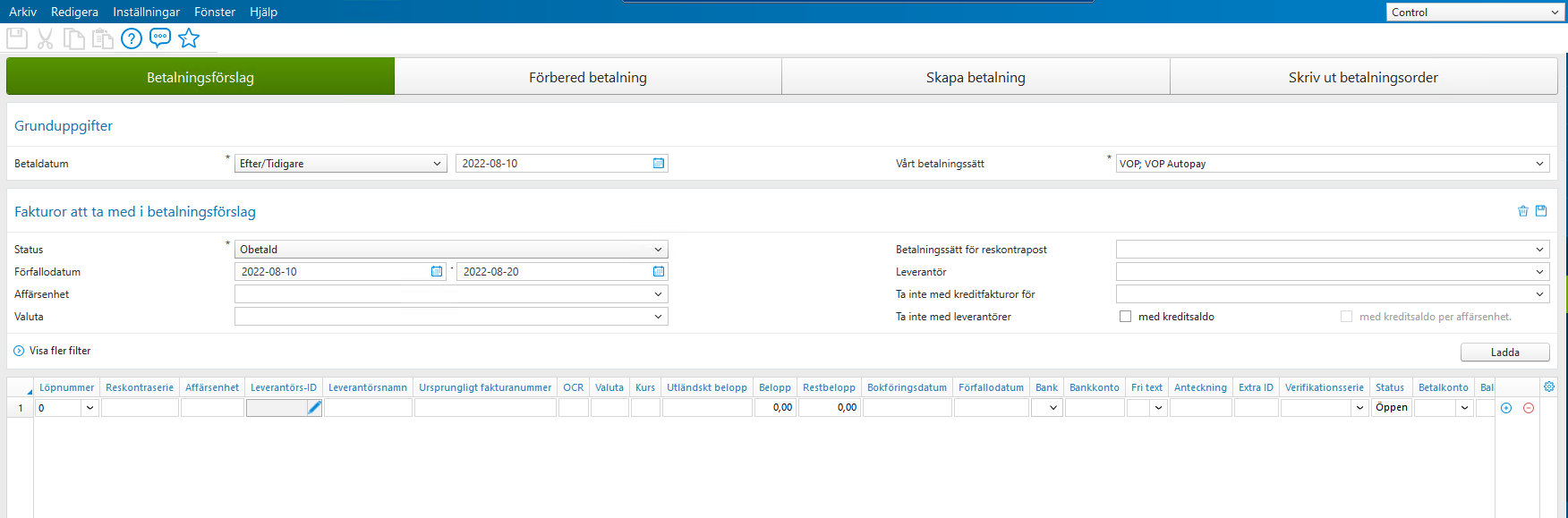
Ska någon faktura *inte betalas* tas den bort genom att klicka på minus(-)knappen på den aktuella raden.
Ska någon faktura *delbetalas* anges beloppet som ska betalas i fältet *Belopp* så att det blir ett belopp i kolumnen *Restbelopp*.
Ett av summafälten *Autopay att betala* är för att lättare kunna se totalsumman i **Visma .Net Autopay** när dessa ska signeras eftersom Autopay summerar beloppen för utländskt och inhemskt.
Klicka på **Spara** för att spara betalningsförslaget.
*Notera beloppet* för förslaget, samt ange *Destination* för utskrift av Betalningsförslaget. I detta steget har det skapats nya rader i reskontran med reskontratyp DB och status betalningsförslag. Dessa går att söka fram i inköp-sök.
Vill man automatiskt gå vidare till nästa steg *Förbered betalning*, om användaren har behörighet, svarar man **Ja** på meddelandet som nu kommer upp. Ska betalningsförslag skrivas ut, bocka för *Skriv ut betalningsförslag,* samt om förslaget ska grupperas på leverantör.
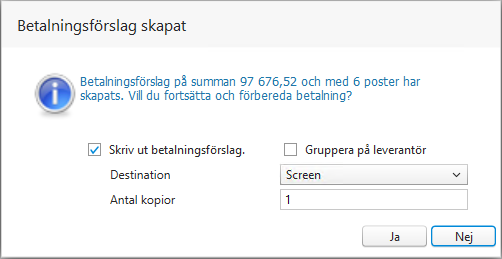
#### 2\. Förbered betalning
Välj fliken **Förbered betalning** för att ange vilka fakturor som ska betalas utifrån betalningsförslaget.
Kommer man från fliken *Betalningsförslag*, via att man vid utskrift av betalningsförslaget, valt att fortsätta och gå vidare till detta steg så är redan en del uppgifter ifyllda i fälten från första steget. Tex *betaldatum* och intervall av *förfallodatum*.
I fältet **Vårt betalningssätt** anges återigen betalningssättet för hur vi ska betala dessa fakturor. I fältet **Status** anges *Betalningsförslag* eftersom man ska ladda fram poster som nu har status *Betalningsförslag* som de fick i det tidigare och första steget. Även här är rekommenderat att man har *matcha banker* markerat under *visa fler filter.*
### 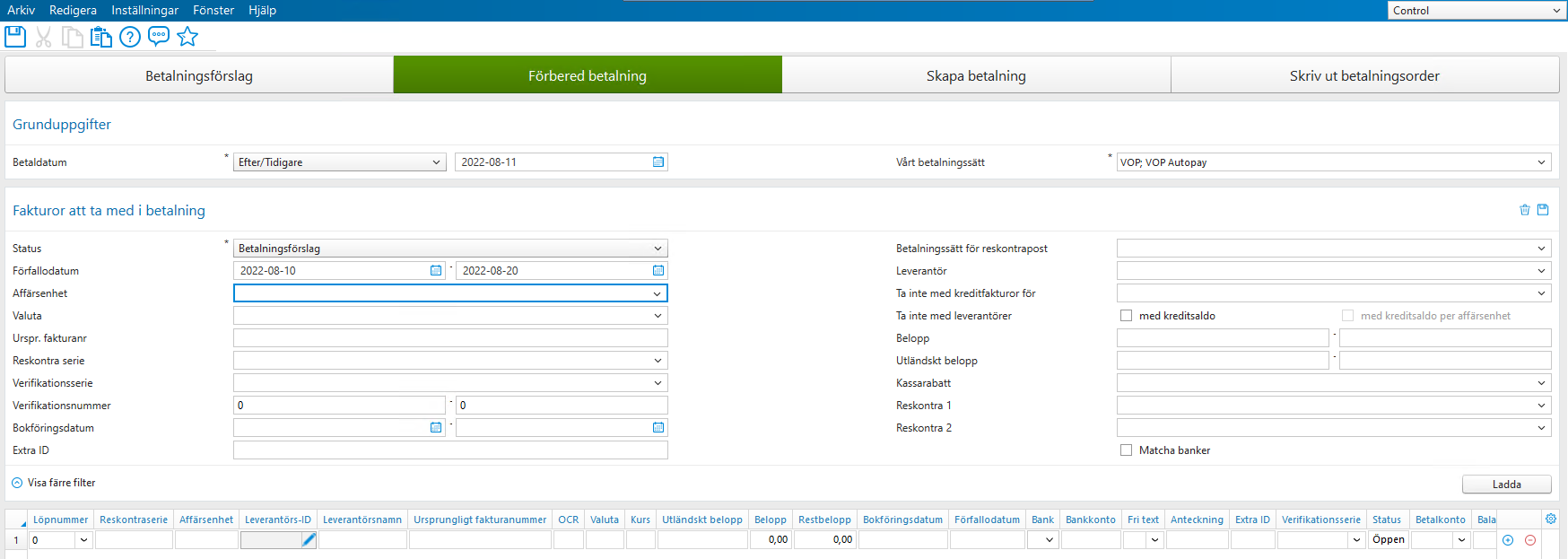
Ska någon faktura *inte betalas* tas den bort genom att klicka på minus(-)knappen på den aktuella raden. Denna faktura kommer då ”börja om ” i flödet, dvs komma med på nästa betalningsförslag.
Ska någon faktura *delbetalas* anges beloppet som ska betalas i fältet *Belopp*, eller *Utländsk belopp*, så att det blir ett belopp i kolumnen *Restbelopp*. För utländsk valuta ska alltid utländskt belopp ändras vid delbetalning.
Klicka på **Spara** för att spara betalningsposterna. DB-raderna har nu uppdaterats från status betalningsförslag till status automatbetalning.
Vill man automatiskt gå vidare till nästa steg *Skapa betalning*, om användaren har behörighet, svarar man *Ja* på frågan *Fortsätt och skapa betalning?*
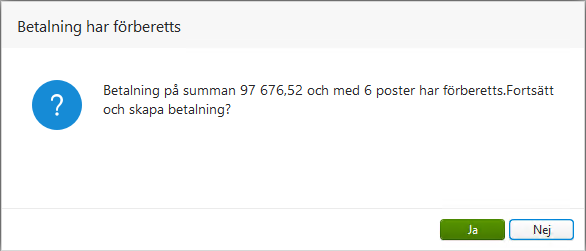
Raderna med status automatbetalning har nu uppdaterats till *Att Återrapportera* i leverantörsreskontran*.* Till dessa *DB-*rader med status *\-Att Återrapportera* finns ingen betalningsverifikation kopplad då fakturan ännu inte i praktiken är betald i **Control Edge** utan bara skickad för betalning.
#### 3\. Skapa betalning
Välj fliken **Skapa betalning** för att skapa en betalning för de betalningsposter som skapades i steget *Förbered betalning.*
Kommer man från fliken *Förbered betalning,* och valt att fortsätta och gå vidare till detta steg, är en del uppgifter förifyllda i fälten från förra steget. Tex *affärsenhet* och intervall av *betaldatum.*
I fältet **Vårt betalningssätt** anges återigen betalningssättet för hur fakturorna ska betalas.
Klicka på knappen **Ladda.** Om några ändringar görs i urvalet kontrollera att beloppet stämmer mot beloppet i det tidigare steget.
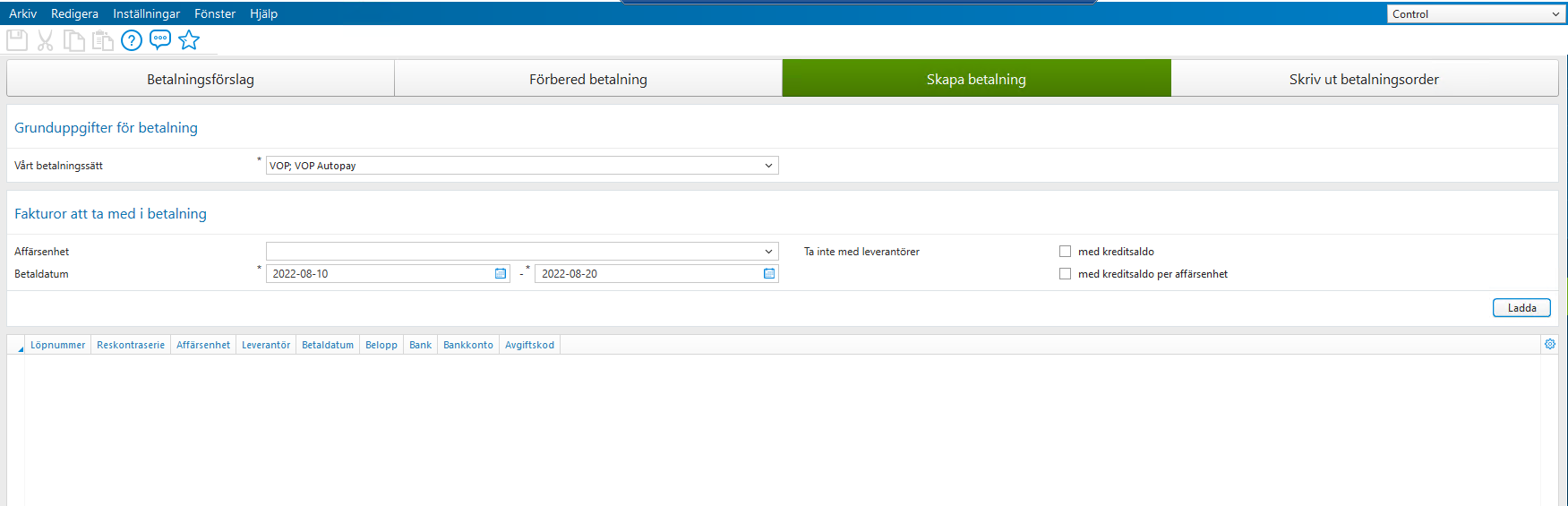
Välj **Skapa betalning** om beloppet stämmer, annars **Avbryt** för att felsöka. Dialogruta visas nu med det belopp som skapats för betalning som skickas till Visma Net Autopay. Markera “fortsätt” och skriv ut betalningsorder för att gå vidare till nästa steg för utskrift. Betalningsposterna skickas nu upp till Autopay för godkännande. Ett meddelande om att det finns betalningar att godkänna skickas ut.
#### 4\. Betalningsorder
Välj fliken **Skriv ut betalningsorder** för att skriva ut de poster som skapade i filen i steget *Skapa fil/betalning.*
Kommer man från fliken *Skapa betalning,* och valt att fortsätta och gå vidare till detta steg, så är redan de flesta fälten ifyllda och posterna laddas fram automatiskt.
Ange *Destination* för utskrift av betalningsordern Fältet *Uppdatera reskontraposter till Utskriven* bockas automatiskt i om destination ändras till *skrivare* eller *rapportfil*.
Att posterna ska uppdateras till *Utskriven* är nödvändigt för att förhindra att de kommer med på nästa Betalningsorder igen.
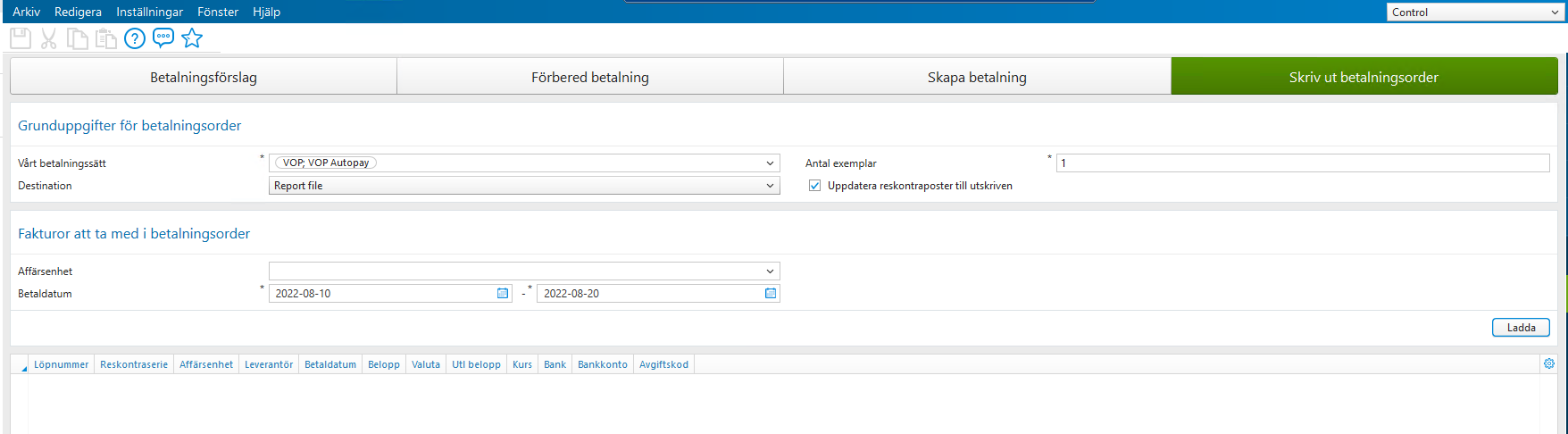
---
#### 5\. Signera betalningar i Visma .Net Autopay
Nästa steg är att nu logga in i **Visma .Net Autopay** för att signera och godkänna de betalposter som precis skapades i de tidigare stegen. Här visas nu de betalningsbuntar som ligger för godkännande, och signering, innan **Visma .Net Autopay** kan vidarebefordra dem till banken.
Klicka på **Godkänn** på den bunt som ska godkännas samt kontrollera dess belopp.
Bunten öppnas och man ser detaljer kring vilka fakturor den innehåller.
Klicka igen på **Godkänn** efter kontroll av betalposter.
Ange lösenord och fyll i en sexsiffrig kod som hämtas från Authenticator, klicka sedan på **OK**.
Ska flera signera i förening, kommer nu bunten gå vidare för godkännande och signering av nästa användare.
---
### Återrapportera betalda fakturor
#### 1\. Manuell återrapportering utan fil
För poster som av någon anledning betalats manuellt och inte skickats via Autopay utan måste slutbetalas då återrapporteringen inte kommer automatiskt via Autopay.
**Gör så här:**
Välj **Inköp-registrera betalningar.** Välj **inte skickad med fil eller Autopay** och **Har ingen fil.** Klicka på **Nästa**
I fältet *Betaldatum* anges betaldatumet enligt betalningsunderlaget från banken.
I fältet *Vårt betalningssätt* anges för vilken betalningsrutin som betalningen gäller.
I fältet *Bokföringsdatum* anger man samma datum som i fältet Betaldatum så att **Control Edge** kan matcha fakturor som ligger för återrapportering med detta datum. Använd det datum som betalningen är utförd på enligt bankunderlaget.
I fältet *Betalningssätt för fakturor* anges det betalsätt som inkluderas i betalningsrutinen. Detta motsvaras oftast av samma betalningssätt som angivits som *Vårt betalningssätt*. Vidare kan övriga filter anges, t ex Affärsenhet och Leverantör. Fler filter kan anges under *Visa fler filter.*
Klicka på **Ladda**
De poster som nu läses fram bör stämma med beskedet. Om det inte stämmer kan man här göra justeringar, lägga till eller stryka fakturor, samt justera fakturabelopp innan man sparar. Det går att skriva in löpnummer på rad 1 för en mer exakt träff och enstaka fakturor.
* Ska en faktura inte betalas stryker man den fakturan genom att klicka på minus (-) knappen till höger.
* Ska en faktura betalas delvis, t ex en kreditfaktura som inte dragits fullt ut, anger man beloppet som ska betalas i fältet *Belopp*. Ett restbelopp visas då i fältet *Restbelopp*.
* För utländska fakturor i annan valuta ska *utländskt belopp* ändras vid delbetalning, ej inhemskt. För valutadifferens ändras inhemskt belopp eller valutakursen. Säkerställ så att dessa följs åt.
* Ska en faktura läggas till, t ex en kreditfaktura som blivit dragen annan dag än först angiven till banken, klickar man på plus(+) knappen för att lägga till en ny rad. Därefter anges aktuellt löpnummer i fältet *Löpnummer*. Kontrollera att beloppet är rätt
När slutsumman stämmer kan man spara posterna och skriva ut betalordern vilket även är möjligt att göra utskriftscentralen utöver fliken betalorder i betalningsflödet.
---
**Tips:** Vill man se hur en faktura kommer bokföras i reskontran och huvudboken markerar man fakturan och klickar på knappen **Förhandsgranska**
---

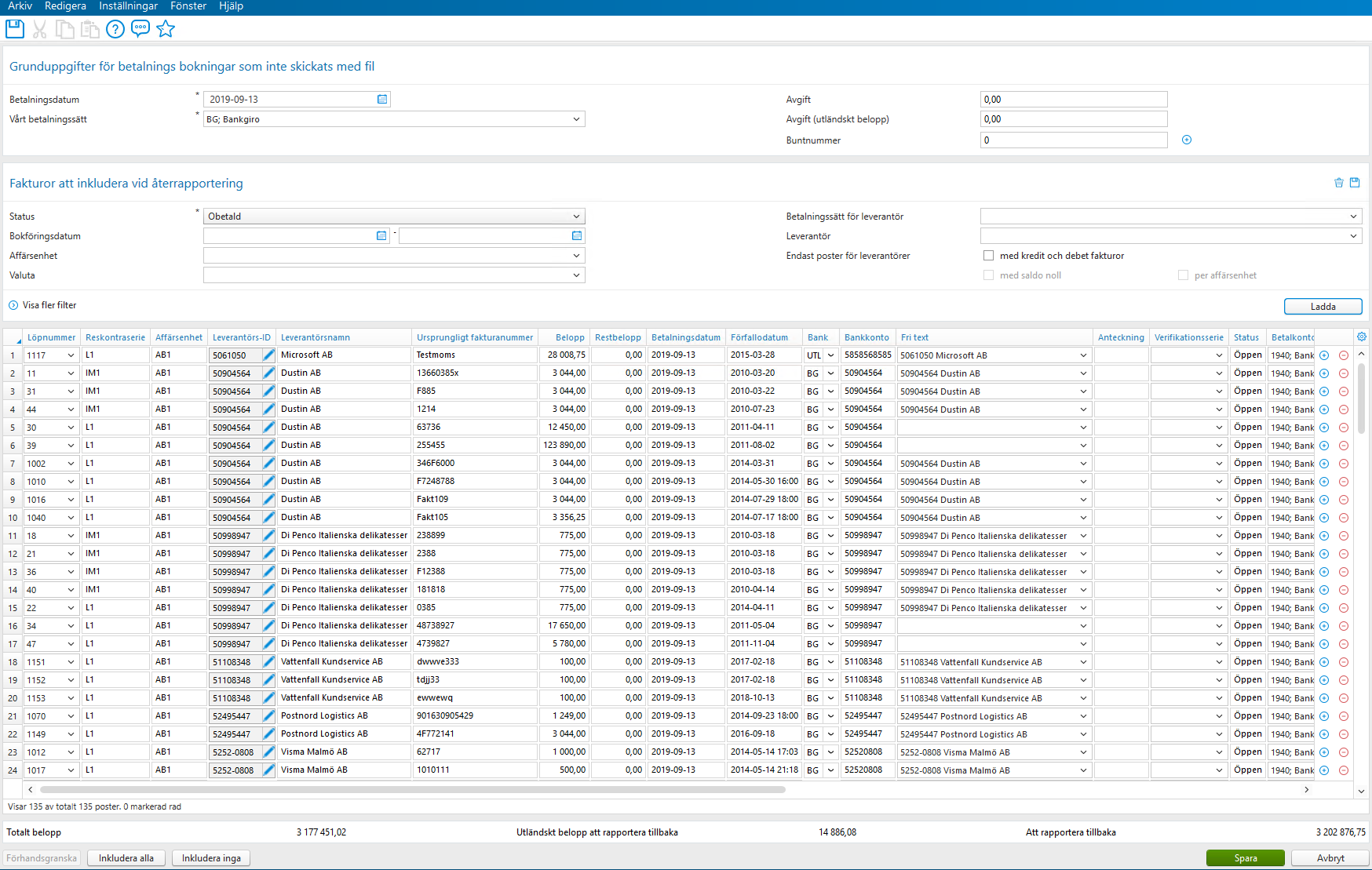
\_\_\_\_\_\_\_\_\_\_\_\_\_\_\_\_\_\_\_\_\_\_\_\_\_\_\_\_\_\_\_\_\_\_\_\_\_\_\_\_\_\_\_\_\_\_\_\_\_\_\_\_\_\_\_\_\_\_\_\_\_\_\_\_\_\_\_\_\_\_\_\_\_\_\_\_
### 2\. Återrapportering via Visma .Net Autopay
Återrapportering via **Visma .Net Autopay** kan ske på två sätt:
* *Automatisk återrapportering*
Fakturorna återrapporteras automatiskt som betalda via betalningstjänsten. Dvs inga manuella operationer behövs göras av användarna, utan alla fakturor som blivit betalda av banken blir återrapporterade i Control Edge helt automatiskt. Skulle det vara så att någon post inte blivit uppdaterad till betald (som är betald i Autopay) kan man använda sig av operationen “Uppdatera Autopay status” (Inköp-Operationer-Uppdatera Autopay status).
Det enda som måste hanteras manuellt är sk *avvikelser*, dvs om någon faktura av någon anledning inte blivit betald. T ex har en betalning blivit avvisad av banken kan man felsöka i inköp-sök i kolumnerna *autopaystatus* och *autopaymeddelande. Sedan hanteras* dessa poster via **Inköp-Registrera betalningar-Via Autopay**.
I fältet *Autopay status* läser man då fram dessa poster. Det finns 5 olika statusar för fel som man då får välja: *Avbruten*, *Fel, Avbruten av bank, Nekad av bank* och *Betald i Autopay fel i Control Edge*

* *Manuell återapportering*
Vid manuell återrapportering gör man egentligen på samma sätt som återrapportering i avsnitt 1 ovan, men med den skillnaden att detta görs i bakgrunden **Inköp-Registrera betalningar-Via Autopay**.
I fältet *Autopay status* läser man då fram de poster som har status *Betald.*
Ange eventuella avgifter i fälten för avgifter
Klicka på **Spara**.
---
### Radera betalningsrad
Välj **Inköp-Sök-Leverantörsreskontra** för att kunna radera en betalningsrad ligger som *återrapportering*.
Att behöva göra detta kan bero på att en faktura har skickats iväg för betalning men att det i efterhand visats att den inte ska betalas av olika anledningar. Om betalningen nått banken måste den först makuleras där och därefter sen raderas i reskontran för att få samma status i **Control Edge.**
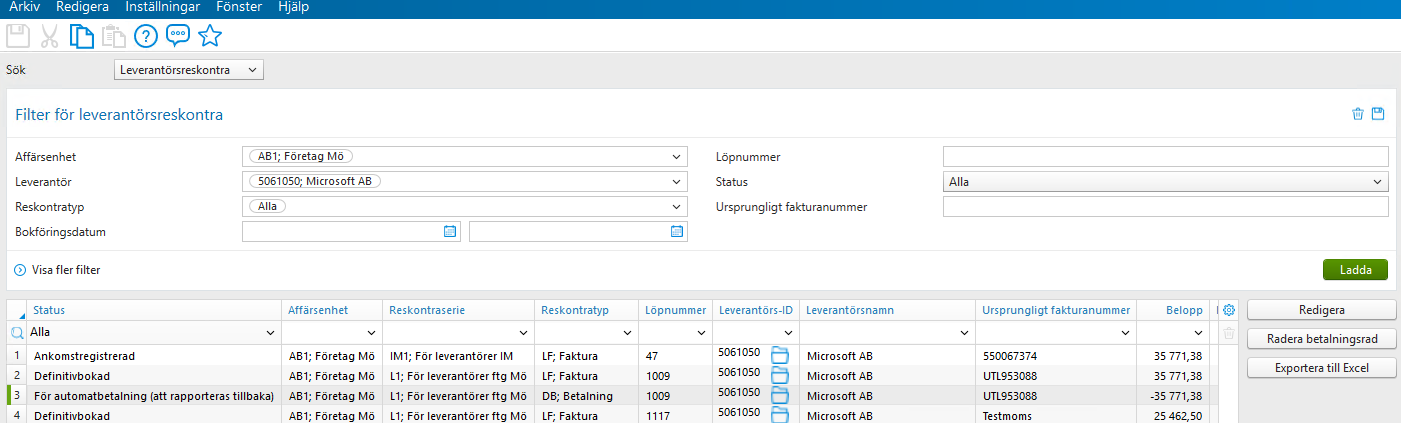
**Gör så här:**
Ange filter, t ex *Leverantör* och *Löpnummer* för att ta fram betalningsraden som ska raderas.
Klicka på **Ladda**.
Markera den rad som har status *Att återrapportera*
Klicka på knappen **Radera betalningsrad**
Klicka **Ja** för att bekräfta.
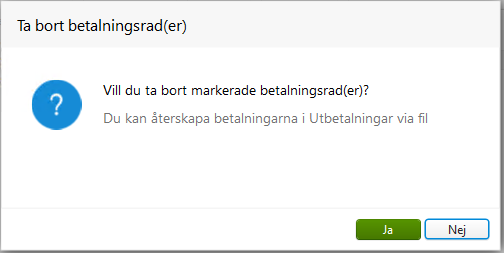
Betalningsraden för återrapportering är nu borttagen och ska inte fakturan betalas kan man klicka på knappen **Redigera** och *spärra fakturan* tillfälligt.
Om spärren inte sätts kommer fakturan komma med nästa gång utbetalningsfil skapas.
---
---
### Utbetalningar via Visma .Net Autopay, utland
Följande inställningar måste göras både för *leverantörsregistret*, och *betalningssätt*, för att kunna skicka utlandsbetalningar via betalningstjänsten **Visma .Net Autopay***.*
Först och främst måste det finnas ett *avtal* med aktuell bank samt *licens* i **Control Edge** gällande *valuta* och *utbetalningar via fil* .
### Betalningssätt
För att skicka betalningar via **Visma .Net Autopay** används betalningssättet *VOP*, *Visma Outgoing Payments.* Detta betalningssätt läggs upp automatiskt vid installation och parametersättning av **Visma .Net Autopay** under I**nställningar-Betalningar-Betalningssätt.**
Inställningar kopplat till **Visma .Net Autopay** och *VOP* finns istället under **Inställningar-Betalningar-Autopay.**
Nedan följer register och vad som är viktigt att det finns kopplat på affärsenheter och leverantörer.
### Affärsenhet
Välj **Inställningar-Affärsenhete**r för att registrera information för affärsenheterna och **Visma .Net Autopay**.
Betalningssättet VOP måste finnas på affärsenheten under fliken *Banker* med kontonummer, dvs *IBAN numret*, samt *Swiftadress*.
*Betalningskonto* anges för **Visma .Net Autopay** på affärsenheten istället för som tidigare själva betalningssättet. Detta för att man numera då kan ha olika betalningskonton, som då är kopplade till olika konton, men att samma betalningssätt VOP ska användas för alla affärsenheter.
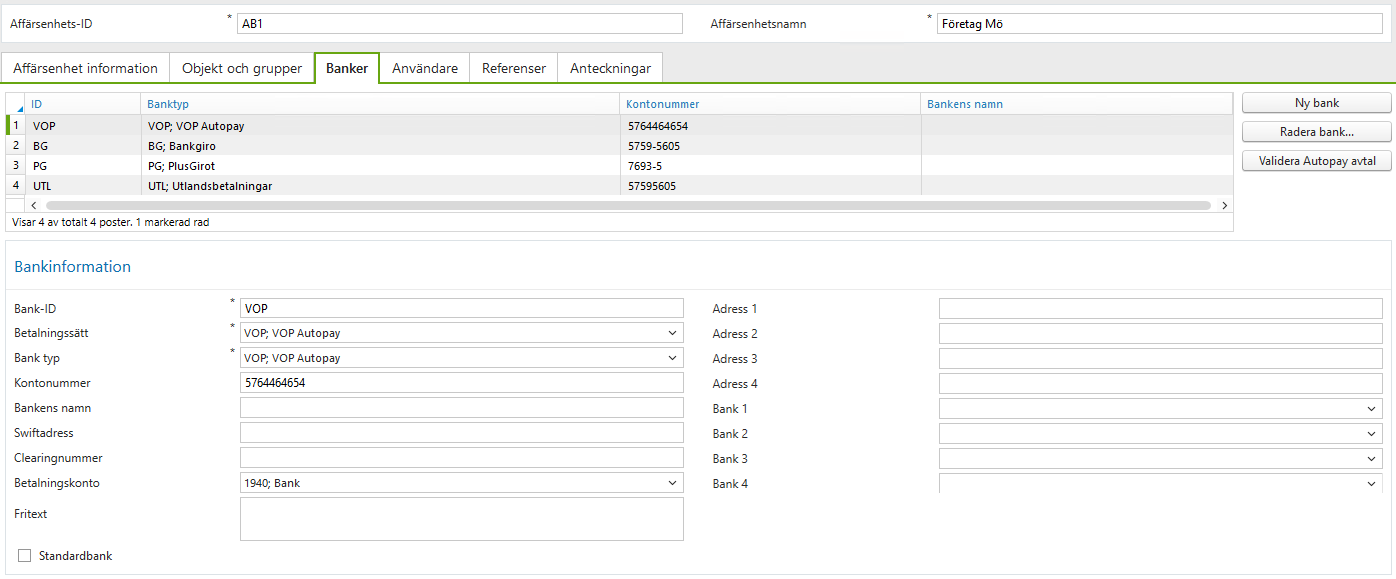
På fliken *Affärsenhet* information finns två fält, *Landskod* samt *Autopay signeringsnyckel* som ska anges. Parametersättning av **Visma .Net Autopay**, för **Control Edge**, beskrivs i separat dokumentation
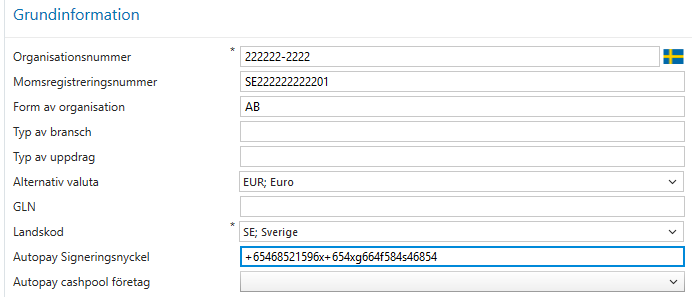
### Valutor
Valutor som är aktuella läggs upp i **Redovisning-Register-Valutor.**
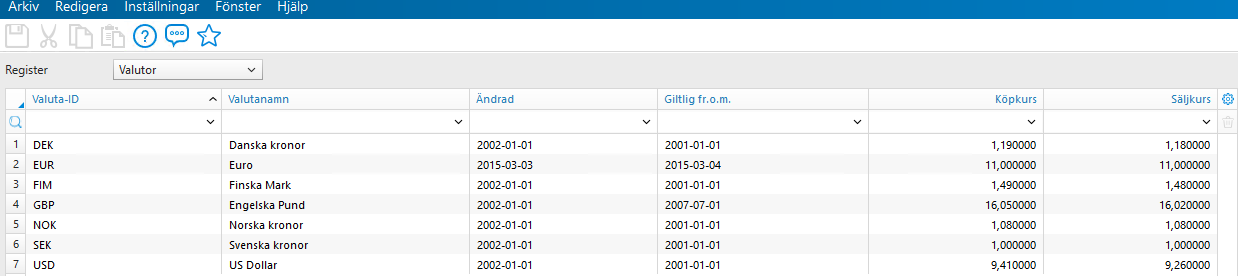
### Grupper
Uppgifter gällande *Riksbankskod*, *Banktyp*, *Avgiftskod*, *Betalningsform* samt *Landskod* registreras i registret för *Grupper* under **Inställningar-Systeminställningar-Grupper***.*
Klicka på knappen **Ny** för att lägga upp dessa grupper.
*Riksbankskod* registreras under **Kategori** *Kunder/Leverantörer* och **Grupptyp** *Riksbankskod*
*Banktyp* registreras under **Kategori** *Kunder/Leverantörer* och **Grupptyp** *Banktyp*
*Avgiftskod* registreras under **Kategori** *Reskontra* och **Grupptyp** *Avgiftskod*
*Betalningsmetod* registreras under **Kategori** *Reskontra* och **Grupptyp** *Betalningsmetod*
*Landskod* registreras under **Kategori** *Allmänna* och **Grupptyp** *Landskod*

Uppgifterna kopplas sedan till varje leverantör som sedan tas med i filen för utlandsbetalningar. Aktuella koder för *Avgiftskoder* för SEPA betalningar erhålles från kundens bank.
***Nedan följer 4 exempel på inställningar i Leverantörsregistret:***
På varje leverantör i **Inköp-Register-Leverantörer**, under fliken *Banker* måste också bankspecifik information anges.
*Adresser* är väldigt viktigt att de är korrekt ifyllda, dvs att det finns adresser på de rader som är parametersatta enligt **Visma .Net Autopay** under **Inställningar-Betalningar-Autopay**.
### Adresser
Under **Leverantörsinformation** registreras adresserna, samt övrig information, enligt angivna fält i parametersättningen för **Visma .Net Autopay.**
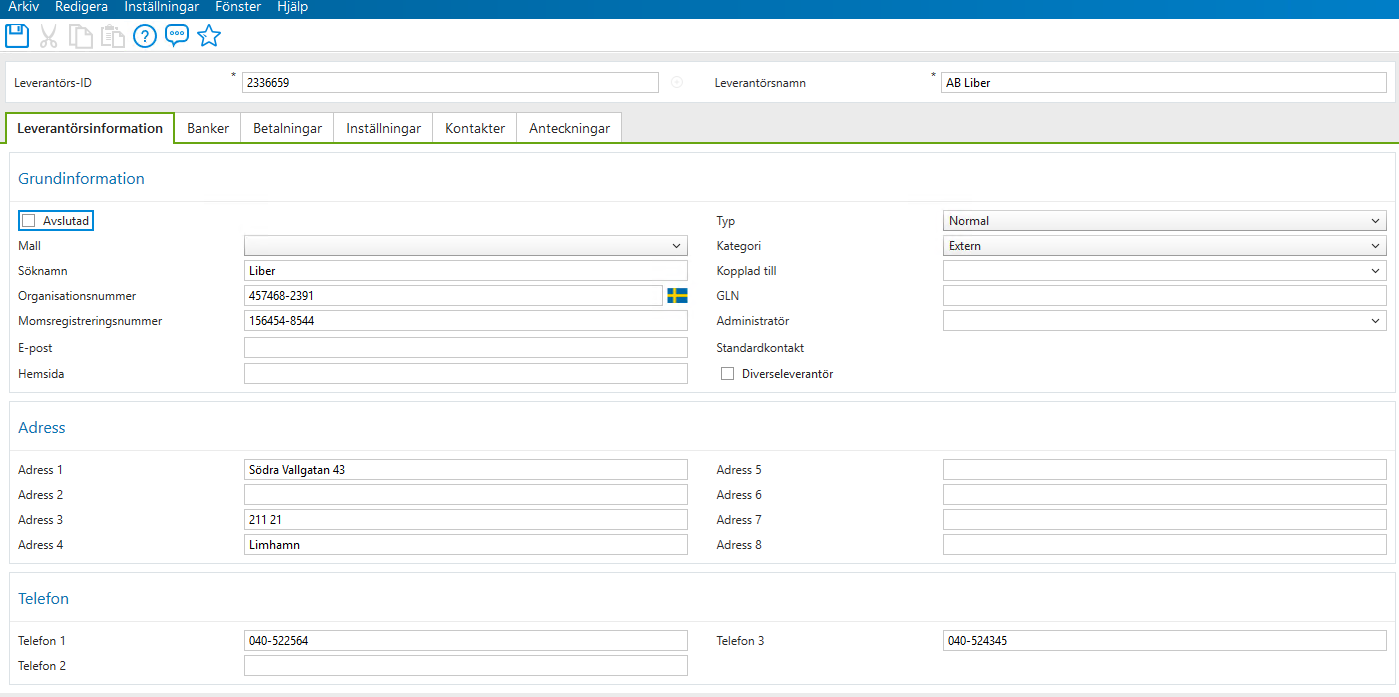
### Banker
Under **Banker** anges leverantörens bankinformation
Klicka på **Ny bank**
Ange *Bank-ID* och *Banktyp* till samma som betalningssättet.
Ange *Kontonummer* och *Bankens namn* samt även *Swiftadress* och *Clearingnummer*
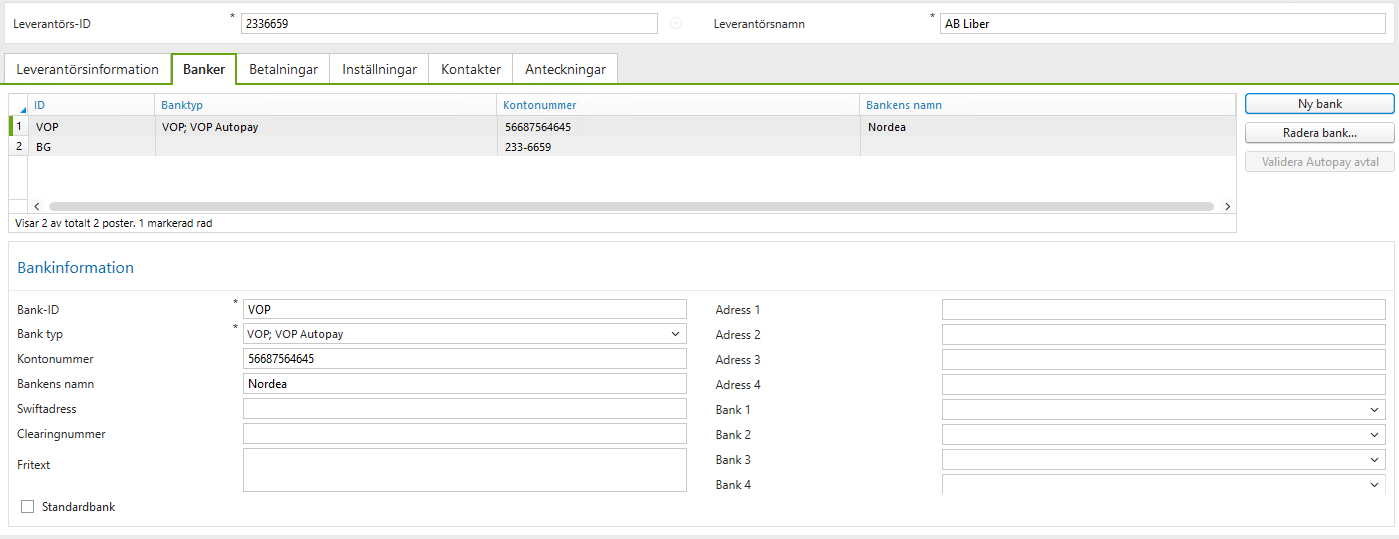
|### Betalningar
|
|Under **Betalningar** anges bla *Betalningssätt, Betalningsvillkor, Riksbankskod, Betalningsmetod* samt *Avgiftskod*.
|
|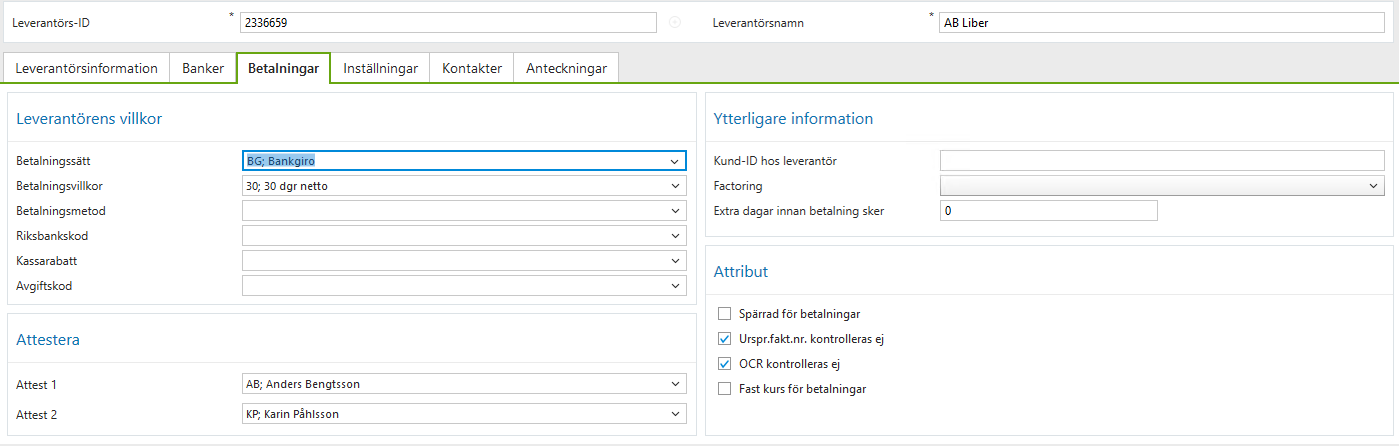
|
|### Leverantörsinställningar
|
|Under **Inställningar** anges,
Under **Inställningar** anges, förutom skuld-och kostnadskonto, även *valuta*, *landskod* och ev *landstatus (*inom eller utanför EU).
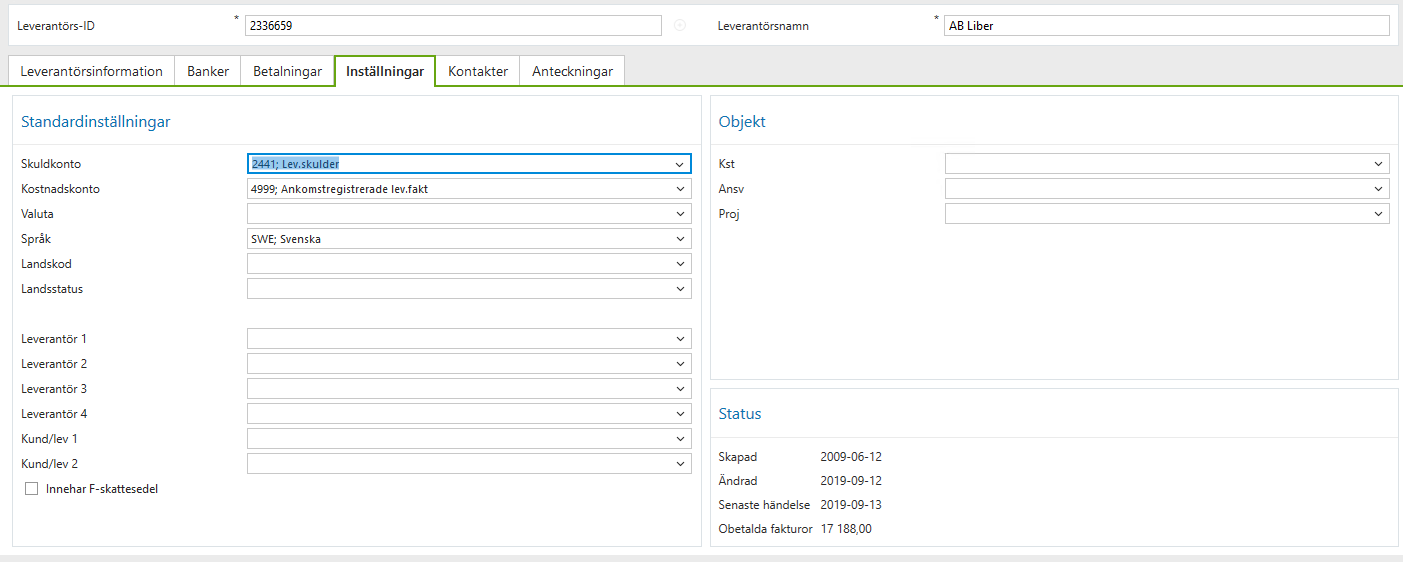
Inställningar
/controledge/control/installningar
page
Hantera affärsenheter och grundläggande företagsuppgifter.
2026-04-20T10:01:24+02:00
# Inställningar
Hantera affärsenheter och grundläggande företagsuppgifter.

## Inställningar/Affärsenheter
I denna dialog finns uppgifter om den egna organisationen och dess affärsenheter. De flesta uppgifter i detta register är information som Control Edge inte använder sig av. Undantag är Namn, eventuellt Adress och Banker. Det finns minst en affärsenhet per databas.
## Inställningar/Affärsenheter/Affärsenhet information
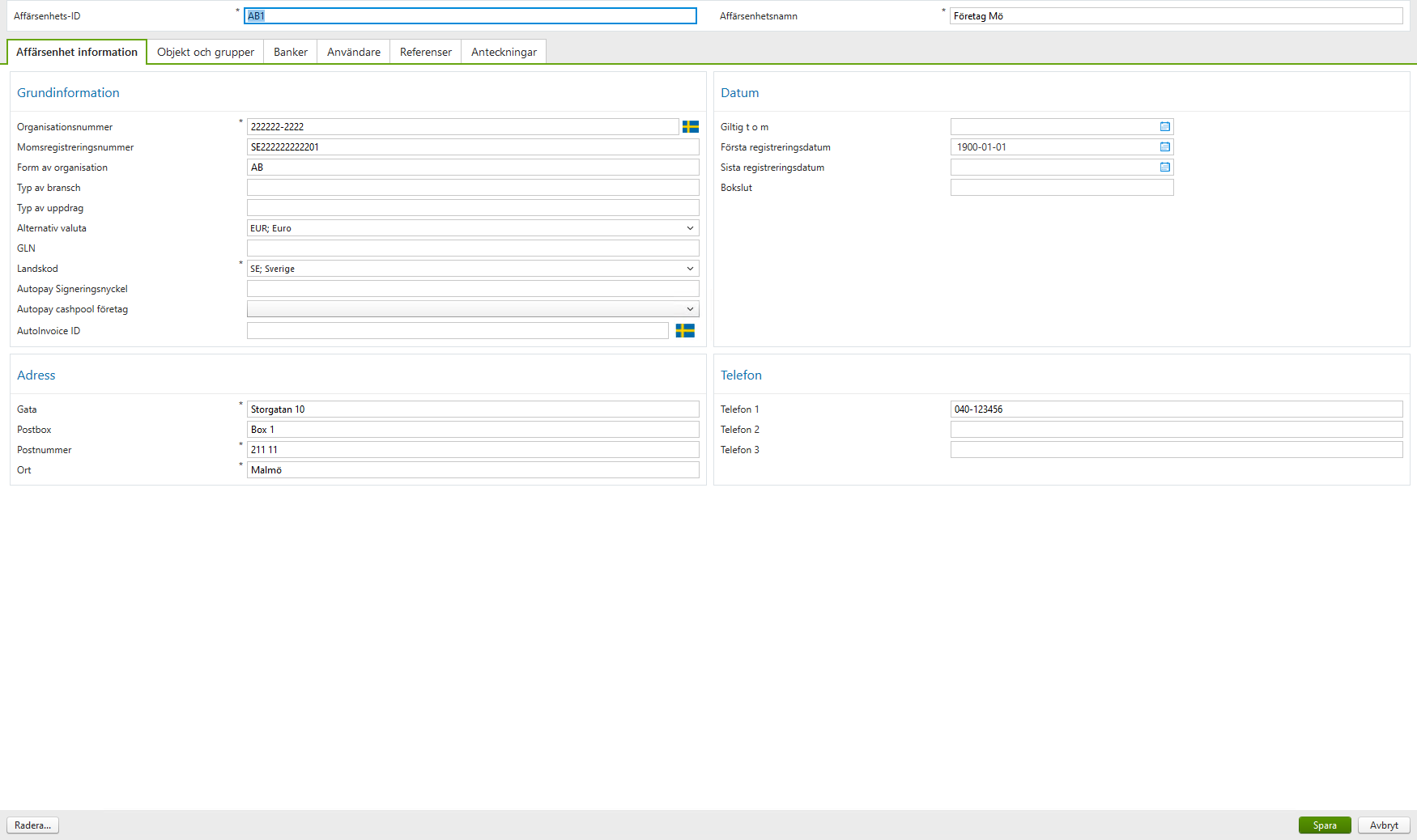
| Fältnamn | Obligatoriskt | Beskrivning |
| :---- | :---- | :---- |
| Affärsenhets-ID | J | Ange ID för affärsenheten. |
| Affärsenhetsnamn | J | Ange affärsenhetens namn, vilket skrivs ut på samtliga standardrapporter. |
| **Grundinformation** | | |
| Organisationsnummer | J | Ange affärsenhetens organisationsnummer. |
| Momsregistreringsnummer | N | Ange affärsenhetens momsregistreringsnummer. |
| Form av organisation | N | Ange den egna organisationsformen, t ex aktiebolag, handelsbolag. |
| Typ av bransch | N | Ange affärsenhetens branschtyp, t ex dataföretag. |
| Typ av uppdrag | N | Ange uppdrag för affärsenheten. |
| Alternativ valuta | N | Ange alternativ valuta för affärsenheten. Samtliga huvudbokstransaktioner sparas i denna alternativa valuta och kan skrivas ut i rapporter. |
| GLN | N | Global Location Number |
| Landskod | J | Ange landskod för affärsenheten |
| Autopay Signeringsnyckel | N | Ange nyckeln som finns att hämta från affärsenheten i VismaNet Admin, Företags-ID |
| Autopay cashpool företag | N | Ange moderbolaget om Cashpool används |
| AutoInvoice ID | N | Läggs till automatiskt när affärsenheten blir exporterad till AutoInvoice |
| **Adress** | | |
| Gata | J | Ange gatuadress för affärsenheten |
| Postbox | N | Ange ev. box för affärsenheten |
| Postnummer | J | Ange postnummerför affärsenheten |
| Ort | J | Ange ort för affärsenheten |
| **Datum** | | |
| Giltig t.o.m | N | Ange det datumet som affärsenheten är giltig till. Datumet kan endast kontrolleras inom en period och ändras till första datum i perioden som skrivs in. |
| Första registreringsdatum | N | Ange ett datum för första registreringsdagen. Detta är ett rent informationsfält. |
| Sista registreringsdatum | N | Ange ett datum för sista registreringsdagen. Detta är ett rent informationsfält. |
| Bokslut | N | Ange per vilket datum affärsenheten har bokslut. Detta är ett rent informationsfält. |
| **Telefon** | | |
| | | Ange telefon- och faxnummer (tre fria fält). |
## Inställningar/Affärsenheter/Objekt och grupper
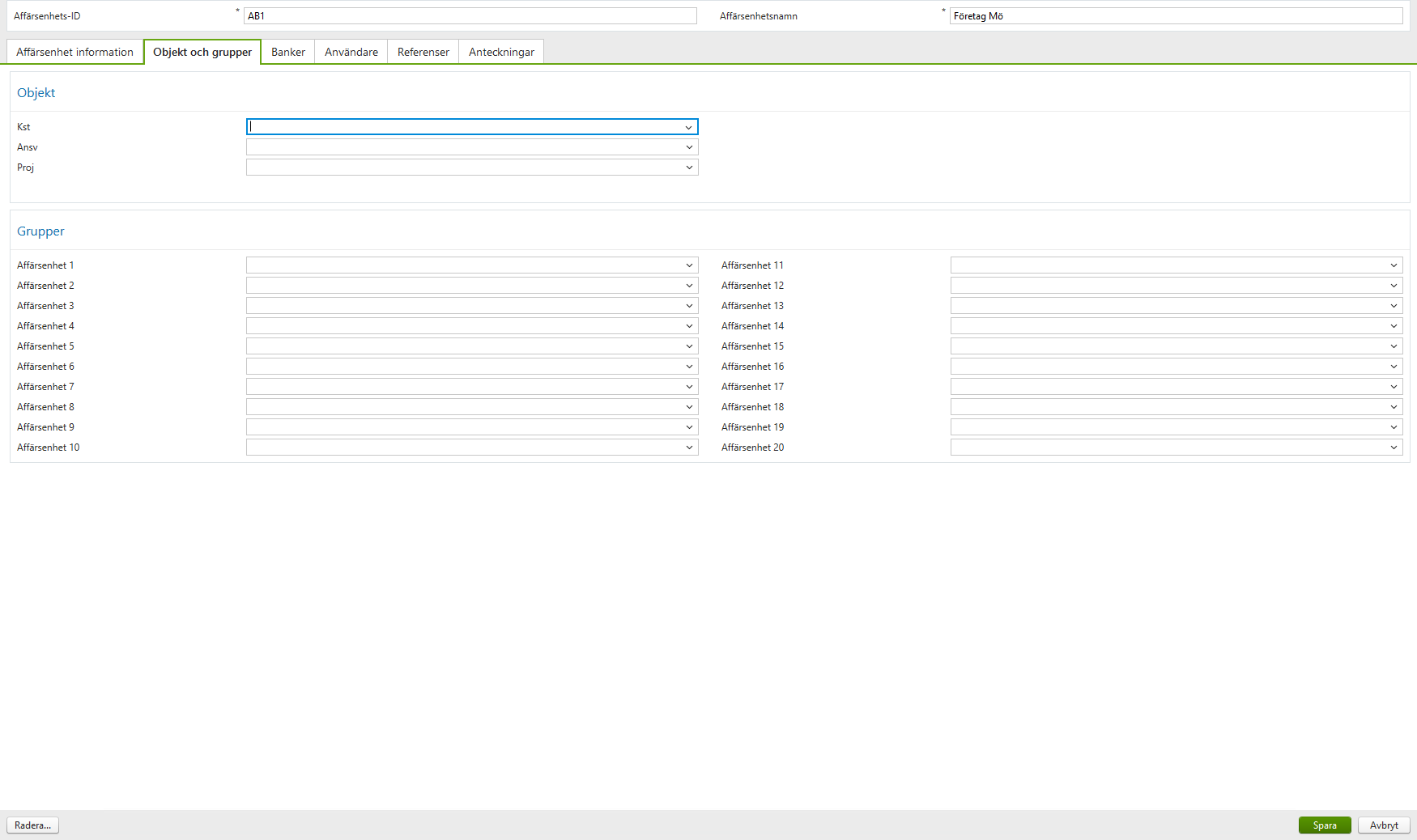
| Fältnamn | Obligatoriskt | Beskrivning |
| :---- | :---- | :---- |
| **Objekt** | N | Ange vilka objekt som ska användas som standardobjekt vid till exempel manuella verifikationer |
## Inställningar/Affärsenheter/Banker
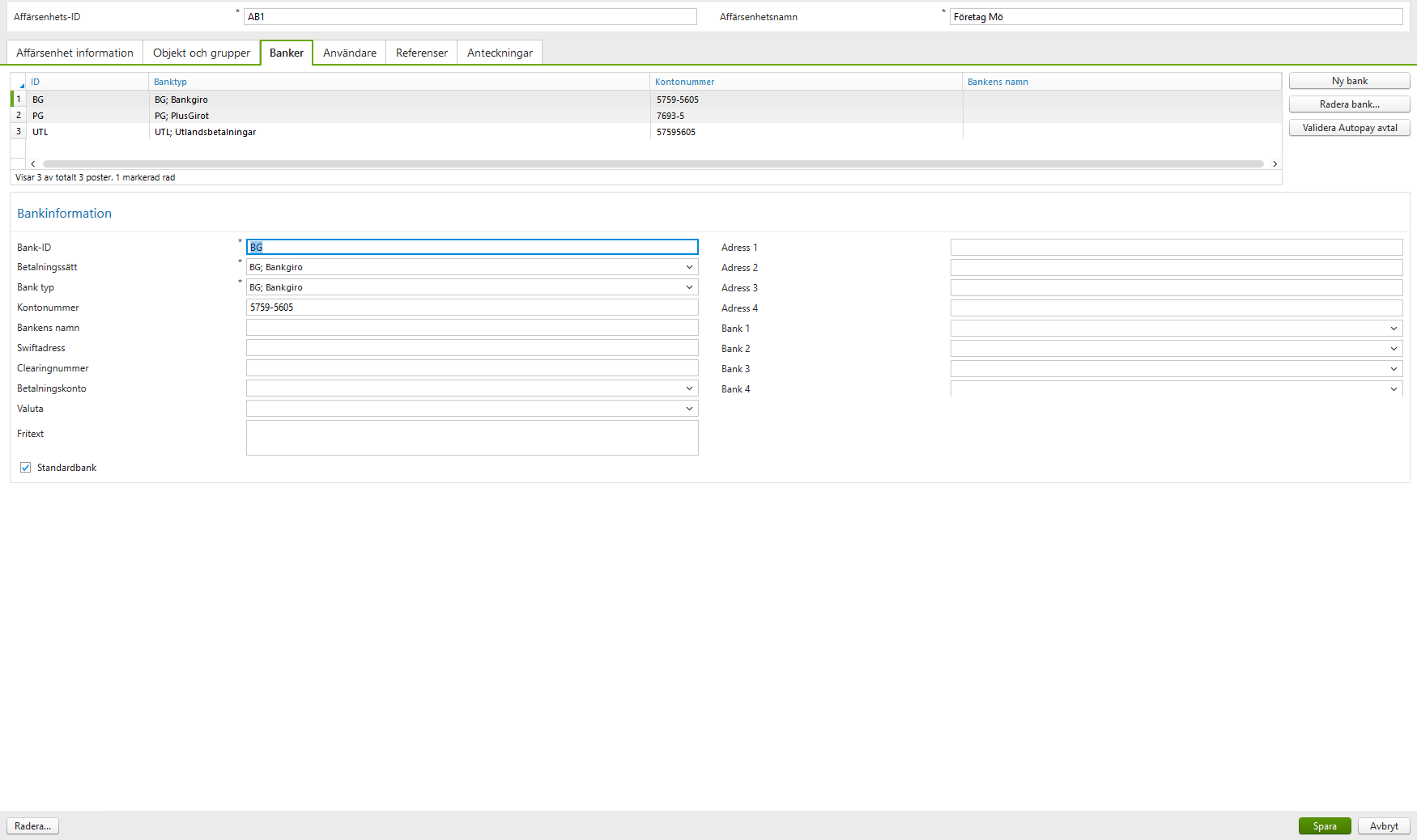
Visar affärsenhetens bankinformation.
| Fältnamn | Obligatoriskt | Beskrivning |
| :---- | :---- | :---- |
| **Bankinformation** | | |
| Bank-ID | J | Ange ID för bank. VOP om banken används för Autopay |
| Betalningssätt | J | Ange vilket betalningssätt som är kopplat till banken. VOP om banken används för Autopay |
| Bank typ | J | Ange vad det är för typ av bank. |
| Kontonummer | J | Ange fysiskt kontonummer för banken. Om kontot används för Autopay så ska IBAN som finns på bankavtalet i Autopay fyllas i här |
| Bankens namn | N | Ange bankens namn. |
| Swiftadress | J | Ange bankens swiftadress |
| Clearingnummer | N | Clearingnummer |
| Betalningskonto | J | Ange vilket betalningskonto som ska används vid betalningar |
| Valuta | N | Ange valuta för kontot om det inte är standardvaluta |
| Fritext | N | Valfria noteringar kan anges |
| Standardbank | N | Markera detta fält om banken skall väljas som standard för affärsenheten. Standardbanken används vid manuella betalningar. Det kan endast finnas en standardbank per affärsenhet. Senaste markering av standardbank skriver över tidigare vald standardbank. |
## Inställningar/Affärsenheter/Användare
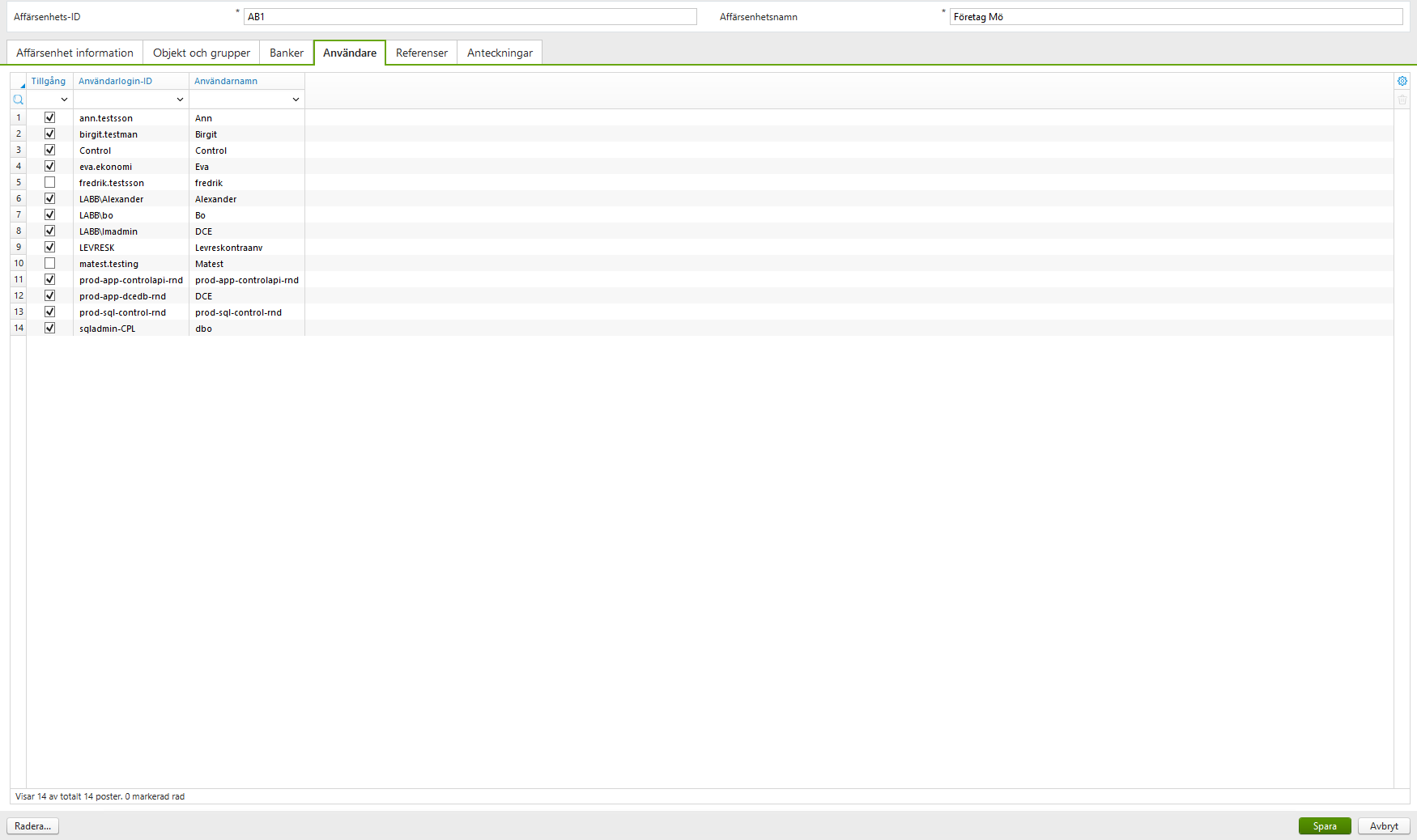
Visar information om användarna i systemet.
| Fältnamn | Obligatoriskt | Beskrivning |
| :---- | :---- | :---- |
| Tillgång | \- | Ger tillgång till den aktuella affärsenheten |
| Användarlogin-ID | | |
| Användarnamn | | |
## Inställningar/Affärsenheter/Referencer
I denna dialog registrerar du referenser som kopplas till affärsenheten.
| Fältnamn | Obligatoriskt | Beskrivning |
| :---- | :---- | :---- |
| Referens ID | N | Ange ett ID för referensen. |
| Referens namn | N | Ange ett beskrivande namn på referensen. |
| **Grunduppgifter** | | |
| Typ | | Ange vilken typ referensen tillhör. |
| Funktion | | Ange vilken funktion referensen har. |
| Address | | |
| Telefon | | |
## Inställningar/Affärsenheter/Anteckningar
Visar de anteckningar som är kopplade till affärsenheten.
| Fältnamn | Obligatoriskt | Beskrivning |
| :---- | :---- | :---- |
| Lista med anteckningar | | Den övre listan visar de anteckningar som är kopplade till affärsenheten och den undre delen visar texten för anteckningen som är vald i listan. Om en anteckning skall redigeras, klicka på den i listan. |
| **Anteckningar** | | |
| Antecknings-ID | N | |
| Datum | | |
| Beskrivning | | |
| Bifoga fil | | |
## Inställningar/Systeminställningar/Systeminställningar
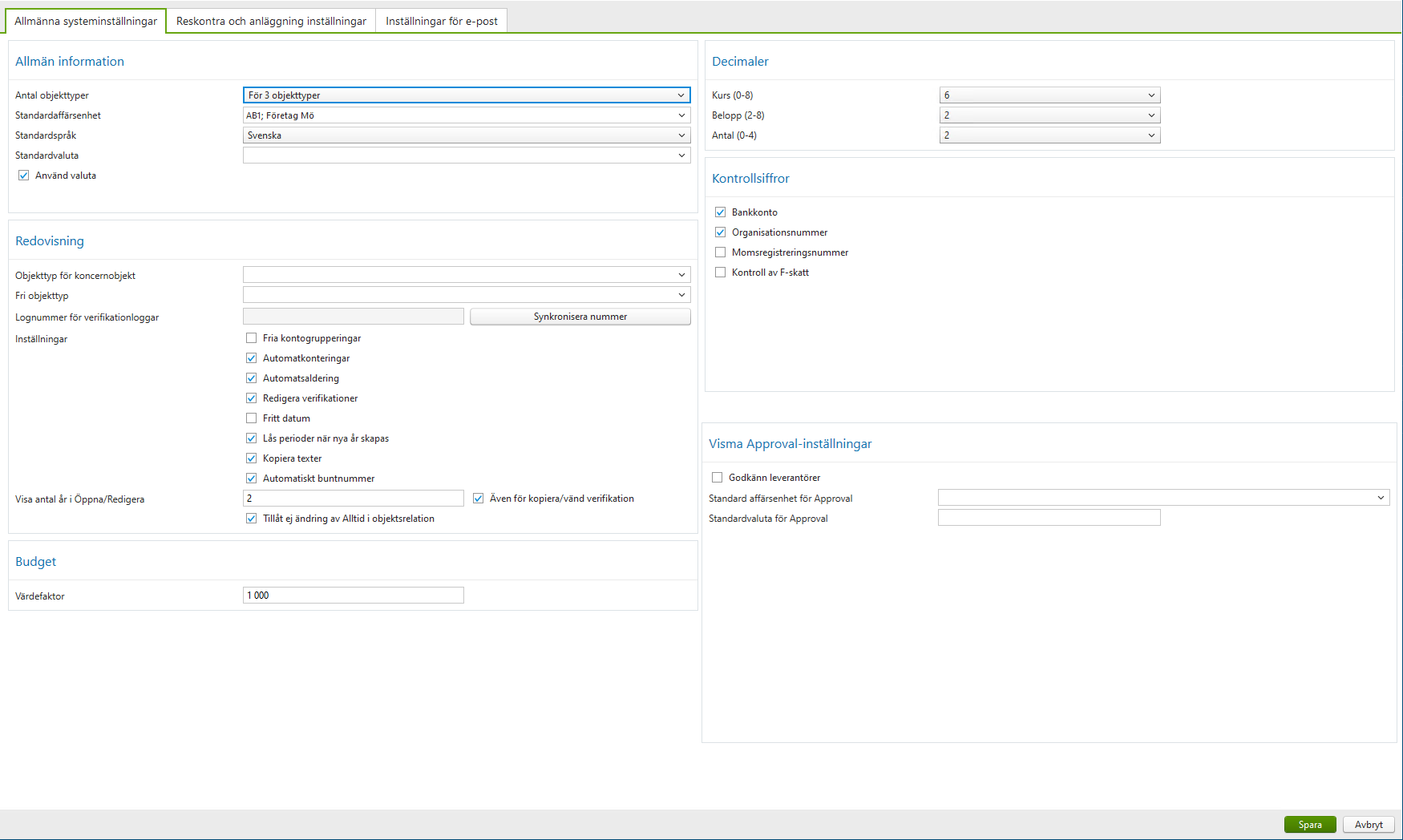
## Allmänna Systeminställningar
| Fältnamn | Obligatoriskt | Beskrivning |
| :---- | :---- | :---- |
| Antal objekttyper | J | Ange hur många objekttyper du vill använda. Du kan när som helst ändra detta. Inställningen påverkar dialoger och bakgrunder. |
| Standardaffärsenhet | N | Ange den affärsenhet som skall föreslås som standard i alla bakgrunder för inmatning. Standardaffärsenhet för alla är framförallt användbart om du inte vill använda affärsenhetshantering och vill slippa välja affärsenhet hela tiden. |
| Standardspråk | N | Ange vilket språk som är standard för alla användare. Denna information används inte av Control Edge. |
| Standardvaluta | N | Ange vilken valuta som skall vara standard för databasen. Denna information används inte av Control Edge. |
| Använd valuta | N | Markera den här rutan om du vill använda valuta. Inställningen påverkar dialoger och bakgrunder. |
| Objekttyp för koncernobjekt | N | Ange vilken objekttyp som ska användas för att ge koncerna objekt. Denna information används inte av Control Edge. |
| Fri objekttyp | N | Ange den objekttyp som kan registreras före kontot i kodsträngen. Samma kontroller som för andra objekttyper sker när verifikationer eller fakturor sparas. |
| Loggnummer för verifikationsloggar | N | Ger möjlighet till synka loggnumer så att rätt loggnummer väljs automatiskt vid skapandet av en verfikationslogg. |
| Fria kontogrupper | N | Markera den här rutan om Du vill välja vilken kontoklass och kontogrupp ett konto tillhör. |
| Automatkonteringar | N | Markera den här rutan om Du vill att det skall vara möjligt att utföra automatkonteringar i systemet. |
| Automatsaldering | N | Markera den här rutan om Du vill att verifikat automatiskt skall salderas under inmatning. |
| Redigera verifikationer | N | Markera den här rutan om Du vill att det skall vara möjligt att redigera verifikationer. |
| Fritt datum | N | Markera den här rutan om Du vill kunna ange olika datum på verifikationshuvud och rader. |
| Lås perioder när nya år skapas | N | Markeras om alla perioder ska vara låsta per automatik när ett nytt år skapas (rekommenderas) |
| Kopiera texter | N | Markera den här rutan om Du vill att text från verifikationshuvudet automatiskt skall kopieras till raderna. |
| Automatiskt buntnummer | N | Markera den här rutan om du vill använda automatisk framtagning av nästa buntnummer. Buntnumret erhålls när du sparar verifikationen eller dubbelklickar i fältet för Buntnummer. Om rutan ej markeras behålls det buntnummer som finns på användaren till dess ett annat buntnummer sätts. Buntnummer kan alltid anges manuellt till önskat värde. |
| Visa antal år i Oppna/Redigera | | Styr hur många år som är tillgängliga att se via “Öppna/Redigera” verifikation |
| Även för kopiera/vänd verifikation | | Markeras om “Visa antal år i Öppna/redigera ska vara det samma för vänd/kopiera verifikation |
| Tillåt ej ändring av Alltid i objektsrelation | | Markeras om det ska vara möjligt att ändra ett objekt som är förinställt som “alltid” på ett konto |
| Värdefaktor | J | Ange vilken värdefaktor års/periodbudgetar skall multipliceras med för att bli verkliga belopp. Om t ex värdefaktor 1000 används innebär det att budgetvärdena matas in i tkr. |
| Decimaler | J | Ange med hur stor precision du vill hantera värde. Du kan sätta antalet decimaler för Kurs, Belopp och Antal. |
| Kontrollsiffror | N | Ange om checksummehantering skall ske i Control Edge. Vilken metod som används för att kontrollera checksummor är definierat i ett speciellt DLL med namnet \chk.dll, där \ är det språk som Control Edge är installerat för. Detta DLL är nationalitetsbestämd och med det befintliga dll som medföljer Control Edge sker kontroll på checksummor enligt 10 moduls-metoden. Observera dock att vissa banker kontrollerar Bankkonto m h a 11 moduls-metoden, varför ett bankkonto kan få ett meddelande om felaktigt nummer, fast det inte behöver vara fel. Du kan välja att kontrollera checksummor för Bankkonto (kontonummer på banker), Organisationsnummer Momsregistreringsnummer (ej för Sverige) och Kontroll av F-skatt. |
| Godkänn leverantör | | Markeras om Approval för leverantörer ska vara aktiverat |
| Standard affärsenhet för Approval | | Behöver anges en standardaffärsenhet om Approval ska vara aktiverat för leverantörer. Behöver scriptas in i databasen |
| Standardvaluta för Approval | | |
## Reskontra och anläggning inställningar
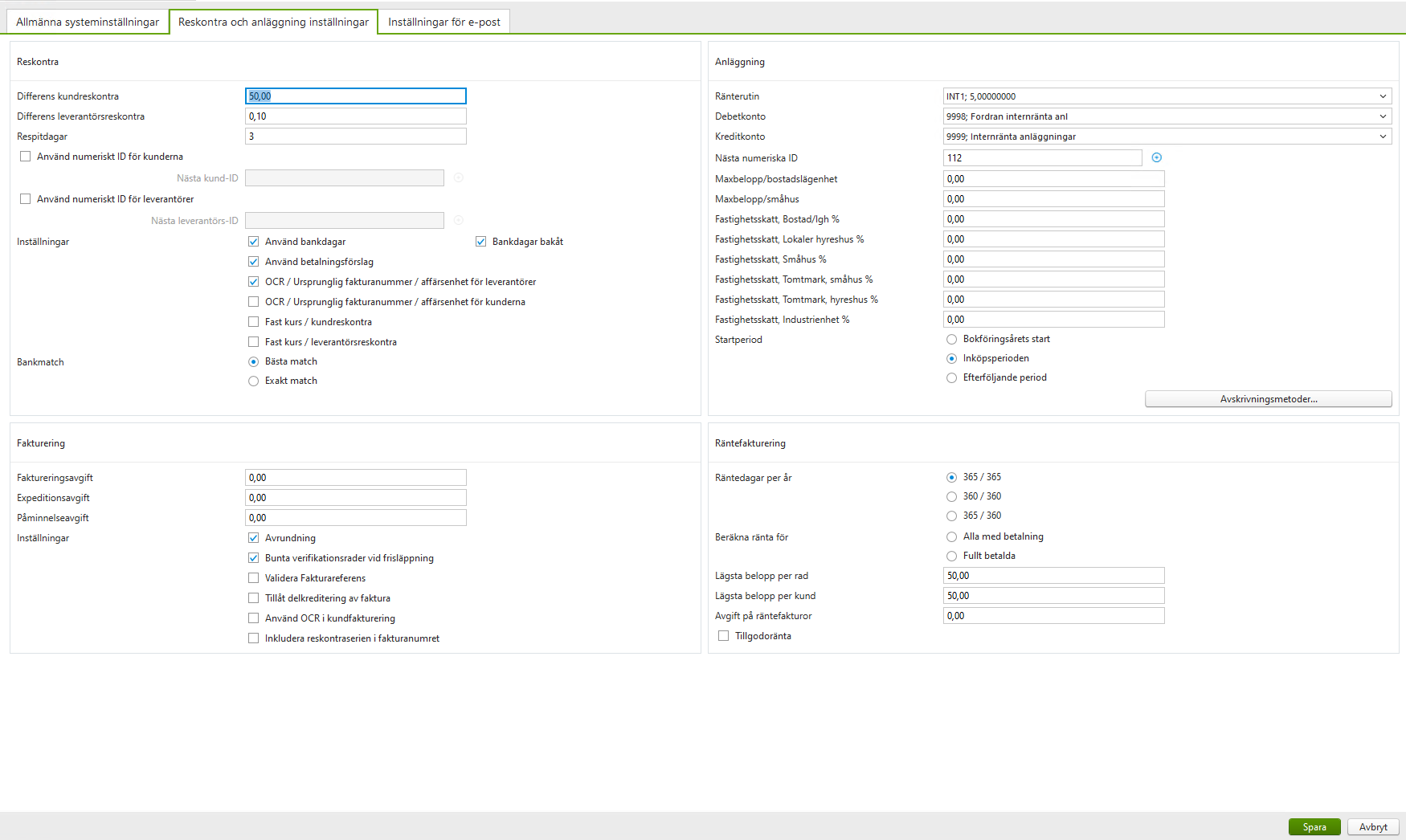
| Fältnamn | Obligatoriskt | Beskrivning |
| :---- | :---- | :---- |
| **Anläggning** | | |
| Differenser | N | Ange vilken som är den största tillåtna differensen på en reskontrapost för att den skall anses vara betald. Om differensen är mindre än eller lika med det angivna beloppet kommer differensbeloppet automatiskt att bokas bort och reskontraposten anses vara slutbetald. Differensen kan sättas både för Kundreskontra och Leverantörsreskontra. Det är alltid bra att tillåta en liten differens så att avrundningsfel inte medför att reskontraposter inte blir betalda. Differensen bortbokas på det konto som är kopplat till funktionen Differensbortbokning i Register-Redovisning-Konton. |
| Respitdagar | N | Ange hur många dagars respit som ges på kundreskontraposter innan påminnelser kan börja skapas. |
| Använd numeriskt ID för kunderna | | Markeras om kund-ID ska vara numeriskt (rekommendation) |
| Använd numeriskt ID för leverantörer | | Markeras om leverantörs-ID ska vara numeriskt (rekommendation) |
| Använd bankdagar | N | Markera den här rutan om Du vill att Control Edge skall kontrollera så att du inte bokar en betalning, eller sätter ett förfallodatum, på en dag som inte är en bankdag. Om en leverantörspost förfaller eller betalas på en helgdag, kommer systemet automatiskt att välja nästa lediga bankdag, eller föregående om Bankdagar bakåt markeras. Bankdagar underhålls i Inställningar-Kalender. Denna inställning gäller endast för leverantör. |
| Använd betalningsförslag | N | Markera detta fält om Du vill ha möjlighet att använda betalningsförslag för utbetalningar. Då är det möjligt att i Öppna-Reskontra-Betalning leverantörsreskontra skapa ett betalningsförslag på skärmen, som skapar en reskontrapost. Denna kan raderas efteråt om så behövs eller gå vidare för betalning. Det är också möjligt att bara skapa betalningsförslag i Utskriftscentralen oavsett om detta fält är markerat eller inte. |
| OCR/ Ursprunglig fakturanummer / affärsenhet för leverantörer | | Markeras om det ska ske en kontroll på OCR/ Ursprungligt fakturanummer ska kontrollera för leverantörer |
| OCR / Ursprunglig fakturanummer / affärsenhet för kunderna | | Markeras om det ska ske en kontroll på OCR/ Ursprungligt fakturanummer ska kontrollera för kunder |
| Fast kurs / kundreskontra | | Markeras denna ruta får man vid nyupplägg av en kund en bock i Fast kurs för betalningar under fliken Info. Detta val markeras om Du vill att kursen normalt sätt skall vara fast vid betalning av kundreskontraposter. Normalt ska detta fält inte vara markerat eftersom det medför att inga kursdifferenser beräknas i kundreskontran. Denna inställning kan ändras per faktura/reskontrapost under fliken Mer. |
| Fast kurs / leverantörsreskontra | | Markeras denna ruta får man vid nyupplägg av en leverantör en bock i Fast kurs för betalningar under fliken Info. Detta val markeras om Du vill att kursen normalt sätt skall vara fast vid betalning av leverantörsreskontraposter. Normalt ska detta fält inte vara markerat eftersom det medför att inga kursdifferenser beräknas i leverantörsreskontran. Denna inställning kan ändras per faktura/reskontrapost under fliken Mer. |
| Bankmatch | J | Ange hur banker skall matchas vid betalningar. Du kan välja Exakt match, där en exakt motsvarighet av banker måste finnas eller Bästa match, där Control Edge väljer ut den bank som passar bäst. Om betalningar ska skapas för t ex betalningssättet postgiro och Exakt match är markerat, innebär det att endast leverantörer med postgiro kommer att läsas. Bästa match hade läst även leverantörer med endast bankgiro. |
| **Fakturering** | | |
| Faktureringsavgift | N | Ange standardvärdet för faktureringsavgift för fakturor. |
| Expeditionsavgift | N | Ange standardvärdet för expeditionsavgift för fakturor. |
| Påminnelseavgift | N | Ange standardvärdet för påminnelseavgift då påminnelser skickas ut. |
| Avrundning | N | Markera den här rutan om du vill att fakturabelopp skall avrundas till närmaste heltal. Avrundningen bokas på kontot som är kopplat till Funktion Avrundning i Register-Konton. |
| Bunta verifikationsrader vid frisläppning | N | Markera den här rutan om du vill att belopp och antal på verifikationsraderna med samma kodsträng, grupper och valuta, skall summeras då fakturor frisläpps. Ingen fritext sätts på buntade rader. |
| Validera Fakturareferens | | Rekommendation att ej markera. Om markerad dyker en varning upp om man inte fyllt i någon information i fältet fakturareferens. |
| Tillåt delkreditering av faktura | | Markera om det ska vara tillåtet att delkreditera fakturor. |
| Använd OCR i kundfakturering | | Markeras om OCR ska användas vi kundfaktureringen. |
| Inkludera reskontraserien i fakturanumret | | Markera om rekontraserie-ID ska inkluderas i fakturanumret. |
| **Anläggning** | | |
| Ränterutin | | Används *Internränta* kan man här koppla en ränterutin som föeslås för samtliga anläggningar. Detta går självklart att ändra per anläggning alternativt koppla en ränterutin per *Anläggningstyp*. |
| Debetkonto | | Det konto som ska debiteras vid beräkning och bokföring av *internränta*. |
| Kreditkonto | | Det konto som ska krediteras vid beräkning och bokföring av *internränta*. |
| Nästa numeriska ID | | Innebär att man automatiskt får uppräkning av ID-nummer för anläggningar genom att klicka på plusknappen i anläggningsregistret. Ett anläggnings-ID kan max vara 9 tecken. |
| Maxbelopp/bostadslägenhet | | Här anges det maxbelopp per bostadslägenhet som används vid beräkning av en fastighetsskatt. Detta belopp multipliceras med antal angivna bostadslägenheter på respektive huvudanläggning och används vid fortsatt beräkning och jämförelse för att få fram den med fördelaktiga fastighetsskatten att bokföra. |
| Maxbelopp/småhus | | Här anges det maxbelopp per småhu som används vid beräkning av en fastighetsskatt. Detta belopp multipliceras med antal angivna hus på respektive huvudanläggning och används vid fortsatt beräkning och jämförelse för att få fram den med fördelaktiga fastighetsskatten att bokföra. |
| Fastighetskskatt, Bostad/lgh % | | Här anges den %-sats som ska multipliceras med fastighetens taxeringsvärde för de olika fastighetstypen *Bostad/lgh* som används vid fortsatt beräkning och jämförelse för att få fram den med fördelaktiga fastighetsskatten att bokföra. |
| Fastighetskskatt, Lokaler hyreshus % | | Här anges den %-sats som ska multipliceras med fastighetens taxeringsvärde för de olika fastighetstypen *Lokaler* som används vid fortsatt beräkning och jämförelse för att få fram den med fördelaktiga fastighetsskatten att bokföra. |
| Fastighetskskatt, Småhus % | | Här anges den %-sats som ska multipliceras med fastighetens taxeringsvärde för de olika fastighetstypen *Småhus* som används vid fortsatt beräkning och jämförelse för att få fram den med fördelaktiga fastighetsskatten att bokföra. |
| Fastighetskskatt, Tomtmark, småhus % | | Här anges den %-sats som ska multipliceras med fastighetens taxeringsvärde för de olika fastighetstypen *Tomtmark småhus* som används vid fortsatt beräkning och jämförelse för att få fram den med fördelaktiga fastighetsskatten att bokföra. |
| Fastighetskskatt, Tomtmark, hyreshus % | | Här anges den %-sats som ska multipliceras med fastighetens taxeringsvärde för de olika fastighetstypen *Tomtmark hyreshus* som används vid fortsatt beräkning och jämförelse för att få fram den med fördelaktiga fastighetsskatten att bokföra. |
| Fastighetskskatt, Industrienhet % | | Här anges den %-sats som ska multipliceras med fastighetens taxeringsvärde för de olika fastighetstypen *Industrienhet* som används vid fortsatt beräkning och jämförelse för att få fram den med fördelaktiga fastighetsskatten att bokföra. |
| Startperiod | | Ange när du vill att avskrivningar skall påbörjas. Du kan välja mellan Bokföringsårets start, Inköpsperioden, eller Efterföljande period. |
| **Räntefakturering** | | |
| Räntedagar per år | J | Ange hur många dagar som skall användas per år för att beräkna ränta. Välj mellan 365/365 dagar, 360/360 dagar och 365/360 dagar. |
| Beräkna ränta för | J | Ange vilka poster som skall vara kandidater för ränteberäkning. Du kan välja Alla med betalningar (har minst en betalningspost, men är inte fullt betald) eller Endast fullt betalda (är slutbetald). |
| Lägsta belopp per rad | N | Ange vilket belopp som är det lägsta beloppet för att inte spärra en ränterad till räntefakturan. |
| Lägsta belopp per kund | N | Ange vilket belopp som är det lägsta beloppet per kund för att en räntefaktura skall skapas. |
| Avgift på räntefakturor | N | Ange standardvärdet för faktureringsavgift på räntefakturor. |
| Tillgodoränta | N | Markera den här rutan om Du tillåter tillgodoränta, dvs kunden har betalt in pengar för tidigt och Du tillåter att betala ränta på pengarna. |
## Inställningar för e-post
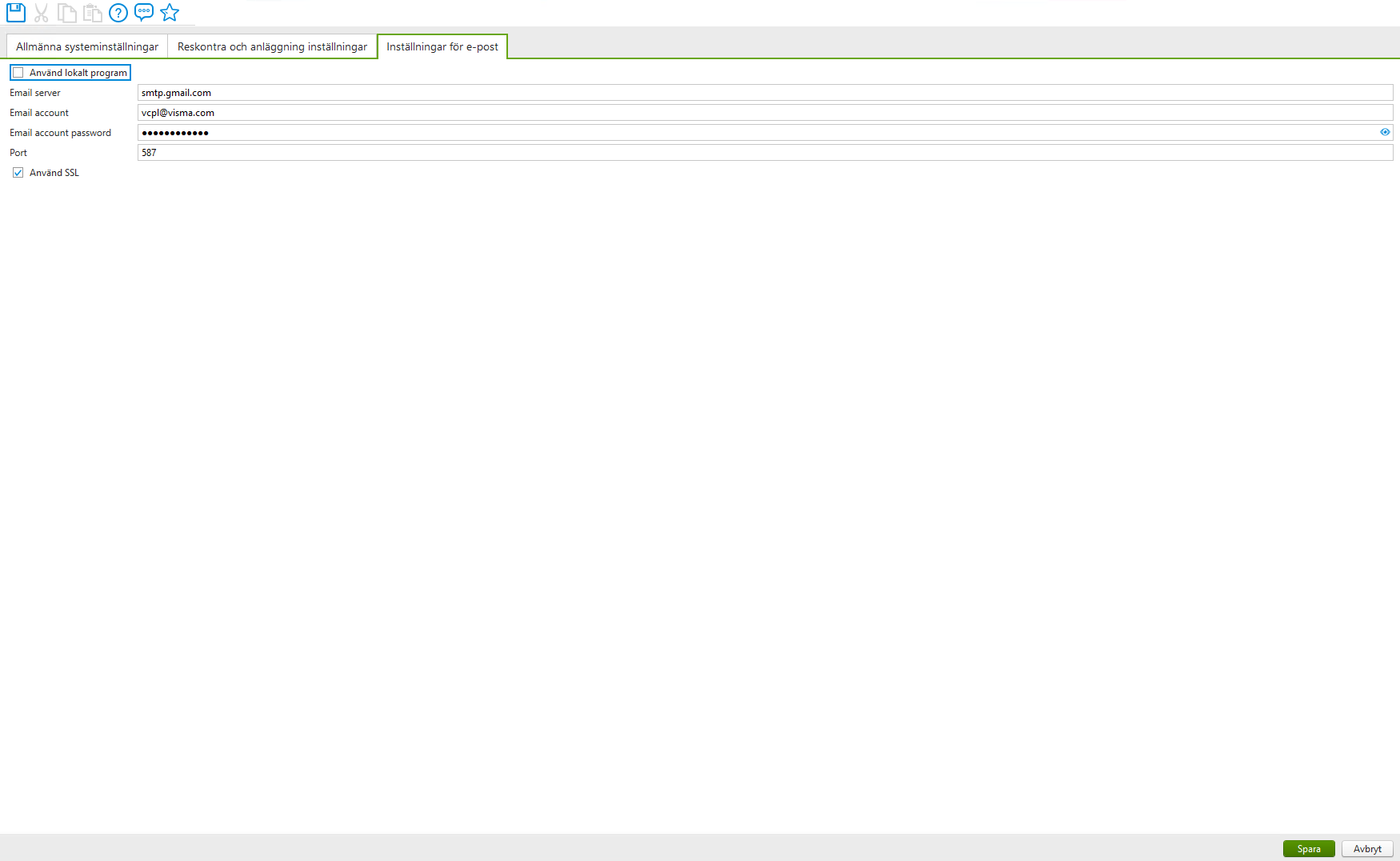
| Fältnamn | Obligatoriskt | Beskrivning |
| :---- | :---- | :---- |
| Använd lokalt program | N | Ange om lokalt program skall användas för att skicka e-post inifrån Control Edge (endast stöd för Outlook) eller om en e-postserver skall användas |
| Email server | | E-post server |
| Email account | | Konto som får lov att skicka e-post genom ovan server |
| Email account password | | Lösenord till e-post konto |
| Port | | Ev. vilken port som skall användas |
| Använd SSL | | Ange om SSL kryptering skall användas om detta är ett krav på e-postservern |
## Inställningar/Systeminställningar/Approval-inställningar
| Fältnamn | Obligatoriskt | Beskrivning |
| :---- | :---- | :---- |
| Affärsenhet | | |
| Objekttyp | | |
| | | |
## Inställningar/Systeminställningar/Uppgifter
| Fältnamn | Obligatoriskt | Beskrivning |
| :---- | :---- | :---- |
| | | |
## Inställningar/Systeminställningar/Privilegiroller
| Fältnamn | Obligatoriskt | Beskrivning |
| :---- | :---- | :---- |
| | | |
## Inställningar/Systeminställningar/Användare
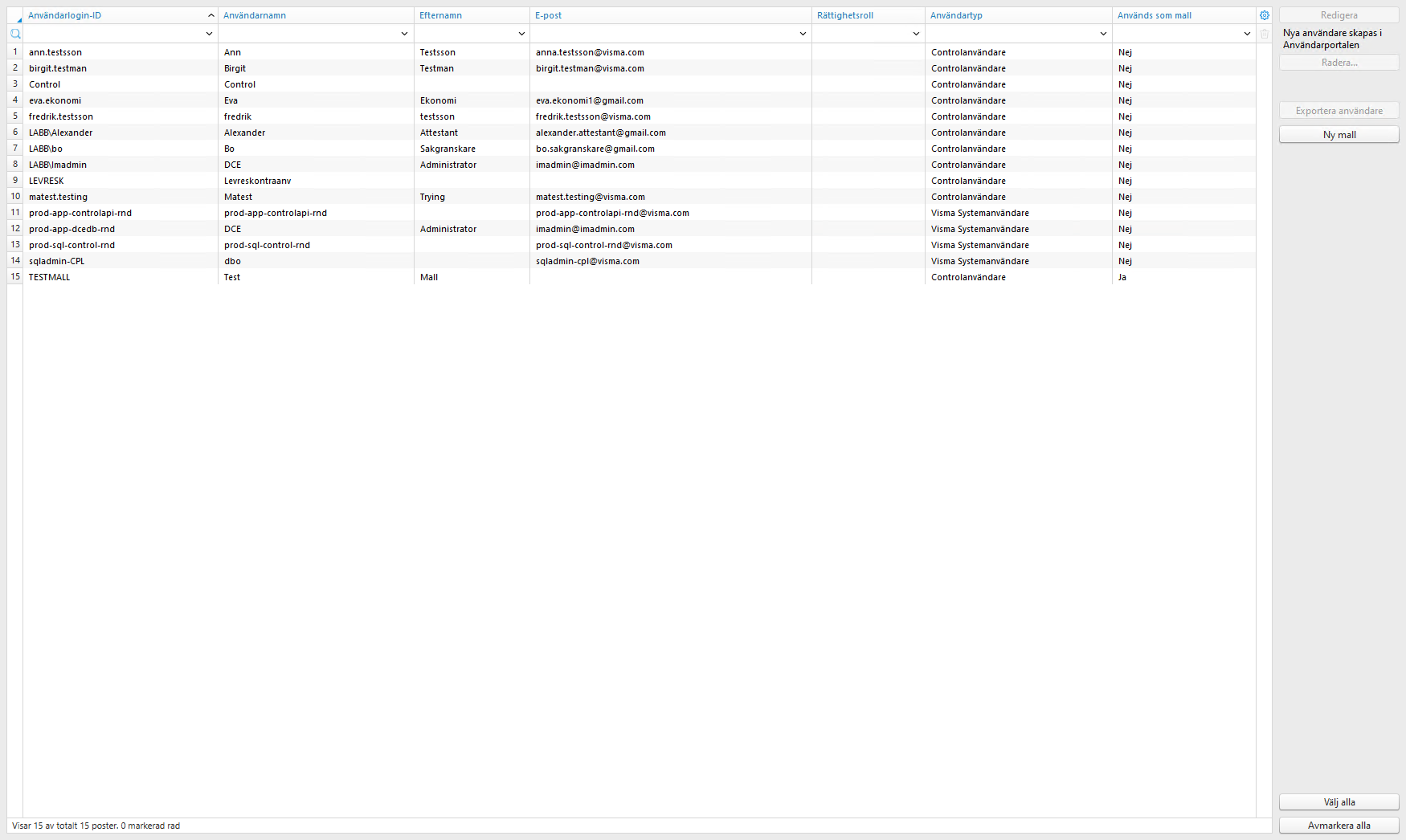
## Användarinformation
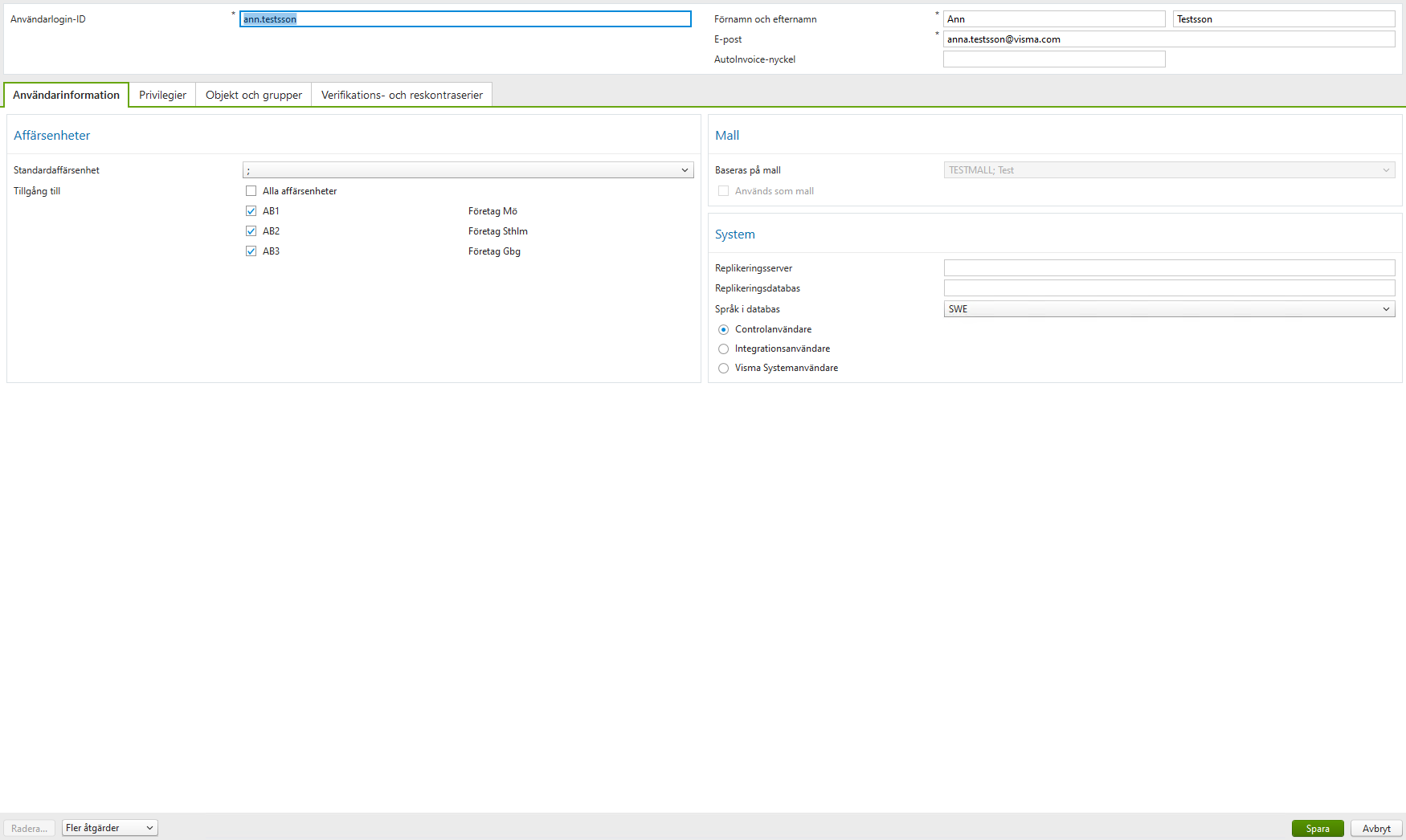
| Fältnamn | Obligatoriskt | Beskrivning |
| :---- | :---- | :---- |
| Användarlogin-ID | J | |
| Förnamn och Efternamn | J | |
| E-post | J | |
| Autoinvoice-nykel | | Behöver anges om användaren ska kunna skicka fakturor. Samma nyckel för alla användare. |
| **Användarinformation** | | |
| **Affärsenhet** | | Visar behörigheten per affärsenhet. |
| Standardaffärsenhet | N | |
| Tillgång till | J | Visar vilka affärsenheter som användaren skall ha behörighet till. Markera fälten för vald affärsenhet för att ge användaren behörighet till den. Om en användare inte har behörighet till en affärsenhet kan denne aldrig se affärsenheten eller använda den. |
| **Mall** | | |
| Baseras på mall | N | Ange om användaren skall tillhöra en mall/grupp. Vid uppdatering av användarmallen ändras samtliga uppgifter, utom buntnummer, på de användare som baseras på mallen. I det här fallet bör inga separata inställningar för privilegier eller andra uppgifter göras på användaren eftersom dessa kommer att skrivas över då mallen uppdateras. |
| Används som mall | N | Markera detta fält om användaren inte ska vara någon fysisk användare utan en mall. På mallen kan alla inställningar göras som på en vanlig användare, men det går aldrig att logga på som en mall. |
| **System** | | Ange information för systemet. |
| Replikeringsserver | N | Ange vilken databasserver som används som rapportserver för den här användaren. |
| Replikeringsdatabas | N | Ange vilken databas som används som användarens rapportdatabas då denne är inloggad på den här databasen. |
| Språk i databas | J | Ange vilket språk som användaren vill använda i databasen. |
| Användartyp | J | Controlanvändare, Integrationsanvändare, Visma Systemanvändare |
## Privilegier
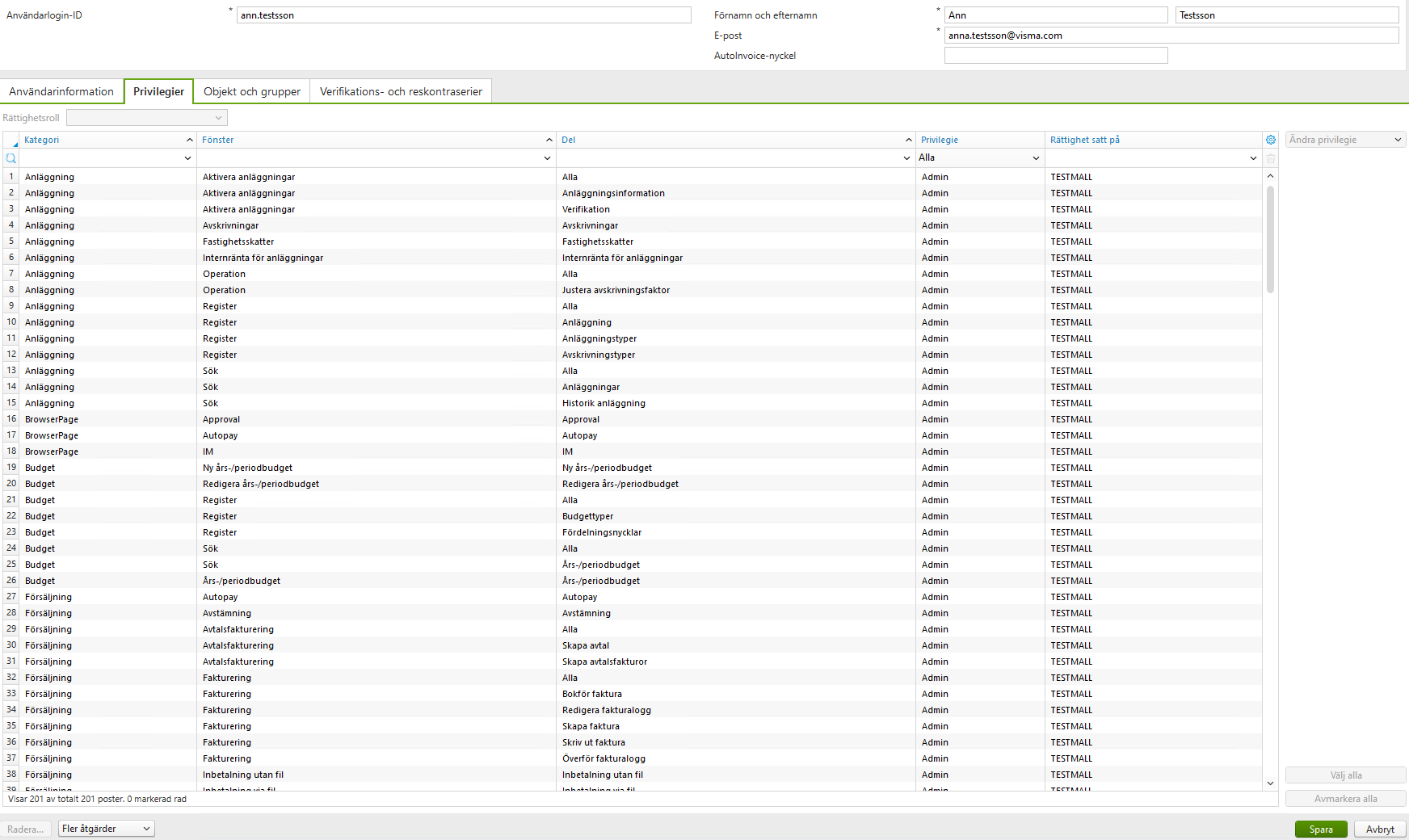
| Fältnamn | Obligatoriskt | Beskrivning |
| :---- | :---- | :---- |
| Kategori | | Visar vilken kategori privilegiet inverkar på |
| Fönster | | Visar vilket fönster privilegiet inverkar på |
| Del | | Visar vilka operationer som privilegier kan sättas för i Control Edge. För att ändra privilegium, välj vilket privilegium användaren skall få för en viss operation i Privilegier och dubbelklicka därefter på operationen för att ändra privilegiet. |
| Privilegie | | Ange vilket privilegium en användare skall ha för en viss operation. Markera vilken operation som skall ändras i Operationer och dubbelklicka därefter på denna och privilegiet är ändrat. Det går att välja mellan privilegiumkoderna Inget (användaren får inte göra någonting), Titta (användaren får titta på data), Normal (användaren för uppdatera och skapa data) samt Admin (användaren för göra allt). |
| Rättighet satt på | | |
## Objekt och grupper
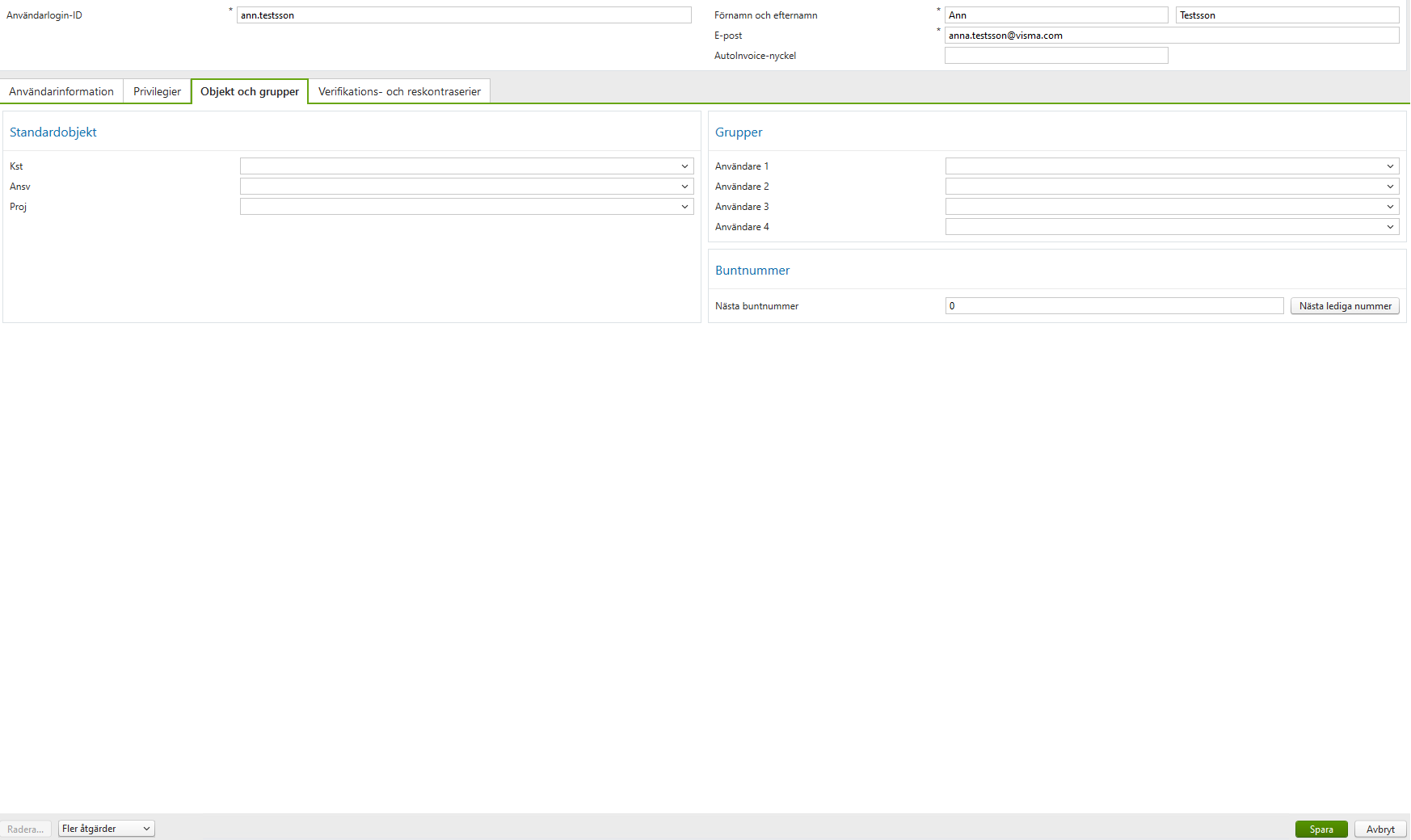
| Fältnamn | Obligatoriskt | Beskrivning |
| :---- | :---- | :---- |
| Standardobjekt | | Ange vilka objekt som ska föreslås för denna användare som standard. Dubbelklicka på fälten för att hämta objekt från en lista. |
| Grupper | | Ange vilka grupper som skall kopplas till användaren. Dessa används inte internt av Control Edge. Dubbelklicka på en grupp för att hämta grupper från en lista. |
| Buntnummer | | Ange vilket buntnummer som skall vara nästa buntnummer för användaren. Klicka på knappen till höger för att hämta nästa nummer automatiskt. |
## Verifikations- och reskontraserier
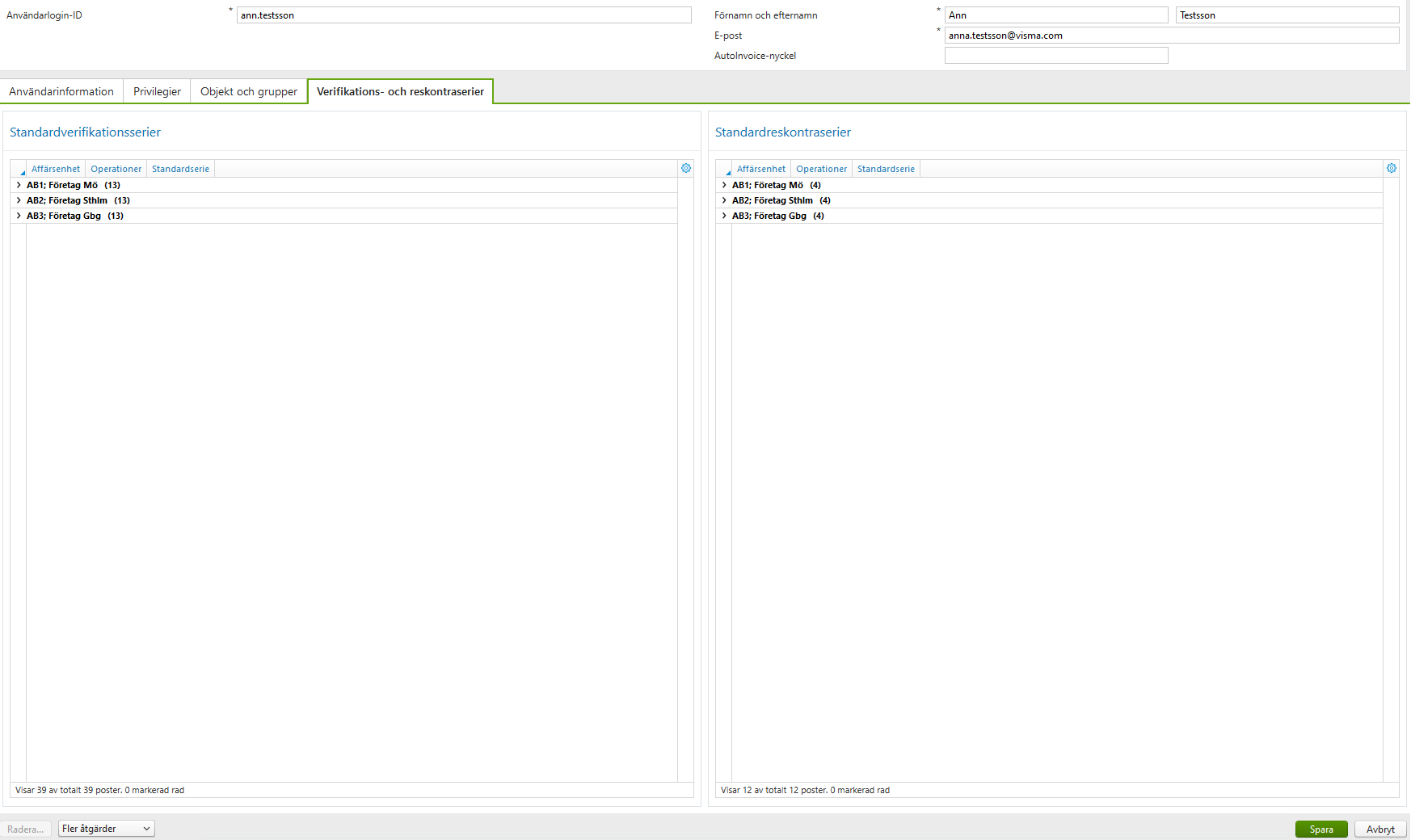
| Fältnamn | Obligatoriskt | Beskrivning |
| :---- | :---- | :---- |
| Standardverifikationsserier | N | Ange vilken som är standard-verifikationsserien för respektive affärsenhet och operation för den här användaren. I den första nivån visas de affärsenheter som finns upplagda i databasen. Om en affärsenhet öppnas visas vilka operationer som det går att koppla verifikationsserier till. Klicka på en operation och skriv sedan in en verifikationsserie i fältet ovanför. Dubbelklicka på raden för att välja en verifikationsserie från listan. |
| Standardreskontraserier | N | Ange vilken som är standard-reskontraserie för respektive affärsenhet och operation för den här användaren. I den första nivån visas de affärsenheter som finns upplagda i databasen. Om en affärsenhet öppnas visas vilka operationer som det går att koppla reskontraserier till. Klicka på en operation och skriv sen in en reskontraserie i fältet ovanför. Dubbelklicka på en rad för att läsa fram en reskontraserie. |
## Inställningar/Systeminställningar/Behörighetskoder
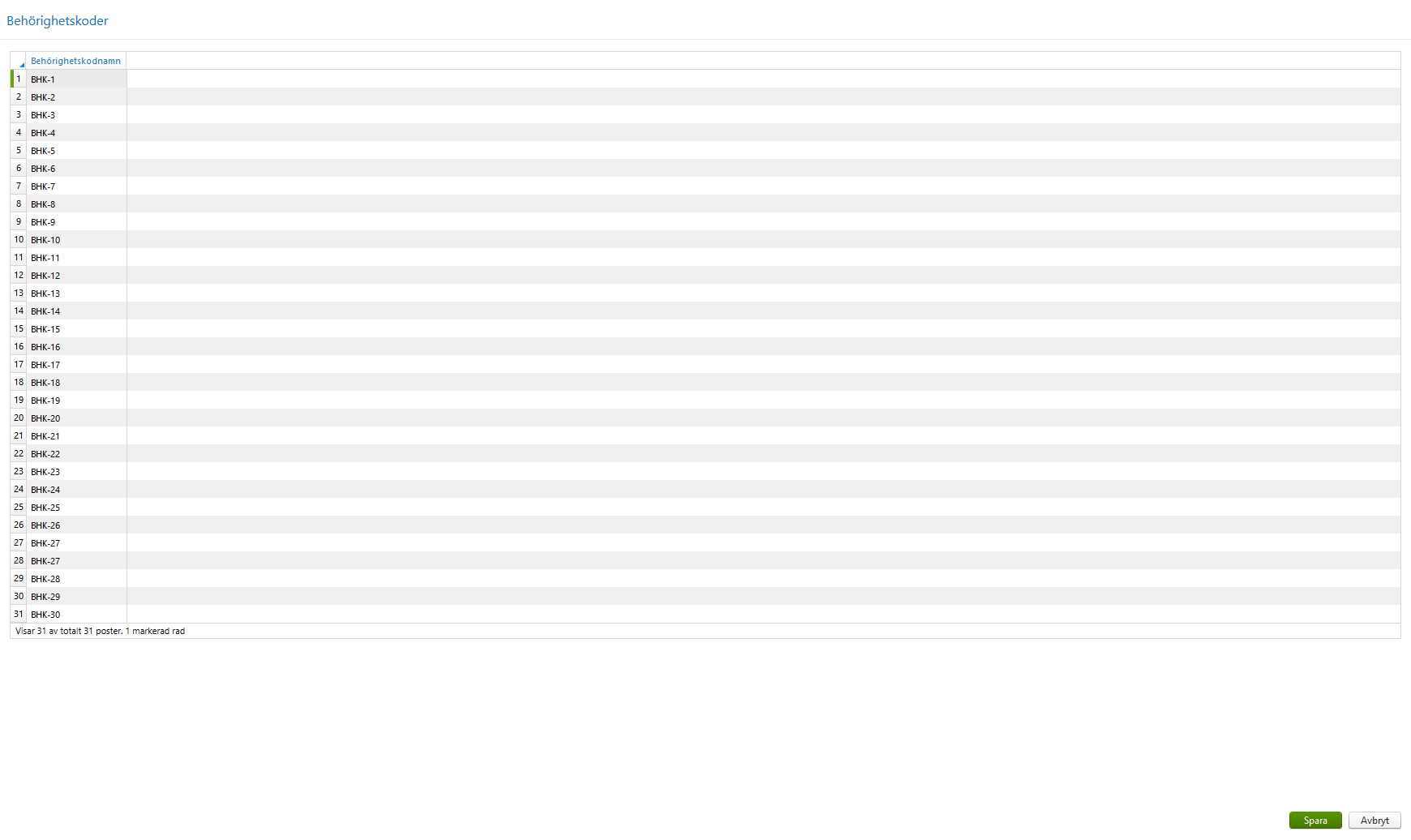
I den här dialogen kan du definiera vad de olika behörighetskoderna heter. Det finns totalt 31 stycken olika behörighetskoder som kan kopplas till användare och olika objekt.
**Notera\! För att en användare skall ha behörighet till ett objekt, måste minst en av deras behörighetskoder matchas.**
| Fältnamn | Obligatoriskt | Beskrivning |
| :---- | :---- | :---- |
| Behörighetskodnamn | N | Ange vilket namn behörighetskoden skall ha. Behörighetskoden kopieras ner i listan samtidigt som du skriver i fältet. |
## Inställningar/Systeminställningar/Gruppera behörighetskoder
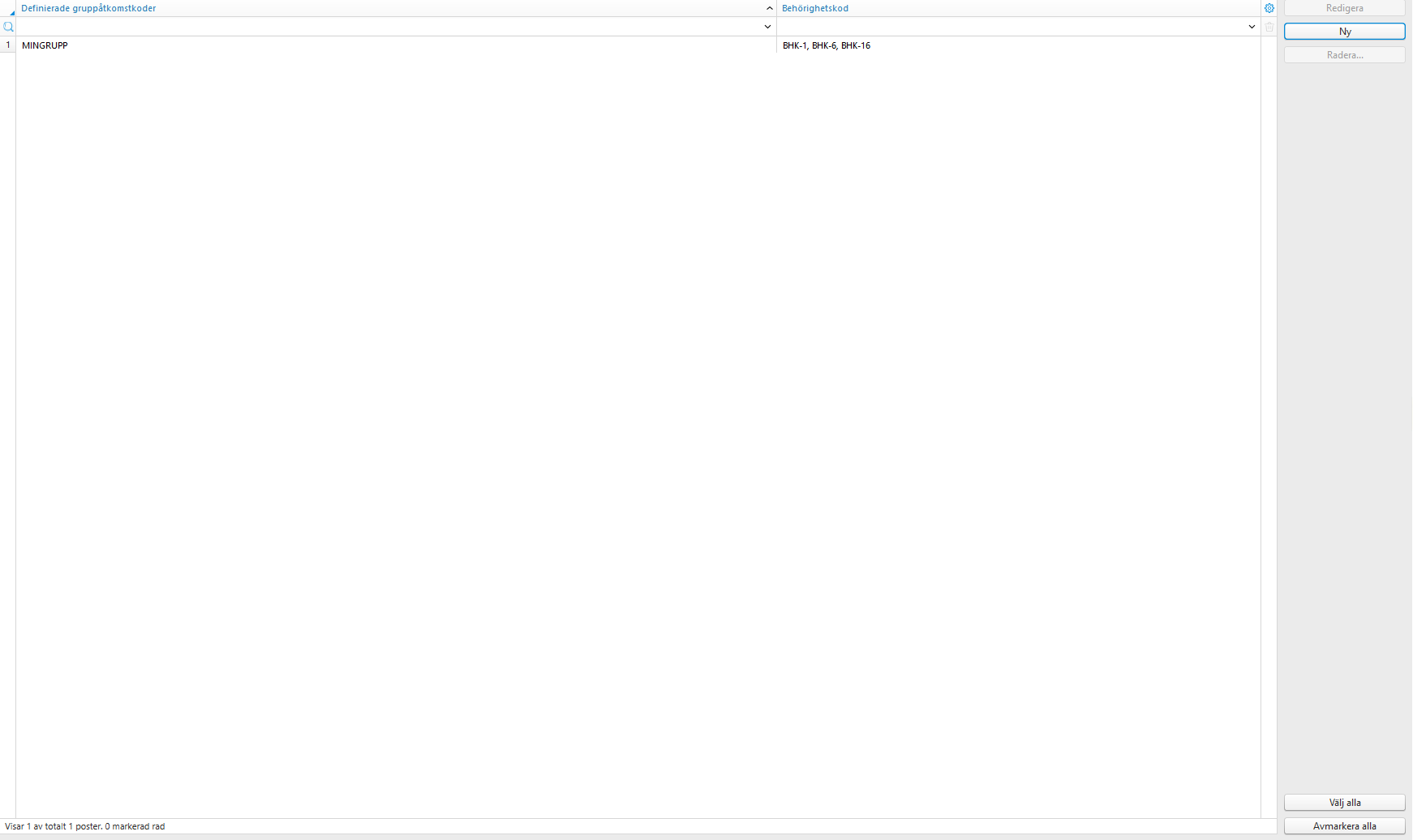
I den här dialogen kan du lägga upp fördefinierade grupper av behörighetskoder som sen kan kopplas till en användare eller ett objekt. Detta för att underlätta underhållet av grupper med användare och behörighetskoder.
| Fältnamn | Obligatoriskt | Beskrivning |
| :---- | :---- | :---- |
| Definierade gruppåtkomstkoder | \- | Visar vilka behörighetskodgrupper som finns upplagda. Dubbelklicka på en grupp för att läsa fram den. |
| Behörighetskod | | Visar vilka behörighetskoder som finns med i gruppen |
## Inställningar/Systeminställningar/Länkade rapporter/fönster
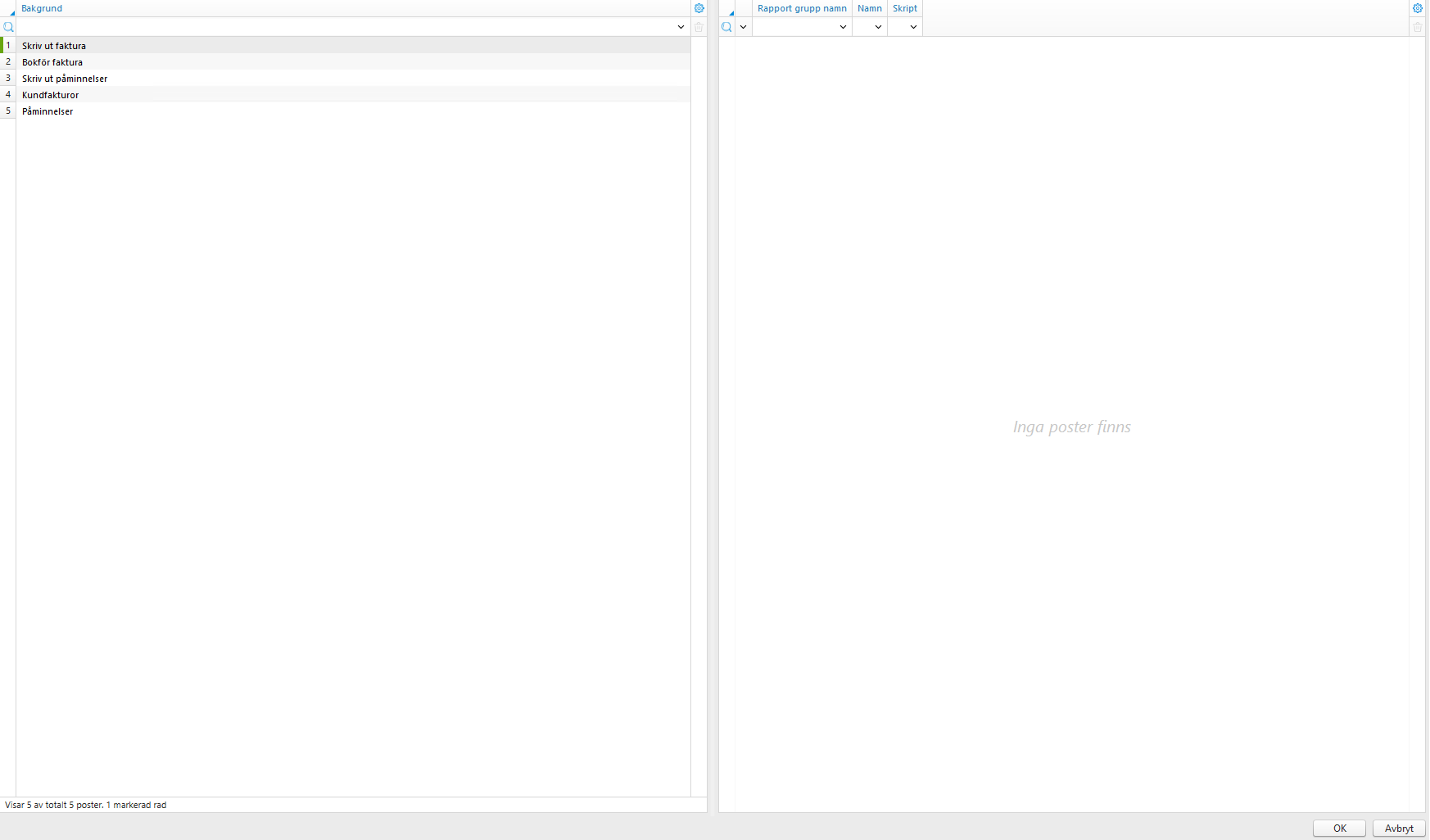
| Fältnamn | Obligatoriskt | Beskrivning |
| :---- | :---- | :---- |
| | | |
## Inställningar/Systeminställningar/År och perioder

| Fältnamn | Obligatoriskt | Beskrivning |
| :---- | :---- | :---- |
| | | |
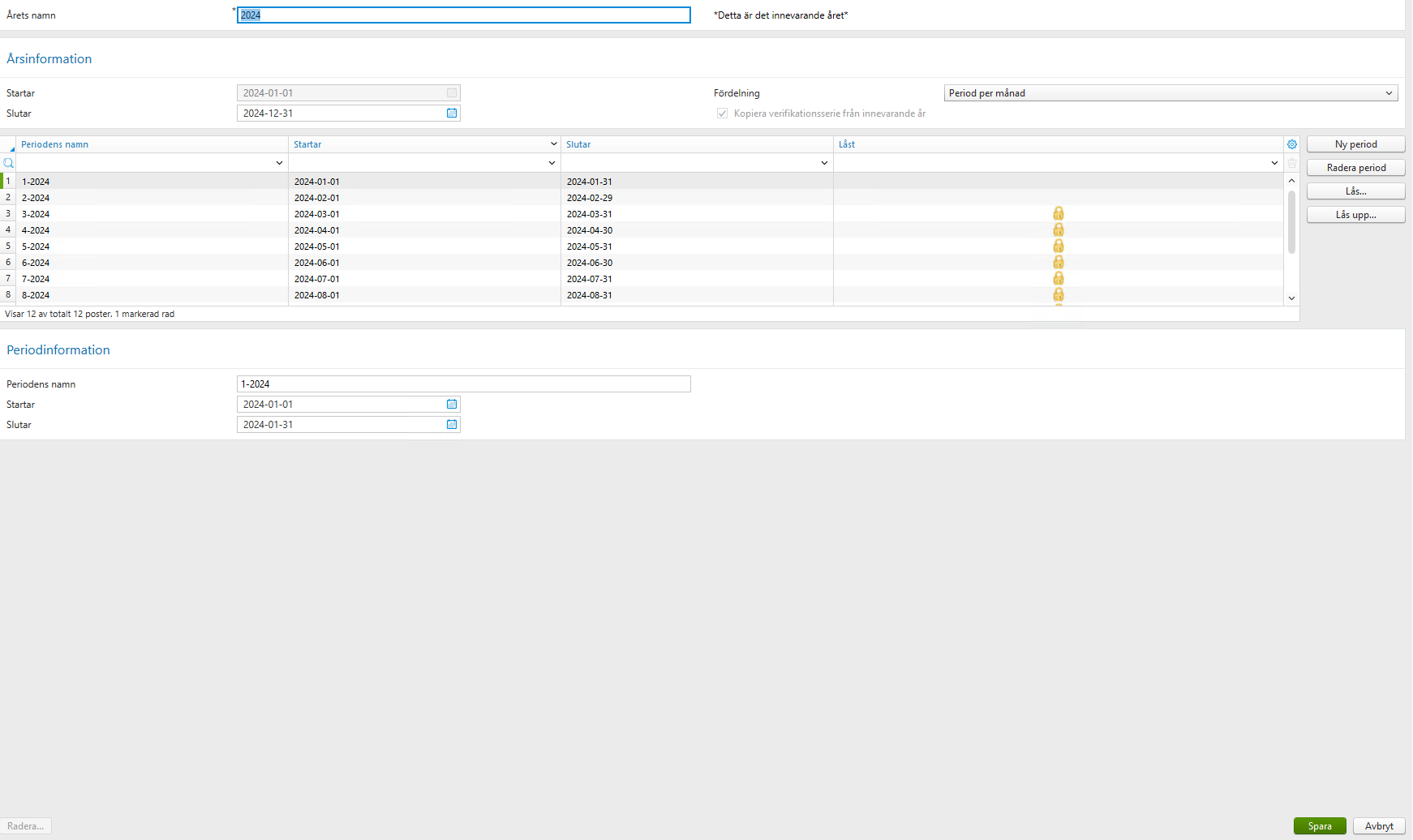
| Fältnamn | Obligatoriskt | Beskrivning |
| :---- | :---- | :---- |
| Årets namn | J | Ett valfritt namn på året. |
| **Årsinformation** | | |
| Startar | J | Ange startdatum för räkenskapsåret. Startdatum kan endast anges då det första året ska skapas. Fr.o.m. det andra året kommer Control Edge automatiskt att tilldela datum då året börjar. Första datumet efter slutdatum för första året kommer att gälla. |
| Slutar | J | Sista datum inom räkenskapsåret. Ett år kan vara minst 4 månader och högst 18 månader långt. |
| Fördelning | J | Periodfördelning av året skapas automatiskt i detta fält enligt den fördelning som finns att välja. Period per månad innebär att 12 perioder skapas, Fyraveckors perioder innebär 13 perioder och Tvåveckors perioder innebär 26 perioder på ett räkenskapsår. Listan med perioder uppdateras direkt med de nya perioderna för året när en fördelning har valts. Fördelningen sparas genom att trycka OK. Innan fördelningen har sparats kan perioder justeras eller nya fördelningar göras som ersätter de tidigare intervallen. |
| Kopiera verifikationsserier från innevarande år | N | Verifikationsserier i Control Edge är årsberoende. Oftast vill man dock behålla samma verifikationsserier från år till år. När ett år skapas, dock inte det första, resulterar markering av detta fält till att verifikationsserierna från föregående år kopieras till det nya året. |
| Periodens namn | J | Namn på perioder sätts standardmässigt till år \+ periodnummer. Namnet kan givetvis ändras. Det namn som anges här kommer att presenteras på rapporter. |
| Startar | J | Ange per vilket datum en period ska börja. |
| Slutar | J | Ange per vilket datum en period ska sluta. |
| Låst | \- | Visar om perioden är öppen eller låst. |
| **Periodinformation** | | |
| Startar | | Ange per vilket datum en period ska börja. |
| Slutar | | Ange per vilket datum en period ska sluta. |
## Skapa nytt år
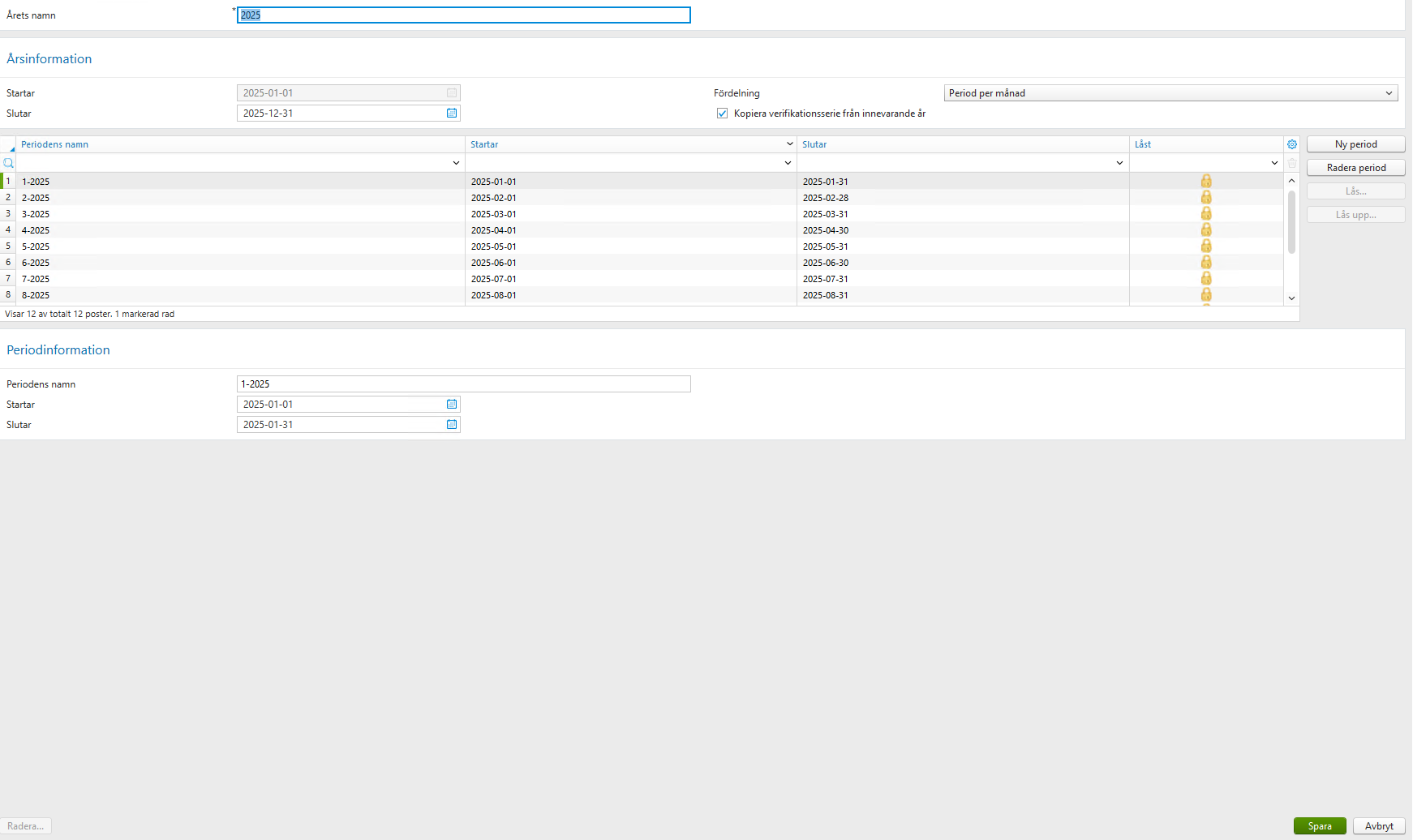
Innan databasen kan användas i Control Edge måste först minst ett år skapas. Även om många år skapas kan kontering endast ske på två år åt gången, d v s. föregående år och innevarande år. Däremot kan flerårsplaner i budgetmodulen läggas upp som sträcker sig över flera år. Ett år i Control Edge kan maximalt innehålla 40 perioder och året måste vara minst 4 och högst 18 månader långt. Längden på perioderna kan dock variera hur mycket som helst inbördes. Perioder kan definieras och justeras manuellt.
Notera\! Control Edge har inte någon operation för att lägga upp ingående balanser. För att ingående balanser ska följa med till det innevarande året ska först föregående år skapas. Verifikationer på föregående år registreras och blir automatiskt ingående balans. När byte av år görs kommer automatiskt konteringarna från föregående år att bli till ingående balanser i det nya året.
I Control Edge kan perioder och år namnsättas valfritt. Rapporter och bilder skrivs ut med årets namn. Internt hanterar dock Control Edge år och perioder lite annorlunda. Varje år tilldelas ett numeriskt värde med början på 1\. Det första året som skapas kallas internt för år 1, det andra år 2 o s v. Perioder tilldelas nummer liknande sätt för varje år. Den första perioden blir 1, den andra 2 o s v.
Det får inte finnas luckor mellan perioderna, datumintervallen måste vara löpande. Det innebär att nästa period alltid ska börja på nästa dag efter slutdatum från föregående period.
## Inställningar/Systeminställningar/Valutaomvärdering
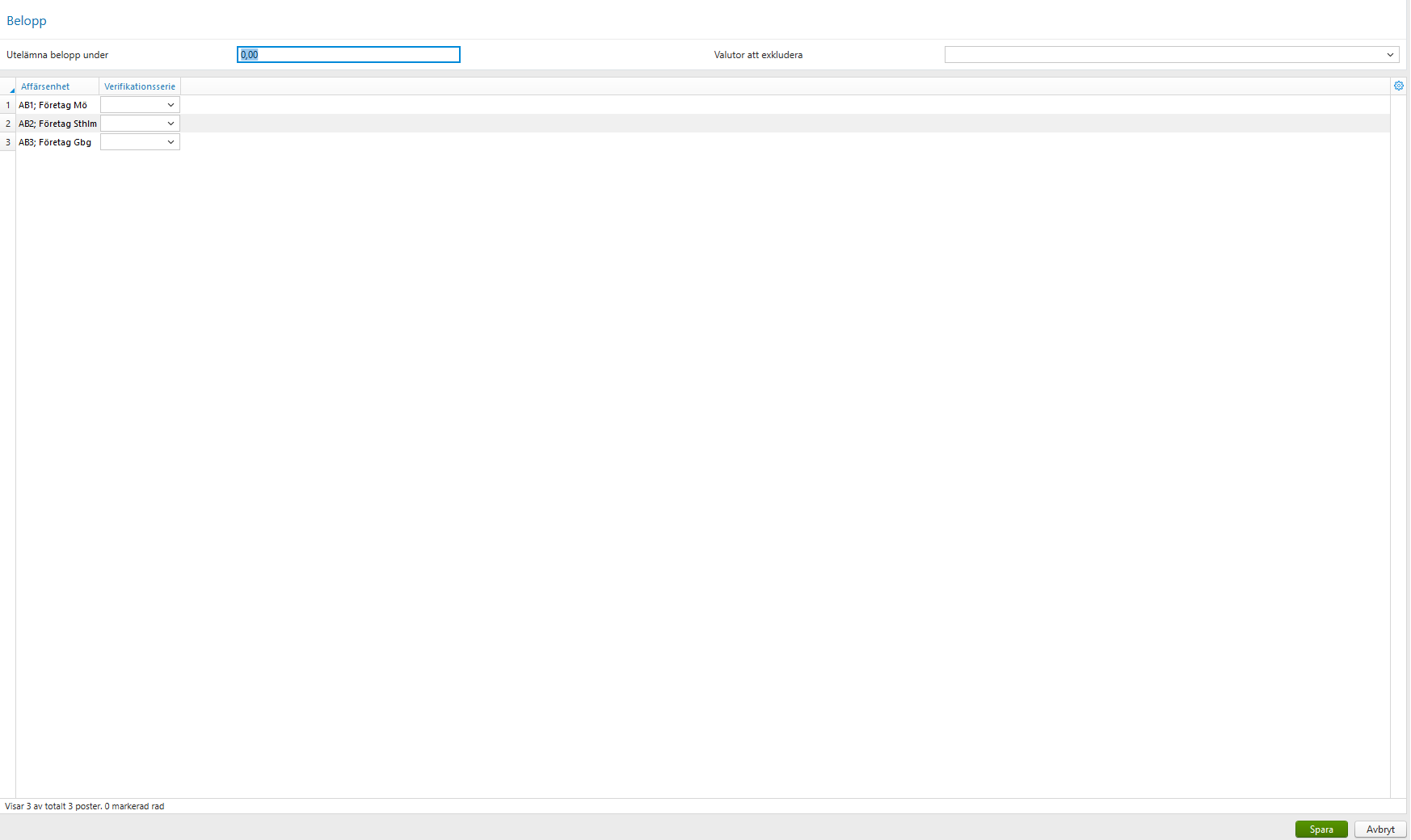
| Fältnamn | Obligatoriskt | Beskrivning |
| :---- | :---- | :---- |
| | | |
## Inställningar/Systeminställningar/Kontokopplingar
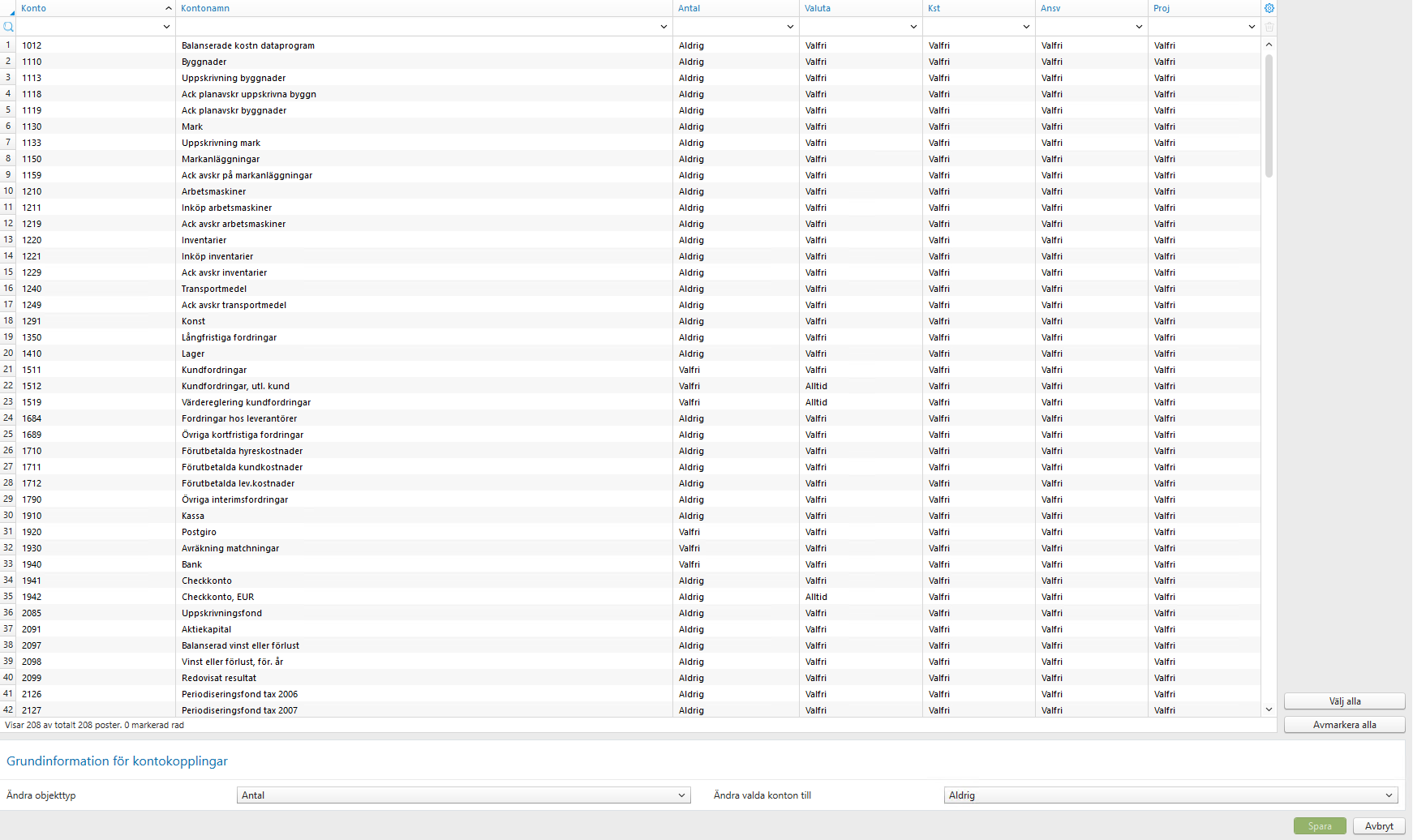
**Kontkopplingar** är till för att hjälpa till att koppla ihop konton med olika objekttyper, valuta och antal. Den här operationen kan också göras i Register-Redovisning-Konton för ett enskilt konto. Här ges dock en bättre överblick över hur objekt och valuta är kopplade till konton. I listan med konto kan alltid ett eller flera konton väljas genom att klicka på respektive rad som då blir markerad. Även alla eller inga kan väljas med hjälp av knapparna Välj alla eller Avmarkera alla.
| Fältnamn | Obligatoriskt | Beskrivning |
| :---- | :---- | :---- |
| Grundinformation för kontokopplingar | | Markera vilket alternativ som ska gälla för de konton som är markerade i listan, för den aktuella objekttypen, valutan eller antal. Valen är Aldrig, Valfritt eller Alltid |
## Inställningar/Systeminställningar/Sambandsregler
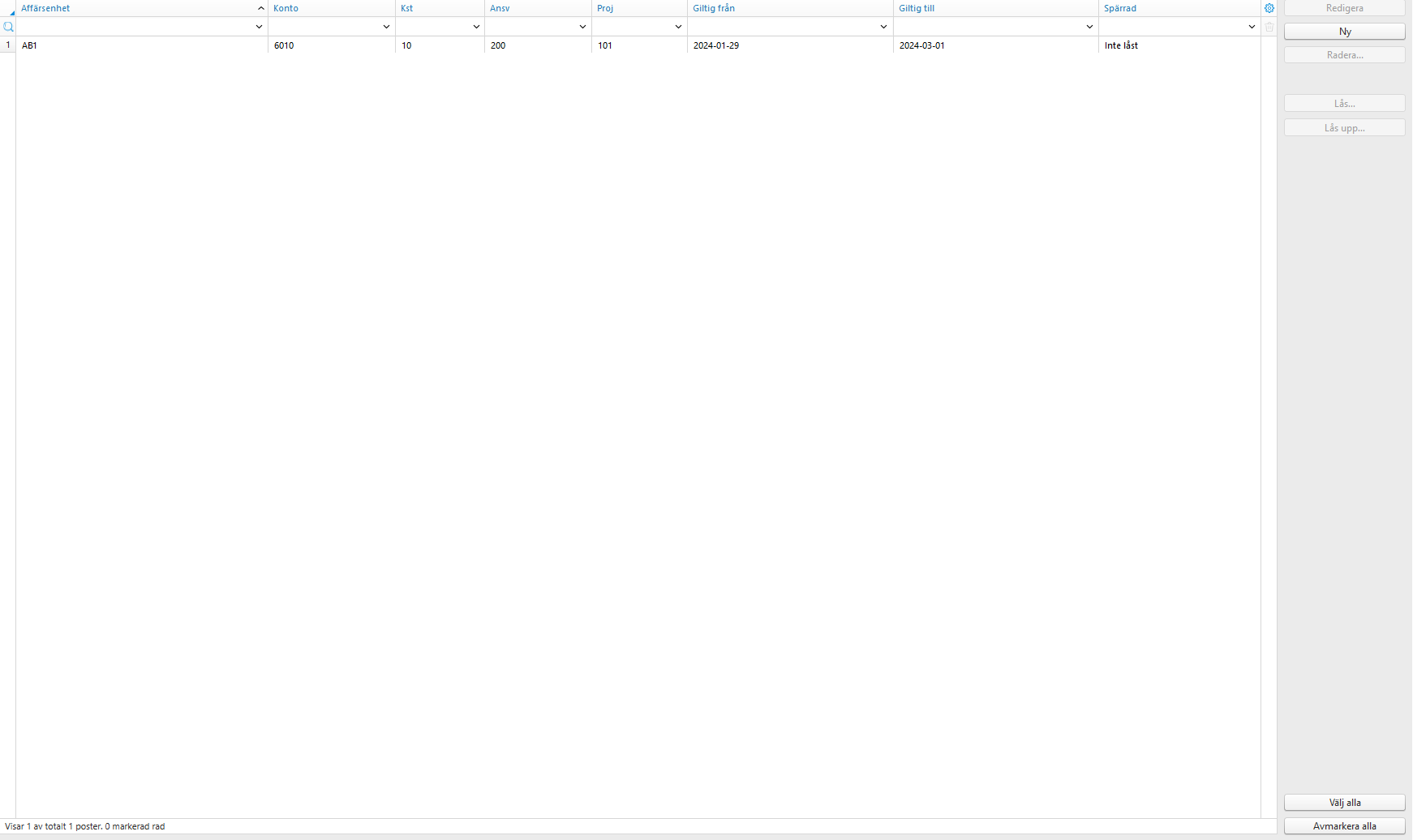
När en verifikation ska sparas sker en kontroll av verifikationens rader mot en tabell med tillåtna och spärrade kombinationer av Affärsenhet, Konto och Objekt
Notera\!
\- En konteringsrad godkänns om den kan matchas i kombinationstabellen och ingen av träffarna är spärrad.
\- En konteringsrad spärras om den inte kan matchas i tabellen eller om minst en träff är spärrad. Ev. meddelande visas för användaren.
| Fältnamn | Obligatoriskt | Beskrivning |
| :---- | :---- | :---- |
| Affärsenhet | N | Visar en affärsenhet eller \* om regeln gäller för samtliga affärsenheter |
| Konto | N | Visar ett konto, intervall och/eller en serie av konton. |
| OBJ 1-8 | N | Visar ett objekt, intervall och/eller en serie av objekt. |
| Giltig från | N | Visar från och med vilket datum regeln ska gälla. Kan anges för både spärrade och tillåtna kombinationer. |
| Giltig till | N | Visar till och med vilket datum regeln ska gälla. Kan anges för både spärrade och tillåtna kombinationer. |
| Spärrad | N | Markerad om regeln är spärrad. |
## Inställningar/Systeminställningar/Obligatoriska fält
I denna dialog kan du markera vilka fält i kund-, leverantör-, konto och objektsregistret som skall vara obligatoriska. Kontrollen sker när du sparar i respektive register och du får ett meddelande om vilket fält som inte fyllts i.
## Kund
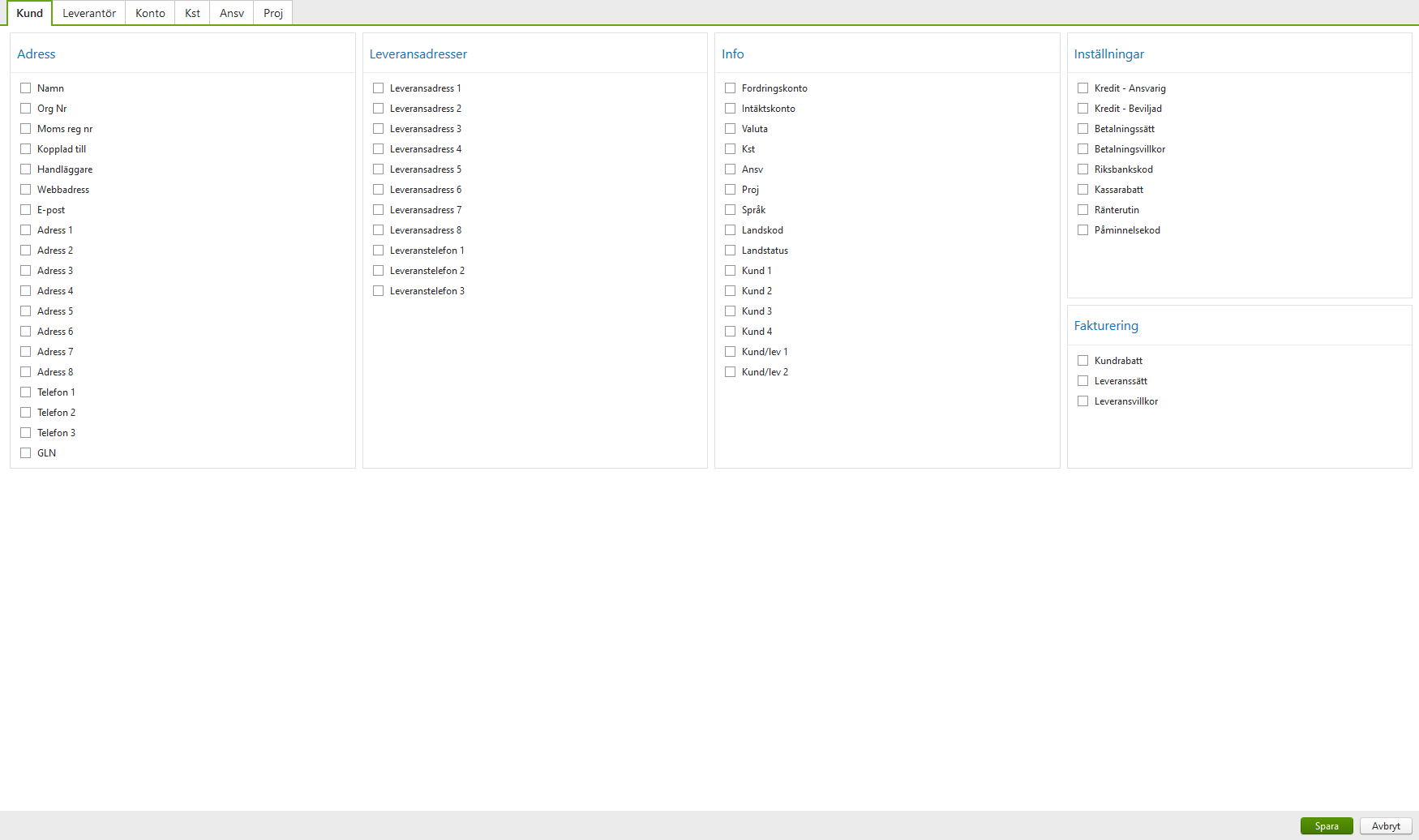
I denna flik anges inställningar för kund.
## Leverantör
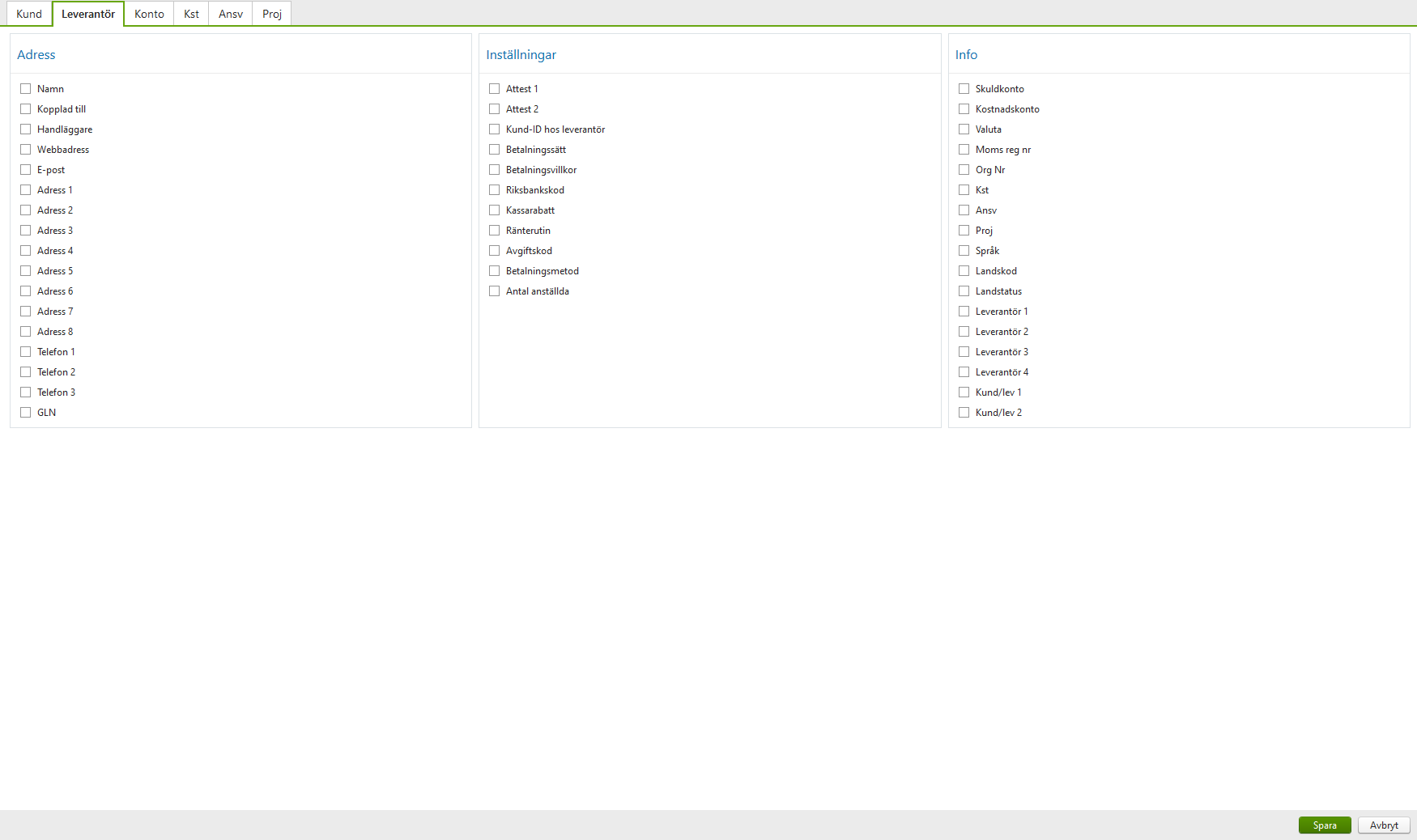
I denna flik anges inställningar för leverantör.
## Konto
I denna flik anges inställningar för konto.
## Objekt
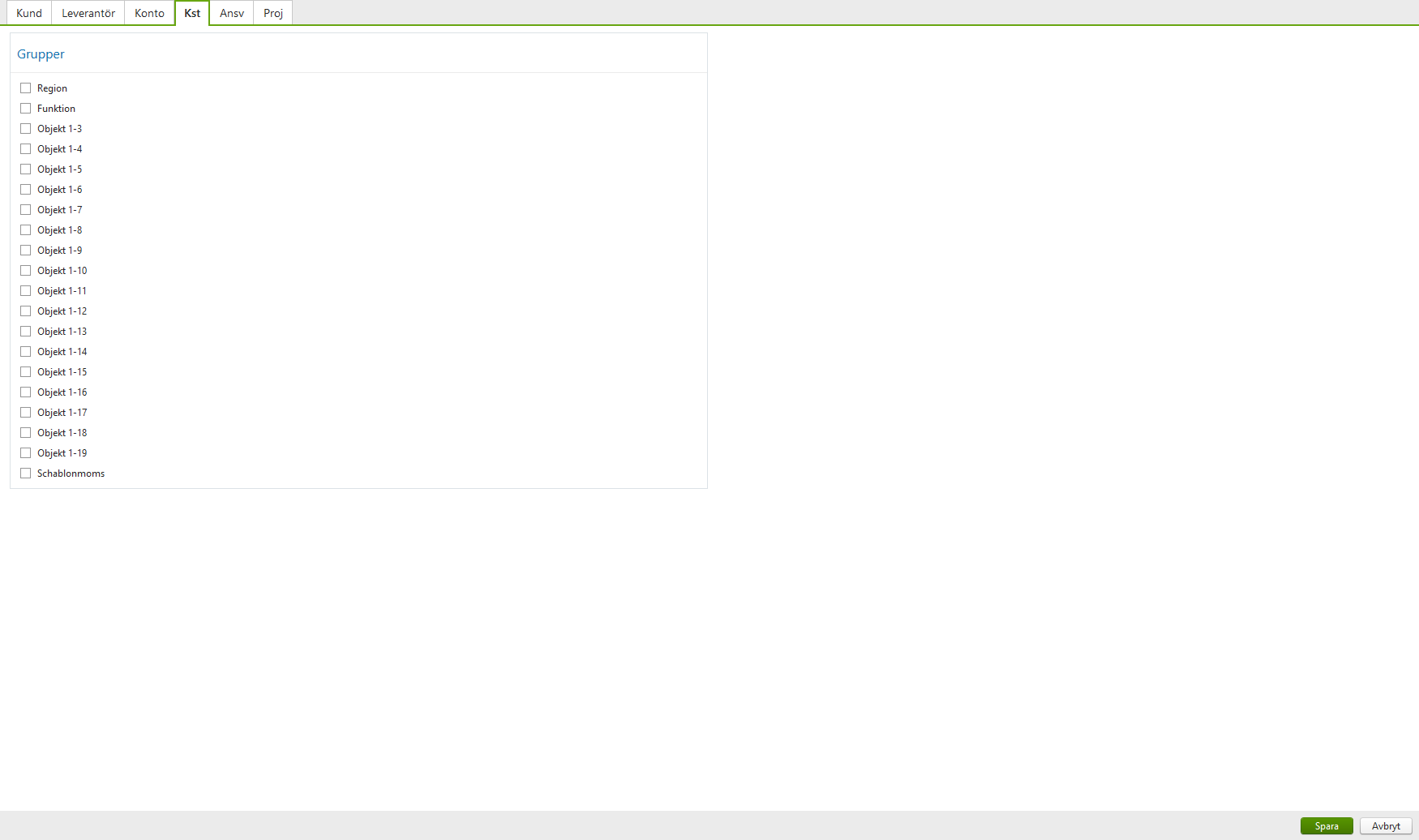
I dessa flikar anges inställningar för objekt.
## Inställningar/Systeminställningar/Rubriker
I Control Edge finns det tre sorters rubriker; Grupprubriker, Objektrubriker och Klassrubriker. Alla dessa rubriker kan ändras så att de passar för den egna verksamheten.
Grupprubriker används för kontogrupper, Klassrubriker används för kontoklasser och Objekt-rubriker för att rubricera objektsaldon som visas i Register-Objekt .
## Inställningar/Systeminställningar/Grupper
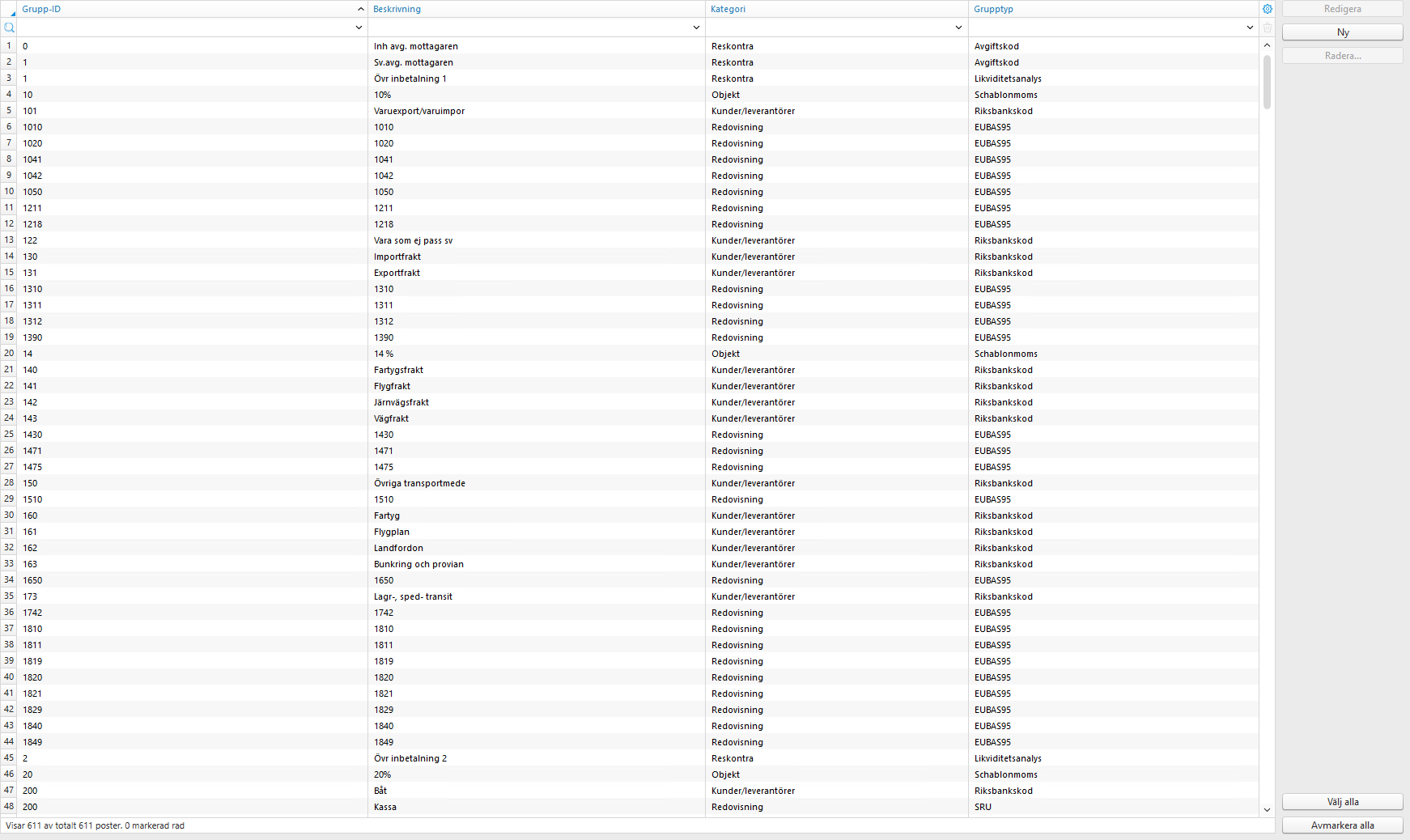
Grupper används på flera olika ställen i Control Edge. Grupper är mycket flexibla och tillåter oftast användaren att definiera sina egna identifikationsvärden och selekteringsbegrepp. Grupper har inte någon hög status i Control, det går därför bra att radera en grupp även om den används.
## Inställningar/Systeminställningar/Anteckningar
I Control Edge kan anteckningar kopplas till bl.a. olika objekt. Anteckningar är löst kopplade till respektive objekt och det behöver inte finnas en fysisk ägare till en anteckning. En anteckning är uppdelad i typ, ägare och ID. Det innebär att det i praktiken kan finnas hur många anteckningar som helst till varje ägare. Normalt sätts ägaren till det ID-värde som ägaren har.
| Fältnamn | Obligatoriskt | Beskrivning |
| :---- | :---- | :---- |
| Antecknings-ID | J | Ange ett ID för anteckningen. Du kan ha flera anteckningar på samma ägare om du anger olika ID. ID föreslås till 1\. Används 1 för den första anteckningen läses den in när dialogen startas. |
| Anteckningstyp | J | Ange vilken typ av anteckning som ska skapas. |
| Överordnat objekt | | Ange det objekt som är ägare till anteckningen. Om inte ägaren redan finns i listan med anteckningar, kan en ny skapas. |
| Beskrivning | | Notera beskrivningen här. Varje beskrivning kan maximalt innehålla 10.000 tecken. |
| Datum | | Ange datum för anteckningen. Normalt sett anges dagens datum. |
## Inställningar/Systeminställningar/Loggning
### Loggningsmallar
I denna dialog kan du markera vilka fält i kund- och eller leverantörsregistret som skall loggas. Loggningen sker vid en förändring av de markerade fälten och kan tas ut via en rapport i Utskriftscentralen som heter Loggning av kunder resp. Loggning av leverantörer. Dessa rapporter hittar man under respektives Register mapp i Utskriftscentralen.
### Logg administration
| Fältnamn | Obligatoriskt | Beskrivning |
| :---- | :---- | :---- |
| | | |
## Inställningar/Systeminställningar/Loggningsrapport
| Fältnamn | Obligatoriskt | Beskrivning |
| :---- | :---- | :---- |
| | | |
## Inställningar/Typer/Kontotyper
I den här dialogen ställer du in mellan vilka kontointervall de olika kontotyperna finns. Detta är Control Edges interna kontotyper vilka behövs för att utföra vissa operationer. Det finns fyra olika kontotyper; Tillgångs- och Skuldkonto (balanskonto) samt Intäkts- och Kostnadskonto (resultatkonto). Alla konton måste tillhöra någon av dessa typer.
| Fältnamn | Obligatoriskt | Beskrivning |
| :---- | :---- | :---- |
| Fr.o.m. | J | Ange från vilket kontonummer kontotypen börjar. |
| T.o.m. | J | Ange vilket kontonummer kontotypen slutar på. |
| Kontotyp | J | Ange kontotyp för intervallet. |
## Inställningar/Typer/Reskontratyper
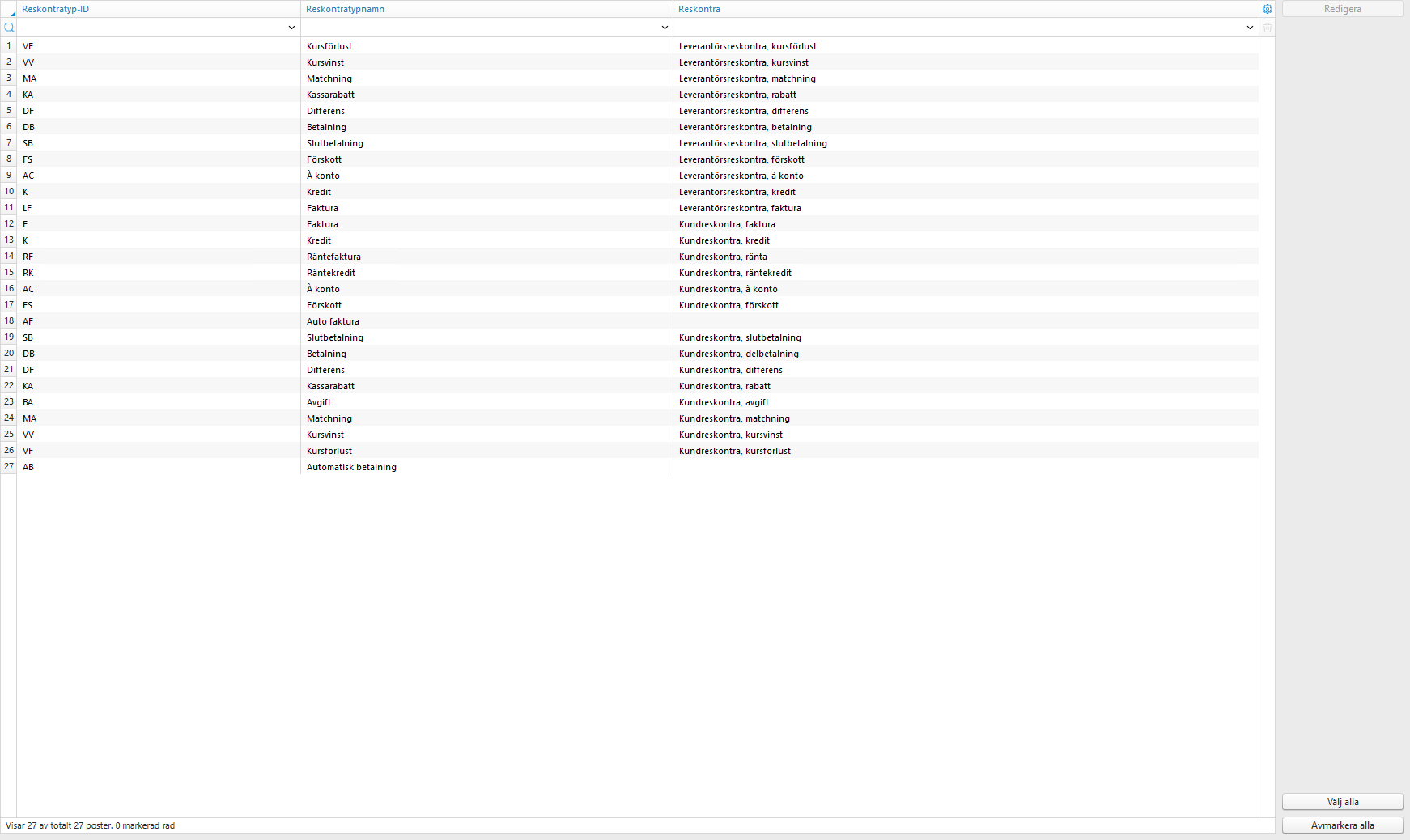
I Control Edge finns ett antal förutbestämda reskontratyper som alla har sin egen funktion.
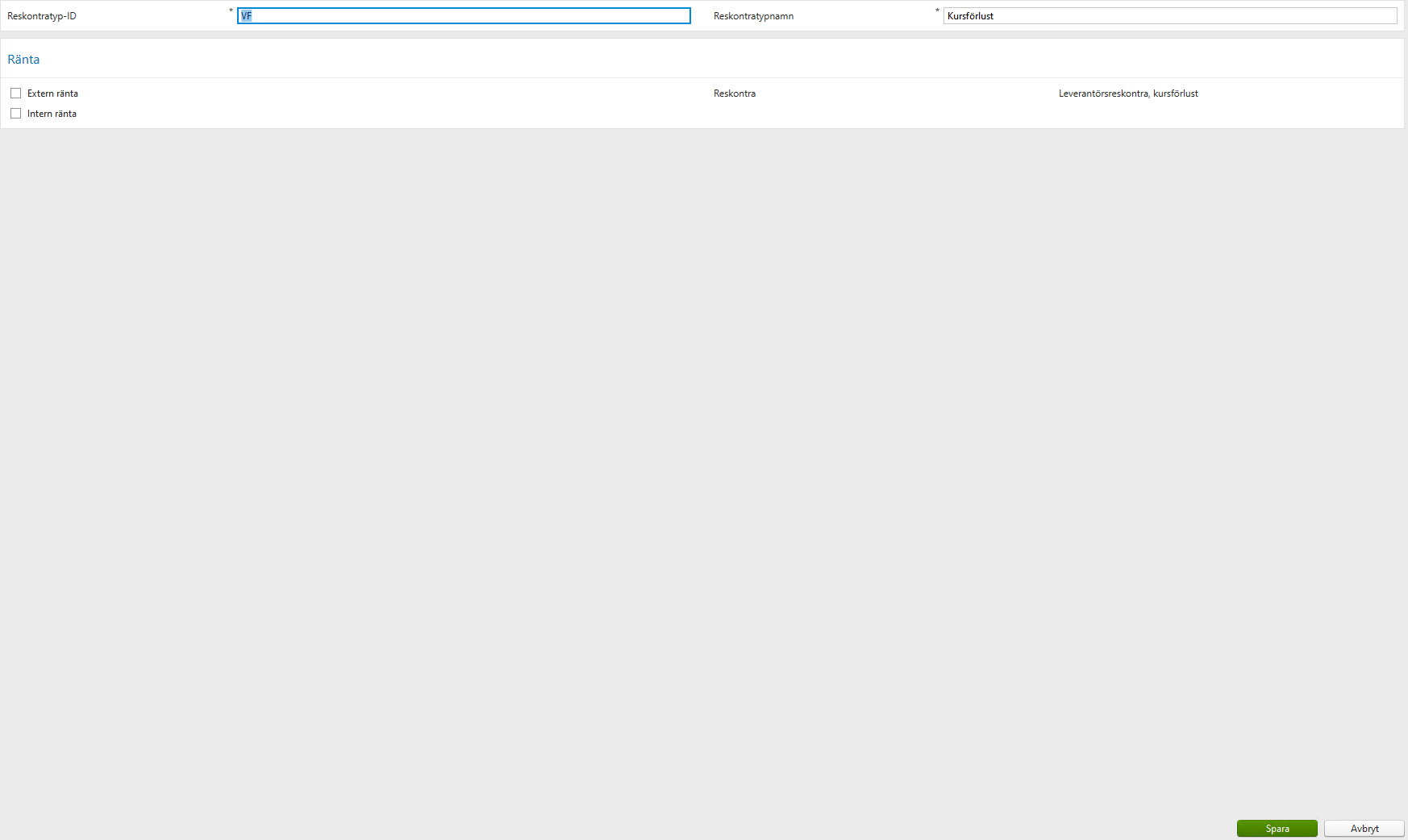
| Fältnamn | Obligatoriskt | Beskrivning |
| :---- | :---- | :---- |
| Reskontratyp-ID | | Ange ID på reskontratypen med maximalt två tecken. |
| Reskontratypnamn | | Namn på Reskontratypen |
| Ränta | | Ange vilken typ av ränta som ska kunna beräknas för reskontratypen. Ange Externränta och/eller Internränta för reskontraposter med den aktuella reskontratypen. |
## Inställningar/Typer/Objekttyper
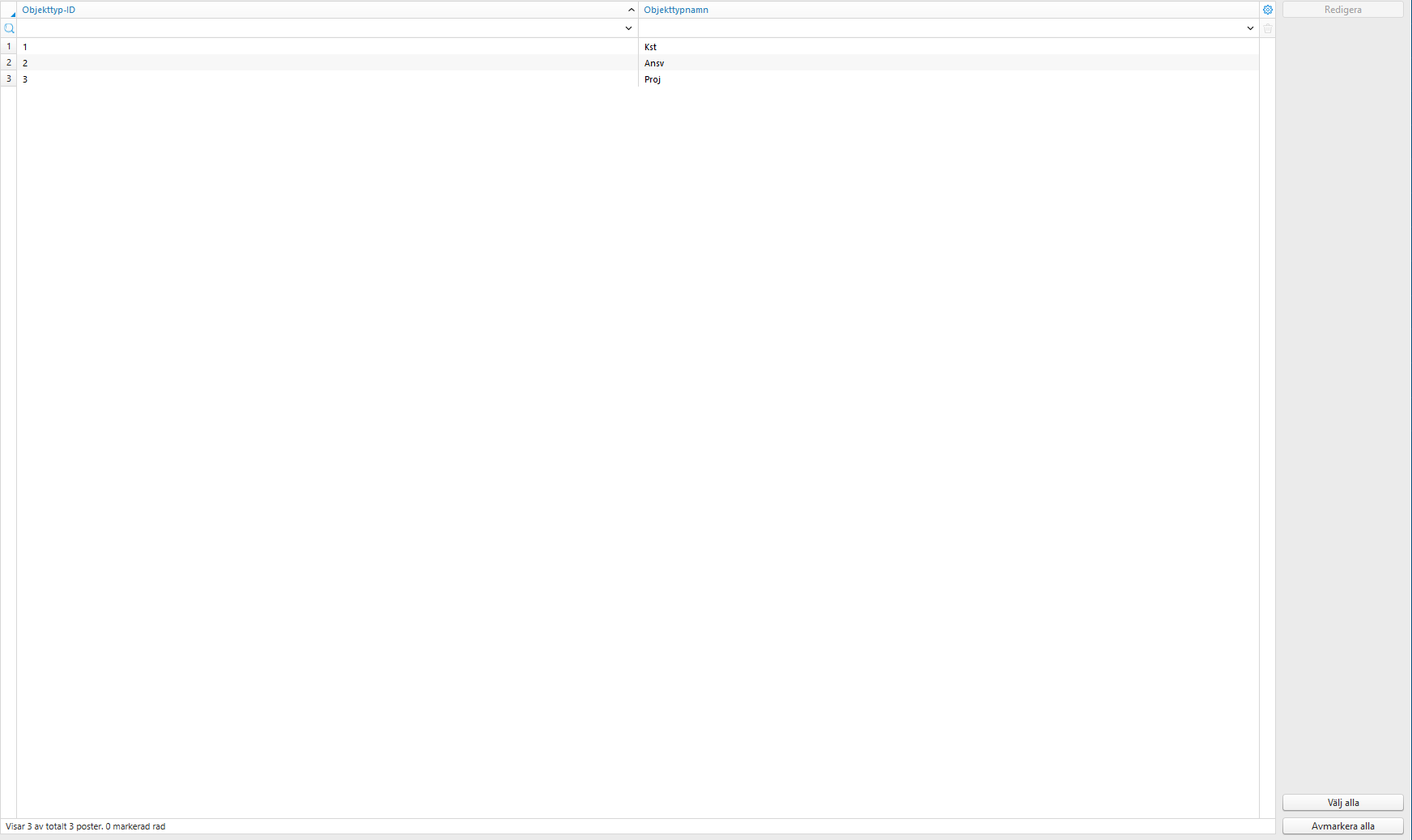
I den här dialogen namnsätts objekttyperna och egenskaperna fastställs. Alla objekt under en objekttyp får samma inställning som objekttypen. Objekttypen ändras automatiskt i alla formulär och bakgrunder enligt vad som finns angivet här.
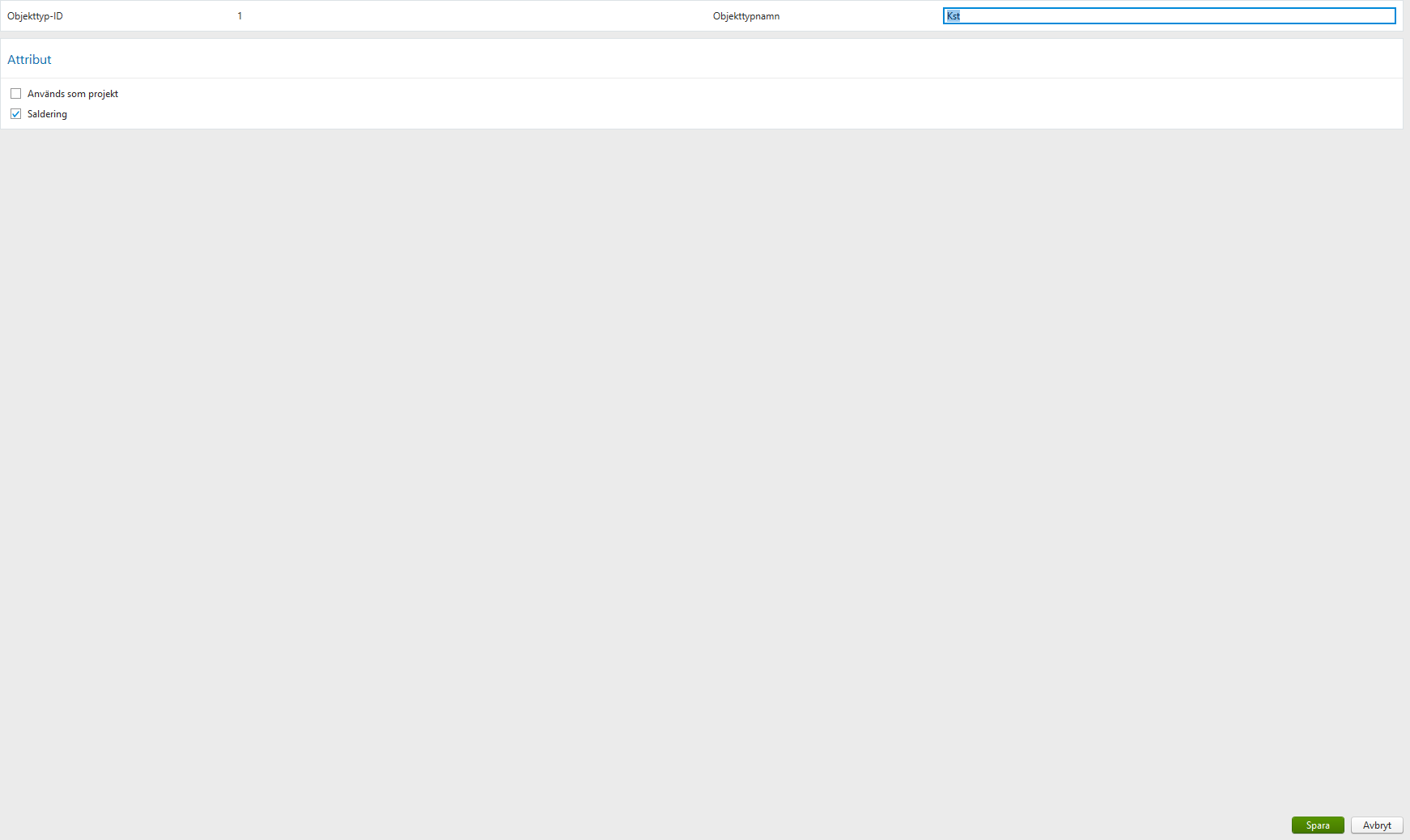
| Fältnamn | Obligatoriskt | Beskrivning |
| :---- | :---- | :---- |
| Objekttyp-ID | | |
| Objekttypnamn | | Ange namnet på objekttypen. |
| **Attribut** | | |
| Används som projekt | | Markera fältet om objektet ska fungera som ett projekt. Ett projekt nollställs inte vid årsbyte, utan behåller sitt saldo till nästa år. Med denna inställning balanseras projektet. |
| Saldering | | Markera fältet om objektet ska ha samma status som ett konto med avseende på saldo. Det betyder att saldo byggs upp som en kombination av konto och alla objekt vars objekttyp har detta fält markerat. Om saldering för ett objekt ändras måste saldo räknas om i Operationer-Räkna om saldo. |
## Inställningar/Typer/Grupptyper
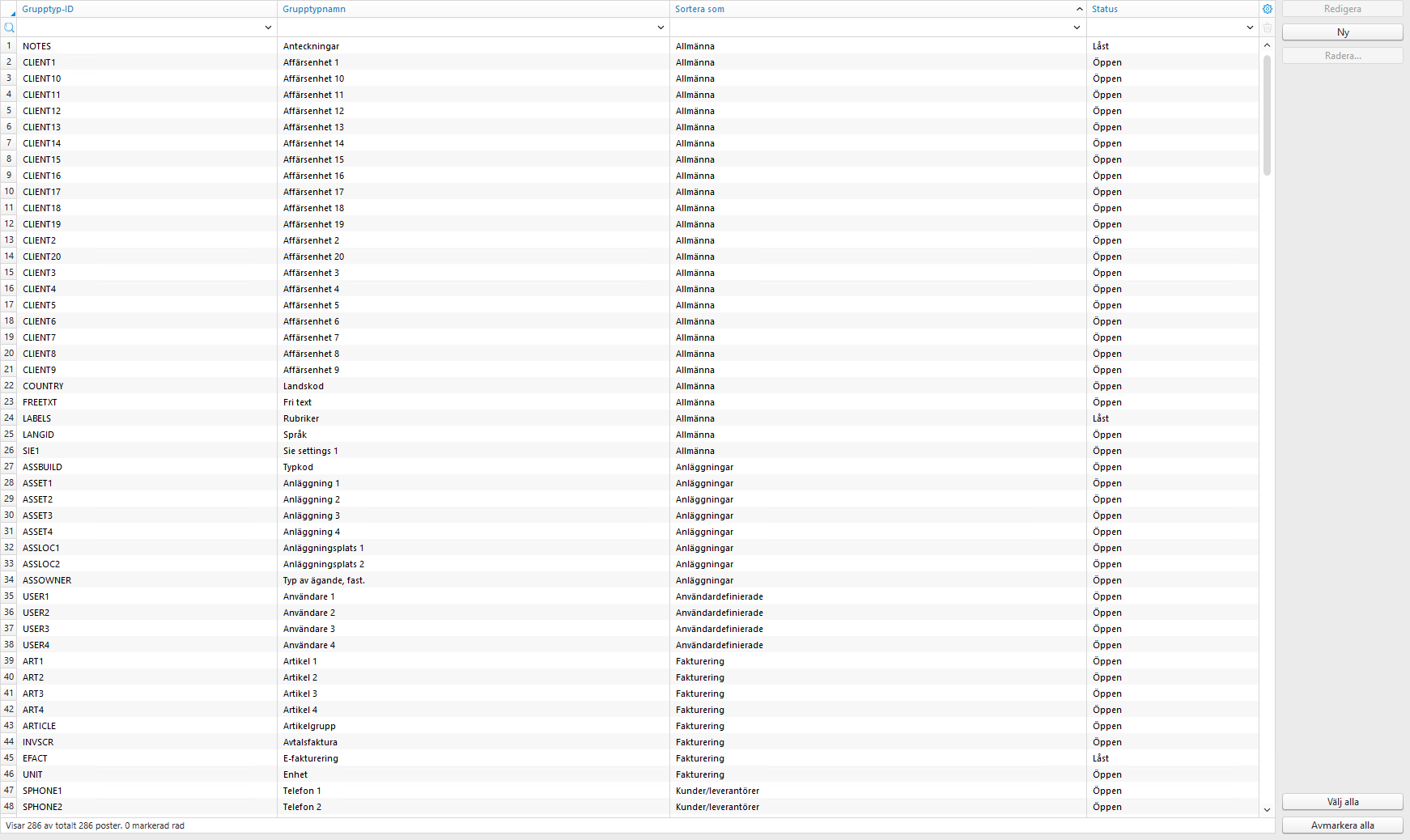
Grupptyper används i Control Edge för att ange benämningar på fördefinierade alternativ. Några grupptyper har en fördefinierad funktion i Control medan andra är användardefinierade. Det går bra att lägga till nya grupptyper i Control, vilka kan användas för anpassningar.
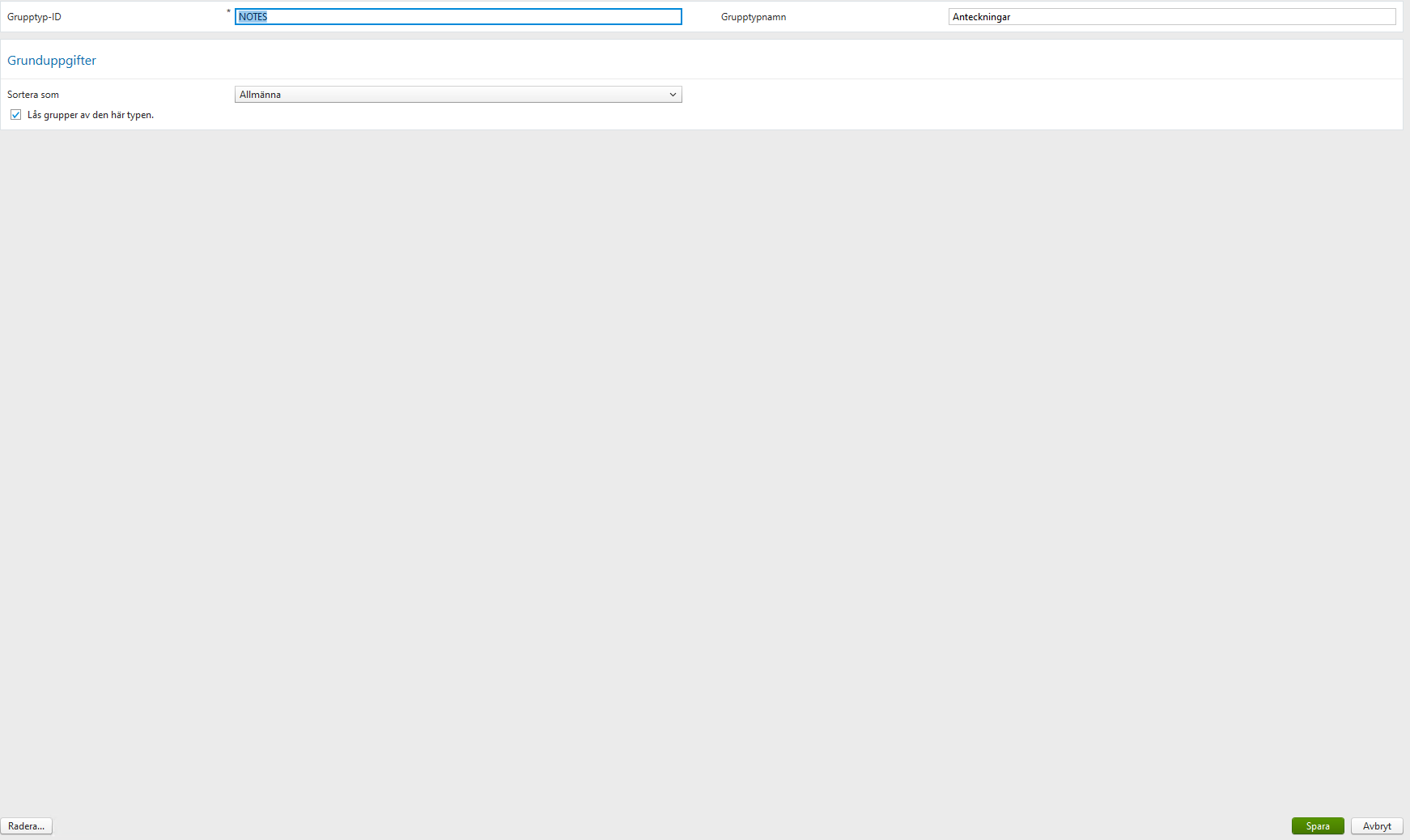
| Fältnamn | Obligatoriskt | Beskrivning |
| :---- | :---- | :---- |
| Grupptyp-ID | | |
| Grupptypnamn | | Visar namnet på grupptypen som är inläst för redigering. Namnet identifierar unikt en grupptyp och används endast internt. |
| **Gruppuppgifter** | | |
| Sortera som | | Ange sorteringen som används för gruppen: Allmänna Register Kunder/leverantörer Redovisning Reskontra Fakturering Användardefinierade Objekt Anläggningar |
| Lås grupper av den här typen | | Markera detta fält för att grupper av den här grupptypen ska vara skyddade mot radering i denna dialog och i Register-Allmänna-Grupper. Vi rekommenderar att detta skydd behålls så att radering av en grupp inte sker av misstag. Grupper ska endast tas bort när det är hundra procent säkert att de inte kommer att användas. |
## Inställningar/Betalningar/Betalningsvillkor
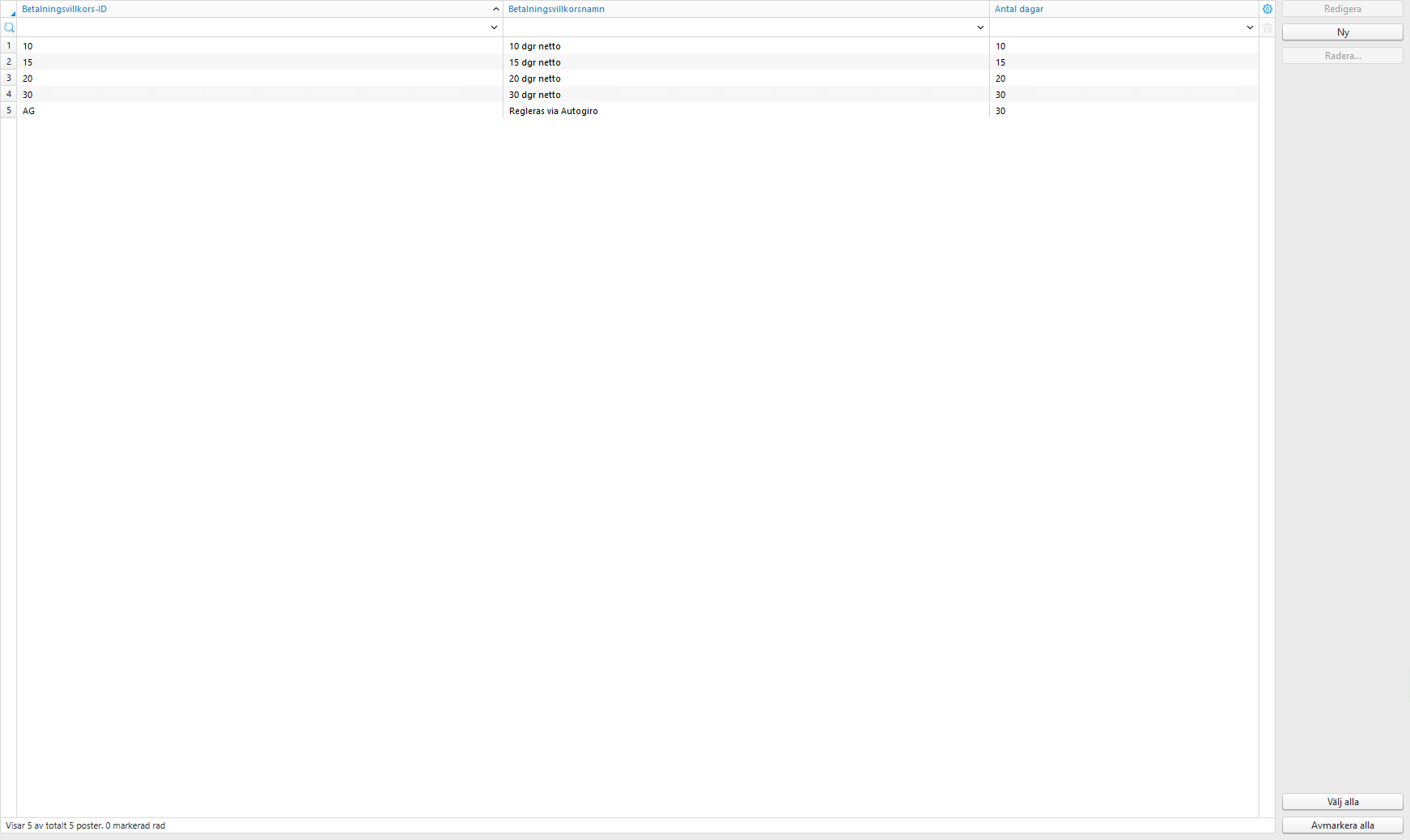
I Control Edge är betalningsvillkor gemensamma för både kund- och leverantörsreskontra. Betalningsvillkoret används för att automatiskt räkna ut ett lämpligt förfallodatum, ränteförfallodatum och räntefakturaförfallodatum som kan ändras fritt.
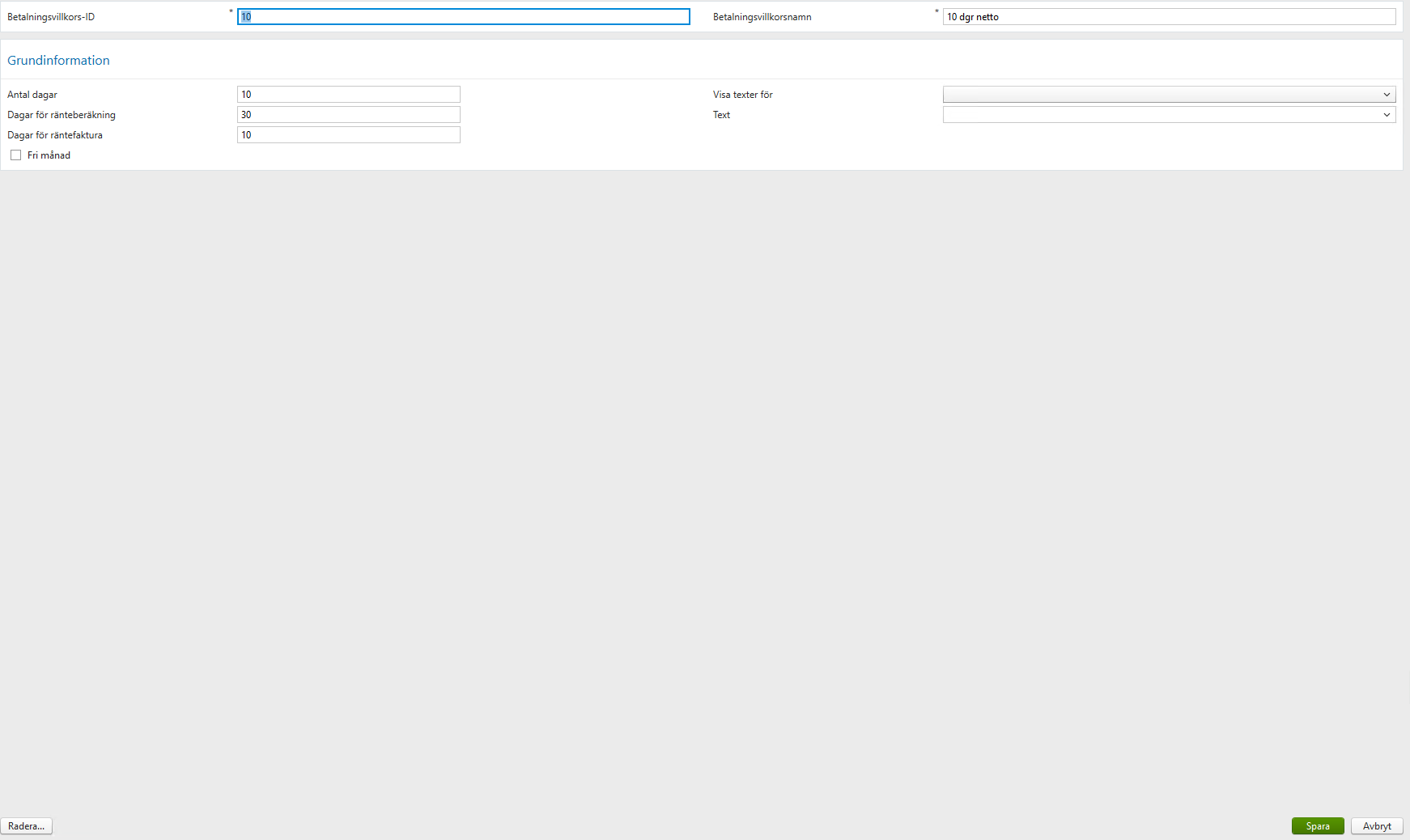
| Fältnamn | Obligatoriskt | Beskrivning |
| :---- | :---- | :---- |
| Betalningsvillkors-ID | | Ange ID på betalningsvillkoret som kan vara alfanumeriskt, högst 8 tecken långt. Det här namnet identifierar betalningsvillkoret unikt. Skriv in ett namn och tryck på knappen Läs för att betalningsvillkoret ska läsas in. I listan under visas alla upplagda betalningsvillkor. Du kan även dubbelklicka på ett betalningsvillkor i listan för att läsa fram det. |
| Betakningsvillkorsnamn | | Ange namn för betalningsvillkoret. |
| **Grundinformation** | | |
| Antal dagar | | Ange hur många dagars kredit som gäller efter fakturadatum. |
| Dagar för ränteberäkning | | Ange hur många dagars kredit som gäller innan ränta skall börja räknas för respektive betalningsvillkor. Ränteförfallodatum sätts utifrån angivet fakturadatum plus antal dagar i detta fält. |
| Dagar för räntefaktura | | Ange hur många dagars kredit som gäller innan räntefakturor förfaller till betalning för respektive betalningsvillkor. |
| Fri månad | | Markera detta fält om antalet kreditdagar alltid kommer att omfatta antal kvarvarande dagar i månaden \+ uppgifterna i fälten ovanför, räknat från fakturadatum. |
| Visa text för | | Vilket språk skall texten visas för |
| Text | | Här väljs den text som beskriver betalningsvillkoret. Control Edge använder inte den här texten utan det är upp till eventuella faktureringsprogram att använda den. Texten är kopplad till det språk som har valts i fältet “Visa text för”. |
## Inställningar/Betalningar/Betalningssätt
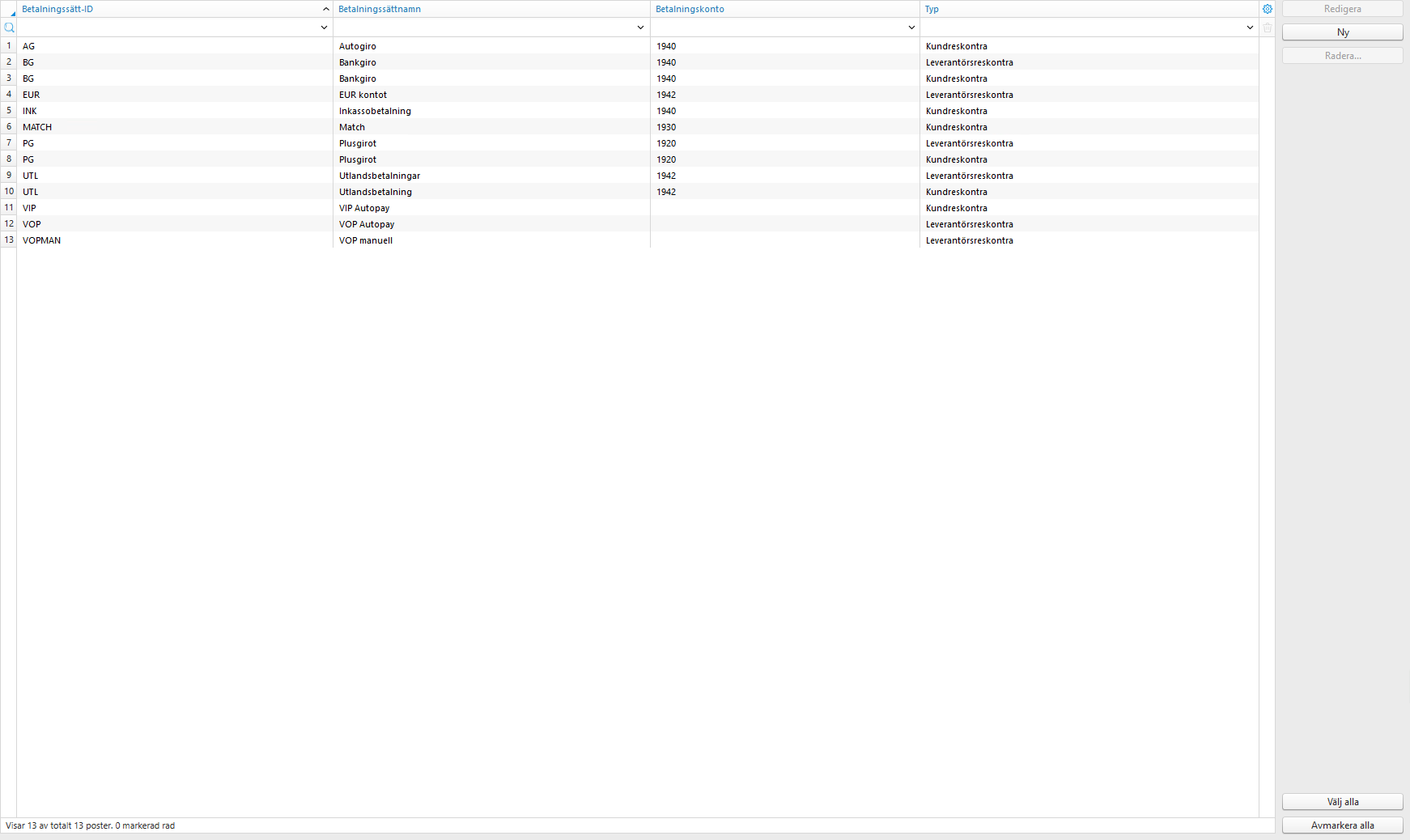
I Control Edge är betalningssättet ett viktigt begrepp. Det används dels för att hålla reda på vilket konto betalningar bokas mot och dels för att hantera automatbetalningar. För att automatbetalningar ska fungera måste en betalningsrutin kopplas till betalningssättet. Rutinen är ett DLL (Dynamic Link Libraray) som kan hantera automatbetalningar via ett visst media och format. Saknas en betalningsrutin för ett visst betalningssätt bör systemadministratören eller annan ansvarig person kontaktas.
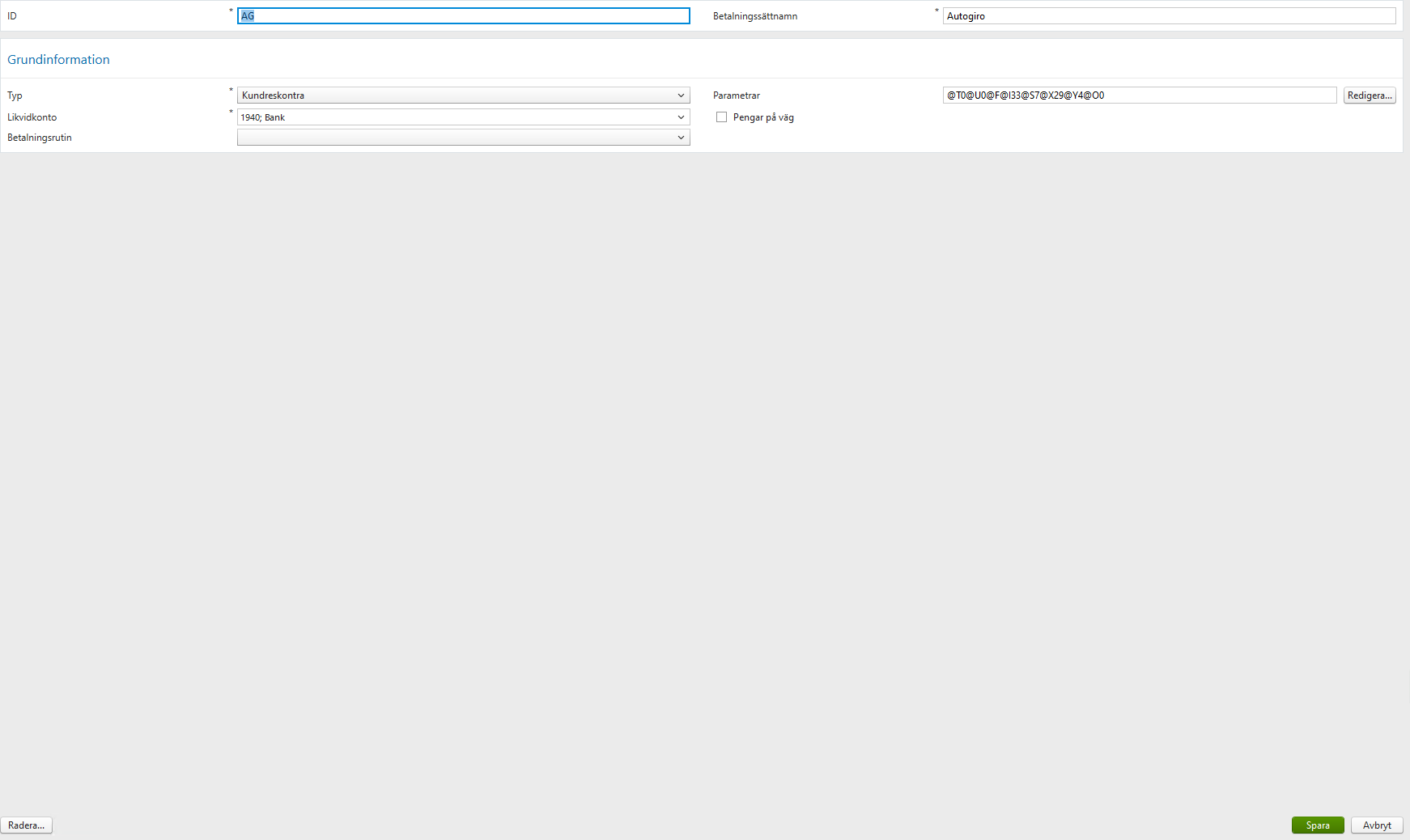
| Fältnamn | Obligatoriskt | Beskrivning |
| :---- | :---- | :---- |
| ID | J | För att registrera ett nytt betalningssätt ange i fältet Betalningssätt ett ID, vilket kan vara högst 8 tecken långt, alfanumeriskt. Detta ID identifierar tillsammans med typen betalningssättet unikt. Skriv in ett ID och tryck på knappen Läs för att betalningssättet ska läsas in för den valda typen. I respektive mapp för kunder och leverantörer finns alla upplagda betalningssätt. |
| Betalningssättnamn | J | Namn på betalningssätt |
| **Grundinformation** | | |
| Typ | J | Ange om betalningssättet tillhör Kundreskontra eller Leverantörsreskontra. |
| Likvidkonto | J | Ange det likvidkonto dit betalningen ska styras för det här betalningssättet. |
| Betalningsrutin | N | Ange den betalningsrutin som används för att hantera automatbetalningar. Om inte betalningsrutin anges kommer betalningssättet inte att kunna användas för automatbetalningar. Klicka på fältet för att välja en betalningsrutin från en lista. |
| Parametrar | N | Parametrar är data som betalningsrutinen behöver för att kunna fungera. Varje betalningsrutin har sina egna parametrar som inte bör justeras manuellt. Då en ny betalningsrutin läggs upp kan inställningar på betalningsrutinen kommas åt genom att dubbelklicka på fältet. Alla betalningsrutiner stödjer inte denna funktion det är därför inte säkert att den alltid fungerar. |
| Pengar på väg | N | Ange om funktionen Pengar på väg ska användas för det här betalningssättet. Det betyder att betalningar inte bokförs i redovisningen vid handläggningstillfället, utan först vid återrapporteringen från betalningsförmedlaren \- t ex Postgiro- eller Bankgirocentralen. Detta medför att betalningar alltid blir bokförda på korrekt betalningsdatum, varför huvudboken alltid stämmer med kontoutdragets transaktioner och saldo. |
## Inställningar/Betalningar/Autopay
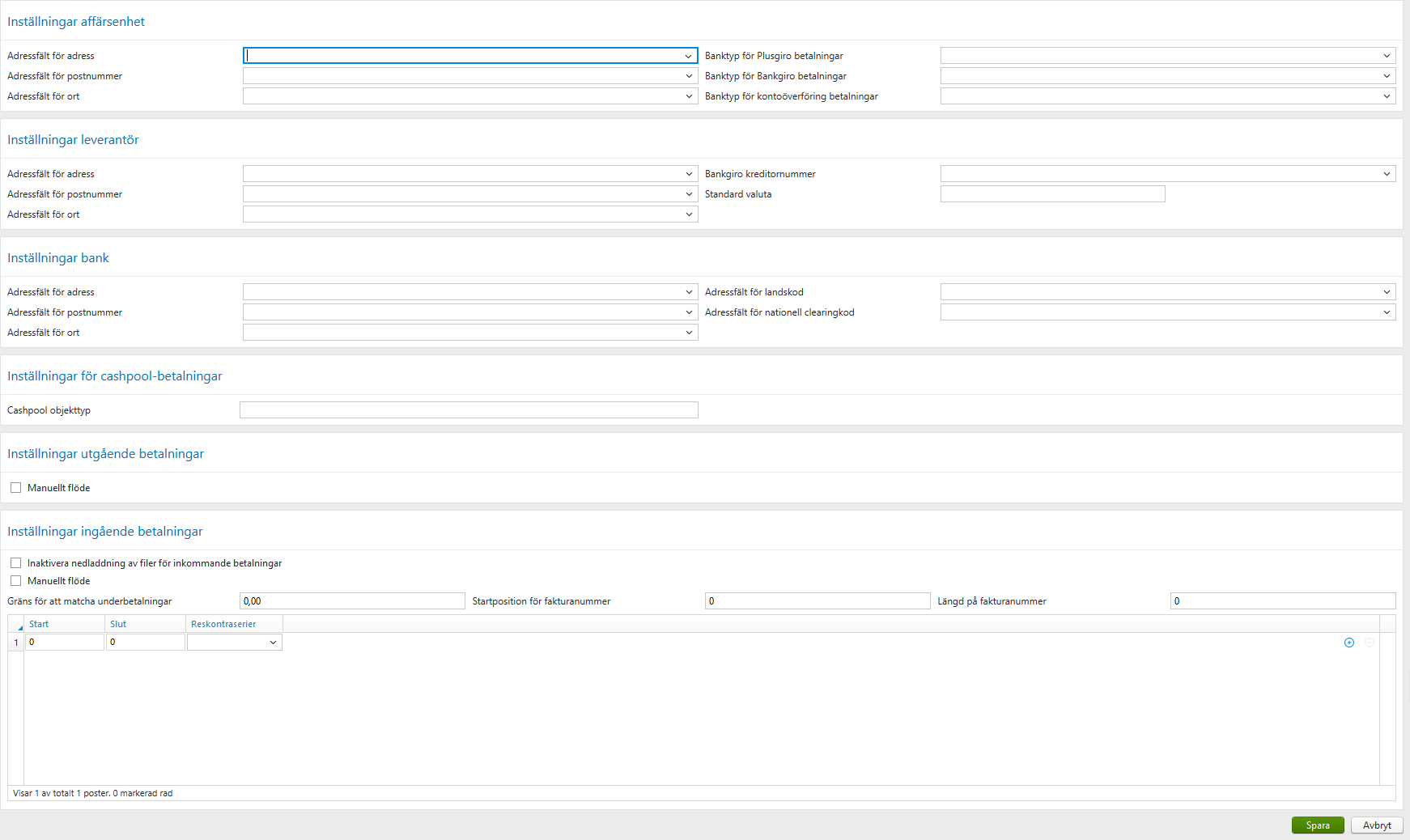
| Fältnamn | Obligatoriskt | Beskrivning |
| :---- | :---- | :---- |
| **Inställningar affärsenhet** | | |
| Adressfält för affärsenhet | J | Ange det adressfält som motsvarar gatuadressen på affärsenheten (adressfält 1 standard) |
| Adressfält för postnummer | J | Ange det adressfält som motsvarar postnummer på affärsenheten (adressfält 3 standard) |
| Adressfält för ort | J | Ange det adressfält som motsvarar ort på affärsenheten (adressfält 4 standard) |
| Banktyp för plusgirobetalningar | J | Ange banktypen som används för plusgirobetalningar. I regel PG |
| Banktyp för bankgirobetalningar | J | Ange banktypen som används för plusgirobetalningar. I regel BG |
| Banktyp för kontoöverföring betalningar | J | Ange banktypen som används för kontoöverföringar (exempel BBAN) och även de banktyper som används för valutakonton i Autopay (exempel VOPEUR, VOPUSD) |
| **Inställningar leverantör** | | |
| Adressfält för adress | J | Ange det adressfält där gatuadress anges inne på en leverantör |
| Adressfält för postnummer | J | Ange det adressfält där postnummer anges inne på en leverantör |
| Adressfält för adress | J | Ange det adressfält där ort anges inne på en leverantör |
| Bankgiro kreditornummer | N | Används för Autopay’s manuella bankgirotjänst |
| Standard valuta | N | Används om valuta inte sparas på betalningstransaktioner (exempel inhemska betalningar eller databaser utan valuta |
| **Inställningar bank** | | |
| Adressfält för adress | J | Ange det adressfält för gatuadress på leverantörers bank (adressfält 1 standard) |
| Adressfält för postnummer | J | Ange det adressfält för postnummer på leverantörers bank (adressfält 2 standard) |
| Adressfält för ort | J | Ange det adressfält för ort på leverantörers bank (adressfält 3 standard) |
| Adressfält för landskod | J | Ange det adressfält för landskod (adressfält 4 standard) |
| Adressfält för nationell clearingkod | J | Ange det adressfält för nationell clearingkod (adressfält 4 standard) |
| **Inställningar för cashpool-betalningar** | | |
| Cashpool objekttyp | N | Ange objekttypen som ska användas om Cashpool (moderbolagsavräkning) används vid leverantörsbetalningar |
| **Inställningar utgående betalningar** | | |
| Manuellt flöde | N | Markeras om man inte vill att leverantörsbetalningar ska återrapporteras automatiskt |
| **Inställningar ingående betalningar** | | |
| Inaktivera nedladdning av filer för inkommande betalningar | N | Markeras om man inte vill att inkommande inbetalningar ska laddas ner från Autopay |
| Manuellt flöde | N | Markeras om man inte vill att inbetalningar ska återrapporteras automatiskt |
| Gräns för att matcha underbetalningar | N | Här går det att ställa in vilken gräns på belopp som inte ska matchas automatiskt när det sker en underbetalning på en kundfaktura |
| Startposition för fakturanummer | N | Används om man vill ställa in en manuell matchning av kundinbetalningar och inte använda sig av den automatiska/inbyggda matchningsfunktionen |
| Längd på fakturanummer | N | Används om man vill ställa in en manuell matchning av kundinbetalningar och inte använda sig av den automatiska/inbyggda matchningsfunktionen |
## Inställningar/Betalningar/Kassarabatter
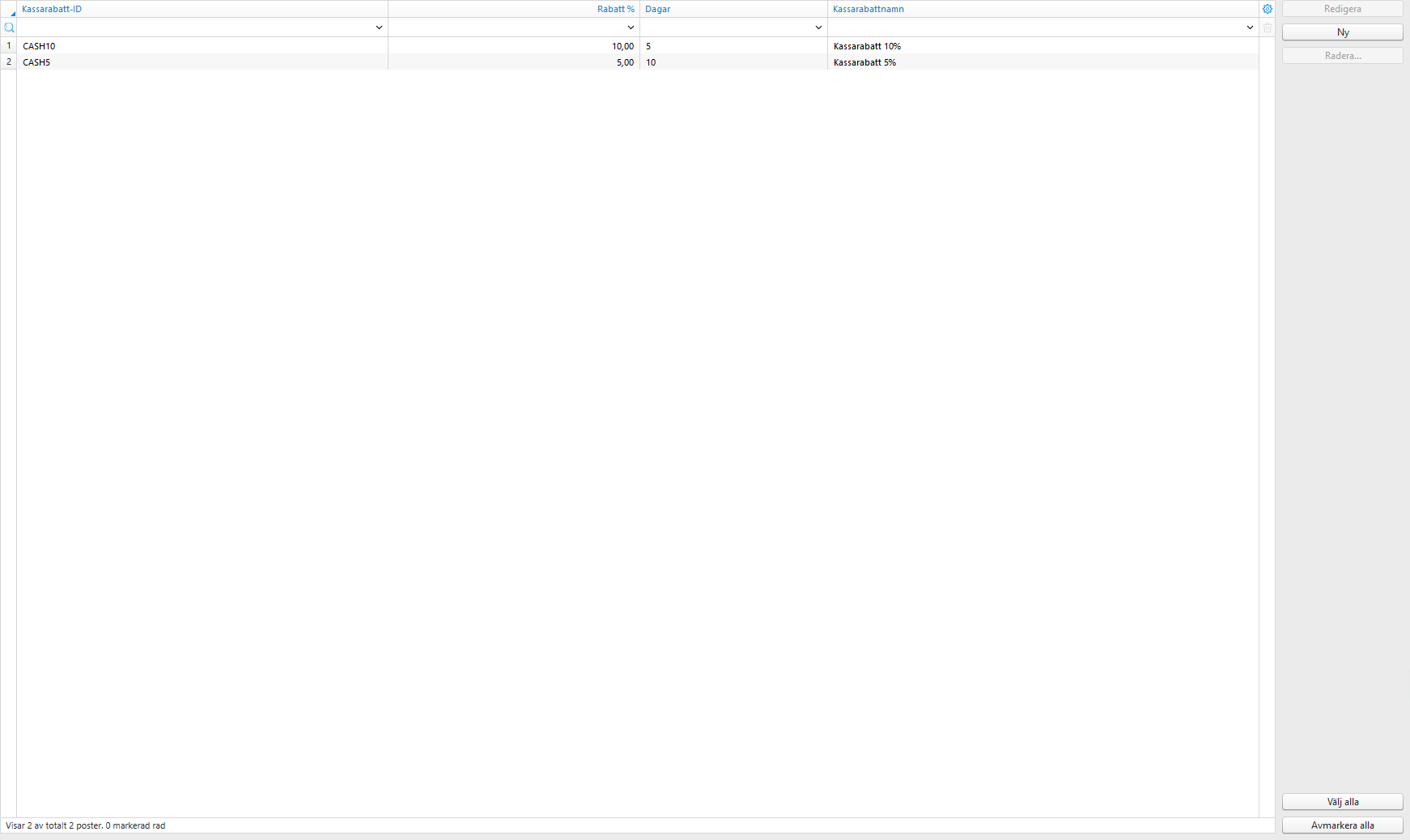
Här kan de kassarabatter som ska användas läggas upp. Kassarabatter kan användas på både kund- och leverantörsreskontran.
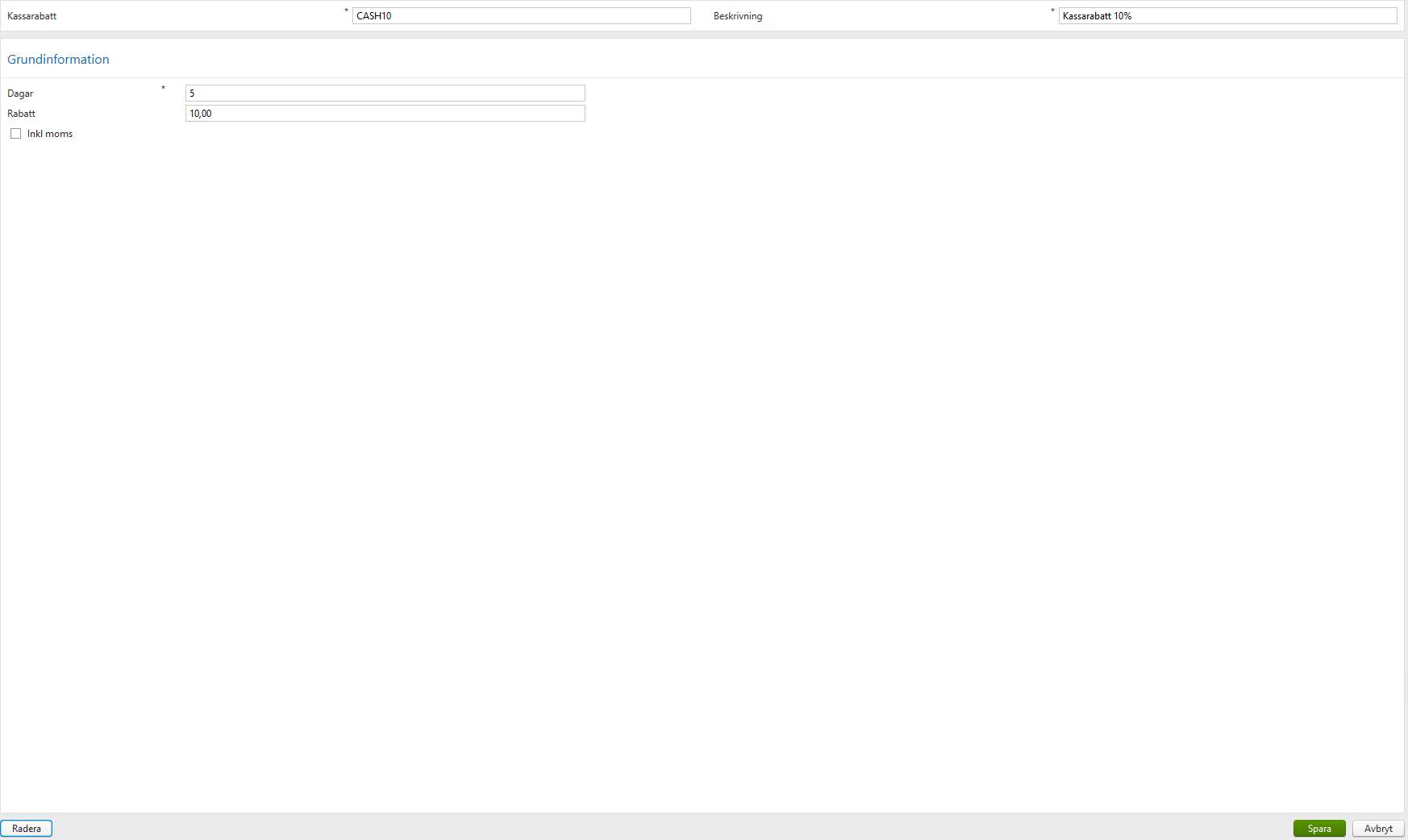
| Fältnamn | Obligatoriskt | Beskrivning |
| :---- | :---- | :---- |
| Kassarabatt | J | Ange namnet på kassarabatten. Detta identifierar tillsammans med antalet dagar varje kassarabatt unikt. |
| Beskrivning | J | Ange beskrivning av kassarabatten. |
| **Grundinformation** | | |
| Dagar | J | Ange inom hur många dagar betalningen måste ske för att en viss kassarabatt ska uppnås. |
| Rabatt | | Ange hur stor kassarabatten blir i procent om betalningen sker inom ett visst antal dagar. |
| Inkl moms | | Markera detta fält om kassarabatten ska beräknas på beloppet inklusive moms. I annat fall kommer kassarabatten att beräknas på belopp med moms avdragen. |
## Inställningar/Reskontra/Signaturer
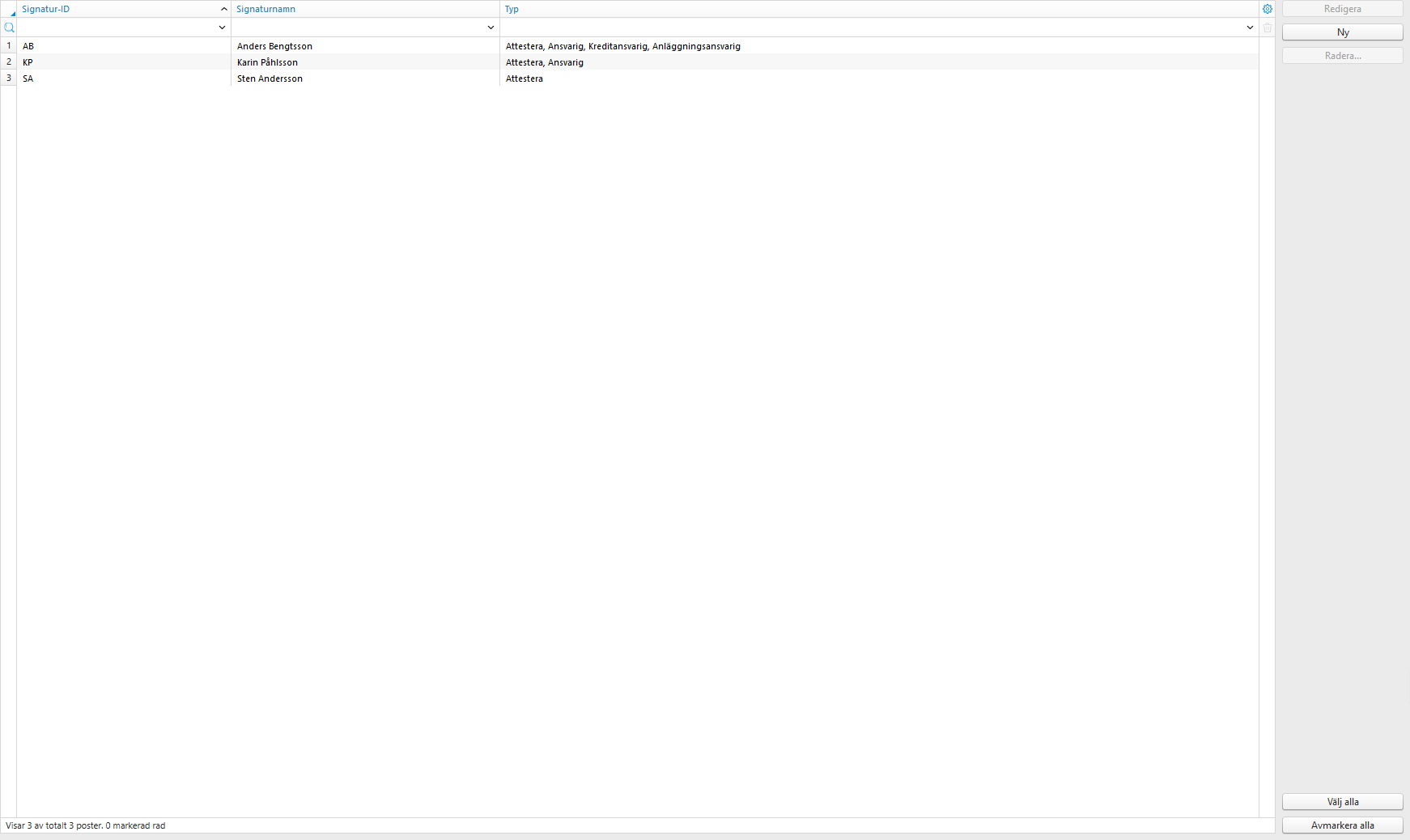
I Control Edge finns det ett begrepp som heter signaturer. Detta är helt enkelt definitioner av personer som på något sätt är involverade i arbetet med kund- eller leverantörsreskontran såsom t ex de som är kreditansvariga eller attestskyldiga o.s.v. Dessa personer behöver naturligtvis inte vara användare av Control Edge.
## Signaturinformation
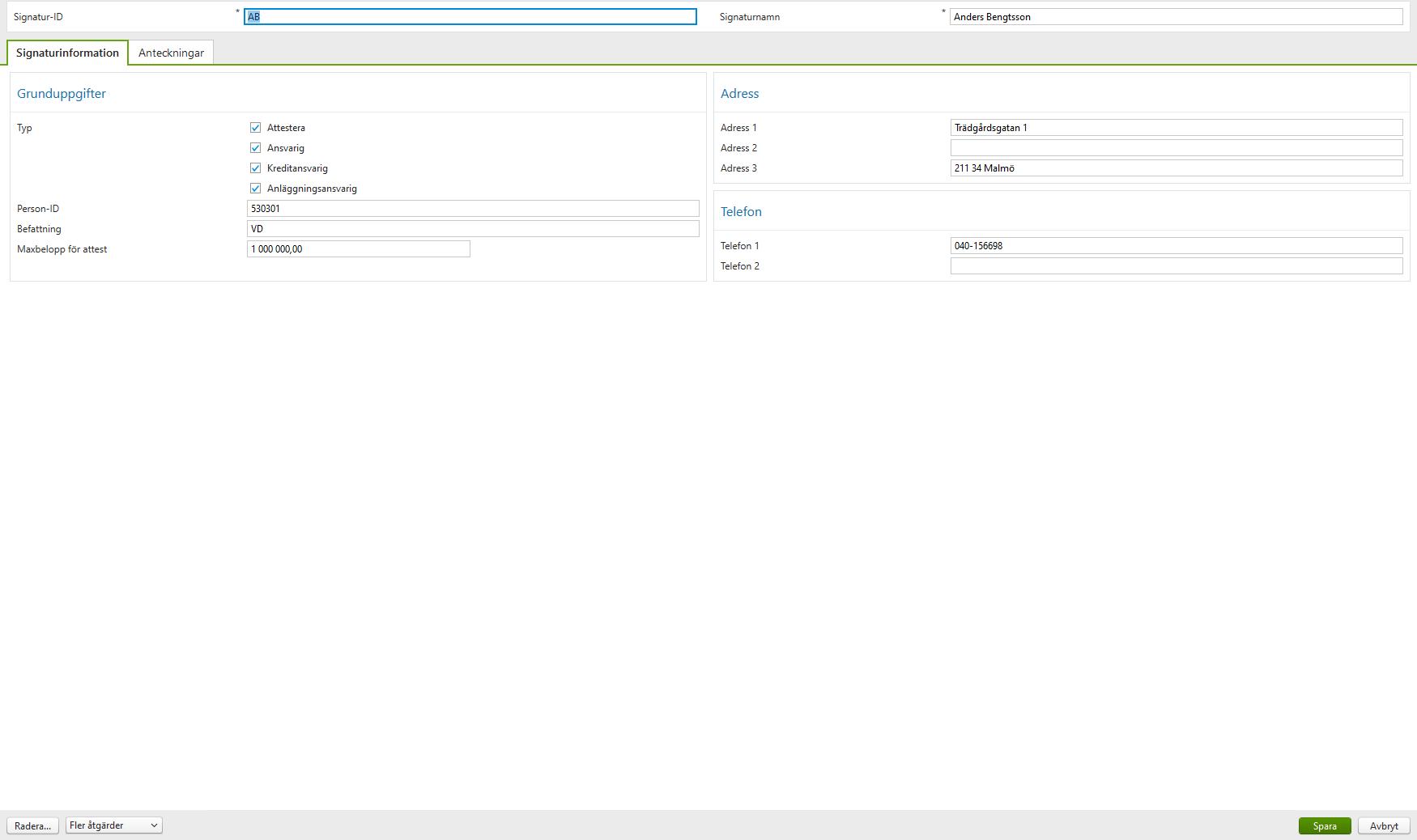
| Fältnamn | Obligatoriskt | Beskrivning |
| :---- | :---- | :---- |
| Signatur-ID | J | Ange ett ID-värde för signaturen som unikt identifierar en signatur. |
| Signaturnamn | J | Ange namnet för signaturen. |
| **Grunduppgifter** | | |
| Typ | J | En signatur kan vara av fyra typer eller helt fristående, utan typ. Markera ett eller flera fält för att ange ansvarsområden. Om inget fält markeras kommer signaturen att hamna under typen Ingen och kan när som helst ändras. Valen är mellan Ansvarig, Attest, Kreditansvarig och Anläggningsansvarig. För de signaturer som är attestskyldiga kan ett belopp anges som signaturen maximalt får attestera. |
| Person-ID | | I det här fältet kan ett personligt ID anges som identifierar personen, t.ex. ett anställningsnummer eller anknytningsnummer. Observera att personnummer inte får användas utan särskilt tillstånd. |
| Befattning | | Här anges signaturens befattning. |
| Maxbelopp för attest | | Om signaturen är Attest kan ett belopp som signaturen maximalt får attestera specificeras här. Om inget belopp skrivs in kommer signaturen att få attestera hur stora belopp som helst. |
| **Adress** | | Adressinformation till kontakten |
## Anteckningar
Lista med anteckningar som är kopplade till signaturen. Den övre listan visar de anteckningar som är kopplade till signaturen och den nedre delen visar texten för anteckningen som är vald i listan. Om en anteckning skall redigeras, dubbelklicka på den i listan.
## Inställningar/Reskontra/Rabbatmatris
I det här registret kan rabattmatrisen ställas in. Rabattmatrisen består av 100 rader och 100 kolumner. Raderna refererar till artiklar och kolumnerna till kunderna. Genom att ge en rabattkod på artikeln i Register-Reskontra/Fakturering-Artiklar respektive kunden i Register-Reskontra/Fakturering- Kunder, kan en rabattsats erhållas för just den artikeln och kunden.
## Inställningar/Lokala inställningar/Arbetsyta
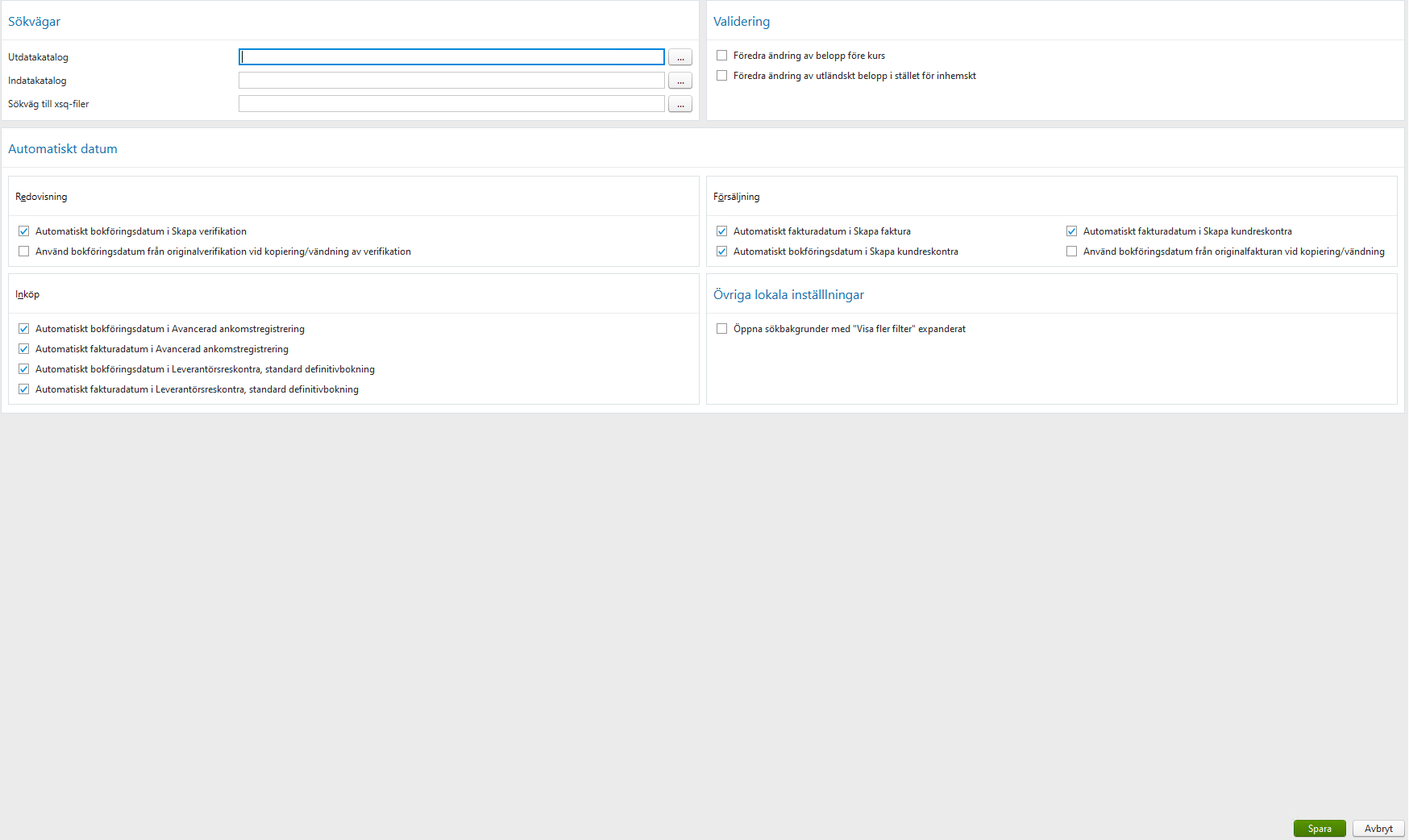
Här återfinns de inställningar som endast påverkar den egna arbetsstationen och därmed ej andra användare av Control Edge.
| Fältnamn | Obligatoriskt | Beskrivning |
| :---- | :---- | :---- |
| **Sökvägar** | | Här anges sökvägarna |
| Utdatakatalog | | |
| Indatakatalog | | |
| Sökväg till xsq-filer | | |
| **Validering** | | |
| Föredra ändring av belopp före kurs | | |
| Föredra ändring av utländskt belopp istället för inhemskt | | |
| **Automatiskt datum** | | |
| Automatiskt bokföringsdatum i Skapa verifikation | | När denna checkbox är ibockad får man förslag på dagens datum som bokföringsdatum i Skapa verifikation. Om den ej är ibockad får man inget förslag på bokföringsdatum, utan fältet är tomt för att själv ange annat önskat datum. |
| Använd bokföringsdatum från Originalverifikation vid kopiering/vändning av verifikation | | |
| **Inköp** | | |
| Automatiskt bokföringsdatum i Avancerad ankomstregistrering | | |
| Automatiskt fakturadatum i Avancerad ankomstregistrering | | |
| Automatiskt bokföringsdatum i Leverantörsreskontra, standard definitivbokning | | |
| Automatiskt fakturadatum i Leverantörsreskontra, standard definitivbokning | | |
| **Försäljning** | | |
| Automatiskt fakturadatum i Skapa faktura | | |
| Automatiskt bokföringsdatum i Skapa kundreskontra | | |
| Automatiskt fakturadatum i Skapa kundreskontra | | |
| Använd bokföringsdatum frn originalfakturan vid kopiering/vändning | | |
| **Övriga lokala inställlningar** | | |
| Öppna sökbakgrunder med "Visa fler filter" expanderat | | |
## Inställningar/Lokala inställningar/Länkar
| Fältnamn | Obligatoriskt | Beskrivning |
| :---- | :---- | :---- |
| Menynamn | | |
| **Grunduppgifter** | | |
| Öppna applikationen | | |
| Parametrar | | |
## Inställningar/Språkberoende text
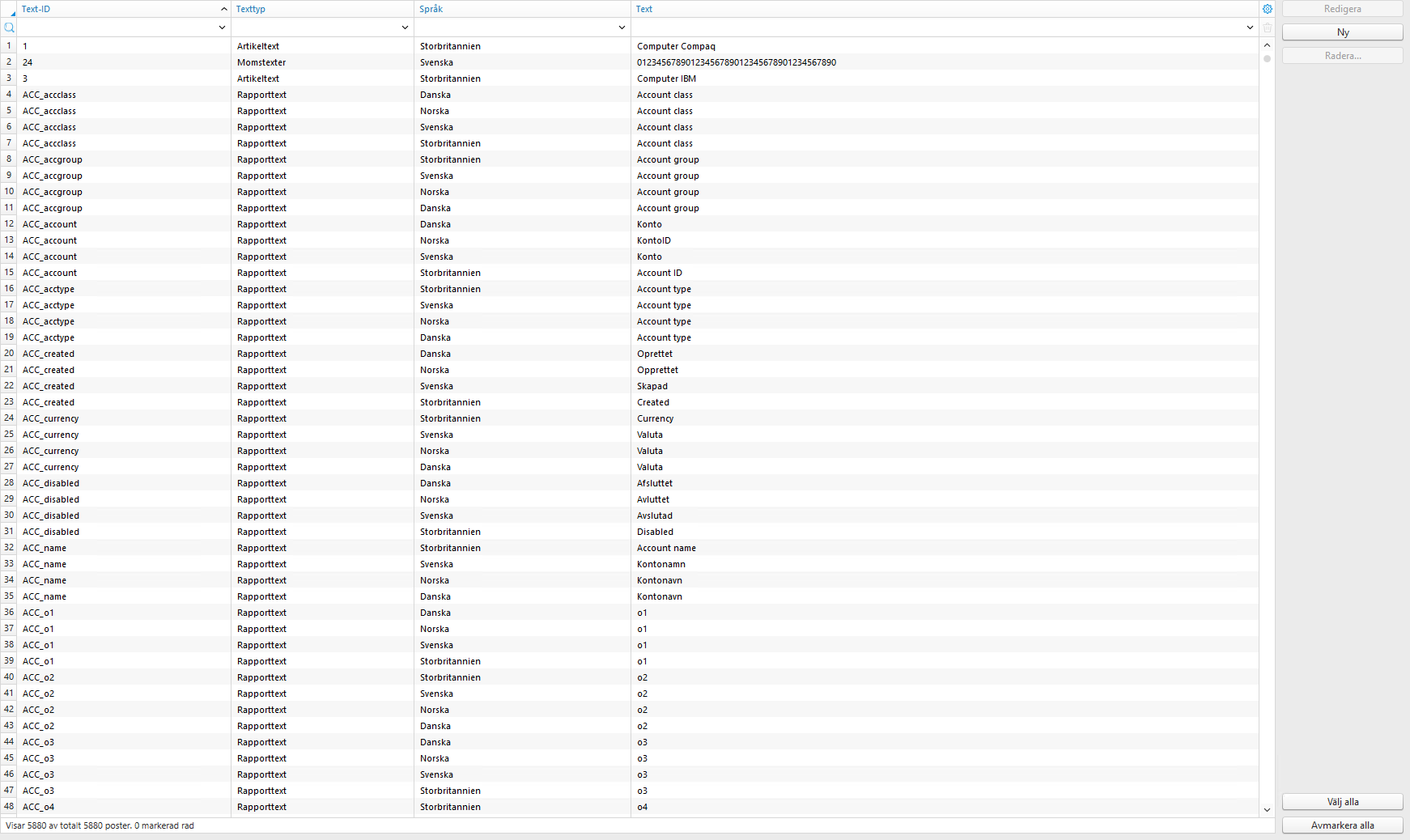
I Control Edge kan s.k. språkberoende texter läggas upp. Syftet med detta är att kunna skapa en standardtext för ett antal språk och döpa dessa texter med samma namn. Språkberoendetexter används för t ex rapporter.
| Fältnamn | Obligatoriskt | Beskrivning |
| :---- | :---- | :---- |
| Text-ID | J | Ange text-ID. Textens ID kan (och bör) skapas med samma ID under olika språk. Samma ID för flera texter är tillåtet så länge dessa har olika typ och språk. Om ett ID skrivs in och Läs väljs kommer text att läsas in för den typ och språk som är valda. |
| Texttyp | J | Ange typ av text. Det finns ett antal olika fördefinierade texttyper. Det går också bra att lägga upp nya texter eftersom dessa är grupper. Detta görs i Register-Allmänna-Grupper och välj grupptypen Allmänna-Språktext. |
| Språk | | Ange språkkoden som texten kommer att få. Välj lämpligen en språkkod som stämmer överens med texten. Nya språkkoder kan när som helst läggas upp eftersom dessa är grupper. Öppna Register-Allmänna-Grupper och välj grupptypen Allmänna-Språkkod. Språkkoder lagras också på flera andra ställen i Control varför det är enkelt att koppla ihop texter på korrekt språk med diverse rapporter. |
| Text | | Ange den text som ska kopplas till en viss typ, språk och text-ID. Texten bör lämpligen skrivas på det språk som språkkoden visar. Maximalt 255 tecken accepteras. |
Redovisning
/controledge/control/redovisning
page
Gå igenom de viktigaste systeminställningarna för redovisning och hur de påverkar bokföringen.
2026-04-20T10:01:24+02:00
# Redovisning
Gå igenom de viktigaste systeminställningarna för redovisning och hur de påverkar bokföringen.

## Inställningar
## Systeminställningar/Allmänna systeminställningar
Välj **Inställningar-Systeminställningar-Systeminställningar** för att ange de inställningar som skall gälla för **Control Edge Redovisning.**
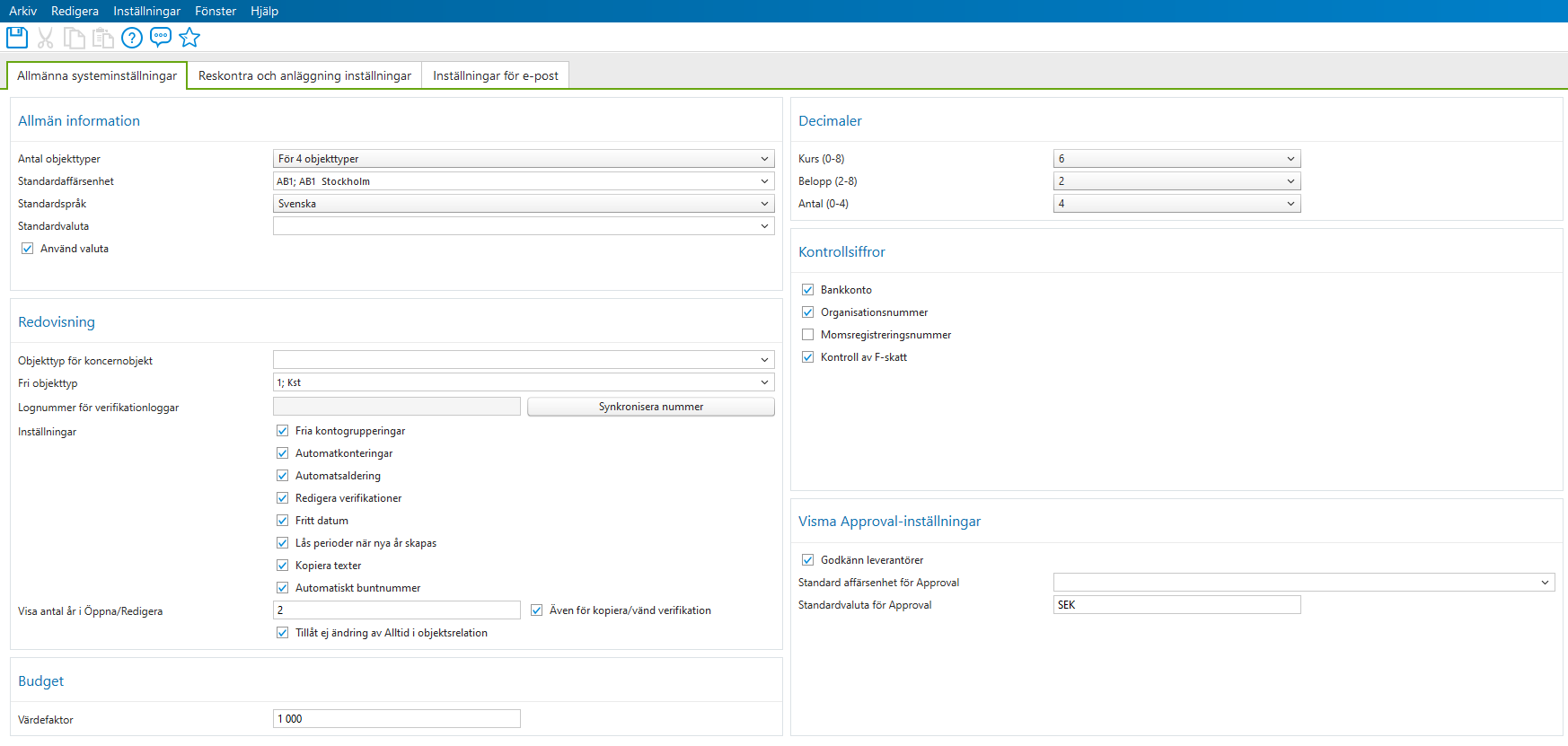
I Systeminställningarna anges generella inställningar som ska gälla för hela databasen och alla affärsenheter. Tex anger man hur många objekttyper man vill arbeta med i databasen samt antal decimaler för belopp, (valuta) kurser och antal.
Man kan utöka antalet objektstyper, upp till 8 typer, vid behov.
Man kan även välja en standardaffärsenhet som kommer att föreslås vid registrering av t ex verifikationer.
*Fria kontogrupperingar* Möjlighet att själv, när ett konto registreras, sätta vilken kontotyp, kontoklass och kontogrupp ett konto har.
Är inte detta markerat föreslår **Control Edge** detta, vilket är att rekommendera.
*Automatkonteringar* Markera om det ska vara möjligt att utföra automatkonteringar i systemet
*Automatsaldering* Markera om verifikat automatiskt skall salderas under inmatning
*Redigera verifikationer* Markera om det ska gå att redigera befintliga verifikationer i systemet
*Fritt datum* Kunna ha olika datum i verifikationens huvud mot dess rader
*Lås perioder när nya år* Markera om perioder ska bli låsta per automatik när nya år skapas.
*skapas*
*Kopiera texter* Text från verifikationshuvudet automatiskt skall kopieras till raderna.
*Automatiskt buntnummer* Använd automatisk framtagning av nästa buntnummer.
Buntnummer erhålls när man sparar verifikationen eller klickar på \+-knappen
till höger om fältet för buntnummer. Om rutan ej markeras behålls det
buntnummer som finns på användaren till dess att ett annat buntnummer sätts.
Buntnummer kan alltid anges manuellt till önskat värde.
*Visa antal år i Öppna/* Antal år som ska visas i listan över verifikationer att se, eller redigera, i
*redigera* *Redovisning-Verifikationer-Ny verifikation*
*Även för kopiera/vänd* Antal år som ska visas i listan över verifikationer att kopiera eller vända i
*verifikation* *Redovisning-Verifikationer-Kopiera verifikation* och *Vänd verifikation*
*Inaktivera Alltid i objekts-* Om valet *Alltid*, i en objektsrelation, ska gå att ändra eller inte utifrån det objekt
*relation* som föreslås utifrån relationen.
### Visma Approval inställningar
*Godkänn leverantörer* Här markeras de register som, för aktuell version, som ska attesteras/godkännas
innan de kan börja användas.
I dagsläget hanteras enbart leverantörer.
När en post läggs upp blir den först preliminär och när den godkänns av den tilldelade användaren i Visma Approval som den kan börja användas.
*Standard affärsenhet* Här anges den affärsenhet som ska anges som standard när man ska registrera manuella bokföringsordrar för attest via Visma Approval.
*Standardvaluta* Här anges den valuta som ska presenteras som basvaluta på bokföringsordrar i
Visma Approval.
## Approval \-inställningar
Under **Inställningar-Systeminställningar-Approval-inställningar** ställs parametrar in baserat på en objekttyp och på beloppsintervall.
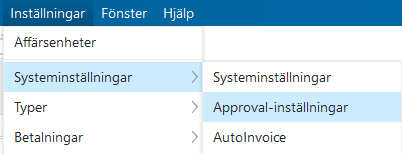
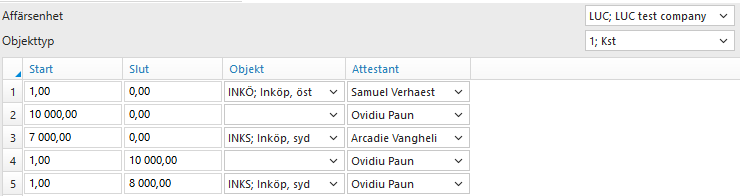
* 0 som övre gräns (slut) innebär att det inte finns något maximalt belopp som gräns.
* Om det finns överlappande intervall måste användaren välja en godkännare i listan när du skapar verifikationen
* Objektet innebär att det valda objektet måste finnas på minst en verifikationsrad.
* Om det finns fler objekt och belopp som matchar villkoren visas alla godkännare och användaren måste välja en.
När verifikationen har skapats och rätt godkännare har angetts av systemet eller av användaren följer man den vanliga Approvalrutinen.
## Kontotyper
Under **Inställningar-Typer-Kontotyper** styrs hur kontona kommer att grupperas.
Observera att dessa sätts automatiskt av **Control Edge** och ska normalt sett aldrig ändras.

## Objekttyper
Välj **Inställningar-Typer-Objekttyper** för att namnge de objekttyper som ska ingå i kodsträngen.
Du kan välja att ange att objektet skall uppföra sig som ett projekt, dvs kunna balanseras samt behålla sitt saldo över år.
Saldering betyder att de olika saldona byggs upp i kombination med konton och de objektstyper som har detta markerat.
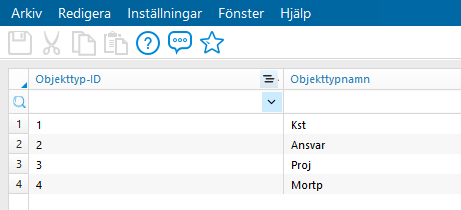
**Gör så här:**
Markera objekttypen (t ex Proj), och klicka på *Redigera*, för att ändra namn eller egenskaper.
Ändras namnet så kommer det nya visas i kolumnen *Objekttypnamn.*
Skriv över med önskat namn (t ex Projekt). Bocka för aktuella attribut för Objekttypen.
Klicka på **Spara***.*
## Grupptyper
Välj **Inställningar-Typer-Grupptyper** för att ändra benämningarna på diverse grupper.
Grupper fyller flera olika funktioner i systemet och används bl a för konton, objekt, affärsenheter, texter, verifikationer, fakturor, kunder, leverantörer etc.
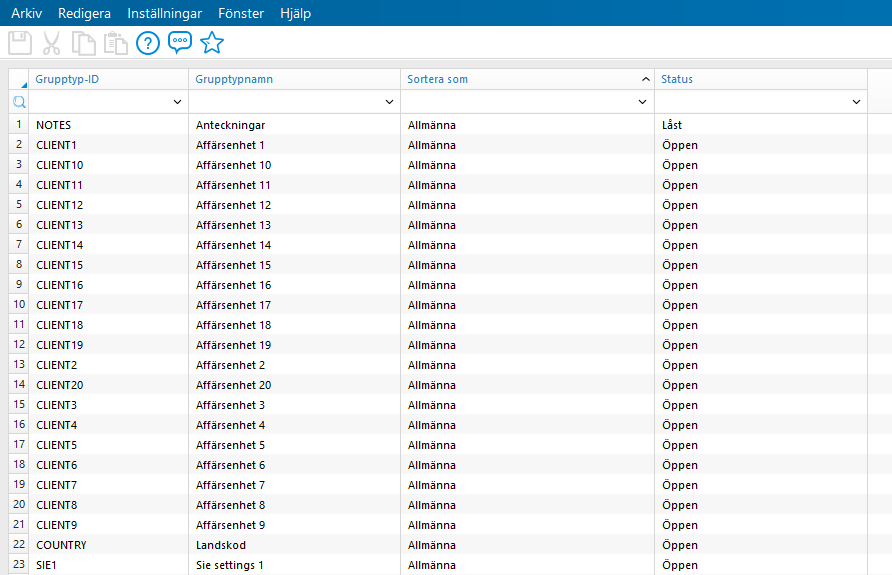
**Gör så här:**
Markera den grupptyp (t ex OBJ1-3) som du vill sätta ett eget namn på och klicka på *Redigera*.
Ställ markören i fältet för *Grupptypnamn* och ändra till önskat namn.
Observera att det är ***Grupptypnamn*** och inte ***Grupptyp-ID*** som ska ändras\!

*Lås grupper av den här typen* betyder att man låser grupptypen så att det inte går att radera tillhörande grupper, som läggs upp i **Inställningar-Systeminställningar-Grupper,** så länge låset är aktiverat.
Klicka på **Spara**
## Momskoder
Välj **Redovisning-Register-Momskoder** för att lägga upp samt ändra inställningar på de momskoder som skall användas.
I **Control Edge** finns en Momsrapport anpassad efter hur moms ska redovisas till skatteverket.
För att denna ska fungera korrekt måste standardvärdena för momskoderna användas.
Beskrivning av momskoderna kan erhållas från **Control Edge konsult.** Momssatserna samt momskonto måste dock kopplas till momskoderna.
Momskoderna kopplas sedan till kontoplanen i **Redovisning-Register-Konton.** Vid kontering föreslås det aktuella kontots momskod, momssats etc.
Momskod kan vid behov ändras på verifikationsrader i **Redovisning**, **Reskontra** och **Fakturering** så att man erhåller olika momskoder på samma konto. Det går att markera konton som momskonto och koppla momskod på det för att underlätta hantering av flera momskonton på samma momssats t ex Utgående moms 25%.
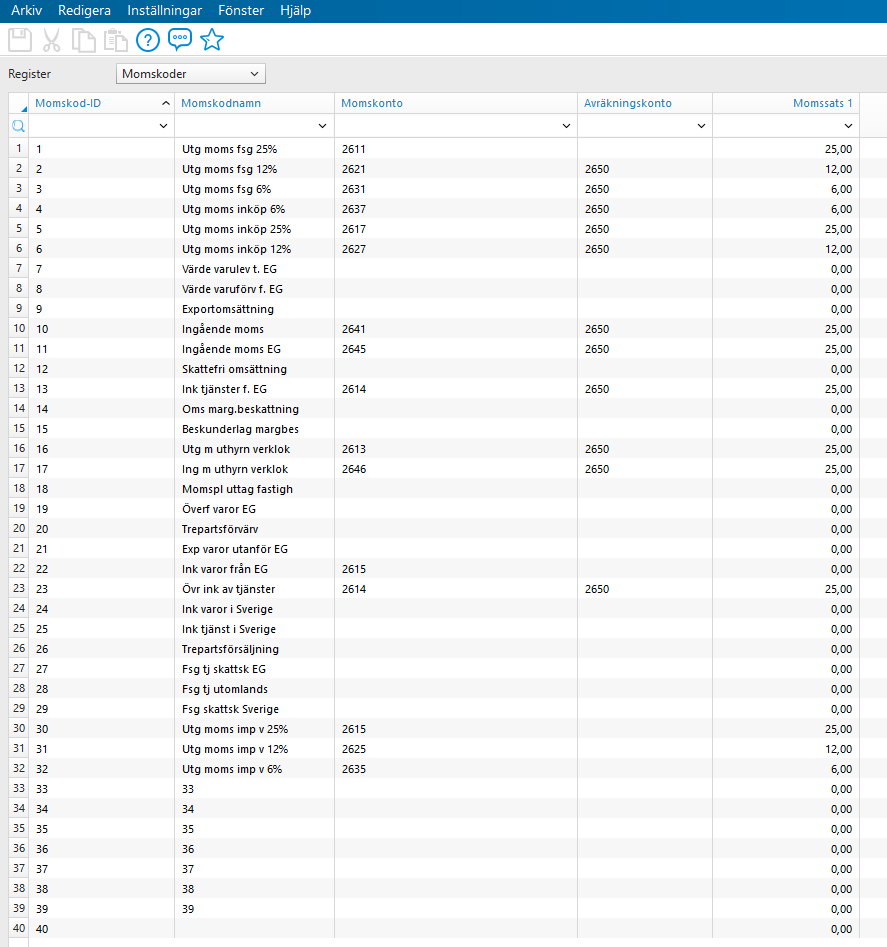
## Momsrapportens funktionalitet
En förutsättning för att momsrapporten ska fungera är att momskoderna måste vara upplagda enligt standarduppsättning nedan och kopplade till aktuella konton.
*Momsrapporten* styrs av momskoder och momskonton. Momskoderna är fördefinierade på momsrapporten.
Nedan följer vilka momskoder som hamnar var i momsrapporten.
Summan av de konton som har en nedanstående momskod kopplad till sig i **Redovisning-Register-Konton** hamnar på respektive rad som momskoden tillhör i momsrapporten
Momskod 0 *Kommer inte med på momsrapporten*
Momskod 1 Utgående moms fsg 25%(Skattepl.oms. inom landet.)
Momskod 2 Utgående moms fsg 12% (Skattepl.oms. inom landet.)
Momskod 3 Utgående moms fsg 6% (Skattepl.oms. inom landet.)
Momskod 4 Utg moms inköp 6%
Momskod 5 Utg moms inköp 12%
Momskod 6 Utg moms inköp 25%
Momskod 7 Värde varulev t. EG
Momskod 8 Värde varuförv f. EG
Momskod 9 Exportomsättning
Momskod 10 Ingående moms
Momskod 11 Ingående moms EG
Momskod 12 Skattefri omsättning
Momskod 13 Ink tjänster f. EG
Momskod 14 Oms marg.beskattning
Momskod 15 Beskunderlag margbeskattning
Momskod 16 Utg moms uthyrn verksamhetslokal
Momskod 17 Ing moms uthyrning verksamhetslokal
Momskod 18 Momspl uttag fastighet
Momskod 19 Överf varor EG
Momskod 20 Trepartsförvärv
Momskod 21 Exp varor utanför EG
Momskod 22 Ink varor från EG
Momskod 23 Övr ink av tjänster
Momskod 24 Ink varor i Sverige
Momskod 25 Ink tjänst i Sverige
Momskod 26 Trepartsförsäljning
Momskod 27 Fsg tj skattsk EG
Momskod 28 Fsg tj utomlands
Momskod 29 Fsg skattsk Sverige
Momskod 30 Utg moms imp v 25%
Momskod 31 Utg moms imp v 12%
Momskod 32 Utg moms imp v 6%
Momskod 33 Ingående moms import
## Verifikationsserier
Välj **Redovisning-Register-Verifikationsserier** för att lägga upp de verifikationsserier som behövs.
Serierna kan ställas in för att bara användas av en användare samt för olika funktioner (verkliga verifikationer eller simulering)
Har man flera affärsenheter i databasen bör varje verifikationsserie även tillhöra en affärsenhet och man måste således ange en uppsättning verifikationsserier per affärsenhet. Verifikationsserierna är även knutna till ett år.
Som standard börjar en verifikationsserie på nummer 1\. Vill man att nummerserien ska starta på t ex 10001 ska detta anges i fältet för *Nästa nummer.*
Man kan också välja att endast en användare ska kunna använda serien och samtidigt koppla rätt användare till den.
En, eller flera, serier går också att låsa t o m en period. Detta gör man genom att markera den/de serier som ska låsas och sedan klicka på knappen **Lås**.
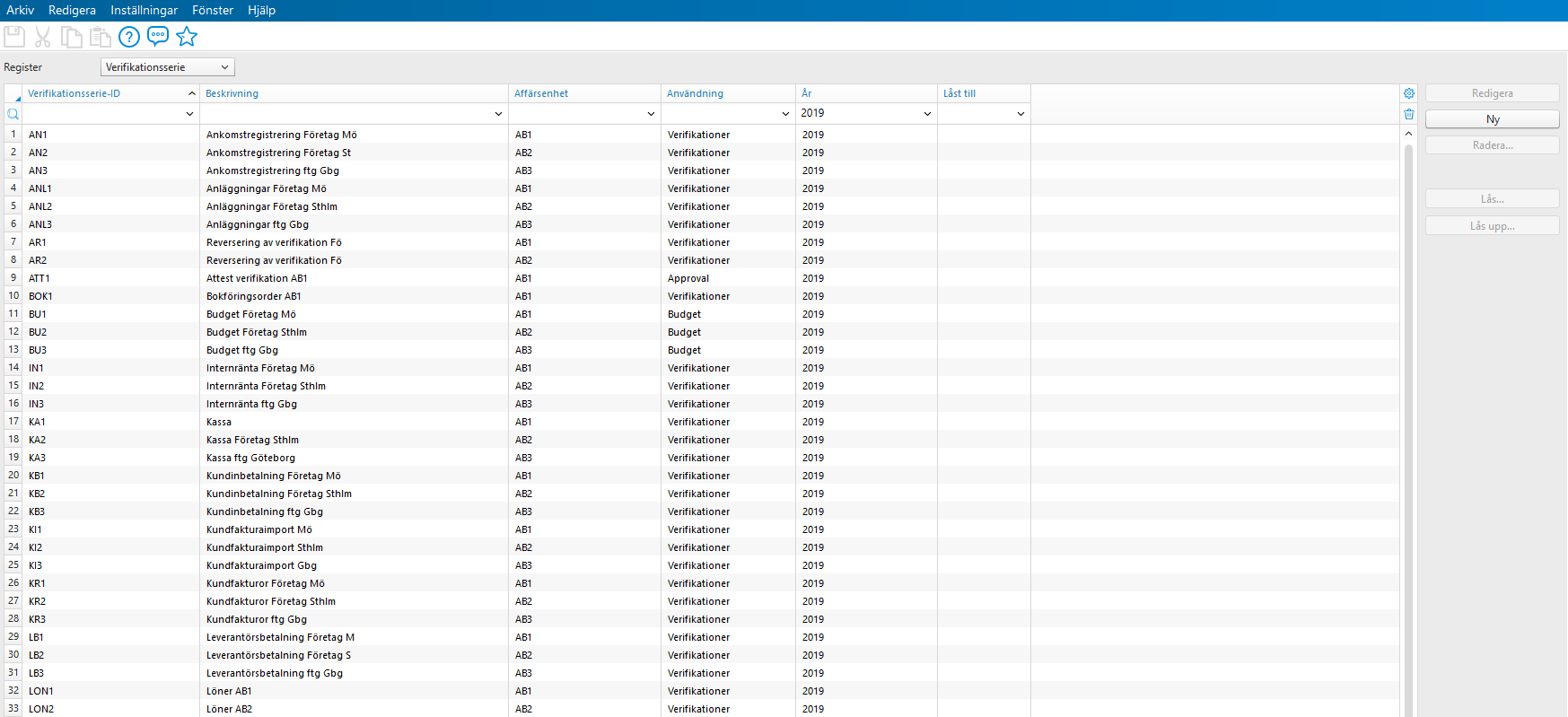
**Gör så här:**
Klicka på knappen **Ny** för att lägga upp en ny verifikationsserie.
Ange ett *Verifikationsserie-ID* och *namn* på den nya verifikationsserien.
Välj vilken *affärsenhet* och vilket *år* serien ska tillhöra samt vilken *Användning* serien ska ha.
Klicka på **Spara**
## Sambandsregler
Välj **Inställningar-Systeminställningar-Sambandsregler** för att lägga upp tillåtna och spärrade kombinationer av affärsenheter, konto och objekt.
När en verifikation ska sparas kontrolleras raderna mot de kombinationer man lagt upp i **Sambandsregler**.

Följande inställningar kan göras:
* Intervall och en serie av värden kan anges för konto och objektsfälten.
* Giltig konteringskombination kan kopplas till en affärsenhet.
* Giltighetstid kan anges för både spärrade och tillåtna kombinationer.
* För att förtydliga en spärrad kombination kan ett extra meddelande ges.

**Gör så här:**
Klicka på knappen **Ny** för att lägga upp en ny sambandsregel.
Ange vilka affärsenheter, konton och objektskombinationer som ska omfattas av regeln samt om den är spärrad eller inte.
Ett eget *meddelande* bör anges för regeln för att förtydliga för användaren.
Genom att markera en regel och sedan klicka på **Redigera** kan en befintlig regel kan redigeras/ändras.
En eller flera regler kan låsas, eller låsas upp, genom att markera regler och sedan klicka på knapparna **Lås** eller **Lås upp.**
Klicka på **Spara**
**Notera\!** Finns ingen regel sker ingen kontroll. Minst en inlagd regel initierar funktionen.
Ska sambandsregler användas bör man initialt tillåta *samtliga* kombinationer av affärsenhet, konto och objekt.
## Obligatoriska fält
Välj **Inställningar-Systeminställningar-Obligatoriska fält** för att markera de fält som är obligatoriska för konto och objekt för att kunna spara dessa.
När ett konto eller objekt ska sparas kontrolleras dessa mot de fält som är markerade som obligatoriska.
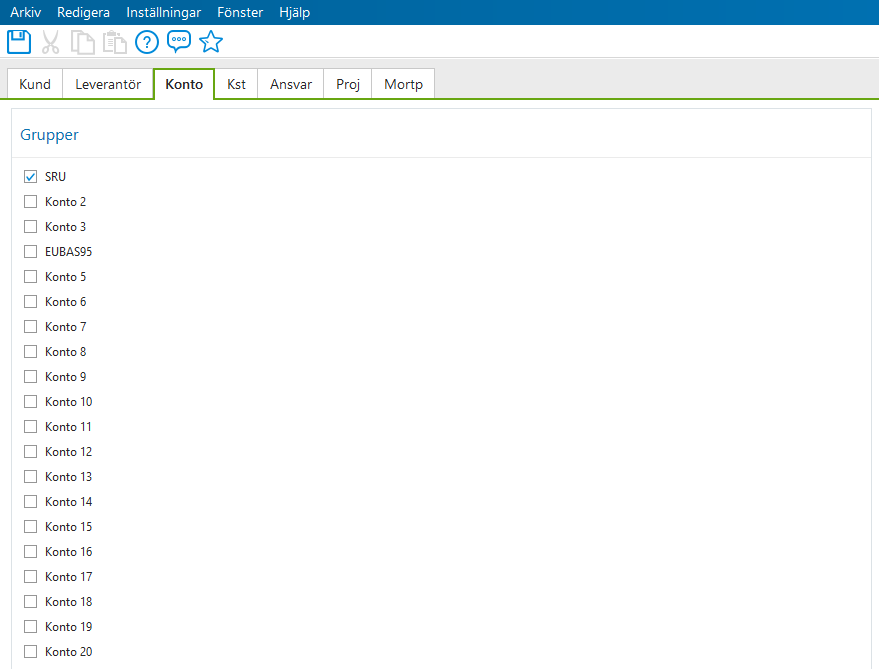
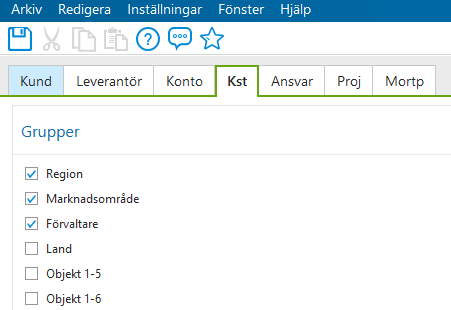
**Gör så här:**
Markera de fält som är obligatoriska för *konto* och *objekt*
Klicka på **Spara**
## Loggning av register
Välj **Inställningar-Systeminställningar-Loggning** för att sätta upp de register och fält som ska loggas vid förändringar i t ex register för leverantörer, kunder, användare, konton osv.
När en förändring sker kommer detta då loggas och lagra utifrån vem som gör vad och när.
Denna rapport finns under **Inställningar-Systeminställningar-Loggningsrapport**.
Observera att loggning påbörjas först efter det att fält markerats och alla ändringar efter det loggas.
För att underlätta att komma igång finns några färdigdefinierade loggningsmallar under fliken *Loggningsmallar*, för de vanligaste registren att logga, som t ex leverantör, kund, konton mfl.
Man får själv välja, och markera, vilka fält som ska loggas för dessa färdigdefinierade mallar.
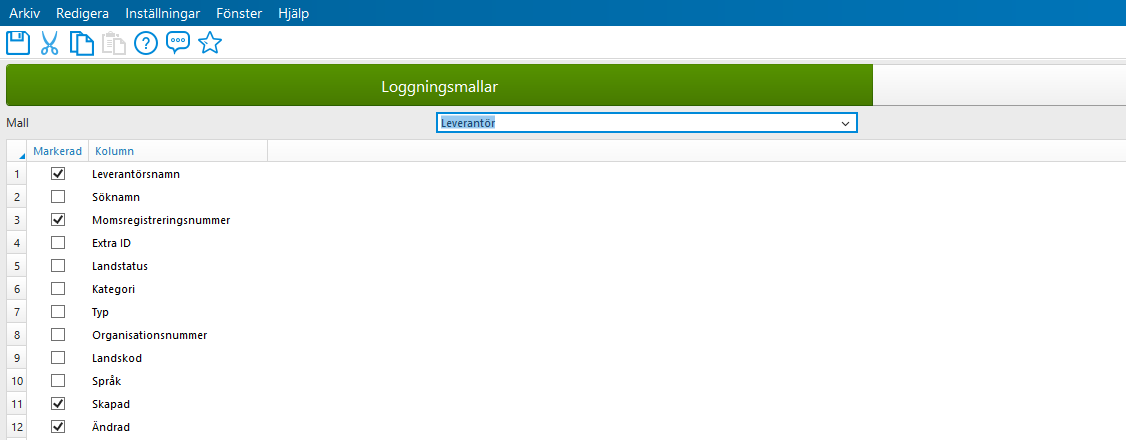
Dock är det möjligt att logga valfria tabeller och fält, gällande loggtyperna *Infoga, Uppdatera* och *Ta bort.*
Detta sätts upp under fliken *Logga Administration.*
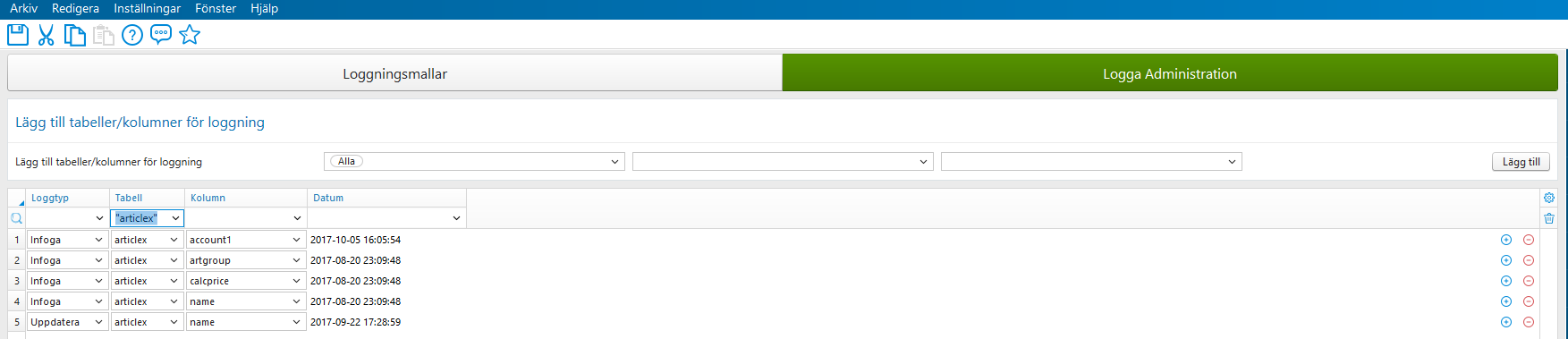
**Gör så här för Loggningsmallar:**
Välj den mall som ska loggas.
Markera de fält som ska loggas genom att markera dessa fält.
Klicka på **Spara**
**Gör så här för Logga Adminstration:**
Välj i första fältet den loggtyp som ska loggas, dvs *Infoga, Uppdatera* eller *Ta bort*.
Välj sedan aktuell tabell och därefter det fält som ska loggas gällande då vald loggtyp.
Klicka på **Lägg till** för att addera den till loggningslistan nedanför.
Välj sedan nästa fält som ska loggas, samt loggtyp, för antingen samma tabell eller ny och välj **Lägg till** osv.

Klicka på **Spara**
## Loggningsrapport
Välj **Inställningar-Systeminställningar-Loggningsrapport** för att ladda fram vad som loggats för en specifik tabell, kolumn och loggtyp.
Det går att göra olika urval för att begränsa resultatet i loggningsrapporten.
Rapporten visar *tabell, kolumn,loggtyp, gammalt värde, nytt värde, datum* samt *användare*.
Resultatet visas i griden nedanför efter det att man laddat fram.
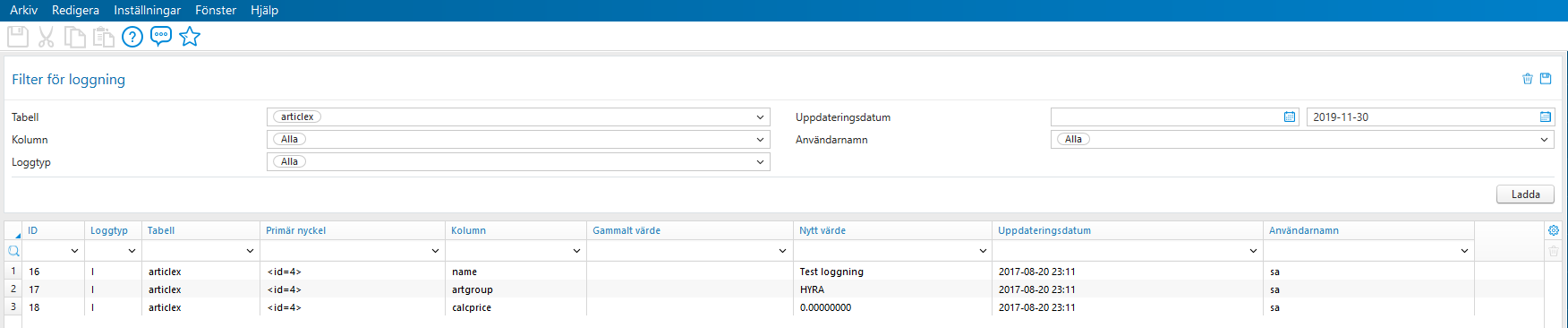
**Gör så här:**
Gör urval på t ex tabell, kolumn, loggtyp, datum eller användare för att få fram vad som loggats.
Klicka på **Ladda**.
## Lokala inställningar
Lokala inställningar görs på den egna datorn. Inställningarna kan således variera från arbetsplats till arbetsplats.
## Arbetsyta
Välj **Inställningar-Lokala inställningar-Arbetsyta** för att ange hur arbetsytorna skall fungera.
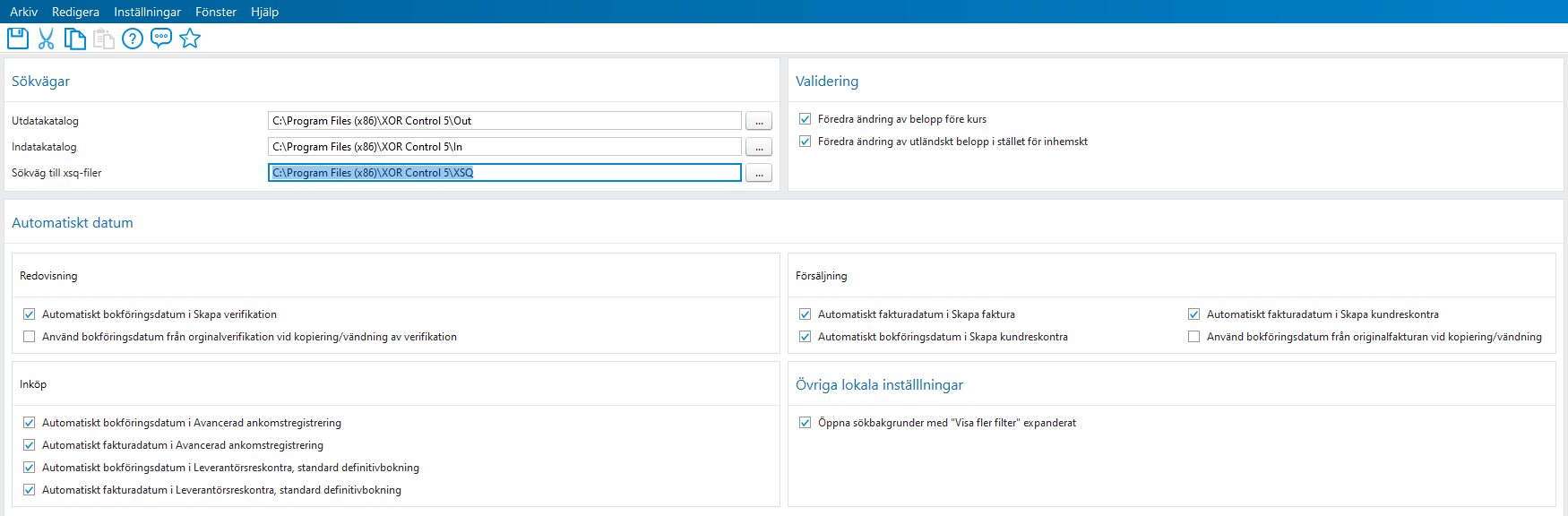
I gruppboxen *Validering* kan man ställa in att dagen datums automatiskt ska föreslås i flödet **Redovisning-Verifikationer** och fliken *Skapa verifikation,* samt hur inhemskt och utländskt belopp ska förhålla sig till varandra och aktuell kurs.
Här är *Föredra ändring av belopp före kurs* att rekommendera.
**Automatiskt datum** för gruppboxarna för *Redovisning*, *Försäljning* samt *Inköp* är för att få förslag på dagens datum i angivna bakgrunder.
## Dockningsplatser
Det går att skapa egna sk *Dockningsplatser*, vilket betyder att man själv kan koppla samman och gruppera, flera öppna fönster och bakgrunder till ett arbetsflöde så att de finns samlade för lätt åtkomst.
Kanske kan det vara i samband med periodbokslut, utifrån de rutiner och steg man jobbar utifrån, som man kan ta olika bakgrunder och delar till ett nytt flöde.
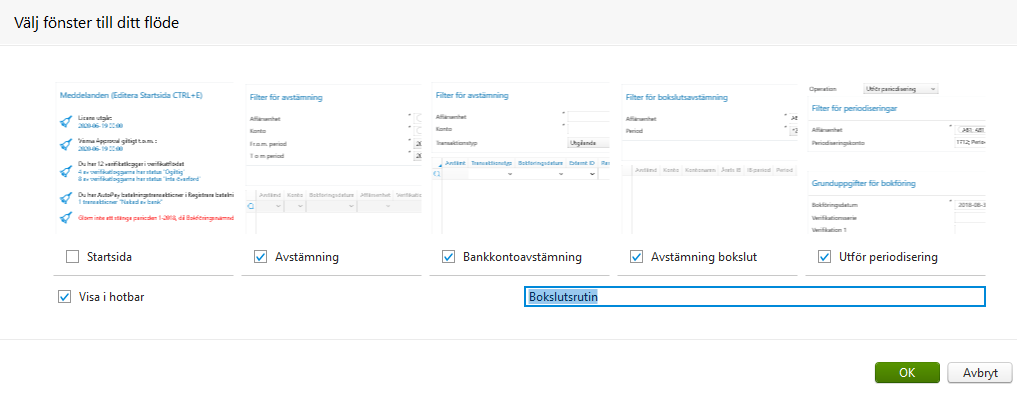
**Gör så här:**
Välj **Dockningsplatser** från **Hotbaren**.
De bakgrunder som är öppna kommer nu presenteras där det går att markera de bakgrunder som tillfälligt ska kopplas samman i ett arbetsflöde.
Klicka på **OK**

## Startsidan \- Widgets
Startsidan kan anpassa per användare enligt egna önskemål med, sk *widgets*.
De widgets som man kan lägga till, eller ändra, är enga länkar , dokument och mappar, checklista samt
Snabbval (senast öppnade bakgrunder)
Dessa widgets placeras vart man önskar på startsidan genom att sätta den i editeringsläge.
Därefter kan man välja att lägga till en widget och placera ut den på Startsidan samt välja storlek genom att dra i fönstret i ena hörnet.
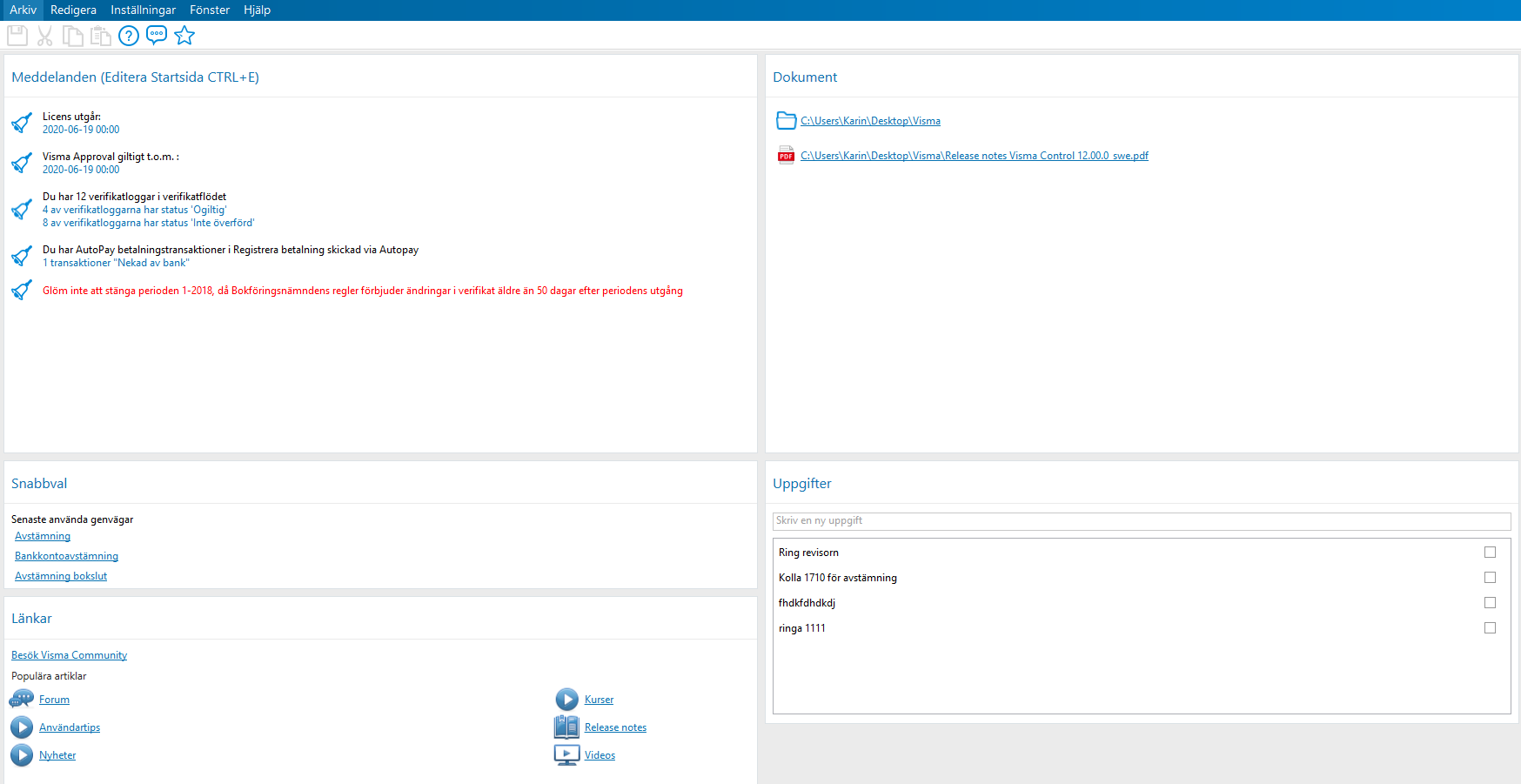
**Gör så här:**
Gå till **Startsidan** och klicka på **Ctrl \+ E** för att sätta den i editeringsläge.
Klicka på **Lägg till widget** och välj widget från listan och klicka **OK**.
Placera ut vald widget och ändra ev storlek genom att dra i den i något hörn.
Klicka på **Spara**.
## Startsidan – Skicka meddelanden
Man kan också skicka meddelandet mellan användare i samma databas genom att klicka på ikonen för meddelanden.
Klicka på meddelande ikonen på menyn. Ange ditt meddelande och till vem du ska skicka det till.
Klicka på **Skicka**.
Meddelandet dyker nu upp på användarens Startsida under widget för *Meddelanden*.
När man läst meddelandet klickar man på röda krysset till höger om det så att det försvinner.
## Register
Under menyn **Register** bygger man upp de register som man behöver för modulen **Redovisning**.
Gemensamt för alla register är fliken *Anteckningar.*
Anteckningarna som man kan göra i de olika registren, och modulerna, sparas i ett gemensamt register som finns under **Inställningar-Systeminställningar-Anteckningar**.
## Momskoder – upplägg
Välj **Redovisning-Register-Momskoder** för att lägga upp momskoder.
Här kopplas *momskonto*, *avräkningskonto* och *momssats* till respektive momskod.
**Control Edge** kan räkna ut hur mycket som ska redovisas genom att gå till **Rapportering-Utskriftscentral** och ta ut rapporten, *Momsrapport*.

*Momskonto* Ange konto för ingående respektive utgående moms för momskoden.
Om ett konto är kopplad till en momskod och används i reskontran, erhålls en kontering på detta momskonto automatiskt.
*Avräkningskonto* Det konto som ingående och utgående moms ska avräknas mot.
Dock sker inte detta med automatik i **Control Edge.**
*Momssats 1\.* Här anges den momssats som ska gälla. Momssatsen anges i procent.
Momskontona måste också vara markerade som momskonto i kontoregistret för att saldot ska hämtas till momsrapporten. Se separat dokumentation för beskrivning av momsrapport.
## Valutor
Välj **Redovisning-Register-Valutor** för att registrera eller uppdatera aktuella valutor**.**
För att kunna använda valuta i **Control Edge** måste valutafunktionen vara aktiverad i *Systeminställningarna*.
I valutaregistret lägger man upp de valutor och kurser man behöver.
Det är möjligt att lägga in ny kurs från ett visst datum och **Control Edge** läser då fram aktuell kurs beroende på när kursen är giltig ifrån i förhållande till verifikationens eller fakturans bokföringsdatum.
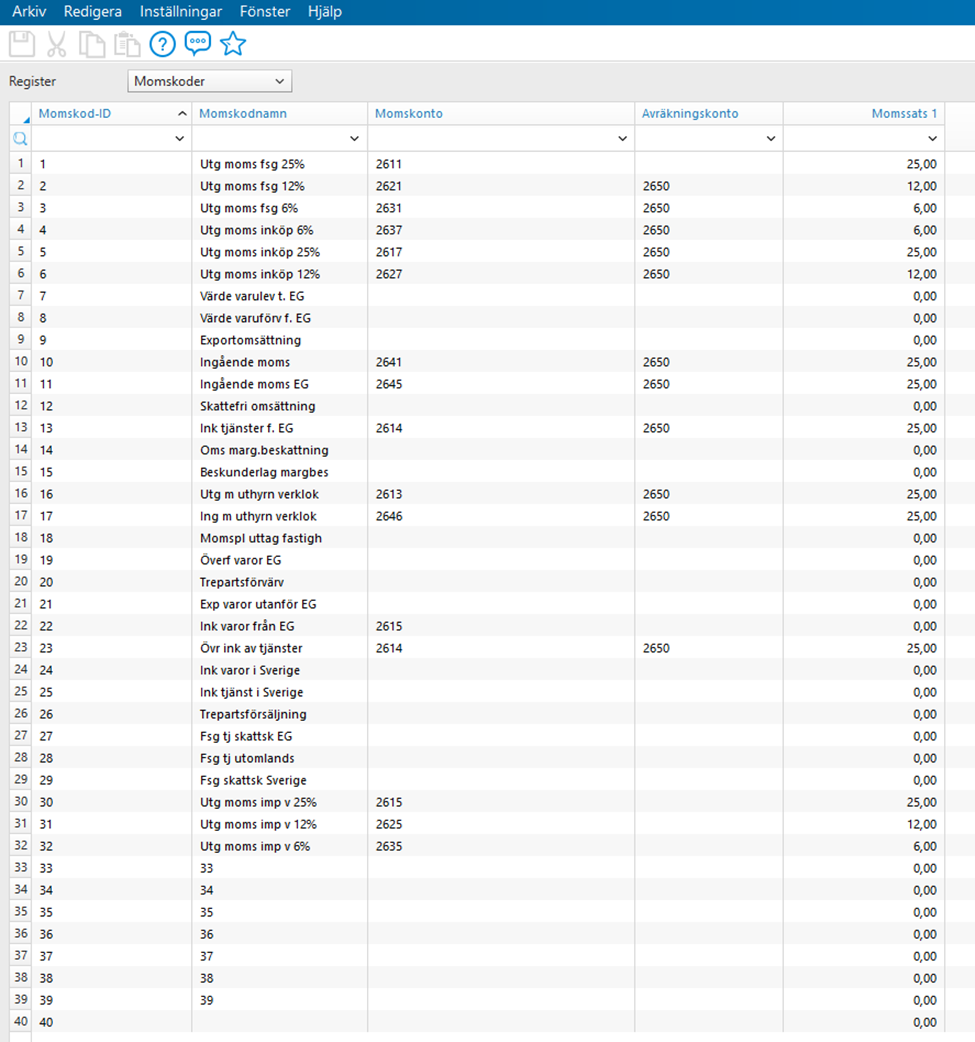
**Gör så här:**
Klicka på knappen **Ny** för att registrera en ny valuta.
Klicka på knappen Redigera för att uppdatera en befintlig valuta.
Ange *ValutaID* och *valutanamn*.

Klicka på knappen **Ny valutakurs** för att lägga till en ny valutakurs.
Samtliga nya kurser måste ha ett datum i *Giltigt from* samt *Köp*\-och *säljkurs*.
Klicka på **Spara**
## Grupper
Välj **Inställningar-Systeminställningar-Grupper** för att registrera de olika grupperna.
Grupperna kopplas sedan till respektive *register* för att skapa möjlighet att gruppera information utifrån dessa grupper.
T ex så kan sk SRU koder registreras här under **Kategori** *Redovisning* och den **Grupptyp** som aktiverats för SRU kod.
Ett annat exempel är grupper/undergrupper som kopplas till de olika objekten för att gruppera dessa.
Dessa finner man under **Kategori** *Objekt* och de **Grupptyper** som aktiverats för detta.
Ett exempel på användningsområde för grupper skulle kunna vara att en objektstyp (t ex Kostnadsställe) ska grupperas enligt *Funktion*.
Man skapar då ett gruppregister över de funktioner som finns och sedan kopplas dessa grupper (funktion) till de olika kostnadsställena i **Redovisning-Register-Objekt**.
Denna gruppering kan sedan användas för att ta fram t ex en resultaträkning grupperad efter funktion.
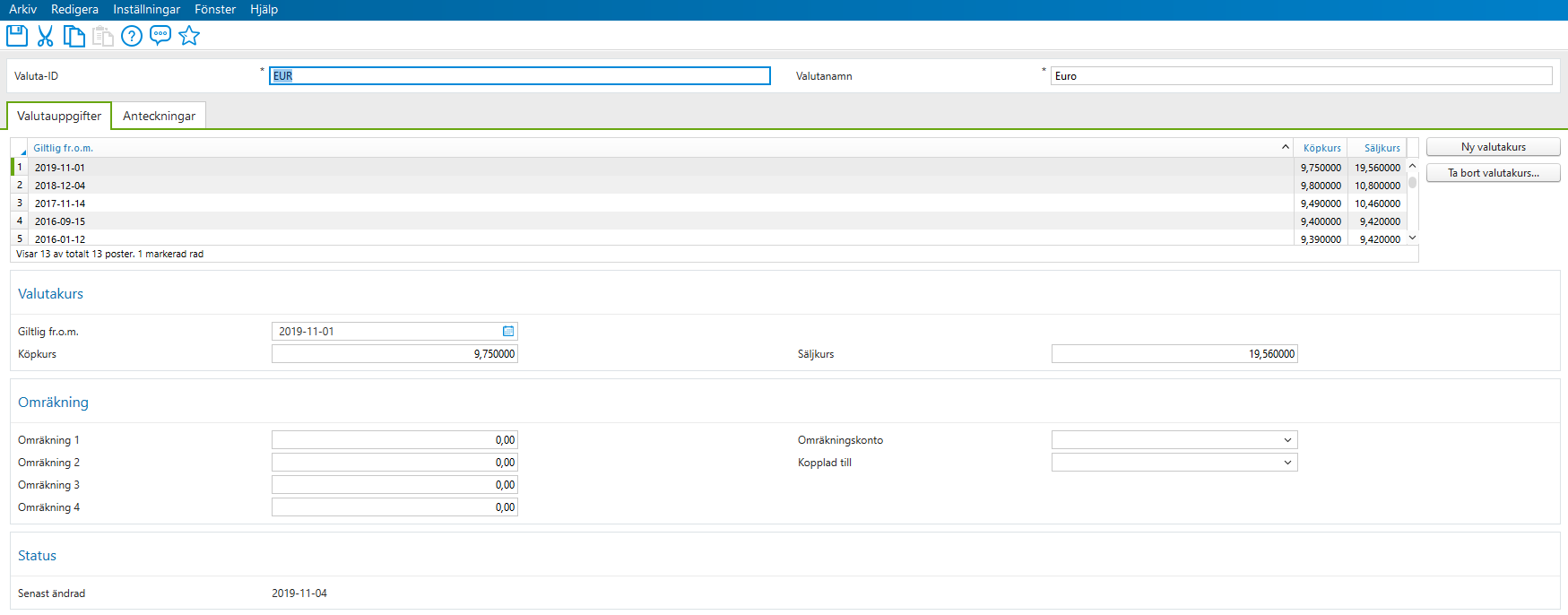
**Gör så här:**
Klicka på knappen **Ny** för att registrera en ny grupp.
Skriv in ett *Grupp-ID* för den nya gruppen samt ett *Gruppnamn*
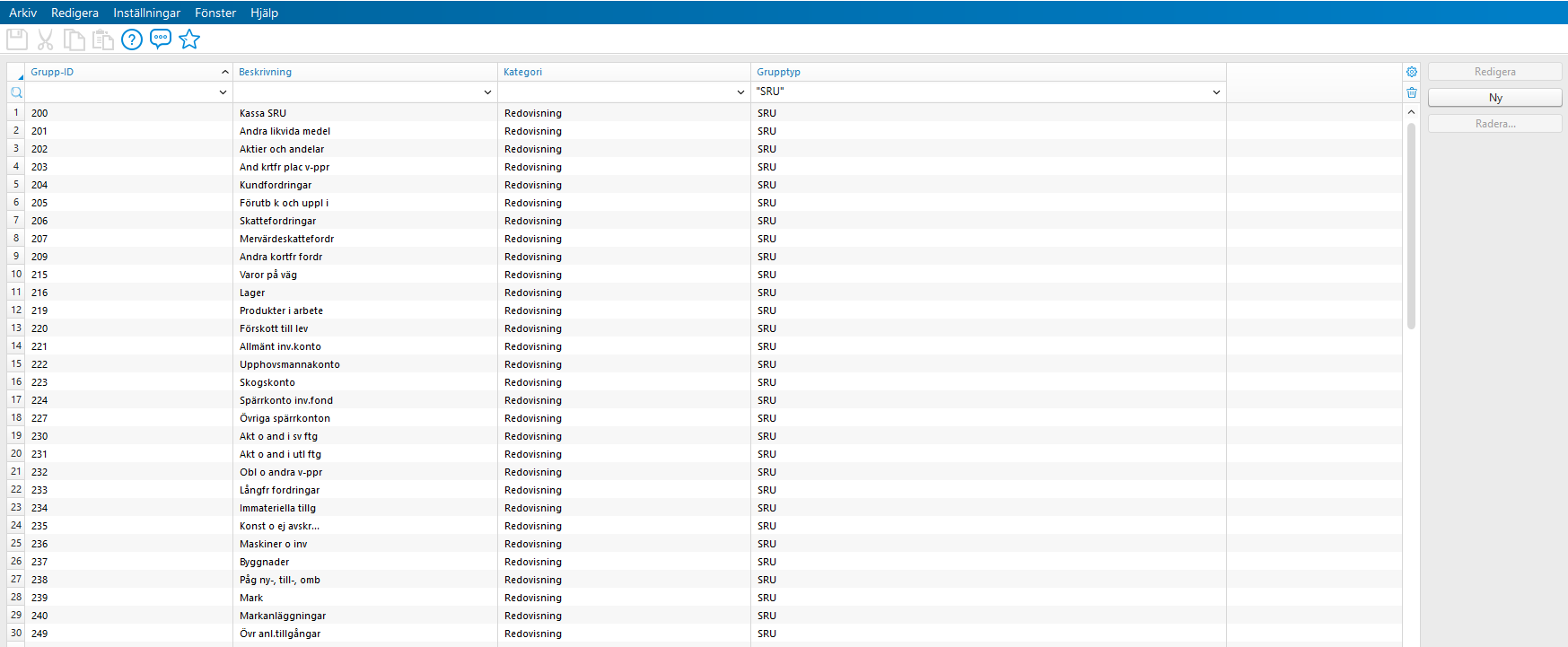
Välj sedan **Kategori** för gruppen, t ex *Objekt* om det är en grupp som ska kopplas till objekten eller *Redovisning* om det är en grupp kopplat till konto, samt **Grupptyp**.
Grupptyp talar om vilken av valbara grupptyper som den ska tillhöra, *objekt 1-3, Distrikt*.
## Konton
Välj **Redovisning-Register-Konton** för att t ex lägga upp nya konton eller redigera befintliga konton.
Registret består av två flikar, *Information* och *Anteckningar*.
Fliken *Inställningar* är viktigt att man går igenom noga när man lägger upp ett nytt konto
Man kan märka kontona med en grupp, t ex *SRU-kod* som det sedan är möjligt att ta ut en rapport med urval på grupp. Dessa grupper/SRU-koder registreras under **Inställningar-Systeminställningar-Grupper** och kategori **Redovisning**
Momskod kopplas till de konton där moms ska räknas ut alt summera transaktionsrader med denna momskod.
Momskoderna är sedan kopplade till den Momsrapport som finns i **Control Edges** Utskriftscentral.
Kontot ska också kopplas till de olika objekttyperna, dvs om det för kontot är *Alltid*, *Valfritt* eller *Aldrig* som gäller för att ange de olika objekttyperna.
På kontot anger man även vilka funktioner som de ska kunna användas för så som *kundreskontra, leverantörsreskontra, manuella bokningar, momskonto* etc.
Detta genererar i varningar om man då t ex gör en manuell bokning för ett konto som inte är markerat för detta.
Markeras *Investeringskonto* så kommer bokningar på detta konto summeras upp och vara tillgängligt för aktivering av anläggning i flödet **Anläggning-Aktivera anläggning**
Används valutaomvärdering så markeras detta för aktuella konton, samt kopplar vinst-och förlustkonton och motkonto, för valutaomvärderingen.
Själva valutaomvärderingen utförs, och bokförs, under **Redovisning-Valutaomvärdering**.

**Gör så här:**
Klicka på knappen **Ny** för att lägga upp ett nytt konto.
Ange *kontonummer* och *kontonamn* samt ev *momskod* om kontot ska kopplas till momsrapporten.
Koppla kontot till de olika objekten genom att sätta *Aldrig*, *Valfritt* eller *Alltid* för de olika objekttyperna i gruppboxen Valuta, antal och objekt
Ska t ex SRU kod anges så kopplas detta under gruppboxen **Grupper**.
Man kan även ange ett startdatum för att tidigast kunna använda sig av ett konto.Klicka på **Spara**
## Kontokoppling
Välj **Inställningar-Systeminställningar-Kontokopplingar** för att administrera hur konto och objekt samt valuta ska användas i kombination med varandra.
De val som finns tillgängliga är *Aldrig, Valfritt* samt *Alltid*.
Väljer man t ex att sätta *Alltid* på objekt *KST* på konto 1118 så kan verifikationsrader med konto 1118 inte sparas utan att ett kostnadsställe har angetts.
Samma koppling kan även göras direkt via **Redovisning-Register-Konton** men då på ett konto i taget. Kontokoppling ger en mer överskådlig bild över kopplingarna i kontoregistret.
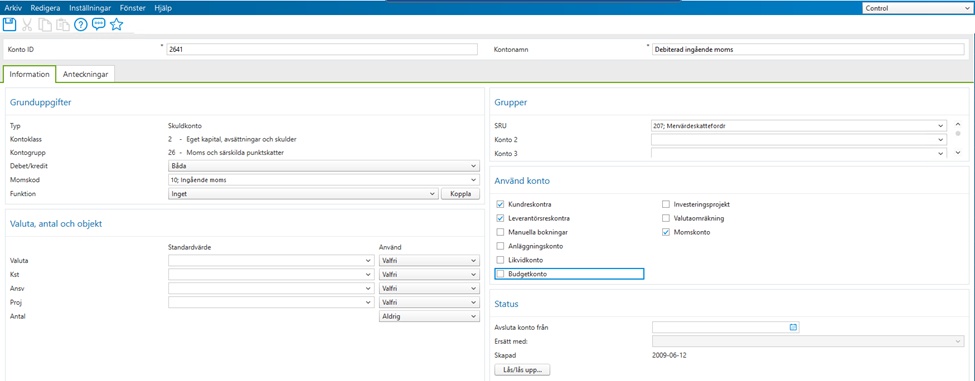
**Gör så här:**
Filtrera på en *Objekttyp* (t ex Kst) och ange den nuvarande koppling, t ex *Valfri*, för att få fram de konton som just har valfritt på Kst.
Markera de konton du vill ändra samt ange vilken objekttyp som ska ändras, i det här fallet KST.
Välj vad dessa konton ska ändras till i gruppboxen *Grundinformation för kontokopplingar* genom att sätta ett nytt värde, t ex Alltid, i fältet *Ändra valda konton till* för den objekttyp som valts i fältet *Ändra objekttyp*.
Klicka på **Spara** för att spara förändringarna.
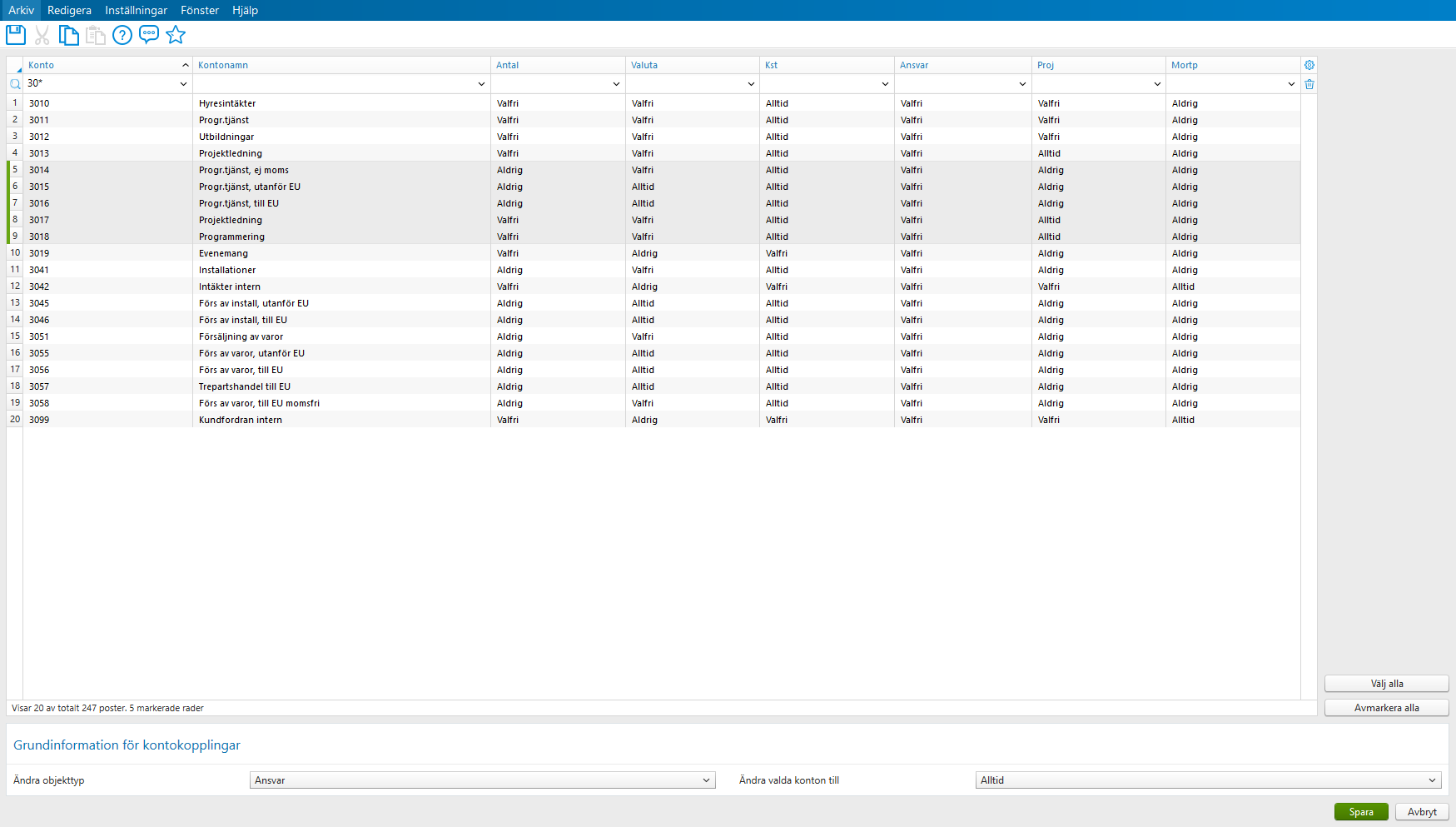
## Objekt
Välj **Redovisning-Register-Objekt** för att lägga upp nya objekt eller ändra inställningar på befintliga objekt.
Det går inte att ta bort objekt som har använts eftersom det är en del av kodsträngen men det går att avsluta ett objekt per ett visst datum vilket innebär att bokningar på objektet inte längre är möjligt efter detta datum.
Man kan även ange ett startdatum för att tidigast kunna använda sig av ett objekt.
Precis som på konto har man möjlighet att lägga *grupper*, egenskaper, på objekt.
Är objektet ett projekt (se inställningen *Objekttyper*) kan man välja att balansera bokningen direkt eller balansera kostnaden/intäkten vid en speciell tidpunkt. Dessa bokningar ska sedan *resultatföras* via en Operation.
Har man fler företag i databasen kan man koppla objekten till en, några valda, eller samtliga affärsenheter.
Detta görs i fältet *Affärsenhet* där då blankt betyder att objektet kan användas för samtliga affärsenheter.

**Gör så här:**
Klicka på knappen **Ny** för att lägga upp ett nytt objekt.
Ange *objektID* och *objektnamn* samt vilken *typ* som objektet ska tillhöra.
Använder man grupper för objekt så ska man koppla objektet till de olika grupperna i gruppboxen *Grupper*.
Dessa grupper går att sätta som *obligatoriska fält* under **Inställningar–Systeminställningar-Obligatoriska fält** vilket innebär att det inte går att spara ett objekt om dessa grupper inte är kopplade på objektet.
Man kan även ange ett startdatum för då man tidigast ska kunna använda sig av ett objekt.
Klicka på **Spara**
## Bokför i Control Edge
## Anpassa formulären efter behov
Välj flödet **Verifikationer** från modulen **Redovisning** och tex fliken *Skapa verifikation*
Eftersom olika användare har olika behov av information är det lämpligt att anpassa formulären efter användarens egna informationsbehov.
Detta gör man genom att klicka på **kugghjulet** uppe i det högra hörnet på registrerings bilden.
Här kan man nu välja att autojustera kolumner så att all data visas samt att då markera, eller avmarkera, de kolumner som ska visas eller inte visas.
Klicka på den önskade kolumnen och sätt en bock om kolumnen skall visas.
I formuläret har du också möjlighet att välja i vilken ordning kolumnerna ska komma.
Genom markera kolumn huvudet, samtidigt som du klickar och håller ner vänster musknapp, så kan man flytta kolumnen till den önskade positionen.
Släpp därefter vänster musknapp.
Dessa ändringar, vilka kolumner som ska visas, ändra kolumn position eller bredd sparas genom att klicka på **Kugghjulet** och där välja *Spara nuvarande layout*.
Layouten läggs till i listan över sparade layouter som man sen kan välja genom att markera den.
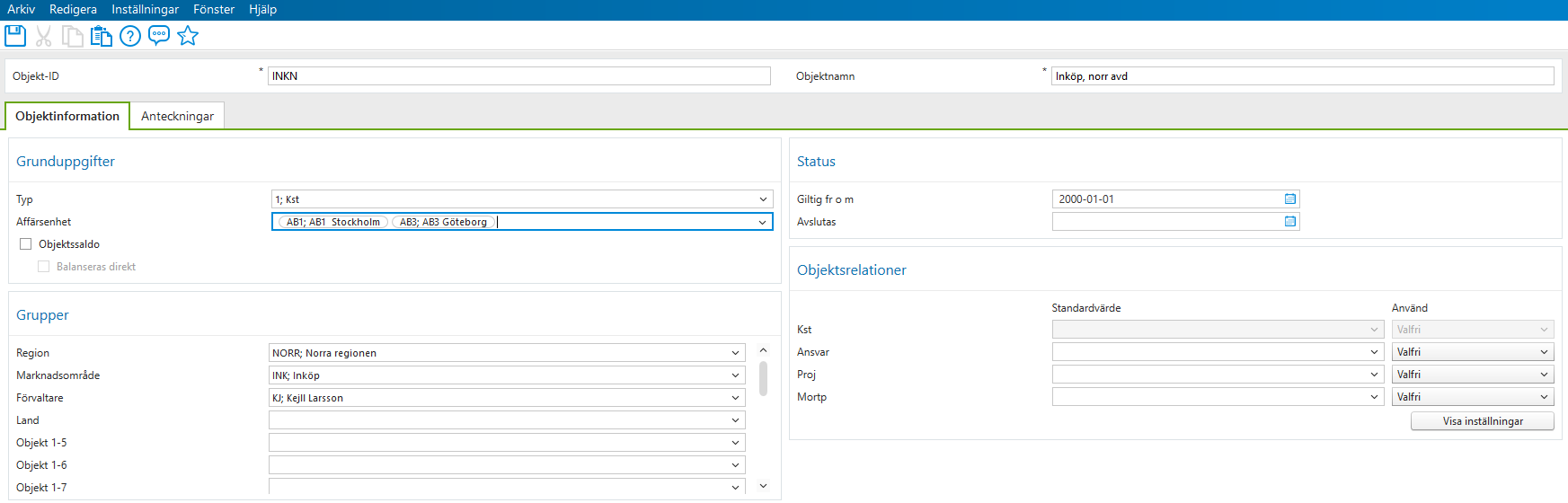
Ska en särskild layout vara den förvalda layouten, användarens standardlayout, när aktuell bakgrund öppnas markerar man detta genom att välja den sparade layouten och klicka på den gröna bocken till höger så att man även får en markering till höger om namnet på layouten.
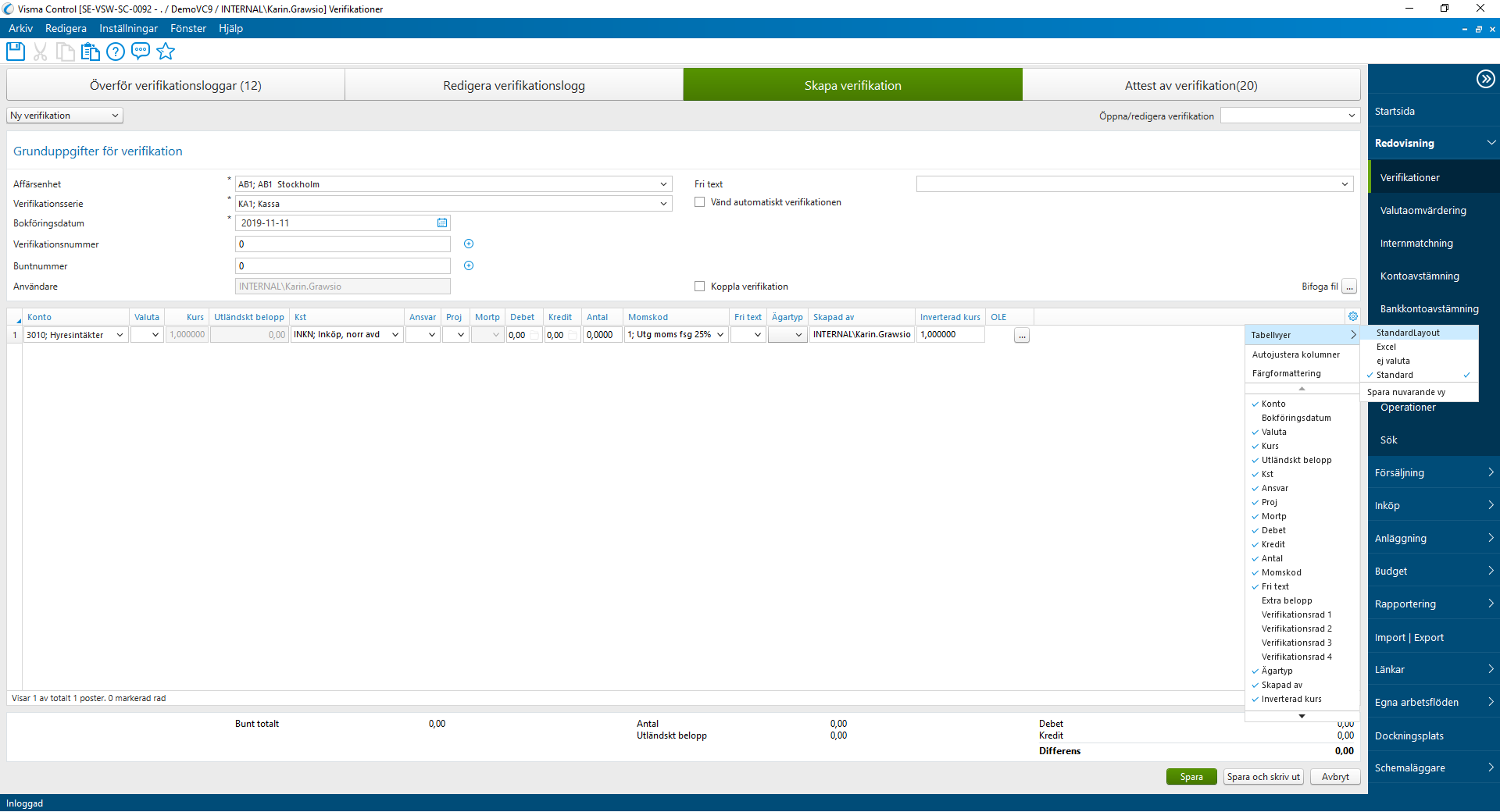
## Skapa verifikation
Välj **Redovisning-Verifikationer-Skapa verifikation** för att skapa en ny verifikation.
Dagens datum föreslås som *bokföringsdatum*, om det är markerat att det ska visas i de **Lokala inställningarna**.
**Gör så här:**
Klicka på knappen **Ny verifikation** och välj där **Ny verifikation**
Fälten *affärsenhet* och *verifikationsserie* kommer ny fyllas i automatiskt utifrån de kopplingar som finns på den inloggade användaren.
Detta är förslag och går att ändra genom att skriva in namnet på affärsenheten eller serien i fältet eller välja från listan i samma fält.
Om flera användare arbetar i samtidigt i en verifikationsserie rekommenderas inte att verifikationsnumret klickas fram, utan att detta sätts av systemet när verifikationen sparas.
Fältet *Fritext* används för att ange en beskrivande text angående vad verifikationen avser. Denna text kopieras ner till verifikationsraderna om detta är inställt i **Inställningar- Systeminställningar-Systeminställningar**.
För att bifoga en bilaga till verifikationshuvudet tryck på ikonen 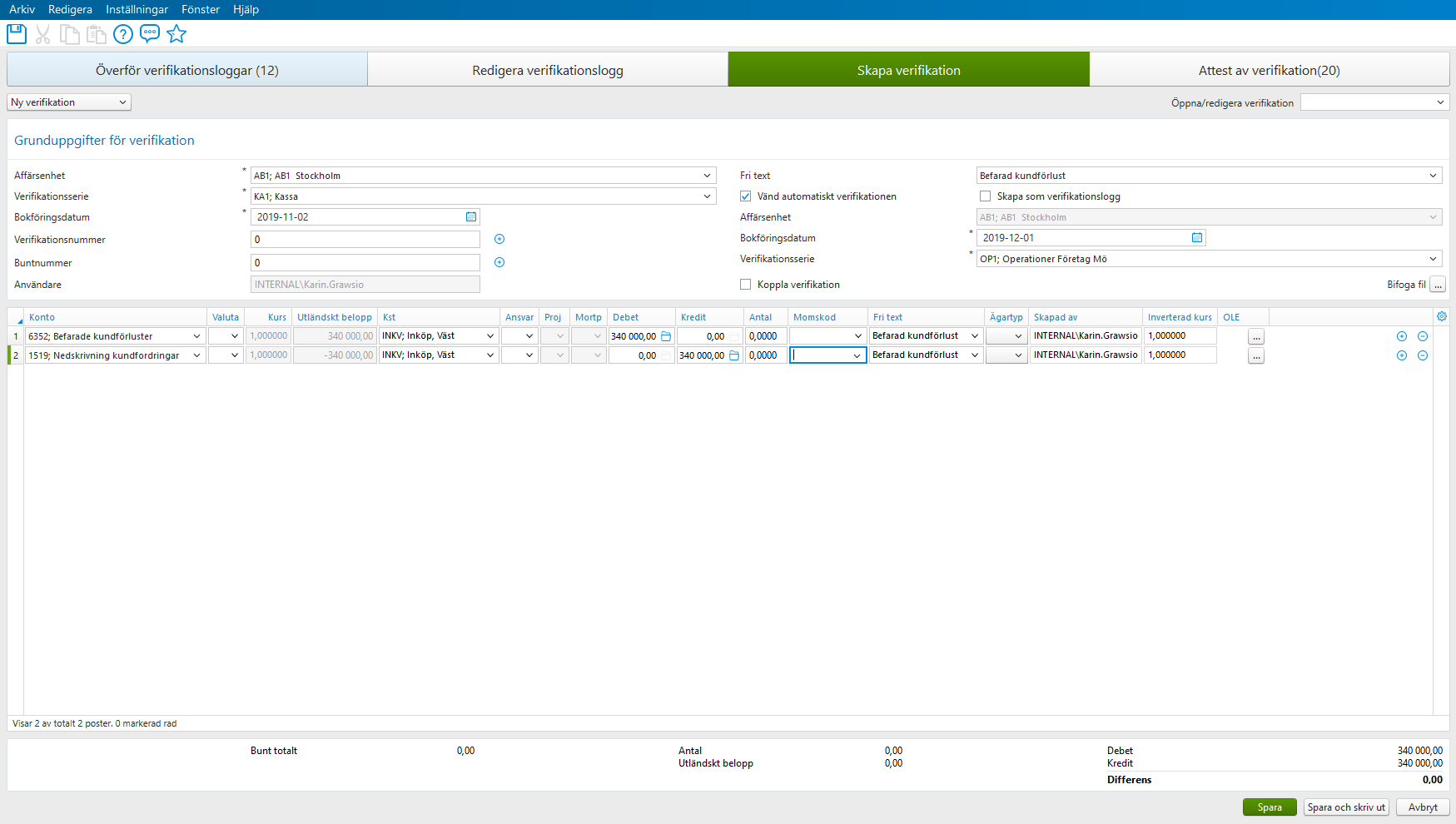och välj fil för bilagan.
Väl nere i formuläret (konteringsraderna) börjar man kontera.
Klicka på **Spara** när verifikationen balanserar.
**Periodisera i en verifikation**
Ikonen  i fältet **Debet** eller **Kredit** gör att du kan periodisera kostnad/intäkt för den aktuella raden genom att dubbelklicka på ikonen för att öppna upp periodiseringsregistret och registrera periodiseringen.
När periodiseringen sparas, och man återgår till konteringsbilden, byter **Control Edge** ut kostnads/intäktskontot mot periodiseringen periodiseringskonto.
Det går också att periodisera flera rader på samma gång, under förutsättning samma intervall gäller för samtliga rader. Då markeras checkboxen “periodisera” på respektive verifikationsrad. För att markera alla rader eller avmarkera kan man använda knapparna längst ner på sidan. Då verifikationen sparas får man upp en ruta att välja periodiseringskonto i och fördela periodiseringen i. Efter det sparas verifikationen och periodiseringarna bokas enligt inställningarna.
## Skapa verifikation för attest
Välj **Redovisning-Verifikationer-Skapa verifikation** för att skapa en ny verifikation som ska attesteras av någon annan innan den kan bokföras och uppdatera huvudboken.
Denna funktion aktiveras via en molntjänst, **Visma .Net Approval**, som hanterar attest av olika typer av dokument.
Den angivna attestanten kommer, när verifikationen sparats och skickats iväg för attest, få ett mail för inloggning och attest av verifikationen.
Innan verifikationen är attesterad så är den preliminär, precis som en simulerad verifikation, och finns alltså inte i huvudboken.

**Attest av verifikation.**
På fliken *attest av verifikation* kan man följa flödet av de verifikationer som skickats för attest, om de t ex kommit tillbaka som *Godkända* eller *Avvisade*.
Avvisar en attestant en verifikation måste ett meddelande registreras av attestanten så att den som registrerat verifikationen kan göra korrigering. Efter det kan verifikationen skickas iväg på attest igen.
På fliken hanteras och bokförs godkända verifikationer. För att korrigera en avvisad verifikation dubbelklickar man på verifikationsnumret och slussas till fliken “skapa verifikation”.
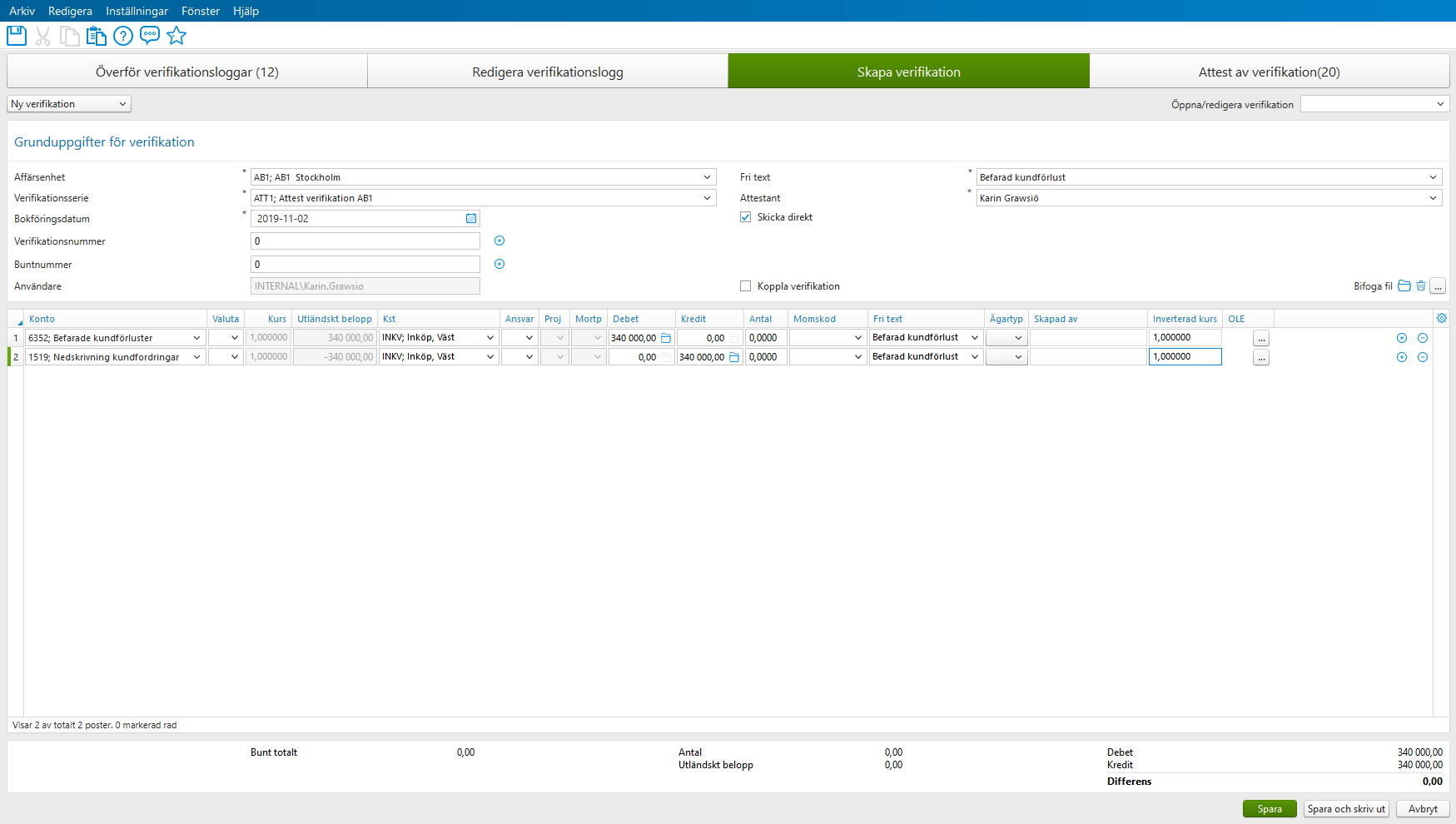
**Gör så här:**
Klicka på knappen **Ny verifikation** och välj där **Ny verifikation**
Välj **verifikationsserien** som är avsedd för attest.
Välj som ska attestera verifikationen i fältet Attestant.
Markera **Skicka direkt** om verifikationen skickas ut för attest samtidigt som den sparas.
Om inte får man göra detta från fliken *Attest av verifikation* och knappen **Skicka**.
Registrera därefter verifikationen som vanligt.
Ska bilaga bifogas till verifikationen, så att attestanten kan se ett underlag till det som ska attesteras, kan detta bifogas genom att klicka på ikonen i övre delen av verifikationen. En siffra inom parentes bredvid ikonen indikerar på hur många bilagor det finns.
Det går också att bifoga en bilaga till en specifik verifikationsrad. Klicka på  på verifikationsraden för att hämta filen som ska bifogas. Markera filen och klicka på *Öppna*.
Finns det en bilaga kopplat ser man det genom Öppna-ikonen med förstoringsglaset. Det går att bifoga flera bilagor.

Klicka på **Spara** för att skicka verifikationen för attest.
*Bild från Visma .Net Approval hur det ser ut för en användare som loggat in via webbläsare för att behandla sina verifikationer.*
---
### Bokför godkända verifikat med schemaläggaren
Under **Schemaläggare** kan inställningar göras för att automatiskt bokföra verifikationer som är skickade och godkända via Visma Approval.
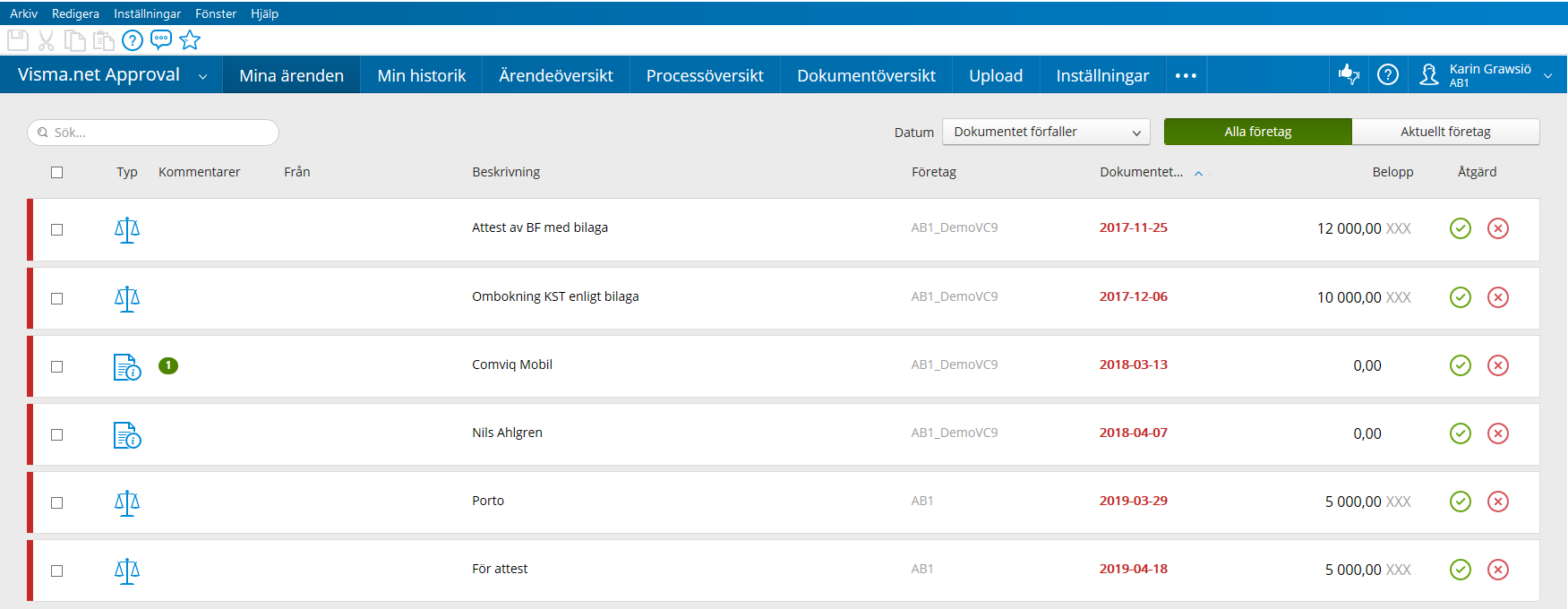
Välj affärsenhet , Approval-verifikationsserien för de bokade och godkända, verifikationsserien för den slutliga bokningen av den godkända verifikationen och datum för bokning. Det kan antingen vara verifikationens datum eller det datum då schemaläggningen körs.
Ställ också in datum, ett intervall, repetitivitet och slutdatum. Det fungerar på samma sätt som andra schemalagda uppgifter.
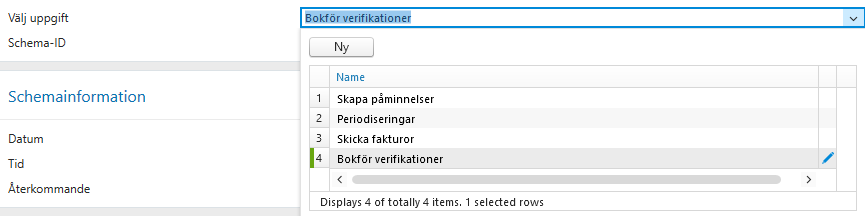
## Redigera verifikation
Välj **Redovisning-Verifikationer-Skapa verifikation** för att redigera en befintlig verifikation
En verifikation kan bara redigeras om man via en *Systeminställning* tillåter detta förfarande samt att perioden som verifikationen tillhör är öppen. Det går dock att lägga till eller ta bort en bilaga på ev verifikation även då perioden är låst.
När man redigerar en verifikation skapas ingen ny verifikation utan den behåller samma verifikationsnummer.
Den strukna raden kommer finnas kvar på verifikationen även om dess belopp inte längre räknas med i huvudboken.
Observera att man endast kan ändra *konteringsinformation* samt *fritext* på verifikationen.

**Gör så här:**
Välj den verifikation som ska redigeras genom att i fältet **Öppna/redigera verifikation** ange t ex verifikationsserie och verifikationsnummer.
Klicka på pilen i fältet för att öppna upp *sökdialogen* med filterrad för att ange sökkriterier för verifikationen eller börja skriva i fältet så öppnas dialogen även upp.
*Stryk* den eller de felaktiga raderna genom att klicka på *minus*(-) knappen längst till höger på konteringsraden.
När man stryker en rad balanserar inte verifikationen längre och man måste komplettera med en ny rad.
Detta görs genom att klicka på *plus*(+)knappen på den sista raden.
En ny rad kommer nu läggas till där man nu anger den rätta konteringen.
Notera att den nya, och den strukna, konteringsraden får en märkning i kolumnen *Fri text* med datumet för ändringen och användarens *användar-ID* så att man lätt kan se rättelserna.
Observera också om det finns värden i kolumnerna “ägartyp” och “skapat av” på den strukna raden måste de tas hänsyn till. Värdena i kolumnen kopplar raden till respektive reskontra eller anläggningsmodul. På en manuell verifikation ska fälten vara tomma eller ev periodisering om det gjorts.
Klicka på **Spara**
Redigerade verifikationer kan skrivas ut i en sk *Ändringsjournal* från **Utskriftscentralen**.
Rapporten finns under **Redovisning-Dagliga rapporter**
## Kopiera verifikation
Välj **Redovisning-Verifikationer-Skapa verifikation** för att kopiera en befintlig verifikation
Detta kan göras för att enkelt skapa en exakt likadan verifikation som en redan befintlig.
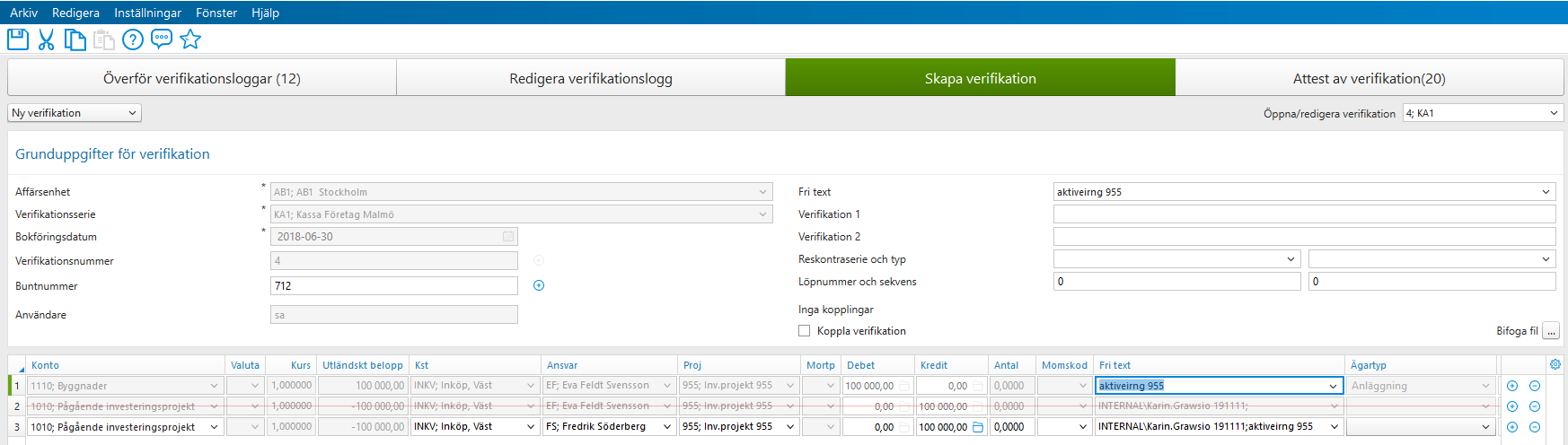
**Gör så här:**
Klicka på knappen **Ny verifikation** och välj där **Kopiera verifikation.**
En lista över tillgängliga verifikationer kommer nu öppnas och man får här ange sökkriterier för den verifikation som ska kopieras, t ex *verifikationsserie* och *verifikationsnummer*.
Markera verifikationen och klicka sedan på knappen **Skapa kopia.**
Verifikationen kommer nu läsas fram och det som nu ev måste ändras är ett nytt *bokföringsdatum* och *verifikationstext* för att beskriva verifikationen.
Klicka på **Spara**.
## Vända verifikation
Välj **Redovisning-Verifikationer-Skapa verifikation** för att vända en befintlig verifikation
Detta kan göras om t ex hela verifikationen är felaktig, eller om datum eller affärsenhet är fel, eftersom det då är enklare att vända hela verifikationen.
Här gör man ingen rättelse i en befintlig verifikation utan skapar en ny.

**Gör så här:**
Klicka på knappen **Ny verifikation** och välj där **Vänd verifikation.**
En lista över tillgängliga verifikationer kommer nu öppnas och man får här ange sökkriterier för den verifikation som ska vändas, t ex *verifikationsserie* och *verifikationsnummer*.
Markera verifikationen och klicka sedan på knappen **Vänd verifikation.**
Verifikationen kommer nu läsas fram med omvänt tecken och det som nu ev måste ändras är ett nytt *bokföringsdatum* och *verifikationstext* för att beskriva vändningen.
Klicka på **Spara**.
## Vända verifikation automatiskt
Välj **Redovisning-Verifikationer-Skapa verifikation** för att skapa en verifikation som också sedan ska vändas automatiskt i nästa månad.
Detta kan vara t ex användbart om man har registrerar särskilda bokslutsverifikationer i slutet av en månad, i avsedd verifikationsserie, som sedan då ska vändas nästa månad.

**Gör så här:**
Klicka på knappen **Ny verifikation** och välj där **Ny verifikation**
Fälten *affärsenhet* och *verifikationsserie* kommer ny fyllas i automatiskt utifrån de kopplingar som finns på den inloggade användaren.
Detta är förslag och går att ändra genom att skriva in namnet på affärsenheten eller serien i fältet, eller välja från listan i respektive fält.
Om flera användare arbetar i samtidigt i en verifikationsserie rekommenderas inte att verifikationsnumret klickas fram, utan att detta sätts av systemet när verifikationen sparas.
Fältet *Fritext* används för att ange en beskrivande text angående vad verifikationen avser. Denna text kopieras ner till verifikationsraderna om detta är inställt i **Inställningar- Systeminställningar-Systeminställningar**.
Bocka för **Vänd automatiskt verifikatet**.
**Control Edge** kommer då ange samma affärsenhet som ursprungsverifikationen
*Bokföringsdatum* för den vändande verifikationen föreslås till första dagen i efterföljande månad.
Ange *verifikationsserie* för den vändande verifikationen.
Väl nere i formuläret (konteringsraderna) börjar man kontera.
Klicka på **Spara** när verifikationen balanserar.
**Control Edge** kommer då skapa verifikationen samt den vändande verifikationen.
Är perioden för den vändande verifikationen inte öppen kan man bocka för **Skapa som en verifikationslogg** för att då låta den vändande verifikationen skapas som en verifikationslogg.
Loggen hamnar då under fliken *Överför verifikationsloggar* och när perioden är öppen kan man överföra loggarna.
## Vända flera verifikationer
Välj **Redovisning-Operationer-Flerverifikationshantering** för att vända flera verifikationer samtidigt eller kopiera flera verifikationer samtidigt.
Detta kan vara t ex användbart om man har registrerat särskilda bokslutsverifikationer i slutet av en månad, i avsedd verifikationsserie, som sedan då ska vändas nästa månad.
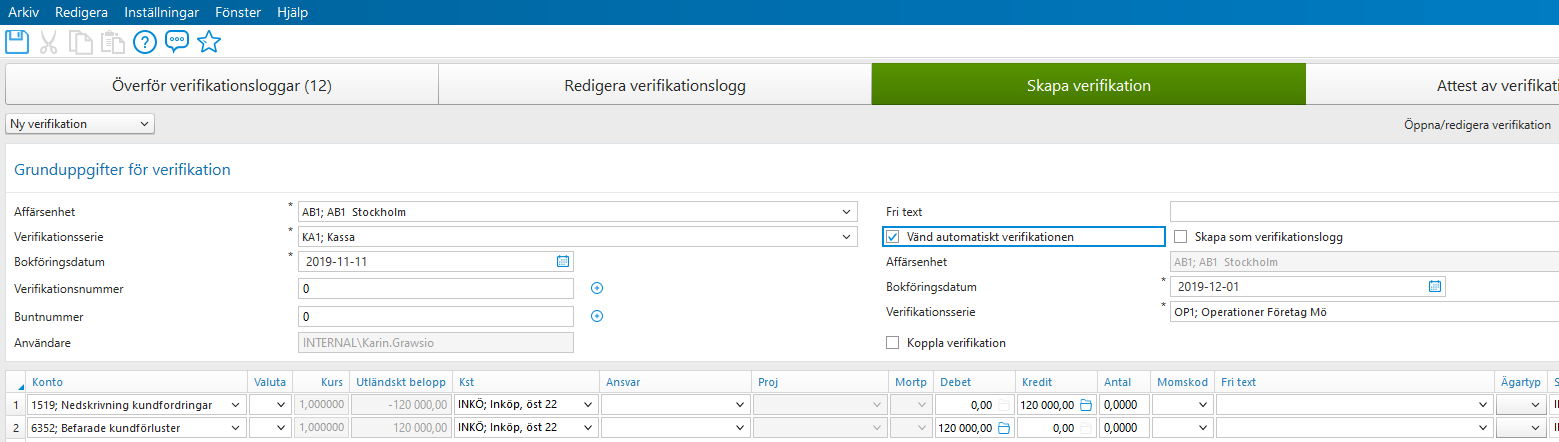
**Gör så här:**
Sök fram aktuella verifikationer genom att göra urval på t ex *affärsenhet, år, bokföringsdatum, verifikationsserie*.
Markera de verifikationer du vill vända, eller kopiera, och välj sedan uppgifter för de nya verifikationerna under
*Grunduppgifter för bokföring* gällande *affärsenhet, verifikationsserie, bokföringsdatum* samt *fritext.*
Bocka även i *Vända verifikation* om de markerade verifikationerna ska vändas.
Klicka på knappen **Utför**.
## Koppla verifikation till annan verifikation
Välj **Redovisning-Verifikationer-Skapa verifikation** för att koppla en verifikation till en annan verifikation.
Detta är användbart vid t ex ombokningar att då koppla den nya verifikationen till ursprungsverifikationen för att förhindra att man gör det dubbelt av misstag.
Det går också att koppla en redan befintlig verifikation till en annan genom att öppna upp den verifikation som ska kopplas under **Öppna/Redigera verifikation.**
Används funktionen *Vänd automatiskt verifikat,* sid 33, när man skapar en ny verifikation så sker denna koppling automatiskt.
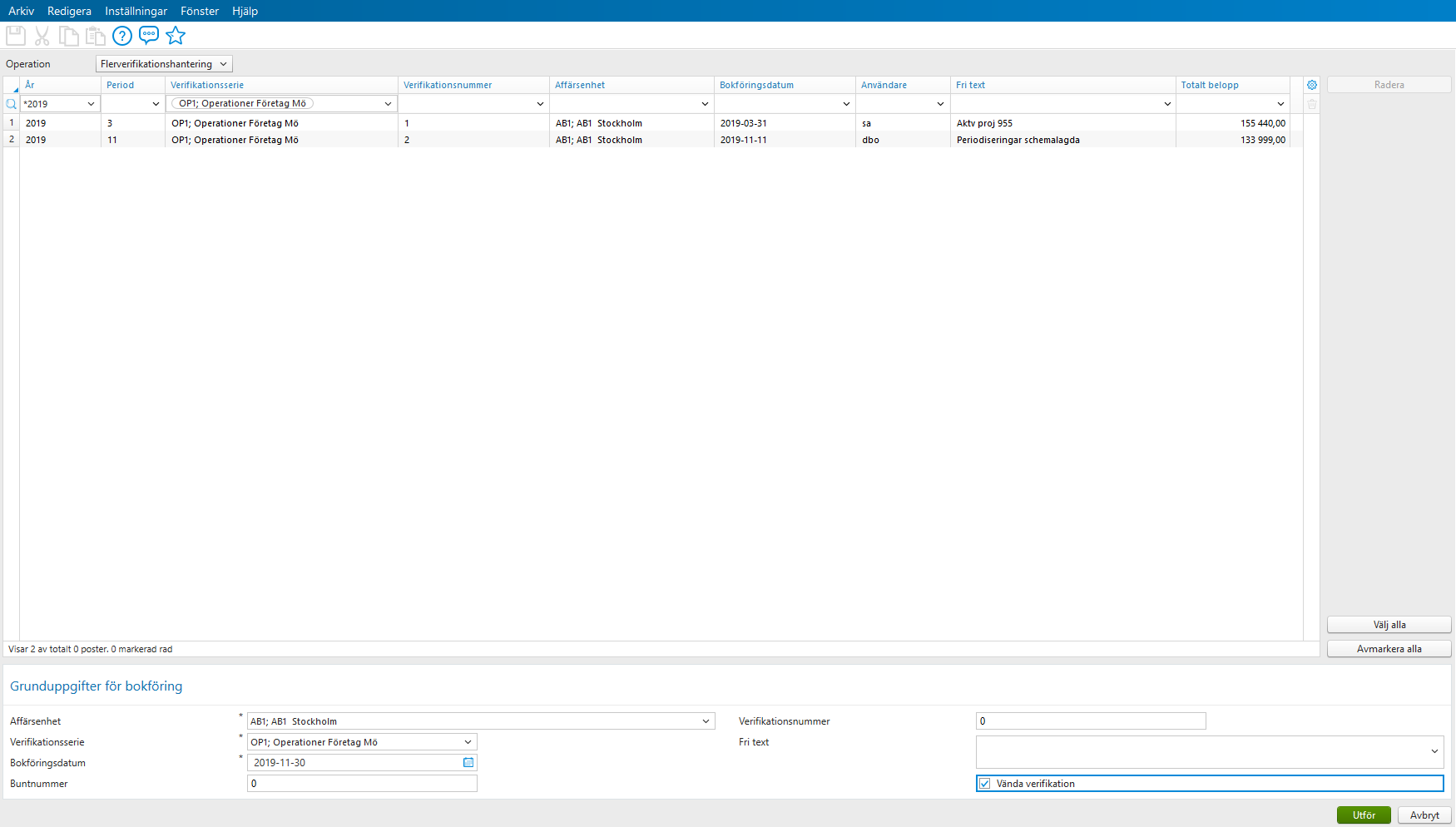
**Gör så här:**
Klicka på knappen **Ny verifikation** och välj där **Ny verifikation**
Fälten *affärsenhet* och *verifikationsserie* kommer ny fyllas i automatiskt utifrån de kopplingar som finns på den inloggade användaren.
Detta är förslag och går att ändra genom att skriva in namnet på affärsenheten eller serien i fältet, eller välja från listan i respektive fält.
Fältet *Fritext* används för att ange en beskrivande text angående vad verifikationen avser. Denna text kopieras ner till verifikationsraderna om detta är inställt i **Inställningar- Systeminställningar-Systeminställningar**.
Bocka för **Koppla verifikat.**
Fält för att hämta upp den verifikation som ska kopplas visas och urval kan göras för att ta fram aktuell verifikation.
Väl nere i formuläret (konteringsraderna) börjar man kontera.
Klicka på **Spara** när verifikationen balanserar.
**Control Edge** kommer då skapa verifikationen samt samt skapa koppling till vald verifikation.
Vid verifikationsanalys, för de verifikationer som har kopplingar, visas texten *Verifikationskopplingar* samt en ikon upp i verifikationshuvudet som talar om att det finns kopplingar. I redovisning-sök finns en kryssruta för att visa en kolumn med kopplingar.
’
Klicka på **Öppna-ikonen** för att se vilken koppling som finns.
Kopplingen visar antingen till, eller från, kopplad verifikation beroende på från vilket håll man tittar.
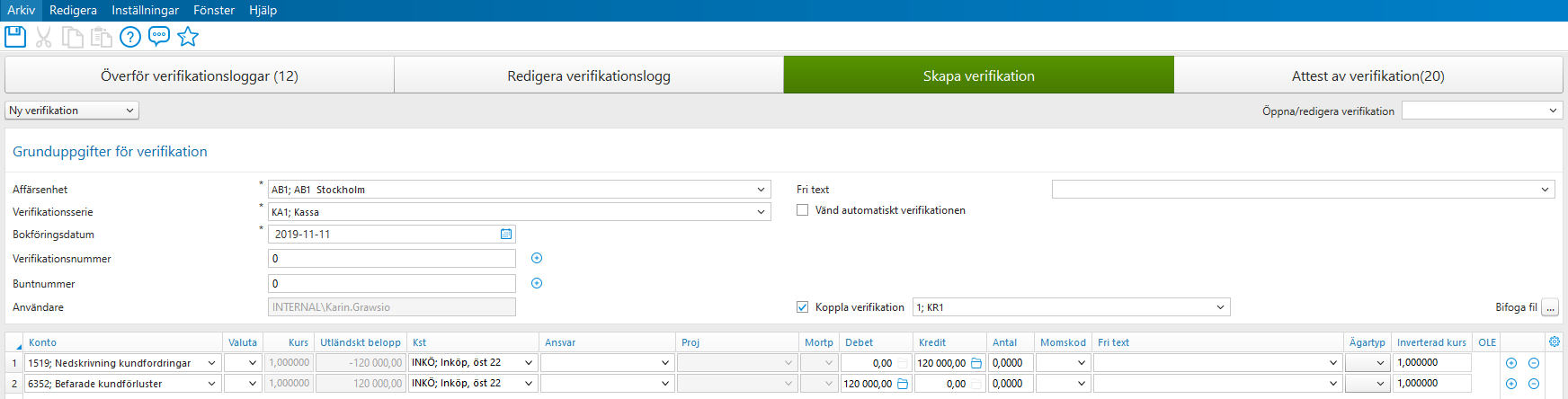
## Radera simulerade verifikationer
Välj **Redovisning-Operationer-Flerverifikationshantering** för att kunna radera simulerade verifikationer som inte längre behövs.
Simulerade verifikationer kan användas för att simulera särskilda bokningar inför t ex ett bokslut och därefter kunna ta ut avsedda Balans- och Resultaträkningar där dessa bokningar kan tas hänsyn till.
Detta då simulerade verifikationer inte sparas ner i huvudboken utan läggs i ett register vid sidan av.
Simulerade verifikationer kan sedan, om de ska användas som riktiga verifikationer, kopieras till en verifikationsserie som är av typen *Används till* *verifikationer* i registret för verifikationer.
Detta görs från **Redovisning-Verifikationer**\-**Skapa verifikation** genom att välja valet *Kopiera verifikation*.
Den simulerade verifikationen hämtas fram för att kunna byta *verifikationsserie* innan man sparar.
**Observera** att det endast är simulerade verifikationer, som är av typen *Används till simuleringsverifikat* i registret för verifikationer, som kan raderas.
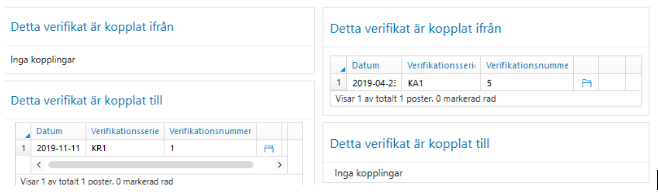
**Gör så här:**
Sök fram aktuella verifikationer genom att göra urval på t ex *affärsenhet, år, bokföringsdatum* och *verifikationsserie*n för simulering.
Markera de verifikationer du vill radera
Klicka på **Radera**
## Spara och skriv ut verifikation automatiskt
Välj **Redovisning-Verifikationer-Skapa verifikation** för att skapa och skriva ut verifikationen automatiskt.
**Gör så här:**
Klicka på knappen **Ny verifikation** och välj där **Skapa verifikation**, eller då **Kopiera/Vänd.**
Kontera verifikationen i formuläret (konteringsraderna) om det är en ny verifikation, eller kontrollera att det man kopierat eller vänt är korrekt, samt korrekt bokföringsdatum.
Klicka på **Spara och skriv ut.**
Ett pdf-dokument öppnas upp och man kan därifrån klicka på Skrivar-ikonen för utskrift till standardskrivare.
## Lägg upp konto eller objekt i verifikationsregistreringen
Om du anger ett konto, eller objekt, som inte finns när du registrerar en verifikation kan du skapa detta direkt i verifikationsregistreringen, om du har behörighet.

**Gör så här:**
Klicka på knappen **Ny…** i kontolistan från kontofältet för att registrera det nya kontot.
Ange kontonummer och kontonamn samt övriga egenskaper som kontot ska ha.
Klicka på **Spara**.
Man kommer nu tillbaka till verifikationsregisteringen där det nya kontot nu automatiskt är valt i konto fältet.
## Automatkonteringar
Välj **Redovisning-Register-Automatkonteringar** för att registrera en automatkontering.
Det finns tre kategorier av automatkonteringar, *Transaktionsbaserad*, *Saldobaserad* och *Saldobaserad med IB*.
Antingen skall konteringen initieras av den föregående verifikationsraden direkt i verifikationsregistreringen och tillhör då kategori *Transaktionsbaserad,* eller av ett ackumulerat saldo och tillhör då antingen kategori *Saldobaserad* eller *Saldobaserad med IB.*
Dessa två kategorier utförs då via en operation under **Redovisning-Operationer-Utför automatkonteringar** där det ackumulerade saldot hämtas.
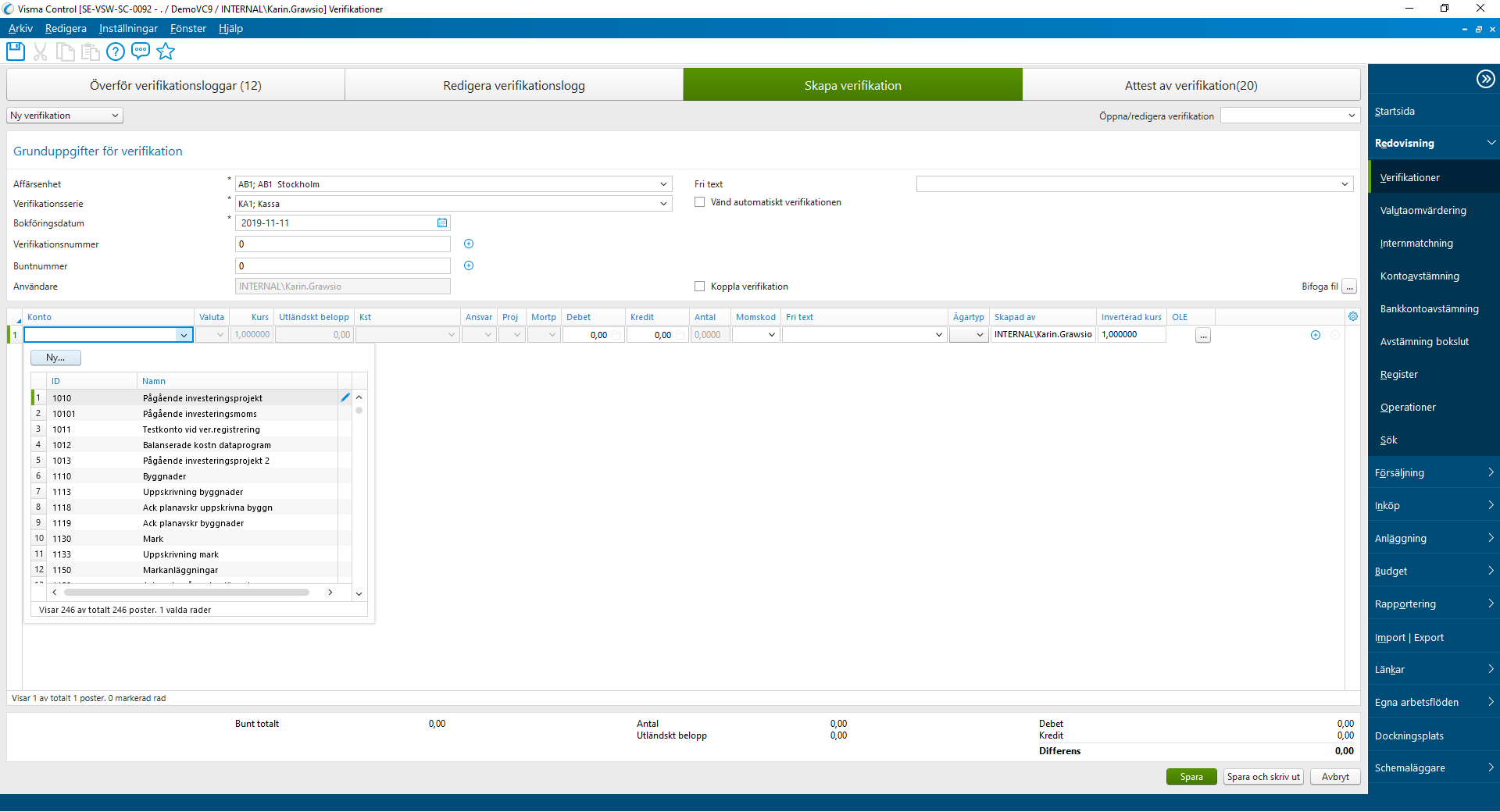
### Transaktionsbaserad automatkontering
Transaktionsbaserad automatkontering kan utlösas av antingen *konto* eller *objekt*.
I fältet *Typ* i listan över aktuella automatkonteringar kan man se vilken objektstyp som automatkonteringen är kopplad till.
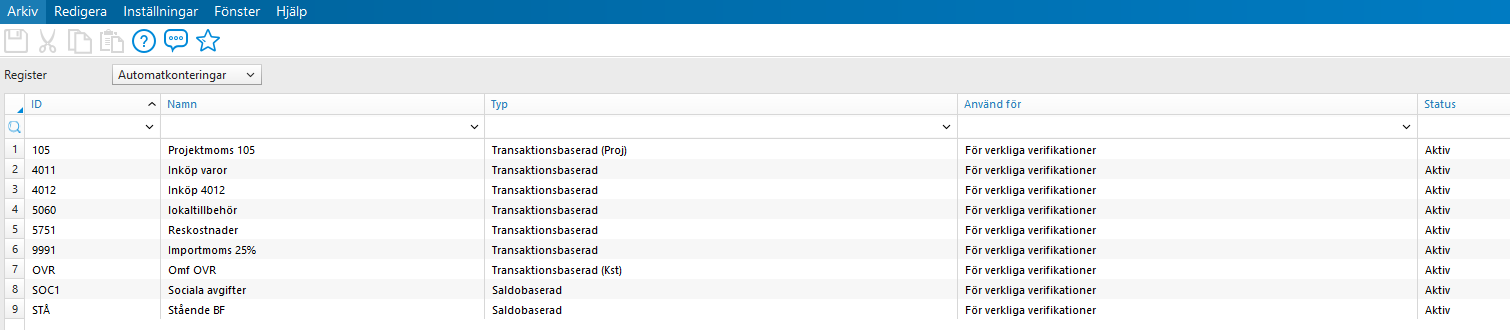
**Gör så här:**
Klicka på knappen **Ny** för att lägga upp en ny transaktionsbaserad automatkontering.
För att lägga upp en transaktionsbaserad automatkontering döper man den till det *kontonummer* eller *objektnummer* som man vill skall aktivera automatkonteringen, sätter ett namn på den och väljer kategori *Transaktionsbaserad* och att den ska användas för *Verkliga verifikationer.*
Vill man att den registrerade raden ska skrivas över när automatkonteringen utförs ska man sätta en bock i fältet
*Skriv över utlösande rad.*
På raderna anger man sen själva beräkningen och bokningen som ska göras vid aktiveringen av automatkonteringen.
Klicka på **Spara**.
### Utför transaktionsbaserad automatkontering
Transaktionsbaserade automatkonteringar utförs genom att ange automatkonteringens ID, som då är ett konto eller ett objekt, i fälten *Konto* eller *Objekt* när man registrerar en verifikation eller faktura*.*
När verifikationsraden lämnas, där angivet konto har en automatkontering kopplad, kommer **Control Edge** att fråga om automatkonteringen ska utföras.
Automatkonteringen aktiveras och nya rader läggs till verifikationen.
### Saldobaserad automatkontering
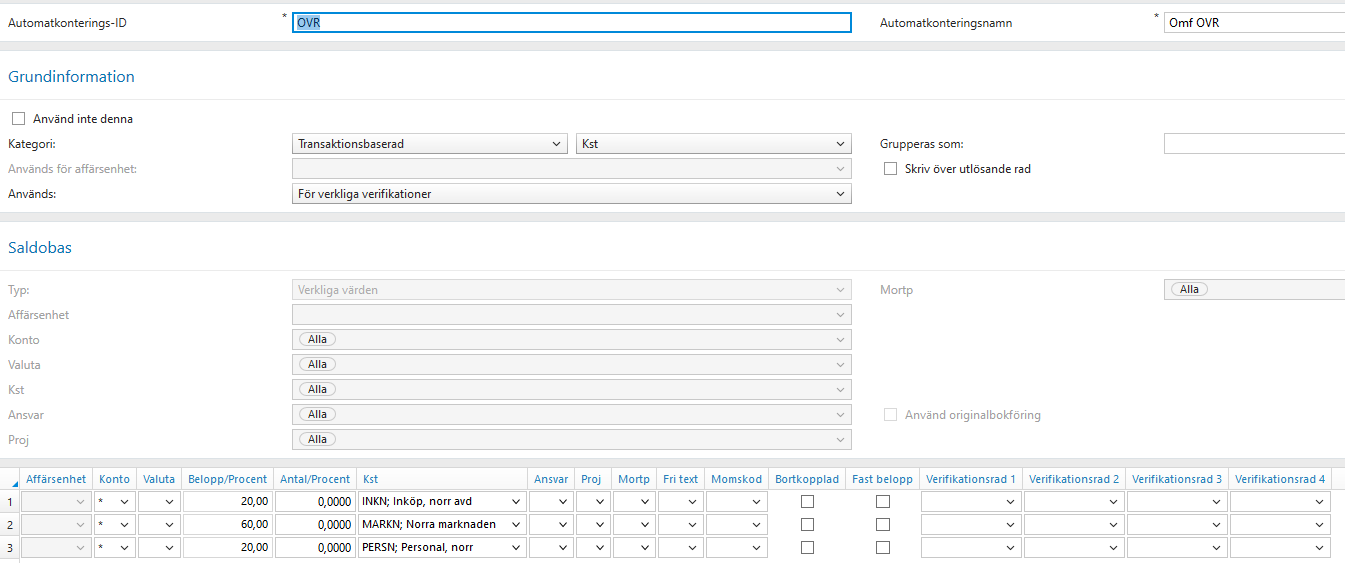
**Gör så här:**
Klicka på knappen **Ny** för att lägga upp en ny saldobaserad automatkontering.
Ange här att kategori *Saldobaserad* eller *Saldobaserad IB* om IB för saldobasen ska räknas in samt att den ska användas för *Verkliga verifikationer*
Fältet *Används för affärsenhet* kan lämnas blankt om automatkonteringen ska kunna användas för flera affärsenheter.
*Saldobasen*, dvs det saldo som automatkonteringen ska hämta när den utförs, anges under **Saldobas** där då konton specificeras och då eventuellt i kombination med olika objekt.
Ange därefter de konteringsrader som ska gälla för automatkonteringen, dvs de konteringsrader som verifikationen som skapas ska innehålla.
Är det en procentsats som ska fördelas på olika rader anger man det i fältet *Belopp*. Detta tolkas automatiskt som procent om man inte bockar i fältet *Fast belopp*.
Observera att en saldobaserad automatkontering kommer skapa nya verifikationer när den utförs vilket gör att de procentsatser som anges för radernas fördelningar måste gå jämt upp så att verifikationen kan balansera.
*Använd originalbokföring* markeras om Control inte ska summera saldobasen, vilket betyder att exakt varje konteringskombination erhåller en unik ny konteringsrad i den verifikation som skapas när automatkonteringen utförs.
Genom detta är det inte nödvändigt att specificera varje enskild kombination av objekt för ett konto i *Saldobasen*
Klicka på **Spara.**
**OBS\!** Automatkonteringar går att utföra flera gånger. Man får då en varningstext som säger att de redan är utförda. Detta är för att man kan behöva vända den gamla automatkonteringen om man utför en gång till.
### Utför saldobaserad automatkontering
Saldobaserade automatkonteringar utförs via **Redovisning-Operationer-Utför automatkonteringar.**
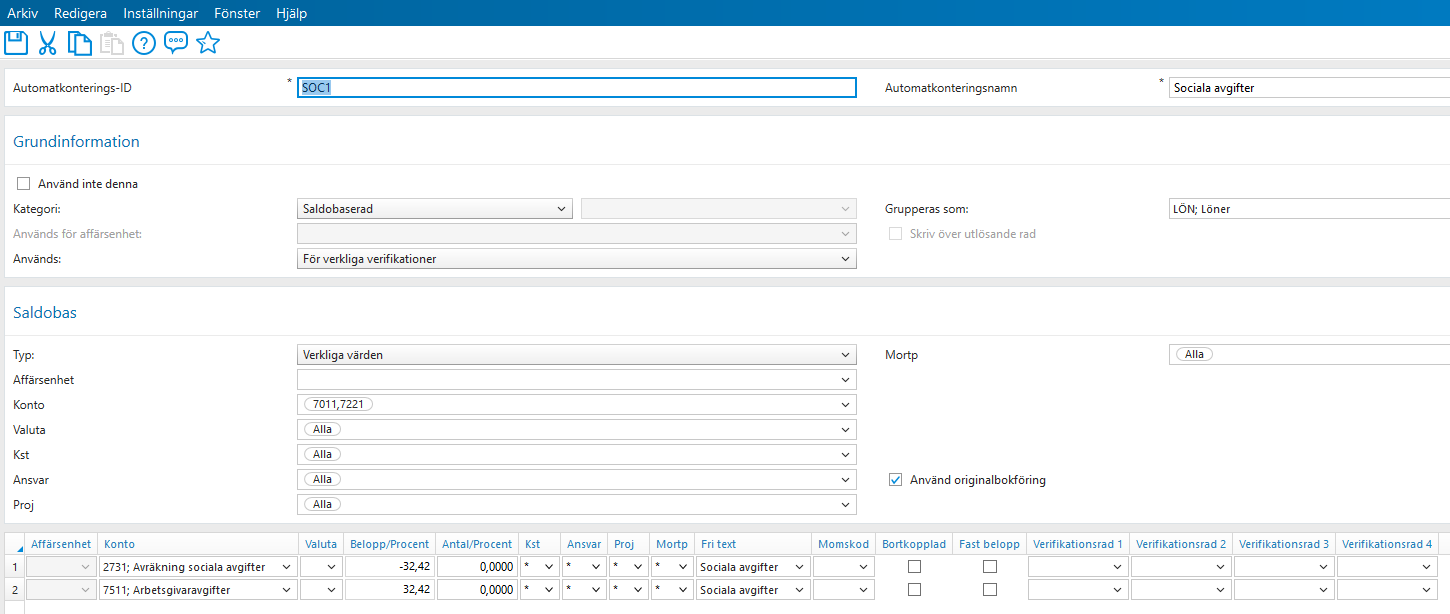
**Gör så här:**
Markera den/de automatkonteringar som ska utföras.
Under *Utför automatkontering* anger man kriterier för de verifikationer som ska skapas av automatkonteringar såsom *verifikationsserie*, *fritext* och *bokföringsdatum*..
Välj periodintervall i fälten *from period* och *tom period* varifrån automatkonteringen ska hämta saldot
Klicka på **Utför**
## Projektredovisning
Välj **Register-Redovisning-Objekt** för att gå in på ett objekt och markera *Balanserat* och ev även *Balanseras direkt*.
Är ett objekt markerat att det ska balanseras kommer det konto, angivet för aktuellt projekt, att balanseras till ett valt balanskonto kopplat till *kontofunktionerna*, *Projektbalansering inkomster* eller *Projektbalansering utgifter.*
Dessa funktioner kopplas till respektive konto i kontoregistret, **Redovisning-Register-Konto**
Balansering kan ske via en Operation, *Operationer-Redovisning-Balansera objekt,* eller då att det sker direkt vid bokning när man sparar verifikationen, om man har markerat *Balanseras direkt*.
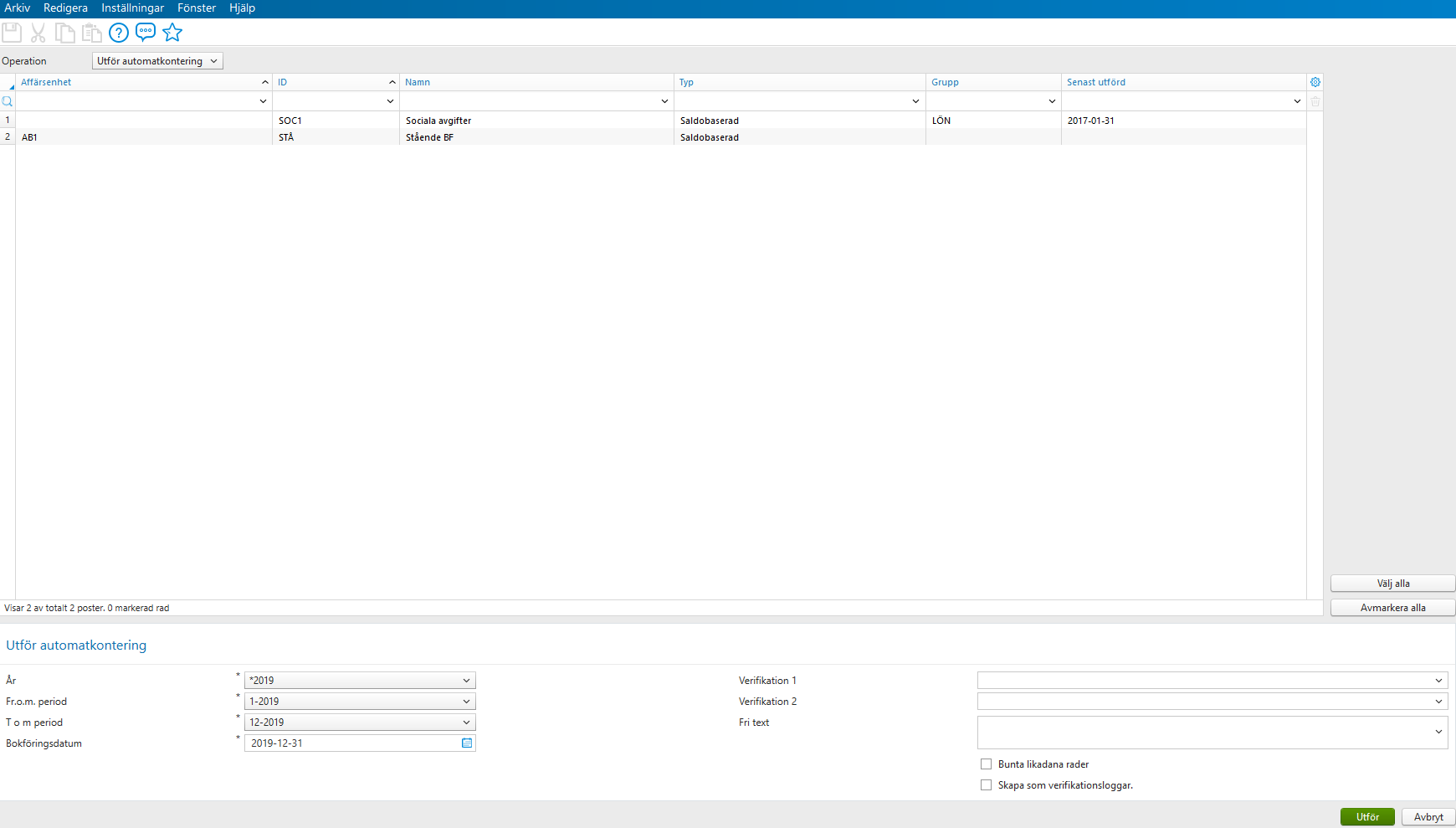
**Gör så här:**
Välj objektet som ska balanseras från listan i **Redovisning-Register-Objekt** och klicka på **Redigera**.
Klicka på **Ny** om objektet inte redan finns.
Markera fältet **Balanseras**.
Ska balansering ske direkt när verifikationen sparas, och inte då via en Operation vid ett och samma tillfälle för flera verifikationer, markeras även **Balansera direkt**.
Genom detta kommer det från början angivna kontot för raden, med det objekt som är markerat för balansering, att bytas ut mot ett balanskonto som är kopplat till *kontofunktionerna*, *Projektbalansering inkomster* eller *Projektbalansering utgifter* i kontoregistret.
Klicka på **Spara**.
## Resultatföra objekt
Välj **Redovisning-Operationer-Resultatför objekt** för att resultatföra ett objekt.
När ett objekt/projektet är färdigt ska det resultatföras, dvs bokas till sitt rätta kostnads eller intäktskonto, från det tillfälliga balanskontot.
Denna operation skapar nya verifikationer där balanskontot motkonteras och det verkliga resultatkontot konteras. I övrigt behålls konteringen som den såg ut tidigare förutom med avseende på år, datum, period och verifikationsserie.
Det går inte att resultatföra objekt på perioder, eller år, som är låsta. Innan ett år låses måste alla objekt resultatföras. Om det inte görs innan året låses, går det inte att resultatföra projekten sedan.
Med andra ord kan inte ett objekt balanseras över mer än 2 år.
Det är möjligt och också lämpligt att låsa perioder när en period är avstämd, men det innebär att om projekt ska resultatföras, måste alla perioder låsas upp först, för att sedan låsas igen, efter resultatföring.
Anledningen till detta är inte att det skapas verifikationer på de låsta perioder \- det sker på den angivna perioden när man reslutatför \- utan det är ett “osynligt” fält på verifikationsraderna som uppdateras, så att det är möjligt att resultatföra ett projekt flera gånger under dess aktiva tid.
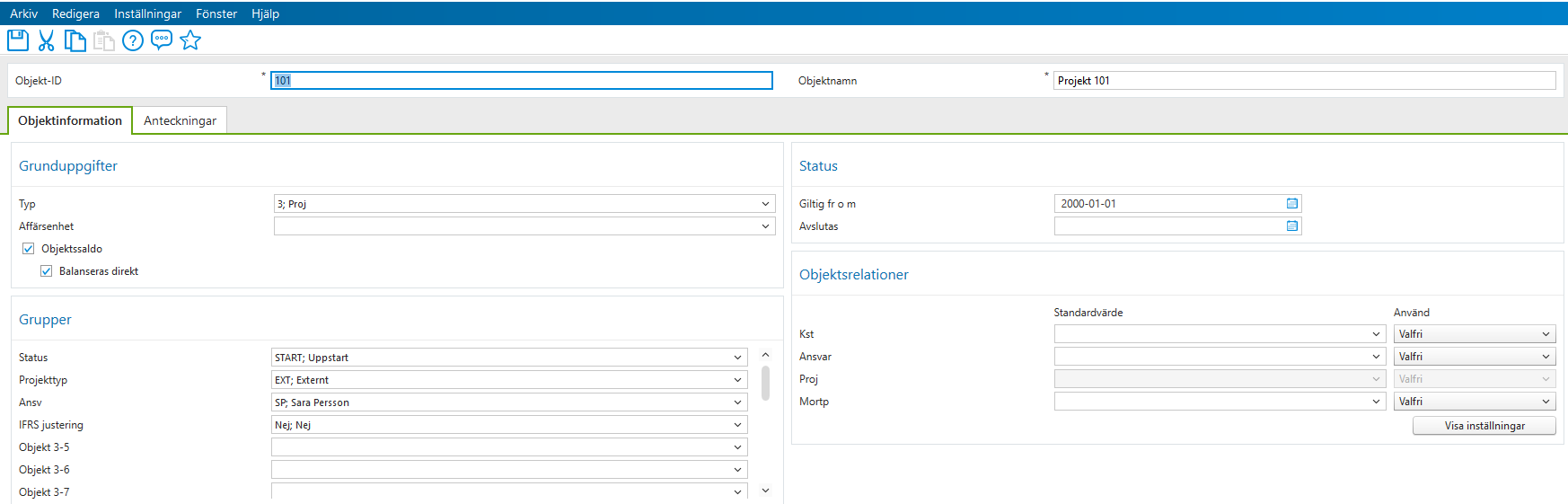
**Gör så här:**
Läs fram de objekt som ska resultatföras genom att välja t ex *objekttyp* och sedan markera aktuella objekt som ska resultatföras.
I fältet **Resultatför objekt** anges för vilken *affärsenhet*, *period*, *bokföringsdatum* för resultatföringen samt *verifikationsserie* för de verifikationer som kommer skapas av denna operation.
Klicka på **Utför**.
## Valutaomvärdering
Välj **Redovisning-Valutaomvärdering** för att valutaomvärdera konton.
Vid en valutaomvärdering summeras ackumulerat saldo i basvalutan och aktuell valuta per konto, valuta och använda objektstyper.
Differensen mellan ackumulerat belopp mot (valuta \* kurs) blir omvärderingsdifferensen som då ska bokföras som en orealiserad vinst/förlust
Kursen för omvärderingen hämtas från **Redovisning-Register-Valutor** och är den sista aktuella kursen för vald period.
Eftersom omvärderingen baseras på ackumulerade saldon kan omvärderingen köras flera gånger varje månad om så önskas. Endast eventuella förändringar i saldo, alternativt valutakurser, kommer att påverka en repetitiv omvärdering.
Resultatet av omvärderingen kan *förhandsgranskas* direkt på skärmen innan man sparar och bokför omvärderingen.
Resultatet som presenteras i bakgrunden kommer, när omvärderingen sparas, skapas som verifikationsloggar och man får en fråga om man vill gå till **Redovisning-Verifikationer-Överför verifikationsloggar** för att överföra dem till huvudboken.
Parametersättning för valutaomvärderingen sker på två ställen:
Under **Inställningar-Systeminställningar-Valutaomvärdering** anges vilken verifikationsserie som varje valutaomvärdering per affärsenhet ska bokas på, och om någon valuta ska exkluderas från omvärdering, samt lägsta belopp för omvärdering.
Omvärderingsdifferenser lägre än detta belopp kommer inte bokas.
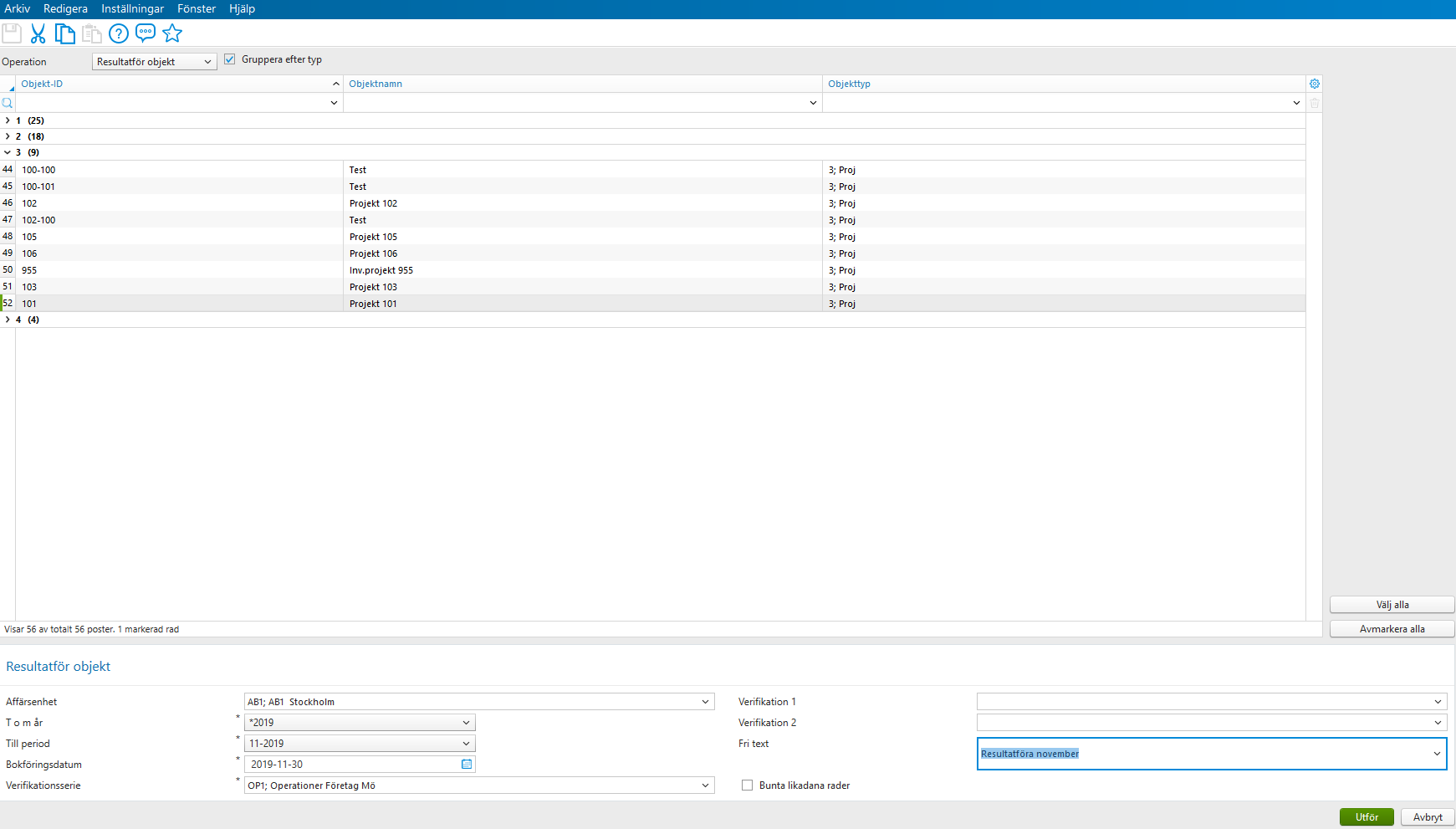
I **Redovisning-Register-Konton** markeras respektive konton som ska omvärderas, samt vilket vinst/förlust och motkonto, som omvärderingen ska bokas på.
Man kan med andra ord ha olika vinst/förlust samt motkonton för de olika konton som omvärderas.
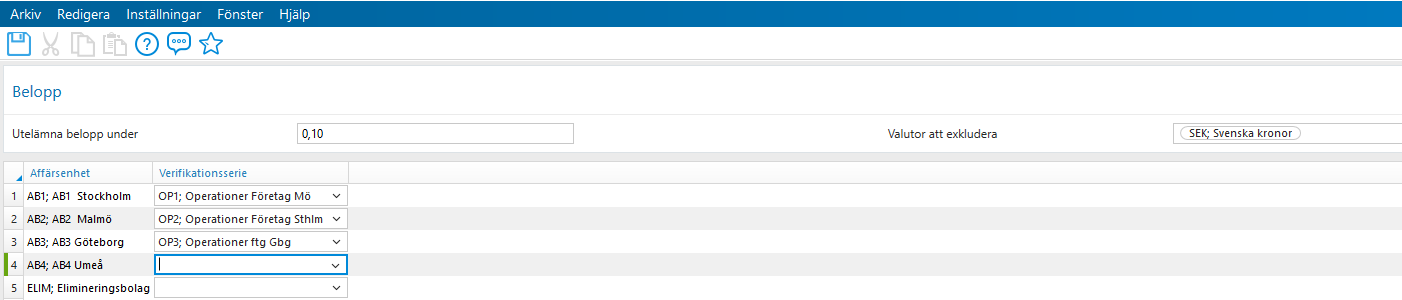
**Gör så här:**
Ange den eller de **Affärsenheter** som ska omvärderas samt **År** och **Tom period**
Klicka på **Ladda**
Kontrollera resultatet.
Observera att samtliga rader kommer omvärderas, även om man gjort filtreringar i filterraden. Denna är enbart till för att söka specifika rader i resultatet inte att exkludera rader i omvärderingen genom att filtrera.
Ange **Affärsenhet** samt **Bokföringsdatum**, och ev **Fritext**.
Klicka på **Spara**.
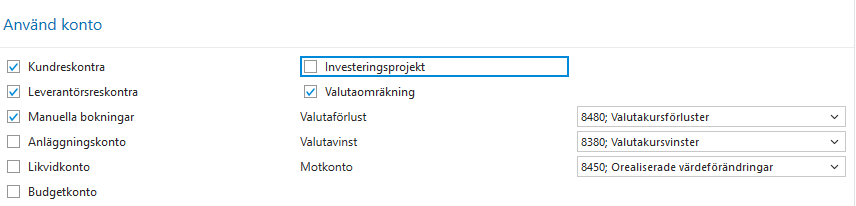
Resultatet som presenteras kommer, när omvärderingen sparas, skapas som verifikationsloggar och man får en fråga om man vill gå till **Redovisning-Verifikationer-Överför verifikationsloggar** för att överföra loggarna till huvudboken.
Svara Ja på meddelandet och överför sedan loggen på vanligt sätt.
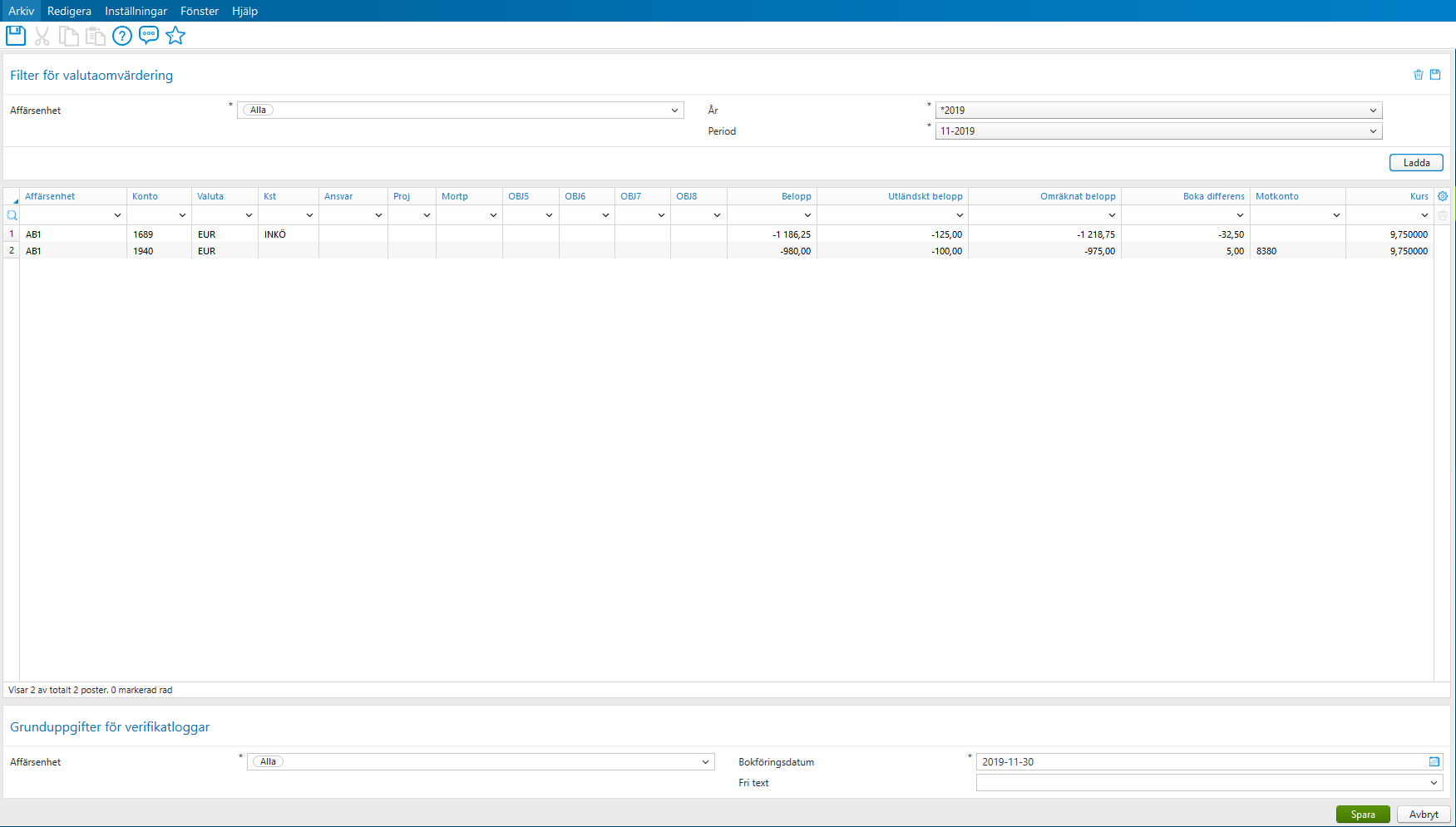
## Avstämning
Det finns flera sätt att göra avstämningar i **Control Edge**. Nedan presenteras de vanligaste.
## Export till Excel
I alla bakgrunder kan rader och kolumner exporteras till ett Excelark med rubriker och korrekt format.
**Gör så här:**
Markera det område som ska exporteras och välj att *högerklicka* för att där välja **Export till Excel** eller
**Export till Excel** med rubrik.
Man kan även välja **Kopiera**, med eller utan rubrik, som då inte ska till Excel.
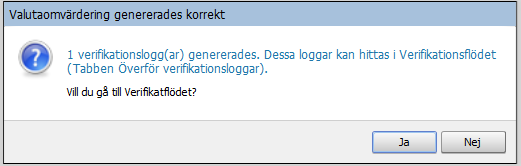
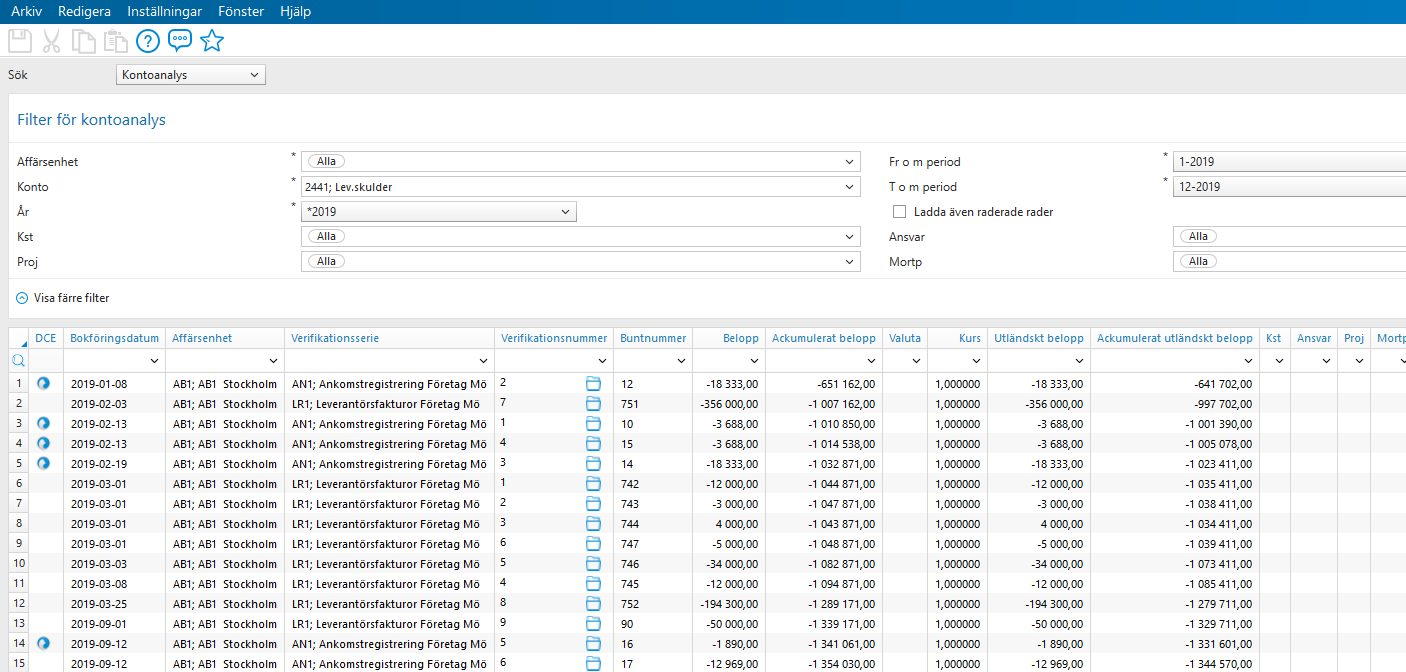
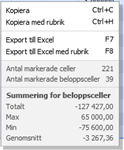
## Saldokontroll
Saldokontroll kan t ex göras från **Kontoanalysen** eller från **kontoregistret**.
### Kontoanalys
**Gör så här:**
Välj **Redovisning-Sök-Kontoanalys**
Fyll i t ex Affärsenhet, konto och period
Vill man även ta med strukna rader, dvs redigerade verifikationer, så klicka för **Ladda även raderade rader**
Klicka på **Ladda**

### Kontoregistret
**Gör så här:**
Välj **Redovisning-Register-Konton** och markera aktuellt konto och klicka på **Redigera**
Välj knappen **Fler Åtgärder** och **Översikt** för att få fram periodsaldo för kontot och aktuellt år.
Klicka på **Ladda**.
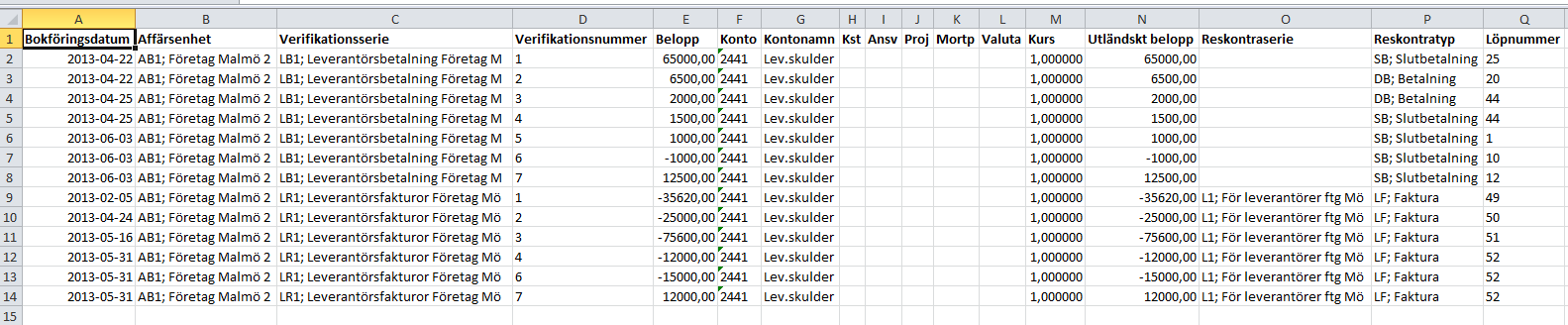
## Verifikationskontroll
Verifikationskontroll kan t ex göras från **Kontanalysen** eller sökdialogen för **Verifikationsrader**
Det går bra att läsa fram verifikationer för flera affärsenheter samtidigt eller för en affärsenhet i taget.
Ett konto måste dock alltid anges vid **Kontoanalys**.
### Kontoanalys (verifikationer)
**Gör så här:**
Välj **Redovisning-Sök-Kontoanalys**
Fyll i t ex *Affärsenhet, konto* och *period*
Vill man göra urval på objekt klickar man på **Visa fler filter** där databasens olika objekttyper kan väljas.
För att ta med strukna rader, dvs redigerade verifikationer, så klicka för **Ladda även raderade rader**
Klicka på **Ladda**
Vidare kan man lägga ytterligare filter för att minimera resultatet, och antal rader, genom att i den översta sk *filterraden* ange olika kriterier.
Här kan man sen klicka på **Öppna-ikonen** i fältet *Verifikationsnummer* för att se hela verifikationen.
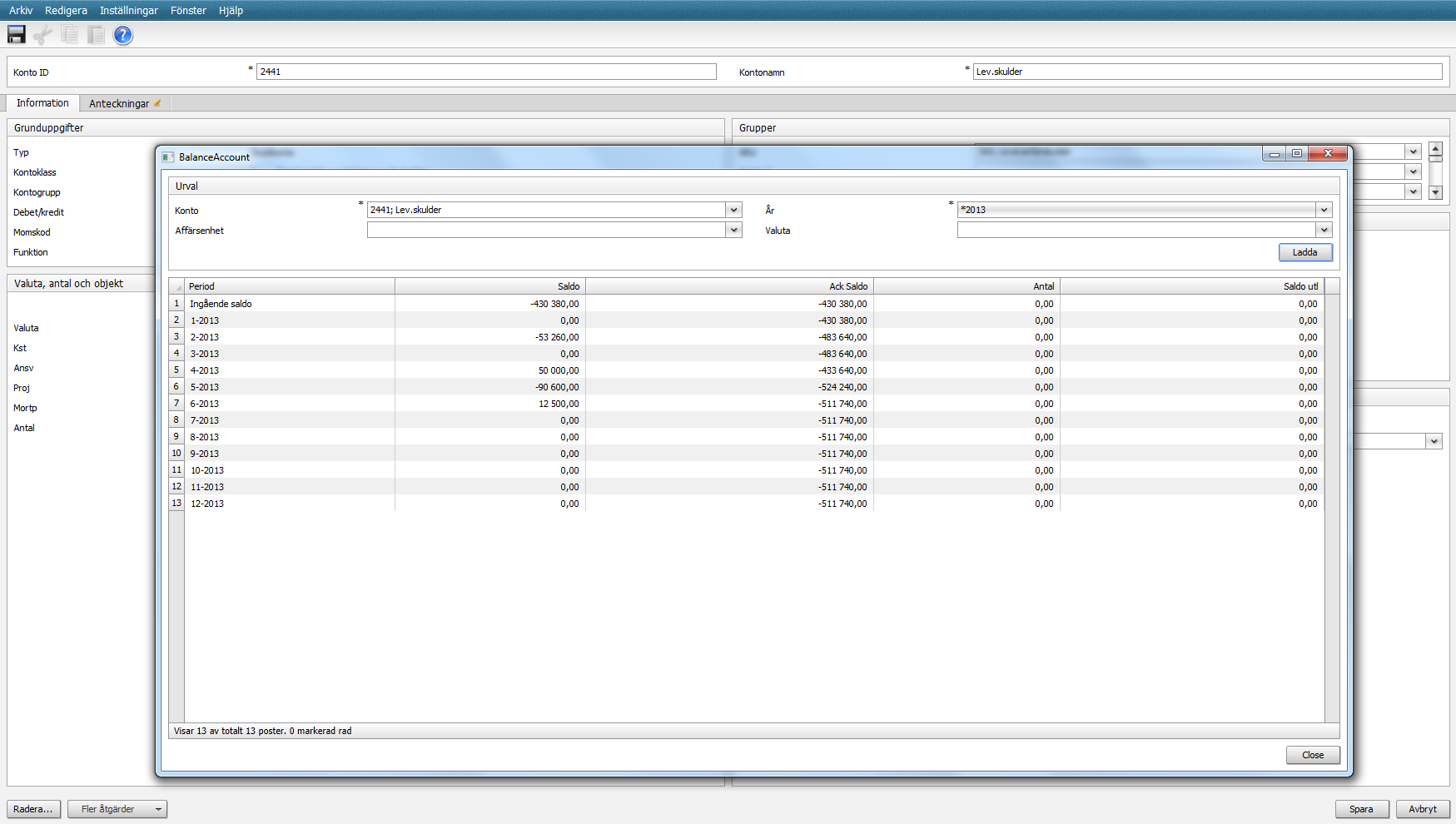
### Verifikationsrader
**Gör så här:**
Välj **Redovisning-Sök-Verifikationsrader**
Fyll i t ex *Affärsenhet, konto, bokföringsdatum* och *verifikationsserie*
Vill man även ta med strukna rader, dvs redigerade verifikationer, så klicka för **Ladda även raderade rader**
Klicka på **Ladda**
Vidare kan man lägga ytterligare filter för att minimera resultatet, och antal rader, genom att i den översta sk *filterraden* ange olika kriterier.
Här kan man sen klicka på **Öppna-ikonen** i fältet *Verifikationsnummer* för att se hela verifikationen.
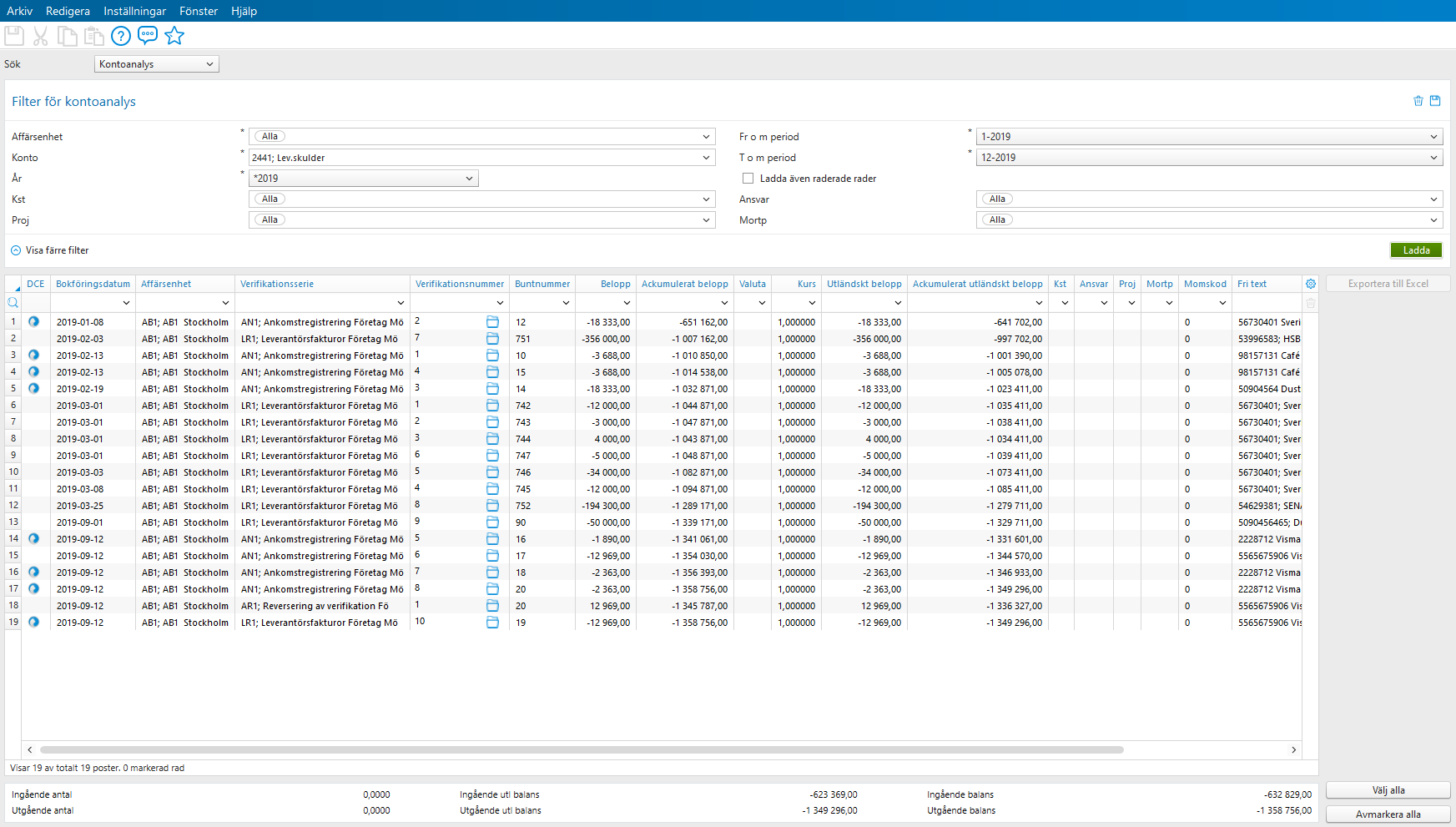
Det går lätt att sortera informationen genom att *klicka* på kolumnrubriken på den kolumn man vill sortera efter.
Man kan också markera vissa belopp och *högerklicka*, för att få fram en summering på valda belopp.
## Kontoavstämning
Välj **Redovisning-Avstämning** för att stämma av ett konto i **Kontoavstämningen**.
Här kan man ta fram verifikationsrader som ska stämmas av och sedan även markera dessa som avstämda.
Vid nästa framläsning är det möjligt att utesluta redan avstämda rader.
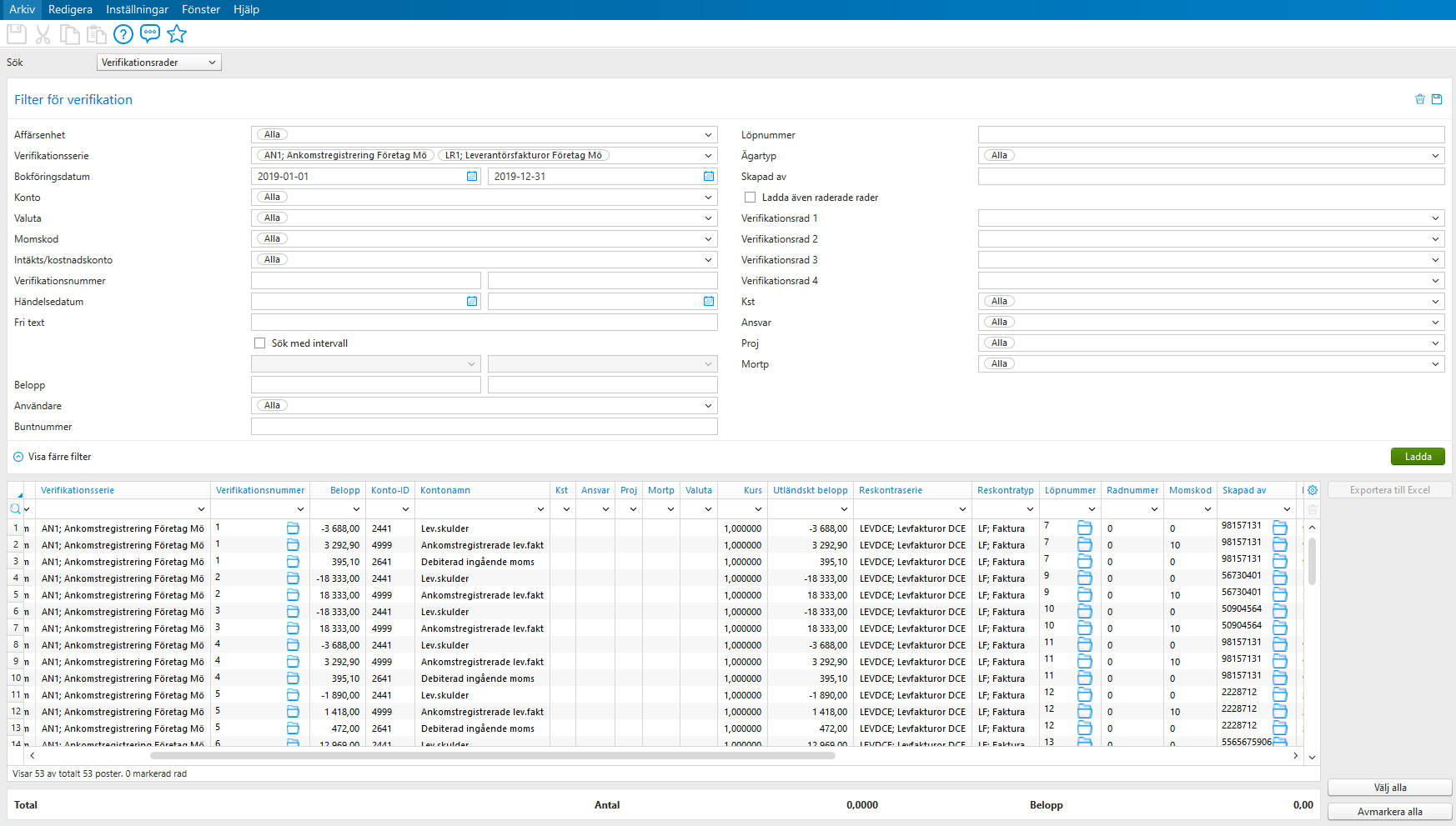
**Gör så här:**
Ange urvalskriterier på *konto* och *till*\-och *från period.*
Vill man även ta med strukna rader, dvs redigerade verifikationer, så klicka för **Ladda även raderade rader**
Ska sorteringen vara efter absolutbelopp kan även detta markeras så att lika belopp i debet och kredit kommer efter varandra.
Klicka på **Ladda**
Utöver det kan man lägga ytterligare filter för att minimera resultatet, och antal rader, genom att i den översta sk *filterraden* ange olika kriterier.
Efter genomgång kan de rader som anses avstämda bockas för i kolumnen *Avstämd.* För att lätt kunna följa avstämningen uppdateras beloppen nere i fönstret då en rad bockas för som avstämd.
Vill man inte markera rad för rad kan man, precis som vanligt Windows kommando, hålla nere CTRL eller SHIFT och sedan markera hela raden för de som ska markeras som avstämda.
Klicka därefter på knappen **Markera alla** eller **Markera valda** så blir samtliga valda rader markerade med en bock.
Klicka på **Spara**
Behöver man avsluta, för att sedan fortsätta vid senare tillfälle, laddar man fram kontot och perioden igen men då också klicka för **Ladda även redan avstämda rader**.
## Bankkontoavstämning
Välj **Redovisning-Bankkontoavstämning** för att stämma av bankkontot mot bankens elektroniska kontoutdrag.
Möjligheten att hämta bankens kontoutdrag ingår i betalningstjänsten Visma Autopay, men man behöver kontakta banken för att aktivera det elektroniska kontoutdraget så att Visma Autopay kan hämta detta.
De poster som nu kan matchas, utifrån olika kriterier som t ex datum, belopp, löpnummer, kommer nu automatiskt att markeras som avstämda i kolumnen *Avstämt* samt att dessa rader blåmarkeras.
Övriga poster, som då inte kan matchas förblir omarkerade.
I detta läge kan man nu välja att spara undan de poster som automatiskt blivit avstämda så att de försvinner från listan och man bara har kvar avvikelser, dvs de som inte matchar varandra.
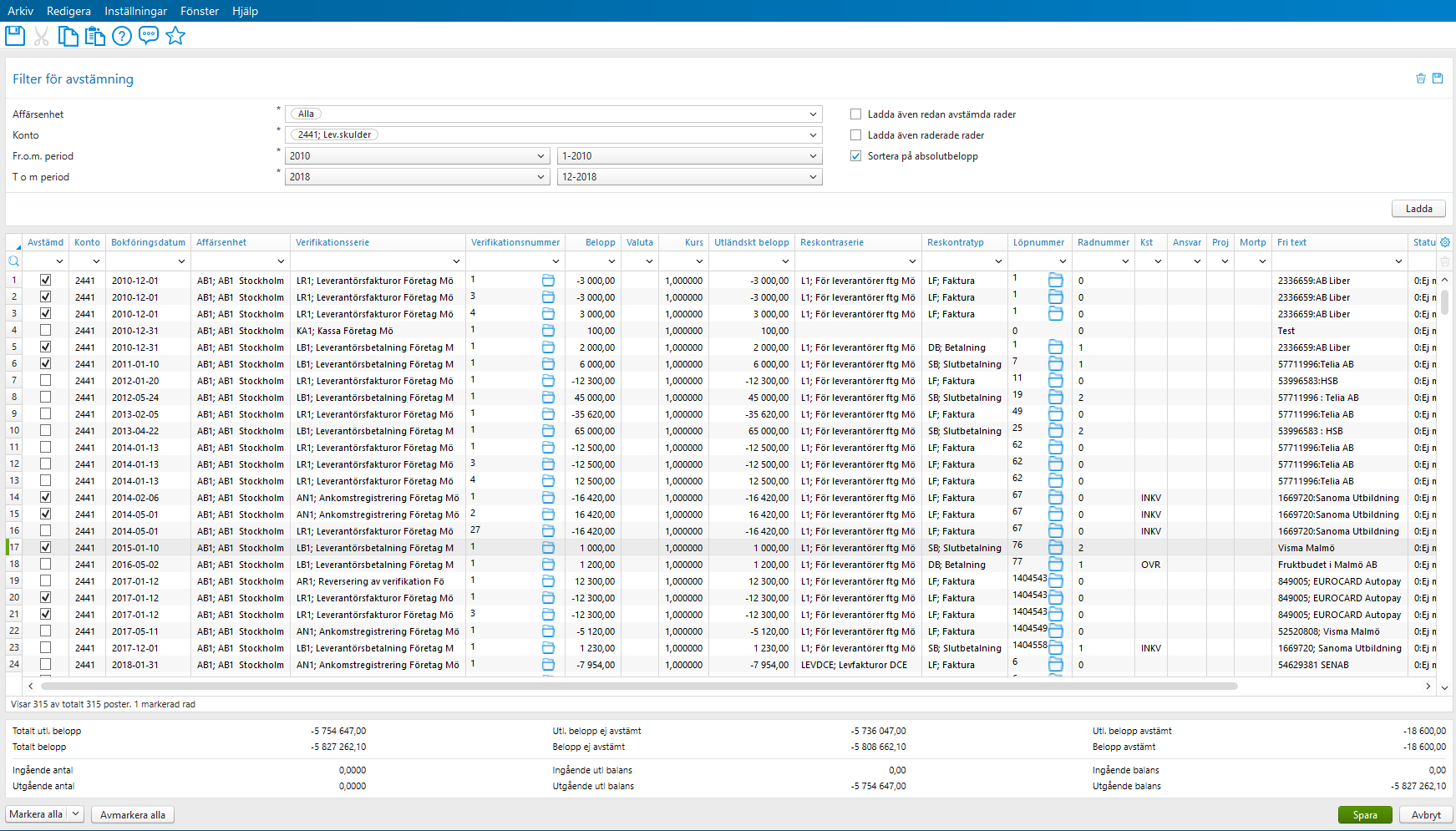

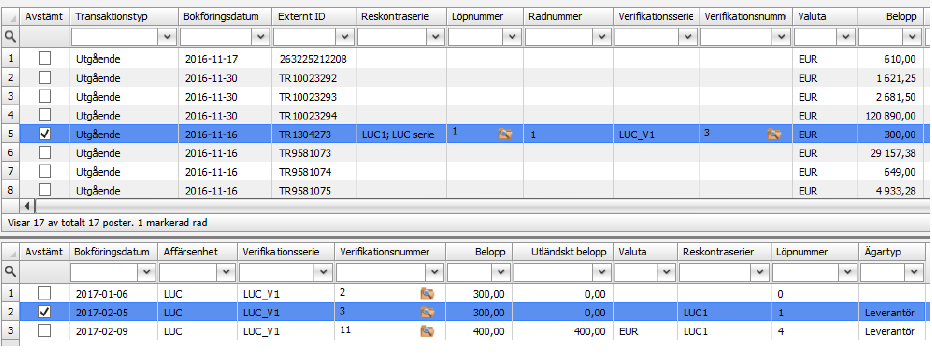
**Gör så här:**
Ange *affärsenhet* som ska stämmas av.
Välj sedan aktuellt *likvidkonto* samt transaktionstyp, *utgående, inkommande* eller *båda*.
Ange *bokföringsdatum* för avstämningen.
Klicka därefter på **Ladda**.
Möjlighet finns nu att kontrollera de automatiskt avstämda raderna.
Klicka därefter på **Spara** för att spara undan de matchade raderna.
Markera nu, de ej avstämda raderna, som avstämda efter erforderliga kontroller och avstämningar för dessas rader tills samtliga rader är avstämda.
Möjlighet finns att ladda fram matchade, och sparade rader, om man blir tvungen att avbryta flödet för att fortsätta vid senare tillfälle.
Detta görs genom att markera *Inkludera redan avstämda poster* innan man klickar på **Ladda**.
## Avstämning bokslut
Välj **Redovisning-Avstämning bokslut** för att stämma av balanskontona vid bokslut.
Detta flöde listar alla balanskonton där man kan ange det belopp som man stämt av samt bifoga *anteckningar*, samt *bilaga*, till avstämningen för detta konto, period och bolag.
För varje balanskonto visas *Årets IB, Periodens IB, Periodens saldo* samt *UB Period* för aktuell period. Det är kontots UB som jämförs mot avstämt belopp som anges i kolumnen *Avstämt belopp.*
Vid eventuell differens så specificeras det automatiskt i kolumnen *Differens. D*et är till den differensen som man då kan ange en anteckning, samt bifoga bilaga. Detta görs i kolumnen *Anteckningar* genom att klicka på ikonen i fältet. Anteckningar sparas per affärsenhet och konto och det går i anteckningen att koppla bilagor till avstämningen.

Ett konto kan vara avstämt trots en differens. Det kan finns en differens av historiska skäl, men just den valda perioden är avstämd. UB och avstämt belopp kan därför skilja sig åt och ändå är kontot avstämt. På samma vis kan ett konto ha 0 i differens men ändå inte vara avstämt
Man ser också vem som senast stämt av, eller gjort en uppdatering, för kontot i kolumnen *Utfört av.* Det går att ladda fram stängda konton, avstämda konton samt konton med nollsaldon.
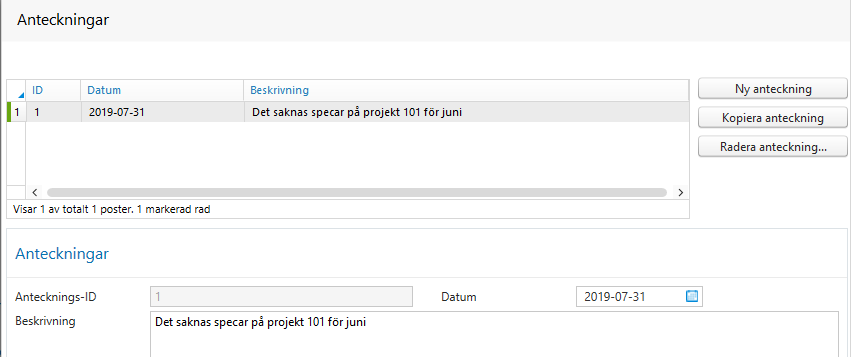
Rapporten “Avstämning Bokslut” under Månadsrapporter i rapportcentralen kan tas ut för att visa alla anteckningar. Med checkboxen ibockad visas alla anteckningar från alla perioder.
**Gör så här:**
Ange affärsenhet och period som ska stämmas av.
Klicka på **Ladda**
Ange avstämt belopp i kolumnen *Avstämt belopp* samt bifoga eventuella anteckningar och bilagor.
Klickar man på pilen i kolumnen *UB Period* anges automatiskt UB beloppet i kolumnen *Avstämt belopp* och kontot blir automatiskt markerat som låst i kolumnen *Låst*.
Konton som blir låsta kan manuellt låsas upp genom att ta bort bocken eller då tvärtom, låsa kontot trots differens.
Klicka på **Spara** när avstämning är klar.
## Internmatching
Välj **Redovisning-Internmatching** för att betala interna kund-och leverantörsfakturor mot varandra.
Vid internfakturering finns nu möjlighet att i en och samma betalningsbakgrund betala av interna fakturor mot varandra från kund och leverantörsreskontran och få dem slutbetalda.’
Själva flödet fungerar precis likadant som övriga betalningsflöde för försäljning och inköp, men med en skillnad att man ha möjlighet att man kan ange olika filter för kund- och leverantörsreskontran när poster att betala ska laddas fram.
Förutsättningarna är att kunderna och leverantörerna har fältet *Kategori* satt till **Intern** i registret samt att det finns ett betalningssätt som har *Typ* satt till **Intern** i registret för betalningssätt.
Betalningssätt registreras under **Inställningar-Betalningar-Betalningssätt**.
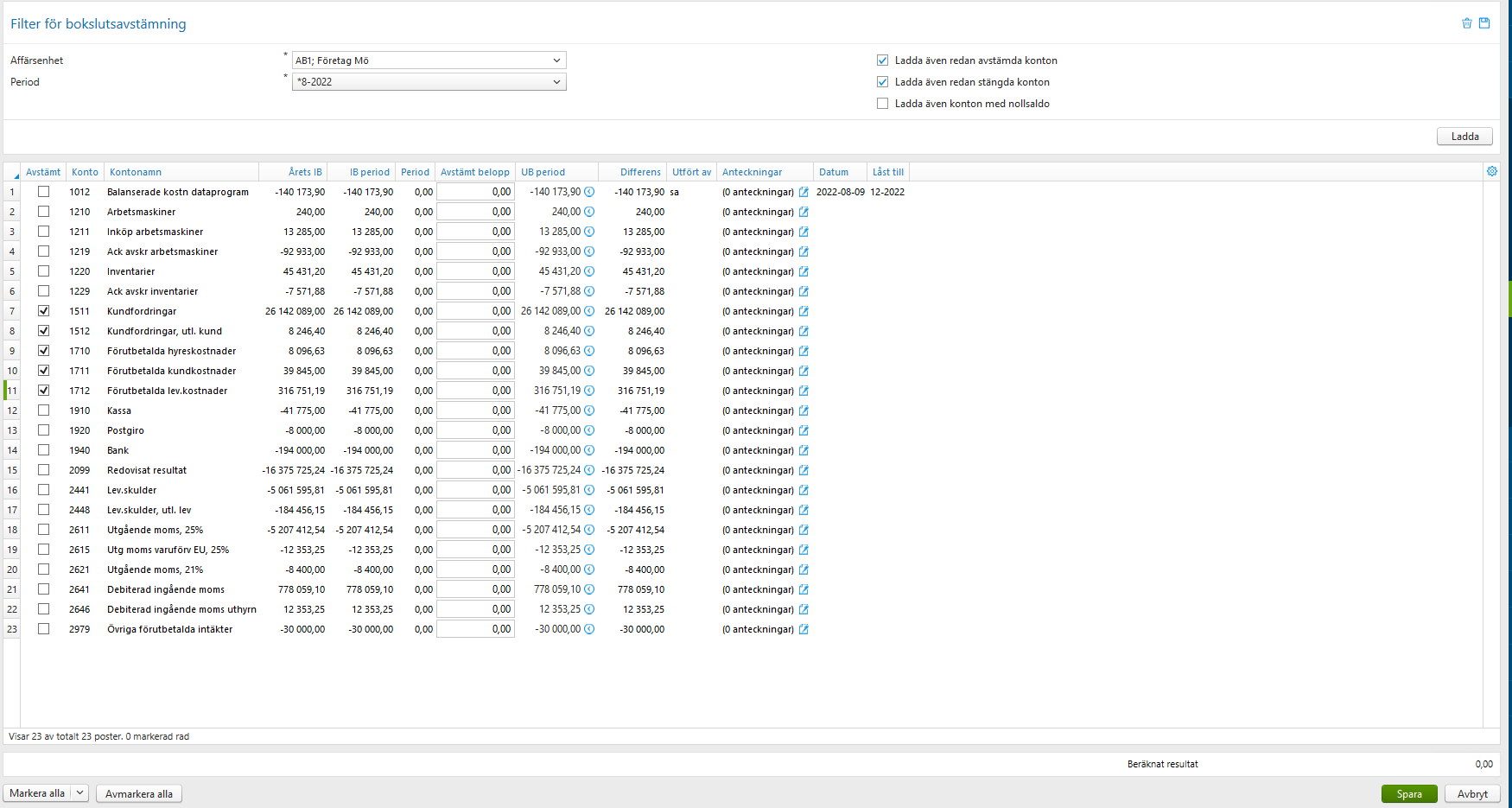
**Gör så här:**
Se till att interna kunder och leverantörer tillhör kategori **Intern** samt ett betalningssätt av typen **Intern**.
Ange betaldatum i fältet *Betaldatum*
Ange eventuella filter, t ex affärsenhet och förfallodatum.
De filter som anges för antingen kund, eller leverantör, kopieras till den andra sidan så att filtren blir samma för både kund- och leverantörsreskontraposterna.
Klicka på **Ladda**
Kontrollera beloppen i fälten *Att betala* att de är korrekt.
Klicka på **Spara**
Skulle de poster som ska betalas inte stämma, dvs att det inte blir samma betalt belopp för kundfakturorna som leverantörsfakturorna så får man ett kontrollmeddelande när man försöker spara.
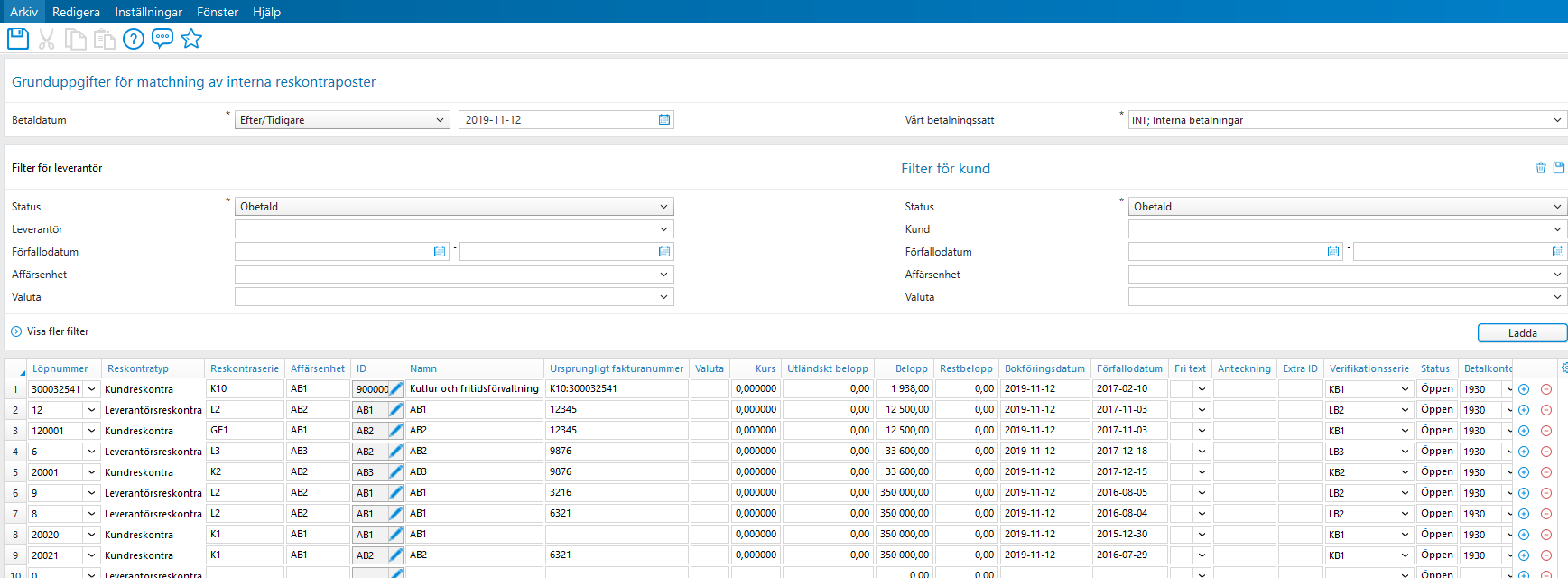
## Likviditetsanalys
Välj **Redovisning-Sök-Likviditetsanalys**
I likviditetsanalysen kan poster från kund- samt leverantörsreskontran läsas fram för att ge en bild av kommande in- och utbetalningar.
*Övriga in- och utbetalningar*, t ex löner, momsredovisning kan anges manuellt för att få en bättre likviditetsanalys.
I kolumnen *Disponibelt* visas disponibelt belopp per valt datumintervall.
Ett *IB-värde* kan anges vid framläsning för att följa hur balansen kommer förändras på tänkt konto.
Detta saldo ser man längst ner till höger i fönstret.
Vid framläsning anges också om förfallna fakturor,
Utöver detta kan man välja att exkludera antingen kund-eller leverantörsreskontra, ankomstregistrerade, spärrade eller förfallna poster.
De förfallna posterna, innan angivet datumintervall, presenteras på den första raden utan datum.
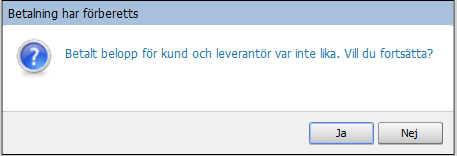
**Gör så här:**
Gör urval på *datum*, *affärsenhet* samt hur många *dagar i intervall* som ska summeras per rad när resultatet visas.
Ange *IB-värde*, för tänkt konto, för att få en mer exakt koll på balansen.
Välj sedan om något ska exkluderas, t ex kundreskontraposter, förfallna eller spärrade.
Klicka på **Ladda**
Ska extra poster läggas till, för att få en mer exakt analys, för t ex löner och moms så klickar man på knappen **Likviditetsposter.**
Välj där namn på posten samt affärsenhet och datum.
Välj vilken typ av övrig in- eller utbetalningspost det är samt ett belopp.
Under *Återkommande* kan man välja om posten ska återkomma veckovis eller månadsvis.
Genom detta läggs poster upp automatiskt med valt intervall.
Klicka på **Spara**.
Klicka på **Ladda** igen för att få med de tillagda posterna.
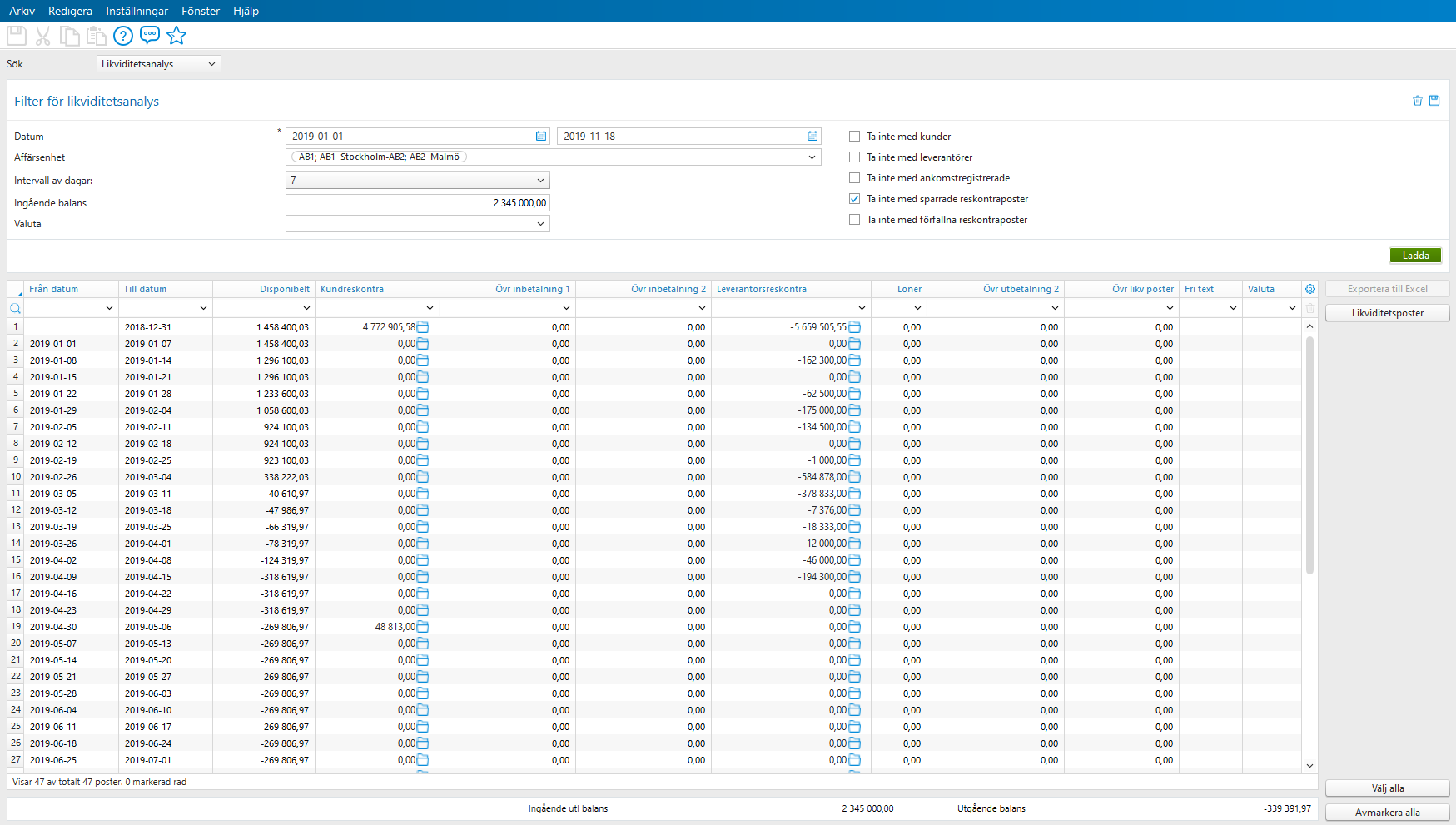
## Rapporter
Välj **Rapportering-Utskriftscentral** för att starta **Utskriftscentralen**.
Här finns alla standardrapporter och de eventuella specialrapporter som man arbetar med.
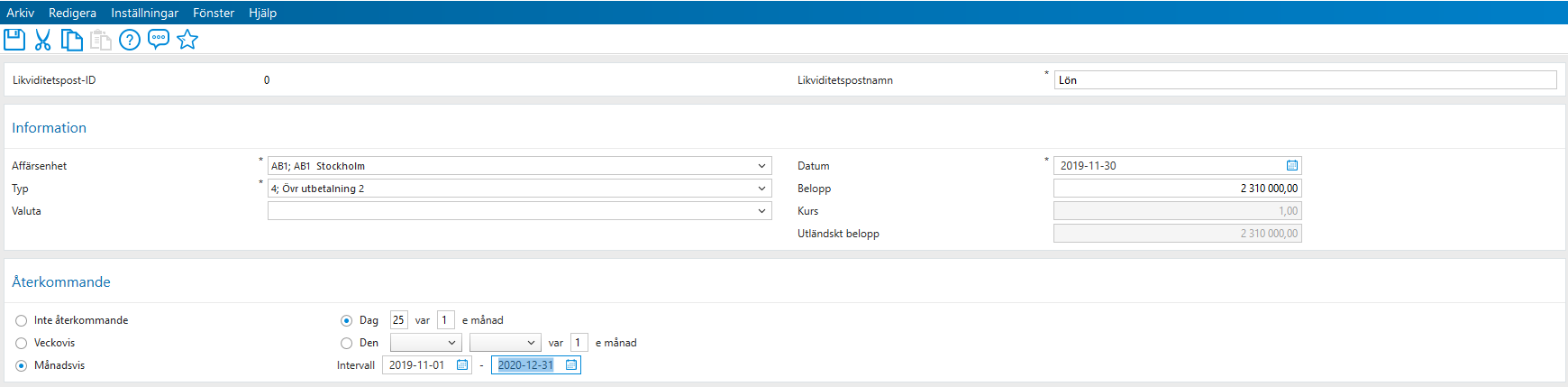
Vissa rapporter har *drill down funktionalitet*, dvs där man kan klicka på ett saldo i rapporten och komma ner till transaktionsnivå.
Dessa rapporter är *Saldobalans*, *Balansräkningarna*, *Resultaträkningar* som finns under **Redovisning-Redovisning-Resultaträkningar-Kostnadsslag.**
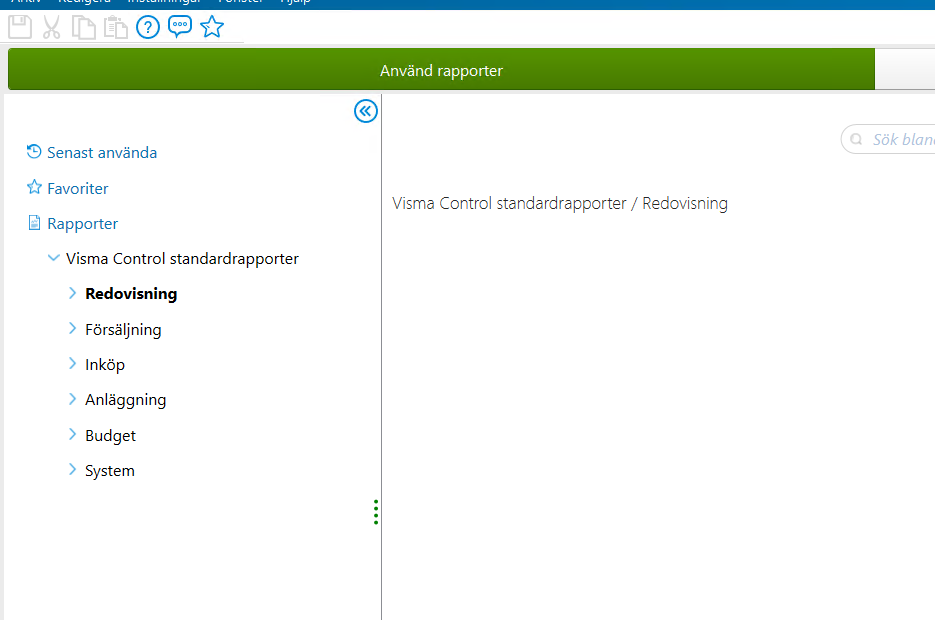
Belopp som är understrukna i rapporten har underliggande transaktioner att visa.
## Redovisa moms
Välj **Rapportering-Utskriftscentral** för att starta **Utskriftscentralen**.
Välj mappen **Redovisning-Månadsrapport** för att låta **Control Edge** räkna ut hur mycket moms som ska redovisas.
Själva *momsbokningen* gör man sedan som en verifikation i **Redovisning-Verifikationer-Skapa verifikation**.
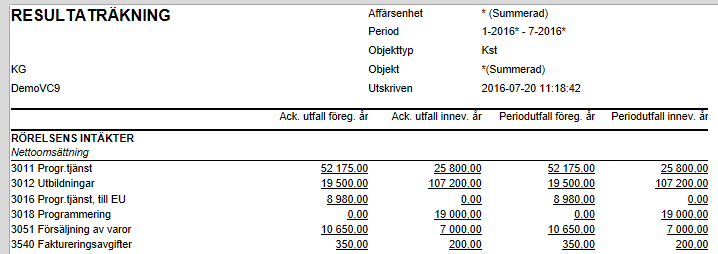
**Tips\!** Som hjälp vid momsavstämning finns en rapport, som heter *Momsavstämning*, vilken listar de transaktioner som har momskod men där det bokförda momsbeloppet inte stämmer gentemot använd momskod och belopp som momsen beräknats utifrån.
Rapporten finns under **Redovisning-Månadsrapport** i **Utskriftscentralen.**
## Lås verifikationsserier
Välj **Redovisning-Register-Verifikationserier** för att låsa flera verifikationsserier samtidigt eller bara en specifik verifikationsserie.
Verifikationsserierna låses *t .o.m* en viss period
Låset kan lätt tas bort igen av den som är behörig.
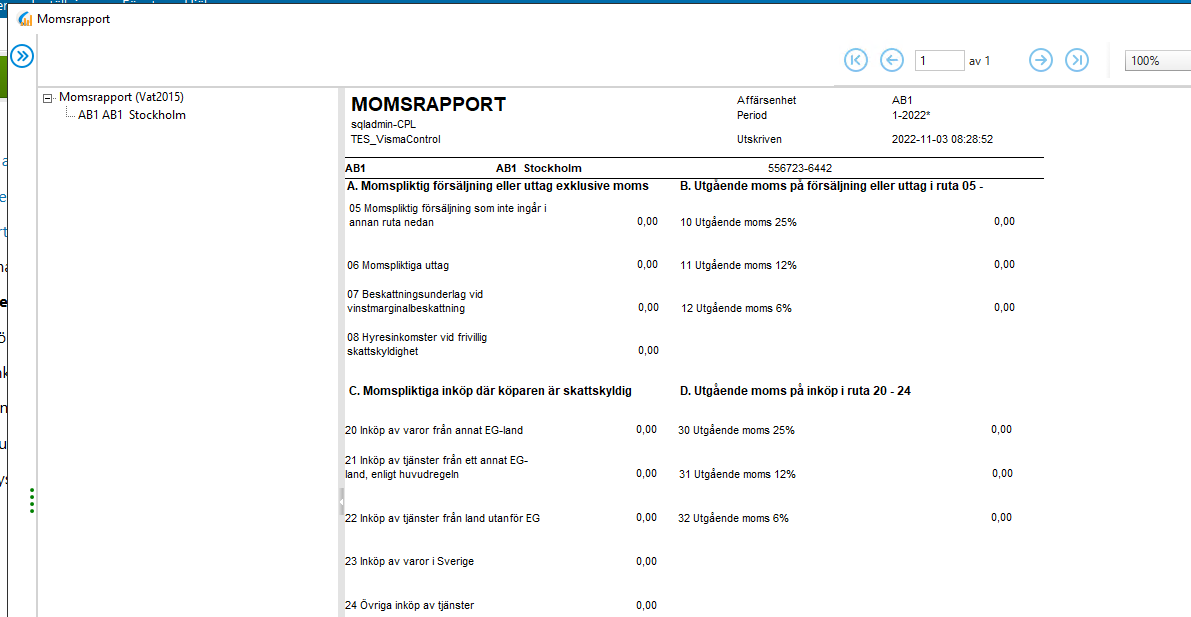
**Gör så här:**
Filtrera fram de verifikationsserier som ska låsas genom att i filterraden lägga filter på t ex *År* och *affärsenhet*.
Markera de verifikationsserier som ska låsas och klicka sedan på knappen **Lås**.
Ange *tom vilken period* som ska låsas.
Klicka på **OK**
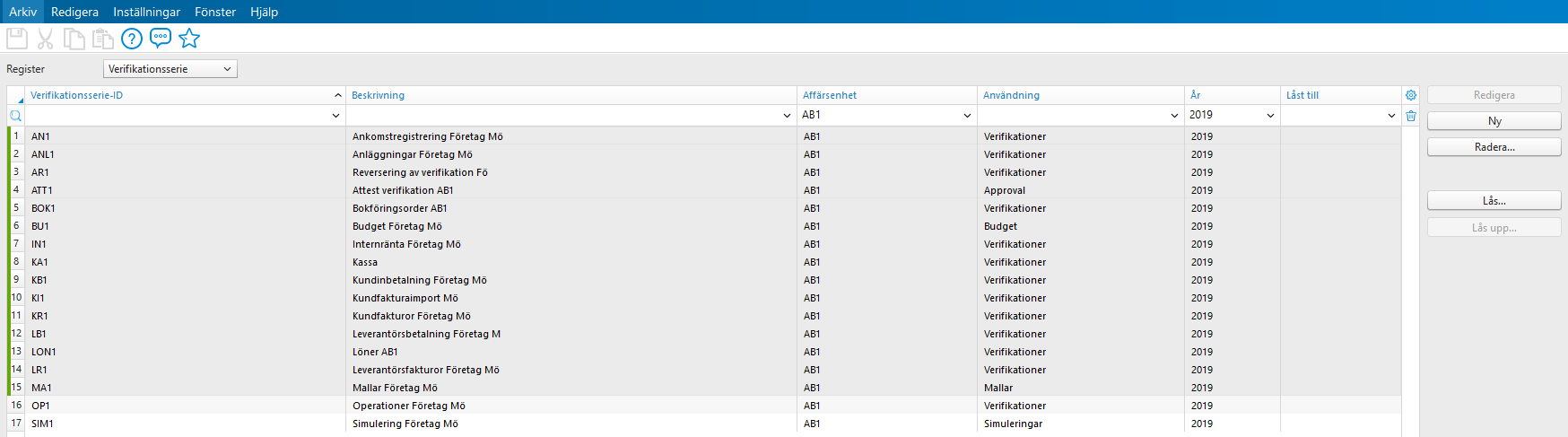
Man kan se i kolumnen *Låst till* tom vilken period som serierna är låsta.
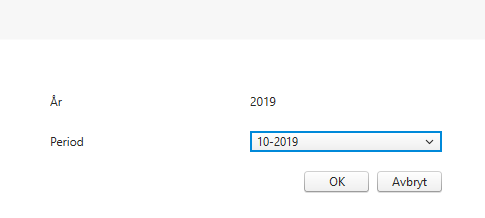
## Lås perioder
Välj **Inställningar-Systeminställningar-Systeminställningar-År och perioder** för att låsa de perioder man har stämt av och inte längre ska bokföra på.
Givetvis kan man skriva ut rapporter från de låsta perioderna.
Man kan också låsa upp perioderna efter att de har blivit låsta för de användare som har behörighet.
Låsning av perioder bör göras både framåt och bakåt i tiden. Detta för att undvika bokningar på fel period.

**Gör så här:**
Markera det *År* i listan som du vill låsa perioder för och klicka på **Redigera**.
Markera perioden som ska låsas genom att markera perioden i listan och klicka på knappen **Lås**.
Man får nu en fråga för att säkerställa att ev *automatkonteringar* och *periodiseringar* för aktuell period är utförda innan perioden låses.
Klicka **Ja** på frågan för att fortsätta och låsa vald period.
Klicka på **Spara**.
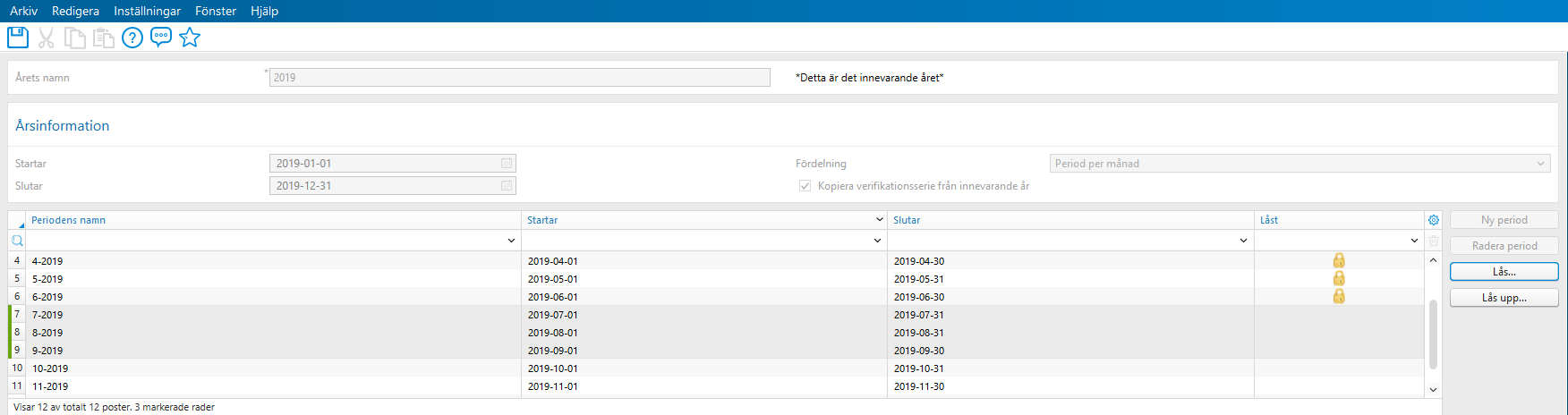
**Control Edge** kommer nu markera perioden som låst samt sätta en ikon, i form av ett *hänglås*, i kolumnen *Lås*.
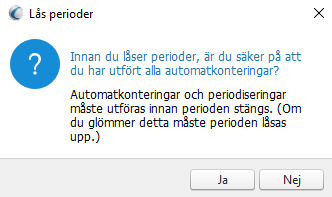
## Årsbokslut
När man har registrerat klart för innevarande år och vill påbörja redovisningen för nästa år, även om bokslutet inte är klart, måste man börja med att låsa räkenskapsåret för föregående år om man inte redan gjort detta när bokslutet blev godkänt.
Man kan ha innevarande år öppet för att registrera bokslutstransaktioner, eller andra verifikationer, men påbörja nästa år ändå.
I **Control Edge** kan man bara ha **två** aktiva år öppna för bokföring, dvs *innevarande* och *föregående år*.
Stegen i öppnande av ett nytt räkenskapsår är enligt nedan:
1. Avsluta och lås föregående år.
Detta görs i **Inställningar-Systeminställningar-Systeminställningar-År och perioder.**
Det året måste då vara färdigt och det *beräknade resultatet bortbokat* med en manuell verifikation.
Kontrollera detta genom att ta ut en resultaträkning och se om det beräknade resultatet är noll. Är det beräknade resultatet noll kan man gå vidare till nästa steg.
2. Skapa nya året i **Inställningar-Systeminställningar-Systeminställningar-År och perioder** om det inte redan är skapat
3. Gå till **Inställningar-Systeminställningar-Systeminställningar-År och perioder** för att aktivera så att detta år blir det innevarande året.
4. Det år som man låste, dvs det som nu blivit föregående år man fortfarande boka på för de perioder och verifikationsserier som är öppna
## Avsluta föregående år
Välj **Inställningar-Systeminställningar-Systeminställningar-År och perioder** för att låsa det föregående året.
Efter det att man låst året kan man inte längre registrera på det, men fortfarande titta och ta ut rapporter.

**Gör så här:**
Markera det år som ska låsas och klicka på knappen **Lås år 20XX**. Där *XX* står för det år som är det *föregående*.
**Control Edge** känner av vilket år som är det föregående året och skriver då ut detta på knappen
t ex **Lås år 2012\.**
Det i dagsläget innevarande året markeras med en **\*,** asterisk, i listan för år.
Klicka på knappen **Lås år 20XX**
## Byt räkenskapsår
Välj **Inställningar-Systeminställningar-Systeminställningar-År och perioder** för att byta innevarande år.
**Notera\!** Innan man kan byta räkenskapsår måste man se till att räkenskapsåret finns skapat genom att då kontrollera att året finns i listan över skapade år.

**Gör så här:**
Kontrollera först att året som man ska byta till finns i listan för år.
Klicka på knappen Ny om året inte finns.
**Control Edge** föreslår nästa år men man måste ange fördelning på perioderna i fältet *Fördelning*.
Se också till att bocken finns i rutan *Kopiera verifikationsserier från tidigare år* så slipper man lägga upp alla verifikationsserier på nytt.
Klicka på **OK***.*
Välj **Inställningar-Systeminställningar-Systeminställningar-År och perioder** för att byta till det nya räkenskapsåret**.**
Markera året och klicka på knappen **Byt år.**
Klicka på **OK.**
I samband med att man byter år kommer även **Control Edge** att boka upp *Årets resultat*, som IB för det nya året, på det konto som är kopplat som funktionskonto för funktionen *Årets resultat* i **Redovisning-Register-Konto**
Detta konto föreslås konto för *Årets saldo*.
**Observera** att resultatet för föregående år sedan måste bokas *manuellt* efter att man bytt år och bokslutet för det året är klart.
Det görs som en vanlig verifikation i **Redovisning-Verifikationer-Skapa verifikation**
## Simulera bokslutstransaktioner
Välj **Redovisning-Verifikationer-Skapa verifikation** och välj en verifikationsserie som är av typen
*Använd för simuleringsverifikat.*
Man kan skapa sådana här verifikationer för att göra simuleringar vid bokslut.
Man registrerar verifikationen som vanligt, men när verifikationen sparas uppdateras inte huvudboken utan läggs i ett register vid sidan av.
Det finns speciella rapporter som tar med simulerade verifikationer.
Dessa finns i **Utskriftscentralen** i kategorin **Redovisning-Bokslut-Balansräkningar och Resultaträkningar**.
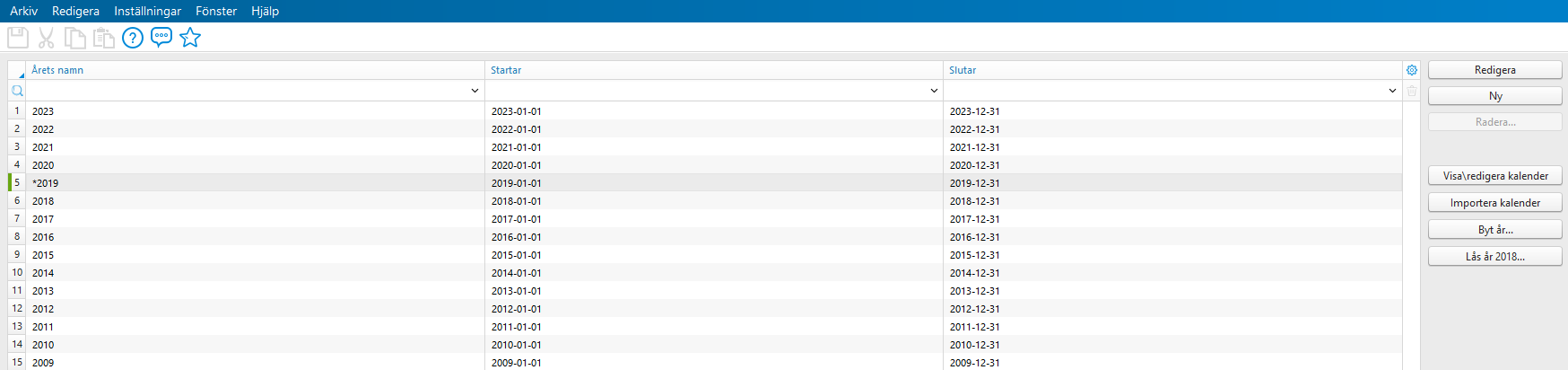
När man sedan simulerat klart kan man välja att skapa den slutliga bokslutstransaktionen på en verifikationsserie av kategorin *För verifikationer*, för att resultatet ska visas på alla rapporter.
Detta gör man enklast genom att använda funktionen *Kopiera verifikation* från arbetsflödet
**Redovisning-Verifikationer-Skap verifikation**
När en simulerad verifikation inte längre behövs kan den raderas och detta görs under **Redovisning-Operationer-Flerverifikationshantering.**
Systemansvarig
/controledge/control/systemansvarig
page
Arbeta med systeminställningar, användarupplägg och andra administrativa uppgifter som systemansvarig.
2026-04-20T10:01:24+02:00
# Systemansvarig
Arbeta med systeminställningar, användarupplägg och andra administrativa uppgifter som systemansvarig.

## Inställningar/Systeminställningar
**Obs\!** Alla användare bör därför ha loggat ut ur **Control Edge** innan förändringar görs i systeminställningarna.
---
### Upplägg av ny användare
Upplägg av ny användare sker från **Control Edge** **\- Användarportal** dit systemansvarig har åtkomst.
---
### Användarregistret
Välj **Inställningar-Systeminställningar–Användare** för att administrera ny eller befintliga användare.
För att underlätta administreringen av användarna kan *mallar* definieras där tanken är att användarna ska kopplas till mallar för enklare hantering vid upplägg och revidering av behörigheter och andra egenskaper kopplat till mallarna. Man slipper därigenom att registrera detaljer på varje användare. Det blir dessutom enklare att revidera befintliga behörigheter eftersom en ändring i mallen slår igenom på de användare som är kopplade till mallen.
Gällande privilegier finns det även möjlighet att använda sk *privilegieroller* som då bara hanterar behörigheter/privilegier, inte andra egenskaper på användarna. Dessa privilegieroller kan sedan då kopplas till mallar, eller direkt på användare, för att hantera behörigheter på ett och samma ställe. Uppdateras en privilegieroll så kommer användare kopplat till den också att uppdateras. Privilegieroller beskriv mer i nästa avsnitt.
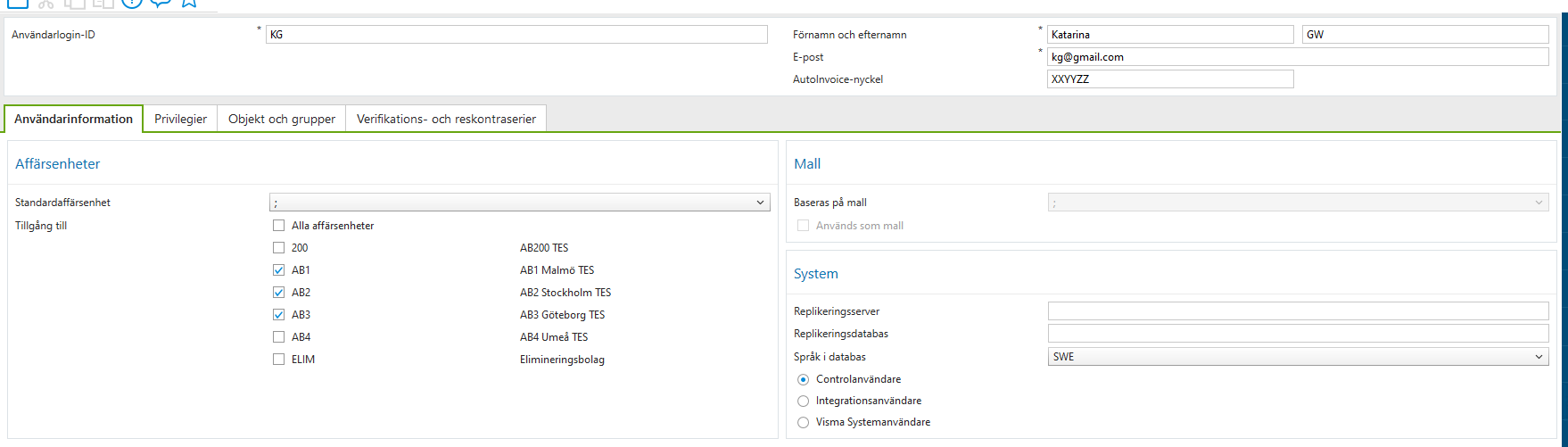
Fliken **Användarinformation**
Här kopplar man *Standardaffärsenhet* till användaren, dvs den affärsenhet som kommer att föreslås automatiskt vid registrering.
Utöver det bockar man för vilka övriga affärsenheter som användaren ska ha tillgång till.
*För* och *efternamn*, samt *e-post* är obligatoriska uppgifter och måste registreras.
Om användaren ska kunna skicka e-fakturor så behöver även fältet *Autoinvoice-nyckel* vara ifyllt. (Kopiera samma nyckel som ligger på övriga användare).
Typ av användare ska anges för användaren som ska registreras.
Dvs om användaren är en sk. *Controlanvändare* (registrerare eller tittare)*, Integrationsanvändare eller Systemanvändare.*
Fliken **Privilegier**
Här anges vilka behörigheter/privilegier som användaren, eller mallarna, ska ha.
Använder man inte funktionaliteten för privilegieroller, där man här i sådana fall hämtar upp den/de privilgieroller som ska kopplas till mallen eller direkt på användare, får man här ange behörigheter/privilegier per användare.
Behörighet sätts idag per olika *arbetsflöden*, delar av flöden, samt att man kan sätta behörighet till samtliga *register*, *operationer* samt *inställningar*. Här ges också behörigheter till rapporter.
Det går alltså att styra behörigheterna på ett väldigt detaljerat sätt.
Fliken **Objekt och grupper**
Här kopplar man ev objekt och grupper till mallar, eller direkt på användare, så att dessa föreslås vid registrering av t ex verifikationer och fakturor.
Fliken **Verifikations- och reskontraserier**
Här görs kopplingar kring verifikations- och reskontraserier som då ska föreslås vid registrering av t ex verifikationer och fakturor.Användaren behöver då inte välja detta manuellt.
---
### Privilegieroller
Välj **Inställningar-Systeminställningar-Privilegieroller** för att administrera rollar.
Privilegieroller hanterar bara *behörigheter/privilegier*, inte andra egenskaper på användarna. Dessa olika roller, som byggs upp, kan då kopplas till mallar eller direkt på användarna om man inte använder mallar. Genom att arbeta med roller så kan man hantera och administrera behörigheter/privilegier på ett ställe som då när de sparas uppdaterar de användare som är kopplade till den/de.
---
**Tips\!** Det är fullt möjligt, och även väldigt användbart, att *koppla flera privilegieroller* till användare och /eller mallar för att utnyttja denna funktionalitet på bästa sätt. Genom detta blir det enklare att administrera detaljer för vissa delar av programmet för vissas användare/mallar som man annars inte skulle uppnå.
---
Följande privilegier finns att lägga upp för en användare:
**Inget** Menyn/bakgrunden eller arbetsflödet visas inte för användaren
**Läs** Användaren kan endast titta.
**Normal** Användaren kan registrera men inte radera
**Admin** Användaren har fullständiga behörigheter
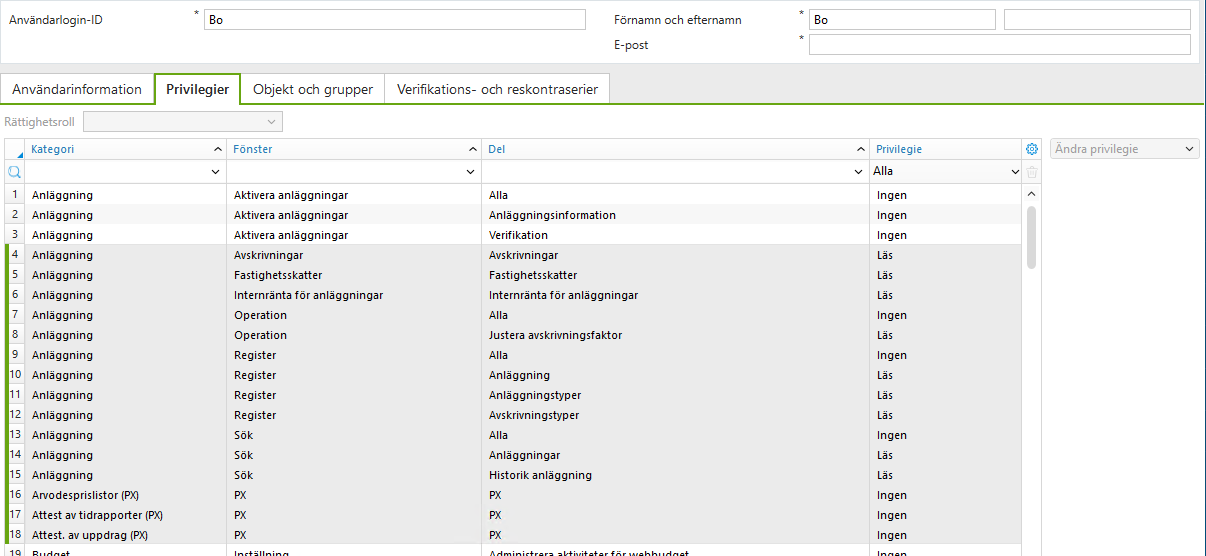
**Gör så här**:
Klicka på **Ny** för att lägga upp en ny privilegieroll.
Ange *Privilegie-ID* samt *Namn* för rollen.
*Filtrera* på de delar som ska omfattas av rollen för att lättare se de olika privilegierna. Filtrera t ex på *Kategori*(samma som Modul), *Fönster* eller *Del*.
*Del* är bla de olika tabbarna/delarna i *arbetsflödena* eller de unika *registren*, *inställningarna* eller *operationerna*. Mao, ska man sätta behörighet på ett specifikt register kan man i fältet *Del* ange namnet på registret.
Ska en användare ha behörighet till ett helt arbetsflöde är det enklast att markera den Del som heter *Alla* och sen välja om det ska vara *Titta*, *Normal* eller *Admin*. Genom detta blir samtliga delar/tabbar markerade med det privilegiet.
Ett privilegie sätts genom att, efter rad eller rader markerats, klicka på knappen **Ändra privilegie**.
Välj det privilegie som ska vara och kontrollera att det ändras på raderna.
Notera att det går att markera rader, som inte är efter varandra, genom att hålla nere **Ctrl-knappen** och sedan markera.
Ska samtliga framfiltrerade rader väljas kan man klicka på knappen **Välj alla.**
Klicka på **Spara**.
Nu kan den skapade rollen kopplas till mallar, eller direkt på användare, i **Inställningar-Systeminställningar- Användare.**
---
### Behörighetskoder
Välj **Inställningar/Systeminställningar/Behörighetskoder**
Det finns totalt *30* olika *Behörighetskoder* som kan kopplas till användare, och valda register, för att kunna ”filtrera” bort specifika delar från ett register som användaren inte får ta del av. T ex ett konto, en verifikationsserie, ett objekt o s v. Behörighetskoderna finns till de flesta register som *Konto, Objekt, Kunder, Leverantörer*, *Grupper* osv.
Vid upplägg av *Behörighetskoder* bör olika grupper av användare med samma behörighet definieras. Detta kan underlätta underhållet och spara antalet använda behörighetskoder.
Dessa grupper kan man koppla till olika sk *användarmallar* i *Användarregistret* ,för att enklare kunna generera användarna, men också för att förenkla administrationen kring dessa grupper/mallars behörigheter.
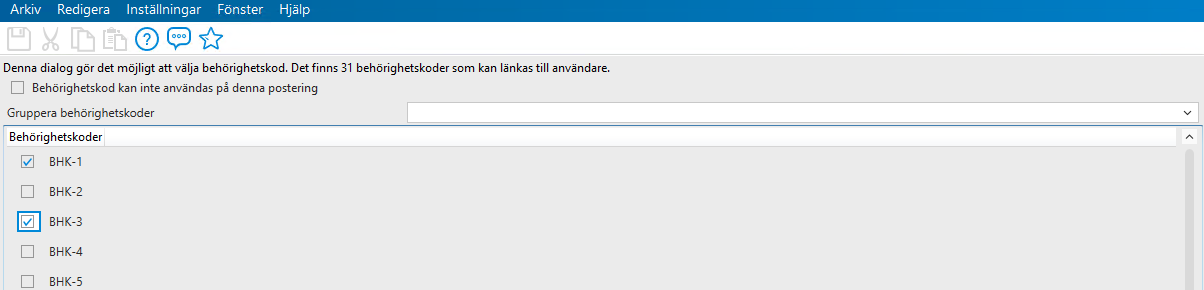
Man börjar med att namnge de behörighetskoder som ska användas, där de bör få namn enligt vad de avser att styra behörigheterna för.
Tex kan man döpa en behörighetskod till KST om man avser att sätta behörighet så att specifika KST(objekt) inte visas för vissa användare.
Under **Inställningar-Systeminställningar-Gruppera behörighetskoder** kan man välja att gruppera samman flera behörighetskoder till en gemensam grupp för att lättare kunna tilldela samma typ av behörighetskoder för olika användare.
Detta är alltså inte nödvändigt att använda men kan underlätta administreringen.
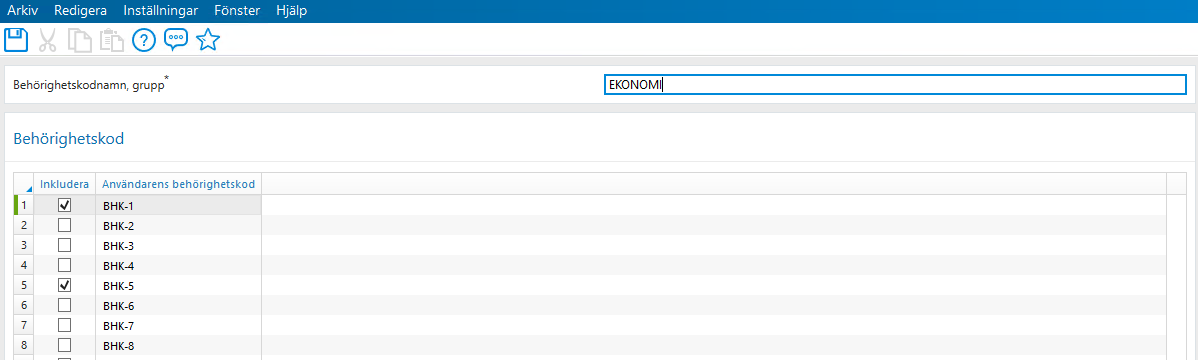
Nedan följer ett exempel på hur man gör för att som, i detta fall, ta bort ett specifikt KST för en grupp av användare.
**Gör så här:**
Välj **Redovisning-Register-Objekt**
Klicka på knappen **Fler åtgärder** och *Användarens behörighetskoder* för att aktivera dem för aktuellt objekt.
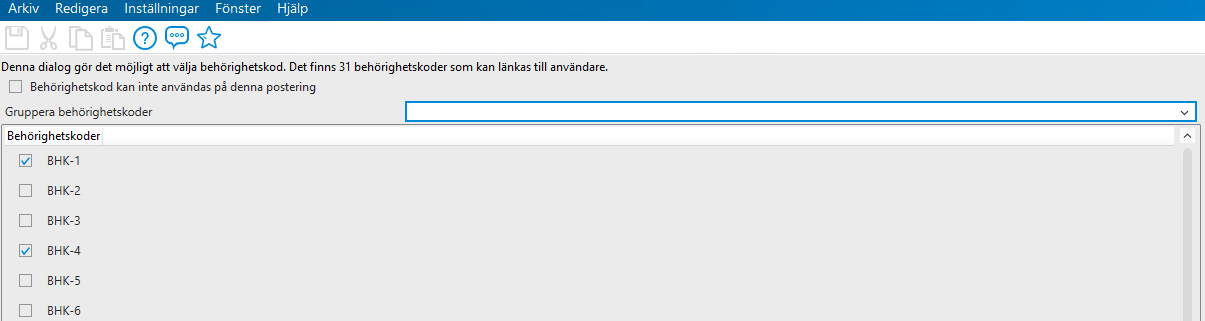
Bocka ur *Kontrollera inte behörighetskoder* eftersom detta objekt nu ska kontrolleras enligt uppsatta behörigheter.
Markera den *Behörighetskod* som avses för detta register, i det här exemplet är det KST, alt så väljer man den grupp av behörighetskoder från fältet *Gruppera behörighetskoder*.
Klicka på **Spara**.
**Spara** sedan ändringen på aktuellt objekt.
### Koppla behörighetskod till användare
Välj **Inställningar-Systeminställningar-Användare** för att motsvarande behörighetskod ska aktiveras för den/de användare, eller grupp/mall, av användare som inte ska se detta KST.
Klicka på knappen **Fler åtgärder-Användarens behörighetskoder**.

Bocka ur *Kontrollera inte behörighetskoder* eftersom detta objekt nu ska kontrolleras enligt uppsatta behörigheter
Avmarkera den *Behörighetskod* som avses för detta register, i det här exemplet är det KST, vilket kommer då medföra att användare kopplade till denna mall inte kommer få se specifika KST.
Att lägga detta i en mall medför att användare kopplade utifrån mallen automatiskt kommer få dessa behörigheter, men det går självklart lika bra att göra detta per användare.
Nu kommer inte KST, *INKN*, visas för dessa användare.
Klicka på **Spara**.
---
### Kalender
Välj **Inställningar-Systeminställningar-År och perioder** för att aktivera eller uppdatera kalendern.
Kalendern aktiveras genom att den importeras manuellt för varje nytt år, där då helger samt övriga helgdagar automatiskt föreslås som icke bankdagar.
Man måste först dock aktivera kalendern i **Inställningar-Systeminställningar-Systeminställningar**, genom att markera *Aktivera bankdagar* samt *Bankdagar bakåt* om **Control Edge** ska välja föregående bankdag.
Detta innebär att en faktura inte kommer att kunna förfalla eller betalas på en helgdag, utan nästa bankdag kommer att väljas automatiskt, utifrån *Systeminställningarna*.
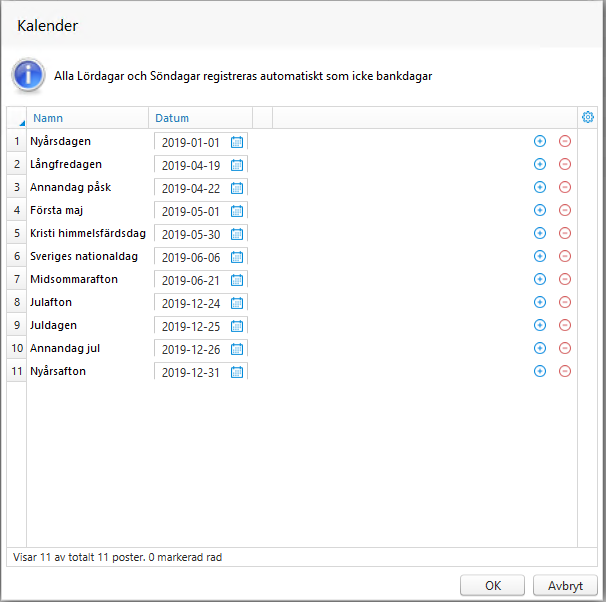
**Gör så här:**
Markera aktuellt år i listan och klicka på knappen **Importera Kalender.**
En dialogruta visar nu de dagar som *inte* är bankdagar, förutom lördagar och söndagar då dessa automatiskt är markerade som inte bankdagar.
Dessa dagar går att editera gällande datum, samt att det även går att ta bort dessa genom att klicka på *minus*(-) knappen.
Vill man lägga till någon dag klickar man på *plus*(+)knappen och anger *namn* och *datum* för dagen.
Klicka på **OK**.
---
### Sambandsregler
Välj **Inställningar-Systeminställningar-Sambandsregler** för att registrera ny eller ändra befintliga regler.
Vid användning av sambandsregler kontrolleras samtliga verifikationsrader om man angivit *tillåtna* eller *spärrade* konteringskombinationer för *Affärsenhet*, *Konto* och *Objekt.*
I **Control Edge** kallas detta för sambandsregler och följande inställningar kan göras:
• Intervall och en serie av värden kan anges för konto och objektsfälten.
• Giltig konteringskombination kan kopplas till en affärsenhet.
• Giltighetstid kan anges för både spärrade och tillåtna kombinationer.
• För att förtydliga en spärrad kombination kan ett extra meddelande ges.
**Godkänd/otillåten verifikationsrad**
En konteringsrad **godkänns** om den kan matchas i kombinationstabellen och ingen av träffarna är spärrad. En konteringsrad **spärras** om den inte kan matchas i tabellen eller om minst en träff är spärrad. Ev meddelande visas då för användaren.
---
**OBS\!** Om man inte har lagt upp någon regel, sker ingen sambandskontroll. Finns det minst **en** regel så måste en fullständig regeltabell läggas upp för att manuella konteringar skall kunna ske.
---

**Gör så här**:
Klicka på **Ny** för att registrera en sambandsregel
Ange för vilka affärsenheter, konto och objekt som regeln ska omfattas av.
Ska denna regel inte vara spärrad klickar man för Spärra sambandsregel.
Man kan också ange giltighetsdatum, samt ett eget förtydligande meddelande, för regeln.
Klicka på **Spara***.*
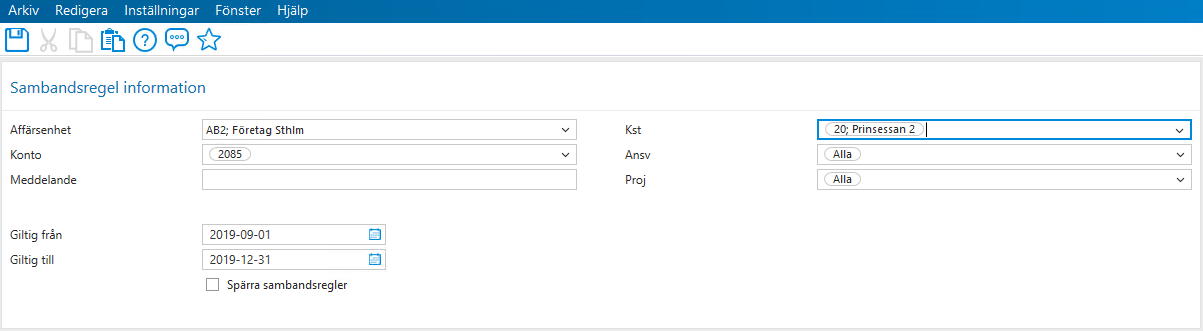
För att redigera en befintlig sambandsregel markerar man den i listan och klickar på **Redigera**.
När man sparar regeln får man en fråga om man vill ta bort den ursprungliga regeln eller inte, dvs om man vill skriva över med de nya värdena eller då behålla den ursprungliga regeln.
För att ta bort en befintlig sambandsregel markerar men den i listan och klickar på **Ta bort**.
---
**TIPS**\! Om man vill skriva ut sambandsreglerna kan man *kopiera till Excel* för att därifrån skriva ut dem.
---
---
### Obligatoriska fält
Välj **Inställningar-Systeminställningar-Obligatoriska fält** för att ange vilka fält som är obligatoriska för att kunna spara en *kund, leverantör, konto* eller *objekt*.
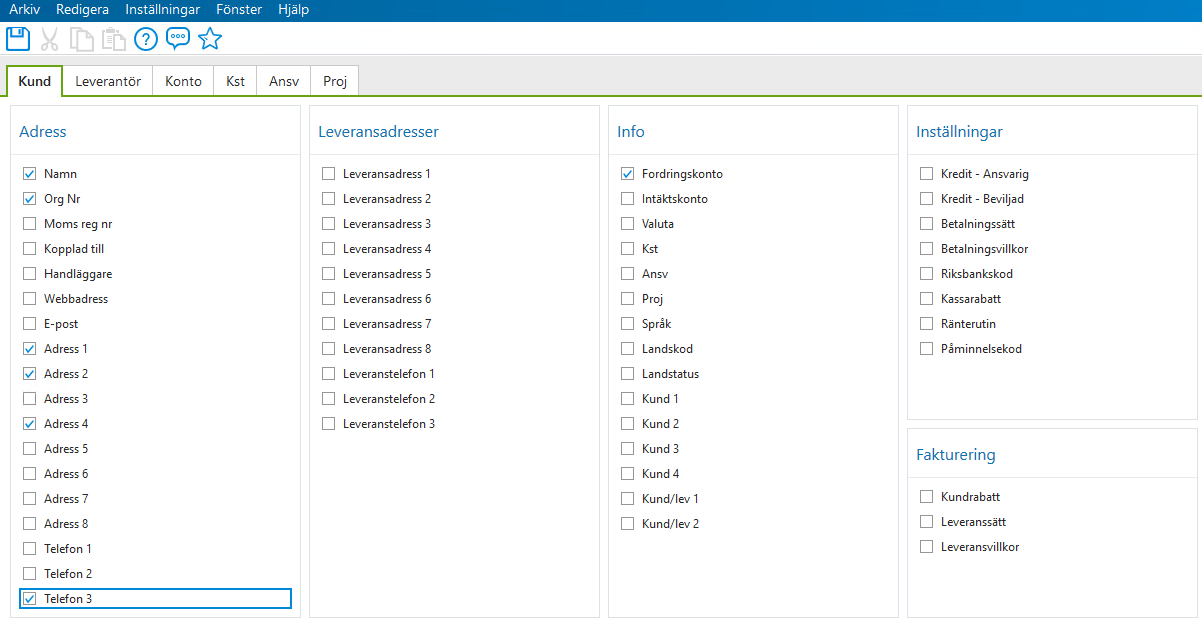
**Gör så här:**
Markera de fält för respektive register som skall vara obligatorisk för att kunna spara och klicka på **Uppdatera**.
Kontrollen sker när man sparar och om något inte är ifyllt får man ett meddelande om vilket fält som inte är angivet.
Klicka på **Spara**.
När det gäller obligatoriska fält för **Konto** och **Objekt** så är det enbart använda *Grupper* som går att sätta som obligatoriska.
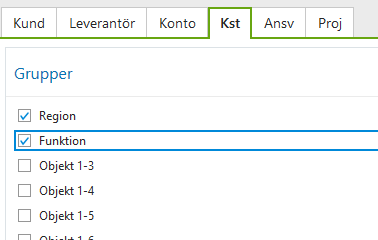
## Register
---
### Affärsenheter
Välj **Inställningar-Affärsenheter** för att registrera eller uppdatera information om det egna företaget.
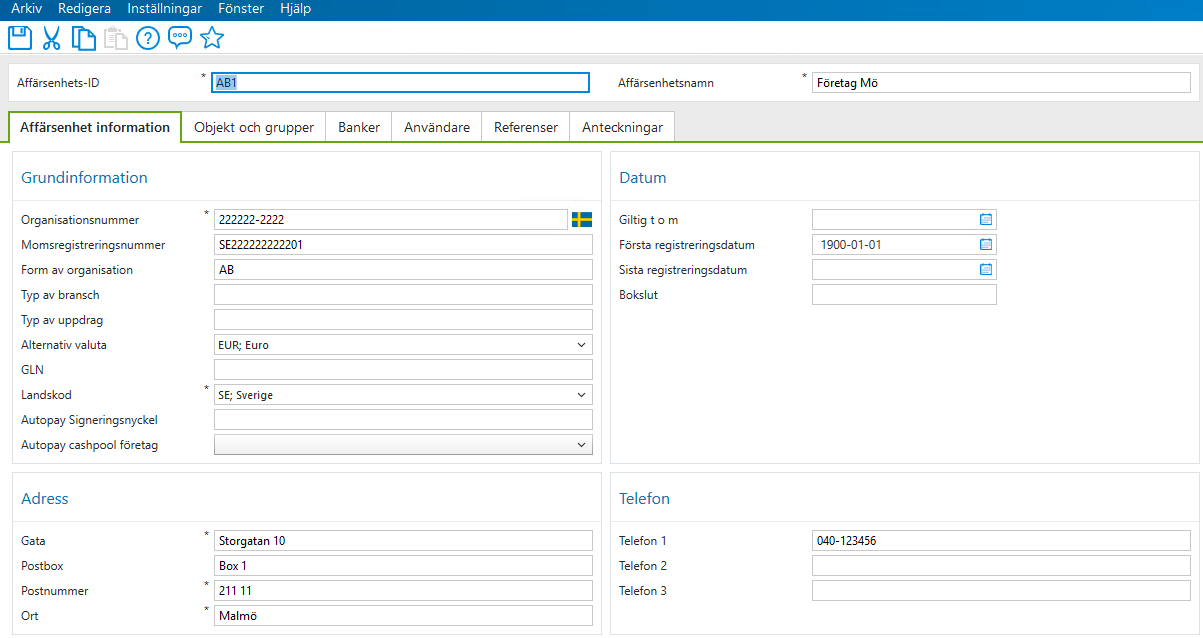
* Från fliken *Affärsenhets information* hämtas uppgifter till standard fakturautskrifter gällande adresser, organisationsnummer, momsregistreringssummer . Adresserna måste stå i den ordning som anges för respektive adressfält för att det ska fungera för betalningstjänsten **Visma .net Autopay**.
* Från fliken *Banker* hämtas bankuppgifter för leverantörsbetalningar. Dessa uppgifter hämtas även till standard fakturautskrifter samt e-fakturering via utställartjänsten. Ett fält finns också för möjlighet att välja en valuta för att förbättra matchningsfunktionaliteten.
* Från fliken *Affärsenhets information* lägger man även *Alternativ valuta* som tillhör resp. affärsenhet.
Alla transaktioner kommer då även att bokas i denna alternativa valuta och ska ses som en *rapporteringsvaluta* då det finns särskilda *Balans*\-och *resultaträkningar* som kan visa detta.
## Schemaläggare
Välj menyn **Schemaläggare** för att schemalägga uppgifter, så att de kommer utföras automatiskt vid en viss tidpunkt. De uppgifter som kan schemaläggas är nedan:
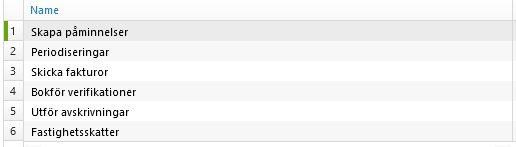
För att kunna schemalägga måste man som användare har *Admin* på privilegiet **Scheduler**.

**Gör så här:**
Klicka på **Ny** för att göra en ny schemaläggning.
Välj uppgift/jobb som ska schemaläggas.
Beroende på vilket val som görs kommer olika urval visas som är relevant för just det specifika jobbet.
Dock är uppgifterna för själva schemaläggningen densamma.

**Schemainformation:**
**Datum:** Ange startdatum för jobbet
**Tid**: Klockslag när jobbet ska starta
**Återkommande**: Ange periodicitet för jobbet
**Intervall**: Ange hur ofta jobbet ska utföras utifrån periodicitet.
Intervall 2 innebär tex varannan dag eller månad.
**Slutdatum**: Ange eventuellt slutdatum för jobbet
**Uppgiftsinformation:**
Baserat på vilket jobb som ska utföras anger man olika filter för jobbet. Tex om jobbet gäller en specifik affärsenhet, reskontraserie, verifikationsserie, periodiseringskonto mm.
**Meddelandeinformation:**
Ange *medelandemottagare*.
Dvs till den användare som ska få meddelande om att jobbet är utfört eller om det är något meddelande, eller felmeddelande.
Meddelandet presenteras på den angivna användarens **Startsida**, under *Meddelanden*, i Control Edge.
## Arbeta med bokslut och årsrutiner
---
### Checklista inför periodbokslut
* Alla intäkter och kostnader skall vara registrerade för aktuell period.
* Kontrollera att leverantörsfakturor för aktuell period finns med
* Att fakturering från försystem är klar och överförd till **Control Edge**.
* Lås eventuella verifikationsserier för fortsatt registrering för aktuell period.
* Att lönekostnader är registrerade.
* **Avskrivningar**
\- Välj **Anläggning-Avskrivningar**
\- Ange *Bokföringsdatum* och ev filter.
\- Klicka på **Ladda**
\- Klicka på **Förhandsgranska** för att kunna skriva ut *Avskrivningslista*
\- Klicka på **Spara**
* **Periodiseringar**
\- Välj **Redovisning**\-**Operationer-Utför periodiseringar**
\- Ange *Affärsenhet, T.o.m period*, *Verifikationsserie* och aktuellt *Bokföringsdatum*.
\- Klicka på **Utför**
Finns schemalagt jobb skapat för periodiseringarna ska mottagaren av meddelande kontrollera eventuella meddelanden på **Startsidan**.
* **Automatkonteringar**
\- Välj **Redovisning-Operationer- Utför automatkonteringar**
\- Markera de automatkonteringar som ska utföras
\- Ange *Verifikationsserie, År, fr.o.m* och *T.o.m period* samt *Bokföringsdatum*
\- Klicka på **Utför**
* **Avstämningar**
Det finns diverse avstämningsflöden i **Control Edge**. Bla flödena *Kontoavstämning*, *Bankkontoavstämning*, *Avstämning bokslut* samt flödena *Avstämning* för avstämning av kund-och leverantörsreskontra mot huvudbok.
* **Lås** aktuell period
### Lås perioder
\_\_\_\_\_\_\_\_\_\_\_\_\_\_\_\_\_\_\_\_\_\_\_\_\_\_\_\_\_\_\_\_\_\_\_\_\_\_\_\_\_\_\_\_\_\_\_\_\_\_\_\_\_\_\_\_\_\_\_\_\_\_\_\_\_\_\_\_\_\_\_\_\_\_\_
Välj **Inställningar-Systeminställningar-År och perioder** för att låsa, eller låsa upp, en period.
I **Control Edge** kan enskilda perioder på föregående och innevarande år låsas. Då en period låses går det inte att bokföra på den.
Att låsa perioder är dock inte så slutgiltigt som att låsa ett år eftersom det alltid går att låsa upp en period igen. Efter varje periodbokslut rekommenderas att perioden låses för att bokningar inte ska ske av misstag på en avstämd period. Man kan välja att låsa perioder mellan innevarande och föregående år, om det fortfarande är öppet.
Perioder med *Lås*\-ikonen är perioder som är låsta.
Givetvis kan man fortfarande skriva ut rapporter från de låsta perioderna.
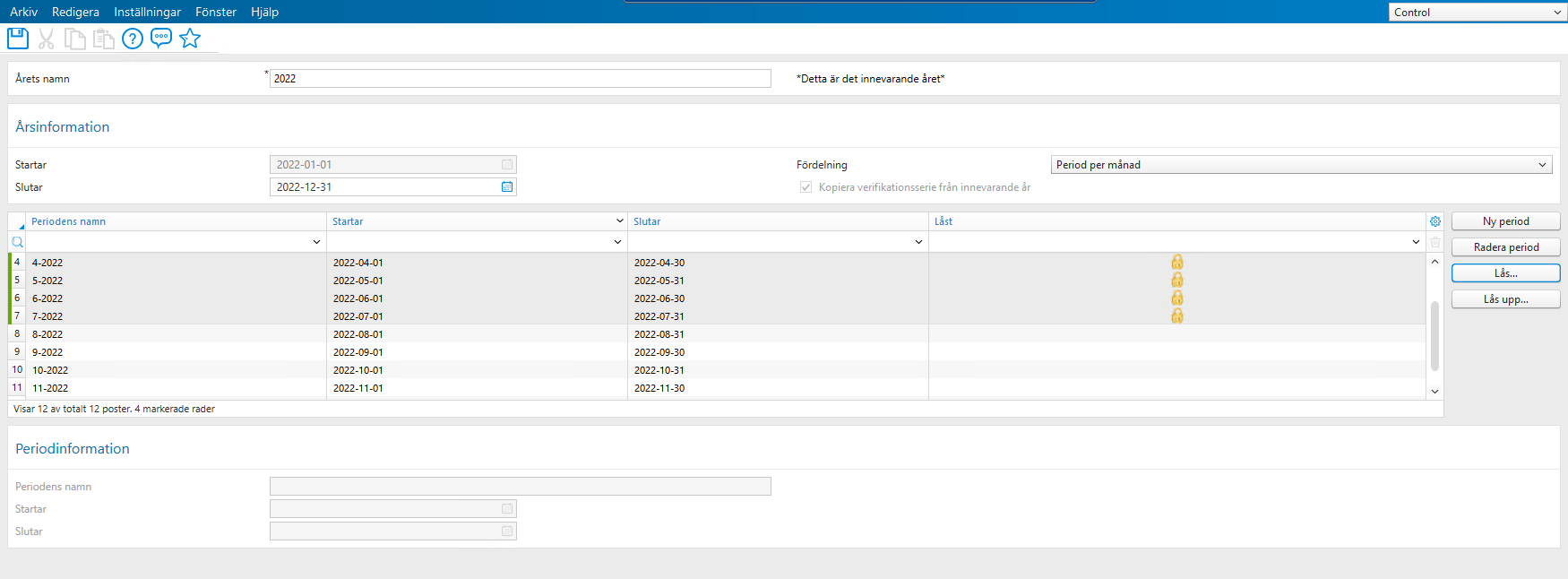
**Gör så här:**
Markera det år för vilken en period ska låsas och klicka på **Redigera**.
Markera den/de perioder som ska låsas i listan över perioder och klicka på **Lås**.
Raden/raderna kommer nu få en ikon med ett lås för att markera att perioden är låst.
Har man behörighet kan man låsa upp en period genom att markera perioden och klicka på **Lås upp.**
Klicka på **Spara.**
---
### Årsbokslut
När man har registrerat klart för exempelvis 2022 och vill påbörja redovisningen på 2023 måste man börja med att låsa räkenskapsåret 2021\.
I **Control Edge** kan det maximalt finnas *två* år öppna samtidigt.
Innan byte kan ske till det tredje året, dvs öppna ett nytt år, först föregående år avslutas.
Den här operationen är slutgiltig. Ett avslutat år kan aldrig låsas upp igen. Se därför alltid till att det finns en *säkerhetskopia* på databasen innan föregående år avslutas.
Man kan ha 2022 öppet för att registrera bokslutstransaktioner eller andra verifikationer, tills årsbokslutet är klart, men påbörja 2023 ändå.
Stegen i öppnande av nytt räkenskapsår är enligt nedan och hanteras från **Systeminställningar-År och Perioder**
1. *Avsluta och lås föregående år*.
Året måste då vara avslutat och det beräknade resultatet bortbokat med en *manuell verifikation*. Kontrollera detta genom att ta ut en resultaträkning och se om det beräknade resultatet är noll.
2. *Skapa det nya året*
Detta kan redan vara gjort sedan tidigare för att bla kunna registrera *periodiseringar* som sträcker sig framåt över år eller en skapad budget.
3. *Byta till det nya året*
Nu kan man byta till det nya året så att detta år blir det innevarande året. Det gamla året , nu föregående år, kan man fortfarande boka på förutsatt att perioderna är öppna.
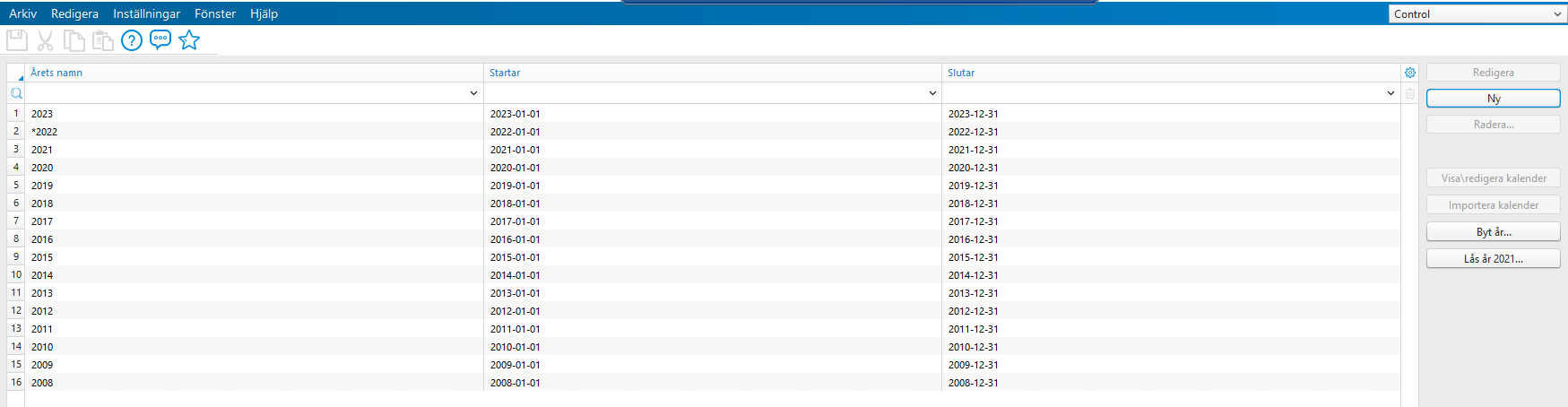
---
### Lås föregående år
Välj **Inställningar-Systeminställningar-År och perioder** för att låsa år. Efter det att man låst föregående år kan man inte längre registrera på det, men fortfarande titta och ta ut rapporter.
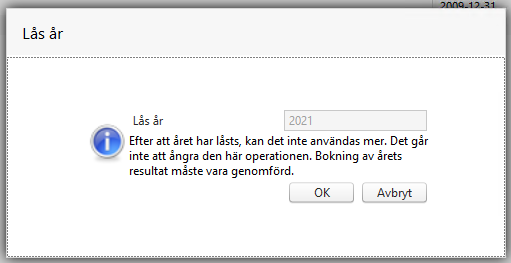
**Gör så här:**
Markera året som ska låsa i listan över år och klicka på knappen **Lås år 20XX**.
Säkerställ att bokning av årets resultat är bokfört eftersom denna operation inte går att ångra.
Klicka på **OK**
---
### Skapa år
Välj **Inställningar-Systeminställningar-År och perioder** för att skapa nya år.
**Control Edge** föreslår nästa år och fördelning av perioderna per kalendermånad . Det går bra att skapa flera år framåt i tiden för upplägg av *periodiseringar* och *budget*registrering 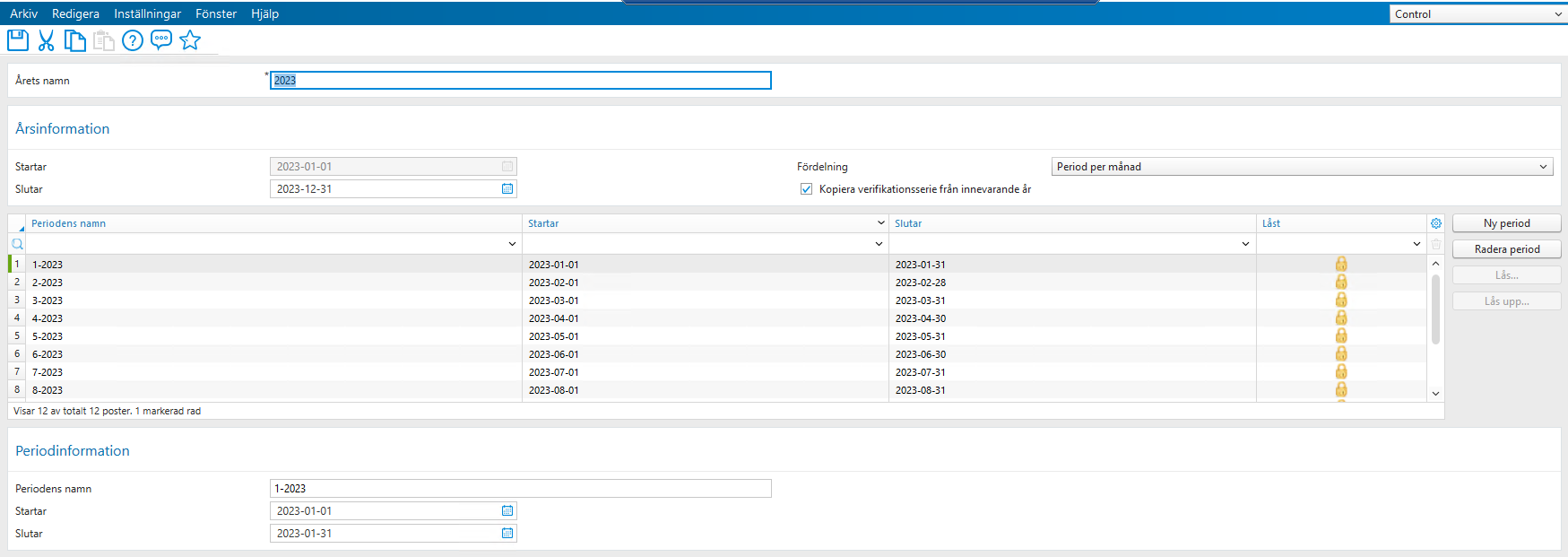
**Gör så här:**
Klicka på **Ny** för att skapa ett nytt år.
Kontrollera att rätt år föreslås i fältet *Årets namn*.
Kontroller att rätt fördelning av bokföringsperioderna är rätt i fältet *Fördelning*, annars ändra.
*Control Edge* föreslår fördelning *per månad* som standardfördelning.
Se till att bocken finns i *Kopiera verifikationsserier från tidigare år* så slipper man lägga upp alla serier på nytt.
Ändra ev *periodens namn* och *datumintervall* genom att markera respektive period och ändra.
Klicka på **Spara**.
---
### Byt räkenskapsår
Välj **Inställningar-Systeminställningar-År och perioder** för att byta räkenskapsår för att kunna registrera på det nya året.
Angivet år blir nytt innevarande år och tidigare innevarande år blir föregående år. Kontot som föreslås vid byte av räkenskapsår är hämtat från kontoregistret och är det konto som har kopplat funktionen *Årets resultat*. Om fel konto föreslås bör först rätt konto kopplas till funktionen *Årets resultat* i kontoregistret innan operationen utförs.
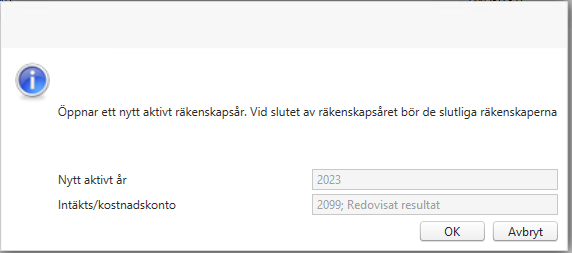
Man kan fortfarande registrera verifikationer på det föregående året, så länge man inte har avslutat det.
Den *ingående balansen* uppdateras omedelbart när en verifikation sparas på det föregående året.
---
**Obs**\! Efter fastställt bokslut ska den avslutande bokningen på resultat- och balanskontona för *Årets resultat* göras manuellt.
---
---
### Simulera Bokslutstransaktioner
Välj **Redovisning-Verifikationer-Skapa verifikation** för att skapa simuleringar vid bokslut genom *simulerade verifikationer.*
Efter simulering kan man få ut **Balans**\- och **Resultaträkning** baserad på dessa verifikationer. Dessa finns i **Utskriftscentralen** under kategorin *Redovisning-Bokslut-Balansräkningar* och *Resultaträkningar.*
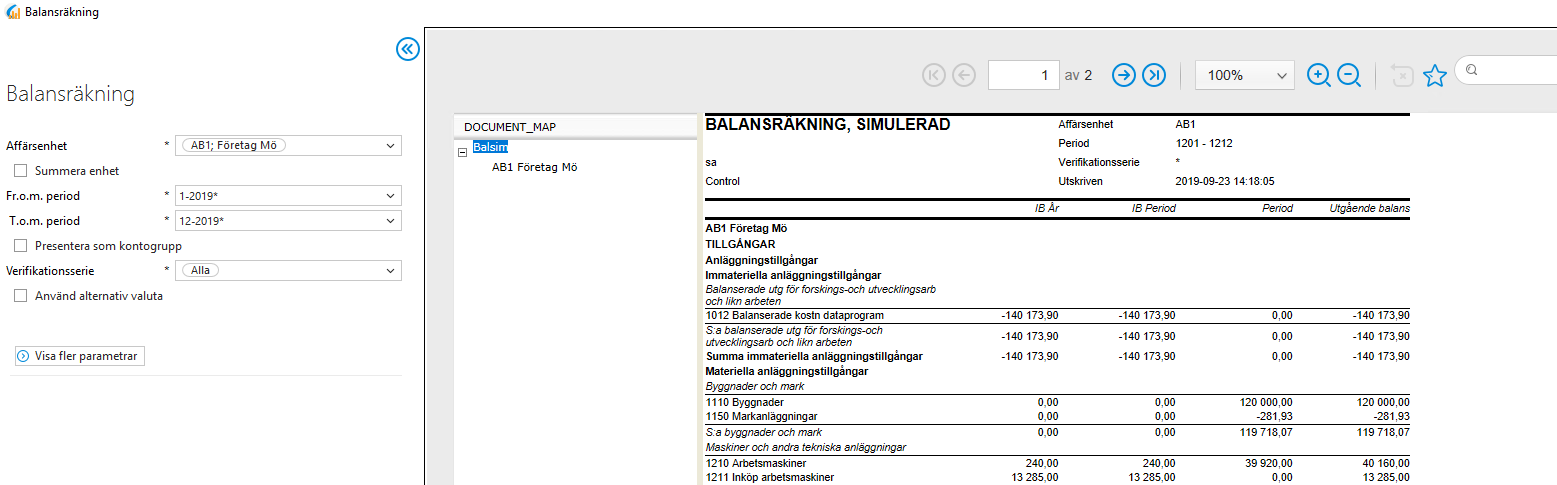
**Gör så här:**
Välj **Ny verifikation** för att skapa en simulerad verifikation.
Ange Affärsenhet, den simulerade verifikationsserien samt bokföringsdatum för simulering.
Registrera verifikationen som vanligt, med den skillnaden att verifikationen sparas uppdateras inte huvudboken, eftersom verifikationsserien är för simulering. Simulerade verifikationsserier som är av kategori *För simulering* i **Redovisning-Register-Verifikationsserier**.
Klicka på **Spara**.
När simuleringarna är gjorda och ett antal simulerade bokslutstransaktioner är färdiga att tas i bruk, väljer man **Redovisning-Verifikationer-Skapa verifikation** och valet **Kopiera verifikation.** Filtrera fram den simulerade verifikationen och klicka på **Kopiera verifikation.**
Välj därefter den ”riktiga” verifikationsserien för bokningar kring bokslut samt det önskade *bokföringsdatumet*.
När nu verifikationen sparas, så uppdateras huvudboken som vanligt och saldot kan ses från alla rapporter.
Klicka på **Spara**
### Radera simulerade verifikationer
Välj **Redovisning-Operationer-Flerverifikationshantering** för att radera simulerad verifikationer som inte längre behövs.

**Gör så här**:
Ange *År* och *Period* samt *verifikationsserie* för att se de simulerade verifikationerna som finns. Markera aktuella verifikationer och klicka på **Radera**.
---
### Räkna om saldo
Välj **Redovisning-Operationer-Räkna om saldo**
Att räkna om saldo är någonting som ska göras i nödfall och endast då man misstänker att det finns en misstämning mellan verifikationernas saldo och huvudbokens saldo för perioder eller ingående balans.
Den här operationen kan ta tid samtidigt som risken finns att arbetet blockeras för andra användare så undvik därför att utföra den när andra användare är inloggade i databasen.
Alla saldon raderas för att byggas upp igen m h a verifikationerna.
---

**Gör så här:**
1. Välj operationen **Redovisning-Operationer-Räkna om saldo**
2. Välj önskat *År*.
3. Ange om det är *Ingående balans* eller *Årets saldo*, d v s periodsaldo som ska räknas om.
Invoice Manager
/controledge/im
section
2026-04-20T13:07:42+02:00
# Invoice Manager
Med vår helintegrerade EFH-modul Invoice Manager kan ni ta emot fakturor helt elektroniskt. Ni kan granska och godkänna leverantörsfakturor, leverantörer och utgående betalningar. Återkommande fakturor kan hanteras automatiskt. Utifrån er historik kan ni även få konteringsförslag med vår smarta AI-assistent.
Invoice Manager
/controledge/im/imwebb
page
I detta dokument förkortar vi Invoice Manager till Edge IM.
2026-04-20T10:01:24+02:00
# Invoice Manager
I detta dokument förkortar vi Invoice Manager till Edge IM.
## Invoice Manager

## Inledning
I detta dokument förkortar vi Invoice Manager till Edge IM.
## Edge IM konverterar alla importerade fakturor till PDF
Alla fakturor (bildfakturor, XML-fakturor osv) konverteras till PDF-format.
Edge IM har en egen inbyggd bildvisare. Detta innebär att presentationen av fakturabilderna (hur fakturabilden ser ut) inte varierar beroende på vilken webbläsare som används.
## Vilka webbläsare är webbgränssnittet för Edge IM kompatibelt med?
Webbgränssnittet för Edge IM fungerar i följande webbläsare:
* Internet Explorer 11
* Microsoft Edge IM
* Firefox (Mozilla Firefox)
* Google Chrome
* Apple Safari
I detta kompendium är alla övningar utförda i webbläsaren Google Chrome.
## Kortkommandon
Tabellen nedan innehåller de kortkommandon som stöds i Edge IM.
| Kortkommando | Beskrivning |
| :---- | :---- |
| \ \+ T | Öppna mallar ***Anm**: Samma kommando kan användas inne i funktionen mallar när man ska lägga till ny mall.* |
| \ \+ N | Lägg till rad ***Anm**: Samma kommando kan användas i funktionen mallar för att lägga till rad i en ny mall.* |
| \ \+ D | Ta bort rad i konteringsgriden ***Anm***: Samma kommando kan användas i funktionen mallar för att ta bort en rad i vid upplägg av ny mall. |
| \ \+ \ \+ A | Välj alla konteringsrader i konteringsgriden ***Anm**: Samma kommando kan användas i funktionen mallar för konteringsgriden vid editering av mallar.* |
| \ \+ \ \+ Q | Ta bort valda konteringsrader i konteringsgriden ***Anm**: Samma kommando kan användas funktionen mallar för konteringsgriden vid editering av mallar.* |
| \ \+ S | Skicka faktura |
| \ \+ \ \+ P | Skriv ut fakturabild |
| \ \+ \ \+ F | Öppna faktura i full vy |
| \ \+ \ \+ 1 | Fokus första fält |
| \ \+ \ \+ 2 | Ta bort fokus fält |
| \ \+ Z | Övriga åtgärder \- Annullera faktura |
| \ \+ I | Övriga åtgärder \- Skicka faktura till utredning |
| \ \+ Y | Övriga åtgärder \- Skicka faktura åter steget sakgranskning |
| \ \+ X | Övriga åtgärder \- Skicka faktura åter steget attest |
| \ \+ G | Övriga åtgärder \- Starta om faktura |
| \ \+ K | Övriga åtgärder \- Skicka kopia på faktura |
| \ \+ W | Övriga åtgärder \- Bevaka faktura |
| \ \+ M | Övriga åtgärder \- Manuell order matchning |
| \ \+ \ \+ M | Övriga åtgärder \- Automatisk order matchning |
## Allmänna funktioner
### Övning \- Starta webbgränssnittet för Edge IM
1. Starta din webbläsare och ange sökvägen till Edge IM. Skriv in ditt användarnamn och ditt lösenord.
2. Klicka på knappen ”Log in”.
Om ditt företag använder AD login (Windows login) kan det vara så att du automatiskt loggas in i Edge IM och behöver då inte ange några uppgifter innan.
Användarna behöver ange en extra säkerhetskod vid inloggning, genererad från antingen Google- eller Microsoft-Authenticator.
## Startsida
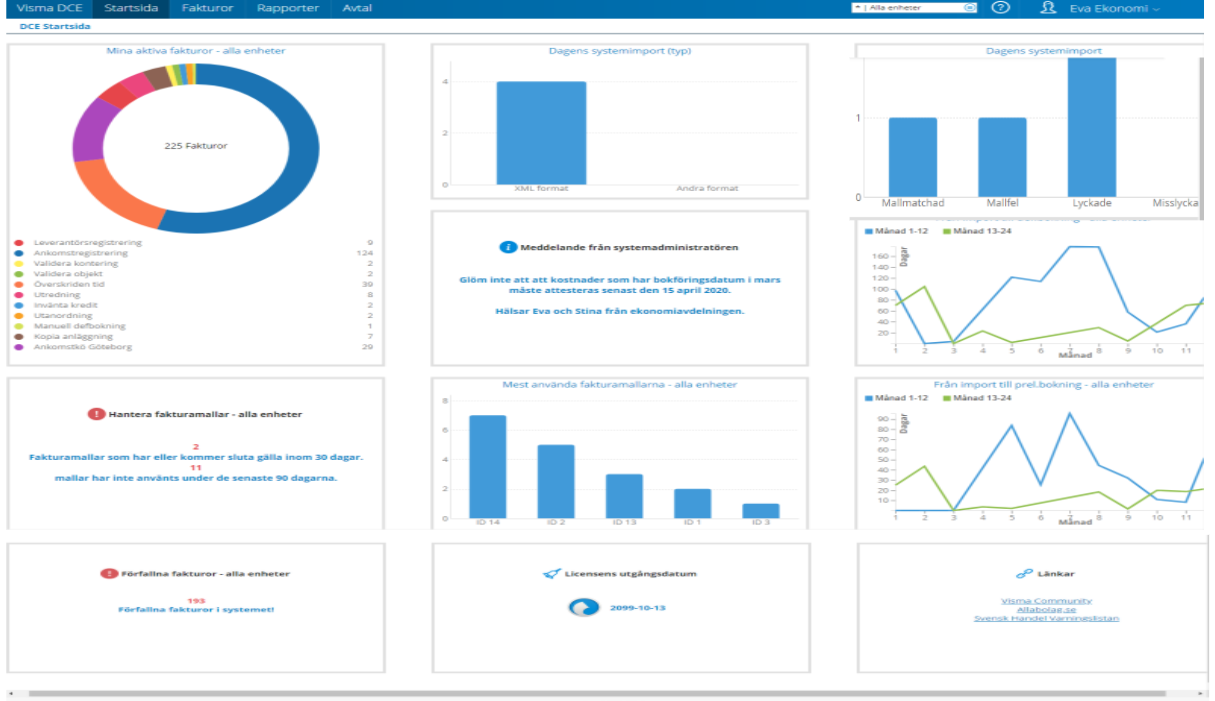
Startsidan finns tillgänglig via menyn. Användaren kan välja om Startsida ska presenteras som förvald första sida när applikationen startar. Startsidan kan väljas i menyn via Användarinställningar/Generella inställningar/förvald modul.
Informationen presenteras i diagram, cirkeldiagram, och text som innehåller följande:
• Mina aktiva fakturor i systemet användaren ser enbart de enheter för gruppköer och personliga köer som användaren har rättigheter till. T ex Ankomstregistrering, Sakgranskning Attest, Överskriden tid, Utredning etc. Notera: Steget Kopia är exkluderat.
Övriga detaljer på Startsidan är informationsfönster och statistik gäller för samtliga enheter.
• Antalet importerade XML- och PDF-fakturor som importeras idag. (alltid dagens datum).
• Antal importerade fakturor som är kopplade till rutinen återkommande faktura
• Vilka fem fakturamallar som används mest
• Totalt antal fakturor som matchas för mot fakturamall
• Totalt antal fakturor som misslyckas som tillhör en fakturamall
• Hur många fakturamallar som inte används de senaste 90 dagarna
• Antal förfallna fakturor
• Dagens systemimport av fakturor, lyckade/misslyckade
• Dagens systemimport per fakturatyp, XML format och andra format
• Meddelande från systemadministratören. Kan skrivas in av systemadministratören via Invoice Manager Administrator
• Licensens utgångsdatum
• Genomsnittlig tid för faktura import till definitivbokning
• Genomsnittlig tid för faktura preliminärbokning till definitivbokning
• Externa länkar till alla bolag och Svensk Handel Varningslistan och Visma Community
## Inställningar
Inställningar finner du när du klickar på den inloggade användarens namn högst upp åt höger när du loggat in..
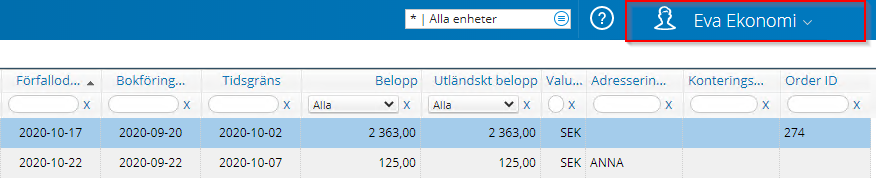
### *Generella inställningar*
Bland *”Generella inställningar”* kan du välja att du ska landa i vyn *”Fakturor”* eller i vyn *”Rapporter”* (osv…) när du loggar in i webbgränssnittet.
Här inne väljer du även det språk som webbgränssnittet ska ha.
Övning – Ställa in språk
Genom att klicka på *”Inställningar”* öppnas en dialogruta
1. På fliken ”*Användarinställningar”* bland ”*Generella inställningar”* välj något av följande språk: Svenska, Engelska, Danska, Norska eller Finska.
2. Klicka *”Spara”* för att spara.
3. Språket i EDGE IM har nu ändrats.
### *Fakturainställningar*
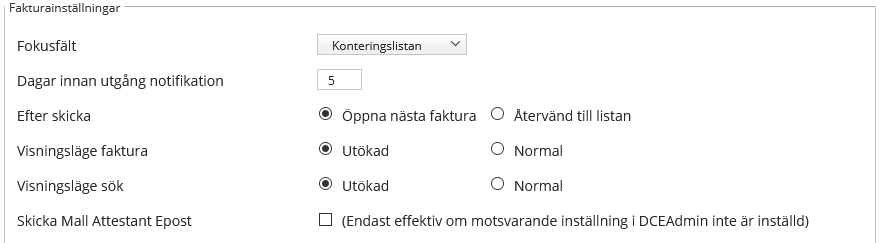
Här väljer du *”Fokusfält”* när du loggar in, alltså var markören skall ställa sig när du öppnar en ny faktura. Möjliga fokusfält är Referens, Bokföringsdatum eller Konteringslistan.
*”Dagar innan utgång notifikation”* innebär att ett utropstecken dyker upp vid fakturornas förfallodatum de antal dagar i förväg som du har valt i *”Dagar innan utgång notifikation”*.
Här inne väljer du också om fakturavyerna och fakturasökningsvyn ”*Sök faktura*” ska visas i läget *”Utökad”* eller *”Normal”*.
Skicka Mall Attestant Epost inställningen om påslagen gör att ett mail skickas till användaren varje gång en mall för återkommande faktura ändras där användaren är attestant.
Övning – Fokus vid öppning
Genom att klicka på *”Inställningar”* öppnas en dialogruta.
1. Välj i rullgardinslistan för *”Fokusfält”* var fokus skall vara när en ny faktura öppnas*.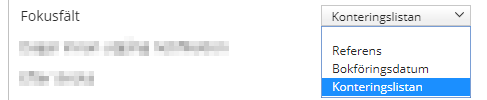*
2. Klicka på *”Spara”* för att spara din ändring
### *Återställ listor*
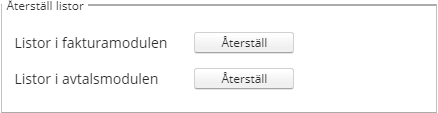
Här återställer du kolumnernas positioner och ordning.
### Övning – Återställa kolumnlistor
1. Genom att klicka på *”Inloggad användare”* öppnas en dialogruta.
2. På fliken ”Användarinställningar” bland ”Återställ listor” klicka på knappen ”Återställ” bredvid texten ”Listor i fakturamodulen”.

3. Klicka på ”OK” på det meddelande som talar om att alla listor har återställts.
### *Hantera ersättare (lägga upp vikarie i webbgränssnittet)*
Här inne kan varje användare på egen hand lägga upp en vikarie, t ex när användaren går på semester. För att lägga till en ny ersättare trycker du på knappen *“Lägg till”* och för att redigera eller ta bort en ersättare trycker man på pennan respektive papperskorgen.
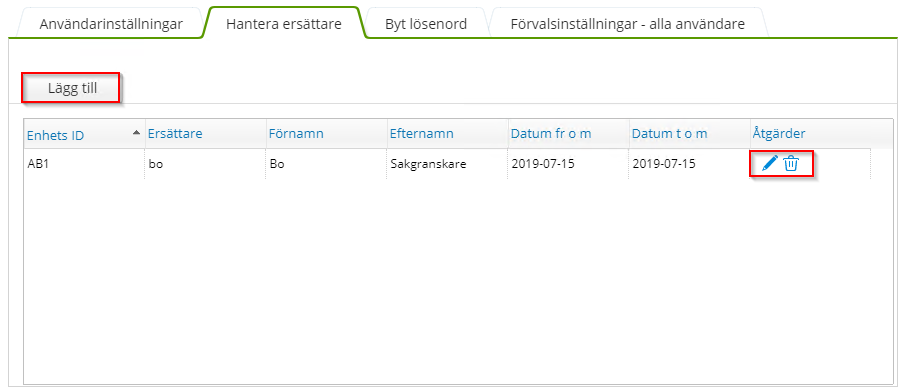
*Övning \- Lägg till en vikarie/ersättare:*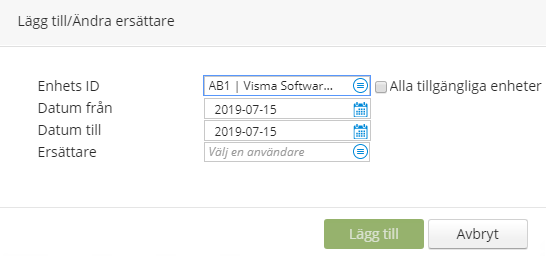
Genom att klicka på fliken ”*Hantera ersättare*” visas en dialogruta där det finns möjlighet att lägga till, ta bort, redigera samt se vilka vikarier/ersättare som finns upplagda för användaren.
1. Tryck på knappen *”Lägg till”*
2. Välj för vilken enhet vikarie skall läggas till i rutan ”*Enhets-id*”.
3. Välj tidsintervall i rutorna ”*Datum från*” och ”*Datum till*”.
4. Välj vem som skall vara vikarie i rutan ”*Ersättare*”. Tryck på listikonen för att få fram tillgängliga ersättare. Markera den ersättare man vill ha genom att klicka en gång på namnet.
5. Tryck på knappen *”Lägg till”.*
6. Fönstret stängs ner och vikarierna är inlagda.
### Övning – Lägga till flera vikarier på en gång
1. Tryck på knappen *”Lägg till”*
2. Välj för vilken enhet vikarie skall läggas till i rutan ”*Enhets-id*”.
3. Välj tidsintervall i rutorna ”*Datum från*” och ”*Datum till*”.
4. Välj vem som skall vara vikarie i rutan ”*Ersättare*”, se ovan.
5. Tryck på knappen *”Lägg till”.*
6. Tryck på knappen *”Lägg till”* en gång till för att lägga till nästa vikarie.
7. Sök fram rätt person med hjälp av listikonen.
8. Välj mellan vilka datum personen ska vara ersättare.
9. Tryck *”Lägg till”* för att lägga in ytterligare vikarier.
10. Fönstret stängs ner och vikarierna är inlagda.
Observera att det endast är nya fakturor som skickas vidare till vikarien. Fakturor som ligger i den personliga kön måste vidarebefordras om någon annan ska åtgärda dem. Tänk på att vikarien måste ha samma rättigheter och behörigheter som den användare som hen ersätter. Vikarien ärver däremot attestbeloppen för fakturarad och total med automatik under den satta perioden. Endast ekonomiavdelningen kan tilldela attesträtt till vikarier\!
## Supportpanelen
### Övning \- Använd Supportpanelen
Genom att klicka på frågetecknet så öppnas Supportpanelen till *EDGE IM*. 
Här kan du komma åt Skriven hjälp, utbildningsfilmer och Visma Community. Du får även upp information om hur du kan kontakta supporten.
## Logga ut
Klicka på användarnamnet eller användar-id längst upp åt höger. Klicka på alternativet *”Logga ut”*.
## Fakturalistan
Det första fönstret som presenteras efter inloggning är ”*Fakturalistan* ” med den personliga kön. “*Mina fakturor” “Gruppköer” och “Sök faktura”*
”*Menyn*” består av: Startsida, Fakturor, *Rapporter, Hjälp och användarinställningar*.
Användaren har här möjlighet att välja vilken enhet som användaren ska jobba med. Väljer användaren en specifik enhet så visar *”Fakturalistan”* endast fakturor för den enhet som är vald.

I *”Fakturalistan”* visas de övningsfakturor som ligger i den personliga kön. Fakturorna visas radvis vilka är uppdelade i olika kolumner:
”*Info*”: Notisikoner visar om det finns meddelanden kopplade till fakturan.
”*Steg*”: Anger vilken steg fakturan befinner sig i fakturaprocessen.
Andra personliga köer som finns är bl.a. *Sakgranskning,*
*Sakgranskning bevakning, Attest, Kopia.*
”*Faktura ID*”: Ett unikt internt ID-nummer som skapas av *Edge IM*.
*”Enhets”*: Visar vilken juridisk enhet fakturan tillhör.
”*Lev. namn*”: Visar leverantörens namn.
”*Fakturanummer*”: Visar fakturanummer.
”*Förfallodatum*”: Datum när fakturan förfaller till betalning.
”*Belopp*”: Visar fakturabelopp.
“*Utländskt belopp”* Visar fakturans valutabelopp
“*Valuta*” Visar fakturans valuta
”*Bokföringsdatum”:* Visar fakturans bokföringsdatum.
”*Tidsgräns*”: När ett faktura påbörjas i *Edge IM* startas en tidsgräns för hur lång tid fakturaprocessen får ta från steget ”*Ankomstregistrering*” till *”Definitvbokning”. Beräkning gör systemet utifrån fakturadatum i förhållande till förfallodatum via uppsatta tidsgränser.*
*”Adresseringsreferens”:* Visar den referens som hör till fakturan.
“*Konteringsreferens*” Visar den referens som hör till fakturan.
*”Leveranskontrollerad”:* Visar om fakturan har blivit leveranskontrollerad av en användare (rättigheten *”Godkänna”* ger möjlighet till att leveransgodkänna en faktura).
“Order ID” Visar ordernummer om det finns med på fakturan.
### *Notisikonerna som visas i fakturalistan*
Visas när fakturan har en eller flera användarmeddelanden. Ställ dig med muspekaren över ikonen för att läsa det senaste meddelandet (som någon användare har skrivit)
 Fakturan är låst av någon användare. Ställ muspekaren över hänglåset för att se vilken användare som har fakturan öppen/vilken användare som har låst fakturan
Fakturan har ett (eller flera) systemmeddelanden under fliken *”Systemlogg”*. Ställ dig med muspekare över ikonen för att läsa senaste systemmeddelandet.
Fakturan är på väg att förfalla eller har redan förfallit.
Fakturan är markerad för bevakning
## Vyn ”Gruppköer”
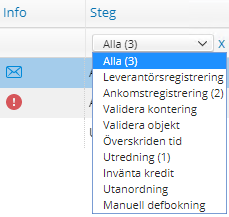
Det första fönstret som presenteras efter inloggning är ”*Fakturalistan* ” med den personliga kön. “*Mina fakturor” “Gruppköer” och “Sök faktura”*
Användaren har möjlighet att välja vilken enhet som användaren ska jobba med. Väljer användaren en specifik enhet så visar ”Fakturalistan” endast fakturor för den enhet som är vald.
Fakturorna visas radvis vilka är uppdelade i olika kolumner:
*”Info”*: Notisikon visar om det finns meddelanden kopplade till fakturan.
*”Steg”*: Anger vilken steg fakturan befinner sig i fakturaprocessen.
*”Faktura ID*”: Ett unikt internt ID-nummer som skapas av Edge IM.
*”Enhets ID*”: Visar vilken juridisk enhet fakturan tillhör.
”*Lev. namn*”: Visar leverantörens namn.
”*Fakturanumme*r”: Visar fakturanummer.
*”Förfallodatum”*: Datum när fakturan förfaller till betalning.
”Belopp”: Visar fakturans belopp.
“*Utländskt belopp”* Visar fakturans valutabelopp
*“Valuta*” Visar fakturans valuta
*”Bokföringsdatum*”: Visar fakturans bokföringsdatum.
”*Tidsgräns”*: När ett faktura påbörjas i *Edge IM* startas en tidsgräns för hur lång tid fakturaprocessen får ta från steget ”*Ankomstregistrering*” till *”Definitvbokning”. Beräkning gör systemet utifrån fakturadatum i förhållande till förfallodatum via uppsatta tidsgränser.*
”Adresseringsr*eferens*”: Visar den referensvärde som hör till fakturan.
“Konteringsr*eferens*”: Visar den referensvärde som hör till fakturan.
*”Leveranskontroll sign”*: Visar om fakturan har blivit leveranskontrollerad av en användare (rättigheten ”Godkänna” ger möjlighet till att leveransgodkänna en faktura).
*“Order ID”* Ordernummer visas om detta är tolkat och inläst på fakturan
I kolumnen *”Steg”* kan användaren välja ifall användaren vill se alla gruppköer eller endast se alla fakturor i till exempel gruppkön ”Utredning”. Man ser också antalet fakturor som ligger i respektive kö på siffran inom parenteserna.

### Övning \- Sortering av kön
Genom att klicka på respektive kolumns rubrik i *”Fakturalistan”* kan listan sorteras i stigande respektive fallande ordning. En pil visas till höger i kolumnrubriken för att indikera aktiv sortering (pil upp \= stigande sortering, pil ned \= fallande sortering).
### Övning \- Ändra kolumnordning och ändra kolumnbredd
*”Fakturalistan”* går att anpassa per användare så att kolumnordning, storlek och sortering passar.
Observera att kolumnerna *”Information”* och *”Steg”* inte går att flytta eller ändra i storlek.
För att ändra kolumnordning:
1. Håll ned vänster musknapp på rubriken för den kolumn du vill flytta.
2. Dra rubriken till önskad position mellan två andra kolumner
3. Släpp musknappen för att placera kolumnen på sitt nya ställe.
Observera att det inte går att lägga någon kolumn framför kolumnen *”Steg”* och framför kolumnen *”Information”.*
I nedan bildexempel har kolumnen *”Konteringsreferens”* flyttats och lagts
direkt efter kolumnen *”Steg”.*

För att ändra kolumnbredd:

1. Håll ned vänster musknapp på skiljelinjen mellan två kolumnrubriker.
2. När markören ändrar skepnad till en svart pil med två ändar, dra markören till höger eller vänster för att ändra till önskad kolumnbredd.
## Kolumnväljare
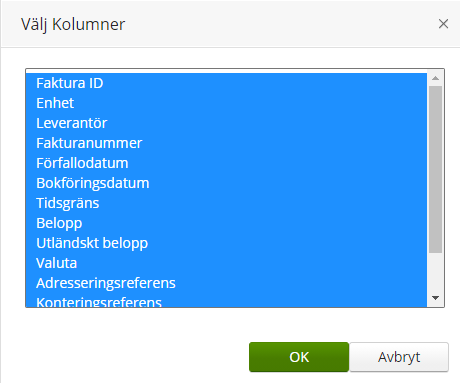
*”Kolumnväljare”* finner du längst ned till vänster. I *”Kolumnväljare”* kan du välja vilka kolumner du vill se och vilka kolumner du vill dölja.

## Rensa filterfält
Till vänster om *”Kolumnväljare”* finns *”Rensa filterfält”*. Klickar du på ”*Rensa filterfält”* så rensas det du valt i de olika filtren *Steg, Faktura-ID, Enhet* & *Lev.namn*.

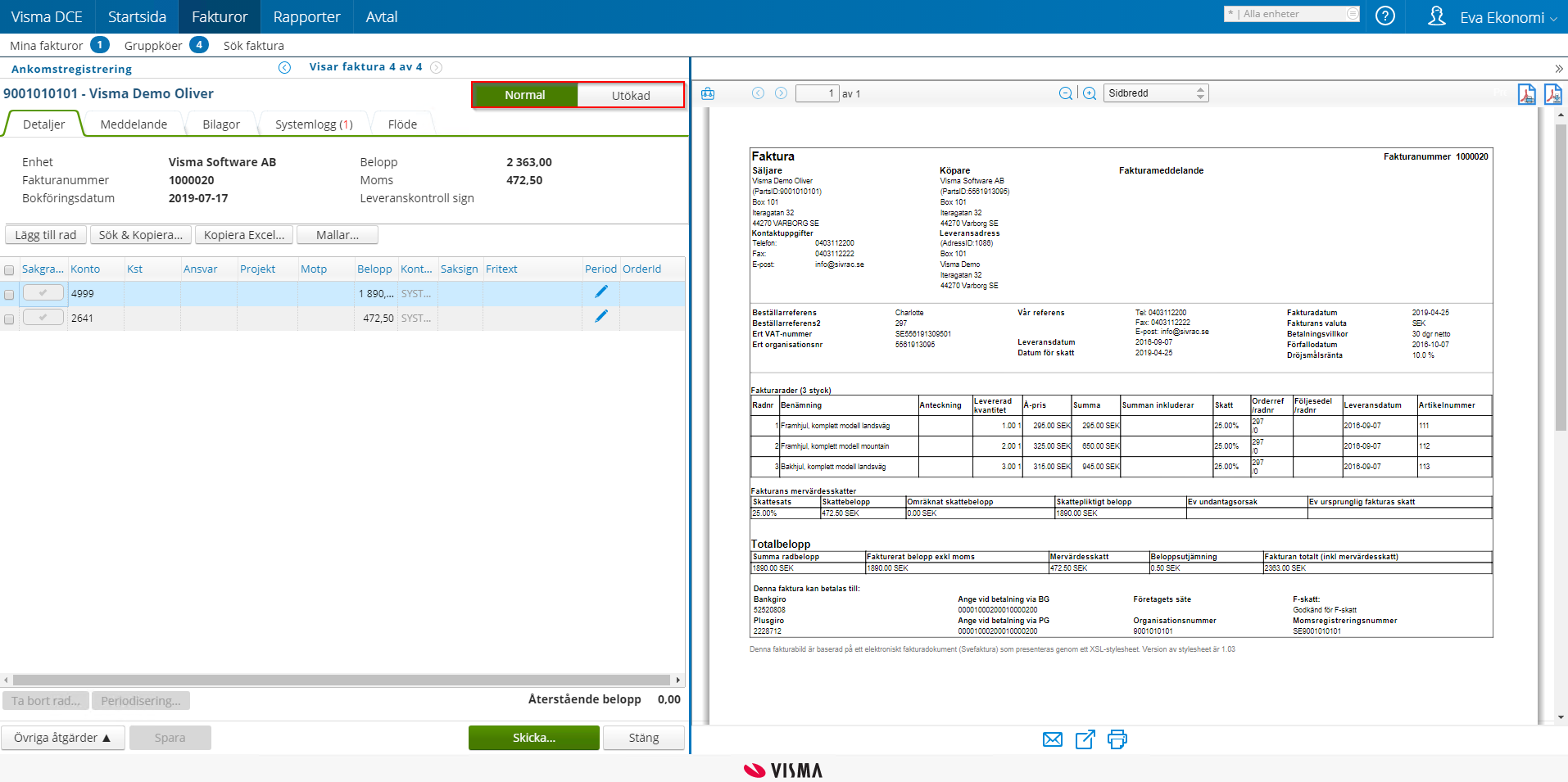
## Fakturafönstret har två visningslägen ”Normal” och ”Utökad”
”*Fakturafönstret*” öppnas automatiskt när man klickar på en faktura i *”Fakturalistan”.*
Det finns två visningslägen för fakturafönstret – *”Normal”* och *”Utökad”. Detta kan även ställas in av användaren under användarinställningar.*
Nedan syns ett fakturafönster i läget *”Normal”.* Du kan växla mellan visningsläge genom att klicka på knapparna *“Normal”* och *“Utökad”.*
”*Fakturafönstret*” som öppnas består av två delar:
* Den vänstra delen visar [fakturainformation](http://evaj03/im/Help/#Faktura__och_leverant_rsinformation). Här finns också de funktioner som behövs för fakturans vidare bearbetning i fakturaflödet. Status om var fakturan befinner sig i flödet visas högst upp och styr vilka funktioner som är tillgängliga.
* Den högra delen innehåller fakturabilderna, som är konverterade till PDF-format[. Bilden visas oberoende av fakturans statusläge.](http://evaj03/im/Help/#Den_inskannade_fakturabilden)
[Den högra delen kan du stänga eller ändra storlek på om du vill att den vänstra delen ska sträcka sig hela vägen från vänster till höger.](http://evaj03/im/Help/#Den_inskannade_fakturabilden) Du minimerar fakturabilden genom att klicka på de två pilarna som finns i högra hörnet ovanför bilden och ändrar storlek på bilden genom att hålla inne vänster musknapp på den blå listen mellan bilden och fakturainformationen.
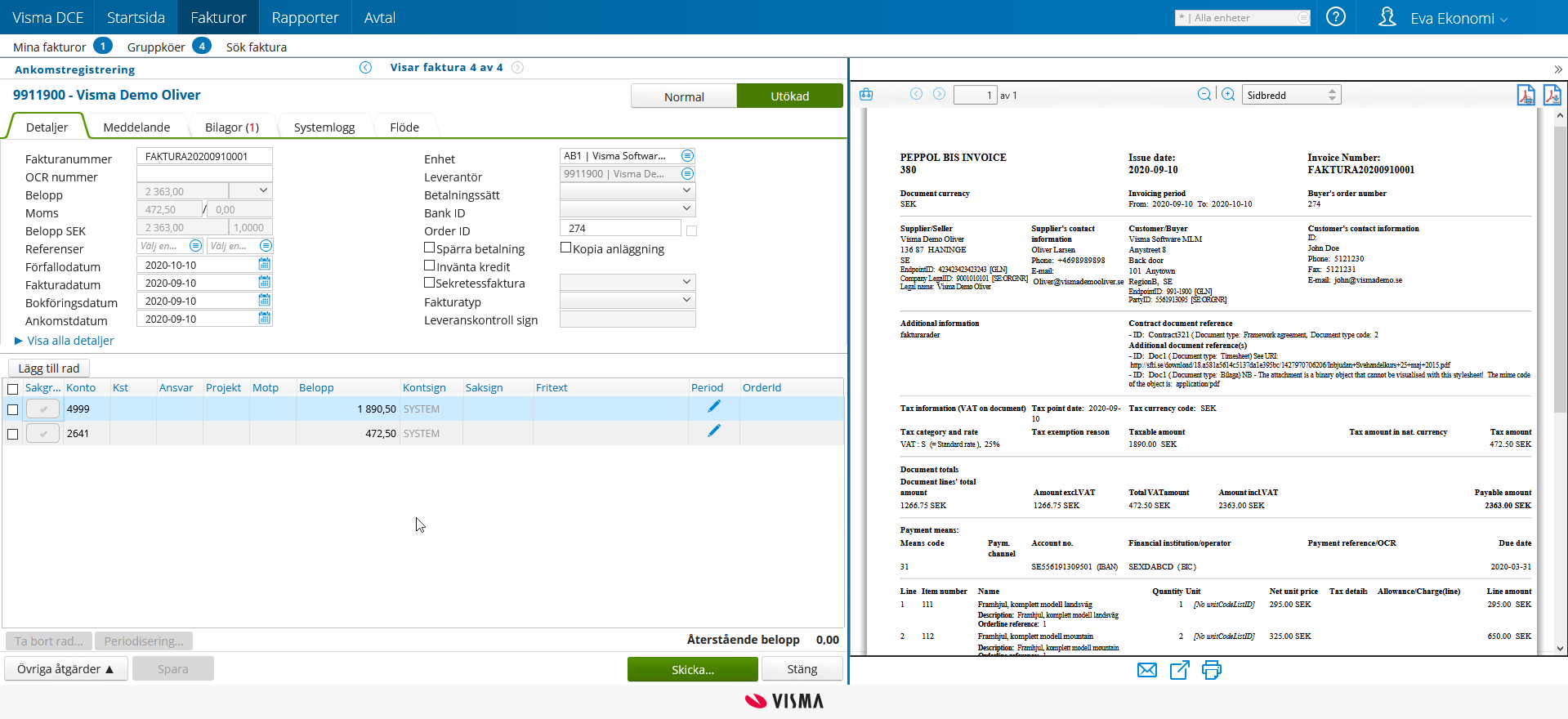
Nedan syns ett fakturafönster i läget *”Utökad”*.
”*Fakturafönstret*” som öppnas består av två delar:
* Den vänstra delen visar [fakturainformation](http://evaj03/im/Help/#Faktura__och_leverant_rsinformation). Här finns också de funktioner som behövs för fakturans vidare bearbetning i fakturaflödet. Status om var fakturan befinner sig i flödet visas högst upp och styr vilka funktioner som är tillgängliga.
* Den högra delen innehåller fakturabilderna, som är konverterade till PDF-format[. Bilden visas oberoende av fakturans statusläge.](http://evaj03/im/Help/#Den_inskannade_fakturabilden)
[Den högra delen kan du stänga eller ändra storlek på om du vill att den vänstra delen ska sträcka sig hela vägen från vänster till höger.](http://evaj03/im/Help/#Den_inskannade_fakturabilden) Du minimerar fakturabilden genom att klicka på de två pilarna som finns i högra hörnet ovanför bilden och ändrar storlek på bilden genom att hålla inne vänster musknapp på den blå listen mellan bilden och fakturainformationen.
## Bläddra från fakturabild till fakturabild på en flersidig faktura
Om en faktura har flera fakturabilder så kan du bläddra till nästa fakturabild genom att scrolla direkt på bilden eller välja scrollbaren till höger (inramat med rött på bilden nedan.) Du kan även klicka på ikonen i vänster topp för att visa samtliga sidor för att se hur många sidor fakturan innehåller. Antalet sidor visas även mitt på sidan.

## Få upp fakturabilderna i en egen flik i webbläsaren
För att se fakturan i ett eget fönster kan du klicka på den mellersta ikonen i botten av fakturavyn.
Använder du ”Google Chrome” som webbläsare så kan du dra över denna flik till din andra datorskärm om du har två datorskärmar kopplade till din dator.
## Förminska, förstora, spara fakturabilden & skriva ut fakturabilden

För att spara fakturabilden (i PDF-format) lokalt på din dator, kan du välja att ställa dig med din muspekare i mitten av fakturabilden och klicka med höger musknapp och välja *”Spara som…”* i menyn som visas eller klicka på ikonen .
Du kan klicka på skrivarikonen  (som syns under fakturabilden) för att skriva ut fakturabilden samt all fakturainformationen inklusive konteringar.
Du även skicka fakturabilden via mail till den adress som är angiven på ditt användarkonto i Edge IM genom att klicka på mail ikonen .
Du kan också välja att använda dig av fakturabildsmenyn (se nedan) som du hittar överst i fakturafönstret. Här hittar du ett antal olika ikoner som var och en representerar olika funktioner.

## Faktura- och leverantörsinformation är uppdelad på ett antal flikar
### *Första fliken ”Detaljer” i läget ”Utökad”.*
Här visas information om fakturan fakturanummer, OCR nummer, belopp, moms, moms SEK, Utländskt belopp, valutakurs, referens, datum, leverantörsuppgifter samt om hur fakturan konterats automtatiskt eller manuellt.
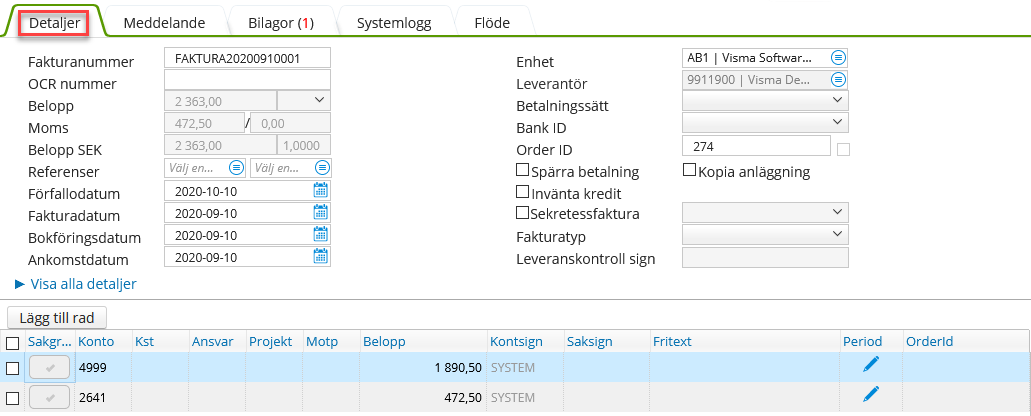
Klickar du på länken *”Visa alla detaljer”*, visas ännu mer information om fakturan.
Information som t ex. fakturans *”Verifikatnr/Löpnr”*, om fakturan är preliminärbokad eller def.bokad, vilket ”Faktura ID (som systemet sätter) betaldatum etc.

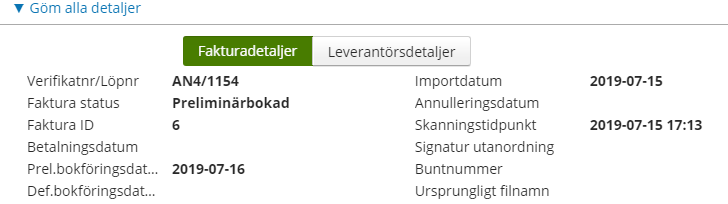
### *Leverantörsdetaljer*
Klicka på knappen *”Leverantörsdetaljer”*
om du vill se mer information (organisation/moms/GLN nummer, betalningsvilkor, betaldatum etc). Dessa värden hämtas från ekonomisystemets leverantörsregister.
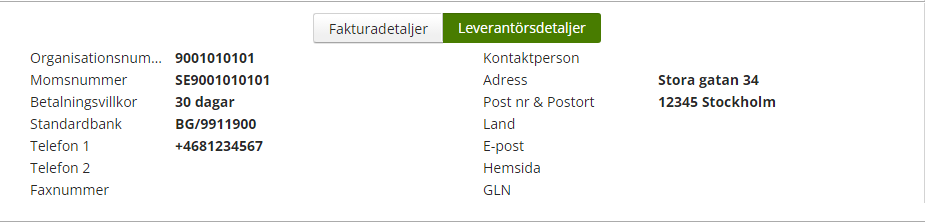
För att värdet “Standardbank” skall visas måste checkboxen “Standardbank” vara ibockad i Control Edge. 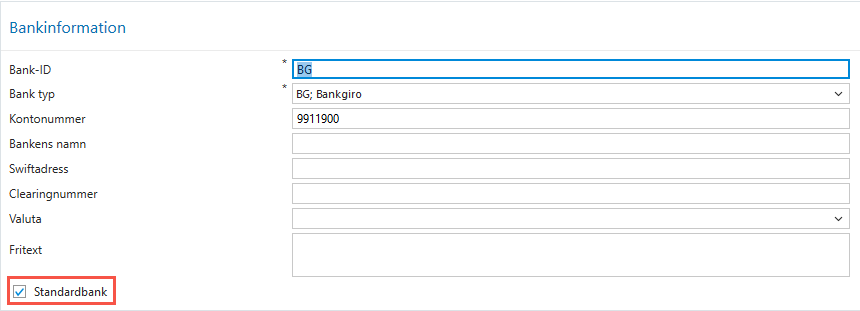
Klicka på länken ”Göm alla detaljer” om du vill dölja fakturans detaljinformation.
### *Fliken ”Meddelande”*
Användare har möjlighet att lämna meddelanden till den eller de som skall ta emot fakturan i nästa steg i lev.fakturaflödet.
Senaste meddelandet visas ovanför flikarna oavsett vilken flik du befinner dig på.

Det går att släcka ner meddelandet ovanför flikarna genom att klick på
### Övning \- Skriv meddelande
1. Klicka på knappen ”Lägg till”(som finns under fliken ”Meddelande”).
2. Nedan ruta dyker upp.
3. Skriv in ditt meddelande och klicka på knappen *”Lägg till”*.
4. Datum, klockslag och användarens signatur fylls i av systemet.
### *Fliken ”Bilagor”*

Användaren har möjlighet att bifoga dokument till importerade fakturan. Klicka på ikonen pennan för att redigera det som står i kolumnen ”Beskrivning”. Klicka på ikonen papperskorgen för att ta bort bilaga
### Övning \- Bifoga en bilaga
1. Tryck på knappen *”Lägg till”* och sedan på knappen *”Bläddra”* (*”Browse”*).
2. Leta upp dokumentet och tryck på knappen ”*Öppna*”.
3. Skriv en dokumentbeskrivning (som i exemplet nedan) och klicka på knappen *”Lägg till”*.
4. Avsluta med att klicka på knappen ”Spara” (som finns längst ned till vänster) innan du stänger fakturan eller skickar fakturan vidare i flödet.
### *Fliken ”Systemlogg”*

Under denna flik visas eventuella systemmeddelanden och felmeddelanden.
T ex. om en faktura inte går att skicka vidare i flödet, så kan man få information om vad det bilagorär på fakturan som orsakar problemet.
### *Fliken ”Flöde”*

Här visas historiken för fakturan, dvs. fakturans färdväg i arbetsflödet.
## Knappen ”Övriga åtgärder” – Vidarebefordra, till Utredning…
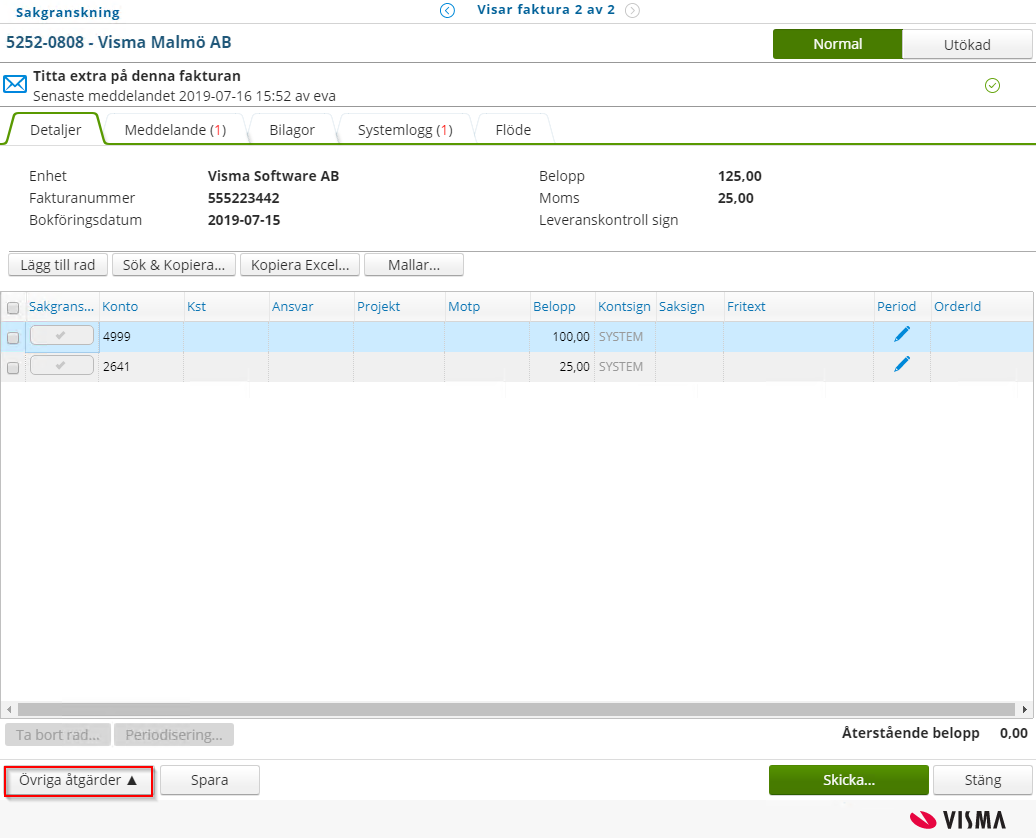
Längst ned till vänster i fakturavyn finns det en knapp som heter *”Övriga åtgärder”*. Klicka på den:
\- om du vill ”*Vidarebefordra*” fakturan från t ex en sakgranskare till
en annan sakgranskare
\- om du vill skicka fakturan till ”*Utredning*”
\- om du vill skicka en kopia av fakturan till en annan användare
\- om du vill leveranskontrollera fakturan så får du klicka på ”*Leveranskontroll*” (användaren måste ha rättigheten *”Godkänna”* för att kunna utföra *”Leveranskontroll”*).
\- om du vill prova att matcha fakturan mot en återkommande fakturamall efter att t.ex. ha ändrat fakturanummer så kan du klicka på “Återmatchning”
## Kontering, Sakgranskning och Attest
I steget *”Sakgranskning”* utförs i huvudsak kontering och sakgranskning, dvs. kontroll/godkännande av att alla varor/tjänster som fakturan avser har utförts eller levererats. Efter sakgranskning skall fakturan skickas för *”Attest”.*
## Kontera faktura i steget sakgranskning
Handläggaren kan redigera befintliga konteringsrader, ta bort konteringsrader samt skapa nya konteringsrader.
När handläggaren får en faktura i sin personliga kö för sakgranskning kan den vara förkonterad på ett preliminärkonto samt eventuell moms. Förkonteringen är utförd av systemet. Handläggarens uppgift är att justera konteringen inför definitivbokningen.
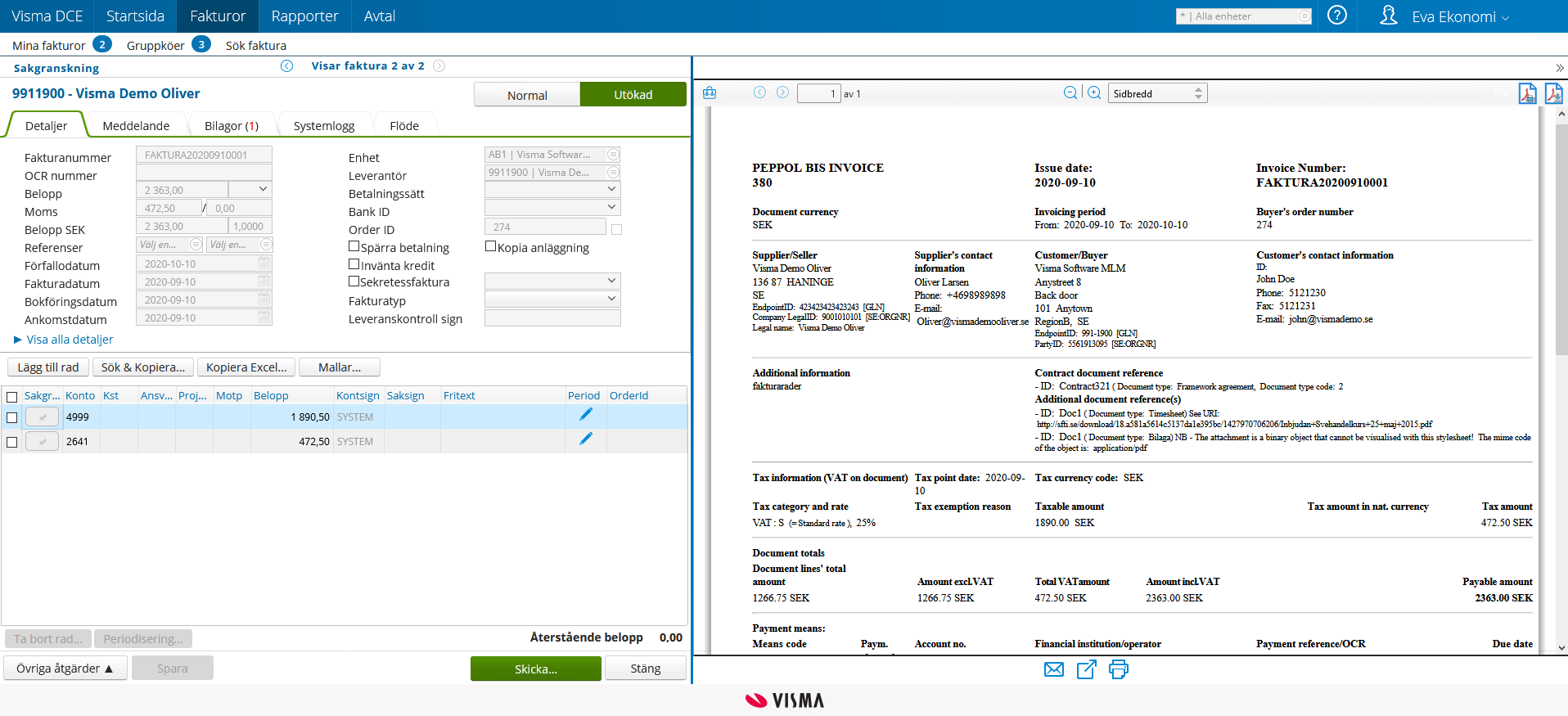
### Övning \- Redigera befintlig konteringsrad

1. Markera fältet på raden som du vill ändra, t ex ”*Konto*”.
2. Fyll i konto och tryck på \<*TAB*\> för att förflyttas ett steg till höger på raden. När du lämnar fältet sker en kontroll av att den valda kombinationen av konton och objekt i konteringsraden är giltig mot uppsatt ekonomimodell. Är kontot eller objektet inte giltigt ändras rutans färg till röd.
3. Tryck på knappen *”Spara”* om du inte ska skicka fakturan vidare i flödet och ska gå ut ur fakturan. Klicka på knappen ”*Skicka…”* för att skicka fakturan vidare i flödet (t ex till en attestant). Om fakturan ska till en annan sakgranskare så får du klicka på knappen *”Övriga åtgärder”* (som finns längst ned till vänster) och välja *”Vidarebefordra”*.
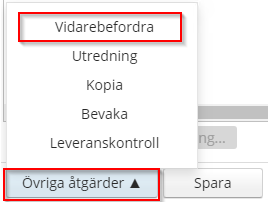
Notera att *”Kontsign”* ändras från ”SYSTEM” till användarens användarnamn.

### Övning \- Sök i konteringsrutan
På fliken ”*Detaljer*” i konteringsrutan finns det möjlighet för handläggaren att i kolumnerna för ”*Konto*” och *objekt 1-8* att öppna ett sökfönster för att enklare kunna leta upp vilket konto/objekt som skall användas på konteringsraden.

### *Sök ett konto/objekt i konteringsrutan:*
1. Klicka med vänster musknapp i kolumnen för t ex ”Konto” så att kontofältet blir aktivt och klicka sedan på listikonen som ser ut såhär: 
2. När du har klickat på , öppnas en ny dialogruta med en lista som presenterar samtliga valbara konton/objekt.
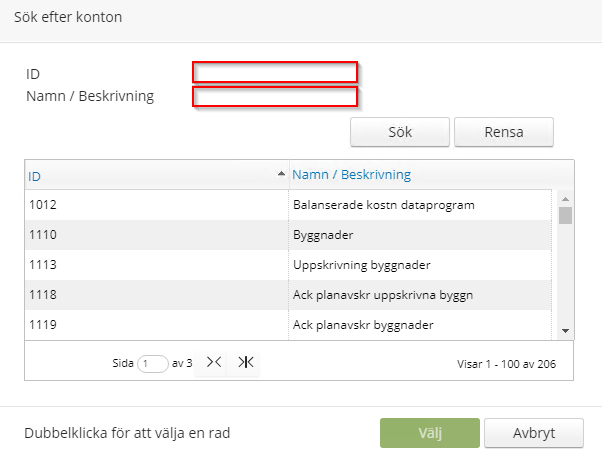
Konton/objekt kan sökas fram på antingen konto-/objektnummer i fältet ”Id” eller namn i fältet ”Namn/Beskrivning”. Skriver du t ex in ”40” i fältet ”Id” och klickar på knappen ”Sök” så får du fram alla konton som börjar på ”40” (se exempel på bilden nedan).
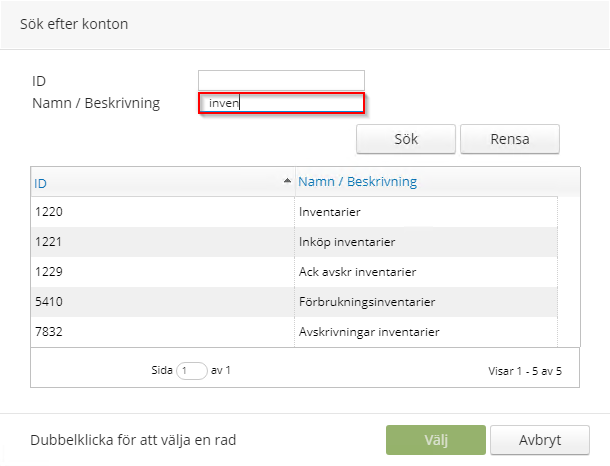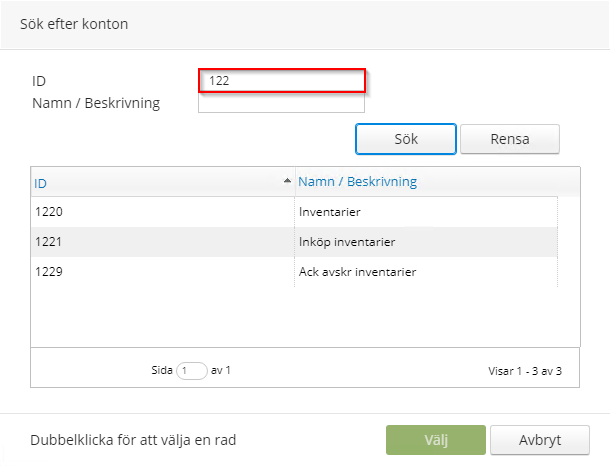
1. Markera det konto (i sökresultatet) som du vill kontera på och klicka
på knappen *”Välj”*.
Med hjälp av dynamisk sökning i konto- och objektfälten kan man enkelt välja rätt Konto/objekt. Ange två tecken (i ex. nedan har det skrivits in ”40”) så visas en lista med de konton/objekt som börjar på dessa två tecken. Du kan söka fram ett specifikt konto/objekt genom att skriv hela id:et eller delar av id:et i fältet ”Id”. Du kan också söka på kontots/objektets namn genom att skriva hela eller delar av namnet i fältet ”Namn/Beskrivning” och sedan klicka på knappen ”Sök”
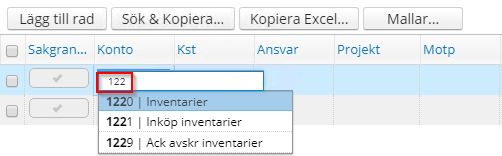
### Övning \- Skapa ny konteringsrad
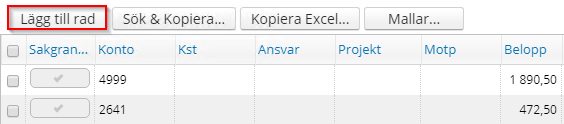
1. Klicka på knappen *”Lägg till rad…”*. Om *”Återstående belopp”* inte är noll, läggs en ny rad till i konteringsfältet med resterande belopp att kontera.
2. Fyll i konto och tryck på \<*TAB*\> för att förflyttas ett steg till höger på raden. När man lämnar fältet sker en kontroll av att den valda kombinationen av konton och objekt i konteringsraden är giltig mot uppsatt ekonomimodell. Är kontot eller objektet inte giltigt ändras rutans färg till röd.
3. Fyll i eventuella objekt och tryck på \<*TAB*\> på tangentbordet för att förflyttas ännu ett steg till höger på raden.
4. Ändra eventuellt belopp.
5. I kolumnen ”*Fritext*” finns möjlighet att lägga till en textrad förutsatt att handläggaren tilldelats rättigheten *”Fritext”*.
6. För att lägga till ytterligare en konteringsrad, upprepa steg 1-5.
7. Tryck på knappen *”Spara”.* Klicka på knappen *”Skicka”* om fakturan ska vidare i flödet. Klicka på knappen *”Övriga åtgärder”* och välj *”Vidarebefordra”* om
fakturan t ex ska skickas från en sakgranskare till en annan sakgranskare.
### Övning – Kopiera kontering från tidigare faktura
Genom att klicka på knappen ”Sök & Kopiera…” har användaren möjlighet att kopiera Konteringen från en tidigare faktura från olika leverantörer. Denna funktion styrs av rättigheten ”Kopiera kontering” som sätts i Invoice Manager Admninistrator. Det är preliminär- och definitivbokade fakturor som visas i listan samt fakturor från innevarande och föregående år.
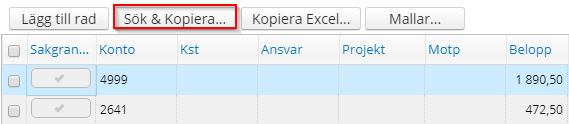
1. Klicka på knappen ”Sök & Kopiera”.
2. Fönstret ”*Kopiera kontering*” öppnas med sökresultat utifrån de sökrättigheter användaren har och den enhet användaren arbetar i (se bildexemplet nedan).
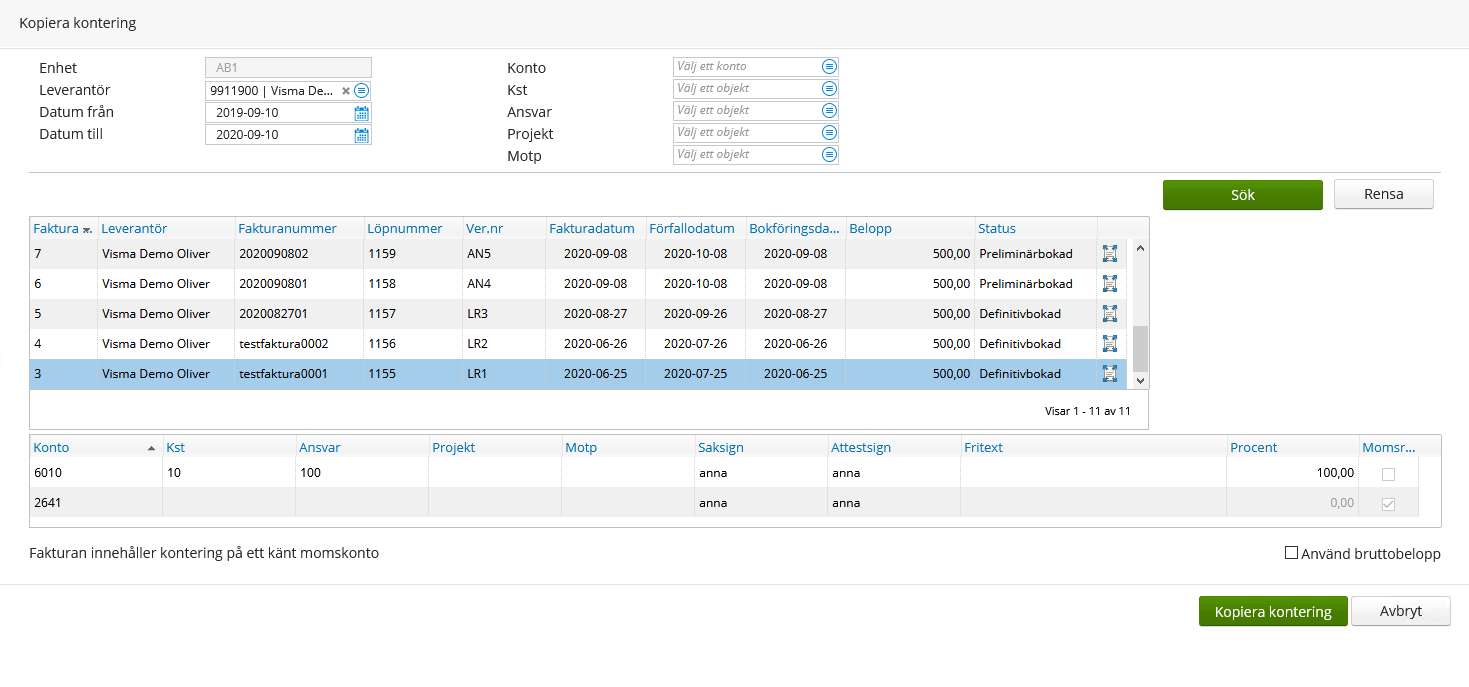
1. Välj ”*Datum från*” och ”*Datum till*” och klicka på ”*Sök*” för att få fram leverantörens tidigare konterade fakturor. Om du vill få fram en annan leverantör än den leverantör som dyker upp fönstret ”*Kopiera kontering*”, så får du skriva leverantörens id eller delar av leverantörens namn i fältet ”Id” (om du använder Google Chrome) och klicka på ”Sök”, alternativt klicka på ikonen  (ikonen som heter ”Klicka för att öppna sökdialogen”) och söka fram den leverantör du avser kopiera konteringsrader från.
2. Markera en faktura (med vänster musknapp) för att se hur den markerade fakturan var konterad. Konteringen visas i den nedre rutan.
3. Klicka på knappen  för att titta på fakturans fakturabild.
4. I nedersta fältet med kolumner ser du hur den markerade fakturan var konterad.
5. Klicka på knappen *”Kopiera kontering”* för att få samma kontering på den nuvarande fakturan som du arbetar med.
6. En varningsruta visas. Klicka på “Ja”
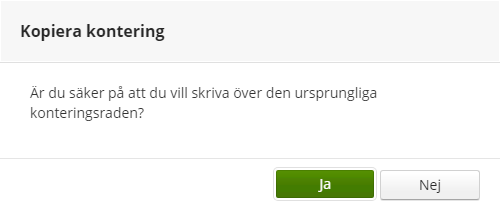
### *Kopiera från Excel*
Du kan kopiera till och från Excel i *EDGE IM* genom att klicka på knappen ”*Kopiera Excel”.* Möjligheten att använda Denna funktion styrs av rättigheten ”*Kopiera Excel”* som sätts i Invoice Manager Administrator.
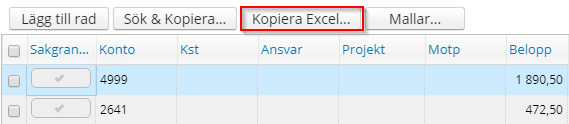
En ny dialogruta öppnar sig och den kontering som finns i konteringsgridden visas.
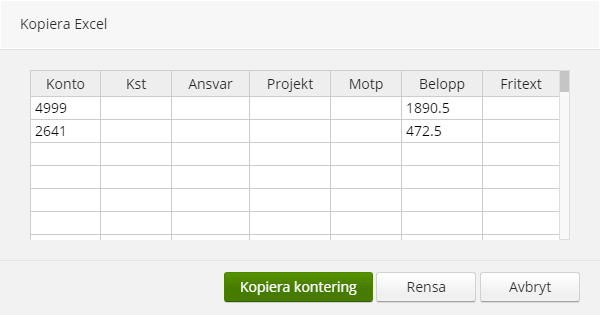
Här kan du välja att kopiera befintlig kontering till Excel genom att markera raderna med musknappen och trycka \ \+ c och sedan klistra in det i Excel. Alternativt kan du klistra in konteringar som du har sparat i Excel genom att markera den översta vänstra rutan och klicka \ \+ v.
### Övning \- Ta bort konteringsrad
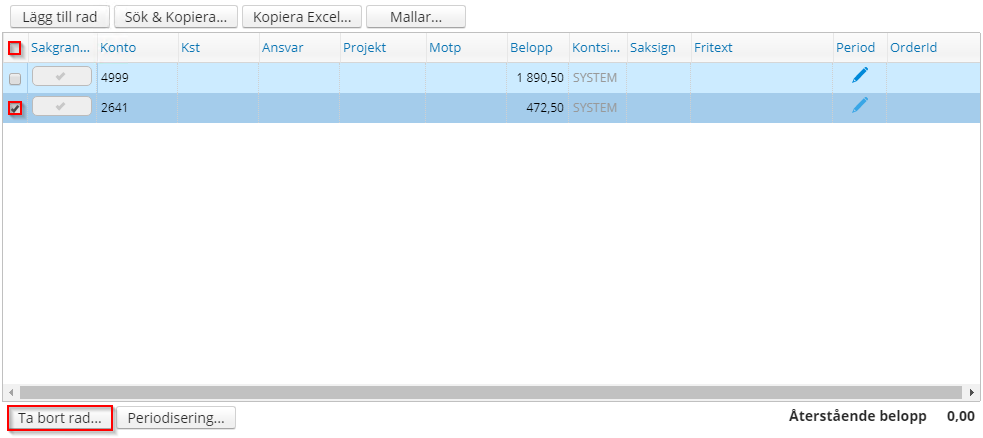
1. I kolumnen längst åt vänster (kolumnen till vänster om kolumnen *”Sakgranska”* på bilden ovan) kan du välja vilka rader på fakturan du vill ta bort.
2. Sätt en bock för den raden du ämnar att ta bort och klicka sedan på knappen ”Ta bort rad…” som finns längst ned i vyn.
3. Vill du ta bort alla rader så sätter du en bock i rutan högst upp i kolumnen till vänster om kolumnen *”Sakgranska”* och klicka sedan på knappen *”Ta bort rad…”*
4. Bekräfta borttagningen genom att klicka på *”Ja”* i frågerutan som dyker upp efter det att du har klickat på knappen *”Ta bort rad…”*.
### *Periodisera*
För varje konteringsrad som skapas finns det möjlighet att periodisera denna under förutsättning att användaren tilldelats rättigheter för detta.
Beloppet som periodiseras fördelas jämt baserat på start och slutdatum i de månader som periodiseringen skapas för. Om man till exempel väljer att periodisera en konteringsrad med beloppet 1000 kronor från den 16 september till den 31 oktober så kommer beloppet fördelas enligt bilden nedan.
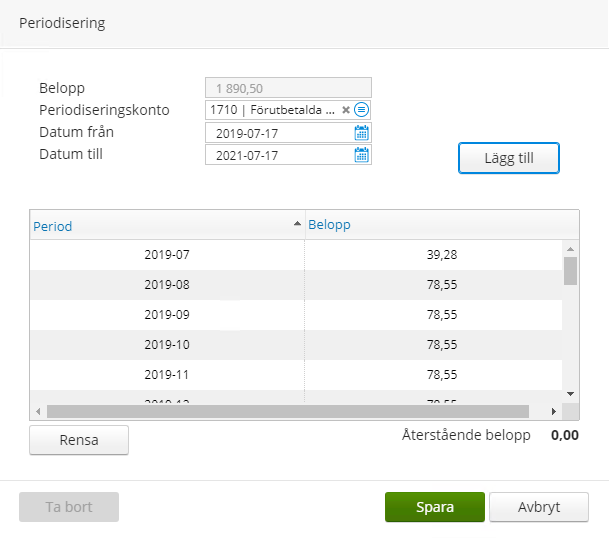
Om man vill att beloppet ska delas jämnt över hela månader så anger man den första dagen i den första månaden och den sista dagen i den avslutande månaden.
### Övning \- Periodisera en konteringsrad i taget
1. Klicka på ikonen som ser ut som en penna på den rad som du tänker periodisera.

1. I periodiseringsrutan som dyker upp, väljer du ett periodiseringskonto och fyller i ”*Datum från.*”, ”*Datum till*” och klickar på knappen *”Lägg till”*.
Nu kommer du att se periodiseringen nedanför knappen *”Lägg till”* (se bilden nedan).
2. Du kan ändra belopp manuellt i kolumnen *”Belopp”* om du tycker att det ska vara annat belopp på en eller flera rader. Men tänkt på att ”Återstående belopp” måste bli 0,00
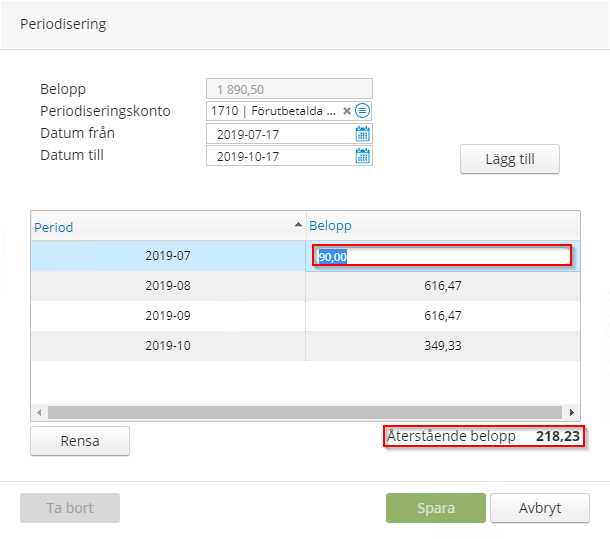
1. Knappen *”Rensa”* används om man vill börja om (i ovan vy).
2. När du är klar/nöjd, klickar du på knappen *”Spara”*.
När du har klickat på knappen ”Spara”, kommer du tillbaka till fakturavyn.
Vill du kontrollera periodiseringen du nyss gjort, klicka på ikonen som ser ut såhär på den rad som du just har periodiserat.
### Periodisera flera konteringsrader på en gång
1. I kolumnen till vänster om kolumnen *”Sakgranska”* sätter du en bock för de rader som du vill periodisera (i exemplet nedan har det satts en bock för alla rader förutom på momsraden).
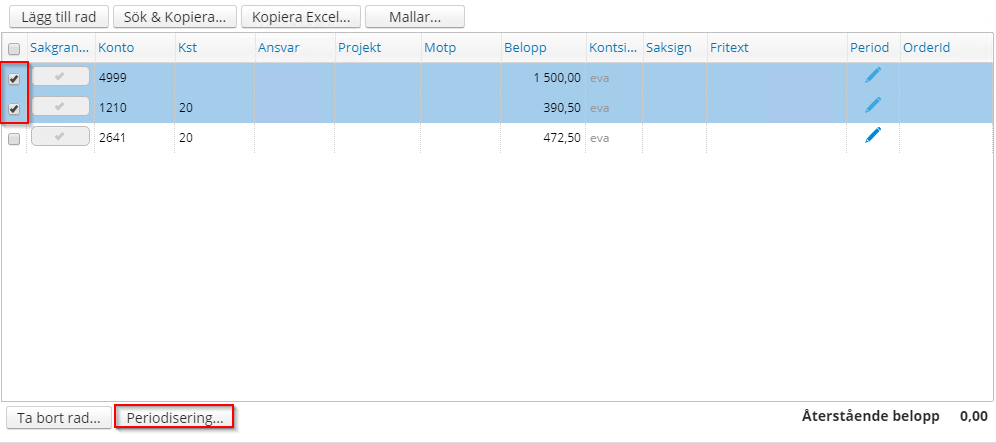
1. Klicka sedan på knappen *”Periodisering…”* för att börja periodisera.
2. I periodiseringsrutan som dyker upp väljer du först periodiseringskonto.
3. Ange tidsintervallet för periodiseringen genom att fylla i ”*Datum från.*” och ”*Datum till*” och klicka på knappen *”Lägg till”.* Systemet informerar dig nu om att *”Periodisering har skapats”*. Eftersom det periodiseringar på flera rader visas dessa i detta fönster.
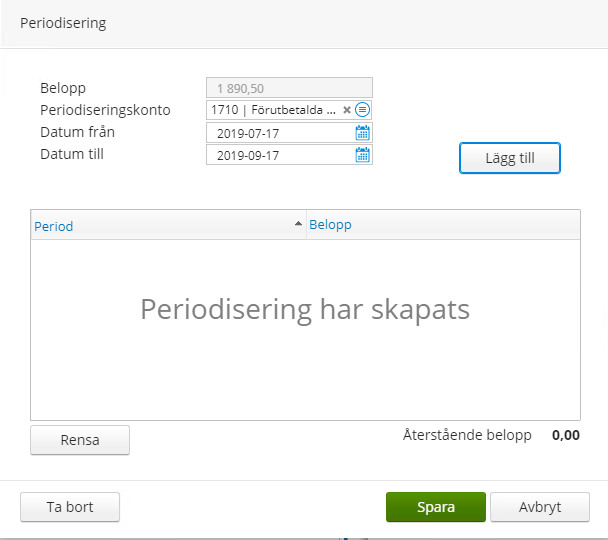
1. Klicka på knappen ”Spara”.
2. Nu kan du kontrollera de periodiserade raderna i kolumnen *”Period”* genom att klicka på pennikonen (som ser ut såhär: ) för att se så periodiseringen har utförts enligt dina önskemål.
## Fastighetsmoms & projektmoms
*Edge IM* stödjer momshantering för fastighetsbolag genom att man med hjälp av olika fördefinierade parametrar kan fördela det tolkade momsbeloppet. Schablon hämtas antingen från fastighetsobjektet eller från projektobjektet. I övrigt är det samma hantering.
Man kan göra momsfördelning på alla rader (på en gång), automatiskt med hjälp av fördefinierade parametrar eller momsfördela en rad genom att markera aktuell rad och klicka på knappen .
Om momsen inte ska fördelas på alla konteringsrader så finns alternativet ”Fördela totala momsbeloppet på valda rader”. På detta sätt kan man fördela fakturans totala moms på utvalda rader utan att få ett resterande belopp kvar.
### *Nettobelopp på ny rad*
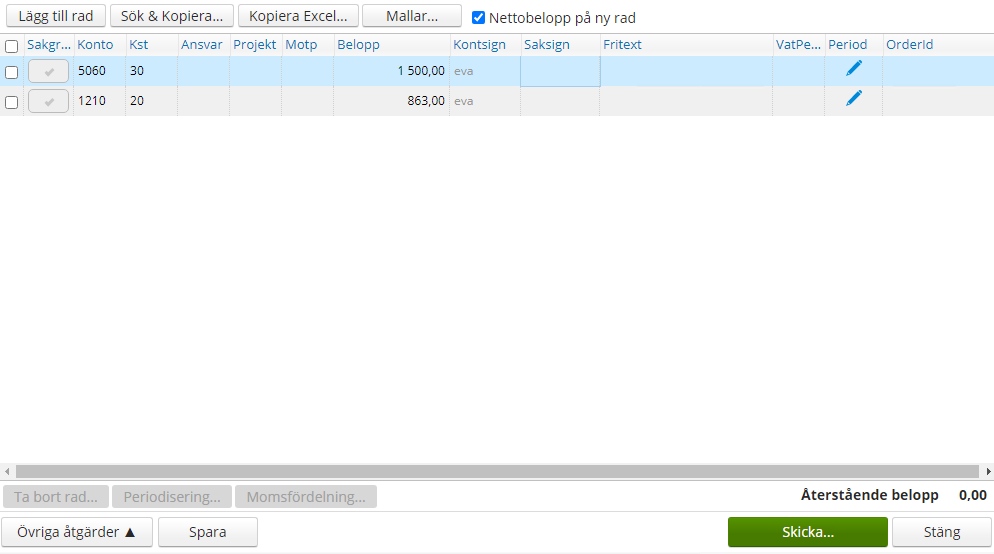
*”Nettobelopp på ny rad”* visas alltid när fastighetsmomsfunktionen är påslagen. Klicka på knappen ”Momsfördelning” när du har bestämt dig för vilka rader du ska momsfördela. Om du momsfördelar samtliga rader på en faktura, så måste ”Återstående belopp” vara ”0,00” för momsfördelningen ska fungera

Sätt en bock i ”*Välj alla rader*” för att markera samtliga konteringsrader.

Om du inte vill momsfördela alla rader på en gång så sätter du en bock för de rader som du ämnar momsfördela (se bilden nedan).
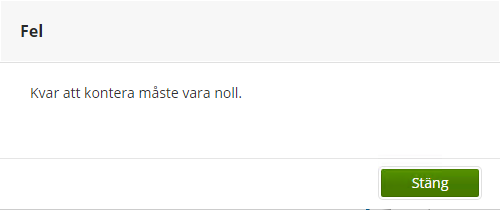
Följande felmeddelande dyker upp ifall inte alla rader har momsfördelats så att på ett sätt så att ”*Återstående belopp*” blir ”0,00”.
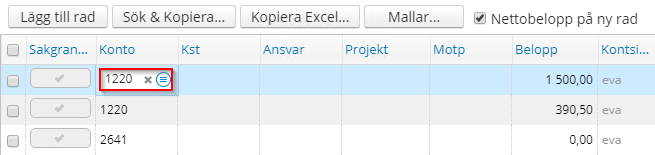
### Övning – momsfördela en rad
I denna övning är fakturan konterad på prel. konto 4999 när fakturan importerats till Edge IM.
1. Skriv in det konto som fakturan ska konteras på.
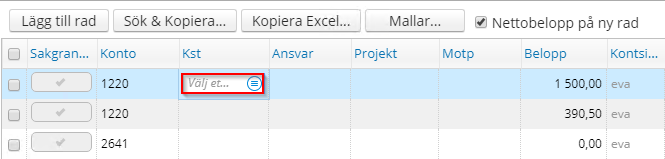
1. Klicka på TAB-tangenten för att komma till nästa objekt i konteringssträngen. I detta exempel är det objektet ”*Kst*”.
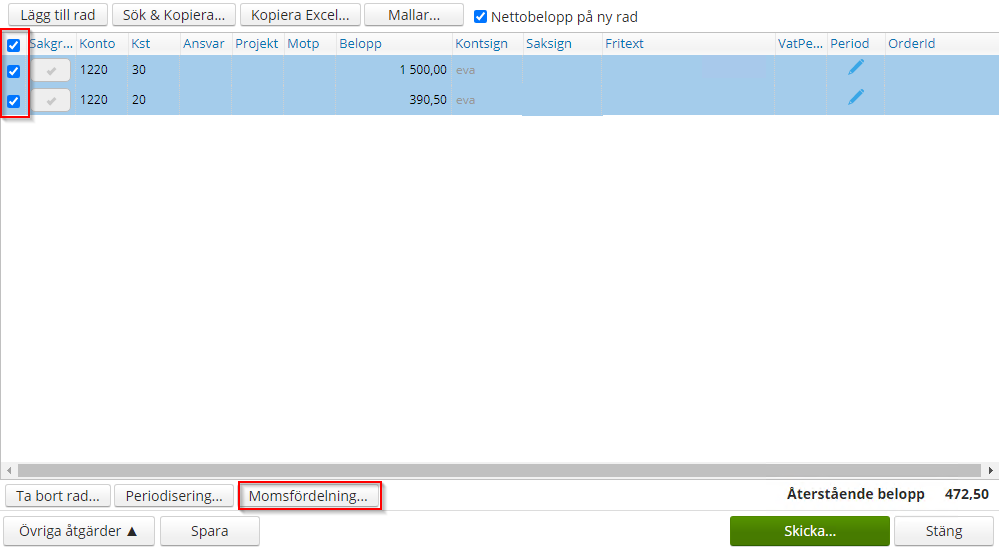
1. Fyll i det fastighetsobjekt eller projektobjekt som du avser att ha med på raden som du ska momsfördela. Fortsätt att tabba dig åt höger och fylla i eller söka upp de objekt du vill ha med på denna konteringsrad.
2. När du har konterat de rader du vill ha med så sätter du en bock i början av raden och klicka på knappen ”Momsfördelning…” för att utföra momsfördelning på raden i fråga.
3. Rutan ”*Moms*” visas och i den väljer du antingen ”*Schablon*”, ”*100%*” eller ”*0%*”. Om momsen endast ska fördelas på utvalda rader så behöver även rutan ”Fördela det totala momsbeloppet på vald rad” bockas i. Klicka på knappen ”*Ok*” och kontrollera så att ”*Återstående belopp*” är ”*0,00*” innan du skickar den momsfördelade fakturan vidare i flödet.
### Övning – Momsfördela alla rader
1. Kontera upp de antal rader som fakturan ska ha och ska momsfördelas.
2. Markera alla rader/välj alla rader genom att sätta en bock
i rutan ”*Välj alla rader*”
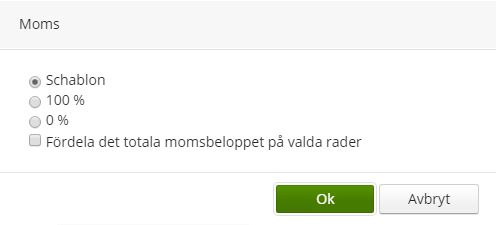
1. När du valt alla rader, klicka på knappen ”*Momsfördelning…*”.
2. I rutan ”*Moms*” väljer du antingen ”*Schablon*” eller ”*100%*” eller ”*0%*”.

I detta exempel har ”Schablon” valts
1. När momsfördelningen är utförd och inga fler rader ska konteras, är det viktigt att se efter så det står ”0,00” i ”*Återstående belopp*”.
2. Glöm inte att sakgranska alla rader ifall det är du som ska sakgranska fakturan innan du skickar fakturan vidare i flödet (genom att klicka på knappen ”*Skicka*”).
### Övning – momsfördela nettobelopp och bruttobelopp på samma faktura
Fakturor med flera rader där endast en eller två (eller fler) konteringsrader ska momsfördelas. Resterande rader ska inte momsfördelas.
1. Kontera de rader du avser att momsfördela först.
2. När du har konterat de rader som du avser att momsfördela, får du bocka i bocken ”*Välj alla rader*” och sedan klicka på knappen ”*Momsfördelning…*”.
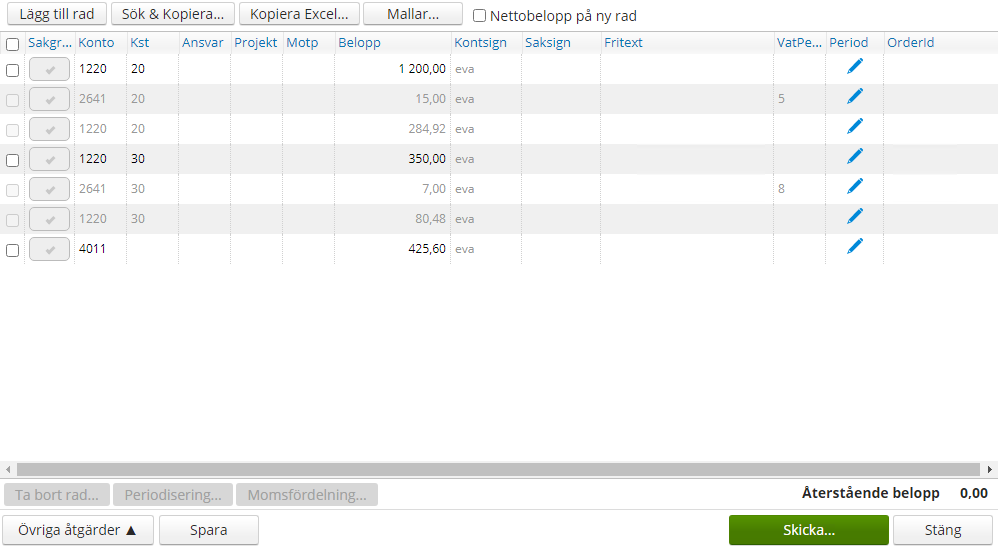
1. Ta bort bocken i rutan ”*Nettobelopp på ny rad*” för att kontera upp resterande belopp (inklusive momsbeloppet) och klicka sedan på knappen ”*Lägg till rad*”.
2. Kontera nu upp dina kostnadsrader.
Kontera till dess att det står ”*0,00*” i ”*Återstående belopp*”.
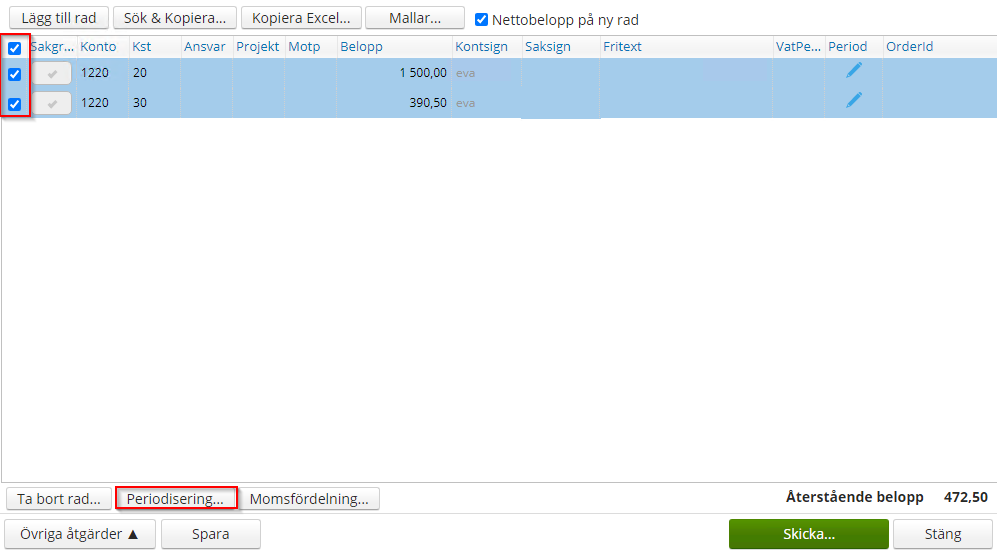
Notera kolumnen “VatPercentage”. Här visas schablonvärdet i procent som fördelningen baseras på.
### Övning \- Periodisering i samband med fastighetsmoms eller projektmoms
Notera: Periodisering måste utföras före momsfördelning.
Periodisering kan göras per rad eller på samtliga rader samtidigt.
(se periodiseringsövningarna ”*Övning – Skapa periodisering*” tidigare i detta kursdokument).
I detta nedan exempel periodiseras samtliga rader samtidigt och sedan momsfördelas samtliga rader samtidigt.
1. Kontera raderna som ska momsfördelas.
2. Efter det att du valt ”*Konto*”, ”*Kst*”, ”*Ansvar*” osv så får du sätta en bock i ”*Välj alla rader*” för att markera samtliga rader på fakturan.’
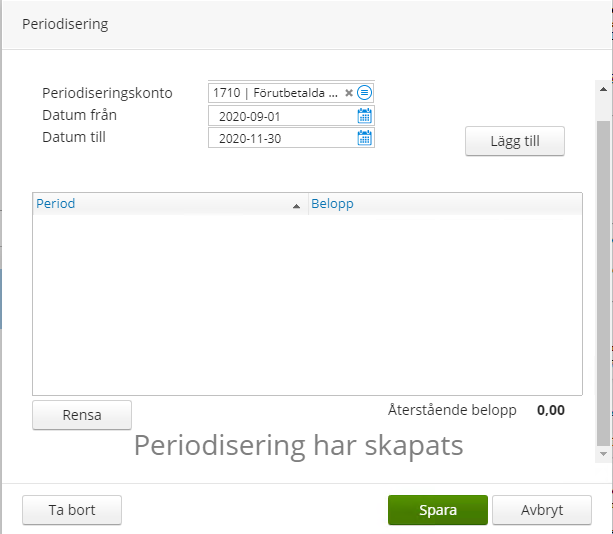
1. När samtliga rader är markerade, klicka på knappen ”*Periodisering…*”.
2. Rutan ”*Periodisering*” dyker upp.
Skriv in periodiseringskontot i fältet ”*Periodisering*” eller sök upp kontot genom att klicka på ikonen 
Skriv in ”*Datum från*” och ”*Datum till*” eller välj fram datumen genom att klicka på ikonen 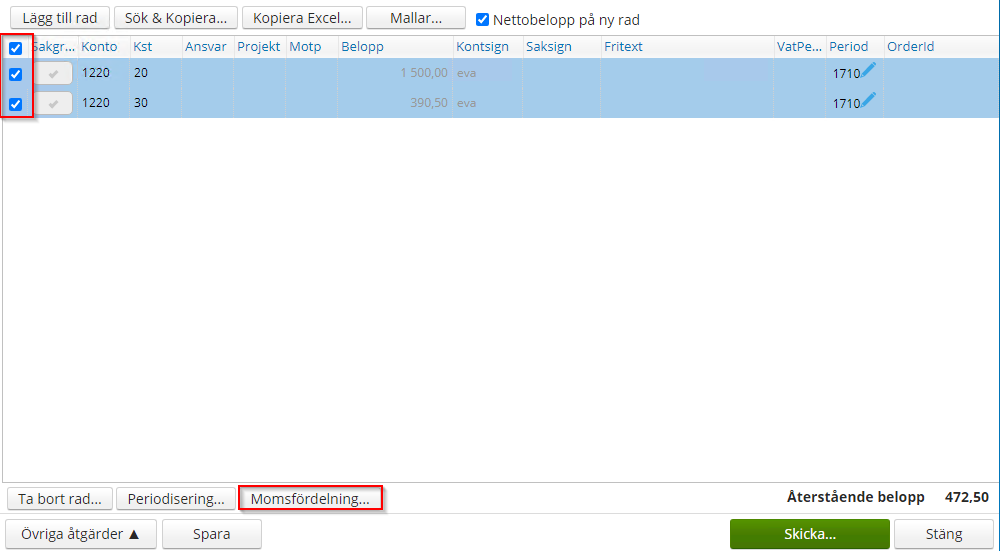
3. Klicka på knappen ”Lägg till”. Texten dyker upp med meddelandet ”Periodisering har skapats”.
4. Klicka på knappen ”*Spara*” för att slutföra periodiseringen.
5. När du har periodiserat alla rader, får du markera alla rader genom att bocka i rutan ”Välj alla rader”. Klicka sedan på knappen ”*Momsfördelning…*”.
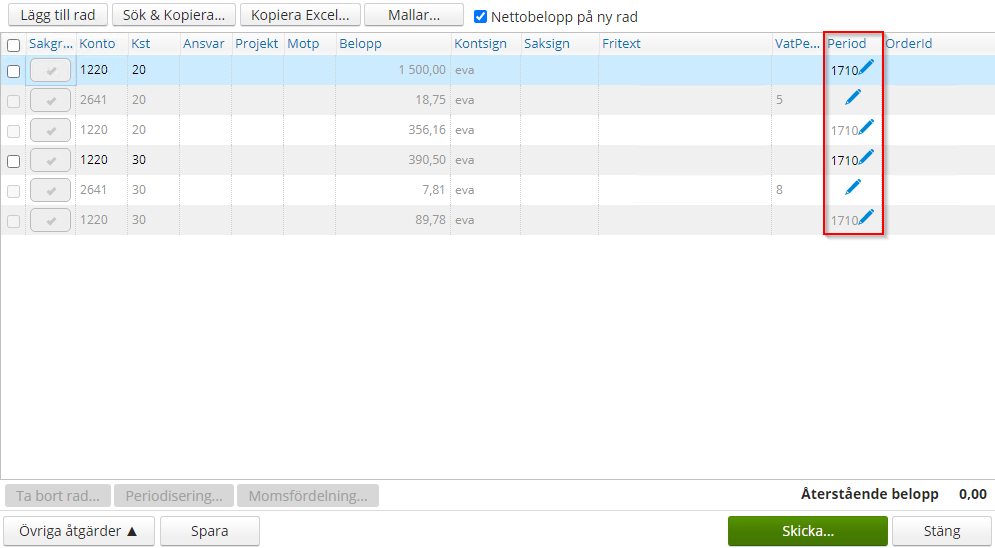
1. Nedan syns en vy över periodiserade och momsfördelade rader

1. Vill du kontrollera en periodiserad rad (se hur beloppen är fördelade per period), får du klicka på ikonen som ser ut som en penna/ikonen som ser ut såhär: 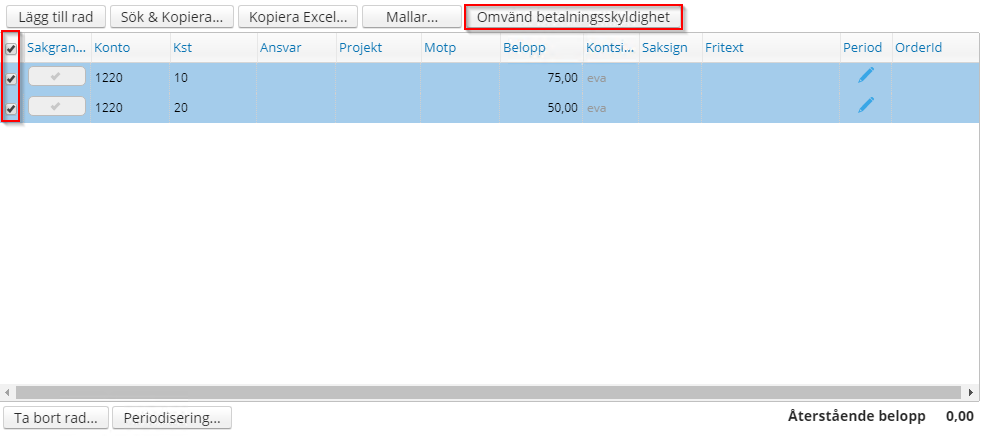
## Omvänd betalningsskyldighet
Omvänd betalningsskyldighet innebär att det är köparen och inte säljaren som ska redovisa och betala momsen. Det vill säga att fakturor som rör byggtjänster inte innehåller moms och att köparen både bokför den ingående och utgående momsen. *Edge IM* hanterar omvänd betalningsskyldighet via en funktion som hanterar en fiktiv beräkning av momsbeloppet på fakturan. Detta görs för att kunna skapa förutsättningar för den ingående momsberäkningen samt skapa konteringsrad med ett utgående momskonto som motbokar den ingående momsen.
**Notera**: Omvänd betalningsskyldighet fungerar endast ifall momsbelopp är 0 i fakturahuvudet.
Övning \- Omvänd betalningsskyldighet
I enhetsparametrar i *Invoice Manager Administrator* ska man ange att Omvänd betalningsskyldighet ska användas. En ny knapp *”Omvänd betalningsskyldighet”* visas i *”Fakturafönstret”*.
### *Kontera fakturan*
1. Öppna fakturan från *”Fakturalistan”* och försäkra dig om att fakturan har belopp noll i fältet ”*Moms*”.
2. Kontera upp de rader som ska omfattas av omvänd betalningsskyldighet och markera varje rad för sig eller klicka på ”*Välj alla rader*”.
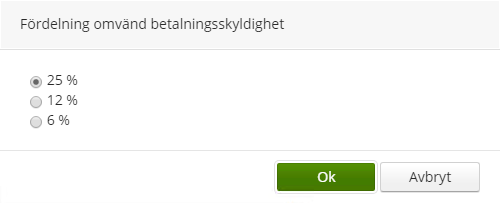
1. Klicka på knappen ”*Omvänd betalningsskyldighet*”.
2. Nu dyker rutan ”*Omvänd betalningsskyldighet*” upp och i den väljer du antal procent för ”*Fördelning omvänd betalningsskyldighet*” och klicka på OK.
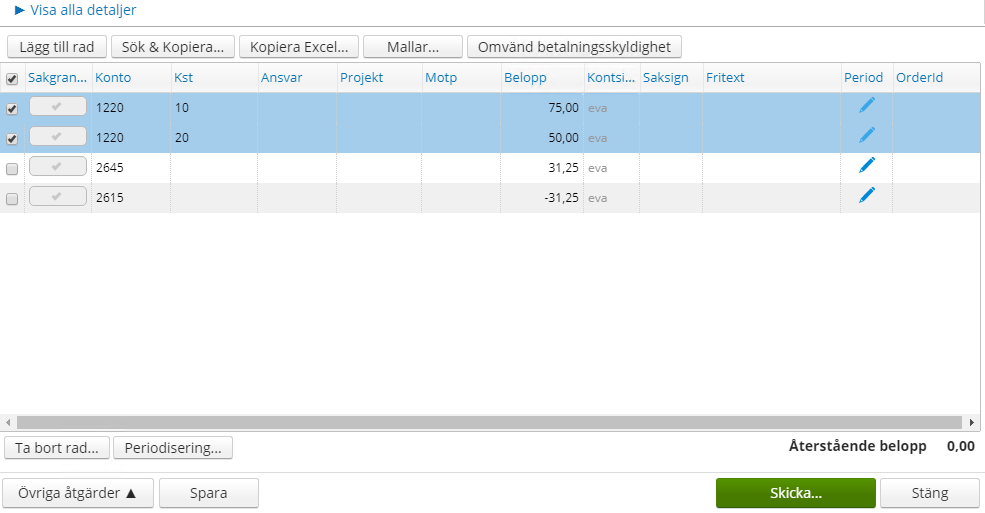
1. Raderna tar ut varandra och påverkar inte fältet ”*Återstående belopp*”.

## EU-moms
Vid köp av tjänst från ett EU-land eller köp av tjänst från land utanför EU gäller omvänd betalningsskyldighet. Detta innebär att köparen ska redovisa både den ingående och utgående momsen. Det innebär också att respektive köp ska kostnadskonteras med en unik momskod för att rätt information ska fångas upp av momsrapporten.
**Notera:** EU-moms fungerar endast ifall momsbelopp är 0 i fakturahuvudet.
### Övning – EU-moms
1. Öppna fakturan från *”Fakturalistan”* och försäkra dig om att fakturan har belopp noll i fältet ”*Moms*”.
2. Kontera upp de rader som ska omfattas av omvänd betalningsskyldighet och markera varje rad för sig eller klicka på ”*Välj alla rader*”.

1. Klicka på knappen ”*Momsfördelning…*”.
2. Nu dyker rutan ”*Omvänd betalningsskyldighet*” upp och i den väljer du antal procent för ”*Fördelning omvänd betalningsskyldighet*” och klicka på OK.
3. Raderna tar ut varandra och påverkar inte fältet ”*Återstående belopp*”.
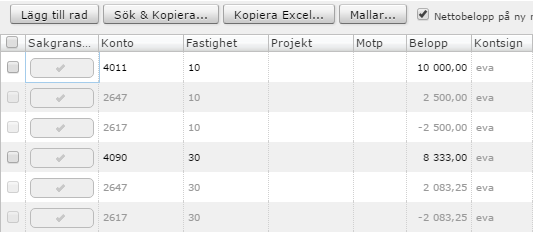
För de konton som inte är kopplade med momskod i affärssystemet visas ingen momskod. Momskoden kan då väljas manuellt genom att dubbelklicka i fältet i kolumnen ”*Momskod”* och välja en momskod.
## Konteringsmallar
När man befinner sig i konteringsdelen av fakturafönstret kan man med hjälp av att klicka på knappen få upp en dialogruta där det finns möjlighet att välja och skapa nya konteringsmallar. Konteringsmallar är till för att underlätta vid vanligt förekommande konteringar. En konteringsmall kan vara antingen personlig (nås endast av användaren som skapat den) eller en systemmall (nås av alla användare). En konteringsmall kan skapas på två sätt, från:
* *en egen fördelning* (dvs. att användaren själv fyller i konteringsmallens rader) eller
* *en lagd kontering* (dvs. att mallens konteringsrader sparas med en relation mellan konterat radbelopp och fakturabeloppet).
Mallarna kan skapas antingen med bruttokontering eller med nettokontering. Markera rutan “Inkludera momsrad” om nettobeloppet ska konteras på mallen och specifik konteringsrad ska anges som moms. Markera rutan “Använd bruttobelopp” om bruttobeloppet ska konteras på mallen

Om “Inkludera momsrad” är markerad kräver systemet att en av konteringsraderna är markerad som momsrad. Denna presenteras med 0.x procent fördelning och på denna rad kommer hela fakturhuvudets moms att konteras.
Om ”Använd bruttobelopp” är markerad kommer hela fakturans bruttobelopp att konteras enligt den angivna konteringen och procentfördelning.
Om ingen av de två rutorna markeras kommer mallen skapas som nettokontering men inget krav på att en av konteringsraderna markeras som momsrad. Efter att mallen används på en faktura kommer det då finnas kvar ett restbelopp att kontera som motsvarar momsen på fakturan.
### Övning \- Skapa en konteringsmall
1. När du står i konteringsdelen av fakturafönstret, klicka
på knappen .
2. Fönstret ”*Konteringsmallar*” öppnas.
3. Klicka på knappen ”*Lägg till mall*”.
4. Ge mallen ett namn i fältet *”Mallnamn”* längst upp till vänster (se bilden nedan).
Markera kryssrutan ”*Delad*” om konteringsmallen ska vara publik och kunna användas av alla Edge IM-användare.
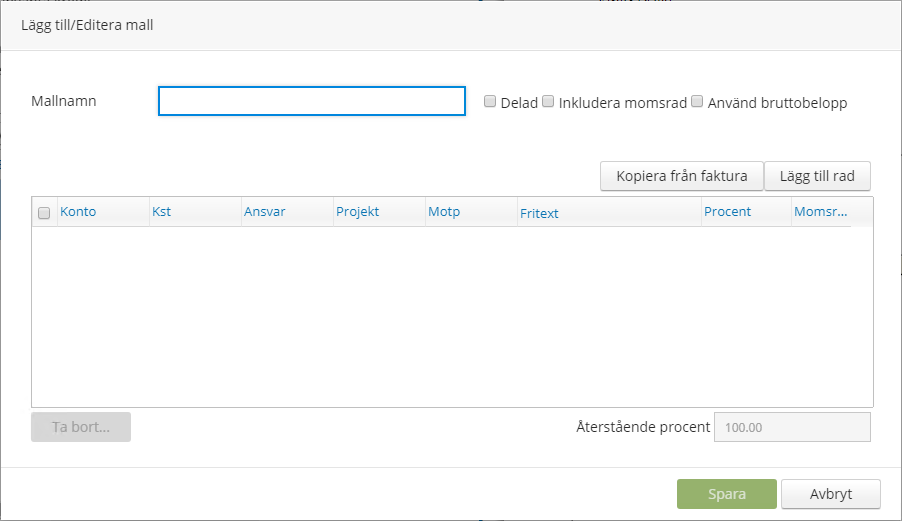
1. Välj om mallen ska skapas manuellt genom att klicka på knappen ”Lägg till rad” eller utifrån gjord genom att klicka på knappen *”Kopiera från kontering”.*
2. Klicka du på knappen *”Kopiera från faktura”,* kommer konteringsraderna i mallen att se ut som fakturan du kopierar raderna från. Klicka på knappen *”Spara”* om du är nöjd de kopierade konteringsraderna.
### Övning – Skapa en manuell mall (”Lägg till rad” manuellt)
1. Klicka på knappen .
2. Fönstret ”*Konteringsmallar*” öppnas.
3. Klicka på knappen ”*Lägg till mall*”.
4. Ge mallen ett namn i fältet *”Mallnamn”* längst upp till vänster (se bilden nedan).
1. Om mallen ska kunna användas av alla användare som kan kontera fakturor i Edge IM, så får du sätta en bock i rutan ”*Delad*”. Är det en mall som endast du ska använda, så bockar du ej i rutan ”*Delad*” (då blir mallen privat).
2. Välj sedan om mallen ska vara en nettomall eller en bruttomall. Detta gör du genom att antingen kryssa i rutan för ”Inkludera momsrad” om det ska vara nettokontering eller ”Använd bruttokontering” om det ska vara brutto.
3. Om du inte vill att mallen ska skapas utifrån konteringsraderna som finns på fakturan du jobbar med, kan du skapa en mall som du konterar upp manuellt genom att klicka på knappen ”*Lägg till*”.
4. Lägg till nya rader genom att klicka på knappen ”*Lägg till*”.
5. Kontera raderna med de konton och objekt du vill ha. Viktigt att du anger
antal procent (varje rad ska utgöra i mallen) i kolumnen ”*Procent*”.
6. Har du valt ”Inkludera momsrad” för mallen ska du även kontera momsraden och kryssa i rutan i kolumnen ”Momsrad”.
7. Återstående procent måste vara 0 (noll) om du ska kunna spara mallen (se bild nedan).
8. När du har lagt till de rader du vill ha och ”*Återstående procent*” är 0 (noll), klickar på knappen ”*Spara*” för att spara mallen.
### Övning \- Välj konteringsmall
1. När du står i konteringsdelen av fakturafönstret, klicka på knappen *”Mallar…”*.
2. Fönstret ”*Konteringsmallar*” öppnas.
3. Välj konteringsmall genom att markera mallen och tryck på knappen *”Kopiera kontering”* (se bilden med förklaringstext ovan)*.*
4. Om fakturan redan innehåller en eller flera konterade rader (innan du väljer/valde att använda dig av en mall), så dyker nedan fråga upp. Klicka på knappen ”*Ja*” om du vill skriva över de rader som fakturan redan har.
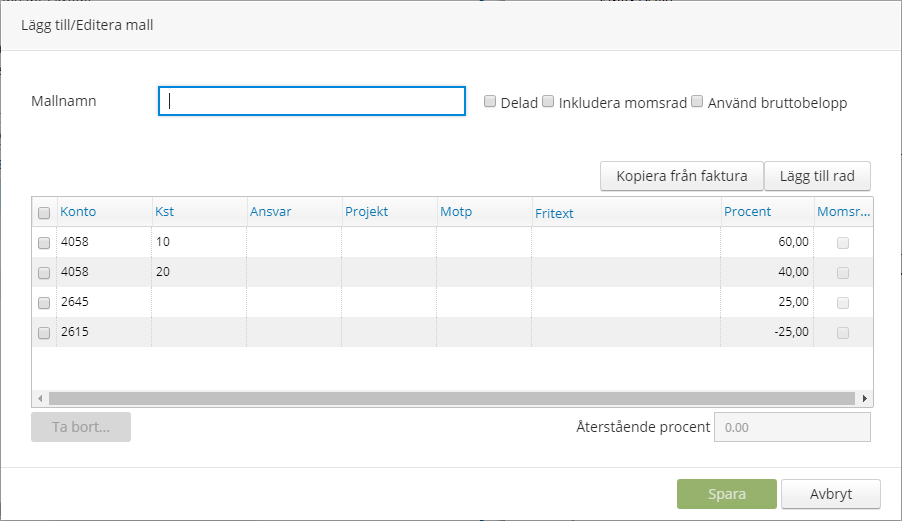
## Sakgranska faktura i steget sakgranskning
Vid sakgranskning skall handläggaren kontrollera att tolkade fakturauppgifter är korrekta, att priset är korrekt, att samtliga varor och tjänster är levererade, eventuellt kontera samt godkänna densamma. Sakgranskning sker per konteringsrad. Man kan välja att sakgranska en kontering i taget eller alla på en gång.
### Övning \- Sakgranska en konteringsrad i taget
1. Markera kryssrutan i kolumnen ”*Sakgranska*” för den konteringsrad som skall godkännas.
2. Sakgranskningssignaturen i kolumnen ”*Saksign*” ändras till den inloggade handläggarens signatur.
3. För att godkänna ytterligare en konteringsrad upprepa punkt 1\.
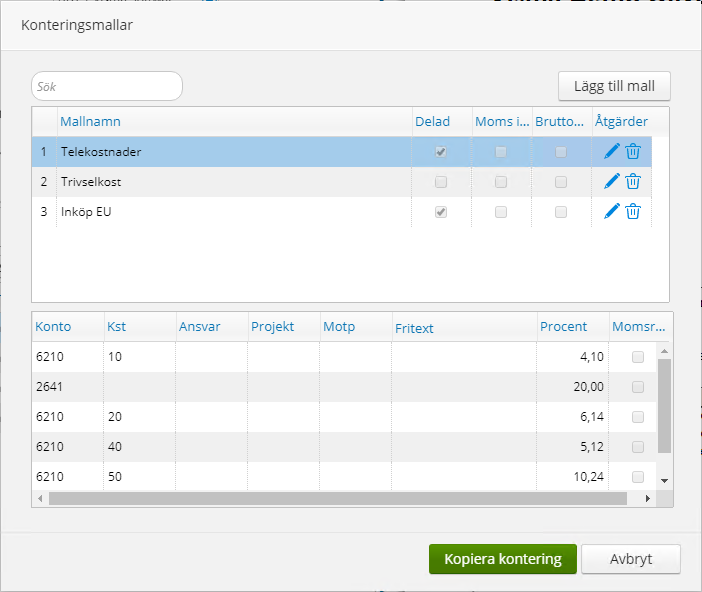
1. Se till att det står ”0.00” för ”*Återstående belopp*” längst ned till höger i vyn och klicka på knappen för att t ex skicka fakturan till en attestant.
### Övning \- Sakgranska samtliga konteringsrader på en gång
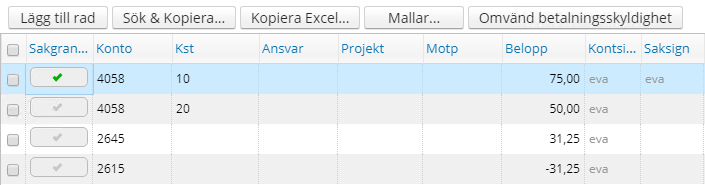
1. Klicka någonstans i kolumnrubriken i kolumnen ”*Sakgransa*”
2. Kryssrutorna i kolumnen ”*Sakgranska*” markeras för samtliga konteringsrader.
3. Sakgranskningssignaturen på samtliga rader i kolumnen ”*Saksign*” ändras till den inloggade handläggarens signatur.
4. Se till att det står ”0.00” för ”*Återstående belopp*” längst ned till höger i vyn och klicka på knappen för att t ex skicka fakturan till en attestant.
## Skicka faktura för attest
För handläggare som inte har attesträtt, eller i de fall då beloppet överstiger handläggarens attesträtt, skall fakturan skickas till en handläggare som har attesträtt. För att kunna skicka en faktura från steget ”*Sakgranskning*” till ”*Attest”* krävs att hela fakturabeloppet är konterat och att samtliga konteringsrader är sakgranskade.
Om förattest är påslagen via enhetsparametern UsePreAttest i *Invoice Manager Administrator*, kan fakturan skickas vidare till en handläggare som inte har attesträtt på aktuellt fakturabelopp. Angiven chef i *Invoice Manager Administrator* hämtas per automatik som vald användare.
För fakturor som skickats för sakgranskning till flera mottagare samtidigt, gäller kravet att samtliga konteringsrader är sakgranskade för den handläggare som öppnar och behandlar fakturan sist. Fakturan når inte attestanten förrän samtliga rader är sakgranskade.
### Övning \- Skicka faktura för attest
1. Klicka på knappen *”Skicka”* som finns längst ned till vänster.
2. Fönstret ”*Välj användare*” öppnas.
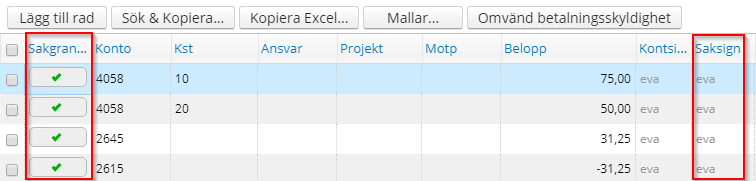
1. Mottagare (närmsta chef) föreslås automatiskt till höger i ”*Vald användare*” och valbara (dvs. giltiga) attestanter finns listade till vänster, bland ”*Tillgängliga användare*”. Om du inte är nöjd med den mottagare som finns i ”Vald användare” – får du klicka på användaren så att användaren flyttas från ”Vald användare” till ”Tillgängliga användare”. Klicka på en användare/attestant bland ”Tillgängliga användare” om du vill att attestanten i fråga hamnar i ”Vald användare” (på höger sida).
2. Kontrollera att det är rätt mottagare som står i den högra rutan ”*Vald användare*”.
3. Det är valfritt att skriva ett meddelande, men om du vill skriva ett meddelande till attestanten så gör du det här
4. Tryck på knappen *”OK”* för att skicka fakturan.
## Vidarebefordra *fak*tura till annan sakgranskare
Funktionen ”*Vidarebefordra*” kan användas i några olika sammanhang.
Dels:
* om handläggaren inte vill godkänna pris och leverans, alternativt om fakturan har kommit till fel person.
* om ytterligare handläggare skall kontera och sakgranska en del av fakturan och personen saknas som mottagare på fakturan.
* eller om handläggaren vill skicka fakturan till någon som inte har attesträtt.
Notera att man kan vidarebefordra till flera handläggare i taget\!
*Övning \- Vidarebefordra en faktura till annan sakgranskare:*
1. Sakgranska endast en rad på fakturan.
2. Klicka på knappen *”Övriga åtgärder”* (som finns längst ned till vänster i fakturavyn) och välj sedan på ”*Vidarebefordra*”.
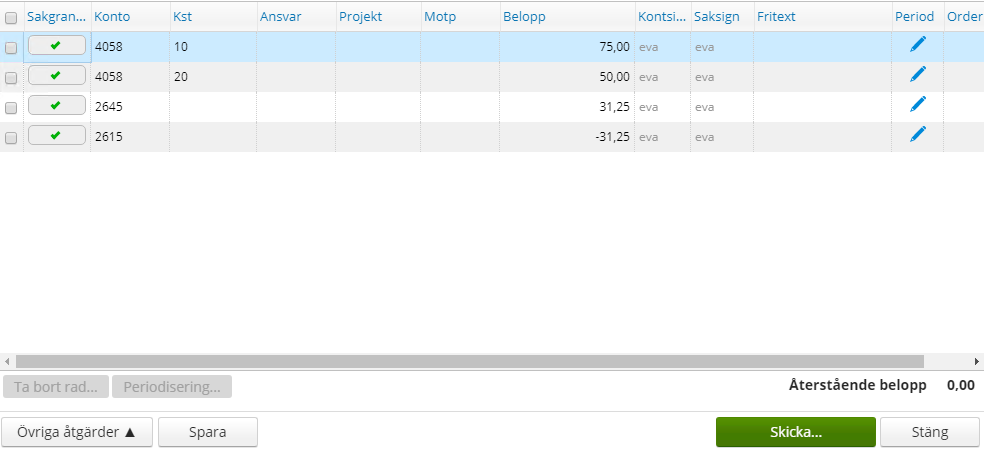
1. Fönstret ”*Välj användare*” öppnas. Till vänster, i listan för ”*Tillgängliga användare*” visas giltiga sakgranskare.
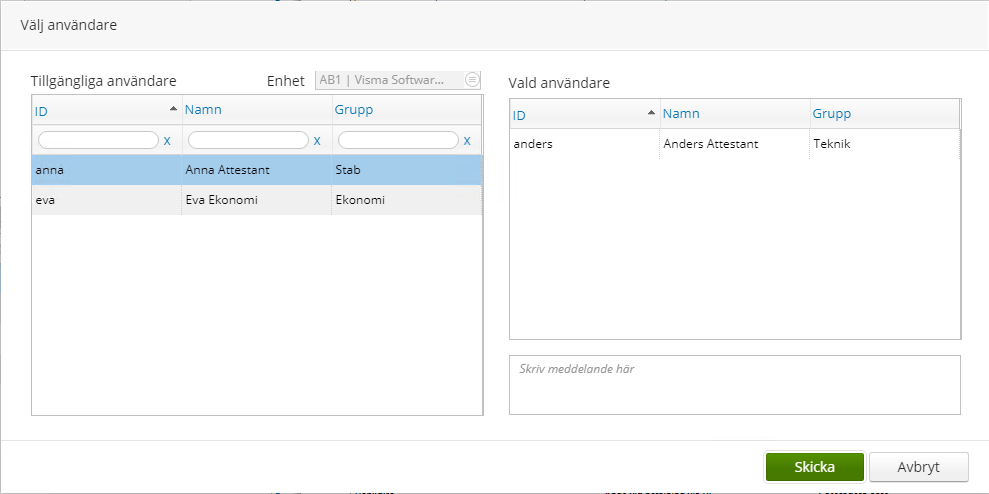
1. Klicka på den eller de användare som fakturan skall vidarebefordras till i listan för ”*Tillgängliga användare*”.
2. Användaren/användarna du klickar på flyttas från ”*Tillgängliga användare*” till listan ”*Vald användare*”.
3. När du är nöjd med den användaren/de användare som finns på höger sida i listan för ”*Vald användare*”, måste du skriva in ett meddelande där det står
”*Skriv meddelande här*” annars kommer du inte kunna klicka på knappen ”*Skicka*”.
Detta meddelande kommer de mottagande användare sedan kunna läsa när de öppnar fakturan du vidarebefordrat till dem.
4. När du har skrivit klart ditt meddelande, klicka på knappen ”*Skicka*”.
## Attest i steget sakgranskning
Handläggare med attesträtt har möjlighet att attestera fakturan redan i sakgranskningssteget. Detta är under förutsättning att *Edge IM* konfigurerats så att attest kan ske i sakgranskningssteget. Annars får fakturan skickas för attest till annan handläggare.
Attest sker per konteringsrad av redan sakgranskade rader. Handläggaren kan välja att attestera en kontering i taget eller alla på en gång.
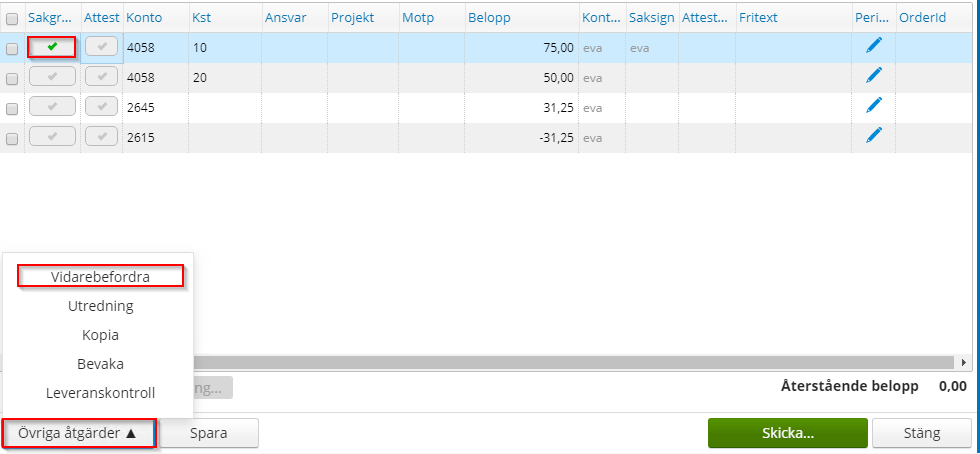
Om sakgranskaren (som kan attestera i steget ”Sakgranskning”) attesterar alla rader så kommer fakturan att skickas för definitivbokning när sakgranskaren klickar på knappen ”Skicka”.
Om sakgranskaren väljer att inte attestera alla rader och klickar på knappen ”Skicka”, så får sakgranskaren välja en annan användare/mottagare som kan attestera resterande rader som inte är attesterade på fakturan.
### *Skicka faktura för attest från steget sakgranskning*
För fakturor som skickats för attest till flera mottagare samtidigt, gäller kravet att samtliga konteringsrader är attesterade för den handläggare som öppnar och behandlar fakturan sist. När hela fakturan attesterats skall den skickas för definitivbokning.
### Övning \- Skicka fakturan för attest från steget ”Sakgranskning”
1. Se till att alla rader är attesterade.
2. Klicka på knappen *”Skicka”*.
3. Om alla rader på fakturan är attesterade, så kommer fakturan att skickas vidare för betalning, dvs. definitivbokförs i ekonomisystemet.
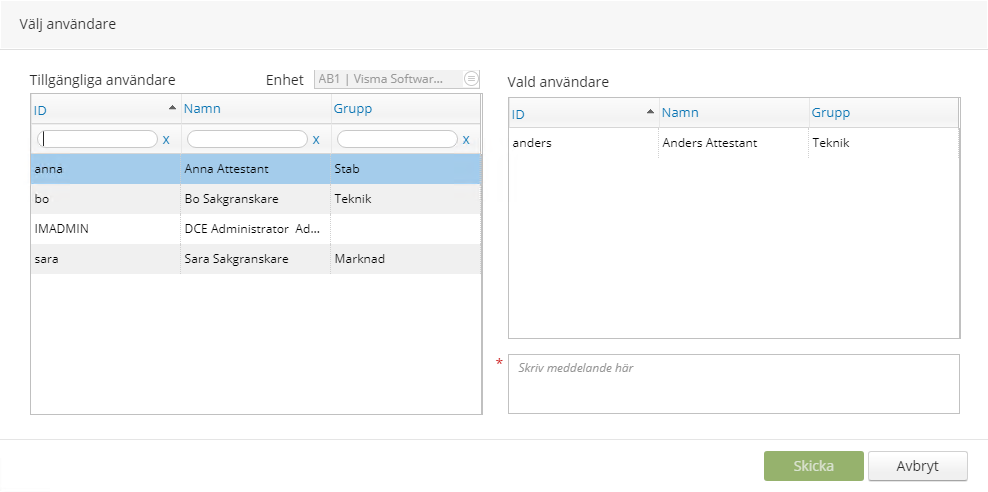
## Attest i steget attest
Om en annan handläggare har konterat och sakgranskat fakturan och skickat den vidare för attest sker attesten i steget ”*Attest*”. Attest sker per konteringsrad. Handläggaren kan välja att attestera en kontering i taget eller alla på en gång.
Om attestanten saknar attesträtt på aktuellt fakturabelopp finns möjlighet att förattestera fakturan innan den vidarebefordras till högre chef, se avsnitt Förattest.
### Övning \- Attestera en konteringsrad i taget
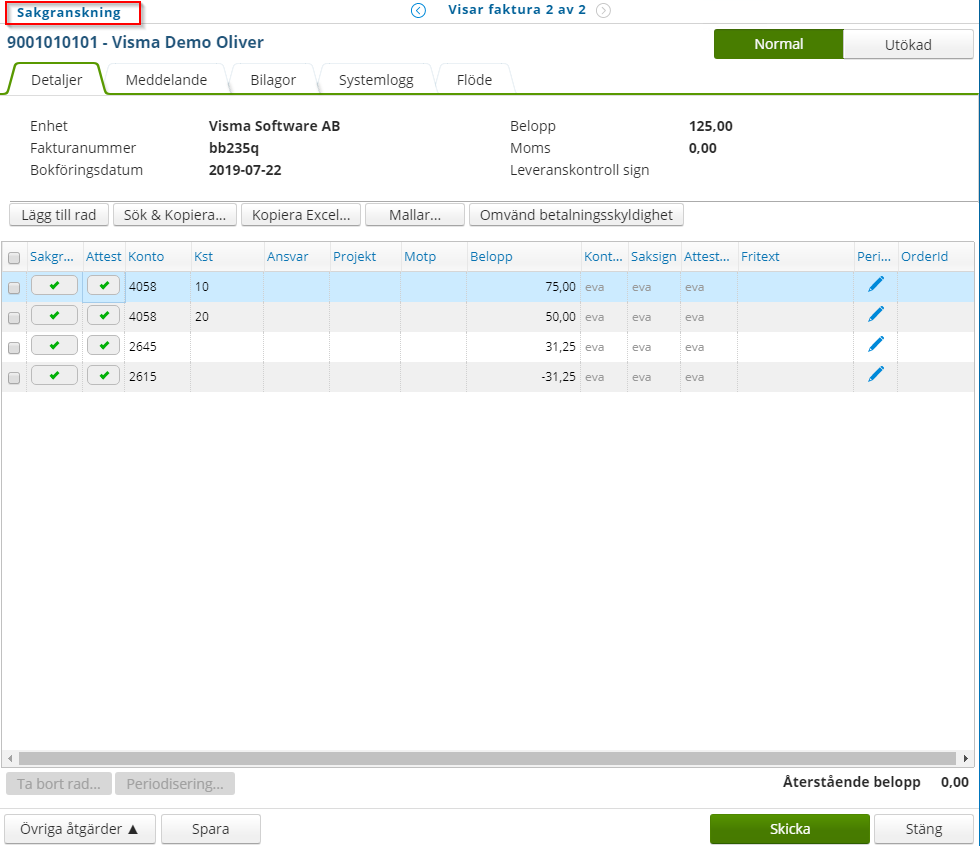
1. Markera kryssrutan i kolumnen ”*Attest*” för den konteringsrad som skall attesteras.
2. Attestsignaturen i kolumnen ”*Attestsign*” ändras till den inloggade handläggarens signatur.
3. För att godkänna ytterligare en konteringsrad upprepa punkt 1\.
### Övning \- Attestera samtliga konteringsrader på en gång
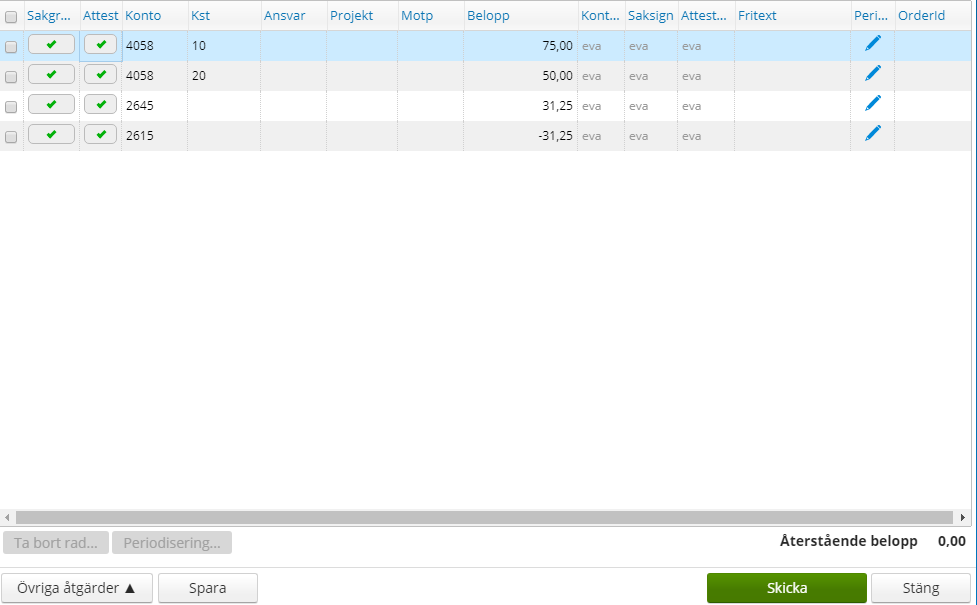
1. Klicka någonstans i kolumnrubriken i kolumnen ”*Attest*”.
2. Kryssrutorna i kolumnen ”*Attest*” markeras för samtliga konteringsrader.
3. Attestsignaturen på samtliga rader i kolumnen ”*Attest*” ändras till den inloggade handläggarens signatur.
### *Ingen attesträtt på en konteringsrad*
Om en handläggare inte har attesträtt på någon av konteringsraderna är dessa gråmarkerade och kan inte bockas i. Fakturan kan då behöva *Vidarebefordras* till annan handläggare för attestering, se övning – Vidarebefordra för attest.
## Skicka faktura för betalning från steget attest
För fakturor som skickats för attest till flera mottagare samtidigt, gäller kravet att samtliga konteringsrader är attesterade för den handläggare som öppnar och behandlar fakturan sist. När hela fakturan attesterats skall den skickas vidare till betalning.
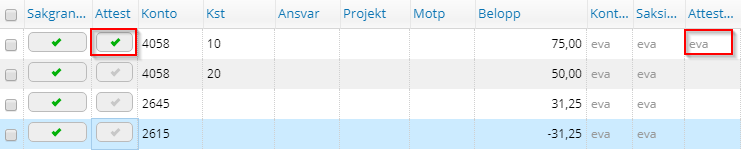
*Övning \- Skicka fakturan för betalning:*
1. När alla rader är attesterade, klicka på knappen *”Skicka”* som finns längst ned.
2. Fakturan skickas vidare för betalning, dvs. definitivbokförs i ekonomisystemet och är där klar för betalning.
## Förattestera faktura i steget Attest
Funktionen Förattest innebär att användare som ej är attestbehörig i atteststeget, kan signera en eller flera konteringsrader och sedan vidarebefordra fakturan till giltig attestant. Funktionen finns endast i steget Attest.
Notera att förutsättning för att kunna förattestera fakturan är att funktionen är påslagen samt att förattestanten är chef för användaren som den adresserat fakturan till i atteststeget.
### Övning – Skicka faktura för förattest
1. Klicka på knappen *”Skicka”* som finns längst ned till vänster i Sakgranskningsteget.
2. En ny dialogruta öppnas, som heter ”*Välj användare*”.
3. Mottagare (”*Chef faktura”*) föreslås automatiskt till höger.
4. Kontrollera att det är rätt mottagare som står i den högra rutan.

1. Tryck på knappen *”Skicka”* för att skicka fakturan.
### Övning – Förattestera faktura
När förattestanten öppnar fakturan i atteststeget, visas ett meddelande (se bilden nedan) om att attestanten ej är attestbehörig. Däremot kan attestanten förattestera fakturan för att sedan vidarebefordra den till giltig attestant.
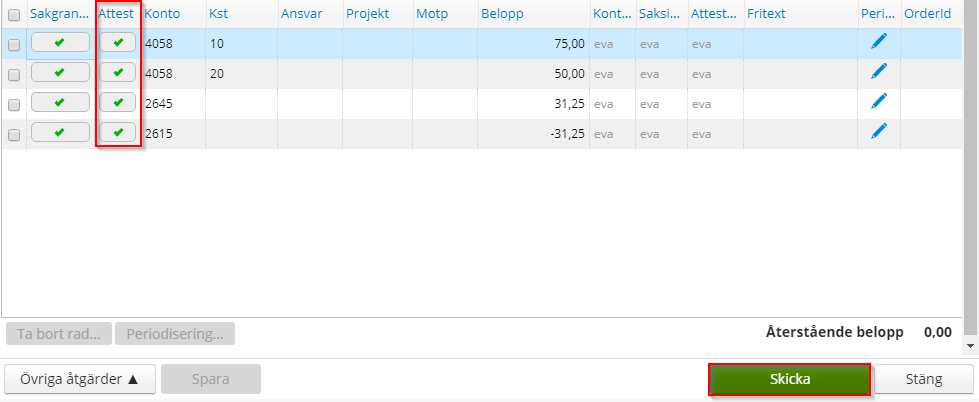
1. När ovan informationsruta dyker upp, klicka på knappen ”*Stäng*”
2. Markera kryssrutan i kolumnen ”*Förattest*” för den konteringsrad eller konteringsrader som skall förattesteras. Klicka på kolumnrubriken ”Förattest” om alla rader ska förattestera på en gång.
3. Förattestsignaturen i kolumnen ”*Förattestsign*” ändras till den inloggade handläggarens signatur.
4. Om användaren har viss attesträtt kan vanlig attest utföras på den/de konteringsrader i samband med att fakturan förattesteras. Attestsignatur fylls i.
5. Markera kryssrutan i kolumnen ”A*ttest*” för den konteringsrad eller konteringsrader som attestanten får attestera.
6. Attestsignaturen i kolumnen ”*Attestsign*” ändras till den inloggade handläggarens signatur
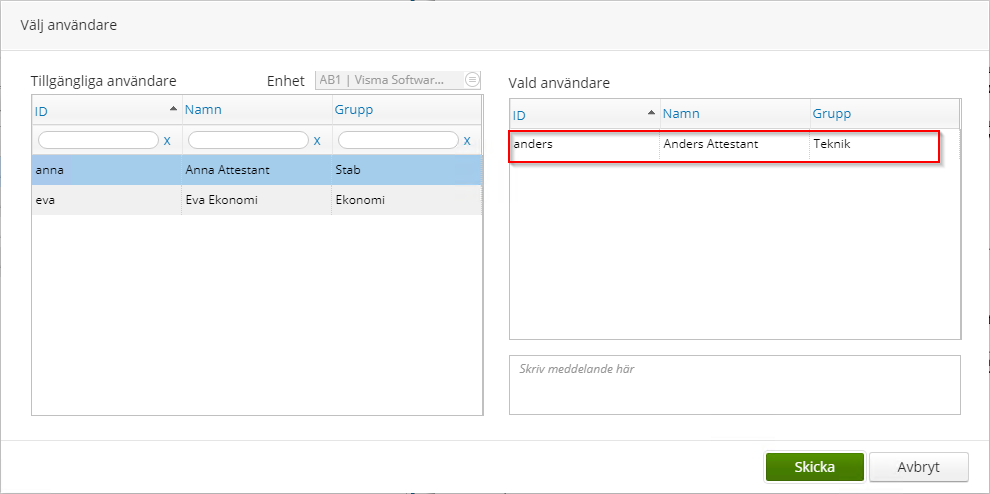
1. Klicka på knappen *”Övriga åtgärder”* och välj sedan ”*Vidarebefordra…*”.
2. En dialogruta som heter ”*Välj användare*” öppnas upp. I det fönstret väljer man mottagare. Valbara (dvs. giltiga) attestanter finns listade till vänster i listan för ”*Tillgängliga användare*”.
3. Klicka på användaren som fakturan skall vidarebefordras till i listan för ”*Tillgängliga användare*”.
4. Användaren flyttas över till höger sida, till listan för ”*Valda användare*”.
5. Du måste skriva ett meddelande i fältet ”*Skriv meddelande här*” för att kunna klicka på knappen ”*Skicka*”.
6. I fältet ”*Skriv meddelande här*” fyller du i anledningen till att fakturan vidarebefordras. Din signatur och tidpunkten när fakturan skickas fylls i med automatik.
7. Klicka på knappen *”Skicka”* för att genomföra vidarebefordringen.
## Attestera flera fakturor samtidigt \- *Buntattest*
Attestera flera fakturor samtidigt kallar vi för ”Buntattest” i detta dokument och i kommande övningar.
I steget ”*Attest*” finns även möjligheten att attestera flera fakturor samtidigt \- göra en s.k. ”*Buntattest*” \- genom att klicka på knappen ”*Attestera flera*”: 
Förattest kan ej utföras genom att klicka på knappen ”*Attestera flera*”.

### Övning – Attestera flera
1. Klicka på knappen *”Attestera flera”* i ärendefönstret.
2. En ny dialogruta för buntattest öppnas.

1. Markera en faktura i listan uppe till vänster.
Nere till vänster visas den markerade fakturans konteringsrader och till höger den inskannade fakturabilden.
2. Kontrollera fakturan.
3. Sätt en bock i kryssrutan på raden längst till vänster (i kolumnen ”*Attestera*”).
4. För att kontrollera och godkänna fler fakturor upprepa steg 1-5.
5. När du har markerat för de fakturor som du avser att buntattestera, klicka på knappen *”Skicka”* för att skicka fakturorna i fråga till betalning.
6. Fakturorna definitivbokas i ekonomisystemet.
***Notera:*** att om någon av de markerade fakturorna inte godkänns för attest mot attestreglementet kommer den att finnas kvar i listan när övriga fakturor har skickats vidare.
## Skicka en faktura åter till sakgranskning
Om det vid attesteringen skulle visa sig att det blivit något fel vid sakgranskningen kan handläggaren skicka tillbaka fakturan till *”Sakgranskning”.*
### Övning \- Skicka tillbaka fakturan till sakgranskaren
1. Tryck på *”Åter sak”,* som ligger under rubrik *”Övriga åtgärder”* längst ned till vänster, flik *”Detaljer”* på öppnad faktura.
2. En ny dialogruta öppnas, där mottagare kan väljas. Den som sakgranskat fakturan föreslås automatiskt till höger och övriga valbara mottagare för sakgranskning, presenteras till vänster.
3. Vill man skicka fakturan till en annan handläggare än den som är förvald, klicka en gång på föreslagen mottagare i listan ”*Valda användare*”, så att denne flyttas till listan *”Tillgängliga användare”*. Klicka därefter en gång på användaren, som fakturan skall skickas till, i listan för ”*Tillgängliga användare*” så flyttas denne till listan *”Valda användare”*.
4. En röd asterisk (\*) visas till vänster om rutan ”*Meddelande*”. Detta innebär att ett meddelande krävs för aktiviteten *”Åter sak”.* Här skriver man förslagsvis ett meddelande om anledningen till att fakturan skickats åter. Meddelandet kompletteras automatiskt med avsändarens signatur, datum och tidpunkten för när fakturan skickas.
5. När meddelandet skrivits, aktiveras knappen *”Skicka”*.
## Vidarebefordra en faktura för attest
Funktionen används t ex när handläggaren inte kan attestera hela fakturan utan bara några rader eller om handläggaren inte har attesträtt på fakturabeloppet och förattesterar fakturan och måste vidarebefordra fakturan för attest till någon annan attestant.
### Övning \- Vidarebefordra faktura för attest
1. Tryck på knappen *”Vidarebefordra”,* som ligger under rubrik *”Övriga åtgärder”* längst ned till vänster, flik *”Detaljer”* på öppnad faktura.
2. En dialogruta öppnas, där mottagare kan väljas. Mottagare (närmsta chef) föreslås automatiskt till höger i listan *”Valda användare”* (om denne har attesträtt) och övriga valbara mottagare (dvs. behöriga) attestanter presenteras i listan *”Tillgängliga användare”* till vänster.
3. Vill man vidarebefordra fakturan till en annan handläggare än den som är förvald, klicka bort närmsta chef från listan ”*Valda användare*” med ett enkelklick. Klicka därefter på användaren, som fakturan skall vidarebefordras till, i listan för ”*Tillgängliga användare*” så flyttas denne till listan *”Valda användare”.*
4. En röd asterisk (\*) visas till vänster om rutan ”*Meddelande*”. Detta innebär att ett meddelande krävs för aktiviteten *”Vidarebefordra”.* Här skriver man förslagsvis ett meddelande om anledningen till att fakturan vidarebefordrats. Meddelandet kompletteras automatiskt med avsändarens signatur, datum och tidpunkten för när fakturan vidarebefordras.
5. När meddelandet skrivits, aktiveras knappen *”Skicka”*.
## Övriga funktioner
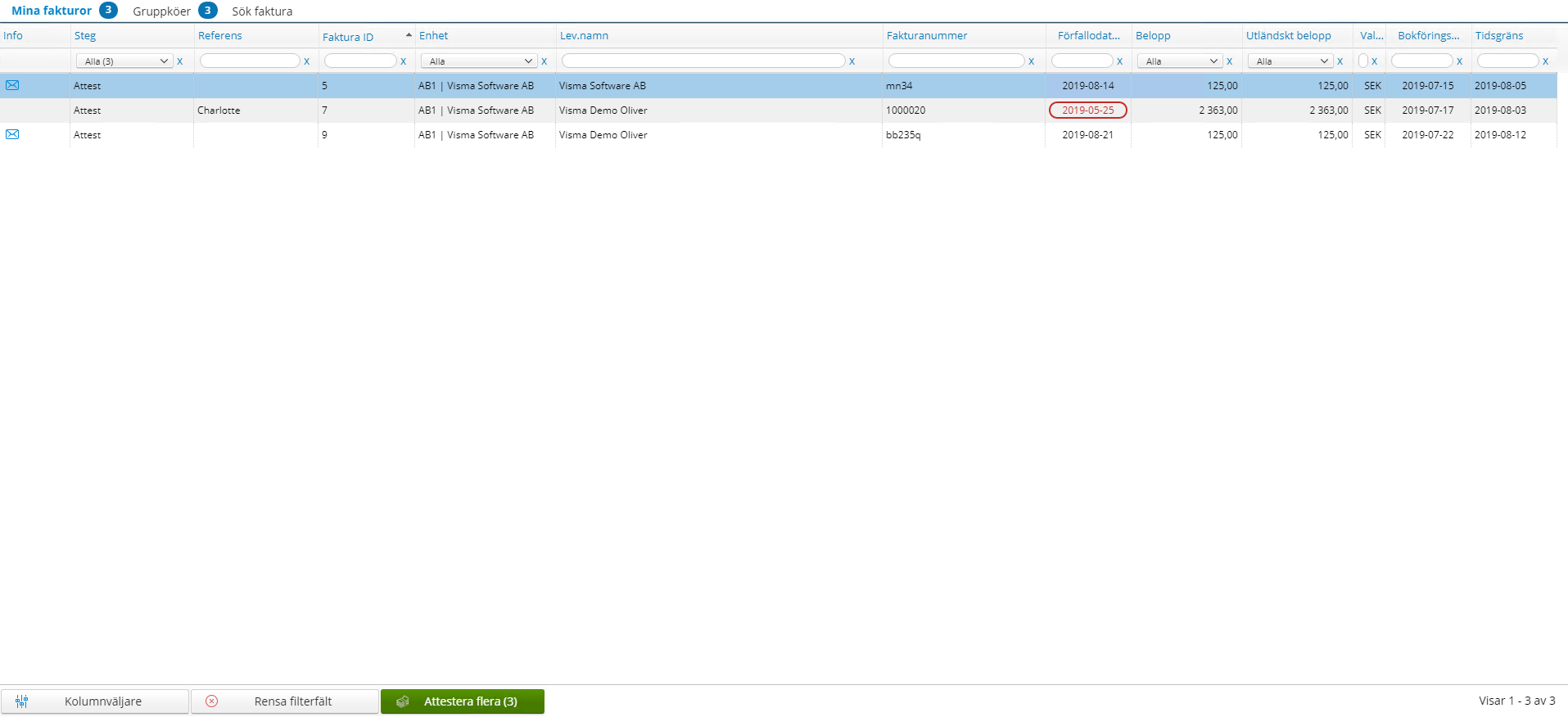
## Fakturakopia
En faktura kan vid behov skickas för kännedom till en handläggare som varken ska sakgranska eller attestera fakturan men ändå vill ta del av den i flödet, till exempel för vidarefakturering. En fakturakopia som skickats, hanteras i en separat kö hos handläggaren.
### Övning – Skicka fakturakopia
1. Tryck på *”Kopia”* under rubriken *”Övriga åtgärder”*.
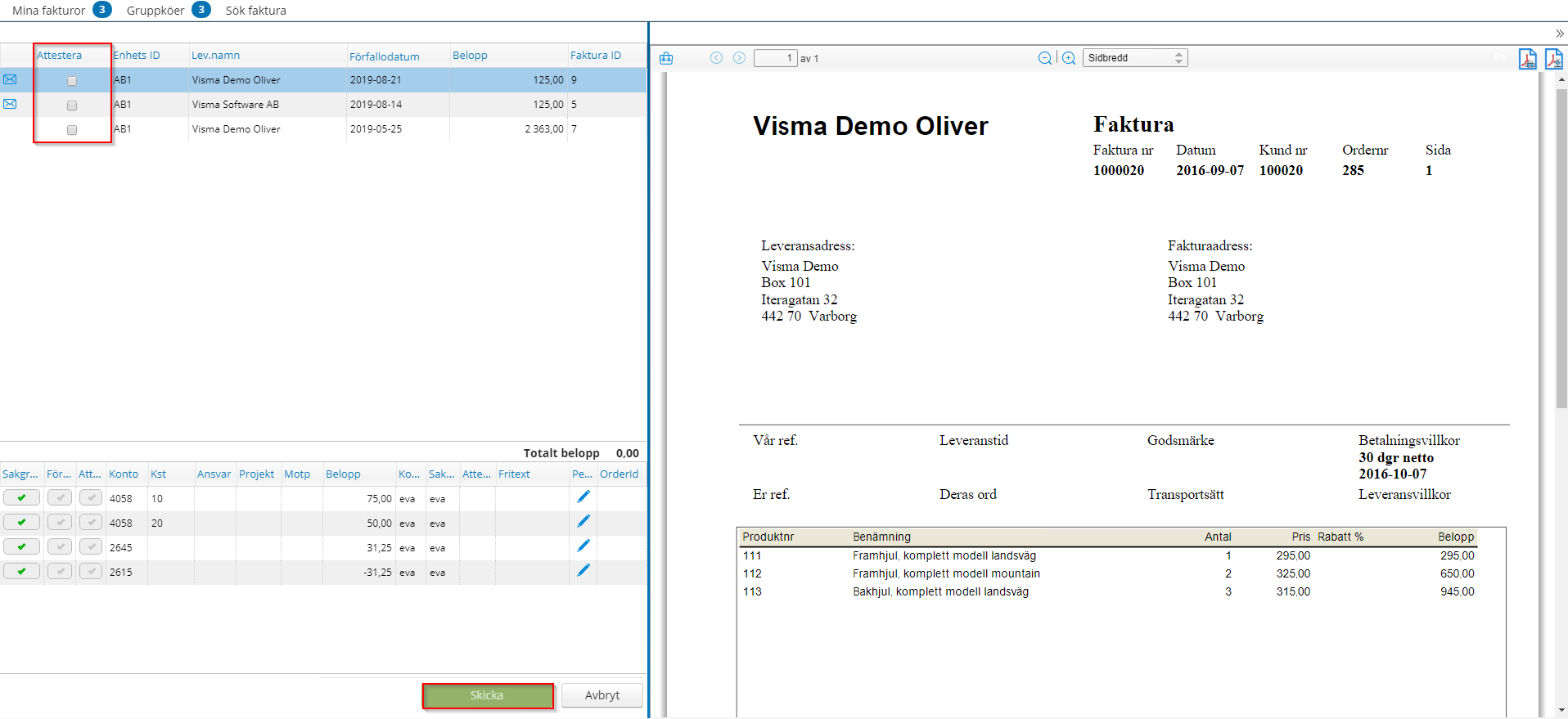
1. Välj rätt enhet där användaren som ska ta emot fakturan finns.
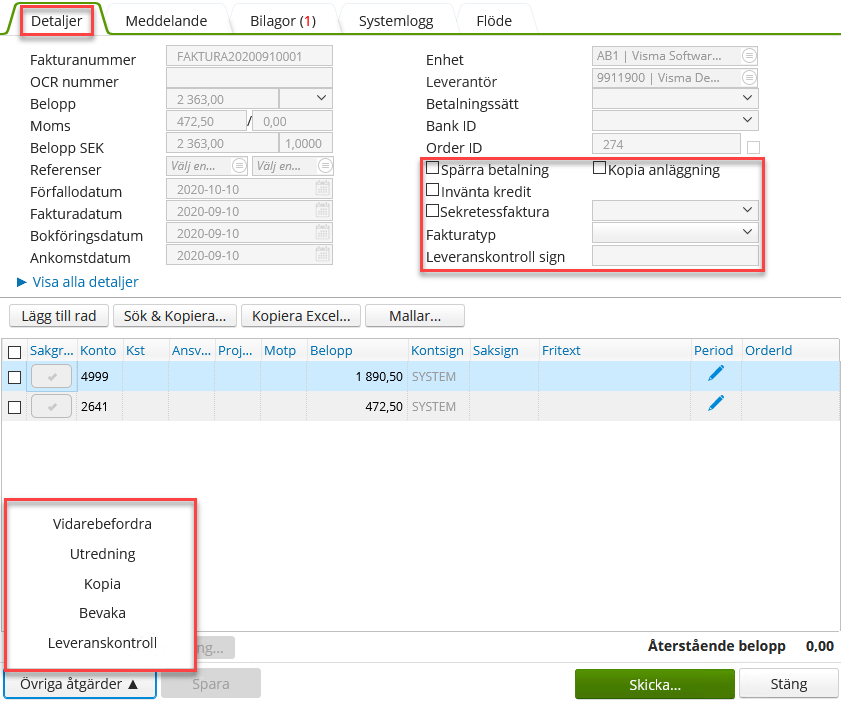
1. Välj den eller de användare som ska ta emot fakturakopian.
2. Klicka på ”Skicka*”.*
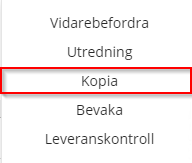
1. Fakturan skickas iväg till valda användare men finns fortfarande kvar öppen hos den ursprungliga handläggaren för redigering.
### Övning – Hantera fakturakopia
1. Öppna fakturan i kön *”Kopia”*
2. Fakturan går *ej* att redigera i detta steg, dock finns möjlighet att bifoga dokument eller skriva ett meddelande. Om fakturan ska ligga kvar i kön för kännedom så använda *”Avbryt”* eller *”Spara”* för att stänga ner fakturan.
3. Om fakturan ska tas bort ifrån kön, tryck *”Ta bort kopia”* under rubrik *”Övriga* å*tgärder”*.
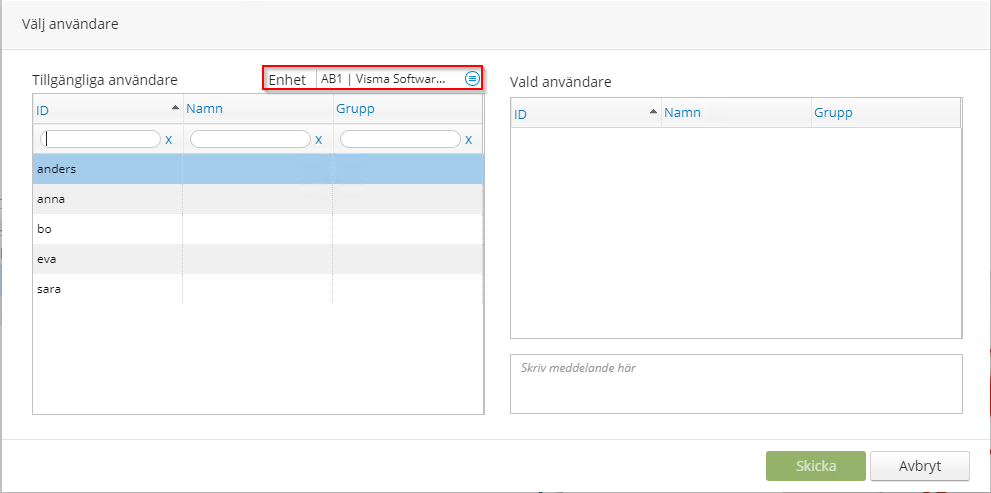
## Bevakning
När handläggaren själv skall utreda en faktura, t ex om handläggaren anser den vara felaktig och måste kontakta leverantören används funktionen ”*Bevaka*”. Notera att uppsatta tidsgränser för *”Sakgranskning”* eller *”Attest”* fortfarande gäller trots att fakturan har satts på bevakning. Denna inställning kan ändras via en enhetsparameter i *Invoice Manager Administrator.*
### Övning \- Lägg faktura för bevakning
1. Tryck på ”Bevaka” under rubriken ”Övriga åtgärder”.
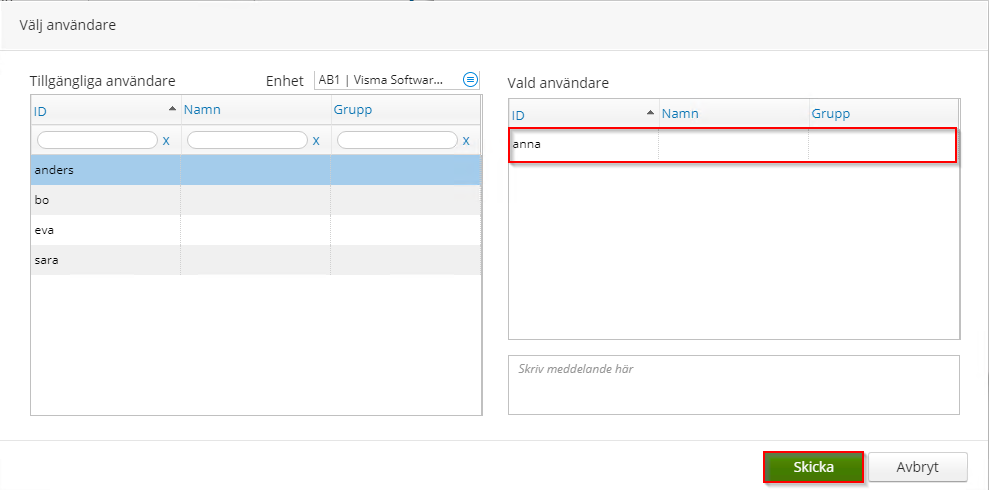
1. Fakturan stannar i den egna kön och förses med en särskild ikon i fakturalistan.
1. Vill man frikoppla fakturan från status *”Bevaka”*, tryck på *”Bevaka ej*”, under rubrik *”Övriga åtgärder”.*
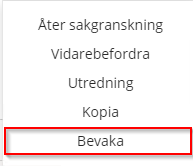
## Utredning
När man inte vet hur en faktura ska handläggas, om den behöver annulleras eller om någon fakturauppgift är feltolkad skall fakturan skickas till utredning (en gruppkö som ekonomiavdelningen hanterar). I denna kö finns inga tidsgränser varför fakturan kan förvaras här tills man vet hur den skall handläggas. Notera att ingen mottagare väljs när man skickar en faktura till ”*Utredning*” då detta är en gruppkö
### Övning \- Skicka faktura till utredning
1. Tryck på ”Utredning” under rubrik ”Övriga åtgärder”.

1. En ny dialogruta öppnas.
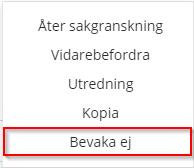
1. I meddelanderutan skrivs anledningen till att fakturan skickas till utredning. Din signatur och tidpunkten för när fakturan skickas, bifogas fakturan med automatik.
2. Knapp ”Skicka” blir upplyst först efter det att meddelande skrivits.
## Invänta kredit
Systemet stödjer markering och bevakning av fakturor som skall krediteras. När en faktura som inte skall betalas erhålls, skall man markera kryssrutan ”*Invänta kredit*”. Detta under förutsättning att handläggaren tilldelats rättigheter för det. Detta skall göras både för debet- och kreditfakturan. Fakturan ska hanteras genom hela flödet (kontering/ sakgranskning och attest) men hamnar, efter attest, i gruppkön ”*Invänta kredit*”. Detta är en kö som ekonomiavdelningen bevakar. När både debet- och kreditfakturan landat här och kontering/datum stämts av, skickas båda för definitivbokning.
### Övning – Invänta kredit
1. Kontera, sakgranska och attestera fakturan (om man har attesträtt). Markera kryssrutan ”*Invänta kredit*”, för att markera den för krediteringsbevakning, och skicka fakturan vidare i flödet.
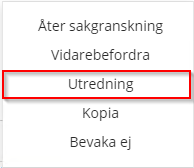
1. När rutan markerats, öppnas ett meddelandefönster.
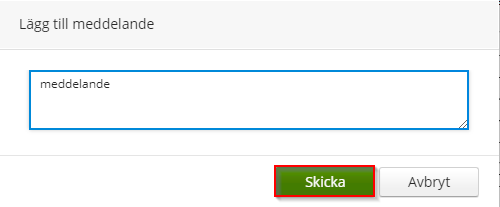
1. När meddelande skrivits, är det möjligt att trycka på *”Lägg till” och därefter ”Skicka”.*
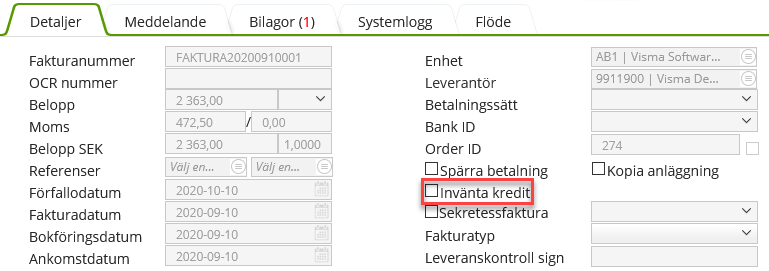
## Kopia till anläggning
När en faktura för inventarier erhålles, skall dessa markeras med ”*Kopia anläggning*”, alternativt att man via parametrar arbetar med ”flaggade” anläggningskonton). En kopia av den definitivbokade fakturan, kommer då att skickas till en särskild kö som hanteras av ekonomiavdelningen alternativt den som är inventarieansvarig på företaget.
### Övning \- Kopia till anläggning
1. Kontera, sakgranska och attestera fakturan (om man har attesträtt). Markera kryssrutan ”Kopia till anl.”, för att markera den som en anläggning, och skicka fakturan vidare i flödet.
*Arbetar man med ”flaggade” anläggningskonton, känner systemet av detta och man bockar då **inte** i rutan ”Kopia anläggning”.*
## Leveranskontroll
I steget Sakgranskning kan en faktura leveranskontrolleras av sakgranskaren utan att denna behöver lägga några konteringsrader på fakturan. I och med att handläggaren leveranskontrollerar fakturan, kan den endast vidarebefordras dvs. skickas till en annan handläggare inom samma steg för vidare hantering.
### Övning – Leveranskontrollera en faktura
1. Öppna en faktura i *”Fakturalistan”*.
2. Tryck på knappen *”Övriga åtgärder”* och sedan *”Leveranskontroll”* som finns längst ned till vänster.
1. Fönstret *”Välj användare”* öppnas där man väljer vilka användare som fakturan ska skickas till.
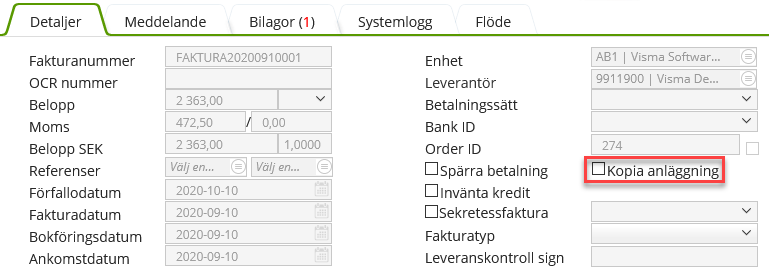
1. När mottagare valts klicka på knappen *”Skicka”*.
2. När fakturan vidarebefordras fylls handläggarens signatur i med automatik vid fältet *Leveranskontroll signatur* och skuggas ut.
### *Fakturatyp*
I stegen Ankomstregistrering och Sakgranskningssteget kan användare med rättigheter märka fakturan med viss fakturatyp. Om fakturan redan är vald kan användare med rättigheter ändra fakturan.
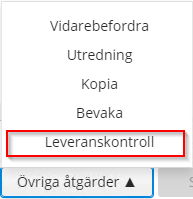
*Notera att sätta fakturatyp på en faktura måste användaren tilldelats rättigheter till detta i Invoice Manager Admninistrator.*
### Övning \- Fakturakategori
1. Markera en faktura i [”Fakturalistan](http://sofiaw05/IM/Help/_rendef_nstret.htm)”.
2. *”[Fakturafönstret](http://sofiaw05/IM/Help/Fakturaf_nstret.htm)”* öppnas.
3. Välj fakturatyp genom att välja en typ i listan.
### *Sökfunktion*
Sökfunktionen nås från menylistan längst upp till vänster – *”Sök faktura”. När du valt Sök faktura finns det två val av sökning Normal och Utökad. Normal visar mindre urval att söka på, detta för att göra det enkelt för slutanvändarna. Där visas sökvalen Enhet, Leverantör, fakturadatum och fakturabelopp. Utökad visas alla urval som finns sökbara.* En användare kan endast återsöka fakturor, för vilka man tilldelats Rättighet och eventuellt Behörighet att se.
1. *Övning – Sök efter faktura*
2. Tryck på ”Sök *Faktura*” i övre menylistan.
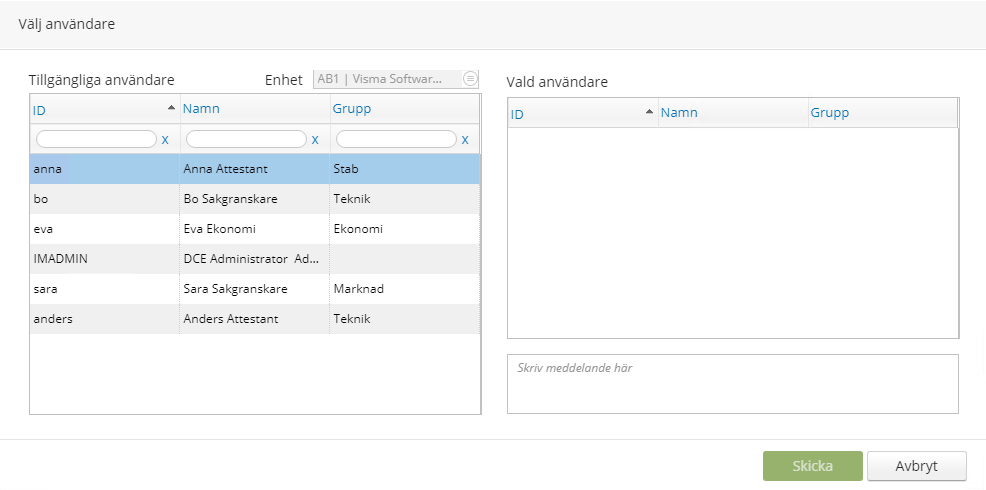
1. Fönstret *”Sök faktura”* öppnas upp.
2. Om man i ärendefönstret valt att arbeta med en specifik enhet eller om det endast finns en enhet upplagd, så visas denna samt dess objekt med automatik i sökfönstret.
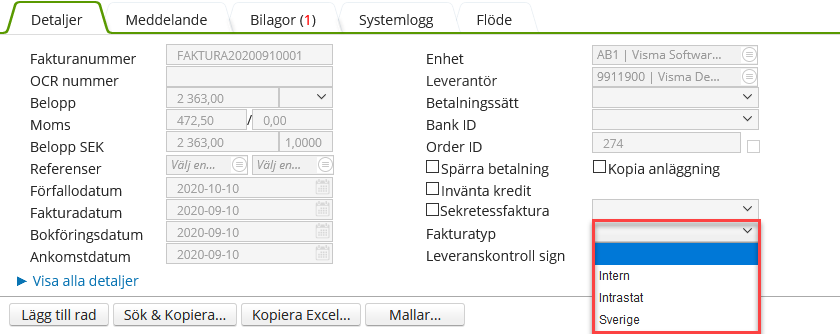
1. Ange sökvillkor. Sökvillkoren går att kombinera på valfritt sätt. För att kunna söka på användar-ID eller konton och objekt måste först enhet väljas uppe till vänster i rullistan.
2. När samtliga sökvillkor är ifyllda tryck på knappen *”Sök”.* För att rensa sökvillkor tryck på knapp *”Rensa”*.
3. Hittas några poster som uppfyller sökkriterierna presenteras dessa i en lista under sökvillkoren.
Notera att i sökfönstret kan man använda sig av s.k. ”*wildcards*” (\*). Detta tecken motsvarar ett obestämt antal bokstäver, vilka som helst t ex vid sökning på alla leverantörer vars namn börjar på ”*A*”, skriver man ”*A\**”. När det gäller ”*Konto*” och *Objekt* kan man antingen: ange ett specifikt kontonummer/objekt id, t ex *1910,* använda sig av s.k. ”wildcards, t ex *191\**, eller ange ett kontointervall, t ex *1910-1919*.

1. Genom att klicka på en av de framsökta fakturorna öppnas fakturan i ett nytt fönster där man kan titta på och skriva ut fakturabild och fakturainformation. Sökresultatet (radinformationen) kan exporteras till Microsoft Excel via *”Export”* nere till vänster i bild.
2. När man fyllt i sökvillkor, lyser *”Spara”* upp till höger om *”Sparade sökfilter”*.
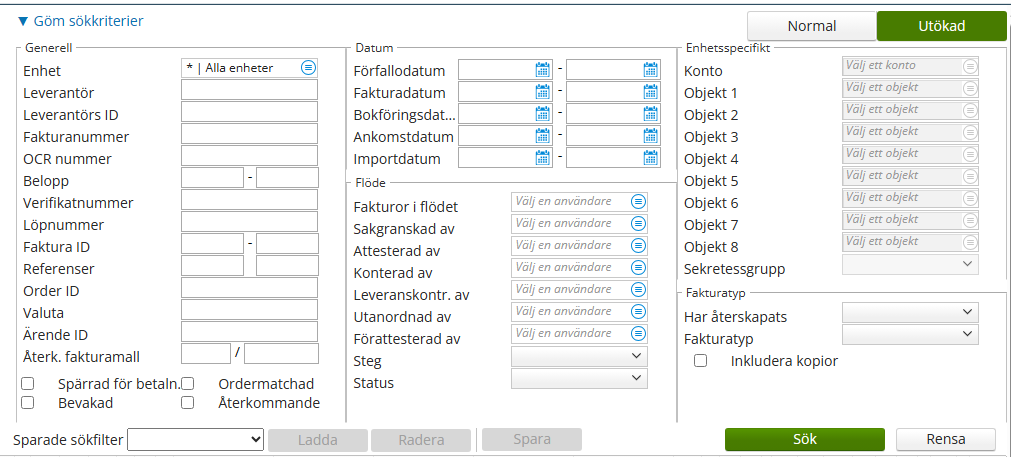
För att söka fakturor via *”Sparade sökfilter”,* klicka på pilen och välj ett sparat sökfilter. Klicka därefter *”Ladda”* för att få fram sökresultat i fakturalistan. För att ta bort ett sparat sökfilter, tryck *”Radera”.*
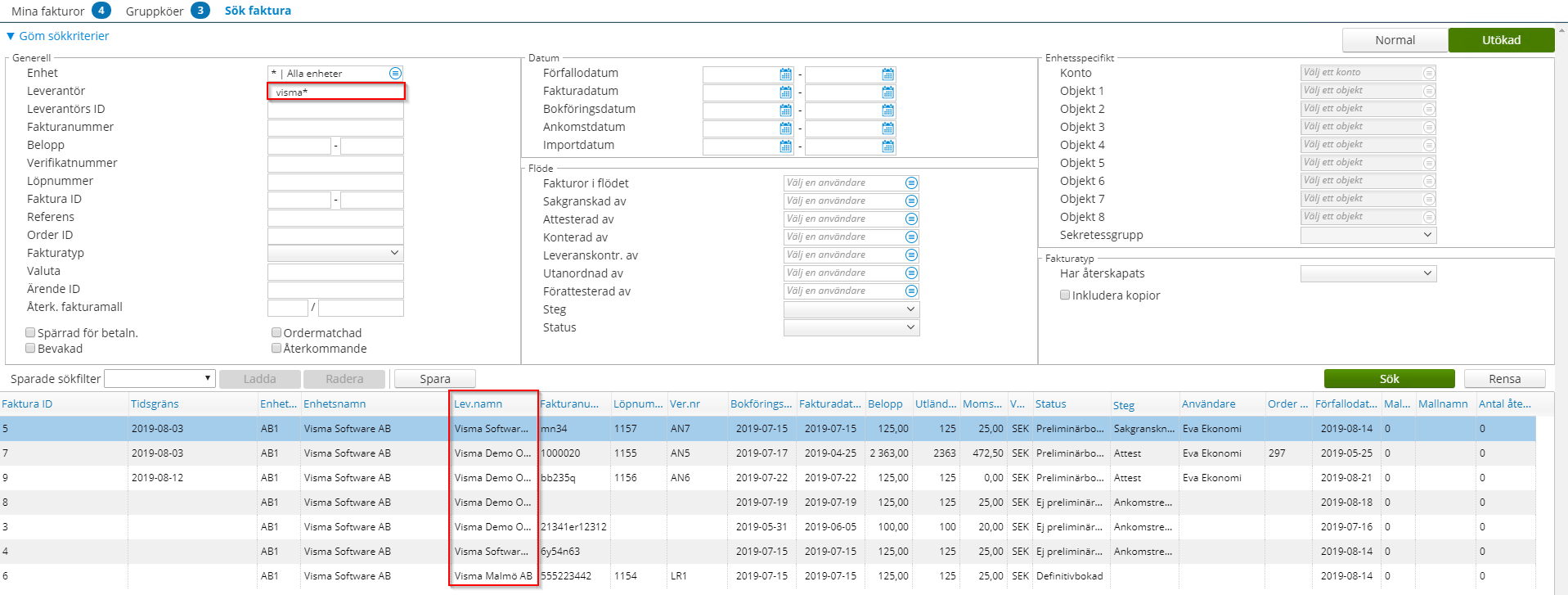
1. Genom att klicka på *”Kolumnväljare”* längst ned till vänster, kan man välja att dölja alternativt visa kolumner i fakturalistan.
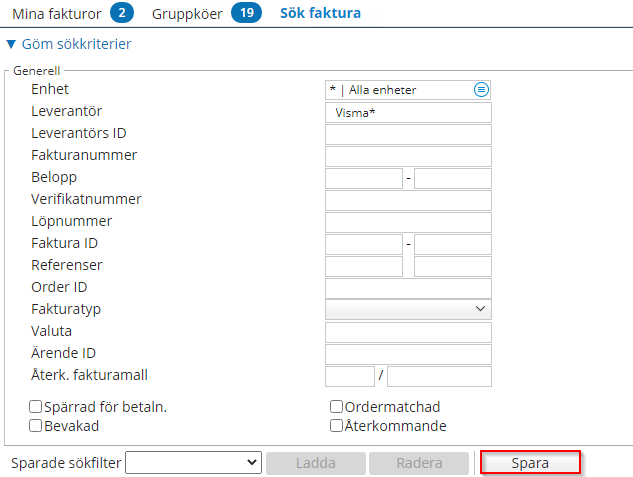
1. En ny dialogruta visas.
Alla blåmarkerade kolumner kommer att visas i fakturalistan.
Val görs med CTRL \+ enkelklick på aktuell kolumnrubrik. För att spara, tryck *”OK”.*
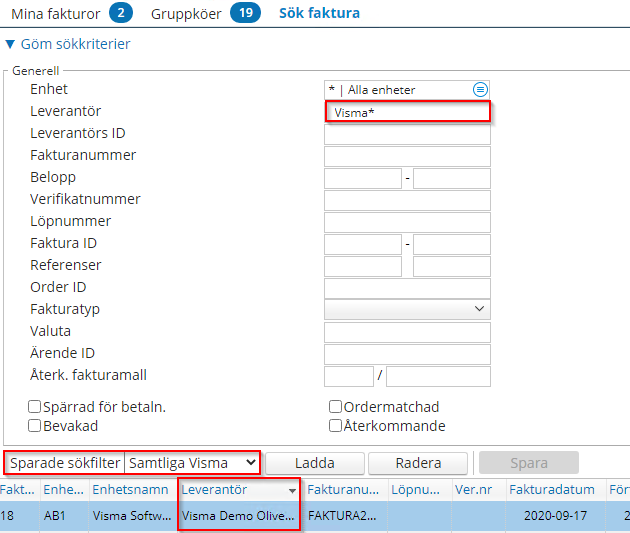
Komplettering av meddelanden och bifogade dokument kan göras på framsökta fakturor.

Vid sökning på sekretessfaktura visas information om att det finns sekretessfaktura. Endast sökrättighet med 7 (alla fakturor inklusive sekretessfakturor) kan klicka på fakturan. Det går inte heller att öppna denna faktura om man saknar sökrättighet 7\.
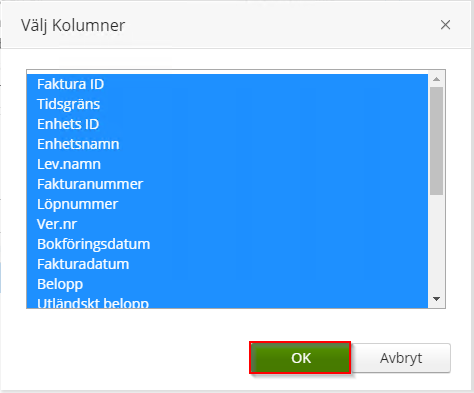
Ladda ner fakturabild
I sökfunktionen är det möjligt att ladda ner fakturabilderna från ett sökresultat. Klicka sedan på knappen “Ladda ner”. Nu skapas en zip fil som innehåller samtliga fakturabilder från ditt sökresultat.
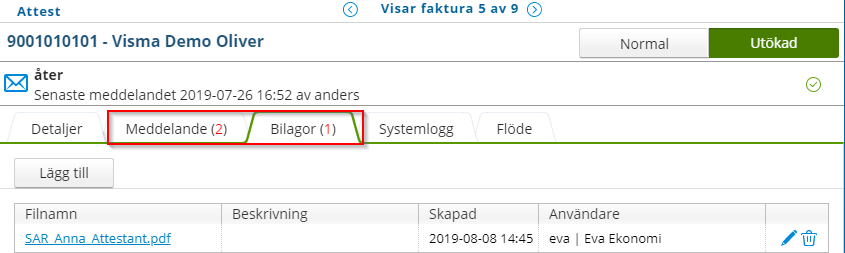
Ankomstregistrering
Fakturor adresseras som standard till gruppkön *Ankomstregistrering*. Ekonomihandläggaren bevakar de inkomna fakturorna, kontrollerar juridisk enhet, belopp och övriga inlästa fält. Om fakturor hamnat i fel enhet kan man här byta Enhets-ID eller via administrationsverktyget *Invoice Manager Administrator*. Detta går endast att göra när fakturan ligger i gruppkön *Ankomstregistrering*. Har fakturan kommit längre i flödet måste fakturan startas om.
Steget ankomstregistrering exkluderas med en inställning i enhetsparameterar. Då skickas fakturan direkt ut till handläggaren som kan konterar, sakgranskar samt attesterar alternativt skickar den vidare för attest. Kravet för att det ska fungera är att det finns en giltig referens på fakturan. Om giltig referens saknas skickas fakturan till steget ”*Ankomstregistrering*”.

### Övning \- Makulera faktura
Fakturor med status ”*Ankomstregistrering*” har ännu inte preliminärregistrerats i ekonomisystemet. Därför kan fakturor som av misstag kommit in i systemet eller fakturor som måste skannas om helt tas bort ur *EDGE IM*. Detta sker med hjälp av funktionen ”*Makulera*” som du finner under ”*Övriga åtgärder”*.

1. Öppna fakturan i *”Fakturafönstret”* genom att klicka på den i ”[*Fakturalistan*](http://evaj03/im/Help/Fakturaf_nstret.htm)”.
2. Klicka på knappen *”Övriga åtgärder”* och välj sedan *”Makulera”*.
3. En ny dialogruta öppnas.
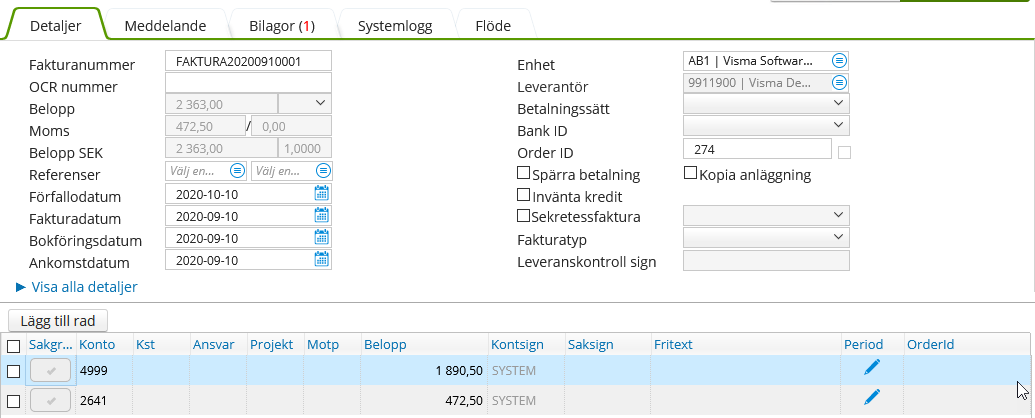
1. I rutan ”*Lägg till meddelande*” fyller man i anledningen till att fakturan skall makuleras.
2. Tryck på knappen ”*Skicka*”.
3. Fakturan har nu makulerats.
4. Fakturan är fortfarande sökbar.
Notera att systemet kräver att ett meddelande fylls i innan en faktura kan makuleras samt att makulerade fakturor fortfarande är sökbara i *EDGE IM*.
### Övning \- Ändra fakturauppgifter
I ankomstregistreringen finns möjlighet att ändra följande fakturauppgifter som visas på fliken Detaljer: ”Enhets-ID”, ”Fakturanummer”, ”Referens”, ”Order ID”, ”Fakturabelopp”, ”Moms”,
”Valuta”, “Valutakurs”, ”Leverantörs”, ”Betalningssätt”, ”Bank ID”, ”OCR-nr”, ”Fakturakategori”, ”Ankomstdatum”, ”Fakturadatum”, ”Förfallodatum”, ”Bokföringsdatum” samt ”Konteringsraderna”.
Öppna fakturan i *”Fakturafönstret”* genom att klicka på den i ”[*Fakturalistan*](http://evaj03/im/Help/Fakturaf_nstret.htm)”.
### *Ändra fakturabelopp*
För att kunna ändra faktura- och/eller momsbeloppet får inga konteringsrader finnas på fakturan.
1. Ta bort befintliga konteringsrader, se övning \- ta bort konteringsrad.
2. Ställ markören i beloppsfältet man vill ändra.
3. Skriv in korrekt belopp.
4. Tryck på \<*TAB*\> eller klicka med musmarkören i annat fält för att systemet ska uppdatera fakturabeloppet.
5. Tryck på knappen ”*Spara*” om man vill gå ur fakturan innan man skickar den vidare i flödet.
### *Ange svensk moms på eurofaktura*
För fakturor där en svensk leverantör fakturor i euro så finns möjlighet att ange momsen på fakturan i svenska kronor även om valutan på fakturan är satt till euro. För att kunna ändra faktura- och/eller momsbeloppet får inga konteringsrader finnas på fakturan.
1. Ta bort alla befintliga konteringsrader, se övning – ta bort konteringsrader.
2. Ställ markören i rutan Moms (SEK).
3. Skriv in momsbeloppet i svenska kronor
4. Tryck på \<*TAB*\> eller klicka med musmarkören i annat fält för att systemet ska uppdatera.
5. Tryck på knappen ”*Spara*” om man vill gå ur fakturan innan man skickar den vidare i flödet.
### *Ändra valutakurs*
Aktuell valutakurs visas alltid. I vanliga fall hämtas valutakursen från affärssystemet. Du kan även ange en fast valutakurs vid manuell faktura. Detta förutsätter en inställning i enhetsparametrar (FixedExchangeRate). Det finns även möjlighet att ändra valutakurs i ankomstregistrering dvs sätta en egen valutakurs. Utländskt belopp justeras om kursen ändras.
### *Ändra Leverantör*
1. Ställ markören i fältet ”*Leverantör*”.
2. Samtliga leverantörer listas i en rullgardinslista. Du kan söka genom att skriva namn eller leverantörs-id i listan.
3. Tryck på \<*TAB*\> eller klicka med musmarkören i annat fält för att systemet ska uppdatera leverantörsinformationen.
4. Det går också att trycka på listikonen  till höger om leverantörsfältet för att få fram en sökfunktion. Sök fram rätt leverantör på id eller namn/beskrivning. Markera framsökt rad och tryck *”Välj”*.
5. Kontrollera nu alla uppgifter rörande leverantören på fakturan.
6. Tryck på knappen ”*Spara*” om du vill gå ur fakturan innan du skickar den vidare i flödet.
### *Ändra Enhet*
1. Ställ markören i fältet ”*Enhet*”.
2. Samtliga enheter listas i en rullgardinslista. Du kan söka genom att skriva namn eller enhets-id i listan.
3. Tryck på \<*TAB*\> eller klicka med musmarkören i annat fält för att systemet ska uppdatera enhetsinformationen.
4. Det går också att trycka på listikonen  till höger om enhetsfältet för att få fram en sökfunktion. Sök fram rätt enhet på id eller namn/beskrivning. Markera framsökt rad och tryck *”Välj”*.
5. Kontrollera nu alla uppgifter rörande leverantören på fakturan.
6. Tryck på knappen ”*Spara*” om man vill gå ur fakturan innan man skickar den vidare i flödet.
Vid byte av *”Enhets-id”* blankas fälten *”Leverantör”* (inkl. namn etc.), *”Bank id”* och samtliga konteringsrader.
### *Ankomstregistrering \- Felhantering*
Om något går fel vid import hamnar fakturorna i kön Ankomstregistrering med en ikon som visar att det finns ett systemmeddelande på fakturan.
Felmeddelanden finns att läsa under fliken ”Systemlogg”. Ställ dig med muspekare över ikonen för att läsa senaste systemmeddelandet.
Vid import utförs bl. a. följande kontroller:
* Fakturadatum mer än 1 år (+/- 12 månader) från dagens datum.
* Förfallodatum mer än 1 år (+/- 12 månader) från dagens datum.
* Momsbeloppet är större än totala fakturabeloppet.
* Kontrolleras ursprungligt fakturanummer så att det är unikt för leverantören.
## Kontera faktura i steget ankomstregistrering
När handläggaren får en faktura i ankomstregistreringskön kan den vara förkonterad av systemet. Det finns ett flertal förkonteringsalternativ, bl.a. kontering baserad på: leverantörens standardkonton, fakturareferensens konteringsförslag, affärsenhetens generella konton, endast momskontering etc.
Ekonomihandläggaren kan redigera befintliga konteringsrader, ta bort konteringsrader samt skapa nya konteringsrader.
Kontering, se avsnitt *Kontera faktura i steget sakgranskning*.
### Övning \- Skicka faktura till sakgranskning (eller attest)
1. Öppna fakturan i *”Fakturafönstret”* genom att klicka på den i ”[*Fakturalistan*](http://evaj03/im/Help/Fakturaf_nstret.htm)”.
2. Tryck på knappen *”Skicka”* som finns längst ned till vänster i fönstret.
3. En dialogruta där mottagare väljs öppnas.
Har man tolkat och kopplat referenser till en eller flera mottagare kommer dessa att föreslås när man väljer att skicka fakturan vidare i flödet.
Genom att välja ”*Id*”, ”*Namn*” eller ”*Grupp*” (i sökdelen av fönstret) och skriva in hela eller en del av sökordet i fältet kan användare sökas fram.
1. Klicka på användaren som fakturan skall vidarebefordras till i listan för ”*Tillgängliga användare*”.
2. Användaren flyttas över till listan ”*Valda användare*”.
3. För att ta bort en mottagare i ”*Valda användare*”, klicka på raden i listan.
4. När samtliga mottagare valts tryck på knappen *”skicka”*.
Vid ”*Spara*” och ”*Skicka*” faktura från ankomstregistreringen utförs som standard en kontroll av att konteringsraderna uppfyller reglerna för sambandskontroller.
(För att kunna skicka vidare fakturan för **attest** redan från ankomstregistreringen måste följande två villkor vara uppfyllda: Hela fakturans belopp måste vara konterat, dvs. *”Återstående belopp”* \= 0, samt att alla konteringsrader är sakgranskade.)
### Leverantörsregistrering
Fakturor där leverantören inte finns med i ekonomisystemets leverantörsregister hamnar i gruppkön ”*Leverantörsregistrering*”. Gruppkön fungerar som en ”att göra lista” och leverantörsuppgifterna registreras alltid direkt i ekonomisystemets leverantörsregister.

Eftersom leverantören ännu ej är registrerad kan inte leverantörens namn visas i listan. I detta steg går det att ändra enhet, ändra/fylla i referens samt modifiera samtliga datum.
Fakturor kan även hamna här då leverantören blivit inaktiverad i ekonomisystemet. För att få fakturan framåt i flödet får leverantören aktiveras igen eller så kan fakturan makuleras (se övning – makulera faktura.) Om en annan aktiv leverantör redan finns i ekonomisystemet kan denne sökas fram via listikonen eller skriva delar av namnet alt. Leverantörsid i *Leverantörsfältet*.
### Övning \- Registrera leverantör
1. Öppna fakturan i ”[*Fakturafönstret*](http://evaj03/im/Help/Fakturaf_nstret.htm)” genom att klicka på den i ”[*Fakturalistan*](http://evaj03/im/Help/_rendef_nstret.htm)”.
2. Fakturan visas.
3. Registrera leverantören i ekonomisystemet med hjälp av informationen som finns på fakturan. En ny leverantör skapas med ett unikt leverantörs-id.
4. Fyll i leverantörsid eller leverantörsnamn i leverantörsfältet under *”Detaljer”* fliken och tryck på \ eller klicka med muspekaren i ett annat fält för att uppdatera informationen.
5. Skicka fakturan vidare i flödet genom att trycka på knappen *”Skicka”* längst ned till vänster. Fakturan skickas därefter till gruppkön ”[*Ankomstregistrering*](http://evaj03/im/Help/Ankomstregistrering1.htm)”.
### *Flera fakturor från samma nya leverantör skannats vid samma tillfälle*
Om flera fakturor har skannats vid ett och samma tillfälle och dessa tillhör en leverantör som inte finns i leverantörsregistret kan man via Systeminställningen BatchSuppRegInvoices välja vad som ska inträffa.
* Om **ej** ibockad \- innebär att samtliga fakturor från samma leverantör visas i kön *”Leverantörsregistrering”.*
* Om ibockad \- innebär att en av fakturorna visas i kön *”Leverantörsregistrering”* och övriga fakturor visas inte.
När leverantören är upplagd i leverantörsregistret och fakturan i kön ”*Leverantörsregistrering*” är skickad vidare, kommer systemet att genomföra en automatisk kontroll av de andra fakturorna (de som inte visas) och skicka dessa vidare när leverantörsuppgifterna finns i leverantörsregistret.
Notera att först när leverantören är registrerad i leverantörsregistret kan fakturan skickas vidare i arbetsflödet.
Det kan inträffa att fakturan som finns i kön ”*Leverantörsregistrering*” makuleras (av misstag eller avsiktligt) utan att leverantören registrerats i leverantörsregistret. Om det sker så makuleras ej de andra fakturor (de som inte visades) från samma leverantör utan nästa på tur dyker upp i *”Leverantörsregistreringen”.*
## Validera kontering
Steget ”*Validera kontering”* ligger mellan ”[*Sakgranskning*](http://evaj03/im/Help/Sakgranskning1.htm)” och ”[*Attest*](http://evaj03/im/Help/Attest_i_steget_attest.htm)”. Funktionen utgör en möjlighet för ekonomihandläggare att sortera ut vissa fakturor för kontroll, innan de skickas vidare till ”[*Attest*](http://evaj03/im/Help/Attest_i_steget_attest.htm)” och ”[*Definitivbokning*](http://evaj03/im/Help/Manuell_definitivbokning.htm)”. Har fakturan när den skickas från ”[*Sakgranskning*](http://evaj03/im/Help/Sakgranskning1.htm)” till ”[*Attest*](http://evaj03/im/Help/Attest_i_steget_attest.htm)” en konteringssignatur från en användare som är upplagd i systemet som en medlem av rollen ”*Validering kontering*” innebär detta att fakturan skickas till ekonomiavdelningens gruppkö för steget ”*Validering kontering*”.
I gruppkön ”Validera kontering” har ekonomihandläggare möjlighet att redigera konteringsrader på fakturorna (dock ej möjlighet att ta bort sakgransknings- eller attestsignatur), radera konteringsrader (fakturan måste då sakgranskas på nytt), förändra eller lägga till fritext, skicka tillbaka fakturan till valfri sakgranskare, skicka fakturakopia till valfri användare samt möjlighet att ändra mottagare i nästkommande steg (dvs. ”[Attest](http://evaj03/im/Help/Attest_i_steget_attest.htm)”).
### Övning \- Validera kontering
Funktionen innebär att konteringen av en faktura kontrolleras.
1. Öppna fakturan i *”Fakturafönstret”* genom att klicka på den i ”[*Fakturalistan*](http://evaj03/im/Help/_rendef_nstret.htm)”.
2. Nere till vänster visas den markerade fakturans konteringsrader och till höger den inskannade fakturabilden.
1. Kontrollera vem som har utfört konteringen.
2. Verifiera att konteringen är korrekt utförd, i annat fall ändra konteringen. Notera att om en ny konteringsrad skapas måste den sakgranskas av ekonomihandläggaren eller skickas *”Åter sak”* (se övning – Åter till sakgranskning) innan fakturan skickas vidare för ”*Attest*”.
3. När konteringen är korrekt, skicka fakturan vidare till ”*Attest*” genom att trycka på knappen *”Skicka”.*
4. En ny dialogruta öppnas.
*EDGE IM* föreslår den *handlä*ggare som fakturan är adresser*ad till o*m denne har attestbehörighet på eventuell ny kontering. Annars får en ny attestant väljas från tillgängliga användare.
### Övning \- Åter till sakgranskning
I steget *”Validera kontering”* kan man välja att skicka tillbaka fakturan till valfri sakgranskare. Det är användaren/användarna från sakgranskningssteget som blir valda som default.
1. I gruppkön ”Validera kontering” markera en faktura i ”Fakturalistan”.
2. ”Fakturafönstret” öppnas.
3. Klicka på knappen ”Övriga åtgärder” och sedan ”Åter sak”.

1. Fönstret *”Välj användare”* visas. *EDGE IM* föreslår den handläggare som tidigare sakgranskat fakturan.
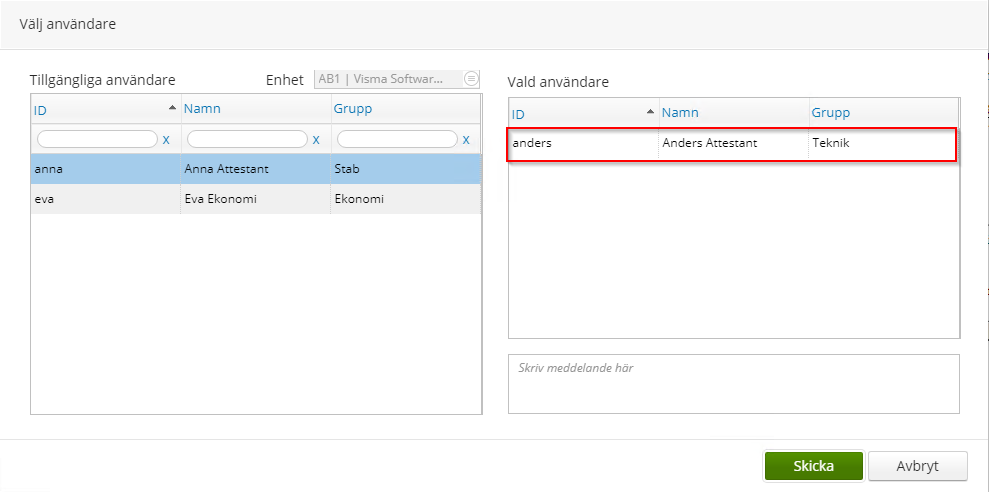
1. Välj valfri mottagare och klicka på knappen *”Skicka”*.
## Validera objekt
Steget *”Validera objekt”* ligger mellan stegen ”[*Sakgranskning*](http://evaj03/im/Help/Sakgranskning1.htm)” och ”[*Attest*](http://evaj03/im/Help/Attest_i_steget_attest.htm)”. Syftet är att ge ekonomihandläggare möjlighet att kontrollera fakturor utifrån deras kontering på ett visst objekt. Om fakturan vid skickande från ”[*Sakgranskning*](http://evaj03/im/Help/Sakgranskning1.htm)” till ”[*Attest*](http://evaj03/im/Help/Attest_i_steget_attest.htm)” har ett värde i det aktuella objektet, medför detta att fakturan skickas till ekonomiavdelningens gruppkö för steget *”Validering objekt*”. Det finns också möjlighet att styra samtliga periodiserade fakturor till gruppkön *”Validering objekt”*. Detta görs via enhetsparametern ValidatePeriodics i *Invoice Manager Administrator*.
I gruppkön ”Validera objekt” har ekonomihandläggare möjlighet att redigera konteringsrader på fakturorna (dock ej möjlighet att ta bort sakgransknings- eller attestsignatur), radera konteringsrader (fakturan måste då sakgranskas på nytt), förändra eller lägga till fritext, skicka tillbaka fakturan till valfri sakgranskare, skicka fakturakopia till valfri användare samt möjlighet att ändra mottagare i nästkommande steg (dvs. ”Attestt”).
### Övning \- Validera objekt
Funktionen innebär att kontering av en faktura kontrolleras.
1. Öppna fakturan i *”Fakturafönstret”* genom att klicka på den i ”[*Fakturalistan*](http://evaj03/im/Help/_rendef_nstret.htm)”.
2. Nere till vänster visas den markerade fakturans konteringsrader och till höger den inskannade fakturabilden.
3. Kontrollera vilket objekt som fått fakturan att hamna i gruppkön.
4. Verifiera att konteringen är korrekt utförd, i annat fall ändra konteringen. Notera att om en ny konteringsrad skapas måste den sakgranskas av ekonomihandläggaren eller skickas *”Åter sak”* (se övning – Åter till sakgranskning) innan fakturan skickas vidare för ”*Attest*”.
5. När konteringen är korrekt, skicka fakturan vidare till ”*Attest*” genom att trycka på knappen *”Skicka”.*
6. En ny dialogruta öppnas.
7. *EDGE IM* föreslår den handläggare som fakturan är adresserad till om denne har attestbehörighet på den nya konteringen. Annars får en ny attestant väljas från listan med tillgängliga användare.

1. Välj valfri mottagare och klicka på knappen *”Skicka”*.
### Övning \- Åter till sakgranskning (Validera objekt)
I steget *”Validera objekt”* kan man välja att skicka tillbaka fakturan till valfri sakgranskare. Det är användaren/användarna från sakgranskningssteget som blir valda som default.
1. I gruppkön ”Validera objekt” markera en faktura i ”Fakturalistan”.
2. ”Fakturafönstret” öppnas.
3. Klicka på knappen ”Övriga åtgärder” och sedan ”Åter sak”.

1. Fönstret *”Välj användare”* visas. *Edge IM* föreslår den handläggare som tidigare sakgranskat fakturan.

1. Välj valfri användare och klicka på knappen *”Skicka”*.
## Utredning (grupp-kö)
Uppstår frågor kring en faktura kan handläggaren skicka den till utredning (notera att systemet kräver att handläggaren skriver ett meddelande innan ärendet skickas till utredning). I denna kö finns inga tidsgränser varför fakturan kan förvaras här tills man vet hur den skall handläggas. Ekonomiavdelningen som bevakar gruppkön kan välja mellan att antingen: Skicka tillbaka fakturan till ”[*Sakgranskning*](http://evaj03/im/Help/Sakgranskning1.htm)” eller *”Attest”,* annullera fakturan alternativt annullera och starta om fakturan.
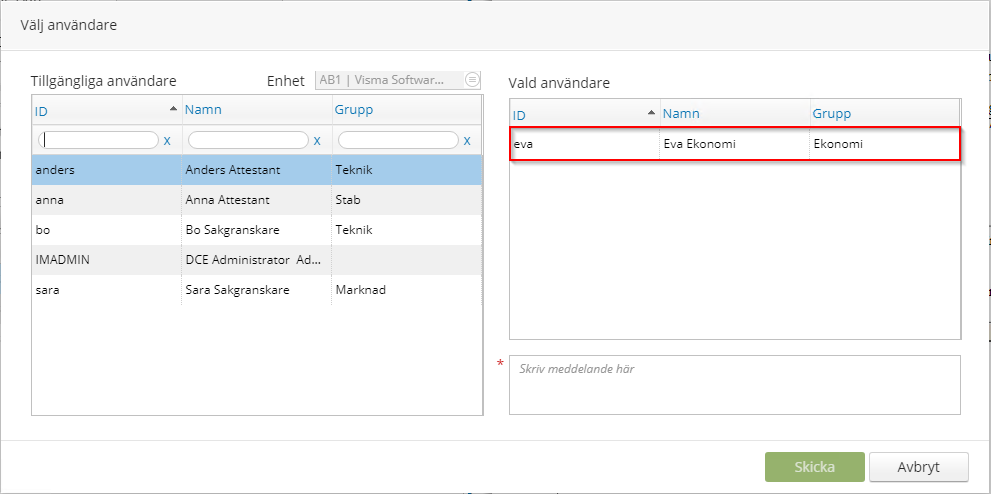
### Övning \- Skicka tillbaka faktura till sakgranskningssteget
Det går att returnera fakturan till det steg det skickades från.
1. Öppna fakturan i ”*Fakturafönstret”* genom att klicka på den i ”[*Fakturalistan*](http://evaj03/im/Help/Fakturaf_nstret.htm)”.
2. Tryck på knappen *”Övriga åtgärder”* och sedan *”Åter sak”* som finns längst ned till vänster.
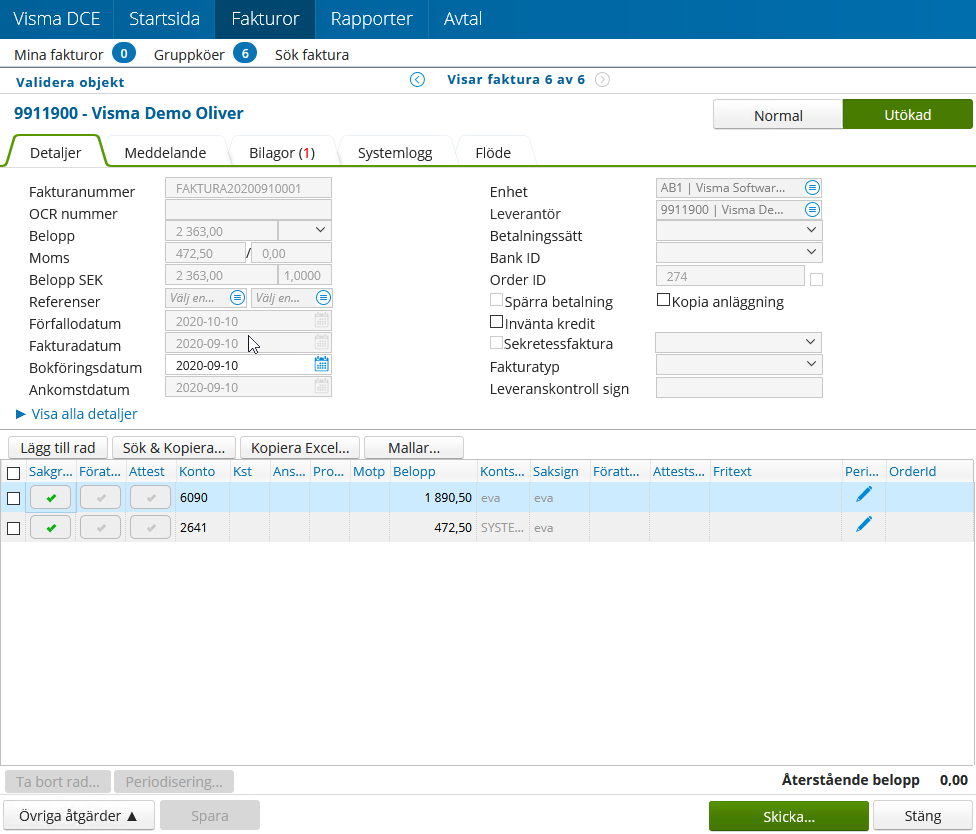
1. En dialogruta öppnas där tidigare sakgranskare förslås som mottagare, men möjlighet att välja någon annan finns.

1. Fakturan skickas tillbaka till kön ”[*Sakgranskning*](http://evaj03/im/Help/Sakgranskning1.htm)”.
### Övning \- Annullera faktura
Ekonomihandläggaren kan välja att annullera fakturan. Fakturan annulleras både i *EDGE IM* och i ekonomisystemet, dvs. att skapad ankomstbokning automatiskt vänds bort i ekonomisystemet och att fakturan tas bort från flödet.
1. Öppna fakturan i *”Fakturafönstret”* genom att klicka på den i ”[*Fakturalistan*](http://evaj03/im/Help/Fakturaf_nstret.htm)”.
2. Tryck på knappen *”Övriga åtgärder”* och sedan ”*Annullera*” som finns längst ned till vänster.
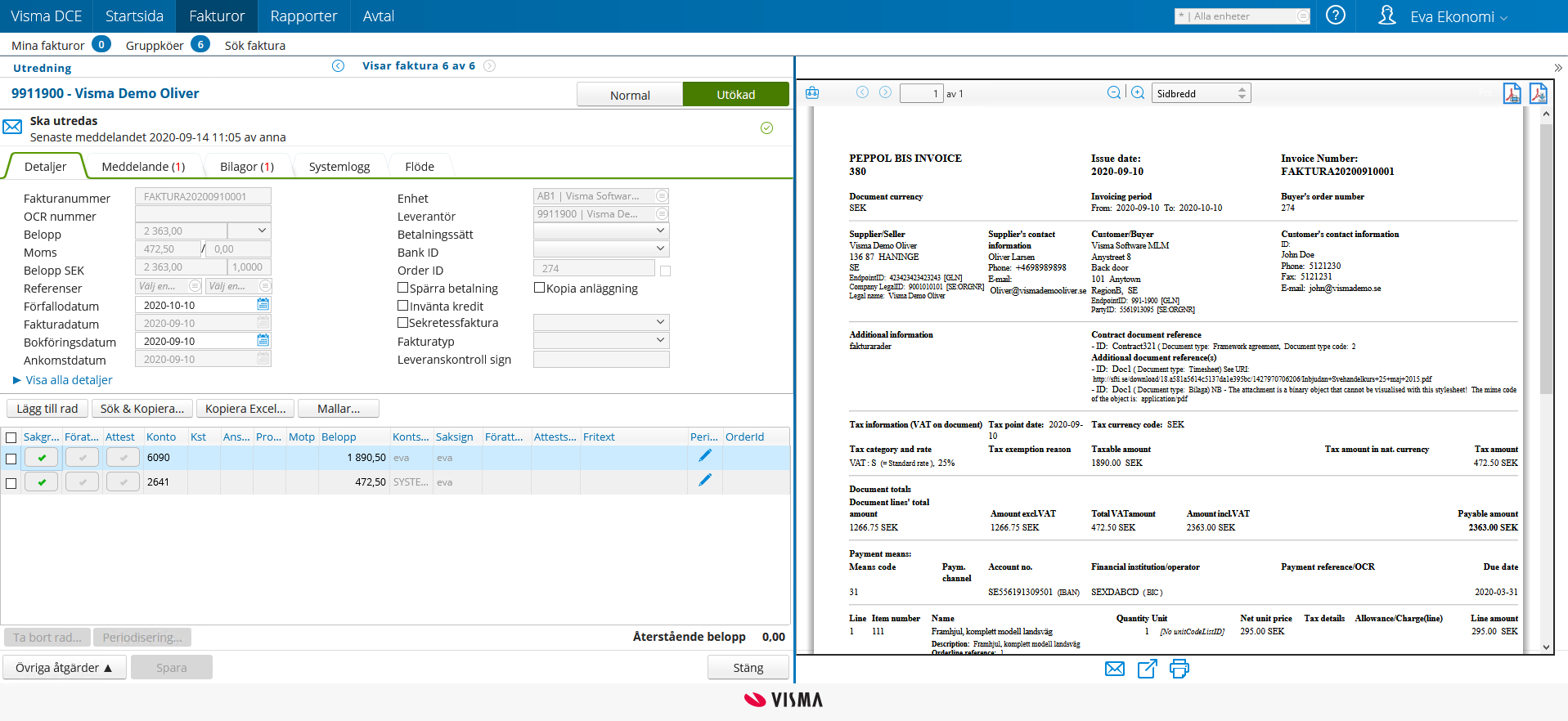
1. En ny dialogruta öppnas.

1. I rutan *”Lägg till* *meddelande*” fyller man i anledningen till att fakturan skall annulleras (signatur och tidpunkten när fakturan annulleras fylls i med automatik).
2. Tryck på knappen *”Skicka”.* Fönstret stängs och fakturan annulleras.
Notera att systemet kräver att användaren skapar ett meddelande innan ärendet annulleras.
### Övning \- Starta om faktura
Funktionen innebär att fakturans ankomstbokning annulleras i ekonomisystemet och att fakturan startas om på nytt i systemet utan att behöva skannas igen. Vid val att starta om faktura krävs att ett meddelande skapas där orsak till omstarten anges.
1. Öppna fakturan i *”Fakturafönstret”* genom att klicka på den i ”[*Fakturalistan*](http://evaj03/im/Help/Fakturaf_nstret.htm)”.
2. Tryck på knappen *”Övriga åtgärder”* och sedan *”Starta om”* som finns längst ned till vänster.
En ny dialogruta öppnas.

1. I rutan *”Lägg till meddelande*” fyller man i anledningen till att fakturan skall annulleras och startas om (signatur och tidpunkten när fakturan annulleras fylls i med automatik). Tryck på knappen *”Skicka”.*
2. Fönstret stängs och fakturan annulleras.
3. Fakturan skickas tillbaka till kön ”[*Ankomstregistrering*](http://evaj03/im/Help/Ankomstregistrering1.htm)”, samtliga konteringsrader, verifikationsinformation samt löpnummer, preliminärbokningsdatum, definitivbokningsdatum och annulleringsdatum tas bort, meddelandet kvarstår dock på fakturan.
Notera att systemet kräver att användaren skapar ett meddelande innan ärendet annulleras och startas om.
## Överskriden tid
Stegen Sakgranskning och Attest är belagda med tidsgränser (tidsgränsen är framräknat utifrån fakturadatum och förfallodatum och förutbestämd procentsats för respektive steg). Tidsgränsen är skapad för att fakturorna inte skall bli liggande hos handläggaren. När tidsgränsen passeras skickas en kopia på fakturan till handläggarens chef. Originalet och kopian ligger kvar hos respektive person så många dagar som är specifiserat i enhetsparametern ExpireDays innan fakturan skickas till gruppkön ”*Överskriden Tid”*. Ekonomiavdelningen kan välja mellan att antingen: skicka fakturan till en handläggare, eller skicka fakturan till utredning. (Funktion för att skicka ut flera fakturor samtidigt kan göras i Invoice Manager Administrator)
Detta förutsätter att enhetsparametern UseExpire används.
### Övning \- Skicka faktura till handläggare
Ekonomiavdelningen kan öppna fakturorna och returnera dem till steget de kom från, dvs. ”[*Sakgranskning*](http://evaj03/im/Help/Sakgranskning1.htm)” eller ”[*Attest*](http://evaj03/im/Help/Attest_i_steget_attest.htm)”, till antingen: samma handläggare på nytt, eller en helt annan mottagare.
1. Öppna fakturan i *”Fakturafönstret”* genom att klicka på den i ”[*Fakturalistan*](http://evaj03/im/Help/Fakturaf_nstret.htm)”.
1. Tryck på knappen *”Övriga åtgärder”* och sedan *”Åter till sak”* alternativt *”Åter till attest”* som finns längst ned till vänster. Vilket steg som är aktivt beror på vilket steg fakturan befann sig innan den hamnade i överskriden tid.
1. En dialogruta där mottagare väljes öppnas.
1. Handläggaren som fakturan kom från, föreslås automatiskt som mottagare när man väljer att skicka fakturan vidare i flödet.
2. Vill man skicka fakturan till en annan handläggare: Ta bort handläggaren från listan ”*Valda användare*” genom att klicka en gång på den. Klicka på användaren som fakturan skall vidarebefordras till i listan för ”*Tillgängliga användare*”.
3. Användaren flyttas över till listan ”*Valda användare*”.
4. Tryck på knappen *”OK”* för att skicka fakturan.
### Övning \- Skicka faktura till utredning (Överskriden tid)
1. Öppna fakturan i *”Fakturafönstret”* genom att klicka på den i ”[*Fakturalistan*](http://evaj03/im/Help/Fakturaf_nstret.htm)”.
2. Tryck på knappen *”Övriga åtgärder”* och sedan *”Utredning”* som finns längst ned till vänster.
1. En ny dialogruta öppnas.

1. I rutan *”Lägg till* *meddelande*” fyller man i anledningen till att fakturan skall skickas till utredning. Din signatur och tidpunkten när fakturan skickas till utredning fylls i med automatik.
2. Tryck på knappen *”Skicka”*.
3. Fönstret stängs och fakturan skickas till utredning.
Notera att systemet kräver att användaren skapar ett meddelande innan ärendet skickas till utredning.
Finns fakturan även hos andra användare, s.k. ”[parallellhantering](http://evaj03/im/Help/Parallell_handl_ggning.htm)”, när handläggaren skickar den till ”[*Utredning*](http://evaj03/im/Help/Utredning.htm)” tas den även bort från deras köer.
## Invänta kredit (grupp-kö)
*EDGE IM* stödjer markering och bevakning av debetfakturor som skall krediteras. Syftet med funktionen är att möjliggöra att fakturan läggs i en gruppkö för att invänta kreditfakturan. Handläggaren inväntar kreditfakturan och hanterar den på samma sätt som debetfakturan.
### Övning \- Att arbeta med invänta kredit
I stegen innan fakturan skickas för betalning kan användaren genom att markera kryssrutan ”*Invänta kredit*” markera den för krediteringsbevakning. Fakturor markerade för att krediteras handläggs ”som vanliga fakturor” genom arbetsflödet, dvs. konteras, sakgranskas och attesteras.
När attesteraren skickat fakturan vidare för definitivbokning läggs den istället i kön ”*Invänta kredit*”.
Kreditfakturan skickas genom arbetsflödet på samma sätt som fakturan som skulle krediteras, dvs. kryssrutan ”*Invänta kredit*” skall markeras.
Via enhetsparametern AwaitCreditFromImport styrs om fakturor med negativt belopp automatiskt skall markeras med Invänta kredit.
När kreditfakturan inkommer skickar ekonomiavdelningen debet- och kreditfakturan vidare för definitivbokning genom att:
1. Öppna fakturan i *”Fakturafönstret”* genom att klicka på den i ”[*Fakturalistan*](http://evaj03/im/Help/Fakturaf_nstret.htm)”.
2. I detta steg är det möjligt att ändra på förfallodatum, bokföringsdatum eller ändra fakturans betalningssätt.
3. Tryck på knappen *”Skicka”* längst ned till vänster för både debet- och kreditfakturan.
Notera att någon definitivbokning inte sker förrän ekonomiavdelningen öppnar fakturan och skickar den vidare. Det sker inte någon automatisk matchning mellan debet- och kreditfakturan.
Följande går att göra med fakturor i steget Invänta kredit:
* Skicka fakturan *”Åter attest”* (endast giltiga attestanter visas i mottagarlistan).
* Skicka fakturan vidare till betalning (definitivbokning).
* Skicka fakturan direkt till *”Utredning”*.
## Utanordning
Syftet med steget ”Utanordning” är att snabbt få en överblick av samtliga fakturor som hanterats i systemet innan de definitivbokas. Om EDGE IM parametersätts att använda steget ”Utanordning” innebär detta att fakturorna, när de skickas från ”[*Attest*](http://evaj03/im/Help/Attest_i_steget_attest.htm)”, hamnar i gruppkön innan de definitivbokas. Det finns möjlighet att endast fakturor över ett visst angivet belopp skall gå till steget ”Utanordning” och att alla övriga fakturor skall gå direkt till ”[*Definitivbokning*](http://evaj03/im/Help/Manuell_definitivbokning.htm)”. Det finns även en inställning på leverantören i Invoice Manager Admninistrator där man markerar om fakturor från aktuell leverantör aldrig ska skickas till steget ”Utanordning”.
Följande går att gör med fakturor i steget ”Utanordning”: [utanordning av en faktura i taget](http://evaj03/im/Help/#Utanordning_av_en_faktura_i_taget) (dvs. skicka vidare för definitivbokning), [utanordning av flera fakturor i bunt](http://evaj03/im/Help/#Utanordning_av_flera_fakturor_i_bunt) (dvs. skicka vidare för definitivbokning), [skicka tillbaka faktura till atteststeget](http://evaj03/im/Help/#Skicka_tillbaka_faktura_till_atteststeget) samt möjlighet att kontera om, periodisera samt ändra fritext i redan konterade rader. Observera att man inte kan lägga till ny rad eller justera saksignatur, attestsignatur eller belopp. Behövs ytterligare justeringar göras i konteringen får fakturan skickas åter till atteststeget.
### Övning \- Utanordning av en faktura i taget
Funktionen innebär att en faktura i taget skickas till definitivbokning.
1. Öppna fakturan i *”Fakturafönstret”* genom att klicka på den i ”[*Fakturalistan*](http://evaj03/im/Help/_rendef_nstret.htm)”.
2. *”Fakturafönstret”* öppnas. Nere till vänster visas den markerade fakturans konteringsrader och till höger den inskannade fakturabilden.
3. Kontrollera fakturan.
4. Tryck på knappen *”Skicka”* för att skicka fakturan till betalning.
5. Fakturan definitivbokas i ekonomisystemet
6. Man återkommer till kölistan för ”*Utanordning*”. Upprepa punkt 1-5 om man utanordna ännu en faktura.
### Övning \- Utanordning flera fakturor
Funktionen ”*Utanordna flera*” används för att förenkla handläggningen av ett större antal fakturor vid stora fakturavolymer. Genom denna funktion kan flera fakturor handläggas på ett snabbare och rationellare sätt.
1. Tryck på knappen *”Utanordna flera”* i ärendefönstret.
1. En ny dialogruta för utanordna flera öppnas.
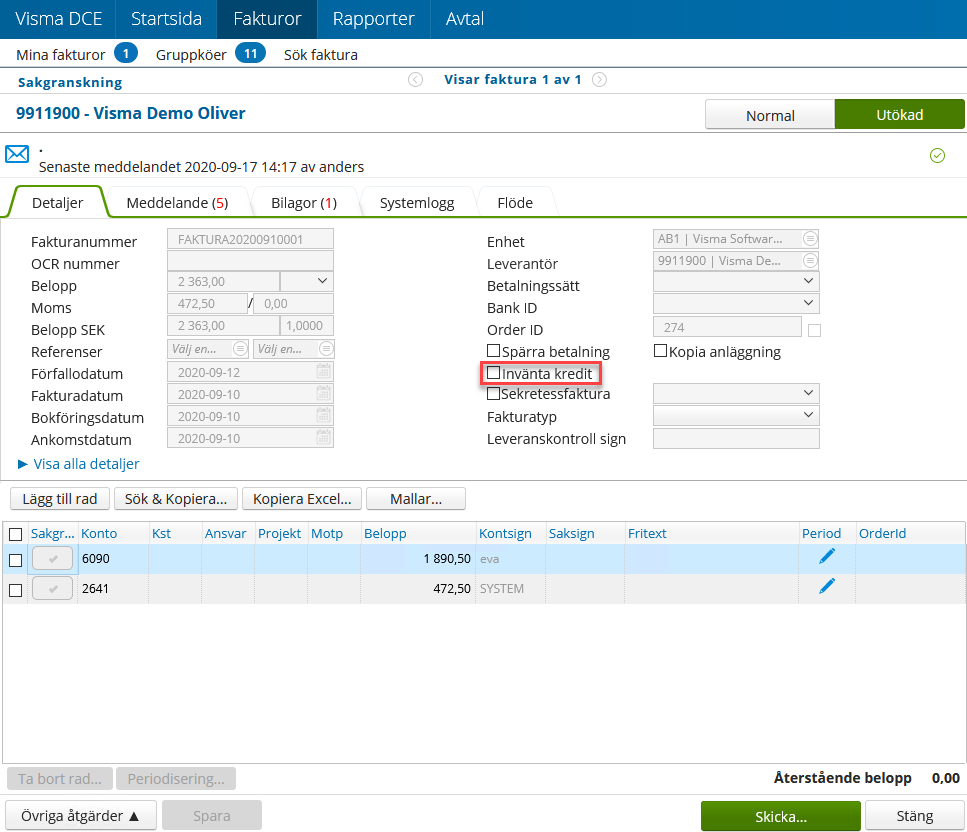
1. Markera en faktura i listan uppe till vänster.
2. Nere till vänster visas den markerade fakturans konteringsrader och till höger den inskannade fakturabilden.
Kontrollera fakturan.
Markera kryssrutan på raden längst till vänster i *”Fakturalistan”*.
För att kontrollera och utanordna fler fakturor upprepa steg 1-4. Istället för att med muspekaren markera en annan faktura är det möjligt att använda kortkommando pil upp/pil ned samt mellanslag för att markera kryssrutan.
Tryck på knappen *”Skicka”* för att skicka de fakturor som har en markering på fakturaraderna i kryssrutan ”*Utanordning*” till betalning. Fakturorna definitivbokas i ekonomisystemet.
### Övning \- Skicka tillbaka faktura till atteststeget
Funktionen innebär att fakturan returneras till ”[*Attest*](http://evaj03/im/Help/Attest_i_steget_attest.htm)” för åtgärd av handläggare. Adressat måste anges.
1. Öppna fakturan i ”Fakturafönstret” genom att klicka på den i ”[Fakturalistan](http://evaj03/im/Help/_rendef_nstret.htm)”.
2. Tryck på knappen ”Övriga åtgärder” ”Åter attest” som finns längst ned till vänster.
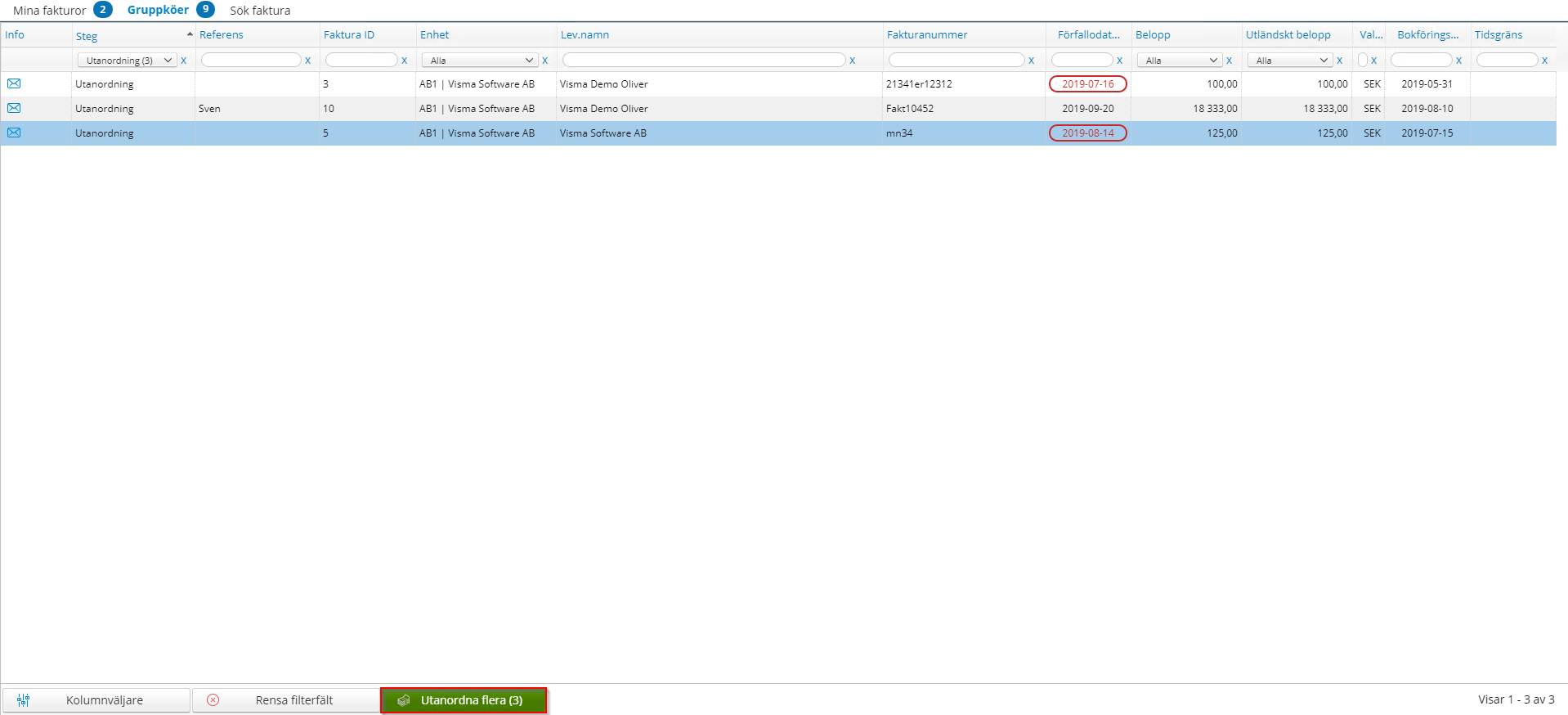
1. En ny dialogruta öppnas.
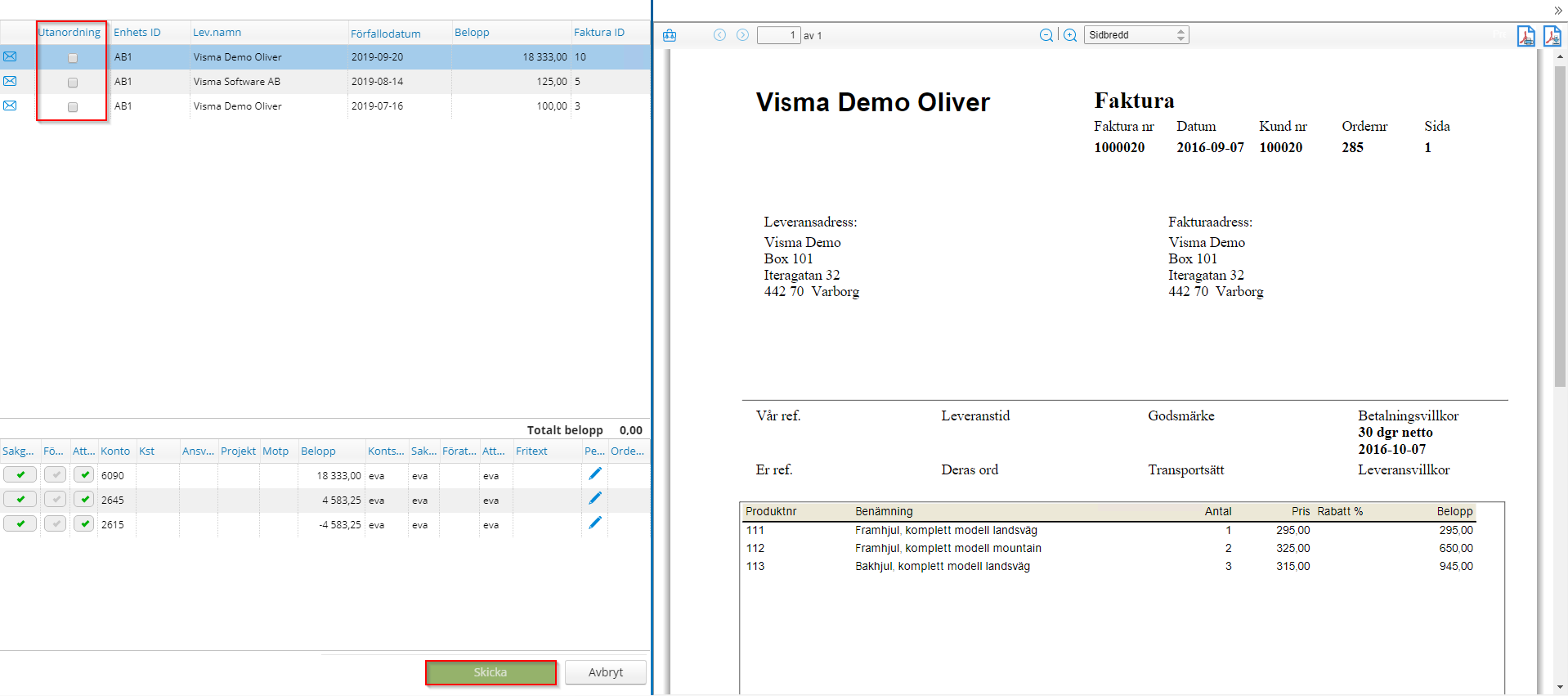
1. *EDGE IM* föreslår den handläggare som haft fakturan i atteststeget senast.
2. I meddelanderutan fyller man i anledningen till att fakturan skall returneras. Detta är obligatoriskt.
3. Tryck på knappen *”Skicka”*.
4. Fakturan skickas tillbaka till attestanten.
### Övning – Kontera om befintliga rader
Funktionen innebär att de konterade raderna på fakturan som är sakgranskade och attesterade kan korrigeras. Notera att endast konteringssignatur ändras, sakgranskningssignatur och attestsignatur kvarstår.
1. Öppna fakturan i *”Fakturafönstret”* genom att klicka på den i *”Fakturalistan”*.
2. Markera fältet på raden som man vill ändra, t ex *”Konto”.*
3. Fyll i konto och tryck på \ för att förflyttas ett steg till höger på raden. När man lämnar fältet sker en kontroll av att den valda kombinationen av konton och objekt i konteringsraden är giltig mot uppsatt ekonomimodell. Är kontot eller objektet inte giltigt ändras rutans färg till röd.
4. Tryck på knappen *”Spara”* eller *”Skicka”*.
Notera att *”Kontsign”* ändras till aktuell handläggares användarnamn.
## Kopia anläggning
Vid definitivbokningen av fakturor till ekonomisystemet kontrolleras i *EDGE IM* om fakturan är flaggad som inventarier/anläggning *(”Kopia anläggning”),* eller om ett inventariekonto använts på någon av fakturans konteringsrader.
Via enhetsparametern CreateAssets i *Invoice Manager Administrator* kan man styra om preliminära anläggningar ska skapas i ekonomisystemet Control Edge när fakturan definitivbokas.
Ekonomihandläggaren bevakar gruppkön och kompletterar de preliminära anläggningarna som skapats, alternativt registrerar anläggningen manuellt i Control Edge.
### Övning – Komplettera/registrera anläggning
1. Öppna fakturan i *”Fakturafönstret”* genom att klicka på den i ”[*Fakturalistan*](http://evaj03/im/Help/Fakturaf_nstret.htm)”.
1. Anläggningsfakturan visas.
2. Komplettera/registrera anläggningen i ekonomisystemet (se manualen till ekonomisystemet).
3. När anläggningen är registrerad i ekonomisystemet trycker man på knappen *”Övriga åtgärder”* och sedan *”Ta bort kopia”* längst ned till vänster i fönstret.
1. Fakturan försvinner från gruppkön ”*Kopia anläggning*”.
## Manuell definitivbokning
*Edge IM* definitivbokar med automatik fakturan i ekonomisystemet efter det att den är attesterad och skickad för betalning. Skulle något fel uppstå under definitivbokningen skickas fakturan till gruppkön ”*Manuell definitivbokning*” med ett felmeddelande (se fliken ”[*Systemlogg*](http://evaj03/im/Help/Fakturaf_nstret.htm#Fliken___Mer_info__)”) som beskriver varför definitivbokningen ej kunnat utföras. I ”*Manuell definitivbokning*” finns det möjlighet att korrigera felet och därefter skicka tillbaka fakturan för automatisk definitivbokning.
Följande går att göra i steget ”*Manuell definitivbokning*”: Annullera fakturan, starta om fakturan, skicka fakturan till definitivbokning, skicka tillbaka fakturan till atteststeget, ändra kontering, periodisering och fritext av konterade rader samt avsluta faktura.
### Övning \- Annullera faktura (Manuell definitivbokning)
Fakturan annulleras både i *Edge IM* och i ekonomisystemet, dvs. att skapad ankomstbokning automatiskt vänds bort i ekonomisystemet och att fakturan tas bort från flödet. Fakturan kommer att vara sökbar i *Edge IM* med statusen annullerad.
1. Öppna fakturan i ”[Fakturafönstret](http://evaj03/im/Help/Fakturaf_nstret.htm)” genom att klicka på den i ”[Fakturalistan](http://evaj03/im/Help/_rendef_nstret.htm)”.
2. Tryck på knappen ”Övriga åtgärder” och sedan ”Annullera” som finns längst ned till vänster.
1. En ny dialogruta öppnas.

1. I rutan *”Lägg till meddelande”* fyller man i anledningen till att fakturan skall annulleras.
2. Tryck på knappen *”Skicka”*.
3. Fakturan annulleras.
Notera att systemet kräver att användaren skapar ett meddelande innan ärendet annulleras.
### Övning \- Starta om fakturan
Funktionen innebär att fakturans ankomstbokning annulleras i ekonomisystemet och att fakturan startas om på nytt i systemet utan att behöva skannas igen. Vid val att starta om faktura krävs att ett meddelande skapas där orsak till omstarten anges.
1. Öppna fakturan i ”[*Fakturafönstret*](http://evaj03/im/Help/Fakturaf_nstret.htm)” genom att klicka på den i ”[*Fakturalistan*](http://evaj03/im/Help/_rendef_nstret.htm)”.
2. Tryck på knappen *”Övriga åtgärder”* och sedan *”Starta om”*.
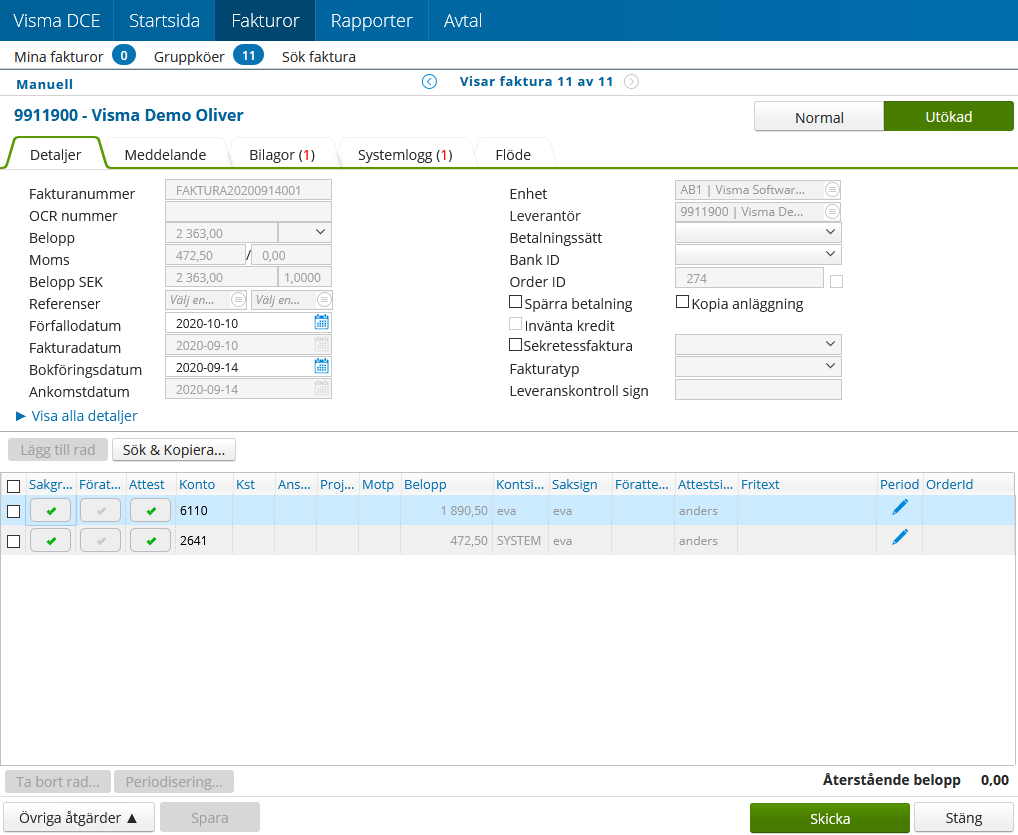
1. En ny dialogruta öppnas.

1. I rutan *”Lägg till meddelande*” fyller man i anledningen till att fakturan skall startas om..
2. Tryck på knappen *”Skicka”.*
3. Fakturan startas om.
4. Fakturan skickas tillbaka till kön ”[*Ankomstregistrering*](http://evaj03/im/Help/Ankomstregistrering1.htm)” och samtliga konteringsrader tas bort, meddelandet kvarstår dock på fakturan.
Notera att systemet kräver att användaren skapar ett meddelande innan ärendet annulleras och startas om.
### Övning \- Skicka fakturan vidare till definitivbokning
Funktionen innebär att fakturan skickas till definitivbokning på nytt.
1. Öppna fakturan i ”[*Fakturafönstret*](http://evaj03/im/Help/Fakturaf_nstret.htm)” genom att klicka på den i ”[*Fakturalistan*](http://evaj03/im/Help/_rendef_nstret.htm)”.
2. Tryck på knappen ”*Skicka”*.
3. Fakturan skickas till automatisk definitivbokning.
### Övning \- Skicka tillbaka fakturan till atteststeget
Funktionen innebär att fakturan returneras till ”[Attest](http://evaj03/im/Help/Attest_i_steget_attest.htm)” för åtgärd av handläggare. Adressat måste anges. *Edge IM* föreslår den handläggare som haft fakturan i atteststeget senast.
1. Öppna fakturan i ”[*Fakturafönstret*](http://evaj03/im/Help/Fakturaf_nstret.htm)” genom att klicka på den i ”[*Fakturalistan*](http://evaj03/im/Help/_rendef_nstret.htm)”.
2. Tryck på knappen *”Övriga åtgärder”* och sedan *”Åter till attest”* som finns längst ned till vänster.
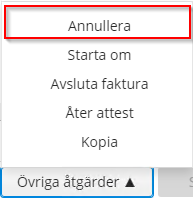
1. En dialogruta öppnas där tidigare attestant förslås som mottagare, men möjlighet att välja någon annan finns.

1. I meddelanderutan fyller man i anledningen till att fakturan skall tillbaka till attestanten. Notera att detta är obligatoriskt.
2. Tryck på knappen *”Skicka”.*
3. Fakturan skickas tillbaka till ”[*Attest*](http://evaj03/im/Help/Attest_i_steget_attest.htm)”.
### Övning – Kontera om befintliga konteringsrader
Funktionen innebär att de konterade raderna på fakturan som är sakgranskade och attesterade kan korrigeras. Notera att endast konteringssignatur ändras, sakgranskningssignatur och attestsignatur kvarstår.
1. Öppna fakturan i *”Fakturafönstret”* genom att klicka på den i *”Fakturalistan”*.
2. Markera fältet på raden som man vill ändra, t ex *”Konto”.*
3. Fyll i konto och tryck på \ för att förflyttas ett steg till höger på raden. När man lämnar fältet sker en kontroll av att den valda kombinationen av konton och objekt i konteringsraden är giltig mot uppsatt ekonomimodell. Är kontot eller objektet inte giltigt ändras rutans färg till röd.
4. Tryck på knappen *”Skicka”* för att skicka fakturan för definitivbokning .
Notera att *”Kontsign”* ändras till aktuell handläggares användarnamn.
### Övning \- Avsluta faktura
Funktionen innebär att fakturan avslutas i *Edge IM* utan att någon annullering utförs. Notera att detta skall normalt aldrig behöva göras för en faktura. Endast i de fall då en faktura av någon orsak har blivit manuellt definitivbokad i ekonomisystemet skall denna åtgärd vidtas, eftersom det då inte går att vare sig annullera eller definitivboka fakturan.
1. Öppna fakturan i ”[*Fakturafönstret*](http://evaj03/im/Help/Fakturaf_nstret.htm)” genom att klicka på den i ”[*Fakturalistan*](http://evaj03/im/Help/_rendef_nstret.htm)”.
2. Tryck på knappen *”Övriga åtgärder”* och sedan *”Avsluta faktura”* som finns längst ned till vänster.
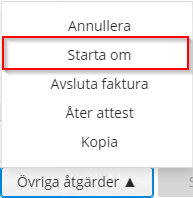
1. En ny dialogruta öppnas.

1. I rutan *”Lägg till* *meddelande*” fyller man i anledningen till att fakturan skall avslutas (signatur och tidpunkt när fakturan skickas fylls i med automatik).
2. Tryck på knappen *”Skicka”.*
3. Fakturan avslutas och får status ”Av*slutad*”.
Notera att systemet kräver att användaren skapar ett meddelande innan ärendet avslutas.
## Sekretessfaktura
En faktura kan markeras som ”*Sekretessfaktura*” i steget ankomstregistrering om användaren har rollrättigheten “Sekretess” och är kopplad till egendefinerad sekretessgrupp. För att kunna få träff på en faktura som är har markeringen sekretessfaktura måste användaren tillhöra en sekretessgrupp.
Markeras kryssrutan ”*Sekretessfaktura*” måste användaren även ange en sekretessgrupp. Användaren har endast möjlighet att välja sekretessgrupper som denne själv tillhör.
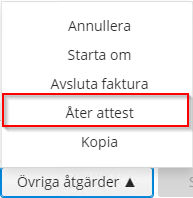
### Övning \- Att arbeta med ”Sekretessfaktura”
1. Öppna fakturan i *”Fakturafönstret”* genom att klicka på den i ”[*Fakturalistan*](http://evaj03/im/Help/_rendef_nstret.htm)”.
2. Markera kryssrutan ”*Sekretessfaktura*” och välj sekretessgrupp genom att välja en grupp i listan till höger om kryssrutan ”*Sekretessfaktura*”.
Notera att vid sökning av fakturor filtreras fakturor märkta som sekretessfakturor bort om användaren själv inte tillhör en sekretessgrupp.
## Introduktion till avtalsmodulen
I Edge IM finns modulen Avtal. Modulen är en bevakningsmodul där du kan bevaka och få full kontroll på företagets samtliga avtal.
Modulen med funktioner styrs av rättigheter via Invoice Manager Administrator.
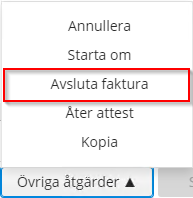
## Invoice Manager Administrator
## Systeminställningar \- gäller för samtliga enheter
Följande systeminställningar avser avtalsmodulen och dess funktioner. *System/systeminställningar*
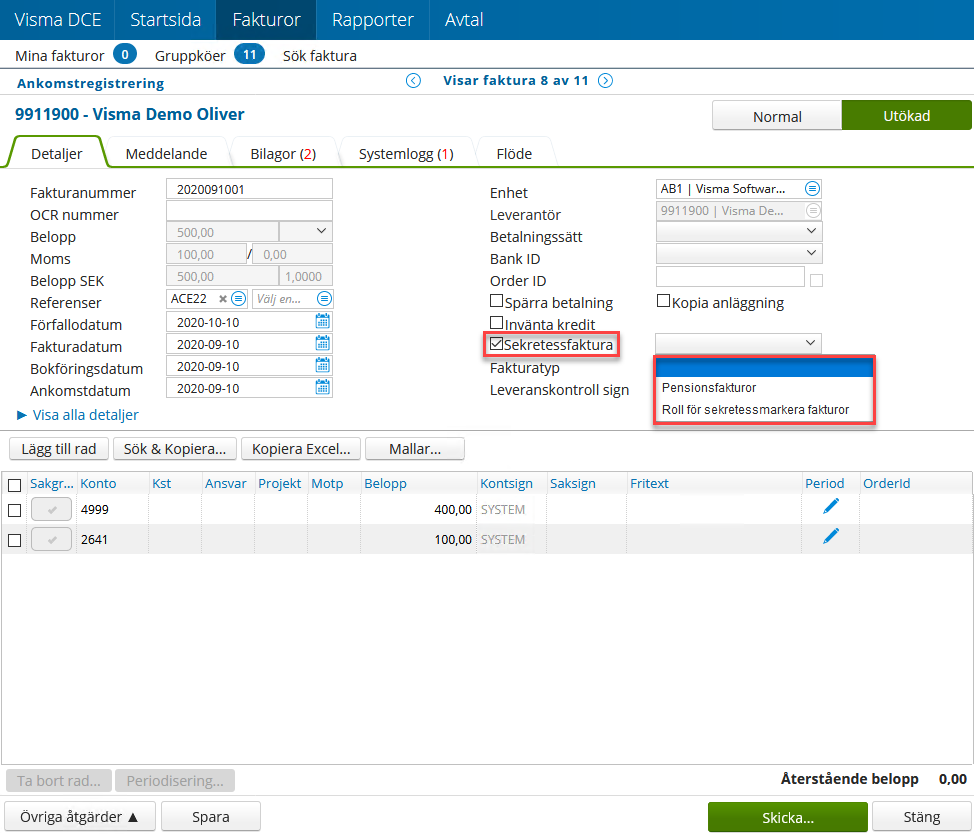
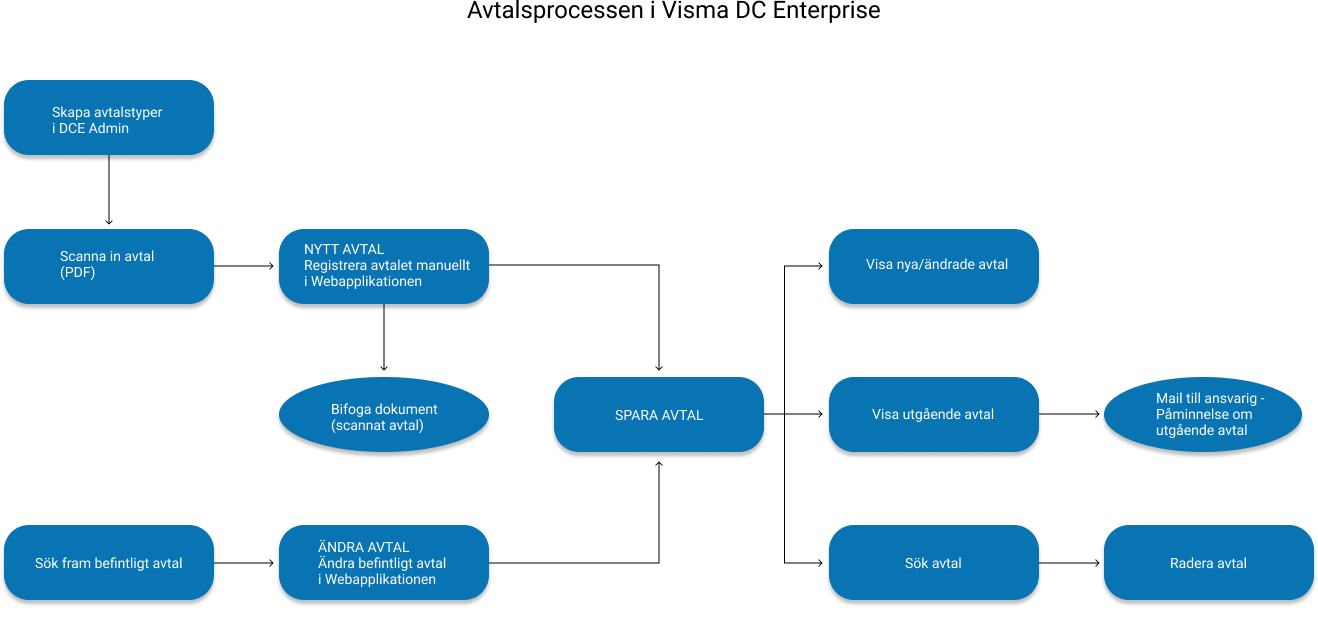
### *AgreementExpirationWarningLimit*
Antal dagar före avtalets slutdatum som avtalet ska anses vara utgående. Utgående avtal visas i listan ”Utgående avtal” i webbapplikationen. Standardvärde \= 90 dagar som kan ändras.
### *DaysAgreementNewUpdated*
Anger dagar efter datum för skapande/uppdatering som ett avtal ska anses som nytt eller ändrat. Nya/ändrade avtal visas i listan ”Nya/Ändrade avtal” i webbapplikationen. Standardtvärde \= 30 dagar som kan ändras.
## Rättigheter för avtalsmodulen
Följande rättigheter avser avtalsmodulen och dess funktioner.
Man kan skapa flera roller som kopplas till användarna. Kan te x vara administratörerna som administrerar och bevakar avtalen och avtalsägare som skall få e-postnotifiering och kunna söka på avtalen.
### Enheter/Enhets-ID/Rättigheter
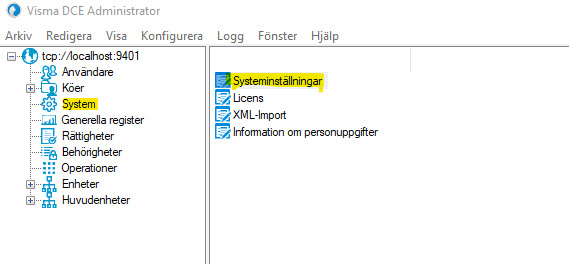
### *Rättigheter för avtal*
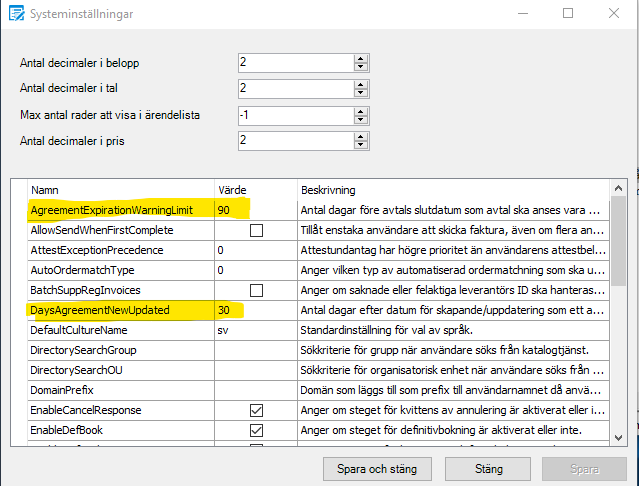
#### *Sök Avtal*
Ger rättighet att söka efter avtal
0 \- Inga sökbehörigheter, 1 \- Alla avtal utom sekretessavtal, 2 \- Alla avtal inkl. sekretessavtal
#### *Ändra/Skapa radera Avtal*
Anger rättighet att ändra/skapa/radera avtal
0- Titta, 1- Redigera, 2- Skapa, 3- Radera
#### *Bifoga dokument*
Ger rättighet att bifoga dokument
0 \- Titta, 1 \- Lägga till, 2 \- Ta bort
#### *Sekretess*
1 \- Ger rättighet att sekretessmarkera ett avtal
### *Rättigheter Invoice Manager Administrator/Generella register*
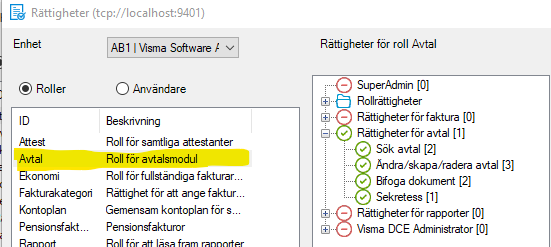
#### *Avtalstyper*
Ger rättighet att administrera Avtalstyper under Generella register
0-Inga, 1-Titta, 2-Redigera, 3-Skapa, 4-Radera
### *Rättigheter för i meny Rättigheter*
#### *Registrera rättigheter för Avtalsfunktionen*
Ger rättighet att sätta rättigheter för Avtalsfunktioner
0 \- Inga, 1 – Sätt
### *Rättigheter för Operationer*
#### 
#### *Ta bort Avtal*
Ger rättighet till Ta bort avtal i Operationer
0 \- Inga, 1 – Radera
## Skapa en roll för att administrera avtal
Börja med att skapa en roll som skall användas för att administrera avtal i Edge IM. Vi kallar denna roll för Avtal administratör Rättighet. Ge rollen samtliga rättigheter som ovan för avtal och tilldela den till den person/roll som skall administrera avtal.
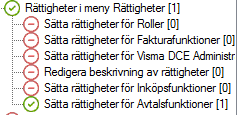
## Aktivera leverantörer för avtal
Leverantörer som skall användas i avtalsmodulen måste aktiveras.
Enheter/Enhets-ID/Leverantörer
Aktivera leverantören i avtalsmodulen genom att bocka i fältet Tillgänglig för avtal som ligger under fliken Extra Info.
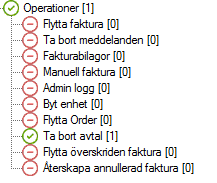
## Leverantörsgrupper för avtalsmodulen
För att kunna arbeta med avtalsmodulen måste användaren tillhöra en eller flera roller som är kopplade till leverantörsgrupper. På så sätt får användaren behörighet till leverantörer (för registrering och sökning av avtal)
### Enheter/Enhets-ID/Leverantörsgrupper
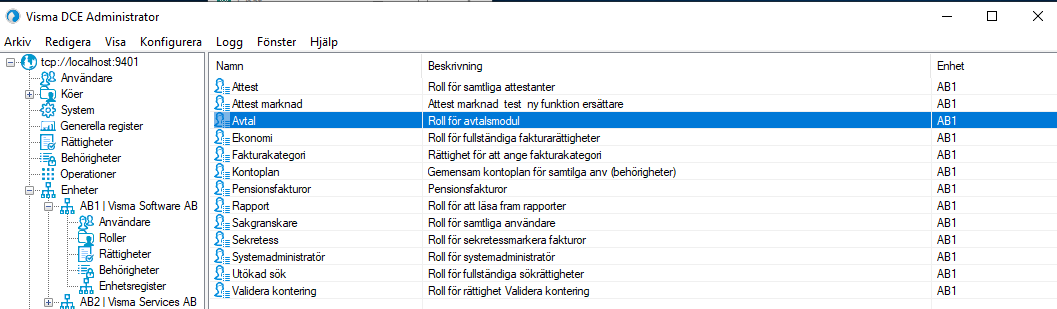
Ett nytt fönster kommer att öppnar sig. Här klickar du på ”Ny…” för att skapa en ny leverantörsgrupp. Skapa egendefinierade grupp/grupper. Finns inte behov av grupper kan man markera att samtliga aktiva leverantörer i Edge IM skall ingå i gruppen.
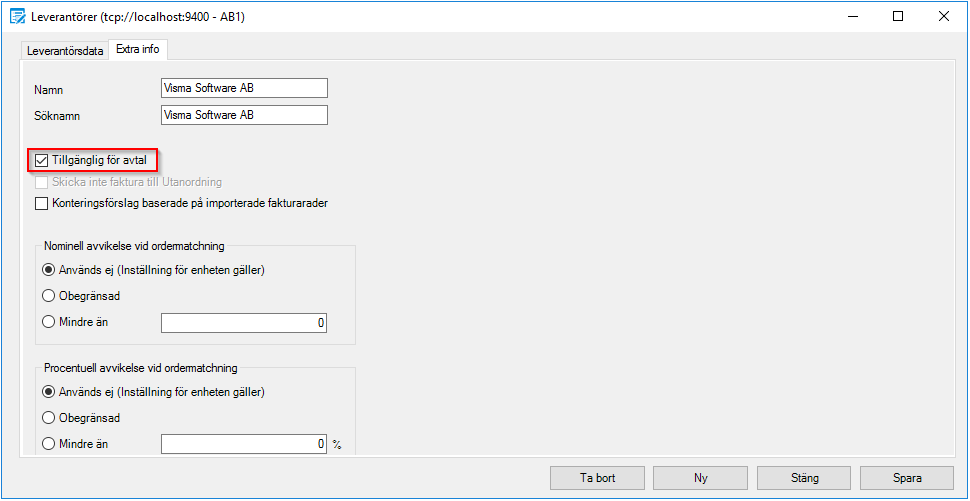
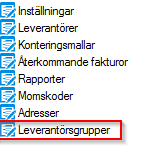
## Avtalstyper
Avtalstyperna är fria och läggs upp och administreras i Edge IM.
Användare med rättigheter i Invoice Manager Administrator kan skapa, redigera och radera avtalstyper.
### Generella register /Avtalstyper
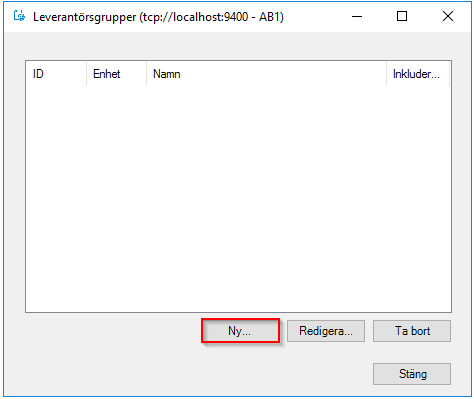
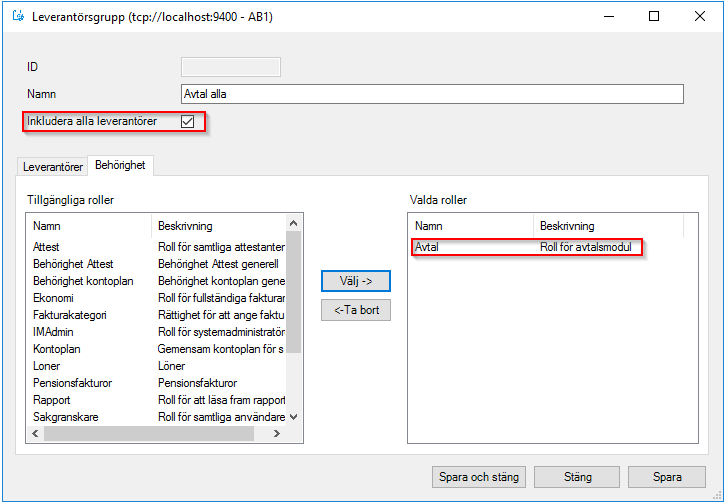
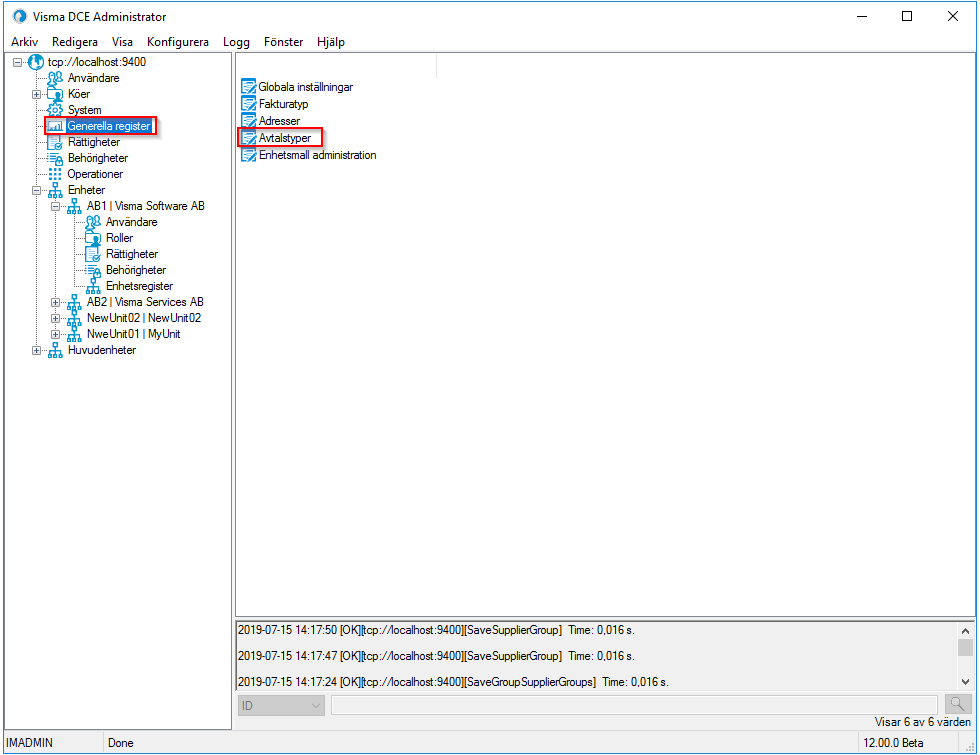
Avtalstyp: ID sätts per automatik när man sparar en avtalstyp. Det är avtalstypens namn som visas i Edge IM
## Operationer – Ta bort avtal
Ett avtal kan endast tas bort/raderas via Edge IM.
Borttag/Radering sker i två steg.
1. Avtalet måste ha status Makulerat för att kunna radera avtalet i Edge IM. Status på avtalet ändras via webbgränssnittet.
2. Avtalet kan därefter tas bort/raderas under Operationer. Sök fram avtalet som skall tas bort/raderas
### Operationer/Ta bort avtal
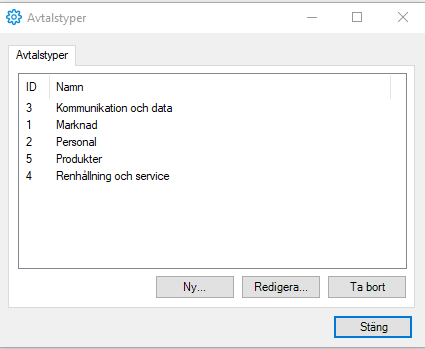
## Edge IM
## Registrera \- Nytt Avtal
Efter att avtalet scannats in är det dags för registrering i Edge IM.
\* Fälten är obligatoriska för att kunna skapa avtalet. När samtliga obligatoriska fält är ifyllda aktiveras knappen Spara.
### *Avtal- Generell information*
\*Enhet: Enhets-id och namn på företag väljs eller visas valt företag som valts.
\*Namn: Namn på avtalet
Nummer: Fritt fält för avtalsnummer som kan vara alfanumeriskt.
\*Leverantör: Lev-id och leverantörsnamn läses från leverantörsregistret som är aktiverade via Invoice Manager Administrator för respektive enhet. Styrning av åtkomst till leverantörer görs enligt leverantörsgrupperna.
\*Status:, finns tre val Aktivt, Inaktivt och Makulerat.
\*Avtalstyp: Fria avtalstyper som registrerats i Invoice Manager Administrator väljs vi drop down.
Kontakt leverantör: Fritt fält för leverantörens kontaktperson.
\*Avtalsägare: Den som hanterar avtalet (kan välja på samtliga EDGE IM användare i enheten som är behöriga till vald leverantör
\*Startdatum: När avtalet börjar gälla, välj datum via kalenderikonen.
\*Slutdatum: När avtalet slutar att gälla, välj datum via kalenderikonen.
Giltigt t.om: Fritt datumfält. När avtalet upphör att gälla om avtalet skiljer som från slutdatum, *vanligt förekommande vi användning av ramavtal.*
### *Avtal- Generell information – Påminnelsehantering och uppsägningstid*
Avtalstecknare: Fritt fält den juridiska person som tecknat avtalet (*behöver inte vara användare i Edge IM).*
Påminnelse till: E-postadress till den Edge IM användaren som administrerar avtalet och behöver info om när det ska uppdateras/sägas upp etc.
Påminnelse e-post: E-postadress som kan vara till enskild användare eller till en grupp e-post adress. (*Kan vara en fördel att påminnelserna går ut till flera administratörer)*
Uppsägningstid: Lägg in antal månader på uppsägningstiden
Löptid: Period som avtalet förlängs om inte uppsägning sker. *Har man ingen löptid kan man markera att det är ett löpande avtal.*
***Notera \!** Systemet justerar inte start- slut datum med automatik.*
Påminnelse: Antalet månader innan sista uppsägningsdag som påminnelser skickas.
Sista uppsägningsdag: Automatisk beräkning för sista dag för uppsägning
Ändrad: Datum när senaste ändring är gjord
Avtals ID: Avtals id som systemet sätter när avtalet skapades
Beskrivning: Fritt fält för att lägga egna kommentarer och beskrivningar
### *Avtal- Generell information – Konto och koddelar*
Man kan även koppla konto och koddelar till avtalet- Välj aktuella konton och koddelar och välj spara.
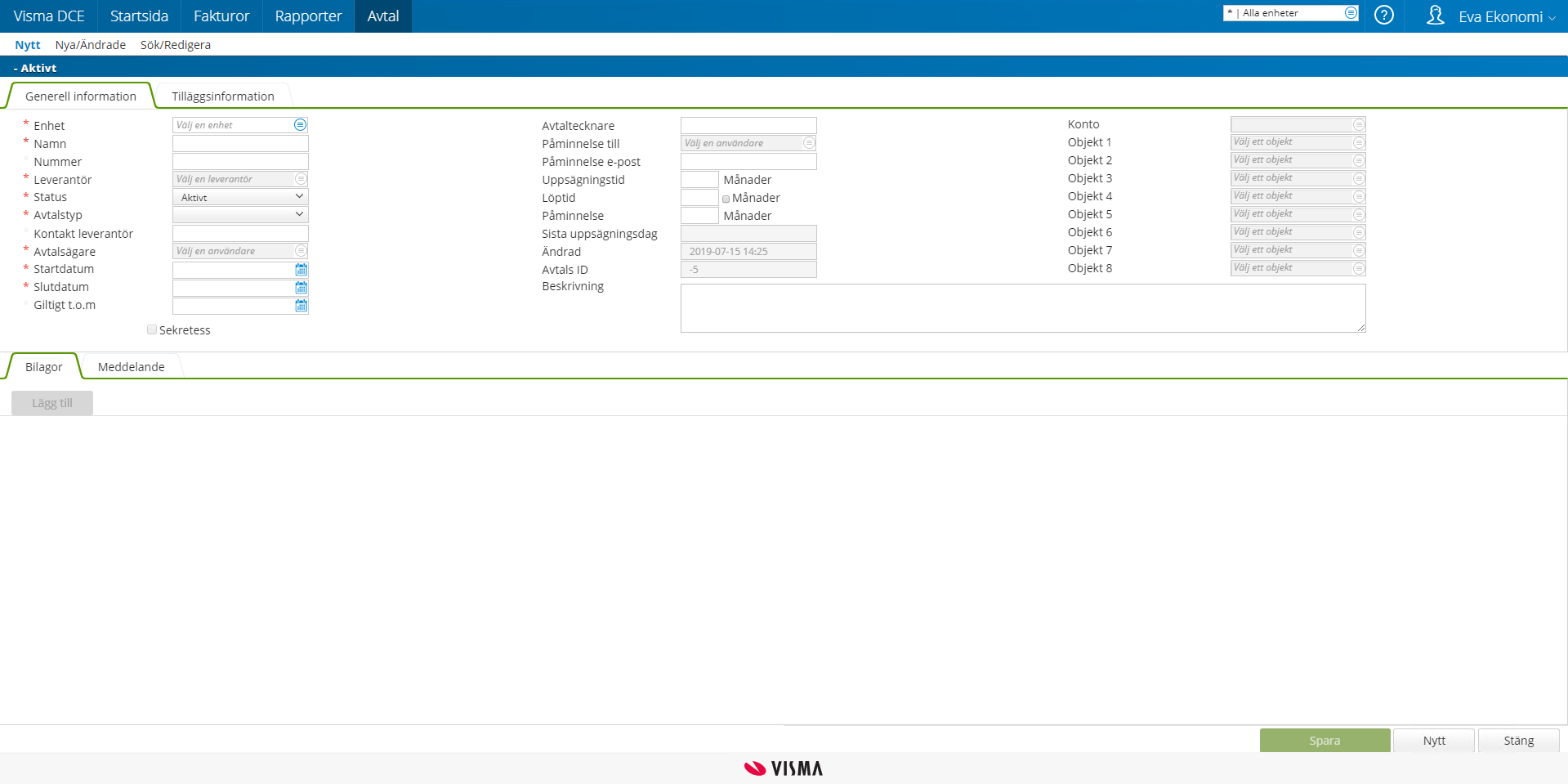
### *Bilagor*
Under fliken Bilagor bifogas avtalsdokumenten *(inskannade avtalet*). Antal bifogade dokument räknas upp per automatik.
### *Meddelanden*
Under fliken Meddelanden kan man lägga noteringar om avtalet. Dessa lagras med datum och klockslag samt vem som gjort noteringen. Antal meddelanden räknas upp per automatik.
## Sekretessmärkning – Avtal
Via webbgränssnittet finns möjlighet att sekretessmärka ett avtal.
Användaren måste ha särskild rättighet att göra detta.
## Visa – Nya/ändrade avtal
De avtal som är nyupplagda respektive ändrade visas i Menyn under Nya/ändrade avtal.

Vilka avtal som visas i listan styrs av användarens behörigheter till leverantörsgrupper.
Avtalen visas i listan under en begränsad tid. Antal dagar som ett avtal betraktas som nytt/ändrat och därmed visas i listan styrs via systeminställning i Invoice Manager Administrator (*antal dagar beräknas från dagens datum jämfört med datum för registrering/ändring av avtalet, standardvärde 30 dagar).*
## Navigering mellan avtal
När du är inne på ett avtal kan du navigera till nästa avtal genom att använda pilknapparna som är mitt på sidan. (se bild)

## Påminnelse e-post \- när avtal på väg att löpa ut
Påminnelse via e-post om att avtalet är på väg att löpa ut skickas ut till användaren som är registrerad i fältet “*Påminnelse till “* och grupp e-post adress som är registrerad i fältet “*Påminnelse e-post”*
Sista uppsägningsdag i kombination med antal månader i fältet påminnelse styr när e-post notifiering skickas ut.
E-post notifiering skickas samtidigt som övriga schemalagda tjänster utförs. Vill man stänga av e-postnotifiering får man ändra antal dagar för notifiering till 0\.
## Sök – Avtal
De flesta fält som är registrerade på avtalet är sökbara. I sökresultatet presenteras samtliga fält som finns i systemet. I sökresultatet kan du klicka på vald rad för att öppna avtalet. Det finns även möjlighet att exportera sökresultatet till Excel.

Notera\! Sökrättigheter för avtal styrs via rättigheter i Edge IM (Sök avtal) i kombination med den behörighet som användaren har till leverantörer via roll/roller kopplade till enhetens leverantörsgrupper.
### *Sökning av sekretessmärkt avtal*
För att kunna söka fram sekretessmärkt avtal krävs sökrättighet för detta.
### *Export till Excel*
Sökresultatet kan exporteras till Excel för vidare bearbetning.
Sökfunktionen innehåller så pass mycket avtalsdata vilket innebär att behov av standardrapporter för datauttag minimerats.
## Uppdatera/Ändra – Avtal
Ändring av avtal görs via sökfunktionen. Användaren måste ha rättigheter för att ändra befintligt avtal.
1. Sök fram avtalet och öppna det.
2. Ändra vald data.
3. Spara om avtalet.
Om man ändrar och väljer Avbryt får man info om att avtalet är ändrat, och fråga om man vill spara avtalet?
Invoice Manager Administrator
/controledge/im/imadmin
page
Invoice Manager Administrator är klienten där all uppsättning och underhåll sker för det automatiserade leverantörsfakturaflödet.
2026-04-20T10:01:24+02:00
# Invoice Manager Administrator
Invoice Manager Administrator är klienten där all uppsättning och underhåll sker för det automatiserade leverantörsfakturaflödet.
## Invoice Manager Administrator

## Inledning
Invoice Manager Administrator är klienten där all uppsättning och underhåll sker för det automatiserade leverantörsfakturaflödet. Alla register konto, koddelar och leverantörsdata samt affärsregler för verifikationsserie, periodiseringar, perioder etc. läses direkt från Control Edge. Här görs uppsättning av fakturaflöde, roller för behörigheter och rättigheter. Nästan alla fält i webben kan styras om vad man får göra och vilka konto och koddelar som användarna får kontera och söka på.
## Logga in i Invoice Manager Administrator
När du startar Invoice Manager Administrator för första gången kommer ett fönster upp där du får välja språk och region
## Skapa användare
Användare läggs upp i Användarportalen. Se separat guide för det.
### Övning – Lägg upp användare
1. Lägg upp användare i Användarportalen. Öppna sedan Invoice Manager Administrator
2. Fyll i information som namn, E-post, Aktiv, Enhetsadministratör,
3. Välj enhet
4. Attestbelopp per konteringsrad.
5. Attestbelopp per faktura.
6. Gå till fliken Köer och Roller
#### *Tilldela lämpliga köer till ekonomihandläggaren*
Det finns ett antal köer som vi kallar för gruppköer.
Invoice (fakturaflöde), Invoice egna (Egna ankomstköer) Dessa tilldelas användarna och det går inte att skapa egna gruppköer mer än egna ankomstköer.
Nedan stående köer kan kopplas till respektive användare. Om import av användare sker får användarna automatiskt gruppkön attest och sakgranskning kopplad till sig.
* ”ARRIVAL" \- Ankomst
* ”ATTEST” \- Attest
* ”CHECK” \- Sakgranskning
* "COPY" \- Kopia anläggning
* ”CREDIT" – Invänta kredit
* "EXPIRE" \- Överskriden tid
* "INVESTIGATE" \-Utredning
* ”KNOWLEDGE” \- Kopia
* "MAN\_DEF\_BOOK" \-Manuell definitivbokning
* "PAYOK" \- Utanordning
* "SUPP\_REG" \- Leverantörsregistrering
* ”VALIDACC" \- Validera kontering
* "VALIDOBJ" \- Validera objekt
* Upprepa punkt 3-8 ovan för att registrera Attest-användaren och tilldela användarköer:
* CHECK – Sakgranskning
* ATTEST- Attest
* KNOWLEDGE \- Kopia
### *Förvalsinställningar \- likadant webbgränssnitt för samtliga användare*
Systemet levereras med en standard layout men kan justeras med Förvalsinställningar.
Förvalsinställningar är inställningar i webben som fakturalistan, konteringslistan, sök etc. Det kan vara en viss fördel att det ser lika ut hos alla användare när de logga på i webben första gången.
Användaren med denna inställning kan justera kolumnerna i fakturalistan, konteringslistan, sök etc. som då sparas som standardval i systemet.
Notera: Denna funktion bör endast vara aktiverad för systemansvariga.
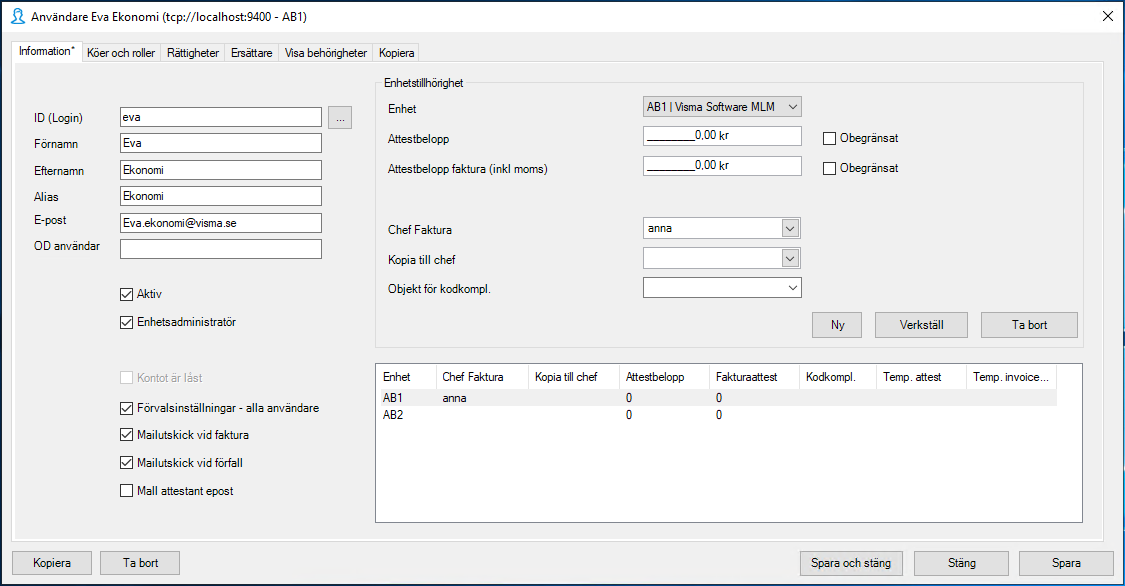
När denna ruta är ibockad så har den användaren möjligheten att få fram en flik i webben under inställningar som de vanliga användarna inte når.
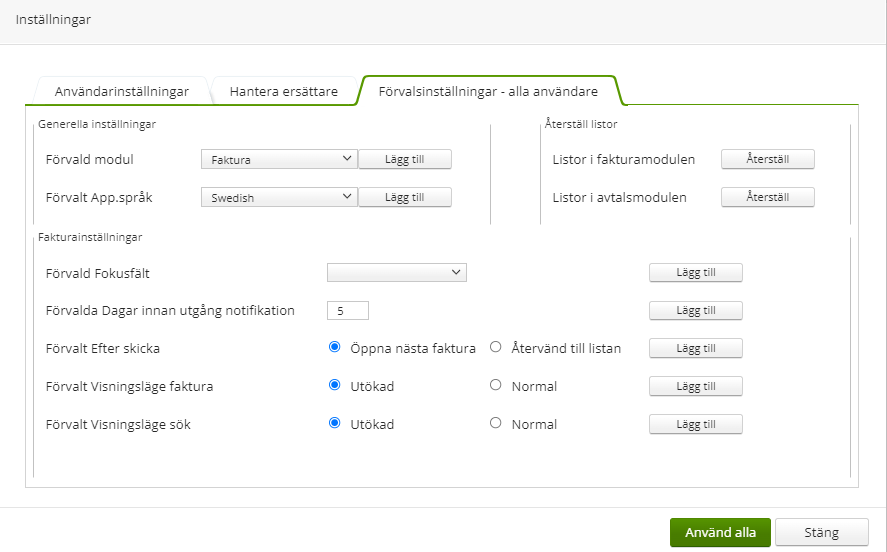
På denna flik har vald användaren möjligheten att uppdatera förvalsinställningar för alla användare inom företaget. Antingen ändrar man en utvald inställning och klickar på Lägg till bredvid den inställningen eller så kan man ändra alla inställningar på en gång och klicka på knappen Använd alla.
### *Registrering av användare*
Börja alltid upplägg av användare i hierarkisk ordning, dvs. börja med cheferna först. En stor fördel är om rollerna är klara innan registrering av användare påbörjas. Det gäller rättigheterna dvs vad användarna får tillgång att göra (rättigheter) och vilka behörigheter de har för att kontera på konto och objekt, sökning mm.
Registrera följande på fliken Användare:
* Information
* ID (login)
* Förnamn
* Efternamn
* Alisas (kan användas vid adressering som kortnamn) tex personer som tillhör marknadsavd kan markeras med alias Marknad.
* E-post
* Aktiv
* Enhetsadministratör är enbart för systemansvarig som skall kunna skapa nya enheter
* Kontot är låst. (visar om användarens konto har låst sig av någon anledning
* Förvalsinställningar \- alla användare (enbart för systemansvarig)
* Mailutskick vid faktura
* Mailutskick vid förfall
* Mall attestant e-post (avser rutinen återkommande faktura) slås på av systemansvarig om e-post skall skickas ut vid nyupplägg eller ändring av återkommande faktura rutinen.
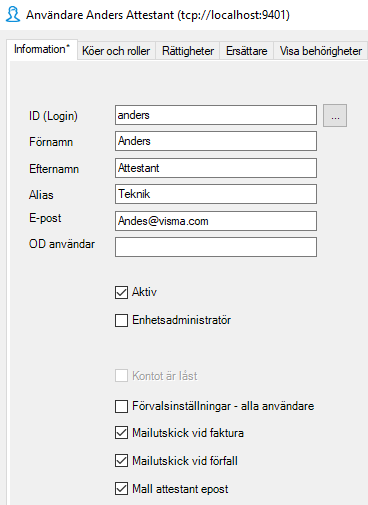
* Välj enhet
* Attestbelopp (per konteringsrad)
* Attestbelopp per faktura. (totalt fakturabelopp)
* Välj användarens chef (föreslås vid skicka (till attest) och vidarebefordra.
* Välj kopia chef (ofta samma som ovan). Väljer du ingen chef så kommer ingen kopia att skickas ut.( Enbart viktigt om tidsgränser är uppsatta.)
* Du kan välja Objekt för kodkomplettering först när konteringsroll är upplagd på användaren. Kodkomplettering innebär att när användaren skapar en ny konteringsrad föreslås valt värde.
* Välj spara för att komma vidare och koppla på köer och roller
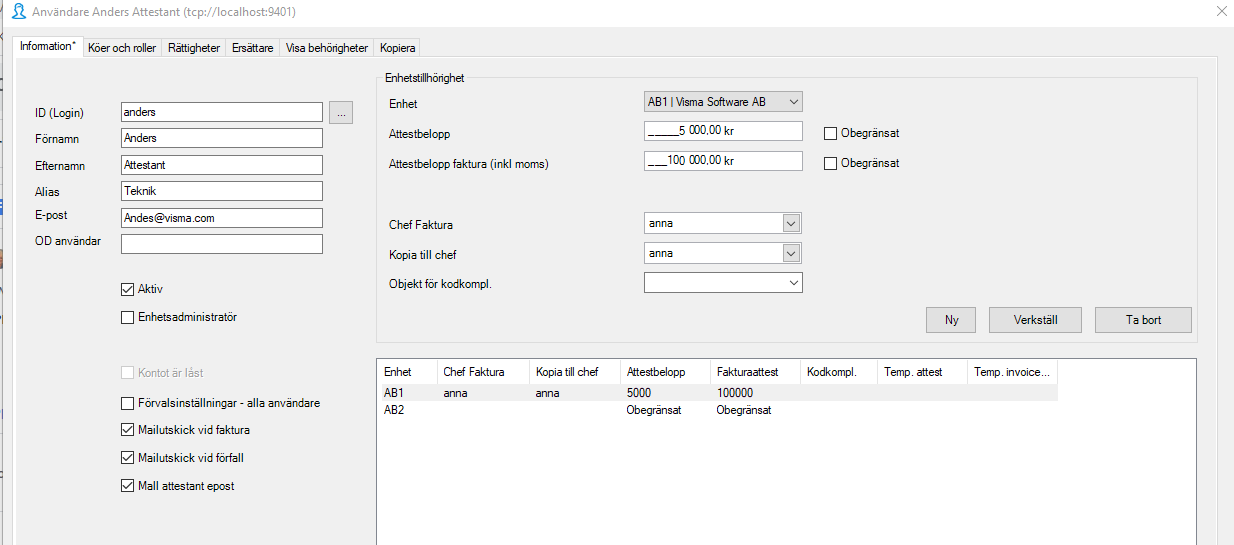
Köer och Roller
* Välj vilka användarköer en användare skall ha tillgång till. Oftast har samtliga användare tillgång till kön sakgranskning och Kopia och färre har tillgång till attestkön. Dessa är personliga köer där de hanterar sina egna fakturor. Administratören kan alltid söka upp fakturorna hos resp. användares kö.
.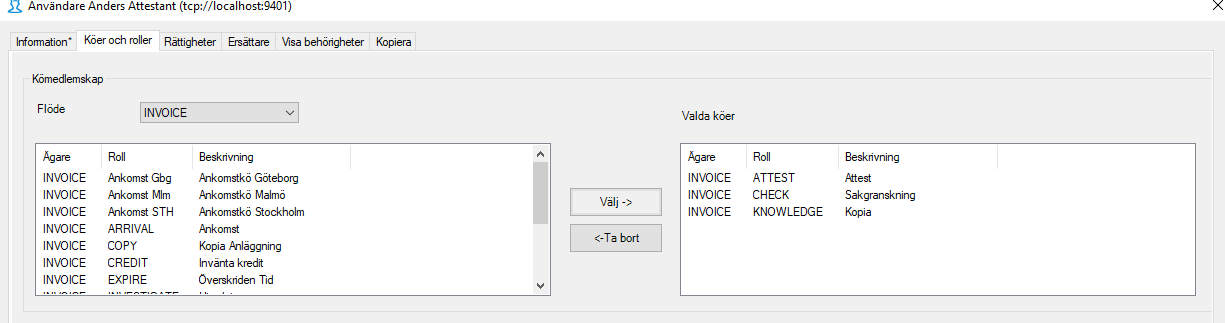
Fliken köer och Roller
### Koppla Konteringsbehörighet och Attestbehörighet till Användaren
1. Välj en enhet och markera denna. Välj en användare t.ex. Anna Attestant.
2. Klicka på fliken Användarköer och Roller.
3. Gå till Rollen. Markera Rollen Konteringsbehörighet och Attestbehörighet – Klicka på Välj.
4. Välj Spara och Stäng.
5. Användaren har nu fått behörighet till valda värden för Kontering och Attest.
6. Upprepa stegen 1-5 ovan för ekonomihandläggaren, men uteslut Attestbehörigheten.
När en användare fått sin/sina konteringsroll/er kan man öppna upp användarfönstret på nytt och lägga in ”objekt för kodkomplettering” om man vill ha det, dvs. det Ansvar som användaren ska få förslag på vid ny kontering.
Attestbehörighet rekommenderar vi att man styra på rollnivå eller i undantagsfall användare. Vilken nivå som gäller för attest styrs via Enhetsregister/Inställningar/ Konton och objekt. Vanligt att konto tillsammans med objekt styr attestflödet. Både konto och upp till åtta objekt kan vara styrande för attest.
När du sparat en användare, kan du ta välja fliken behörighet Visa Behörighet, för att kontrollera att det blivit rätt behörighet. I fliken Rättigheter ser du även användarens totala rättigheter, genom att klicka i rutan till höger – Rättigheter för användare inkl. grupp (ej editerbart).
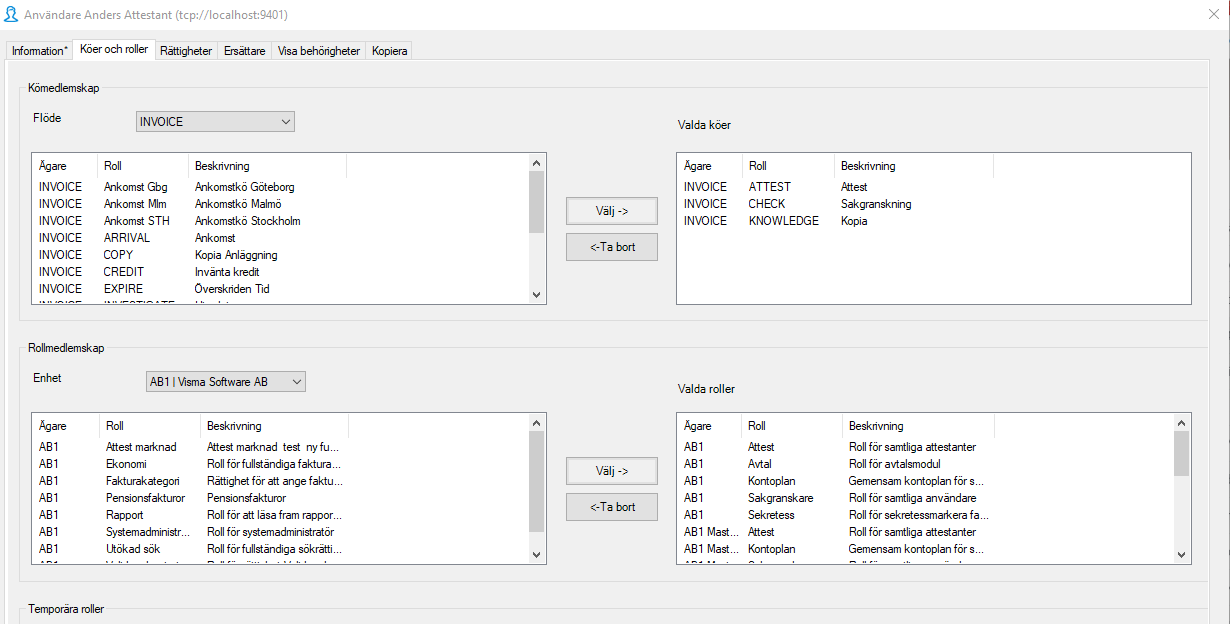
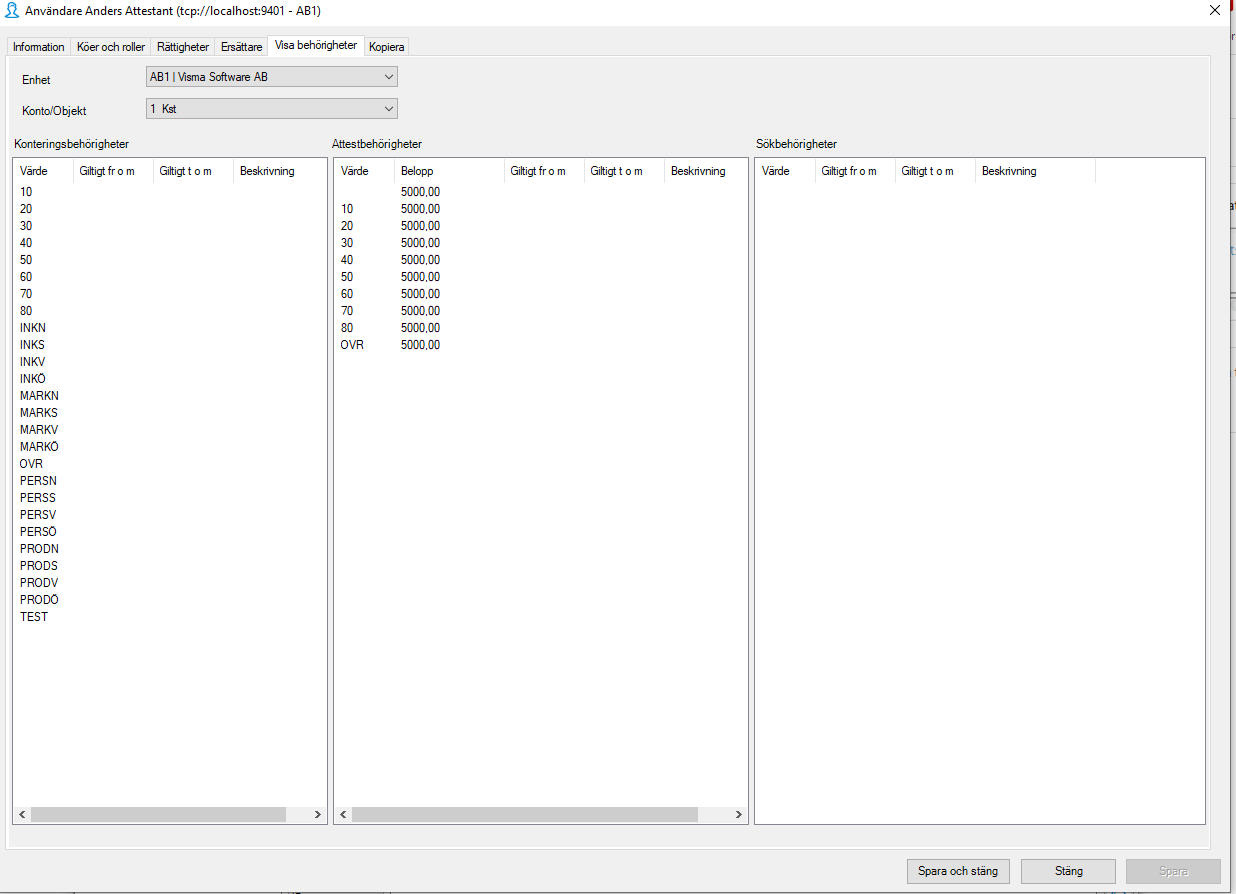
*Övning – Kontrollera en användarens Behörigheter och rättigheter.*
1. Välj en enhet och markera denna. Välj en användare som du registrerat t.ex. Anders Attestant.
2. Klicka på fliken Användarköer och Roller.
3. Gå till Visa Behörigheter.
4. Välj t.ex. Konto i Konto/Objekt. Användarens konteringsbehörigheter och Attestbehörigheter visas nu för Kontot.
5. Gå till Rättigheter.
6. Klicka i rutan till höger – Rättigheter för användare inkl. grupp (ej editerbart). I denna ser du användarens totala rättigheter om man är kopplad till flera roller.
*Övning – Registrera objekt för kodkomplettering.*
När Attestanten fått sin konteringsroll kan man öppna upp användarfönstret på nytt och lägga in ”objekt för kodkomplettering”, dvs. det Ansvar som användaren ska få förslag på vid ny konteringsrad.
1. Välj en enhet och markera denna. Välj en användare t ex Attestant.
2. Gå till ”Objekt för kodkompl” på fliken Information.
3. Attestantens konteringsbehörigheter Kst visas, och du kan välja ett defaultvärde för Ansvar, t.ex. 100\.
4. Klicka på Verkställ och Spara\!
## Enheter, Enhetsregister
Nästa steg är att göra inställningar för enheten. För varje enhet ska inställningar göras och parametersättas, vilket görs under Enheter/Välj Enhet/Enhetsregister/Inställningar.
Här lägger man in generella inställningar som gäller för respektive enhet, t ex hur flödet ska fungera (enhetsparametrar), vilka referenser som finns i enheten, kontoplanen mm. Varje enhet kan ha olika inställningar.
### *Enheter*
### Övning – Lägg upp enhet
Gå in på Redigera-menyn och välj ny enhet.
När du startar guiden för att skapa en ny enhet får du först upp frågan om du vill använda en enhetsmall. Enhetsmallar skapas under menyn “Generella register\\Enhetsmall administration”. För att skapa en enhet utan att använda enhetsmall klickar du bara på “Nästa”.
Fyll i önskad enhetsinformation. Notera att värdet som läggs i fältet “Enhet” kommer bli ID för enheten och går inte att redigera i efterhand.
Du kan kopiera roller från en tidigare enhet genom att markera de roller du vill kopiera och klicka på knappen “Lägg till”.
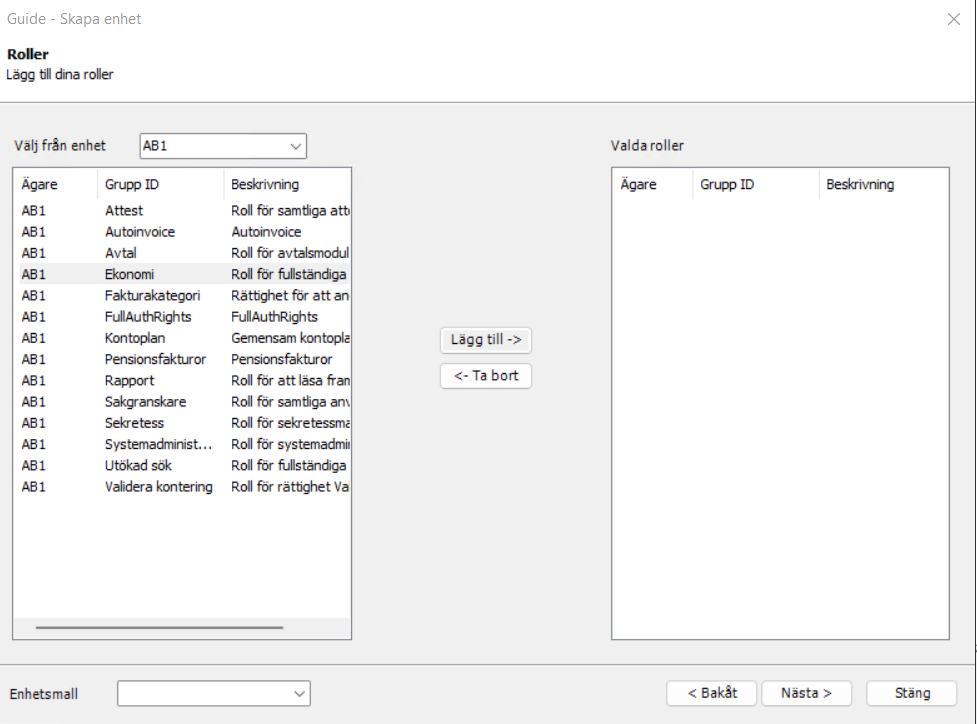
Kopiera objekttyper från ett annat befintligt bolag.
Om det behövs lägger du till adressinformation och klickar sedan på “Nästa”. 
Lägg till enhetsobjekttyper i skärmen för objekttyper (Konton och objekt) och klicka på “Nästa”.
Notera: Det krävs 26 objekttyper (Objekt-ID 0–25). Använd “Kopiera” för att kopiera konton och objekt från en befintlig enhet. Välja enheten i rullgardinslistan.
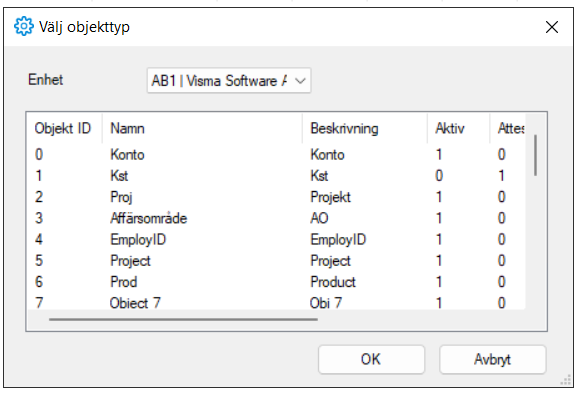
I avsnittet Enhetsparametrar så måste man se till så att enheten pekar mot rätt databas i Control Edge vid följande parameter: 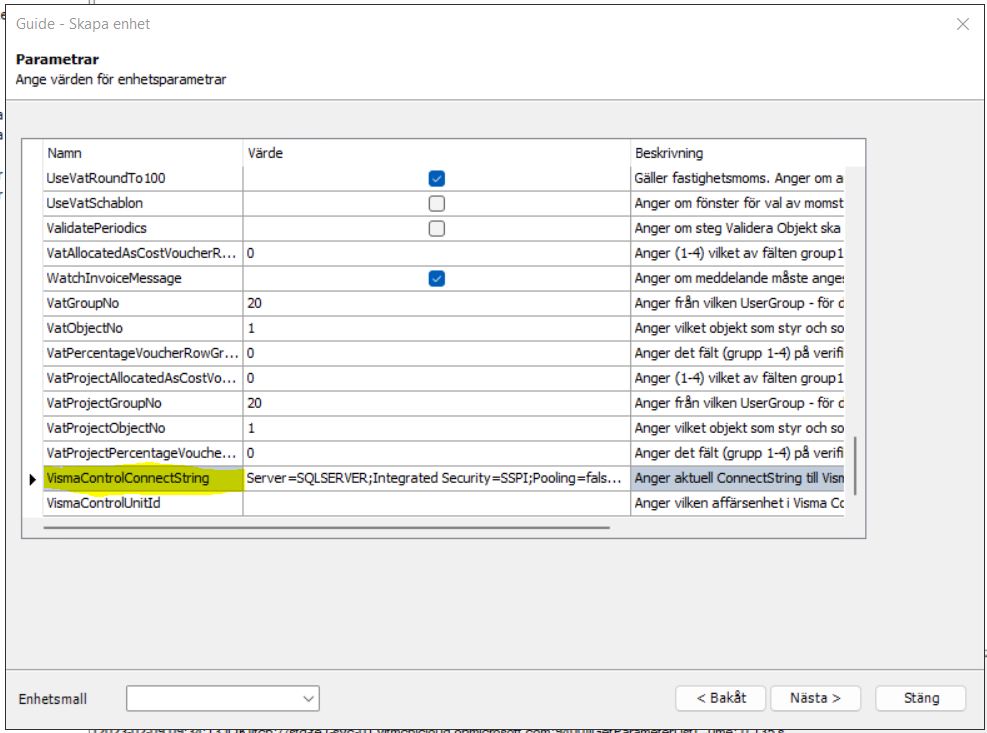
Detta får man stämma av med Visma.
I övrigt så kan man låta Enhetsparametrar och Enhetskonteringar vara. Man går senare in och kopierar alla enhetsparametrar från ett annat bolag. Klicka på “Slutför” för att avsluta guiden.
När enheten är upplagd:
* Gå in under konton och objekt och markera periodiseringskonton.
* Kopiera enhetsparametrar från annat bolag.
* Lägg upp användare, roller, objektrelationer etc. för enheten.
* Fyll i korrekta konton på Enhetskonteringar
### *Ny enhet*
Notera\! Endast användare med rättighet SuperAdmin eller Enhetsadministratör kan skapa enheter. Alla användare som är enhetsadministratörer tilldelas fullständiga Invoice Manager Administrator-rättigheter, liknande rättigheten SuperAdmin i den nya enheten för att kunna arbeta med enheten.
Arbetsgång
1. Välj menyvalet Redigera \- Ny enhet.
2. Ett nytt fönster Guide \- Skapa enhet öppnas. Klicka på knappen Nästa.
3. Fyll i nedanstående information om enheten:
1. Grundläggande information
2. Enhet: fyll i enhetens namn.
3. Beskrivning
4. Organisationsnummer
5. Momsnummer
6. Bankgiro
7. Plusgiro
8. Språk: språk styr för närvarande inget, utan är till för information.
9. Landkod: exempelvis SE för Sverige.
10. Ankomstgrupp: ankomstkön ARRIVAL är en standardkö.
11. Kontaktinformation
12. Telefonnummer
13. Telefonanknytning
14. Faxnummer
15. E-post
16. Url: enhetens webbadress
17. Kontaktperson
18. Adresser
19. Knappbeskrivning:
20. Lägg till: du kan välja mellan befintliga adresser (en adress kan kopplas till flera enheter)
21. Ny: du kan skapa nya adresser
22. Redigera: genom att markera en adress du valt i listan kan du redigera adressen
23. Ta bort: genom att markera en adress du valt i listan kan du radera adressen
24. Objekttyper
25. En objekttyp är ett konto, kostnadsställe, mottagare eller dylikt.
26. Knappbeskrivning:
27. Ny: du kan skapa nya objekttyper
28. Redigera: genom att markera en objekttyp du valt i listan kan du redigera objekttypen
29. Ta bort: genom att markera en objekttyp du valt i listan kan du radera objekttypen
30. Kopiera: du kan kopiera en objekttyp från en annan enhet. Notera att alla inställningar för respektive objekttyp kopieras. Du måste kopiera alla objekttyper som tillhör den aktuella enheten.
31. Notera\! Du måste välja 9 objekttyper.
32. Parametrar
33. Här ställer du in olika parametrar. Se vidare avsnittet Enhetsregister \- Inställningar \- Enhetsparametrar.
34. Enhetskonteringar
35. Här ställer du in olika värden för enhetskonteringar. Se vidare avsnittet Enhetsregister \- Inställningar \- Enhetskonteringar.
4. Klicka på knappen Slutför.
Välj enhet att arbeta med
Välj enheten som du vill arbeta med:
1. I trädstrukturen till vänster klicka på plustecknet till vänster om "Enheter".
2. Trädstrukturen expanderar och tillgängliga enheter visas.
3. Klicka på plustecknet till vänster om den enhet som du vill arbeta med.
4. Valbara alternativ för enheten visas:
1. Användare
2. Roller
3. Rättigheter
4. Behörigheter
5. Enhetsregister
### *Referenser och Konteringsförslag*
Funktionen används för att administrera konteringsförslag (som systemet genererar med automatik utifrån angivna referenser, eller person som referensbegreppet är kopplat till) och kopplingar mellan olika referensbegrepp, t ex projektnummer och användare samt mellan referensbegrepp och eventuella alternativa användarköer för ankomstregistrering. Referensbegreppet kan vara vad som helst men viktigast är att det är unikt och finns med på fakturorna. Här kan respektive projektnummer kopplas till en eller flera referenspersoner i systemet. Syftet är att förenkla adresseringen av fakturorna så att de kan gå direkt till sakgranskning utan att passera ankomstregistrering.
Det finns två referensbegrepp Adresseringsreferens och Konteringsreferens. Adresseringsreferens kopplas till en eller flera användare med kontering utifrån satt regelverk. Man kan kombinera adresseringsreferens och konteringsreferens för samma faktura. Det innebär att om man har två referensbegrepp på fakturan och uppsatta i systemet skickas fakturan till adresseringsreferensen och aktuell kopplad konteringsreferens. Dessa registreras per enhet i menyn Inställningar/referenser
Referenser kan även användas av kunder som har stor geografisk spridning och behöver kunna utföra ankomstregistrering på flera orter, där varje ort ankomstregistrerar sina egna fakturor. Varje referensbegrepp kan då kopplas till separata ankomstköer. Referenser och konteringsförslag behöver inte läggas upp initialt utan kan göras i efterhand, när användarna är kopplade till respektive enhet.
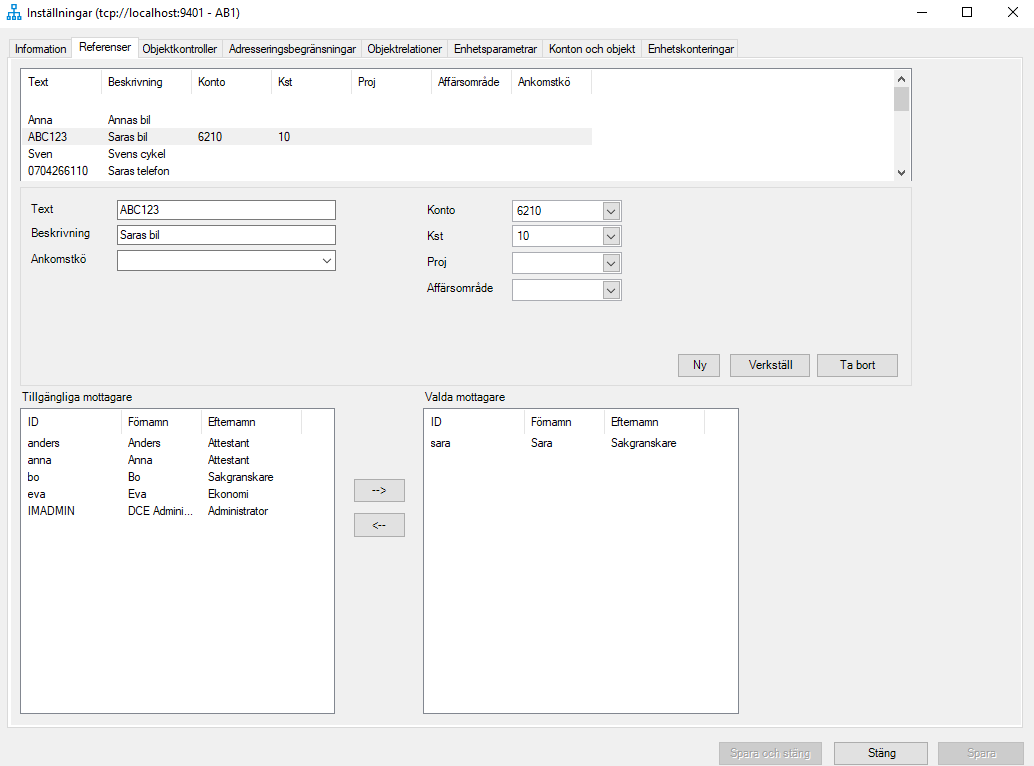
### Övning – Lägg upp referenser och färdväg
1. Lägg upp referensen genom att klicka på knappen Ny.
2. Skriv in referensvärdet i fältet text och skriv in beskrivning.
3. Vill man ha konteringsförslag på referensen läggs även denna här.
4. Väl konto och eventuella objekt som tillhör referensen.
5. Klicka på knappen Verkställ.
6. Välj vilken användare som skall kopplas till referensen. Detta innebär att en faktura med giltig referens går skickas direkt ut till användaren om enhetsparametern
7. Klicka Spara
### *Objektkontroller Validera Objekt och Validera kontering*
Här kan konton (och ev. objekt) som ska valideras läggas upp, t ex representation övrig personal, leasing, inventarier.
Fakturor som konteras på dessa konton/objektet hamnar i gruppkön ”Validera Objekt” efter sakgranskningssteget (innan atteststeget).
För användare vars konteringar skall kontrolleras lägger man upp en roll med rättigheten ”Validera Kontering”. Vid kontering av fakturan i sakgranskningssteget hamnar denna användares fakturor i gruppkön ”Validera Kontering” efter sakgranskningssteget (innan attest).
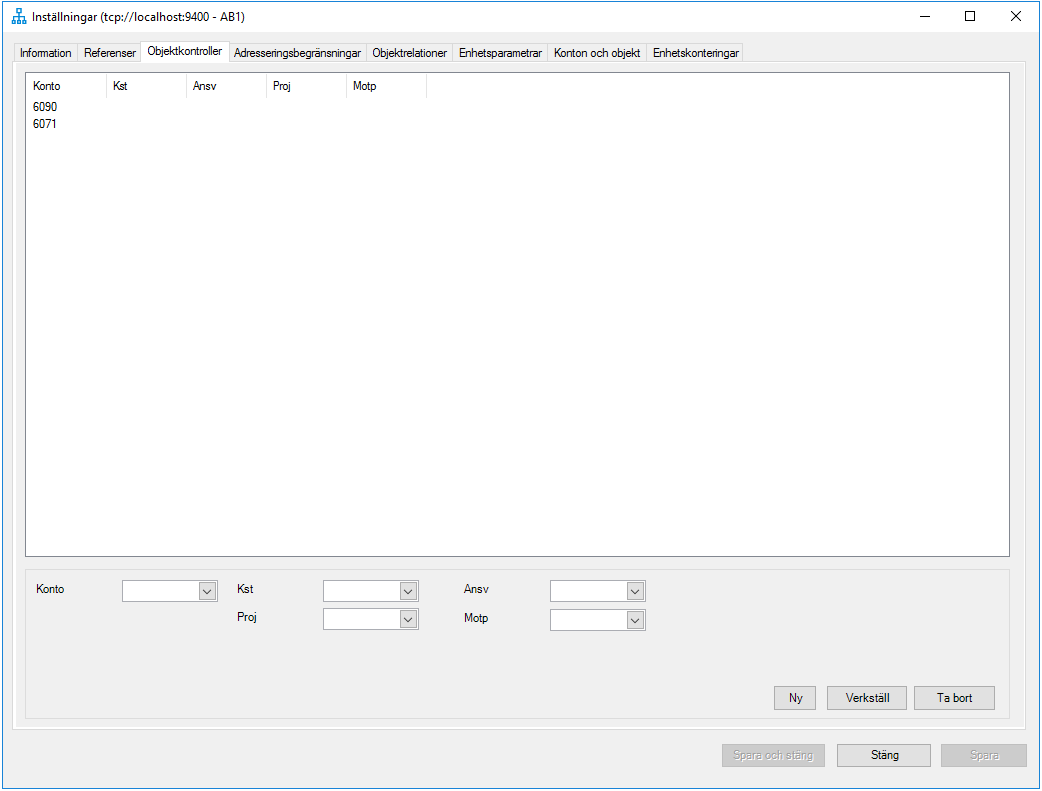
Lämpligt att rollen ekonomihandläggare har tillgång till denna gruppkö.
### *Adresseringsbegränsningar*
Funktionen används för att filtrera bort konton/objekt (främst momskonton) när föreslagen attest hämtas vid skicka faktura från ”Sakgranskning” till ”Attest”. Detta innebär att innan systemet hämtar adressaterna som får kontera på värdena tas dessa konteringsrader och attestobjekt bort som angetts i denna funktion.
Syftet är att alla användare med rätt att attestera blanka värden på attestobjektet inte skall visas som möjliga adressater om man aldrig använder ett attestobjekt, t ex ”Ansvar”, på momskonton.
Ett förslag är att alla momskonton som används på leverantörsfakturor ska ligga här, förslagsvis 2640 och 2641\.
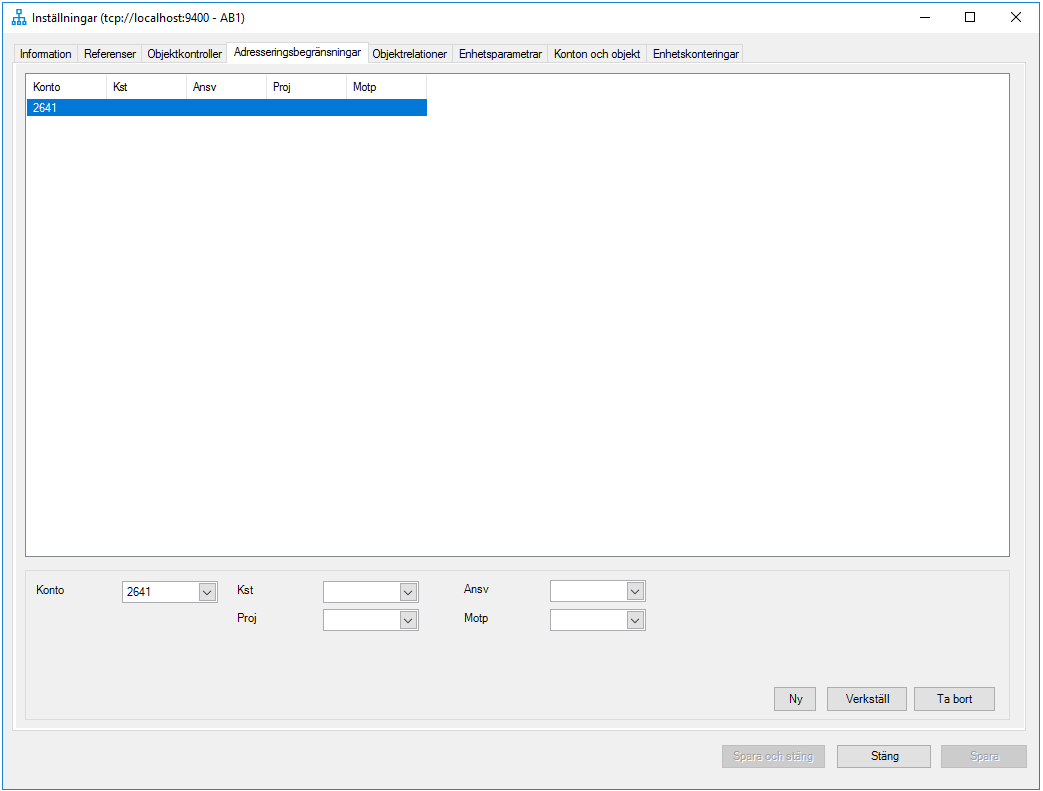
### Övning – Ändring av Adresseringsbegränsningar
1. Gå in under Enheter/Enhetsregister/Inställningar
2. Välj Adresseringsbegränsningar
3. Ange konto 2641
4. Klicka Verkställ
5. Klicka Spara
### *Objektrelationer*
Funktionen används för att på värdenivå administrera regler för sambandskontroll mellan konton och objekt eller mellan olika objekt. Regler kan skapas för att t ex styra att om konto 4011 används, så krävs att ett projektnummer i intervallet 100-400 är angivet. Det finns även möjlighet att ange ett tidsintervall för giltigheten av regeln.
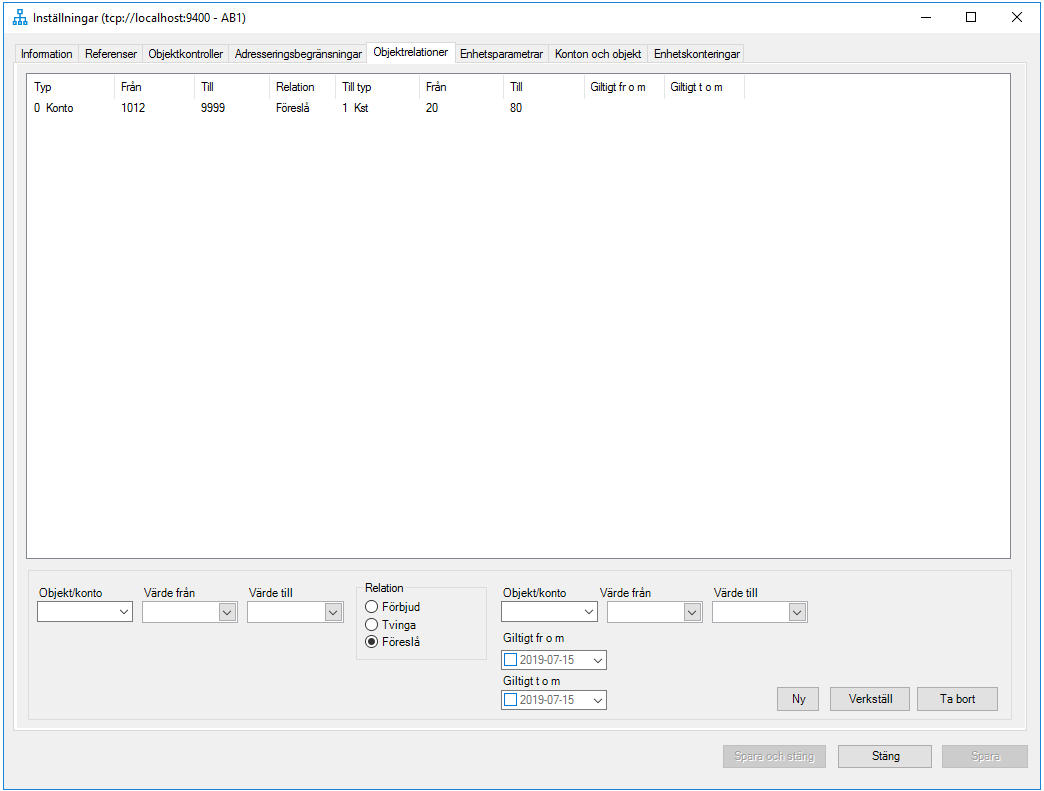
Man kan även ställa in att hämta objektrelationer från affärssystemet (Control Edge). För att göra detta ändrar man i WorkflowService.exe.config och skriver ett klockslag på följande rad då man vill att synkningen skall inträffa. Starta därefter om WorkflowService.

När synkningen skett kommer de objektrelationer som finns i Control Edge att dyka upp under Objektrelationer och vara gråmarkerade då dessa ej går att ändra i Invoice Manager Administrator. Det går idag endast att skapa relationer mellan objekt och ej mellan konton och objekt. Notera att ändring av klockslag endast kan göras av oss på Visma.
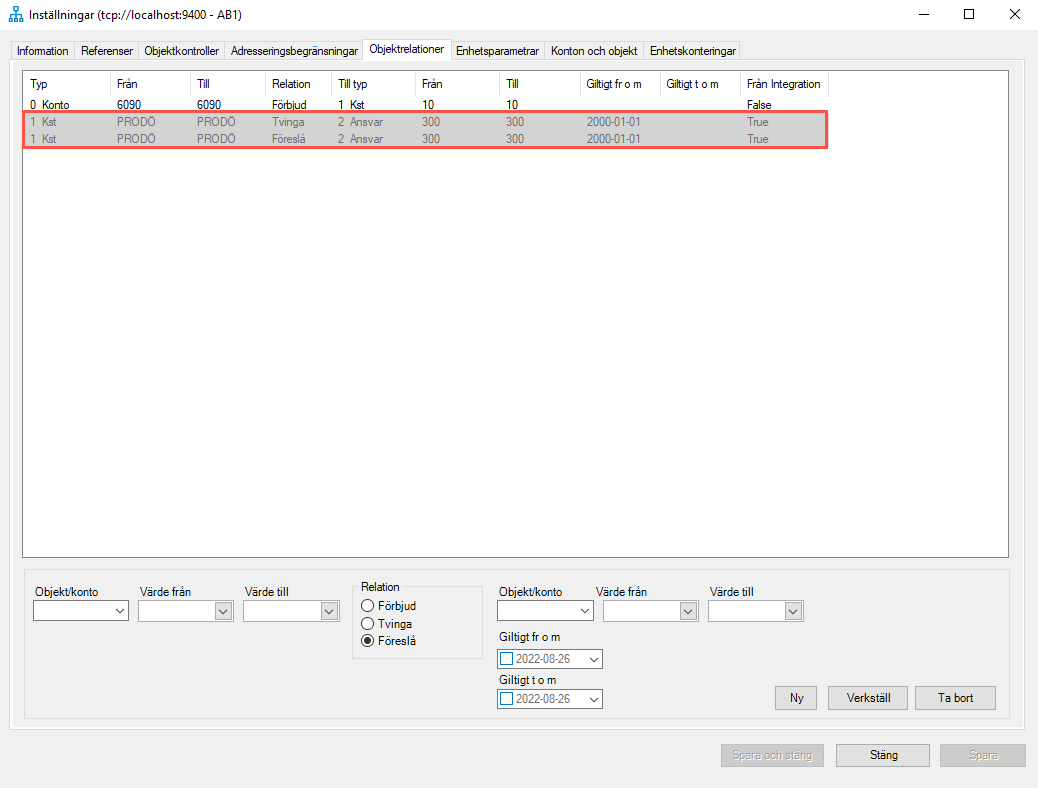
### *Enhetsparametrar*
Här finns enhetens generella parametrar som oftast har registrerats vid införandeprojektets start. Dessa parametrar styr flödet ihop med övriga regelverk i flödet.
Nedan visas enhetsparametrar med standardvärden som kommer med vid installationen.
| AccountingSuggestionBasedOnImportedInvoiceRows | Om fakturarader finns med vid import, skapas konteringsförslag för varje fakturarad. (0) ja eller (1) nej. Detta krävs att leverantören har checkboxen “Konteringsförslag baserade på importerade fakturarader” ibockad och att man använder XML fakturor vid import | 0 |
| :---- | :---- | ----- |
| AttestDeadlinePercentage | Tidsgräns i % för attest i procent av fakturans livslängd. | 70 |
| AttestInCheck | Tillåter attest i sakgranskningssteg. | 1 |
| AttestInCheckLimit | Beloppsgräns attest i sakgranskningssteg. | \-1 |
| AutoAccRules | Anger hur förkontering skapas i steget autokontering: 1)Ingen förkontering 2\) Förkontering utifrån leverantörens angivna konto \+ objekt. 3\) Leverantörens konto \+ objekt samt komplettering av objekt med fakturareferensens konteringsförslag. 4\) Leverantörens konto \+ objekt samt skriver över ev. leverantörsobjekt med objekt från fakturareferensens konteringsförslag. 5\) Endast momskontering utan objekt. | 2 |
| AutomaticAttest | Använd automatisk attest för återkommande faktura rutinen 1= Ja \=Nej | 0 |
| AwaitCreditFromImport | Anger om fakturor med negativt belopp ska markeras med Invänta kredit vid Import (1) eller inte (0). | 0 |
| AwaitCreditNote | Anger om meddelande krävs vid markering av Invänta kredit. | 1 |
| BlockPaymentMessage | Anger om meddelande måste anges vid markering av Spärra för betalning. | 1 |
| BookdateReverseDays | Anger antal dagar in på ny månad som bokföringsdatum sätts tillbaka till den sista dagen i föregående månad. Exempel: Om bokföringsdatum är 2020-05-05 och BookdateReverseDays \= 10 kommer bokföringsdatum att ställas om till 2020-04-30, då 5 \< 10\. | 0 |
| ChangeBookdateAttest | Förändra bokf.datum i atteststeg. | 0 |
| ChangeBookdateCheck | Förändra bokf.datum i sakgranskningssteg | 0 |
| ChangeBookdateGroup | Förändra bokf.datum i gruppköer Utredning, Utanordning, Invänta Kredit, Man.defbok | 1 |
| ChangeDueDateGroup | Förändra förfallodatum i gruppköer Utredning, Utanordning, Invänta Kredit, Man.defbok | 1 |
| CheckDeadlinePercentage | Tidsgräns i % för sakgranskning i procent av fakturans livslängd. | 50 |
| CheckInAttest | Öppnar så att kontering och sakgranskning kan ske i attestesteget (1) | 1 |
| CheckPeriodOnCancel | Annullering utförs inte om perioden är stängd (1), Annullering utförs på nästa öppna period om perioden är stängd (0) | 0 |
| CodeCompletionObjectNo | Anger objektnr för kodkomplettering/användare vid ny konteringsrad. | 0 |
| CodeCompletionType | Anger hur kodkomplettering hämtas. Används ej (0), Från leverantör (1) eller från användare (2) | 0 |
| CopyAccounting | Anger om funktionen Kopiera Kontering ska användas (1) eller inte (0). | 1 |
| CreateAsset | Anger om preliminära anläggningar ska skapas vid definitivbokning (1) eller ej (0). | 0 |
| DeadlineWatch | Anger om fakturan ska behålla sin tidsgräns i den förnyade statusen 0 \= ingen tidsgräns i bevakningssteget | 1 |
| DefaultBookkeepingDate | Hur ska bokföringsdatum sättas 1\) Ankomstdatum/skanningsdatum 2\) Importdatum 3\) Fakturadatum | 2 |
| DefaultCurrency | Valutakod från importfil sätts som tom stäng. Om valuta används. | SEK |
| DefaultLanguage | Standardspråk för leverantör (2=SV) | 2 |
| DiffCheckAttestSign | Krav olika sak/attest signaturer | 0 |
| DiffCheckAttestSignLimit | Beloppsgr. olika sak/attest sign (1) dvs sakgransking och attest kan inte ske av samma person. Förutsättning att enhetsparametern Diff CheckAttestSign \= 0 | \-1 |
| DomesticVATonEuroInvoices | Anger om fältet för inhemsk moms på fakturor i Euro från inhemska leverantörer ska användas (1) eller inte (0). | 1 |
| DueDateRules | Anger om förfallodatum ska hämtas från den skannade fakturan (1), beräknas från fakturadatum (2) beräknas från ankomstdatum (3) | 2 |
| EUVatCodeInsideEU | Anger vilken kontogrupp i Control Edge som momskoden skall hämtas ifrån då leverantören är inom EU | 5 |
| EUVatCodeOutsideEU | Anger vilken kontogrupp i Control Edge som momskoden skall hämtas ifrån då leverantören är utanför EU | 6 |
| ExpireDays | Anger antal dagar som fakturan ligger i personliga köerna (sakgranskning och attest) innan den skickas till Överskriden tid. | 1 |
| FixedExchangeRate | Aktiverar möjlighet att ändra valutakurs i steget ankomstregistrering | 1 |
| IgnoreOrderIdAtImport | Ingen import av Order-Id på faktura – importera OrderID (0) eller ingen import av OrderID (1) | |
| ImportDouble | Avgör om import av dubblettfakturor tillåts. Tillåts inte (0), tillåts men IMs interna dubblettkontroll aktiveras och dubblettfakturor kommer inte tillåtas att skickas från Ankomst kön (1) eller Dubblettfakturor tillåts importeras i systemet och den interna dubblettkontrollen i IM är inaktiverad. (2) | 1 |
| ImportNoVat | Anger om momsbeloppet på fakturan inte ska läsas in i samband med import av faktura. Läs in moms (0) eller Läs ej in moms (1) | |
| PrelBookAccRules | Anger hur kontering skapas i preliminärbokning: 1\) Preliminärbokning skapas utifrån av ekonomihandläggare lagd kontering i steget ankomstregistrering. 2\) Preliminärbokning skapas utifrån leverantörens angivna konto \+ objekt. 3\) Preliminärbokning skapas utifrån leverantörens konto \+ objekt samt komplettering av objekt med fakturareferensens konteringsförslag. 4\) Preliminärbokning skapas utifrån leverantörens konto \+ objekt samt skrivs över ev. leverantörsobjekt med objekt från fakturareferensens konteringsförslag. 5\) Preliminärbokning skapas enligt generellt värde som hämtas från enhetskonteringar.. 6\) Preliminärbokning skapas enligt generellt värde för affärsenheten samt kompletteras med objekt från fakturareferensens konteringsförslag. 7\) Preliminärbokning skapas enligt generellt värde för affärsenheten samt kompletteras med objekt från leverantörsregistret. | 2 |
| PreventEditAccountingPluginData | Inaktivera redigering av bokföringsuppgifter som lagts till via PX Plugin, dvs. konto Object1-8 och belopp, i Edge’s konteringsgrid. Nej (0) eller ja (1) | 0 |
| SupplierAutocompleteMinLength | Det minsta antalet tecken som krävs i sökdialogen för leverantör innan listan av sökresultatet visas. Används främst när systemet har många leverantörer per enhet.. | 2 |
| UseArrival | Anger om steget ankomstregistrering skall användas (1) eller inte (0) | 0 |
| UseAttestObject | Använd attestregler utifrån ett eller flera objekt i kodsträngen (1) eller endast utifrån fakturabelopp (0) | 1 |
| UseCheck | Anger om steget Sakgranskning skall användas (1) eller inte (0). | 1 |
| UseExpire | Anger om steget för Överskriden tid ska användas (1) eller ej (0) | 1 |
| UseInterpretedCurrency | Använd tolkad valuta från den skannade fakturan | 0 |
| UseNetCoding | Anger om endast nettobelopp ska konteras. Nej (0) eller ja (1) | 0 |
| UseOS | Anger om omvänd betalningskydlighet skall användas (1) eller inte (0) | 0 |
| UseOSVatRateSelect | Gäller omvänd betalningskyldighet. Anger om en dialog med alternativa momssatser ska presenteras för användaren (1) eller inte (0) | 1 |
| UsePayOK | Anger om steget utanordning skal användas (1) eller inte (0) | 0 |
| UsePayOKLimit | Anger beloppsgräns för utanordning. Används om parametern UsePay OK \= 1 (Skriv in beloppsgräns om tex 5000\) | \-1 |
| UsePKI | Använd signering vid attest. Denna inställning kräver externa signeringskomponenter installerade på användarens dator (ej standard) | 0 |
| UsePreAttest | Använd förattest (1) eller inte (0) | 0 |
| UseVat | Anger om fastighetsmoms skall vara påslaget (1) eller inte (0) \= | 0 |
| UseVatAccount | Gäller fastighetsmoms. Anger om avdragsgill moms skall redovisas på konto från grundregister (0) eller på konto specificerat i parameter VatAccount (1). Används om parametern UseVAt \= 1 | 1 |
| UseVatAccountsForDefaultAllocation | Gäller fastighetsmoms. Ange ett eller flera konton, åtskilda av semikolon, för vilka fördelningen av fastighetsmoms kommer att utföras automatiskt utan att fråga användaren. | |
| UseVatOrigAccount | Gäller fastighetsmoms. Anger om kostnadsförd moms skall redovisas på samma konto som kostnaden (1) eller på konto specificerat i parameter VatCostAccount (0). Används om parametern UseVAt \= 1 | 1 |
| UseVatRoundTo100 | Gäller fastighetsmoms. Anger hur andelen att redovisa som moms ska avrundas då schablonvärdet överstiger 95%. | 0 |
| UseVatSchablon | Gäller fastighetsmoms. Om (1) används alltid schablonvärde för fördelning av momsen. Om (0) ges möjlighet att välja fördelning (100%, 0%, schablon och fördela på valda rader) | 0 |
| ValidatePeriodics | Anger om steget Validera objekt ska användas för fakturor där konteringen innehåller periodisering. | 0 |
| WatchInvoiceMessage | Anger om meddelande måste anges om en faktura är markerad som “Bevakad”. | |
| VatGroupNo | Gäller fastighetsmoms. 1-20. Anger från vilken UserGroup \- för aktuellt objektvärde \- procentsatsen som styr fördelningen skall hämtas. | 1 |
| VatObjectNo | Gäller fastighetsmoms. 0-8. Anger för vilket objekt som styr och som används för att hämta det aktuella momsbeloppet. | 1 |
| VatPercentageVoucherRowGroupNo | Gäller fastighetsmoms. Anger vilket fält på verifikationen som vald momsprocentsats ska presenteras på. Procentsatsen visas på konteringsraden i VismaControl. Valbart: Verifikationsrad 1-4. 0 \- inget värde överförs. | 0  |
| UseVatProject | Projektmoms av/på. (1) \= på, (0) \= av | |
| UseVatProjectAccount | Gäller projektmoms. Anger om avdragsgill moms skall redovisas på konto från grundregister (0) eller på konto specificerat i parameter VatProjectAccount (1). | |
| VatAllocatedAsCostVoucherRowGroupNo | Anger det fält(grupp 1-4) på verifikatraden som ska sättas till PMOMS för att indikera att beloppet på raden är fastighetsmoms allokerad som en kostnad | |
| VatProjectGroupNo | Gäller projektmoms Anger från vilken UserGroup \- för aktuellt objektvärde \- procentsatsen som styr fördelningen skall hämtas. | |
| VatProjectObjectNo | Gäller projektmoms. 0-8. Anger för vilken objektstyp objektsvärdet som styr fördelningen skall hämtas. | |
| VatProjectPercentageVoucherRo | Anger det fält(grupp 1-4) på verifikatraden till vilket använd procentsats för moms skall föras över. | |
| UseVatProjectOrigAccount | Gäller projektmoms. Anger om kostnadsförd moms skall redovisas på samma konto som kostnaden (1) eller på konto specificerat i parameter VatCostAccount (0). | 1 |
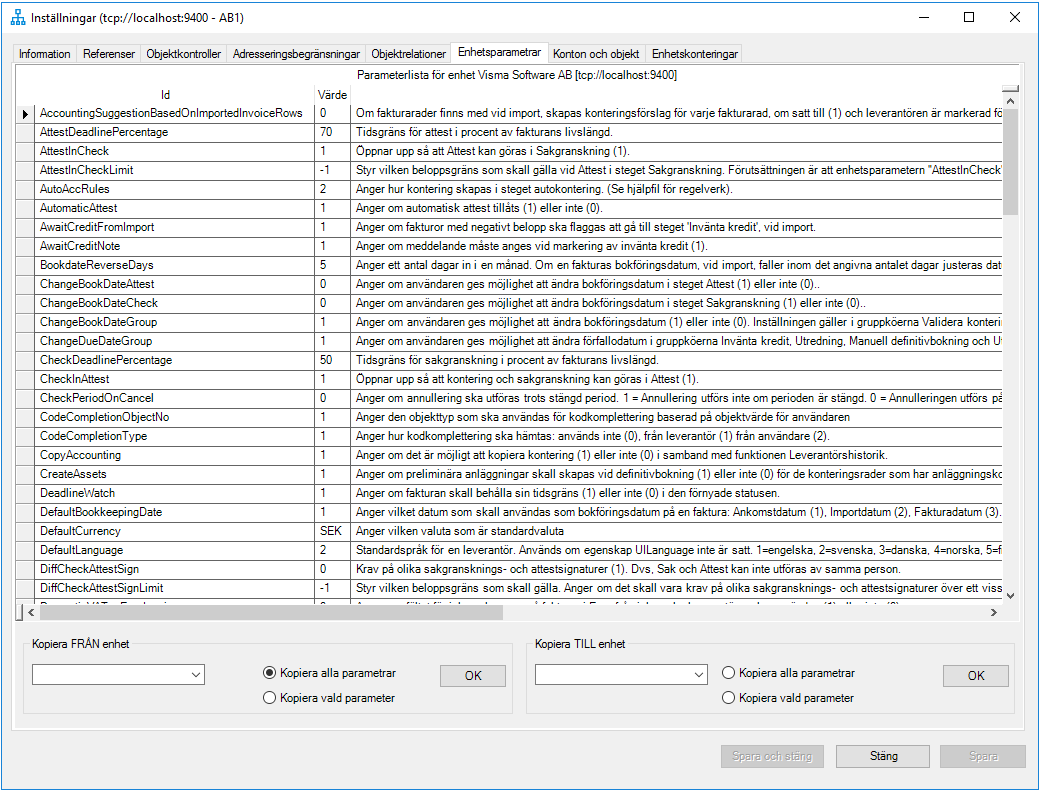
Enhetsparametrarna läggs upp under projektet och installationsfasen, och ändras sällan under produktion.
### Övning – Ändring av Enhetsparametrar
1. Gå in under Enheter/Enhetsregister/Inställningar
2. Välj Enhetsparametrar
3. Sök parametern UsePayOK och ändra denna till 1\. Denna parameter innebär att alla fakturor hamnar i kön Utanordning efter Attest och Skicka till betalning.
4. Sök upp parametern UsePayOKLimit – sätt värdet 1000\. Detta innebär att endast fakturor över 1 000 SEK (om SEK är redovisningsvalutan) hamnar i kön Utanordning.
5. Sök parametern UseAttestObject och ändra denna till 1\. Denna parameter innebär att attestkontrollen läses mot valda attest objekt, istället för endast utifrån fakturabeloppet. **OBS\!** Under t.ex. en Demo eller ett enkelt upplägg, är det praktiskt att sätta detta värde till 0, eftersom man då inte behöver tilldela någon Behörighet för attestobjekten.
6. Glöm inte att Spara\!
### *Konton och objekt*
Här ska enhetens kodsträng finnas upplagd. Notera att endast de objekt som används för leverantörsfakturor ska vara aktiva och synliga för kontering i webbgränssnittet.
Genom att markera eller avmarkera kryssrutorna ändras följande inställningar avseende koddelarna:
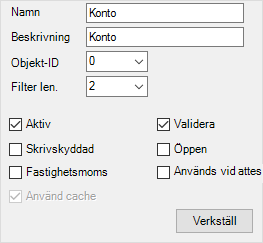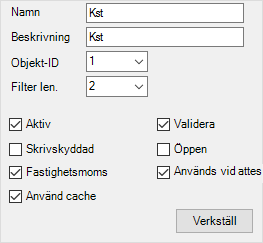
* ”Aktiv” \- Anger om kontot/objektet är aktivt, dvs. syns och används i leverantörsfakturaflödet..
* ”Skrivskyddad” \- Används om objektet inte skall få editeras.
* ”Fastighetsmoms” \- Anger vilket objekt-id som har funktion om fastighetsmoms skall användas. Notera att denna inställning görs normalt en gång i samband med installation och initial parametersättning av systemet.
* ”Använd cache” Ändras ej
* ”Validera” – Används om man vill att systemet skall kontrollera att konto/objekt finns i systemet. Vid installation är Validera alltid vald.
* ”Öppen” Innebär att konton/objekt är tillgängliga för alla användare vid kontering och inga roller för behörigheter behöver skapas.
* ”Används vid attest” \- Används för att i systemet välja vilka begrepp som skall styra rätten att få attestera fakturor i systemet. Valbart är konto samt samtliga objekt i konteringssträngen.
För se vilka konton och objekt som läses från ekonomisystemet. Välj Visa objektvärden och vill du se detaljer kan du markera ett konto eller objekt
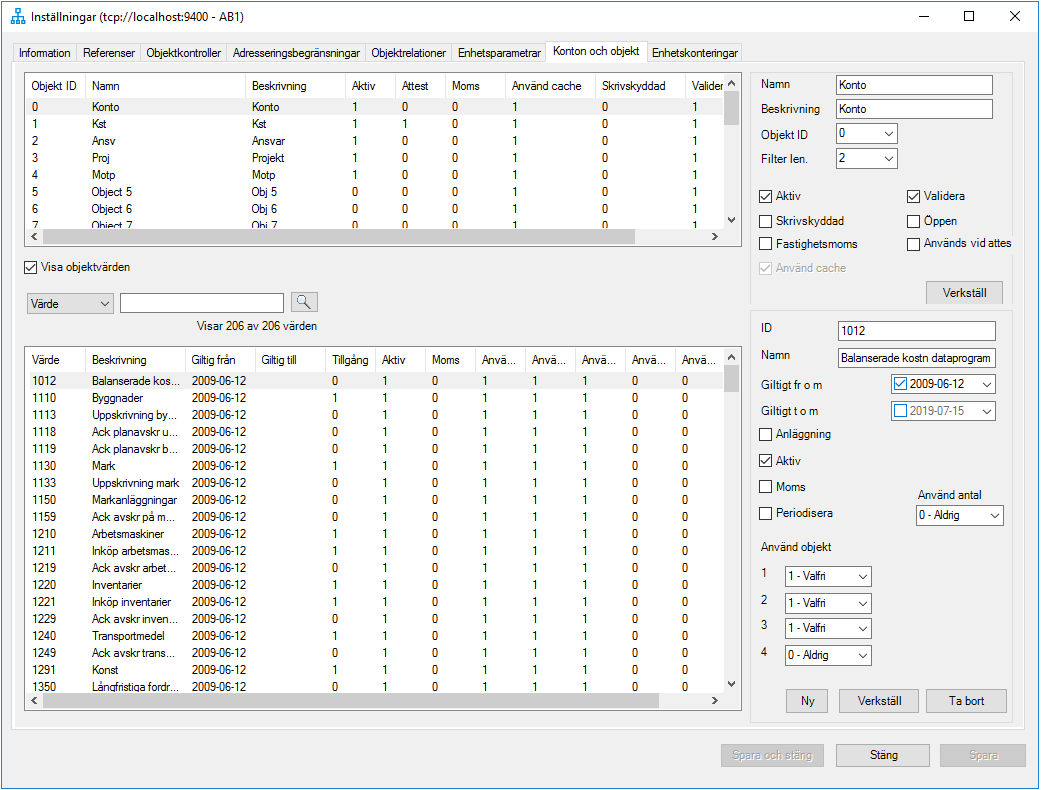
Objektvärdenas inställningar är enligt nedan som läses från affärssystemet.
* ”Aktivt” \- anger om kontot är aktivt
* ”Anläggning” \- anger om kontot skall behandlas som ett anläggningskonto.
* ”Moms” \- anger om kontot skall behandlas som ett momskonto.
* ”Periodisering” \- anger om periodisering får användas på kontot.
* ”Använd antal” – anger om antal får användas på kontot.
* ”0 \- Aldrig” \- objekt på konteringsraden får aldrig anges.
* ”1 \- Valfri” \- valbart på konteringsraden om objektet skall användas.
* ”2 \- Alltid” \- objekt på konteringsraden måste alltid anges.
**Notera:** Dessa värden läses direkt från ekonomisystemet och går inte att ändra. Det enda som går att påverka då är om konton som kan markeras för användning vid periodisering.
### Övning \- Definiera Attestobjekt Konto
Vi ska nu ange Konto som ett attestobjekt.
1. Gå in under Enheter/Enhetsregister/Inställningar
2. Välj Konton och objekt
3. Markera Konto
4. Klicka i ”Används vid attest”
5. Klicka Verkställ
6. Klicka Spara
Det är även lämpligt att avaktivera objekt som inte ska användas i detta steg samt namnsätta objekttyperna. Se Exempel: Objekt 3 har fått namnet Affärsområde och beskrivning AO. Det är fältet beskrivning som visas i webbgränssnittet i konteringsfönstret.
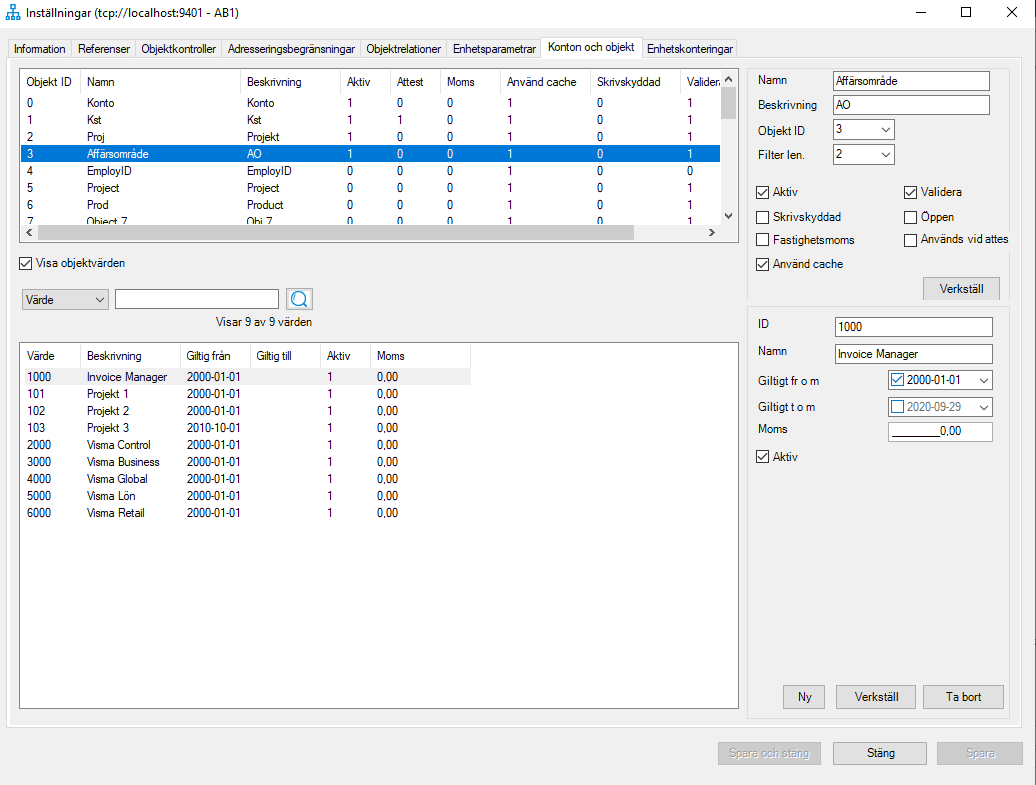
### *Enhetskonteringar*
Funktionen används för inställningar för automatisk kontering i flödet. En enhetskontering har oftast koppling till enhetsparametrar.
| DisableCodingAccount | 2640 | Anger konto, som användaren utan rättighet 325 (tillåt kontering på låsta konto), inte kan justera. |
| :---- | :---- | :---- |
| DisableCodingAccount2 | | Anger konto, som användaren utan rättighet 325 (tillåt kontering på låsta konto), inte kan justera. |
| DisableCodingAccount3 | | Anger konto, som användaren utan rättighet 325 (tillåt kontering på låsta konto), inte kan justera. |
| DisableCodingAccount4 | | Anger konto, som användaren utan rättighet 325 (tillåt kontering på låsta konto), inte kan justera. |
| DisableCodingAccount5 | | Anger konto, som användaren utan rättighet 325 (tillåt kontering på låsta konto), inte kan justera. |
| OrderMatchDiff | | Finns det en differans mellan orderbelopp och fakturabelopp (exkl moms) skapas en konteringsrad för differansen |
| OSVatIn | 2645 | Gäller om omvänd betalningskyldighet. Standardkonto vid kontering för ingående moms |
| OSVatOUt | 2615 | Gäller om omvänd betalningskyldighet. Standardkonto vid kontering för utgående moms |
| OSVatOut12 | 2614 | Gäller om omvänd betalningskyldighet. Standardkonto vid kontering för utgående moms 12% |
| OSVatOut6 | 2613 | Gäller om omvänd betalningskyldighet. Standardkonto vid kontering för utgående moms 6% |
| PreliminaryAcount | 4999 | Anger vilket konto som skall användas som preliminärkonto. Fakturan kan inte till attest om detta konto visas på fakturan. |
| PreliminaryCostAcount | 4999 | Anger generellt konto som skall användas för preliminärbokning i ekonomisystemet |
| PreliminaryCostAcountCurrency | 4998 | Anger generellt konto som skall användas för preliminärbokning i ekonomisystemet för fakturor med valuta. |
| PreliminaryDebtAccount | 2441 | Anger generellt skuldkonto som används vid preliminär och defboknin. Om inget konto anges hämtas det från leverantörsregistret i ekonomisystemet. |
| PreliminaryVatAccount | 2641 | Anger generellt konto som skall användas för momskontering i steget preliminärbokning. |
| VatAccount | 2641 | Anger konto som används som standardmomskonto för avdragsgill moms om enhetsparametern UseVatAccount=1 |
| VatCostAccount | | Anger konto som används för kostnadfördmoms om enhetsparametern UseVatOrigAccount= 0 |
| VatProjectAccount | | Standardmomskontot för avdragsgill moms om enhetsparameter UseProjectAccount \= 1 |
| VatProjectCostAccount | | Konto för kostnadförd moms om enhetsparameter UseVatProjectOrigAccount \= 0 |
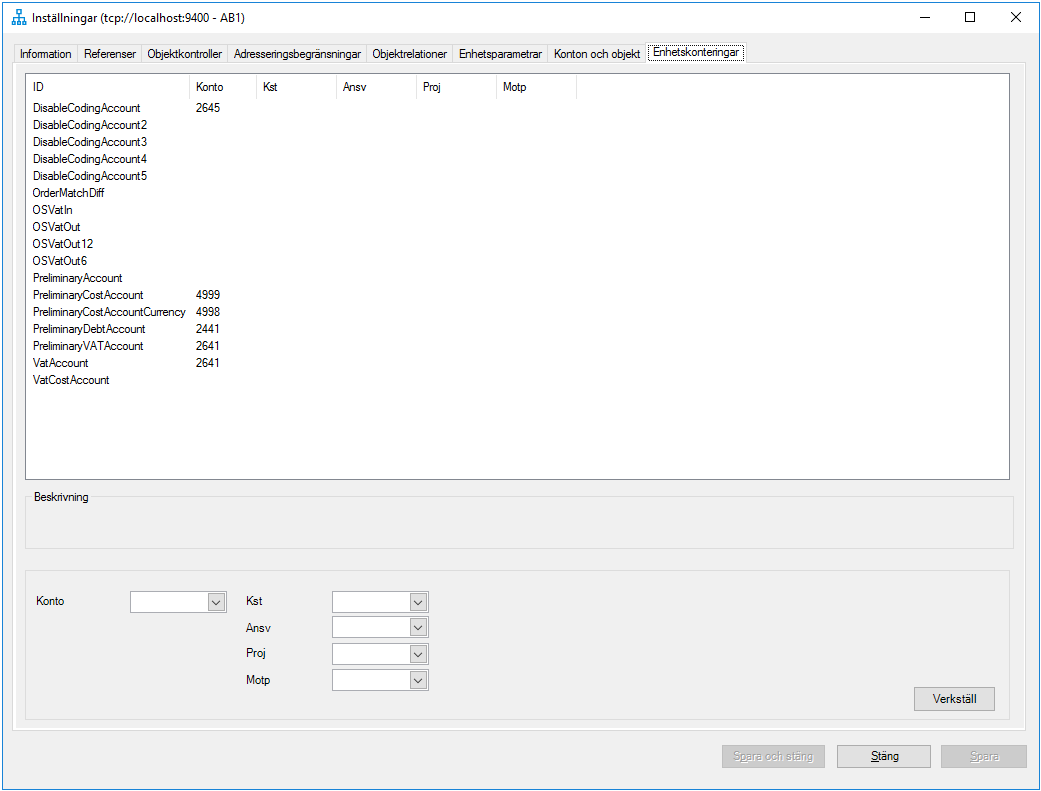
### Övning – Upplägg av enhetskonteringar, generellt momskonto
1. Gå in under Enheter/Enhetsregister/Inställningar
2. Välj Enhetskonteringar
3. Markera raden PreliminaryVATAccount
4. Ange Konto 2641
5. Klicka Verkställ
6. Klicka Spara
### *Leverantörer*
Under Enhetsregister/Leverantörer går det att söka fram leverantörer från ekonomisystemets leverantörsregister. En sammanfattning över leverantörens uppgifter och inställningar visas på fliken Leverantörsdata. Tänk på att informationen inte går att redigera här utan eventuella ändringar måste göras i ekonomisystemets register.
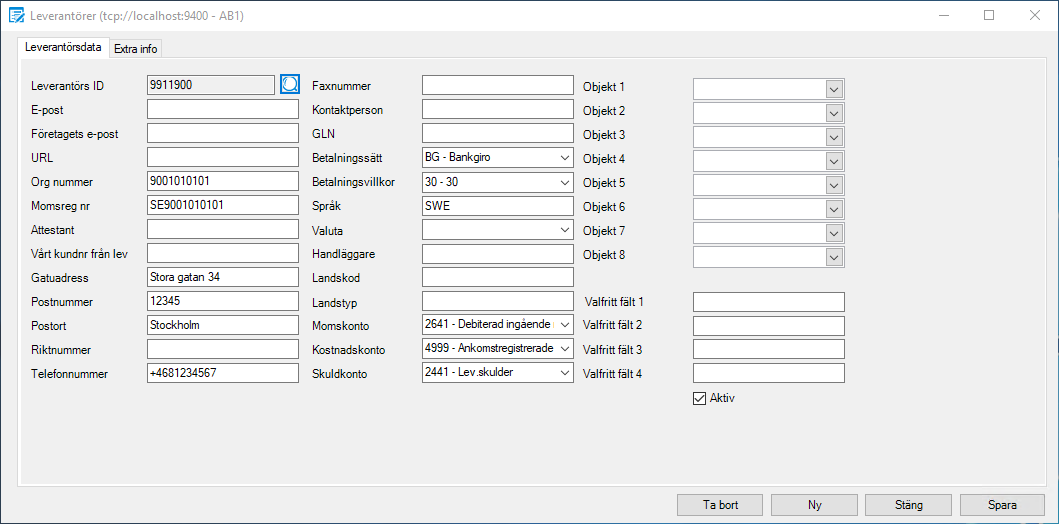
Om stegen Ankomstregistrering eller Utanordning (se enhetsparametrar “UseArrival” och UsePayOK”) används för enheten aktiveras två alternativ på fliken “Extra info”.
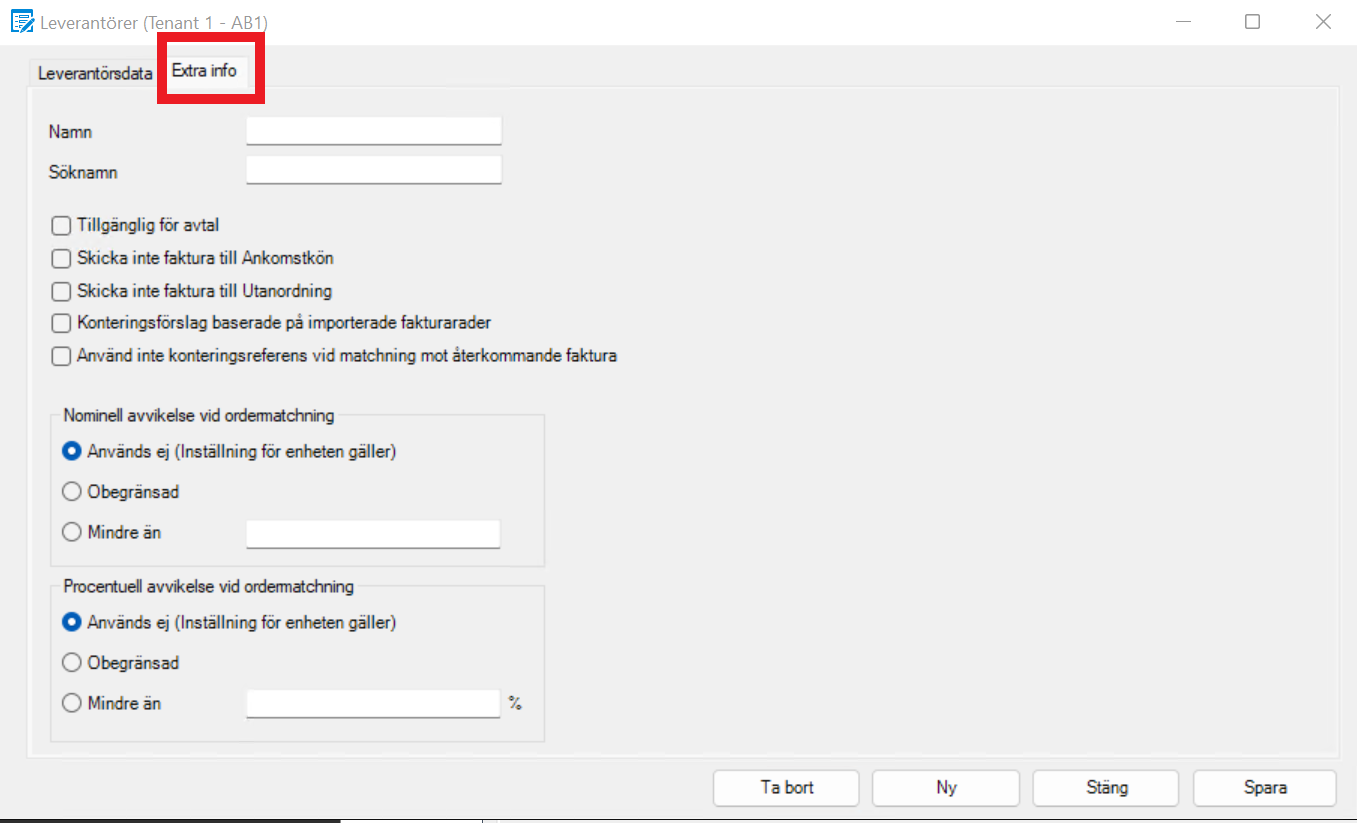
Med inställningarna kan man undanta leverantören från stegen så att fakturor passerar ankomstregistrering, om fakturareferens finns, eller går direkt till definitivbokning efter attest utan att stanna i steget utanordning. Här kan man också ange om man inte vill att konteringsreferens skall användas vid återkommande faktura.
## Enheter, Roller, rättigheter och behörigheter
### *Roller*
En roll kan vara kopplad till rättigheter och behörigheter. Skapa företagets dvs enhetens egna roller. Bra att skapa rättighetsroller innan behörighetsrollerna skapas. Dessa kan kombineras fritt. En användare kan ha en eller flera rolltillhörigheter.
I Invoice Manager Administrator finns inga roller fördefinierade som standard
Förslag på roller:
Viktigt att ni tänker igenom vilka roller som ert företag har behov av.
”Systemadministratör – Rättigheter för systemanvändaren gällande Visma Administratör
“Ekonomi” Roll som ger rättigheter i fakturaflödet samt Visma Administrator
”Sakgranskare ” \- Generell roll ge rättighet vad man får göra i fakturaflödet (oftast för samtliga användare)
“Attest” \- Generell roll som ger rättigheten attest (för alla attestanter)
”Avtal – Rättigheter för avtalsmodulen vad man får göra i avtalsflödet
### *Rättigheter för faktura*
Nedanstående rättigheter finns för Faktura-delen. Varje roll tilldelas rättigheter efter behov.
| Namn | Beskrivning |
| :---- | :---- |
| Periodisering | Ger rättighet att utföra periodisering. |
| Validering av kontering | Rättigheten gör att fakturor med användarens konteringssignatur kontrolleras i steget Validera Kontering. |
| Attest | Medlemmar kan tilldelas attestbehörighet på objektsnivå. |
| Spärra för betalning | Ger rättighet att spärra en faktura för betalning. |
| Invänta kredit | Ger rättighet att adressera faktura till steg Invänta Kredit. |
| Kopia anläggning | Ger rättighet att adressera faktura till steg Kopia Anläggning. |
| Betalningssätt | Ger rättighet att ändra fakturans betalningssätt. |
| Makulera i Leverantörsregistret | Ger rättighet att makulera fakturor i Leverantörsregistrering. |
| Makulera i Ankomstregistrering | Ger rättighet att makulera fakturor i Ankomstregistrering. |
| Fritext | Ger rättighet att Ändra fritext på konteringsrader. |
| Bifoga dokument | Ger rättighet att bifoga dokument. Finns tre nivåer |
| Kontera fakturor | Ger rättighet att kontera fakturor. Vilka konton och objekt som man får kontera på styrs vi behörigheter. |
| Annullera i steget Utredning | Ger rättighet att annullera fakturor från Utredning. |
| Omstart i Utredning | Ger rättighet att starta om fakturor från Utredning. |
| Annullera i Manuell Definitivbokning | Ger rättighet att annullera fakturor från Manuell definitivbokning. |
| Omstart i Manuell Definitivbokning | Ger rättighet att starta om fakturor från Manuell definitivbokning. |
| Avsluta faktura | Ger rättighet att avsluta faktura i Manuell definitivbokning |
| Omkontera i Utanordning | Ger rättighet att omkontera i Utanordning. |
| Visa som adressat | Rättigheten visar användaren som adressat i respektive enhet. |
| Sökrättighet | Ger rättighet att söka fakturor. Finns 8 nivåer |
| Leveranskontroll | Ger rättighet att godkänna fakturor i sakgranskning. |
| Bevakning | Ger rättighet att lägga fakturor för egen bevakning i sakgranskning och attest. |
| Omkontera i Manuell Definitivbokning | Ger rättighet att omkontera fakturor i Manuell definitivbokning. |
| Redigering av kontering på låsta låst konto | Ger rättighet att ändra kontering på rader konterade på låst konto. Används oftast till att låsa momskonton. |
| Sätt Fakturatyp | Ger rättighet att ange fakturatyp på fakturor. |
| Konteringsmallar | Ger rättigheter att administrera konteringsmallar. Finns sex nivåer |
| Kopiera kontering | Ger rättigheter att söka och kopiera kontering. Finns fyra nivåer |
| Kopiera Excel | Ger rättigheter att kopiera kontering från/till Excel. |
### *Rättigheter*
Rättigheterna för rollerna kan ändras efter behov. Rättigheterna för de användare som är kopplade till rollerna uppdateras även i detta fall.
#### *Ekonomi (ger rättigheter faktura, operationer och rapporter)*
Ekonomi rollen ska knytas till en ekonomihandläggare för leverantörsreskontra, och innefattar rättigheter till sedvanliga ekonomisysslor på leverantörsreskontran.
Rollen skall även ha rättigheter att t.ex. lägga upp nya användare, utföra operationer som t.ex. registrera Manuella fakturor, Flytta fakturor och Lägga till bilagor. Dessa rättigheter finns i Invoice Manager Administrator-rättigheterna se bild 2 nedan. Även tillgång till rapporterna styrs via rättigheterna
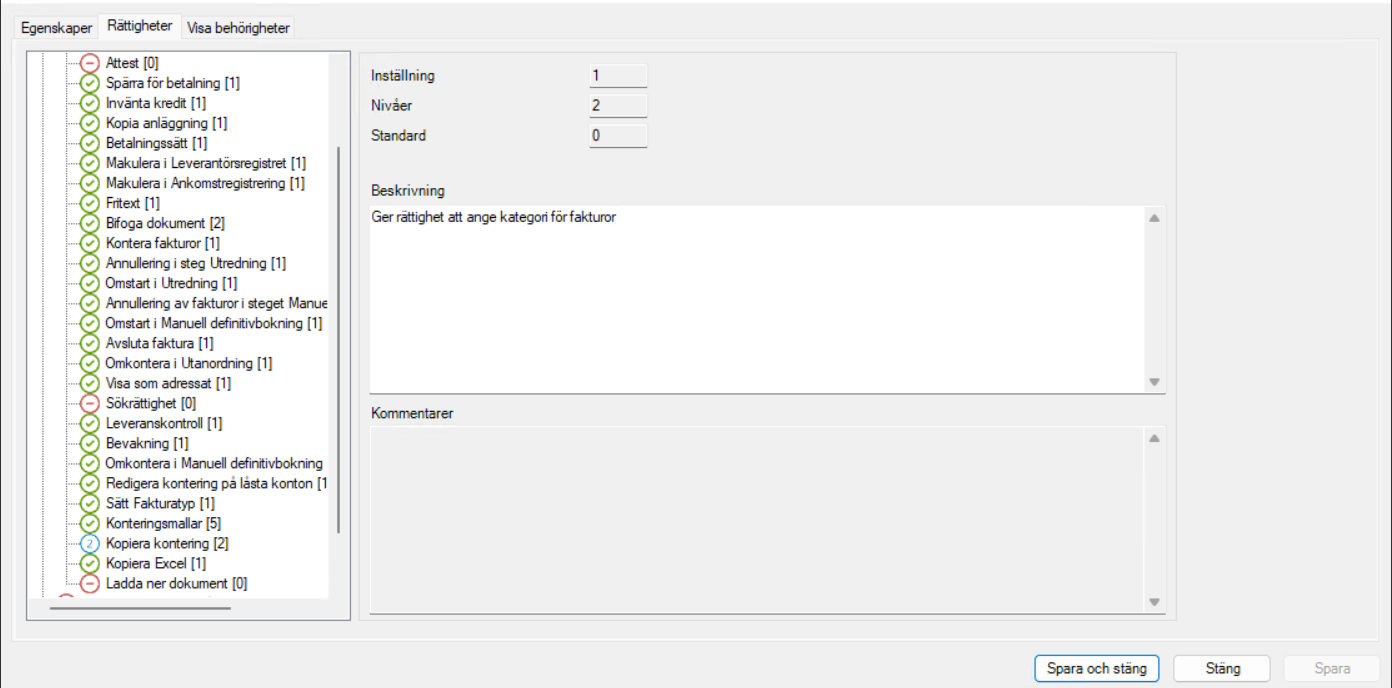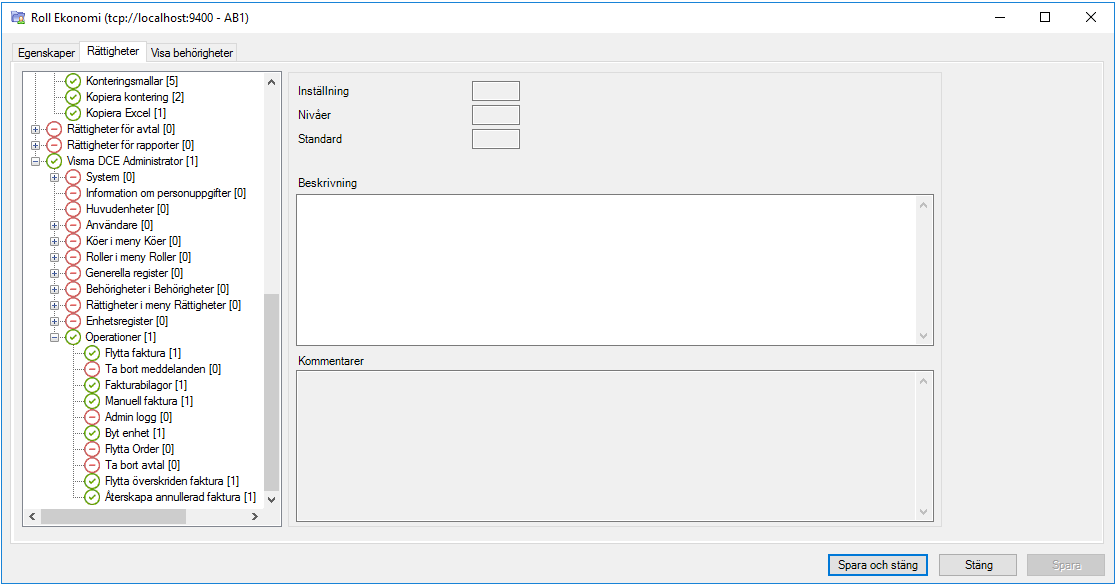
#### *Sakgranskare (ger rättigheter)*
Sakgranskare rollen ska knytas till alla användare som och innefattar rättigheter som är generella för alla användare
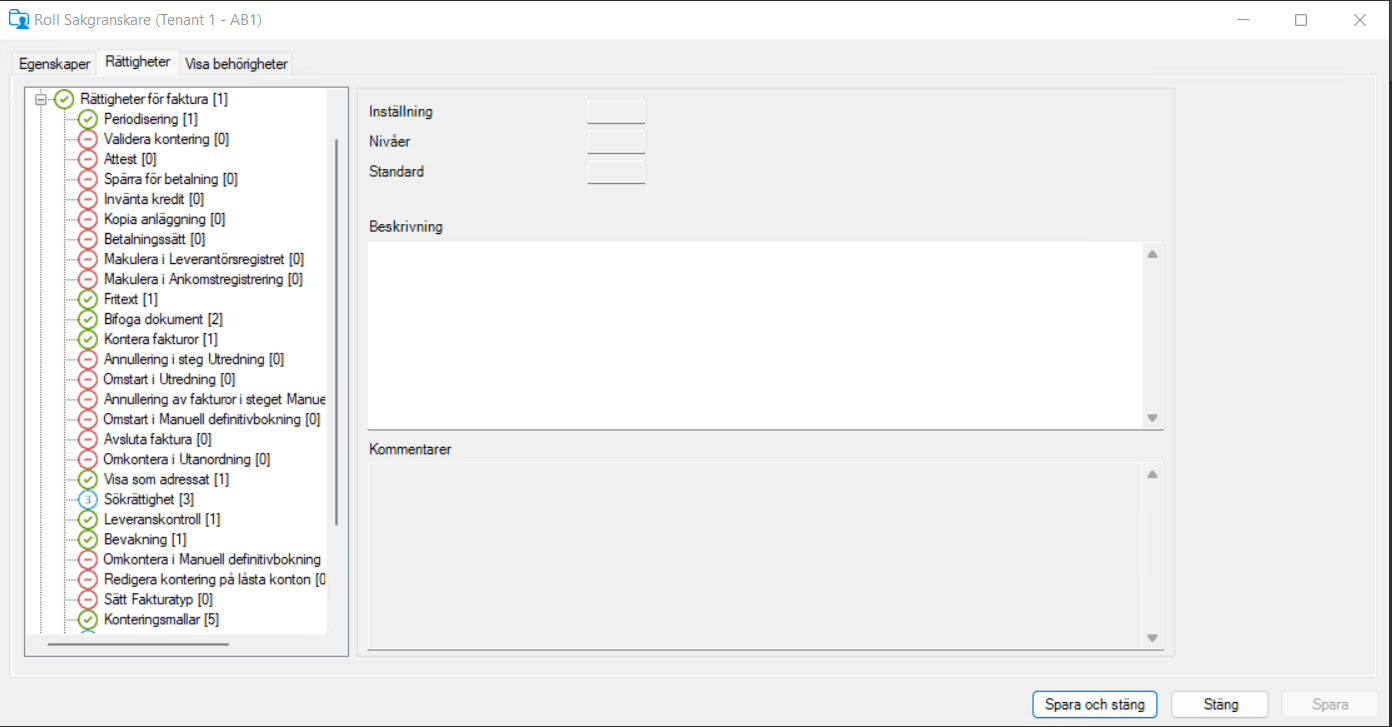
#### *Attestant (ger rättighet)*
Attestant rollen ska knytas till alla användare som är attestanter som innefattar rättigheten attest, de övriga rättigheten får användarna via rollen sakgranskare.
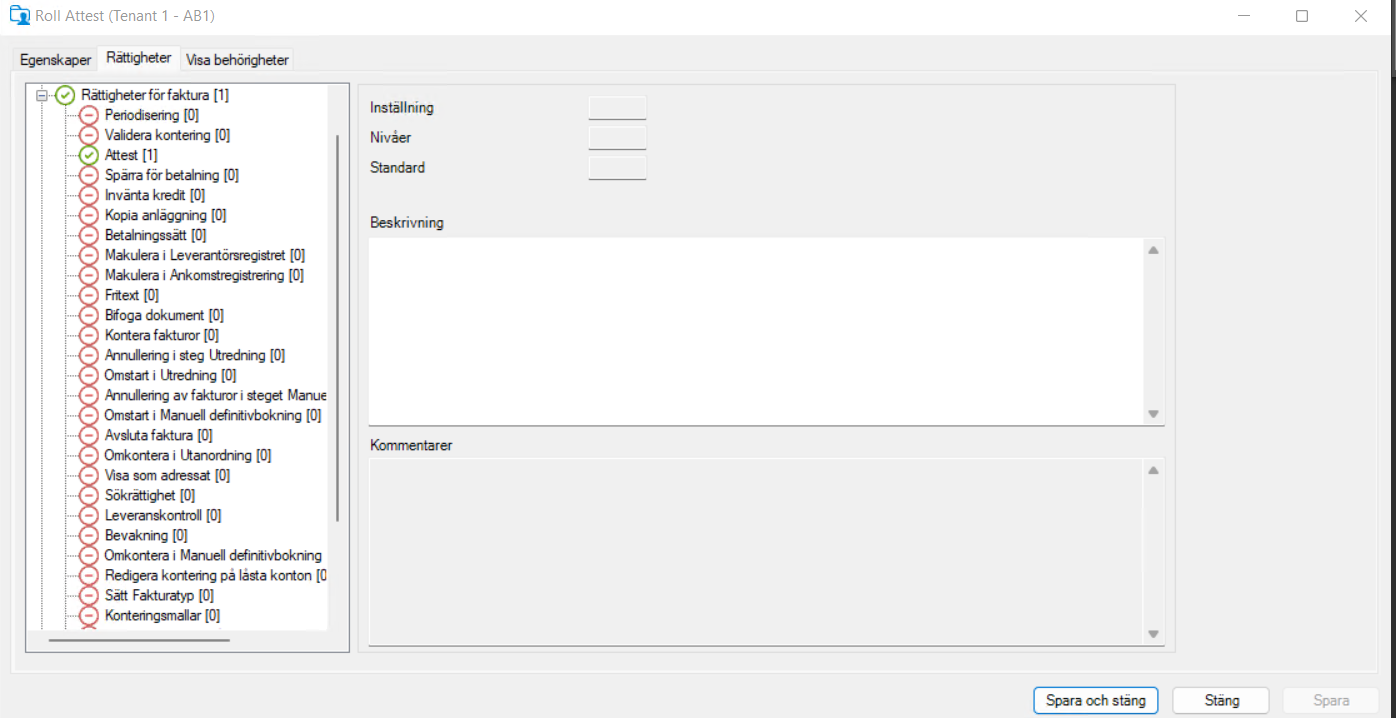
#### *Systemadministratör (ger rättigheter)*
Rollen Systemadministratör ska knytas till en Administratör som även är Enhetsadministratör. Rollen ger rättigheter att t.ex. lägga upp nya användare, skapa nya enheter, Administrera behörigheter och rättigheter. I de fall man vill ha ytterligare en Administratörs roll utan t.ex. behörighet att lägga upp användare, får en sådan läggas till manuellt, genom Redigera/Ny Roll.
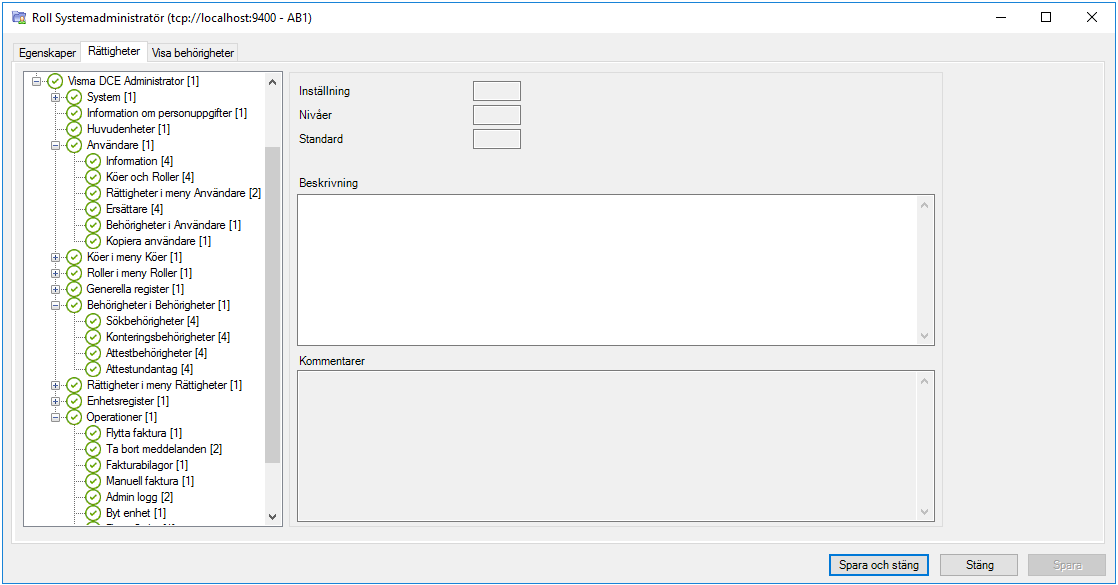
### Övning – Lägg till en ny Roll
1. Välj en enhet och markera denna. Gå in under Redigera/Ny Roll
2. Registrera namn mm. på Rollen, t.ex. Pensionsfakturor
3. Klicka på fliken Rättigheter
4. Markera Sekretessfakturor – högerklicka Sekretess och markera med 1\.
5. Knyt även en användare till rollen via rollen eller användaren.
6. Välj Spara och Stäng
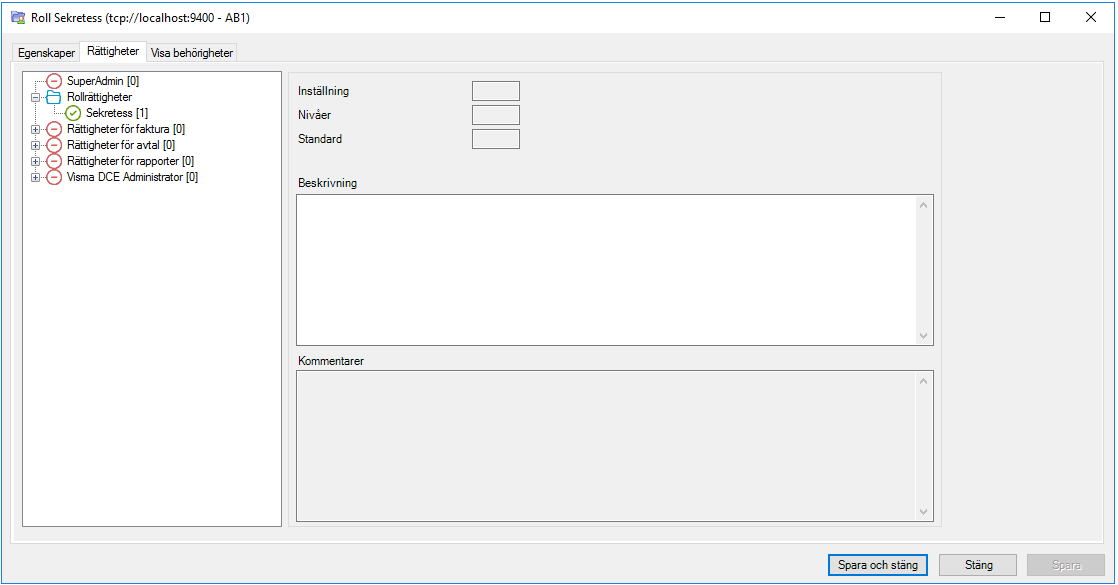
### Övning – Uppdatera en Roll
1. Välj en enhet och markera denna. Gå in i Roller.
2. Välj Roll Sakgranskare.
3. Klicka på fliken Rättigheter
4. Markera Rättigheter för faktura/Periodisering – högerklicka på Periodisering och markera med 0\.
5. Välj Spara och Stäng
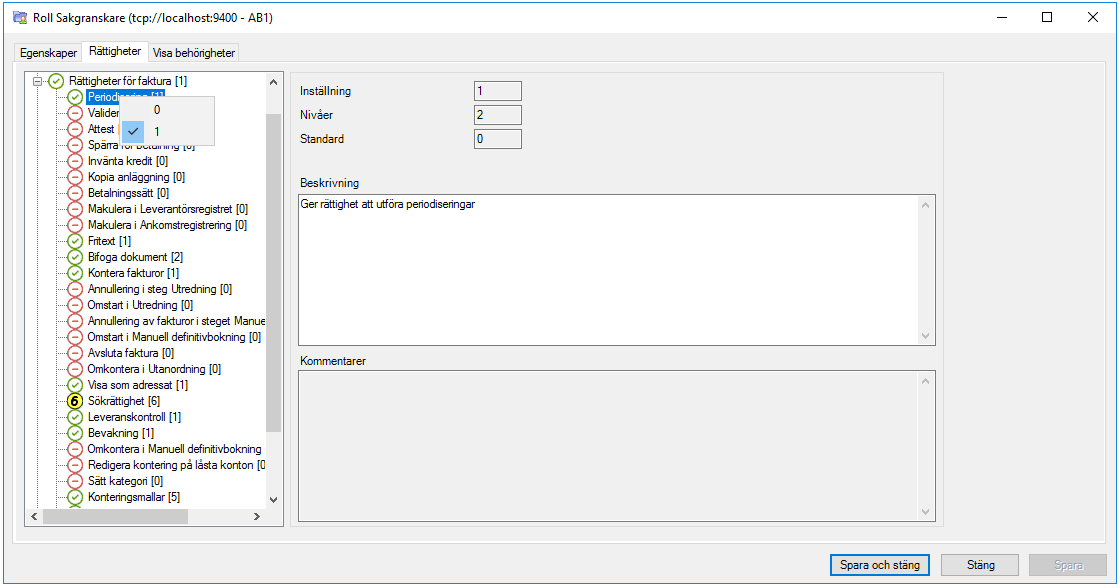
### Övning – Knyt en ny roll till Användaren
1. Välj en enhet och markera denna. Gå in på Användare. Välj en användare som är som har attest.
2. Klicka på fliken Användarköer och Roller.
3. Gå till Roller. Markera Rollen Utökad sök (sökbehörighet till allt) – Klicka på Välj användare och markera flytta användaren till rollen.
4. Välj Spara och Stäng.
5. Användaren har nu fått sökrättigheter till alla fakturor.
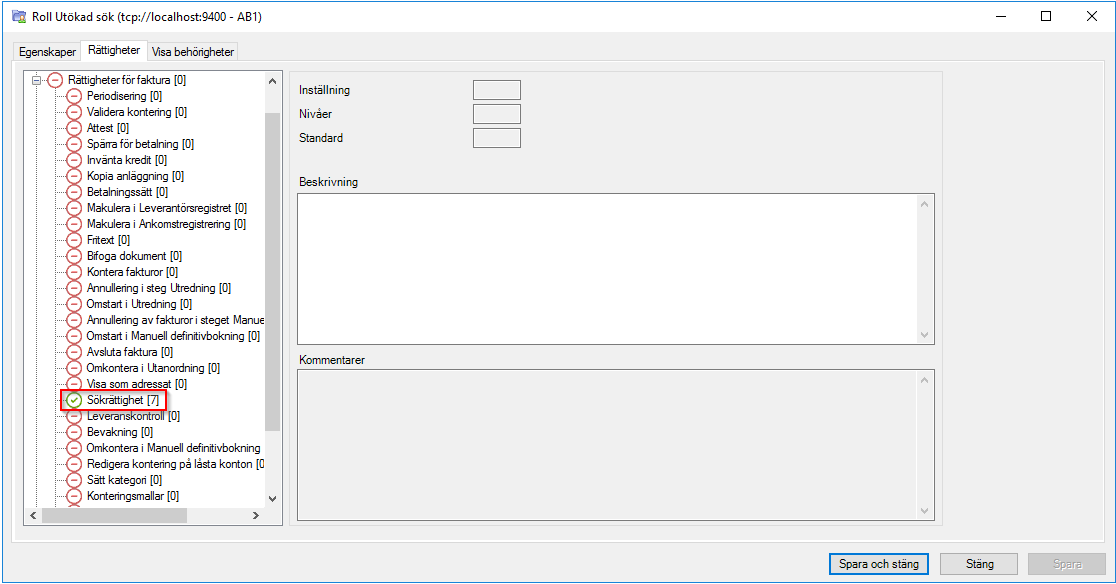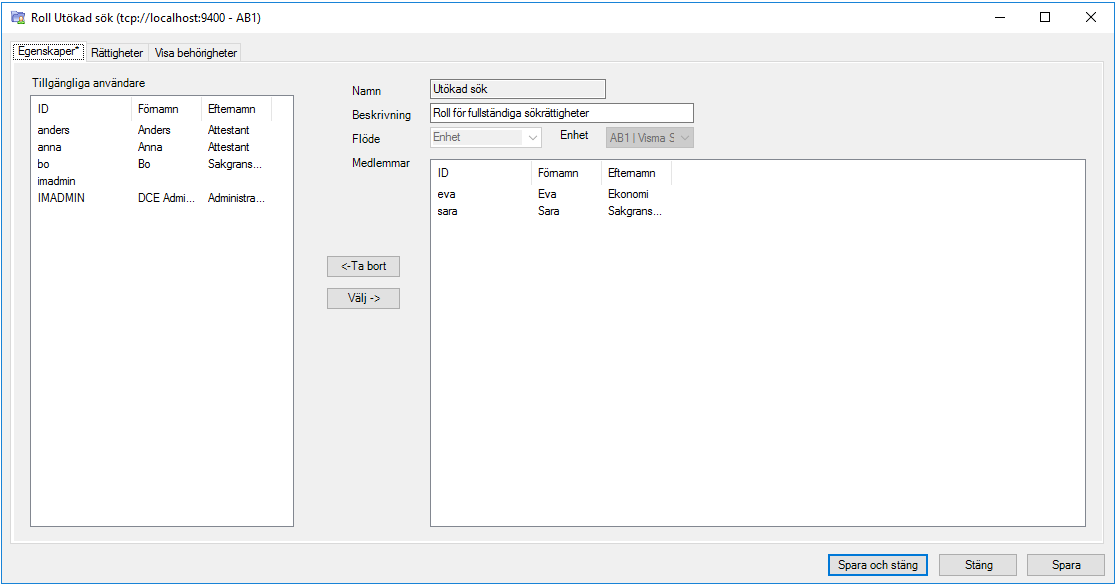
#### *Betalningsspärra*
Rollen för Betalningspärra ger rättighet att betalningsspärra en faktura, dvs. markera fakturan som Spärra för betalning i webbgränssnittet. .
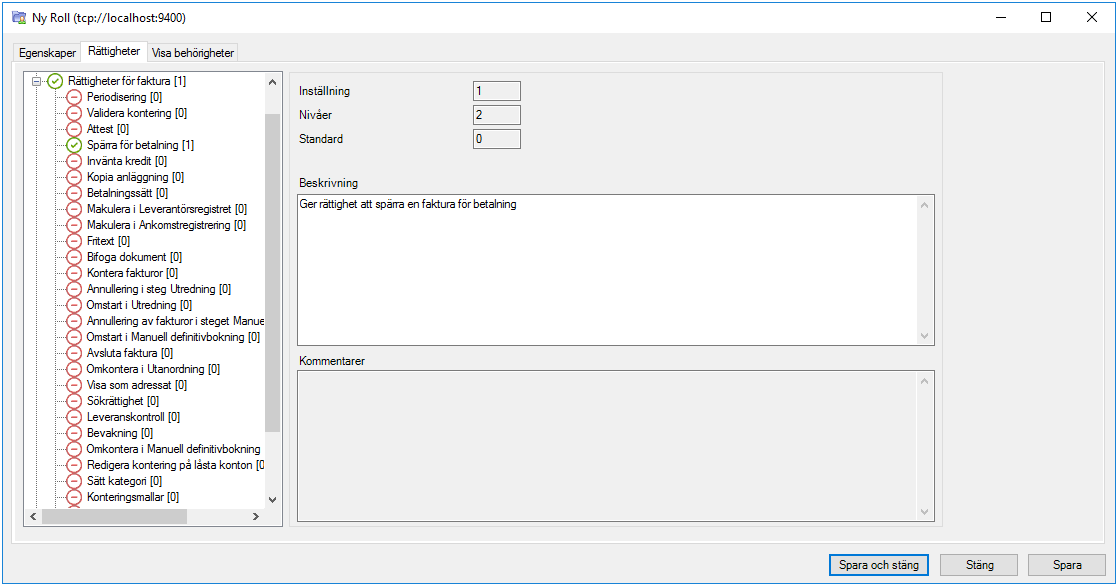
#### *Behörigheter för faktura*
### Övning – Lägg till nya Roller för behörigheter
Vi ska nu lägga upp 2 nya roller som ska användas till Konteringsbehörighet och Attestbehörighet.
1. Välj en enhet och markera denna. Gå in under Redigera/Ny Roll
2. Registrera id och beskrivningsnamn på Rollen, t.ex. Behörighet Kontoplan generell
3. Knyt inga användare till rollen
4. Välj Spara och Stäng
5. Upprepa steg 1-4 ovan och lägg upp en ny roll för Attestbehörighet.
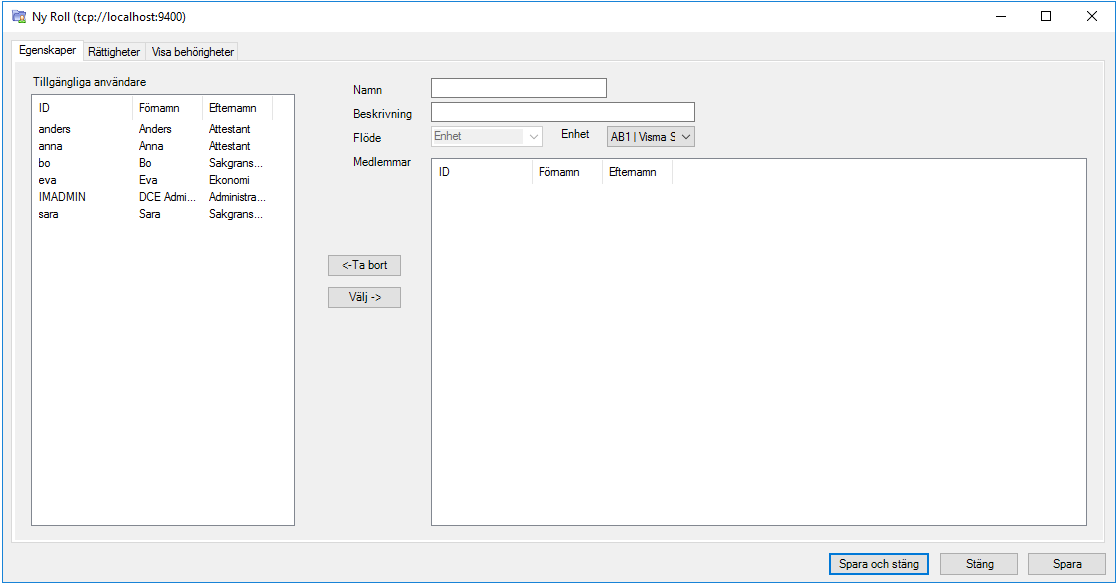
### *Behörigheter*
Finns fyra sorters behörigheter:

* Kontering \- administration av vilka konton & objekt varje användare skall ha tillgång till vid kontering av faktura i systemet. Notera att endast stänga register går att välja här. Om man har valt att ha vissa register öppna så behöver man inte tilldela konteringsbehörigheter för dessa. Se avsnitt Konton och objekt på sida 24
* Sök \- administration av vilka konto/objekt (i konteringssträngen) som ska gå att söka på
* Attest \- administration av vilka konton/objekt som respektive användare har rätt att attestera på.
* Attestundantag \- administration av regler som styr undantag för attestbehörighet
#### *Konteringsbehörighet*
### Övning \- Tilldela behörighet till rollen Konteringsbehörighet
1. Vi ska nu tilldela konteringsbehörighet till Rollen “Behörighet Kontoplan”
2. Välj en enhet och markera denna. Dubbelklicka på Behörigheter.
3. Välj Roller på fliken ”Behörighet Kontoplan”.
4. Markera rollen “Kontoplan” i listan
5. Gå till rutan ”Konto/Objekt”, välj konto/objekt (koddel) som du vill lägga till behörigheten för.
6. Markera de konton/objekt som användaren skall ha tillgång till vid kontering, i listan ”Tillgängliga värden”.
Notera att flera konton kan markeras samtidigt genom att hålla tangenten \ nere samtidigt som flera konton markeras.
Man kan även ange intervall av konton/objekt i rutan, t.ex. 1010-1030, 1040,2999,4010-4099. Klicka sedan på Markera urval så ser man urvalet i listan över tillgängliga värden innan man för över de till valda värden.
1. Tryck på knappen \-\>
2. Markerade konton/objekt läggs till i Valda värden.
3. Klicka Verkställ.
4. Klicka Spara.
5. Upprepa steg 4-10 ovan för de andra konteringsobjekten.
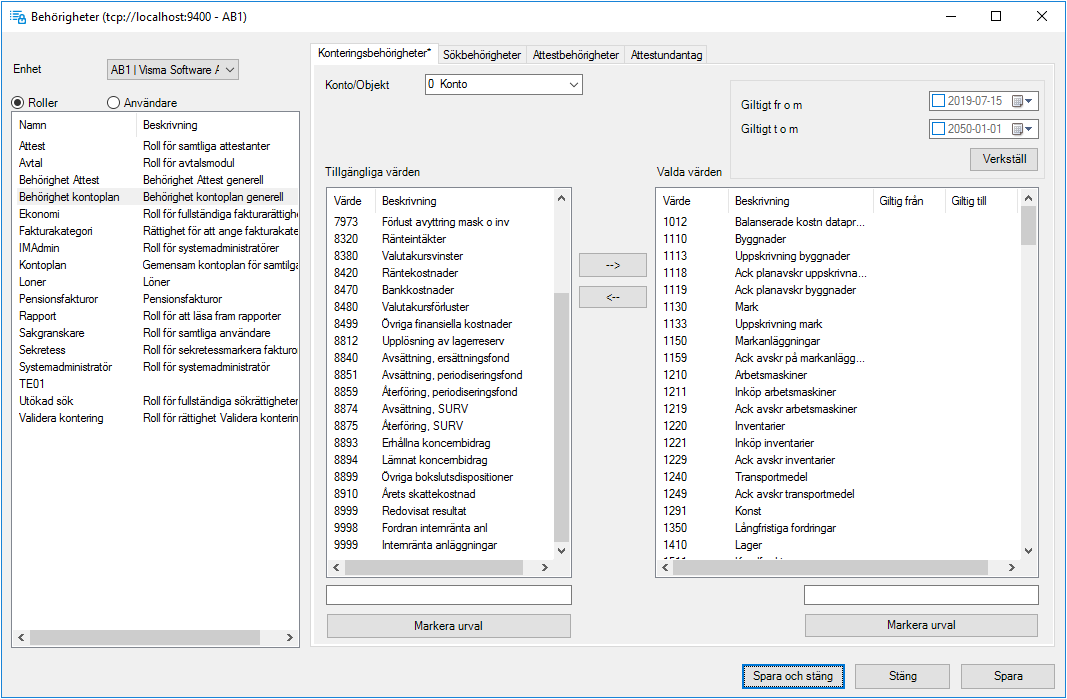
#### *Sökbehörighet*
Sökbehörighet används för att sätta värden för de valda konton/objekten som respektive användares har rätt att söka på per faktura. Oftast kopplar man sökbehörighet nr 4 till sakgranskar rollen som är den som alla användare tillhör.
Finns sökbehörighetsnivå 0-8
0 \- Inga sökbehörigheter,
1 \- Arkivfakturor,
2 \- Egna fakturor,
3 \- (1+2),
4 \- Egna fakturor \+ fakturor där användaren tilldelats behörighet enligt Sökbehörigheter, 5- (1+2+4),
6 \- Alla fakturor utom sekretessfakturor,
7 \- Alla fakturor inkl sekretessfakturor
OBS\!
Sökbehörigheten gäller i kombination med Rättigheterna för Sökning, vilket innebär att även Sökrättigheter måste finnas i användarens Roll/Roller.
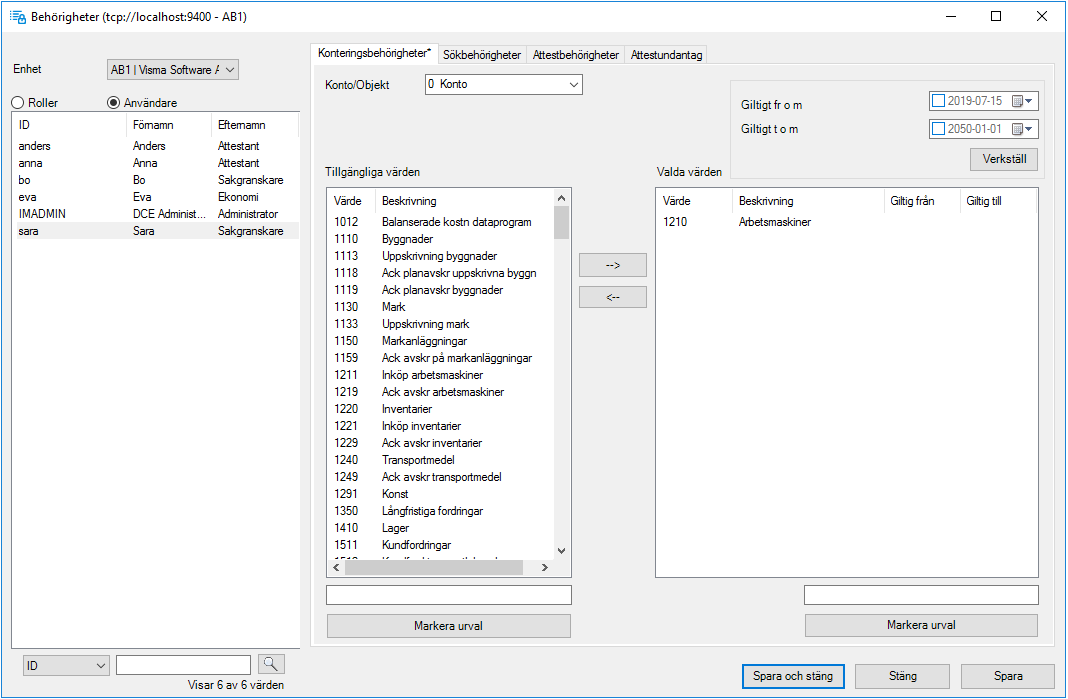
#### *Attestbehörighet*
### Övning – Tilldela behörighet till rollen Attestbehörighet
Vi ska nu tilldela konteringsbehörighet till Rollen Attestbehörighet. Om du inte får upp något konto/objekt i rutan Konton/Objekt, beror det på att du glömt sätta objektet som attestobjekt under Enhetsregister/Inställningar/Konton och Objekt.
1. Välj en enhet och markera denna. Dubbelklicka på Behörigheter.
2. Välj Roller på fliken ”Attestbehörigheter” längst upp till vänster.
3. Markera rollen ”Behörigheter Attest” i listan som du vill visa alla behöriga konton för.
4. I rutan ”Konto/Objekt”, välj “Kst”.
5. Markera de objekt som användaren skall ha behörighet till vid attestering, i listan ”Tillgängliga värden”.
Notera att flera konton kan markeras samtidigt genom att hålla tangenten \ nere samtidigt som flera konton markeras.
Man kan även ange intervall av konton/objekt i rutan, t.ex. 1010-1030, 1040,2999,4010-4099. Klicka sedan på Markera urval så ser man urvalet i listan över tillgängliga värden innan man för över de till valda värden.
1. Tryck på knappen \-\>
2. Markerade objekt läggs till i Valda värden.
3. Välj Belopp; Obegränsat, Användarens standardbeloppsgräns eller Valfritt belopp (anges i beloppsfältet).
4. Klicka Verkställ och Spara.
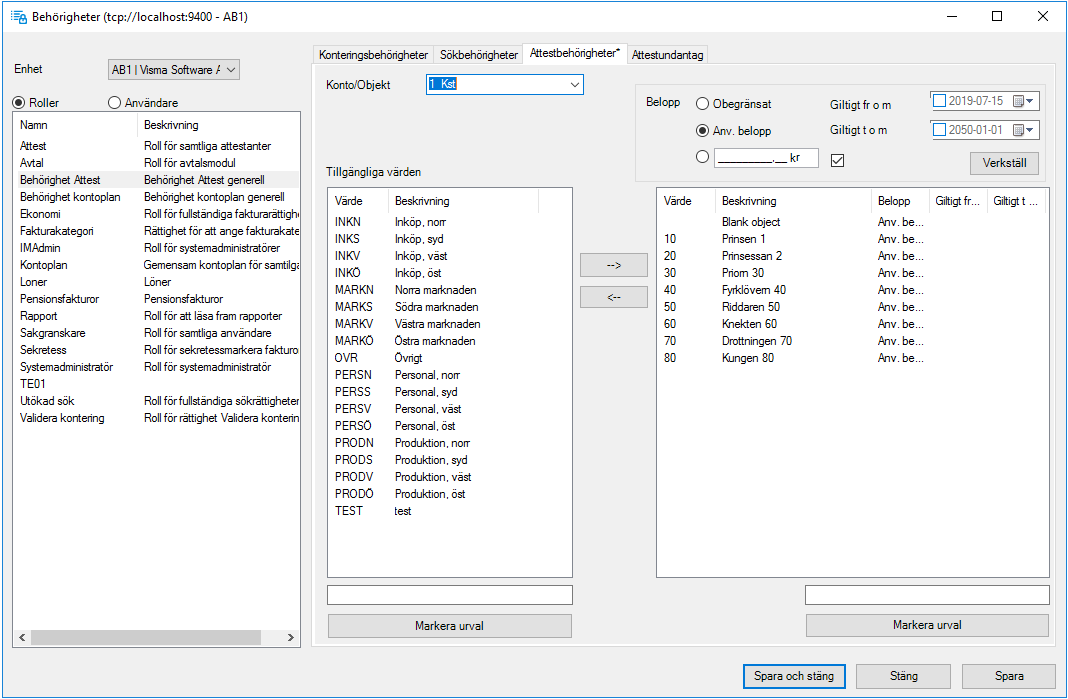
#### *Attestundantag*
Här skapar man ett undantag för en attestant som ger denne behörighet att attestera på ett atteststyrande objekt eller kombination av konton och objekt om konteringsraden är på ett specifikt belopp.
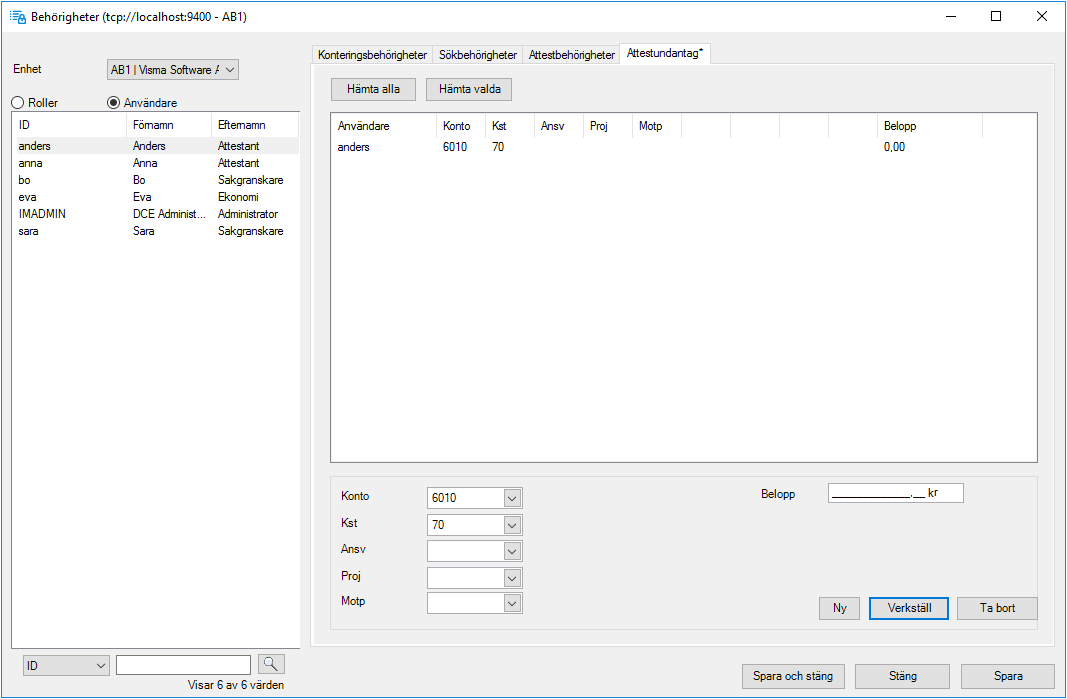
## Operationer
I Invoice Manager Administrator finns *”Operationer”*. Här finns det möjlighet att; flytta fakturor mellan användare alternativt till utredning, ta bort meddelanden från fakturor, koppla, flytta och ta bort bilagor till existerande fakturor, lägga in fakturor manuellt, titta i och radera adminloggen, byta enheter på fakturor, ta bort avtal, flytta överskriden faktura och återskapa faktura. Vilka ekonomihandläggare som ska komma åt funktionerna styrs genom Invoice Manager Administrator-rättigheter som tilldelas användarna.
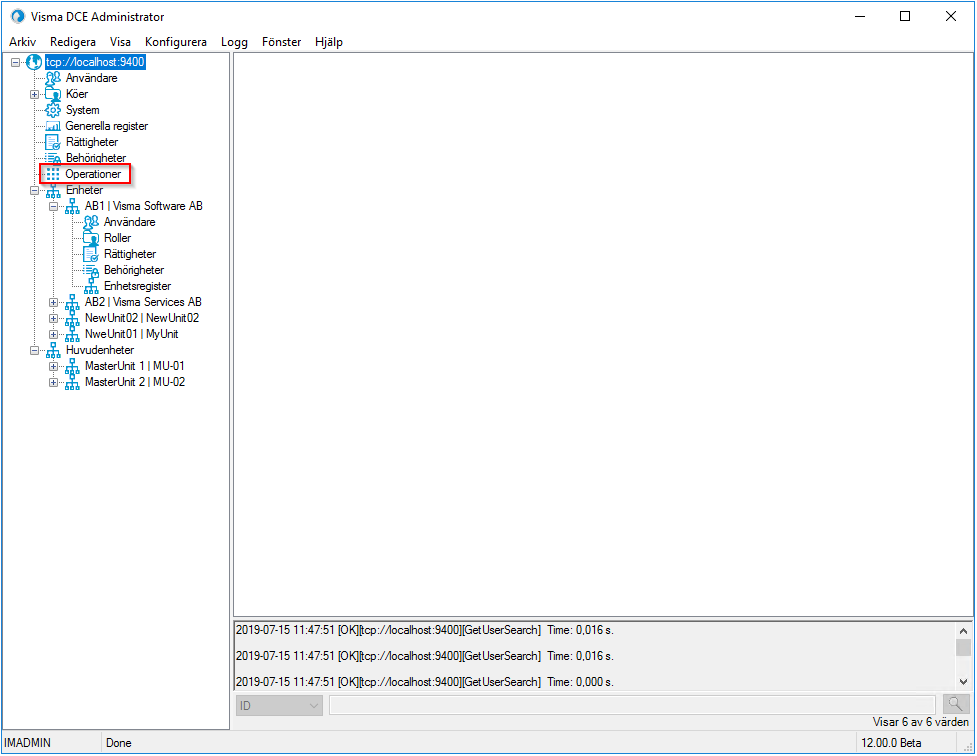
### *Flytta fakturor*
Möjlighet finns att flytta fakturor mellan användare eller till gruppkön utredning.
### Övning – Flytta faktura
1. Välj enhet samt markera fakturaägare, användare eller roller där man väljer t.ex. rollen attestant vilket ger alla användare som är kopplade till rollen.
2. Till vänster i menyn markerar man en specifik användare
3. Man kommer nu i mitten av fönstret få upp alla fakturor som ligger hos personen i fråga. Markera en eller flera fakturor som man vill flytta från användaren.
4. Till höger finns möjlighet att välja vilken användare som fakturan/fakturorna ska skickas till. Observera att man enbart kommer få upp användare som har behörighet att ta hand om fakturan/fakturorna. Man har också möjlighet att välja att fakturorna ska hamna i gruppkön utredning genom att istället för att välja en användare bocka för *”Flytta till utredning”*.
5. Tryck på knappen *”Flytta”*.
### *Ta bort meddelanden*
Det går att vid behov ta bort meddelanden som ligger på en faktura.
### Övning – Ta bort meddelanden
1. Välj enhet och ytterligare uppgifter, t.ex. leverantörs-ID eller belopp, som gör att man kan hitta den faktura man söker. Tryck på sökknappen.
2. Fakturan/fakturorna man söker kommer nu upp längst upp till höger i fönstret. Markera den faktura som man vill ta bort meddelandet på.
3. Man får nu upp meddelandet längst ner i fönstret och genom att markera meddelandet och trycka på knappen *”Ta bort”* kommer meddelandet att raderas från fakturan.
### *Hantera fakturabilder*
Det finns möjlighet att koppla, flytta ersätta fakturabilder. Fakturabilden kommer då att sammanfogas i samma bildfil .
### Övning – Lägg till fakturabild
1. Välj enhet och ytterligare uppgifter, till exempel leverantörs-ID eller belopp, som gör att man kan hitta den faktura man söker. Tryck på sökknappen.
2. Markera till höger den faktura som man ska koppla en fakturabild till. Klicka sedan på knappen *”Lägg till bild”* och sök fram den bild som man vill bifoga till fakturan.
3. Du kan ändra ordningen på den existerande bilden och den nya genom att använda dig av knappen  eller .
4. Klicka slutligen på knappen *”Koppla”*.
**Notera:** När man väl har lagt till en fakturabild till den existerande bilden går det inte att ta bort denna då det skapas en enda PDF fil av båda bilderna. En faktura måste ha en bild. Du kan inte ta bort en bild utan att också ersätta med en ny bild. Notera också att det endast går att bifoga fil via OneDrive eller File Transfer. Se separat guide för detta.
### Övning – titta på fakturabild
1. Välj enhet och ytterligare uppgifter, t.ex. leverantörs-ID eller belopp, som gör att man kan hitta den faktura man söker. Tryck på sökknappen.
2. Markera den bild man vill titta på och tryck på knappen *”Öppna vald bild i associerat program”*.
### *Manuell faktura*
Med funktionen Manuell faktura finns möjlighet att få in en faktura i Edge utan att använda sig av tolkningsprogramvara. Detta genom att fakturan skannas i Pdf format och att fakturainformationen knappas in manuellt. Observera att användarna måste ha åtkomst till FileTransfer
### Övning – Manuell faktura
1. Knappa manuellt in fakturadata, t.ex. enhet, belopp, fakturanummer.
2. Tryck på knappen  och leta upp den/de inskannade fakturabilden/fakturabilderna där man lagt den. Här måste ni hämta bilden via OneDrive eller FileTransfer. Se separat guide för detta
3. Importera fakturan till Edge genom att trycka på knappen *”Skapa fakturan”.*
### *Adminloggen*
I adminloggen finns det möjlighet att titta på vad som registrerats samt av vem. Möjlighet finns även att exportera den framlästa loggen till en excel-fil genom att klicka på knappen  eller att radera loggen genom att klicka på .
### Övning – Adminlogg, urval för logg
1. Ange användare, vars ändringar man vill studera, i detta fall Eva. Ange även tabell, t.ex. UnitUser för att se om användaren gjort några förändringar på användaren. Välj datumintervall för när användaren ska ha lagt in ändringen. Tryck på *”OK”.*
2. Markera användaren så får man i högra delen av fönstret fram loggdata.
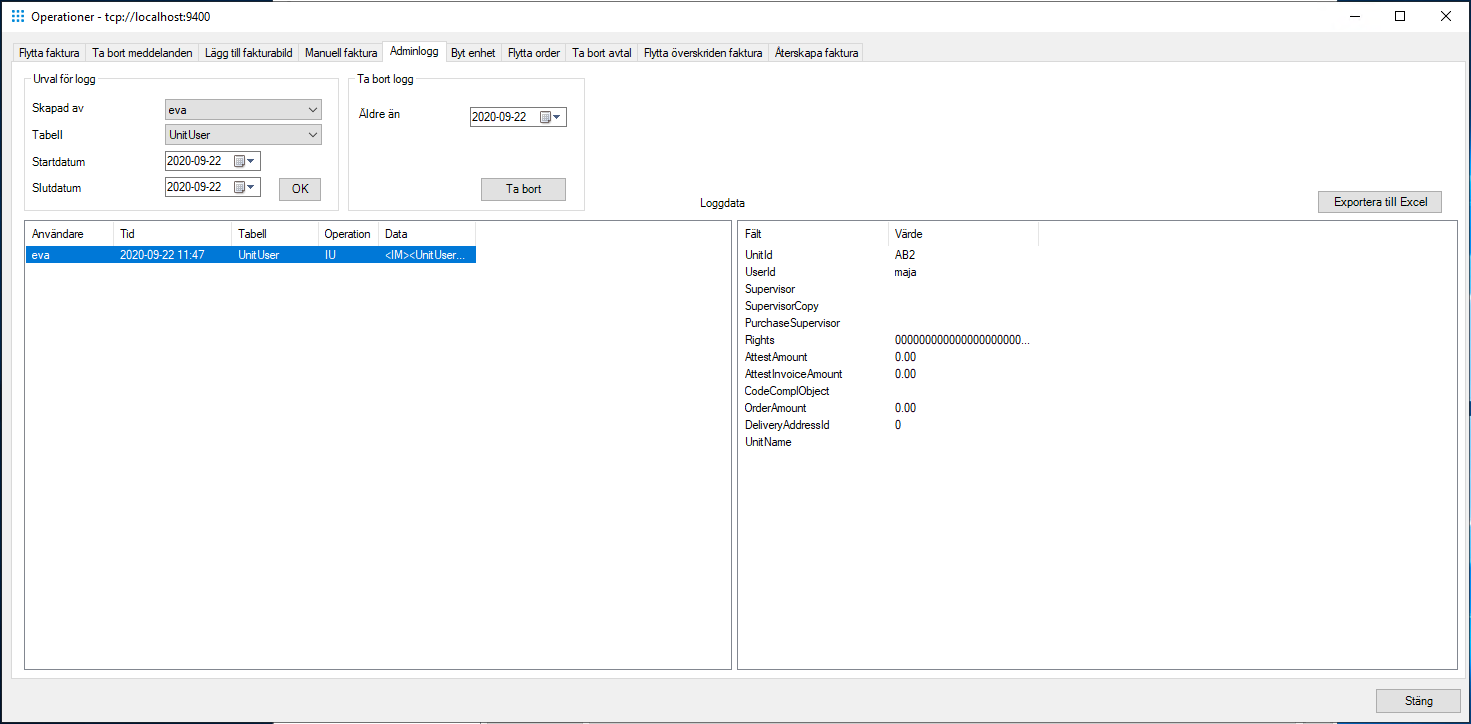
### Övning – Adminlogg, ta bort logg
1. Välj datum för hur lång tid bakåt i tiden man vill ta bort loggar.
2. Tryck på knappen *”Ta bort”.*
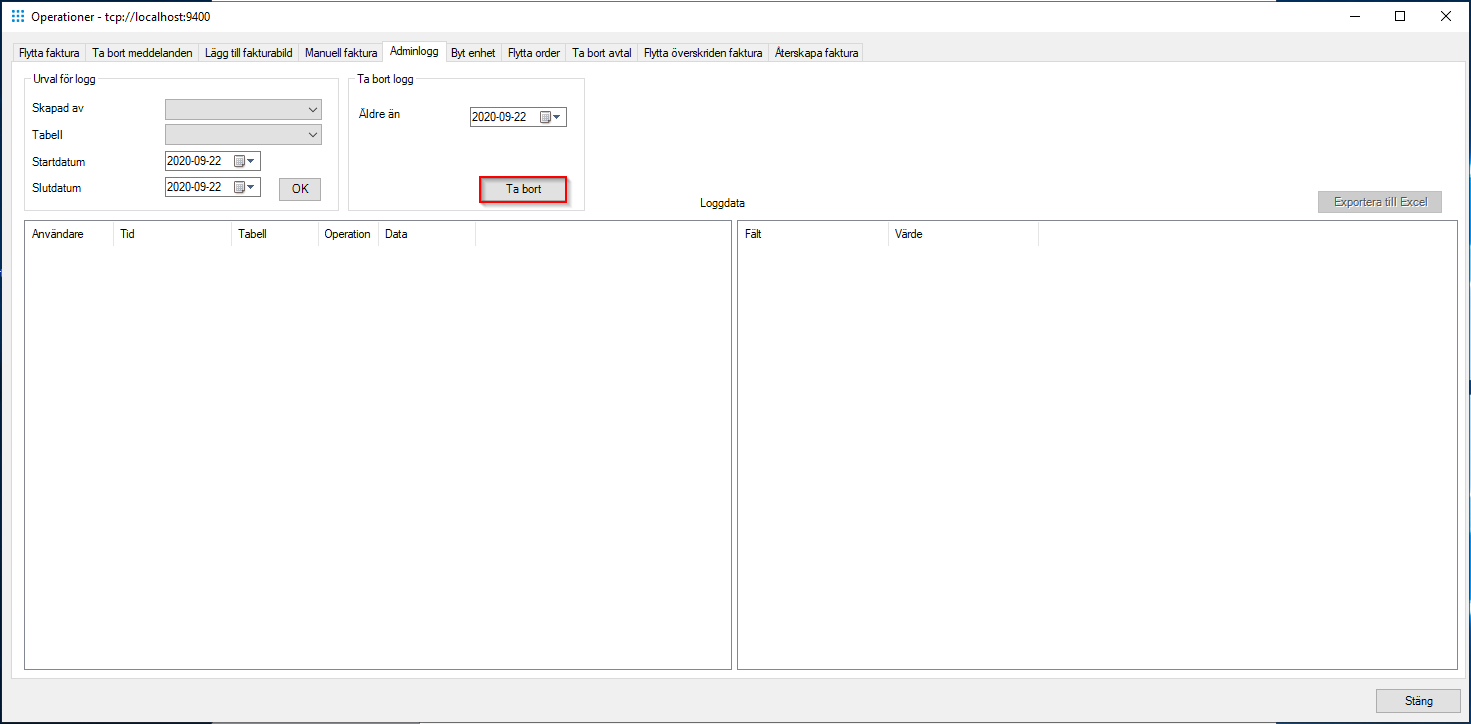
1. Man kommer få upp ett meddelande där man får bekräfta att man vill ta bort loggarna.
### *Byt enhet*
Möjlighet finns att byta enhet på fakturor som ligger i gruppkön Ankomstregistrering.
### Övning – Byt enhet
1. Välj den enhet som fakturan ligger i idag. Markera ankomstkön. Välj den enhet man vill byta till.
2. Markera den faktura man vill byta enhet på och tryck på knappen *”Byt”*.
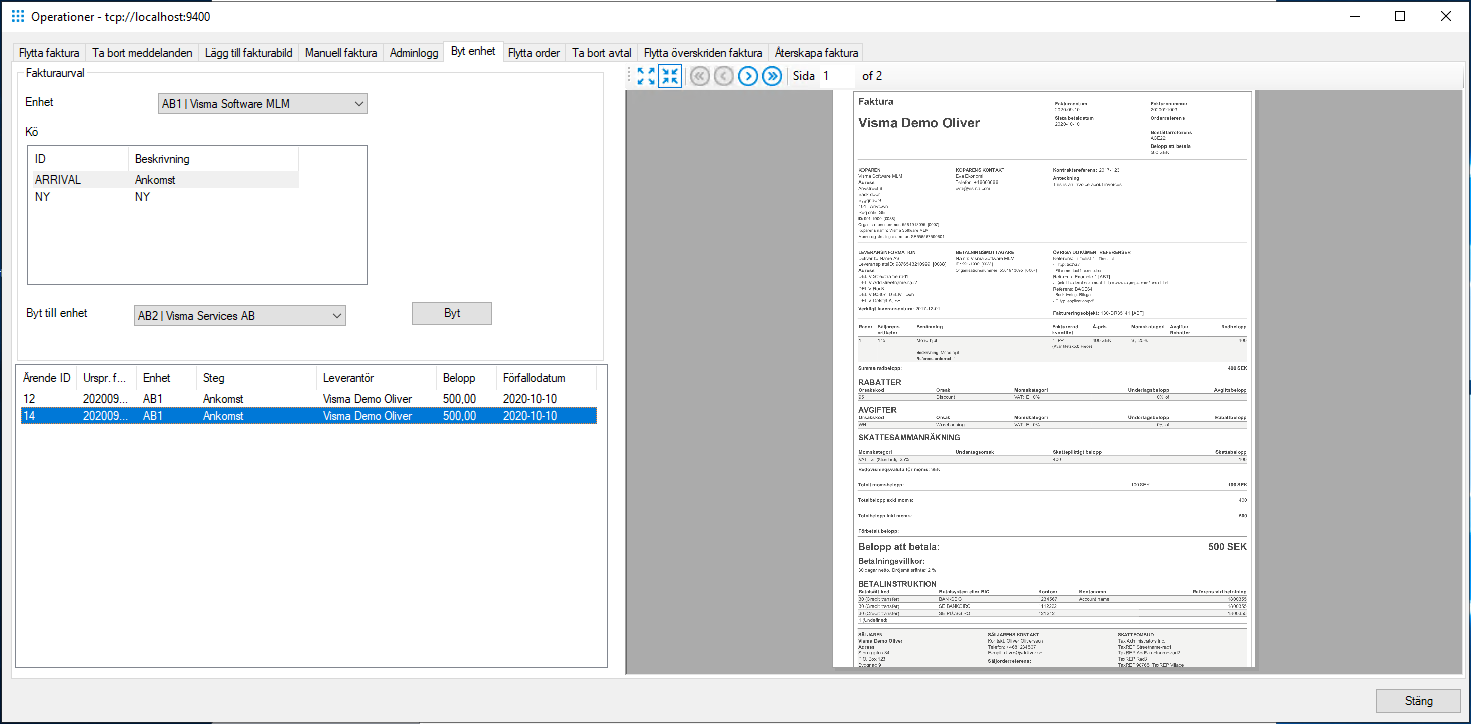
### *Flytta överskriden faktura*
Funktionen Flytta överskriden faktura innebär att faktura/fakturor som finns i steget Överskriden tid kan adresseras tillbaka till handläggaren/handläggarna i föregående steg (Sakgranskning alternativt Attest). Alla fakturor kan flyttas samtidigt vilket kan liknas vid en buntfunktion.
### Övning \- Flytta överskriden faktura
1. Markerar den överskridna fakturan i fönstrets vänstra del.
I fönstrets högra del listas vilken/vilka användare som hade fakturan i sin personliga kö innan den adresserades till Överskriden tid.
2. För att flytta en faktura markerar man fakturan och klickar på knappen ”Flytta valda”.
För att flytta flera fakturor markerar man fakturorna och klickar på knappen ”Flytta valda”.
För att flytta samtliga fakturor till Överskriden tid klickar man på knappen ”Flytta alla”.
### *Återskapa faktura*
Funktionen Återskapa faktura innebär att det finns möjlighet att återskapa fakturor som blivit makulerade alternativt annullerade.
### Övning \- Återskapa annullerad/makulerad faktura
1. Klicka i status Makulerad eller annullerad (beroende på vilken status fakturan har som ska återskapas) samt eventuella övriga sök kriterier och klicka på knappen ”Sök”. De makulerade fakturorna listas i fönstrets vänstra del.
2. Markera den faktura som ska återskapas klicka på knappen ”Lägg till” och fakturan flyttas till fönstrets högra del.
3. Klicka på knappen ”Återskapa”.
4. Den makulerade/annullerade fakturan återskapas (en kopia). En logg i fönstrets nedre högra del skapas med info om vilken faktura som blivit återskapad samt vilket faktura-ID som den nya fakturan har.
5. Om man markerar den makulerade fakturan (originalet) kan man i fönstrets nedre del se vilken faktura den återskapats som.
Notera\! att man kan återskapa flera annullerade fakturor åt gången.
## Konteringsmallar
Med hjälp av konteringsmallar kan du underlätta kontering vid vanligt förekommande fakturor. En konteringsmall kan vara antingen personlig (nås endast av användaren som skapat den) eller Publik (nås av alla användare). I Invoice Manager Administrator kan du skapa och administrera de mallar som finns och som sedan ska används i Edge.
### Övning – Skapa en Konteringsmall
1. *Välj Enheter/Enhetsregister/Konteringsmallar*
1. *Klicka på knappen Ny mall. Ett nytt fönster ”Konteringsmall” öppnas.*
2. *Fyll i namnet på den nya mallen*
3. *Kryssa sedan i rutan Publik om alla användare ska kunna nå mallen eller lämna den tom och bara du ska kunna använda mallen.*
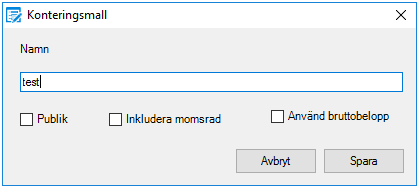
1. *Välj sedan en av tre alternativ för konteringsmallen*
*Kryssa inte i varken Inkludera momsrad eller Använd bruttokontering om konteringsmallen bara ska användas utifrån fakturans nettobelopp utan momskontering*
*Kryssa i Inkludera momsrad om det ska vara en specificerad momsrad på konteringsmallen och resten av konteringsraderna ska fördelas utifrån fakturans nettobelopp*
*Kryssa i Använd Bruttobelopp om konteringsmallen ska utgå från fakturans bruttobelopp.*
2. *Klicka sedan på Spara*
3. *Markera den nya mallen i det översta fönstret.*
4. *I den nedre rutan skapar du sedan konteringsraderna för konteringsmallen genom att klicka på knappen Ny rad*
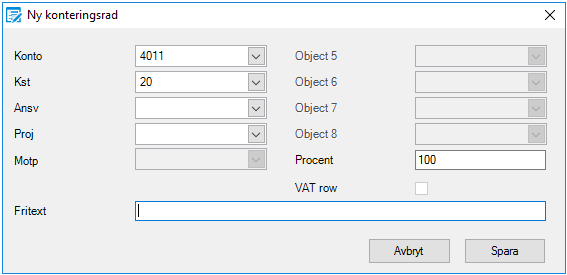
1. *Fyll i de uppgifter du vill ska finnas med på konteringsraden. Här kan du också kryssa för om konteringsraden ska vara momsrad om du tidigare har valt att skapa en mall med funktionen Inkludera momsrad*
2. *När du sedan är klar med konteringsraden klickar du på spara*
3. *Nu kan du välja att antingen lägga till en konteringsrad till på mallen eller spara den som den är.*
## Återkommande fakturor
Med funktionen "Återkommande fakturor " kan du hantera återkommande fakturor automatiskt.
Du kan sätta upp en fakturamall som konterar, granskar och attesterar fakturor automatiskt.
Funktionen är användbar när man anser att vissa fakturor inte behöver manuellt attesteras, på grund av att ett abonnemang ligger till grund för fakturan. Exempel på sådana avtal/abonnemang är hyra av lokal och mobiltelefoni. Vid lokalhyra är oftast fakturabeloppet densamma och attestering kan därför vara onödig. Vid mobiltelefoni kan en beloppsgräns sättas, exempelvis 1000 kr, vilket betyder att mobiltelefonifakturor under 1000 kr inte behöver attesteras. Förutsättning att få automatisk attest är att Enhetsparametern Automatisk Attest måste vara \= 1
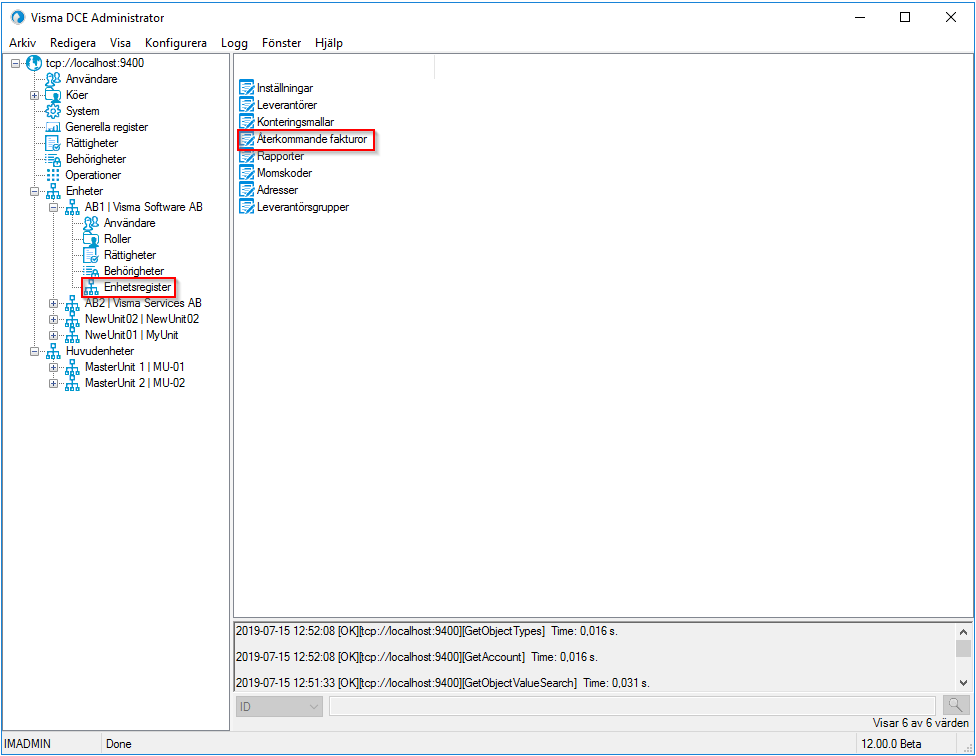
### Övning – Skapa Återkommande faktura mallar
1. Välj Enheter/Enhetsregister/Återkommande fakturor
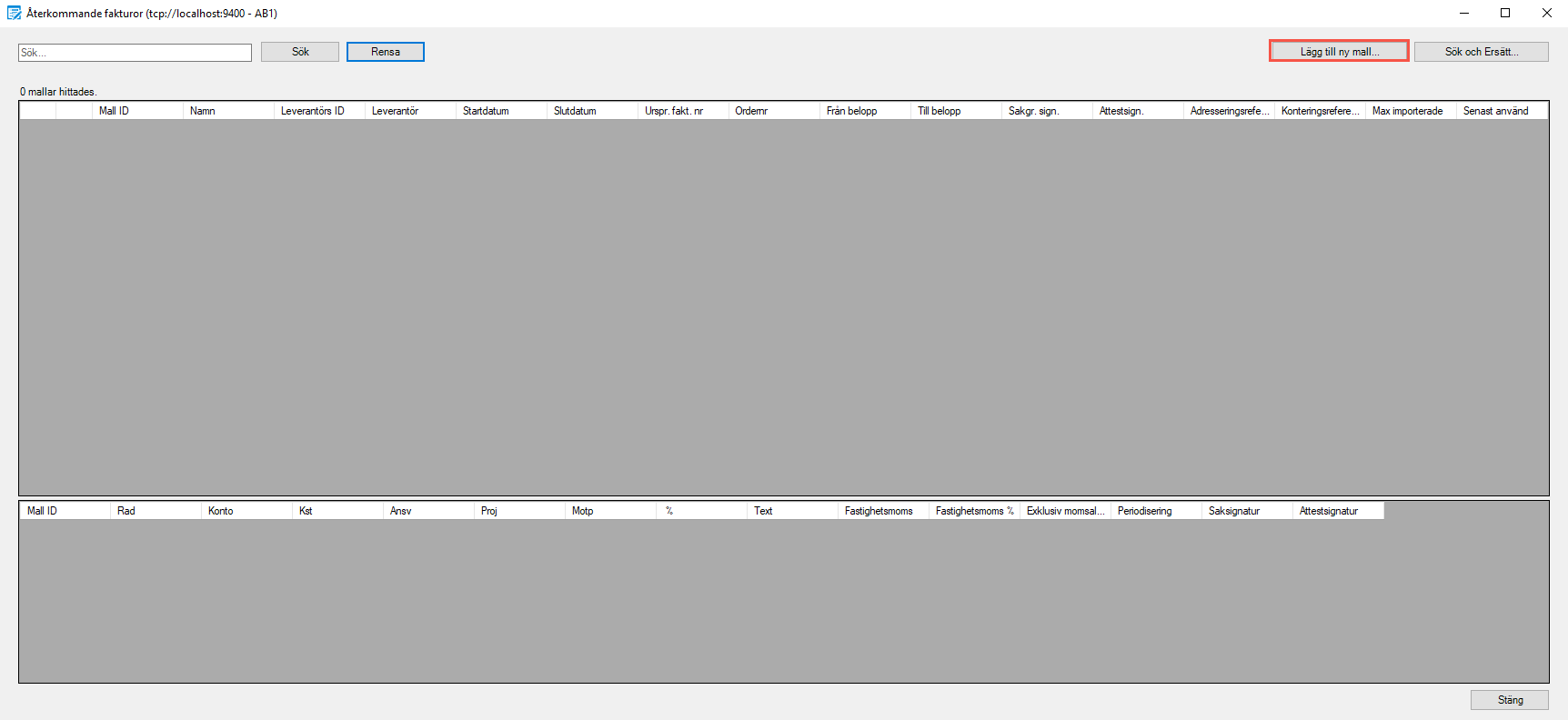
1. Klicka på knappen Lägg till ny mall. Ett nytt fönster "Lägg till/Editera mall" öppnas.
2. Fyll i Följande fält;
1. Namn på återkommande fakturan
2. Leverantör.
3. Start- och Slutdatum. Dessa datum avser den aktuella abonnemangsperioden.
4. Referenser. (Om man inte vill att Konteringsreferens skall användas vid matchning mot återkommande fakturamall så går det att ställa in på leverantören. Se sida 40 i detta dokument)
5. Från belopp och Till belopp. Dessa belopp avser det beloppsintervall som det inte behöver ske en attestering för.
6. Sakgranskningssignatur i listan.
7. Attestsignatur i listan.
8. Här kan man också ange ett stopp steg om man vill att fakturan skall stanna i sakgranskning eller attest.
9. Fakturanummer om det är samma fakturanr på fakturan, annars lämna detta fält blankt.
10. Eventuellt Ordernummer.
11. Vid fältet Antal importerade kommer efterhand de fakturor som inkommit att räknas upp.
12. Maximalt antal fakturor som kommer att inkomma under den aktuella abonnemangsperioden vid Max antal importerade.
13. Bruttokontering. Anger om fakturans hela bruttobelopp ska allokeras.
14. Är fastighetsmoms aktiverad i enheten sker kontering på samma sätt med ytterligare ett steg att markera aktuella konteringsrader och klicka på Fördelning av fastighetsmoms.
3. Klicka på knappen Lägg till rad för att lägga till en konteringsrad till mallen. Detta är samma tillvägagångssätt som när konteringsrader skapas för konteringsmallar. Tänk på att 100% av fakturans belopp måste konteras annars går inte mallen att spara. Här är det också möjligt att välja olika sakgransknings- och attestsignaturer på radnivå.
Observera att momsen konteras upp enligt värde från enhetsparameter AutoAccrules värde 5\. Används bruttokontering så konteras ingen momsrad per automatik
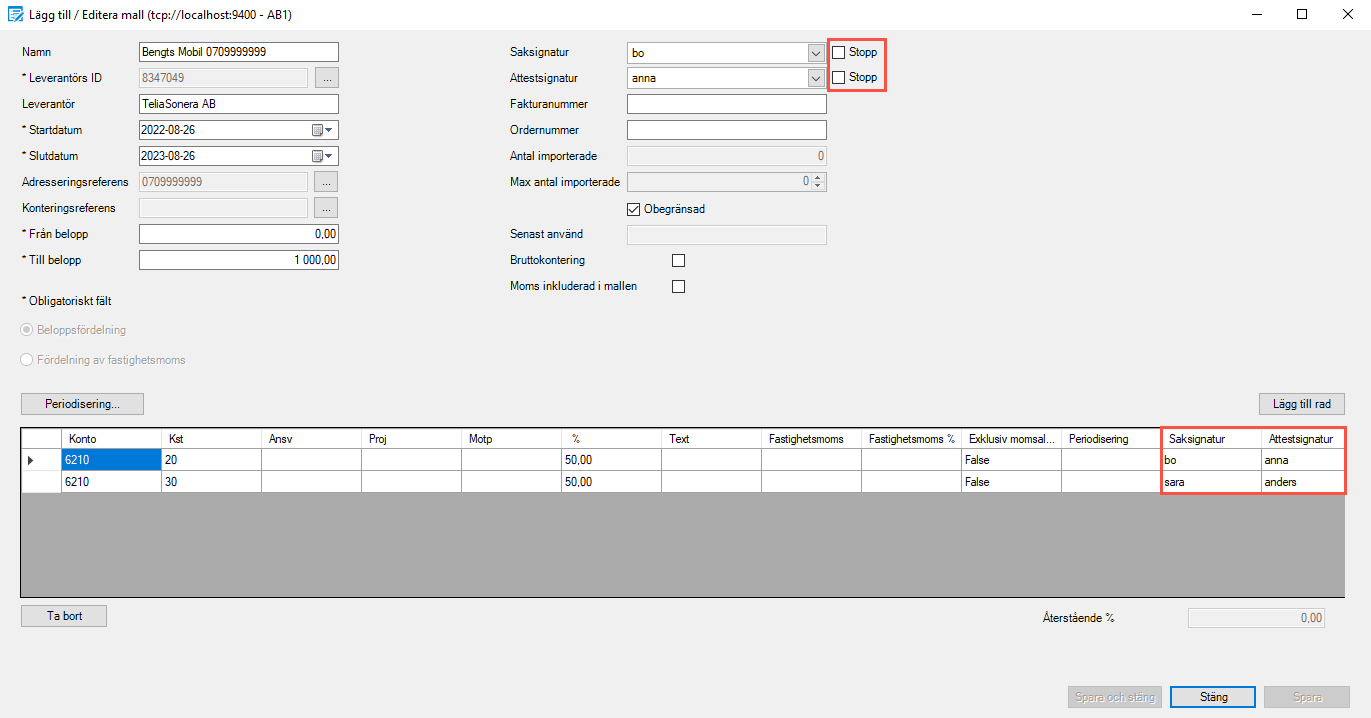
1. Om konteringarna skall periodiseras markerar du den de rader som skall periodiseras och klickar sedan på Periodiserings knappen. En ruta för att fördela periodiseringarna dyker upp. Periodiseringskonto kan väljas. Detta är samma funktion som finns webbgränssnittet Referensdatum styr utifrån: Bokföringsdatum, Fakturadatum eller Ankomstdatum. Relativt startdatum är –1 föregående månad eller 1,2,3,,,,, antal månader. Sedan väljer du Antal perioder. Du kan även bocka i Lika belopp för samtliga perioder detta är också samma funktion som i webbgränssnittet
2. Klicka på OK när du gjort klart dina val.
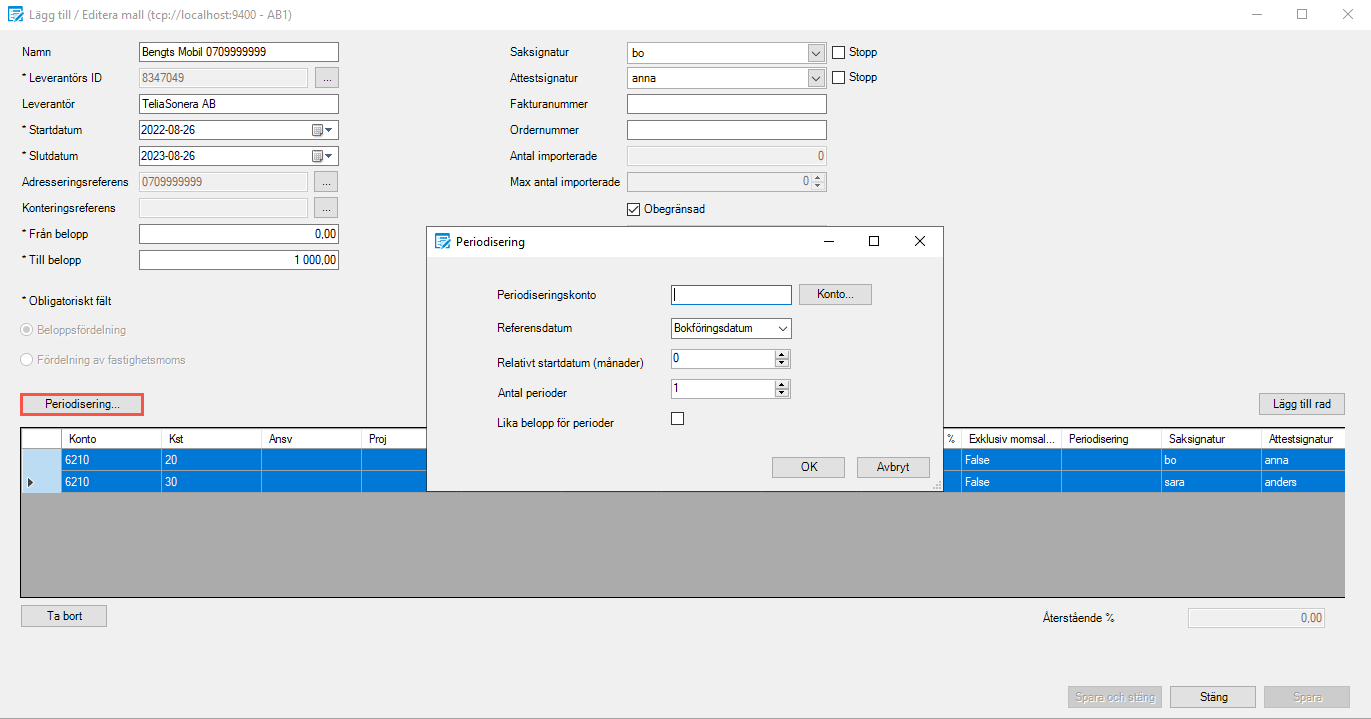
1. Klicka på Spara. Mallen sparas och kommer att användas nästa gång du får en faktura från leverantören som matchar angivna kriterier.
### *Återkommande fakturamallar med fastighetsmomsfördelning.*
Samma steg gäller som tidigare men vid kontering väljer du att markera alla eller utvalda konteringsrader för att registrera vilken momssats som är aktuell. Schablonmomsen hämtas från Control/Business enligt uppsatta inställningar på objekttypen. Det finns fyra val: Schablon, 100 %, 0 % och fördela det totala momsbeloppet på valda rader..
*Schablon \- Procentsats för avdragsgiltig moms hämtas från Control/Business*
*100 % \- Hela momsbeloppet fördelas*
*0 % \- Ingen momsfördelning sker*
*Fördela det totala momsbeloppet på valda rader \- kan användas om det förekommer blandas moms och istället för att kontera upp varje rad, kan markering göras för vilka rader som avses.*
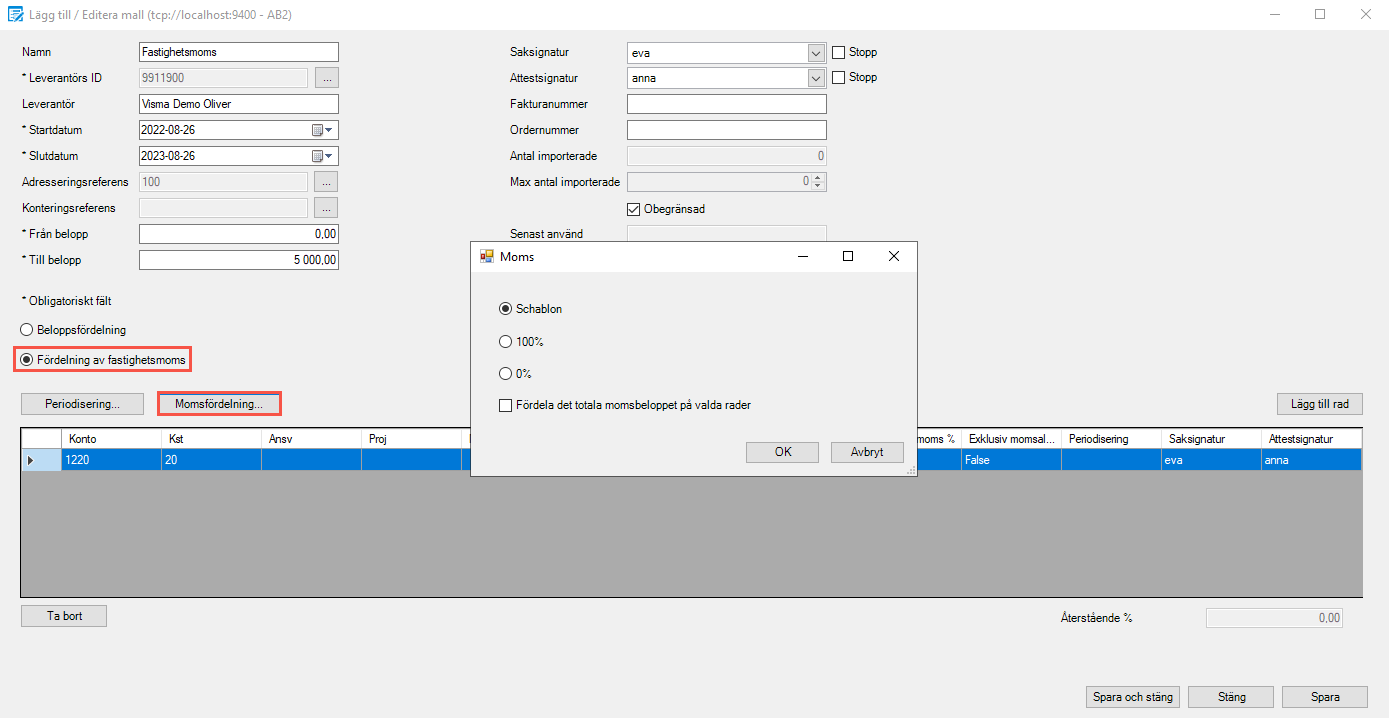
Övning – Uppdatera saksignatur på en Återkommande fakturamall
1. I rutan Återkommande fakturor klicka på knappen Sök och Ersätt uppe i högra hörnet. Ett nytt fönster öppnas.
2. Ett nytt fönster öppnas
3. Fyll i följande fält;
1. Sök mallar för vilka. Här finns ett antal olika fält att välja mellan för att söka fram korrekt mall.
2. I rutan med värdet är lika går det även att välja ”Innehåller för att göra sökningen breddare.
3. I det blanka textfältet fyll i det värdet som sökningen gäller.
Det går även att lägga till en rad till med ett annat filter för att avgränsa sökningen mer.
4. Klicka på Sök.
5. Nu visas de återkommande fakturamallar med tillhörande konteringsrader som uppfyller värdena som är inlagda i sökningen.

1. I rutan Ersätt med fyll i idet på den nya personen eller objektet.
2. Markera den fakturamall i listan som ska uppdateras genom att kryssa i kolumnen spara och klicka sedan på knappen Ersätt. Här finns också alternativet att markera flera mallar i den framsökta listan eller klicka på knappen Ersätt alla så uppdateras alla mallarna i listan.
## Huvudenhet
En huvudenhet i Invoice Manager Administrator är en enhet som styr alla underliggande enheter. Denna skapas så att man bara behöver göra eventuella förändringar på ett ställe. De inställningar som kan göras på en Huvudenhet är Objektskontroller, Adressbegränsningar, Objektsrelationer, Enhetsparametrar, Konton och Objekt samt Enhetskonteringar. Rättigheten för att kunna hantera Huvudenheter finns under rättigheter för Invoice Manager Administrator.
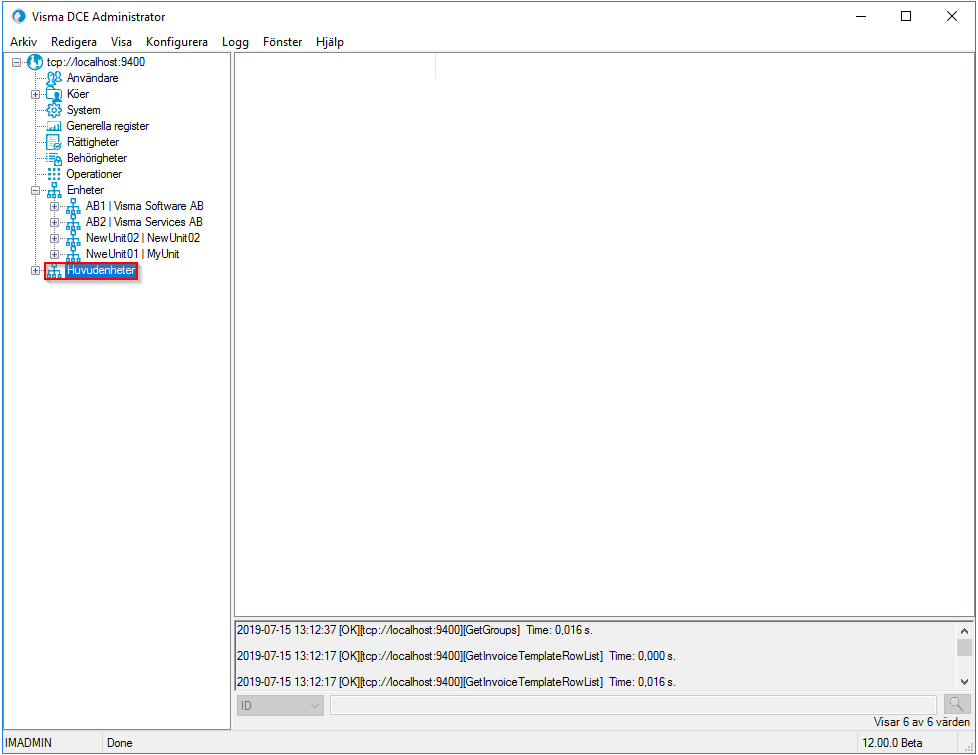
### *Skapa en ny Huvudenhet*
För att skapa en ny Huvudenhet klicka på menyn “Redigera\\Ny huvudenhet”. Ett nytt fönster öppnar sig där du får fylla i namn på den nya Huvudenheten samt från vilken enhet som inställningar skall kopieras.
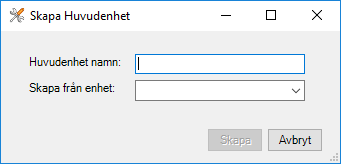
Skriv ett passande namn samt välj den enhet du vill kopiera inställningar i från. Klicka sedan på “Skapa”. Nu skapas den nya Huvudenheten. Ha tålamod då detta tar en stund.
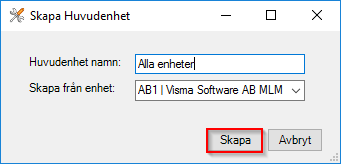
När den nya Huvudenheten har skapats kommer ett meddelande upp som talar om detta. Klicka på “OK” för att fortsätta.
Du kan nu se den nya Huvudenheten i Invoice Manager Administratorunder Huvudenheter
### *Administrera Huvudenhet*
För att kopiera ut förändringar från en Huvudenhet till dess underenheter räcker det att redigera en inställning och spara. De förändrade värdena kommer nu att appliceras ut på de kopplade enheterna. Detta gäller för roller, rättigheter, behörigheter och enhetsinställningar.
Under Inställningar\>Inställningar ser du vilka enheter som är kopplade till Huvudenheten samt har möjlighet att koppla på eller av enheter. Det är även här som du gör förändringar på Objektskontroller, Adresseringsbegränsningar, Objektsrelationer, Enhetsparametrar, Konton och Objekt samt Enhetskonteringar. Tänk på att informations- och referensfliken hanteras som tidigare per underenhet. Alla underenheter måste vara kopplade till en och samma Control/Business databas (databas och servernamn visas).
Knappen “Applicera allt på valda enheter” genomför en massuppdatering av alla kopplade underenheter så att dom blir identiska med huvudenheten. Detta är en funktion som normalt inte används i det dagliga arbetet.
**Notera:** Att eventuella enskilda inställningar som lagts på underenheterna kommer att raderas. Uppdateringen tar normalt lång tid att genomföra och systemet kommer under tiden inte vara brukbart. Kontrollera och kontakta gärna er support eller er konsult innan funktionen används.
Ett varningsmeddelande kommer upp. Klicka på “OK” för att fortsätta.
**Notera**: Uppdateringen tar normalt lång tid att genomföra och systemet kommer under tiden inte vara brukbart.
.